AirDroid — удаленное управление Android с компьютера, телефона и другие возможности

С помощью бесплатного приложения AirDroid для Android телефона или планшета вы можете использовать браузер на компьютере или отдельную программу для Windows 10, 8.1 или Windows 7 для удаленного управления вашим мобильным устройством.
Набор приложений AirDroid и для чего они нужны
Все приложения Android от разработчика AirDroid вы можете найти в Play Маркет. Приложения включают в себя:
- AirDroid удаленный доступ и файлы — требуется установить на телефон, которым мы планируем управлять с ноутбука, компьютера или другого телефона. Официальная страница: https://play.google.com/store/apps/details?id=com.sand.airdroid
- AirMirror — позволяет подключаться с одного телефона к другому телефону (на котором установлен AirDroid), а также оказывать поддержку пользователям со следующим приложением. Приложение в Play Маркет: https://play.google.com/store/apps/details?id=com.sand.airmirror
- AirDroid Remote Support — приложение, которое может установить себе пользователь для того, чтобы получить быструю поддержку и помощью с решением проблем на Android от другого пользователя, https://play.google.com/store/apps/details?id=com.sand.airsos
- AirDroid Business — бизнес-версия AirDroid, в рамках этой статьи рассматриваться не будет.
Если вас интересует только возможность доступа к вашему телефону с компьютера или ноутбука, достаточно установить приложение AirDroid на ваш телефон, дополнительные приложения не потребуются. Но далее в обзоре также будут кратко рассмотрены AirMirror и AirDroid Remote Support.
На компьютере вы можете использовать один из следующих вариантов подключения:
Использование AirDroid для удаленного доступа к Android телефону или планшету
Прежде чем приступить, несколько нюансов: с AirDroid можно работать с регистрацией и без неё, по Интернету и по локальной сети (в этом случае и телефон и компьютер должны быть подключены к одной Wi-Fi сети).
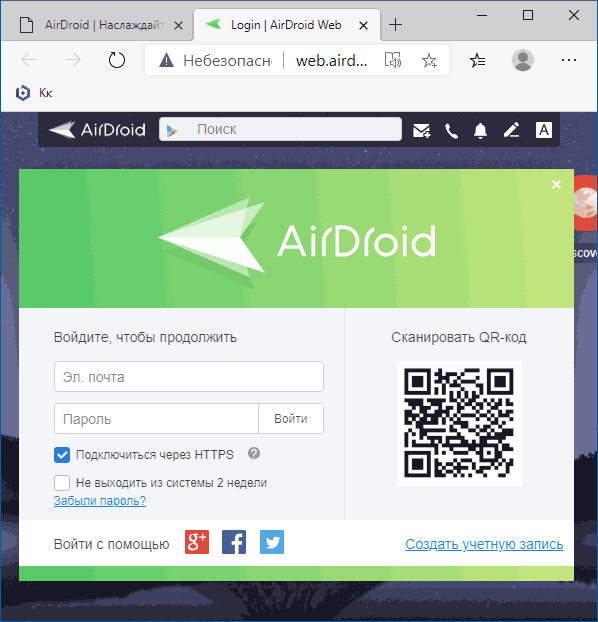
Подключение при наличии регистрации не представляет сложностей: достаточно использовать один и тот же аккаунт в приложении на телефоне и в программе на компьютере (или на сайте https://web.airdroid.com/ ). Но, если при наличии регистрации, вы будете выполнять подключение к телефону через Интернет, а не в домашней сети, существует ограничение бесплатного трафика: 200 Мб в месяц: для работы с сообщениями и уведомлениями этого хватит, а для чего-то более серьёзного может оказаться недостаточно. Рекомендую использовать вариант с регистрацией — он работает стабильнее, при подключении в одной сети ограничений трафика нет.
Без регистрации доступно только подключение в рамках локальной сети, но без ограничений по трафику. При этом:
- Для того, чтобы использовать AirDroid на телефоне без регистрации, после запуска вверху справа нажмите «Пропустить».
- Если вы планируете использовать AirDroid Web без регистрации, для подключения в приложении AirDroid на телефоне откройте вкладку «Передача» — «Мои устройства», а затем нажмите по кнопке сканирования QR-кода справа от пункта «AirDroid Web». На компьютере откройте сайт https://web.airdroid.com/ и отсканируйте телефоном отображающийся там код. Второй метод подключения: на телефоне нажать по пункту AirDroid Web, а на компьютере ввести в браузере указанный на экране телефона IP-адрес (отображаемый в виде цифр).

- Если требуется включить русский язык в AirDroid Web, обратите внимание на букву «A» в верхней строке меню, нажмите по ней и выберите нужный язык.
- Если на компьютере используется программа AirDroid и нужно подключиться к телефону без регистрации, то в программе на компьютере нажмите кнопку «Быстрая передача» вместо входа. А на телефоне перейдите на вкладку «Передача» — «Поблизости». После этого будет автоматически запущен поиск мобильных устройств с AirDroid в локальной сети.
После подключения, в зависимости от метода подключения, вы увидите один из двух вариантов интерфейса для доступа к данным телефона и других действий. В AirDroid Web — подобие рабочего стола, как на скриншоте ниже.

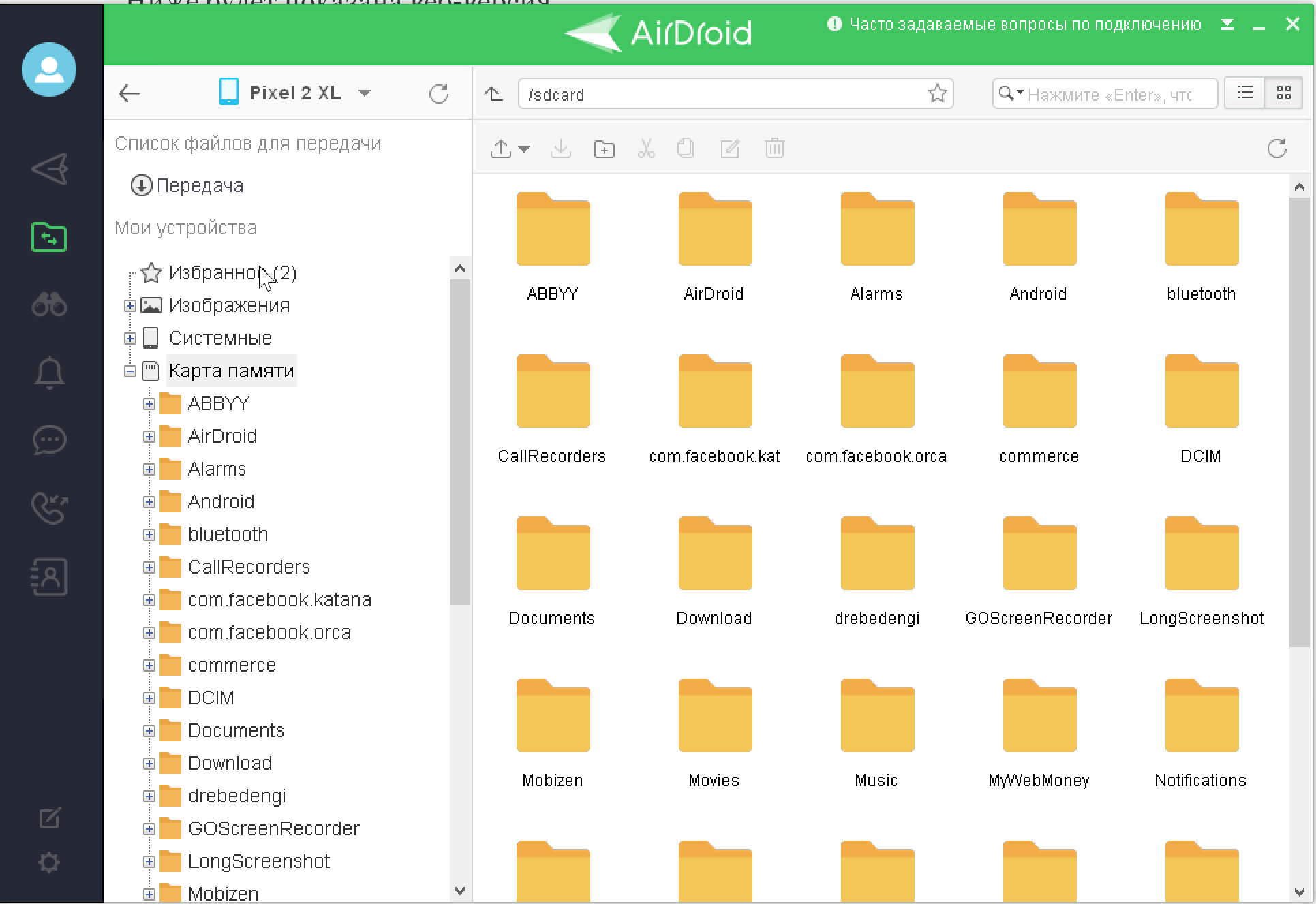
В программе AirDroid для компьютера — следующий интерфейс, переключение между различными действиями в котором производится с помощью кнопок слева. Работает интеграция уведомлений с Windows 10, перетаскивание файлов с компьютера в расположения на телефоне и другие возможности.

Некоторые действия по умолчанию могут не работать, пока вы не предоставите соответствующие разрешения в приложении AirDroid на телефоне (которые в первое время вас постоянно будут запрашивать).

Большинство доступных действий в обоих вариантах понятны без объяснений и работают сразу после того, как вы предоставите необходимые разрешения на телефоне.
Однако, для функций управления вашим телефоном с компьютера (нажатия по экрану, запись экрана телефона с компьютера, набор текста на телефоне с помощью клавиатуры компьютера, удаленный доступ к камере телефона, в том числе и через Интернет) нужен либо доступ Root на телефоне, либо выполнение действий на экране «Управление» в программе AirDroid для Windows. Потребуется:

- Включить отладку по USB на телефоне, подключить телефон к компьютеру кабелем и разрешить отладку по USB с этого компьютера (появится запрос на экране Android).
- В программе AirDroid на компьютере (веб-версия не подойдёт) перейти на вкладку «Управление», нажать по пункту «Non-Root» и выполнить предложенные на этом экране инструкции.
Подробно описывать все доступные действия не буду: думаю, с ними будет сравнительно легко разобраться. Как правило, большинство пользователей находят полезными такие вещи как отправку сообщений и работу с файлами на Android телефоне с компьютера (файлы, фото, видео, музыку и другие можно загружать на телефон или скачивать с телефона).

Другие приложения разработчика
В начале статьи упоминалось ещё несколько приложений от разработчика AirDroid, кратко о них:
- С помощью приложения AirMirror вы можете подключиться с одного вашего устройства Android к другим устройствам на этой же платформе (на который установлено приложение AirDroid). Для полноценной работы требуется, чтобы на удаленном устройстве либо был Root-доступ, либо были выполнены действия включения доступа к функциям без Root, как это было описано в конце предыдущего раздела.

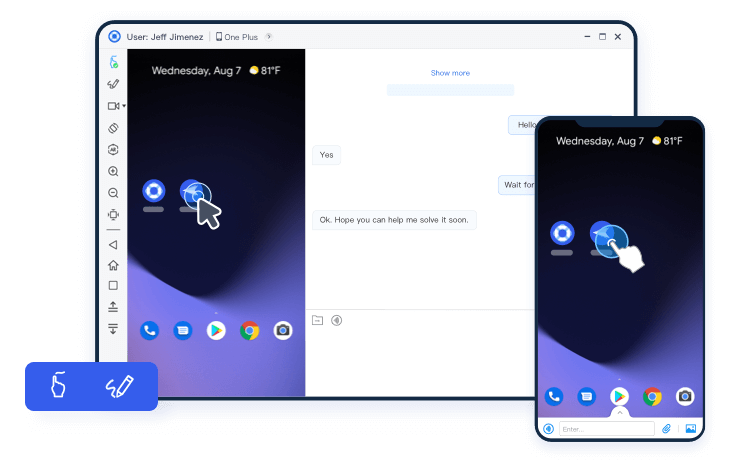
- Также приложение AirMirror позволяет легко подключаться к телефонам других пользователей, которые установят себе приложение AirDroid Remote Support и сообщат вам код подключения. Вы сможете видеть экран удаленного устройства, иметь возможность общаться с помощью текстового и голосового чата. Управлять удаленным устройством не получится, но, если вы будете нажимать или выполнять жесты в каких-либо местах отображающегося удаленного экрана Android, у удаленного пользователя на экране также будут отображаться места нажатий и ваши жесты, чтобы он мог их повторить.

А вдруг и это будет интересно:
- Лучшие бесплатные программы для Windows
- Как открыть Свойства системы Windows 11 и 10
- Как отключить или удалить Связь с телефоном в Windows 11 и 10
- Ошибка 0xc000001d при запуске игры или программы — как исправить?
- Ключ восстановления BitLocker в Windows — способы посмотреть
- User OOBE Broker — что это за процесс в Windows 11 и 10
- Windows 11
- Windows 10
- Android
- Загрузочная флешка
- Лечение вирусов
- Восстановление данных
- Установка с флешки
- Настройка роутера
- Всё про Windows
- В контакте
- Одноклассники
-
Дмитрий 29.08.2023 в 07:14
Обзор AirDroid. Как удаленно управлять смартфоном

Один из самых частых вопросов мне — «как управлять смартфоном с компьютера?». Универсального ответа на этот вопрос нет. Некоторые Android смартфоны прекрасно работают с TeamViewer, iOS девайсы сами себе на уме. И есть AirDroid.
AirDroid (AirMirror) — кроссплатформенное приложение, которое позволяет управлять Android и iOS смартфоном с ПК. В идеальном мире.
Почему я пишу про идеальный мир? Потому что нужен рут.
AirDroid поставляется в виде веб-интерфейса для управления смартфоном и приложением для самого телефона AirMirror или AirDroid. Да, для телефона есть два приложения.
AirMirror нужен для полного управления смартфоном. То, что вы видите на экране смартфона, вы увидите на экране компьютера. AirDroid нужен для доступа к файлам смартфона — фото, СМС, звонки, контакты и тому подобные вещи.
Для начала работы надо открыть веб версию AirDroid или десктопный клиент или мобильный клиент AirDroid. Авторизоваться под учётной записью, отсканировать QR-код компьютера. После этого компьютер и телефон автоматически соединяться, и можно начать работу.
Ниже будет показана веб-версия.
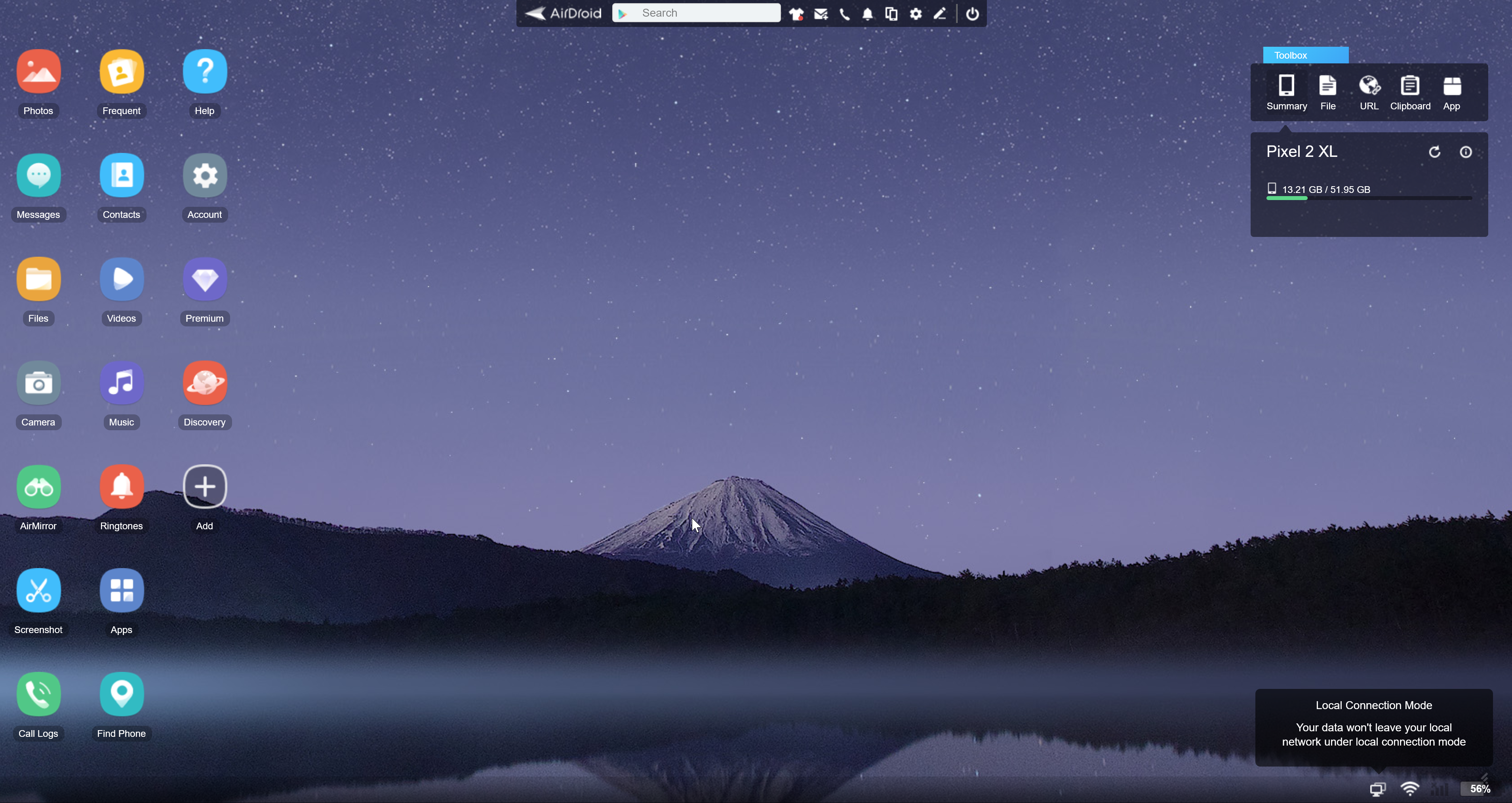
Интерфейс очень похож на обычный рабочий стол вашего компьютера. Каждая иконка запускается соответствующее приложение для управления телефоном. AirDroid по умолчанию старается использовать локальную сеть и не выпускать ваши данные в «публичный» интернет.
Десктопная версия выглядит как-то вот так и полностью дублирует все функции, описанные ниже.
Передача файлов
На смартфон можно передавать любые файлы без установки дополнительного софта, синхронизации и загрузки в «облако». Также с компьютера вы можете управлять всеми файлами телефона.
Работа с файлами ничем не отличается от проводника. Файлы можно перемещать обычным drag’n’drop или через меню.
Удаленная камера и мультимедиа
При запуске приложения автоматически включается задняя камера смартфона, и изображение транслируется на экран компьютера. Можно переключиться на фронтальную камеру или сделать снимок.
Сделанные фотографии, и вообще все фотографии, можно посмотреть в отдельном приложении Photo. Также можно быстро сделать скриншот экрана, или посмотреть видео-файлы, музыку или рингтоны.
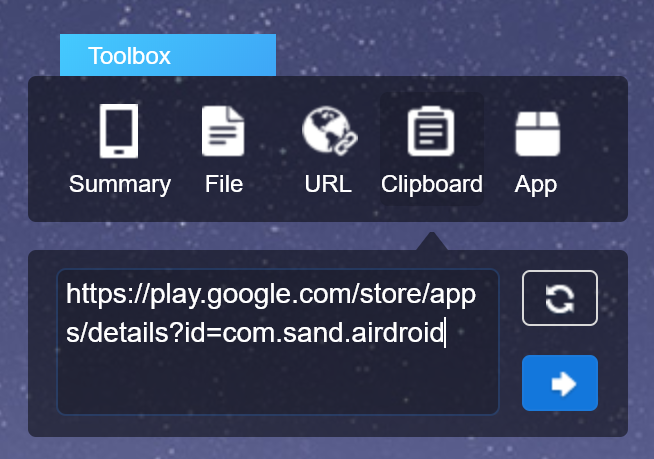
Через виджет Toolbox можно отправить на телефон ссылку или данные из буфера обмена.
Другие приложения
Приложений для управления где-то с десяток, и каждое из них может решить свою небольшую задачу без получения полного доступа к смартфону.
Например, Messages даёт полный доступ к СМС-кам. Вы можете отправлять, отвечать на сообщения прямо с ПК. Кстати, все оповещения телефона отображаются и на компьютере.
А приложение Find Phone поможет найти утерянный телефон.
Удаленное управление
Есть два варианта удаленного управления. Первый с помощью стандартного приложения AirDroid, о котором я писал выше.
Для полного контроля смартфоном нужны рут-права либо подключение через USB в режиме отладки. Рута у меня нет, а USB типа C. Поэтому удалённое управление я не смог проверить. Разработчики обещают полный контроль смартфона, как если бы физически были за ним.
Без рута и проводов можно просто посмотреть, что сейчас происходит на смартфоне, и всё это записать на видео. Для удалённой техподдержки твоей бабушки это очень удобно. А ещё я смогу подключиться только через десктопную версию AirDroid.
Второй вариант – установить AirDroid Control Add-on, который позволяет совершать все те же действия, но уже без необходимости рута или подключения по проводу. Поддерживаются устройства на Android 7+. Процесс подключения при этом остается прежним.
Ребята из AirDroid уже давно занимаются разработкой своего приложения и стараются предоставить своим пользователям максимально простой и удобный способ удалённого управления мобильными устройствами. И у них нет аналогов, что не радует. Потому что сам сервис уже несколько раз взламывали. Поэтому будьте бдительны при настройке приложения.
Часть функций программы доступны платно, но для двух устройств на пользователя — почти нет никаких ограничений.
AirDroid Control Add-on
Установив это дополнение и AirDroid на свои устройства Android, удаленное управление вашими устройствами станет легкой задачей.
Это НЕ отдельное приложение.
Пожалуйста, не загружайте это приложение самостоятельно. Это дополнение будет автоматически предоставлено через AirDroid или AirDroid Remote Support на поддерживаемых устройствах.
Подробную информацию об этом дополнении и ссылку для скачивания можно найти в AirDroid или удаленной поддержке AirDroid на устройствах Android.
После установки дополнения AirDroid Control вам необходимо включить его в настройках специальных возможностей вашего устройства.
Включив надстройку AirDroid Control в настройках специальных возможностей, вы сможете:
— Разрешить предприятию удаленно управлять вашими устройствами.
— Разрешить предприятию удаленно активировать режим черного экрана.
Решение для удаленной поддержки, разработанное специально для устройств на базе Android и iOS
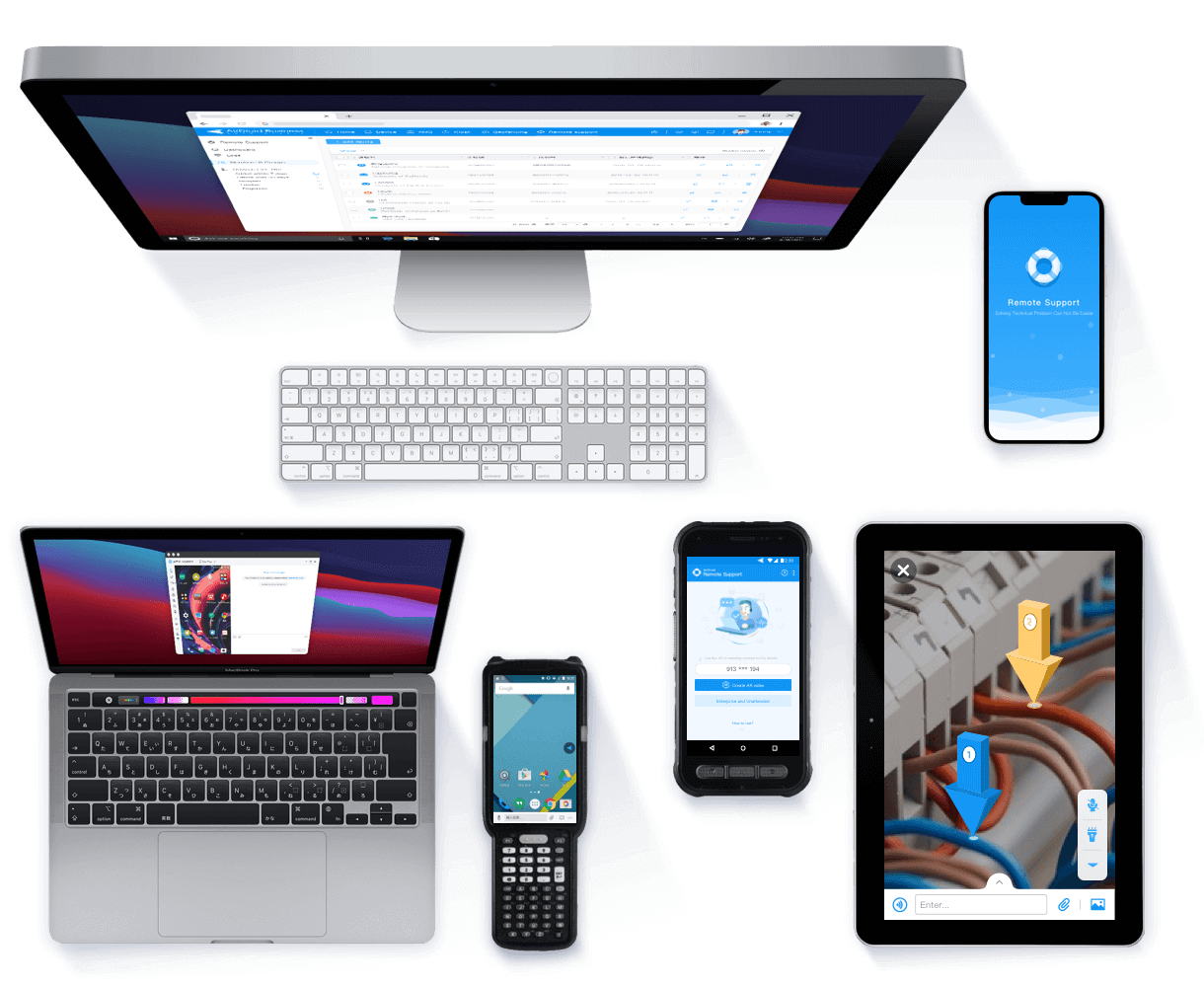

Удаленная IT-поддержка для улучшения качества обслуживания клиентов

Удаленное управление
Неограниченное количество устройств
Быстро и надёжно
Программное обеспечение и оборудование
- Во время демонстрации экрана клиентом или сотрудником вы можете взять устройство под свой контроль, чтобы быстро решить сложную проблему.
- Ваши представители службы поддержки могут подключаться к любому количеству конечных устройств без каких-либо дополнительных затрат.
- Подключение к клиентам и сотрудникам осуществляется легко и просто, вместе с шифрованием данных и конфиденциальностью экрана для обеспечения безопасности ваших пользователей.
- AirDroid Remote Support сочетает в себе устранение неполадок программного и аппаратного обеспечения в одном месте с набором экранных инструментов и камерой с дополненной реальностью.
Удаленное управление
Неограниченное количество устройств
Быстро и надёжно
Программное обеспечение и оборудование
Все необходимые вам инструменты в одном месте
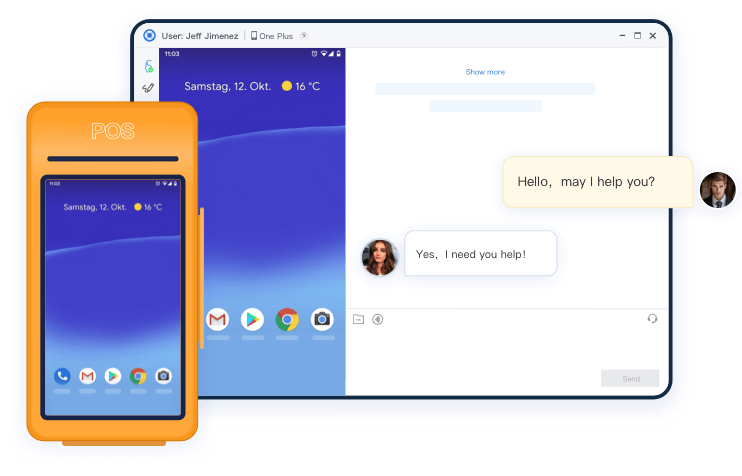
Трансляция экрана и голосовой чат в реальном времени
Смотрите на экран клиента или сотрудника и общайтесь напрямую, давая инструкции по решению проблемы.


Быстрое решение проблем с устройством с помощью удаленного управления
Помимо устного общения, вы можете повысить эффективность обслуживания, напрямую управляя устройством вашего клиента во время сеанса помощи с согласия пользователя.*


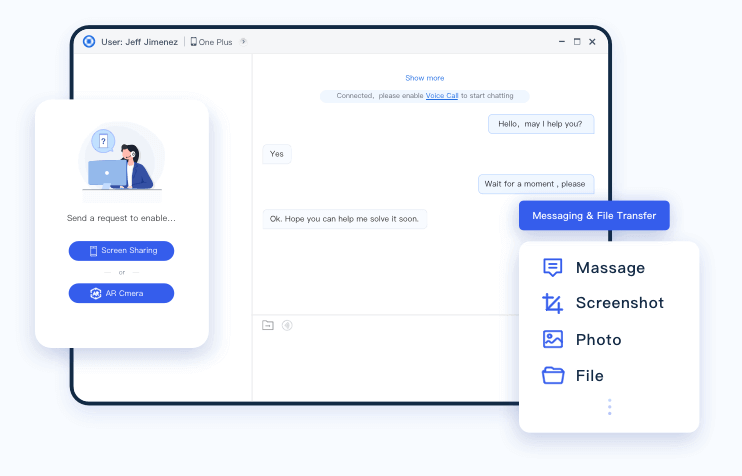
Обмен сообщениями и передача файлов
Отправляйте сообщения, учебные руководства или снимки экрана, когда голосовая связь недоступна.


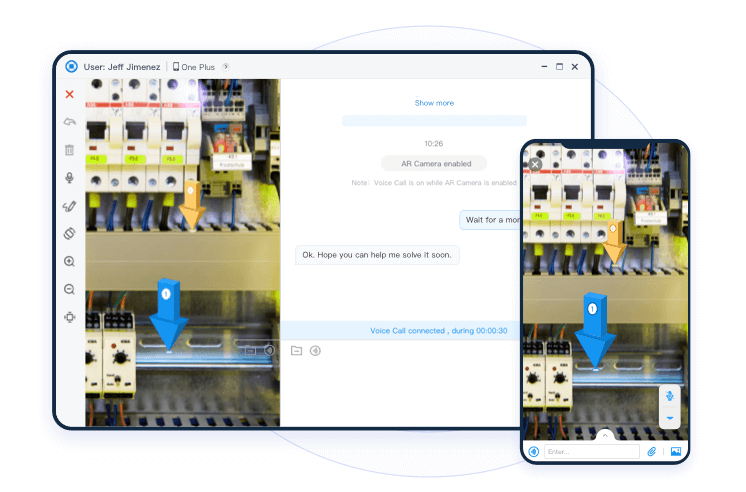
Камера с дополненной реальностью
Подключайтесь к камере устройства и размещайте 3D-маркеры на реальных объектах для поиска и устранения неисправностей физического оборудования.


Жесты и разметка
Включив жесты во время демонстрации экрана, вы можете проводить пальцем по экрану и касаться его, а конечный пользователь будет видеть экранные жесты. Добавляйте к снимку экрана текст или разметку, чтобы облегчить работу с руководством.


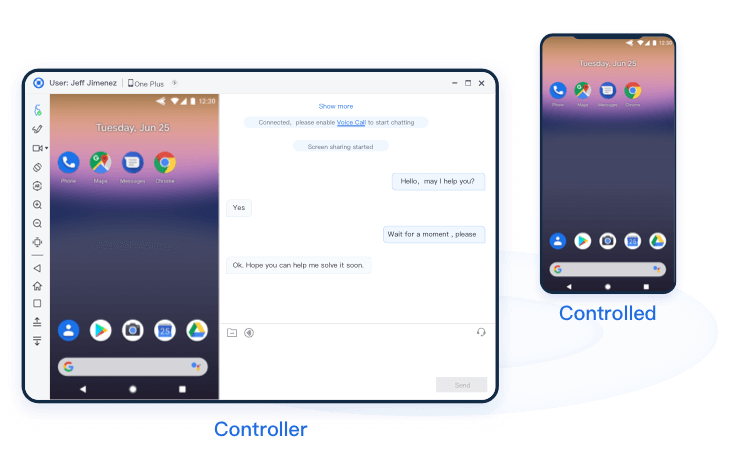
- * Функция Удаленное управление доступна только для контроллера под управлением iOS/Android AirMirror и AirDroid Business.
- AirDroid Control Add-on доступен только для контролируемых устройств на Android 7.0 и выше.
Управление и отчетность для вашей команды

Общие часы
Контролируйте использование команды
Анализируйте журналы
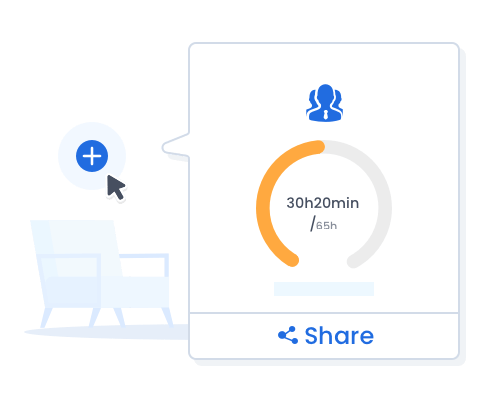
- Каждое рабочее место имеет 50 часов подключения в месяц, и эти часы могут совместно использовать члены вашей команды. Вы можете добавить дополнительные рабочие места для одновременной поддержки или часы, чтобы дать вам гибкость в команде.
- Владелец может видеть обзор состояния подключения каждого представителя службы поддержки, а также общую сводку использования для дальнейшего анализа.
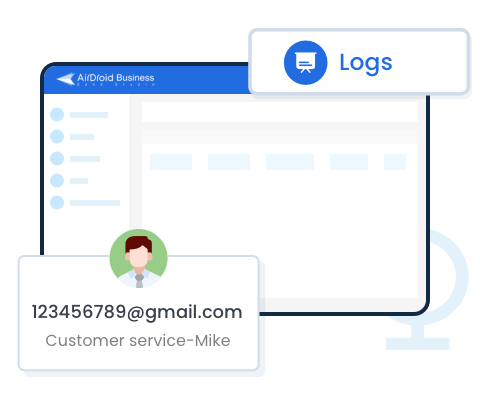
- Получите доступ к истории журнала каждого удаленного сеанса. Выберите диапазон дат, чтобы сузить отчет, или выполните поиск представителем службы поддержки, чтобы найти отдельную историю.
Общие часы
Контролируйте использование команды
Анализируйте журналы
Безопасность и конфиденциальность для ваших пользователей
Уникальный 9-значный код
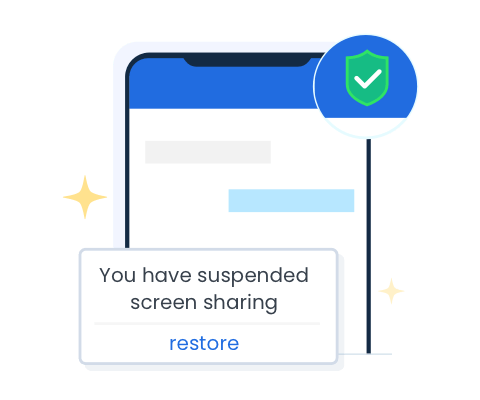
Приостанавливайте демонстрацию экрана
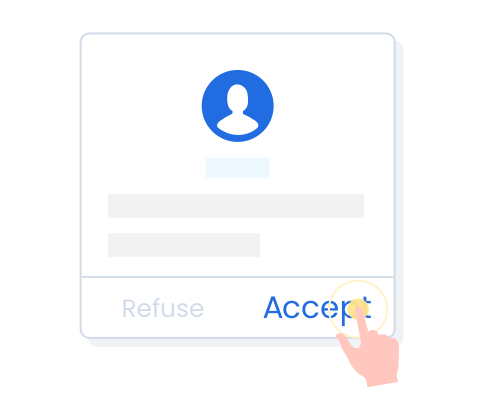
Разрешение на подключение
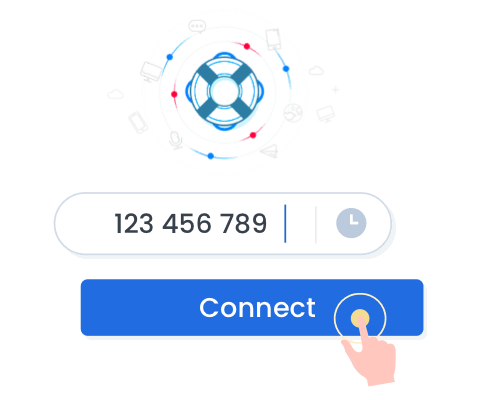
- Когда клиенту нужна помощь, он может просто открыть AirDroid Remote Support и сообщить код для подключения службе поддержки клиентов. Кроме того, можно включить динамические коды для подключения, чтобы предотвратить утечку кодов.
- Клиенты или сотрудники могут в любой момент приостановить демонстрацию экрана, чтобы скрыть конфиденциальную информацию.
- На запрос на подключение к устройству, просмотр демонстрации экрана и доступ к удаленной камере конечными пользователями должно быть предоставлено разрешение.
Уникальный 9-значный код
Приостанавливайте демонстрацию экрана
Разрешение на подключение

Мы приобрели партию планшетов на базе Android для наших сотрудников. Прежде чем мы оформили подписку на AirDroid Remote Support, нашим сотрудникам часто приходилось обращаться за помощью в отдел информационных технологий, даже по незначительным вопросам. Теперь ИТ-специалисты могут просто направлять запросы на удаленную помощь нужным сотрудникам и подключаться после получения разрешения. Это значительно повысило эффективность нашей работы и позволило сэкономить на затраты, связанные с одновременной работой нескольких ИТ-специалистов.

Я работаю специалистом по техническому обслуживанию на передовой и часто сталкиваюсь со сложными проблемами, требующими помощи других членов команды. С помощью AR-камеры и функции Tutorial Gesture в AirDroid Remote Support я могу получать более четкие указания от своих коллег, визуально определять проблемы и эффективно решать задачи.

Работник службы поддержки клиентов
Я представитель службы технической поддержки клиентов и должен признать, что AirDroid Remote Support — это очень мощное программное обеспечение для удаленной поддержки. Мне больше не нужно тратить много времени на поездки. По запросу клиента я могу удаленно наблюдать за интерфейсом его устройства, давать рекомендации с помощью текстовых или голосовых сообщений и даже удаленно управлять устройством для точного решения проблем.
Вам нужно удаленно помочь членам семьи или друзьям с мобильным телефоном или различными проблемами?
Используйте AirDroid Remote Support в личных целях
Хотите поддержать физическое оборудование с помощью удаленной камеры с дополненной реальностью?
AirDroid Remote Support поставляется с удаленной камерой и технологией дополненной реальности, что дает вам возможность видеть через камеру смартфона и устранять неполадки физического устройства, оборудования или рабочей среды.
Попробуйте AirDroid Remote Support с демонстрацией экрана и голосовым чатом
Об AirDroid Remote Support
AirDroid Remote Support — это мощное решение для предприятий, которое позволяет бизнесу устранять неполадки удаленно или непосредственно управлять присутствующими и отсутствующими устройствами с быстрым ответом и надежной безопасностью.