Capture One или Lightroom: что лучше, плюсы и минусы
Capture One и Lightroom — графические редакторы для быстрой пакетной обработки фотографий. Они позволяют в пару движений мыши сделать базовую свето- и цветокоррекцию, затонировать снимок, поднять резкость и убрать шумы, а потом применить эти настройки к целой серии кадров. Тем не менее, споры о том, какая из этих программ лучше, также громки, как между адептами Canon и Nikon, зеркалок и беззеркалок, пользователей Android и IOS.
Разбираемся, в чем разница между Capture One и Lightroom и делаем выводы, для кого какой редактор может быть удобнее.

И Capture One, и Lightroom дадут схожие по уровню результаты, если уметь ими пользоваться, но важно личное удобство софта для фотографа / Источник: unsplash.com
Сравнение Lightroom и Capture One
Интерфейс
Вопрос о том, какой внешний вид программы удобнее, невероятно субъективен, а также во многом зависит от привычки. Тем не менее, часто фотографы хвалят Capture One за возможность полностью настроить меню под себя — убрать лишние панели, добавить те, что используются чаще. Например, если вы никогда не добавляете эффекты — зерно и виньетки — их можно просто убрать с глаз долой. В Lightroom же просто отказаться от инструментов нельзя — только свернуть.
В противовес можно сказать, что в Lightroom есть удобное разделение по окнам, каждое из которых отвечает за своё:
- Библиотека / Library — за каталогизацию, импорт и экспорт файлов;
- Разработка / Develop — за коррекцию фотографии;
- Карта / Map позволит указать географическую точку, где вы сделали фотографию;
- Книга / Book — встроенный редактор для создания альбома-фотокниги и т.д.

Интерфейс Lightroom (слева) и Capture One (справа) / Иллюстрация : Елизавета Чечевица, Фотосклад.Эксперт
В Capture One для всего многообразия инструментов существует одно-единственное окно, а ещё многих из этих функций в принципе нет (например, уже упомянутых карты редактора для фотокниг).
Пресеты в Lightroom и Стили в Capture One
И в Capture One, и в Adobe Lightroom можно сохранять файлы с заданными вами настройками яркости и цвета — тонировками. У первой программы они называются стили, а у второй — пресеты. По смыслу они ничем не отличаются — разница лишь в названиях.

В Capture One можно суммировать эффект пресетов. Все наложенные на снимок пресеты отмечены галочками / Иллюстрация : Елизавета Чечевица, Фотосклад.Эксперт
Lightroom — более известный и распространённый софт. Для профи всё едино, но, если вы новичок, который только погружается в мир фотографии, то найти готовые пресеты для Lightroom будет проще. Их продают даже блогеры, не говоря уже об огромном количестве фотографов. Кроме того, на просторах интернета можно в пару кликов мыши найти бесплатные наборы с десятками пресетов внутри.
Важно: перенести стили/пресеты из одной программы в другую нельзя. Это разные форматы файлов.
Слои / Layers и Маски / Masks в Capture One и Lightroom
В Capture One можно выделить часть изображению по цвету или просто проведя кистью и сделать локальную коррекцию цвета, тона, баланса белого. Кроме того, есть инструмент ластик, который позволяет аккуратно стереть некорректную маску. Любые коррекции накладываются друг на друга слоями, каждый из которых можно выключить, удалить или сделать более прозрачным.

Вкладки для работы со слоями и масками / Иллюстрация : Елизавета Чечевица, Фотосклад.Эксперт
В Lightroom есть похожий инструмент — Кисть / Brush, но, по ощущениям автора, он работает медленней. Кроме того, нет возможности регулировать отдельные цвета в выделенной области.
В последних версиях продукта от Adobe также появилась возможность работать со слоями, но возможности коррекции отдельного цвета на слоях всё равно уже, чем у Capture.
Уникальные инструменты
В каждой из программ есть возможности, которой нет в другой. Из-за этого нередки случаи, когда фотографы работают сразу с обоими графическими редакторами под настроение и конкретные задачи.
Выделение неба / Select Sky и Выделение объекта / Select Subject в Lightroom
В Lightroom, начиная с версии 5.0, появились инструменты, которые одним щелчком мыши позволяют выделить небо или объект — модель, предмет съёмки. После того, как программа сама определит нужную область, её можно подкорректировать. Например, затемнить выделенное небо или сделать контрастнее человека.
Перекрытие / Overlay в Capture One
Возможность создавать эффект мультиэкспозиции — накладывать одну фотографию поверх другой и регулировать непрозрачность перекрытия. Для наложения можно выбрать любую картинку, которая хранится на вашем компьютере.
Сочность / Vibrance в Lightroom
Ползунок Сочность делает более яркими наименее насыщенные цвета, тем самым подгоняя их к остальным. В обоих графических редакторах есть инструмент Насыщенность / Saturation, который в целом делает цвета заметнее или, если довести ползунок до отрицательных значений, уводит фотографию в чёрно-белую.

Ползунок Сочность в Lightroom и инструмент Перекрытие в Capture One / Иллюстрация : Елизавета Чечевица, Фотосклад.Эксперт
Выделение по яркости / Luminance Range в Lightroom
Выбрав инструмент и нажав на любую область фотографии, редактор создаст маску, где будут пиксели похожей яркости. Например, если вы нажали на тень, то выделятся все тёмные области. Теперь эти области можно корректировать — править баланс белого, поднимать или опускать яркость, перекрашивать и даже добавлять резкость.
Уровни / Levels в Capture One
Уровни — аналог инструмента Кривые / Cruves, который есть и в Lightroom, и в Capture One. Отличия уровней от кривой в том, что они просто иначе визуализированы. Если во втором случае нужно ставить точки на линии и изгибать её, в уровнях мы работаем с линейной шкалой, где нужно передвигать точки на отрезках.
Читайте также:
Муар / Moire в Capture One
Инструмент, который подавляет эффект муара. Это эффект, когда на одежде с мелким узором (например, колготках или сетке) модели появляется специфичный режущий глаз цветной узор, которого не было в реальности. Муар появляется на высококонтрастных и детализированных участках фотографии, когда объект с частой мелкой текстурой накладывается на узор пикселей на матрице фотоаппарата.

Иллюстрация эффекта муара / Источник: wikimedia.org
Аннотация / Draw Annotations в Capture One
Полезный инструмент для работы в команде. С его помощью прямо на фотографии можно написать пометки, указать на ошибки или области для дальнейшей работы. Представляет собой обычный карандаш, который можно рисовать поверх фотографии, не боясь испортить её. При сохранении снимка аннотации можно включить в PSD-файл в виде отдельного слоя и тогда второй человек — например, ретушёр — увидит ваши правки.
Итоги
Несмотря на то, что Capture One выигрывает в возможностях работы с цветом и визуально более легкий по структуре интерфейса, Lightroom — более раскрученный (значит, будет много понятных уроков), простой в освоении софт для новичков с множеством функций, которые упрощают жизнь фотографу.
При этом сделать категоричный выбор между этими графическими редакторами сложно — у каждого есть уникальные инструменты и особенности, которые выдвигают его вперёд перед конкурентом.
Рабочий вариант для новичка — выбрать одну программу и разобраться в ней, а затем освоить вторую. Когда вы понимаете, как работает один редактор, разобраться во втором займёт всего пару дней-неделю. Ведь все самые значимые инструменты для работы с цветом и яркостью у них повторяются
Обзор Capture One Pro: действительно ли он стоит того в 2022 году?

Cathy Daniels
- Поделись Этим
Capture One Pro
Эффективность : Чрезвычайно мощные инструменты редактирования и управления библиотекой Цена : $37/месяц или $164,52/год. Дорого по сравнению с аналогичными продуктами Простота использования : Огромное количество инструментов и элементов управления делают пользовательский интерфейс запутанным Поддержка : Тщательная обучающая информация доступна в Интернете для новых пользователей
Capture One Pro Это не программное обеспечение, предназначенное для обычных пользователей, а скорее для профессиональных фотографов, которым нужен самый совершенный редактор с точки зрения рабочего процесса RAW, от захвата до редактирования изображений и управления библиотекой. Если у вас есть среднеформатная цифровая камера стоимостью 50 000 долларов, то вы, вероятно, будете работать с этим программным обеспечением больше, чем с другими.
Несмотря на первоначальную цель, Phase One расширила возможности Capture One для поддержки ряда камер и объективов начального и среднего уровня, но интерфейс по-прежнему сохраняет профессиональный подход к редактированию. Это делает программу сложной для изучения, но наградой за потраченное время является действительно потрясающее качество изображений.
Что мне нравится : Полное управление рабочим процессом. Впечатляющий контроль настроек. Огромный диапазон поддерживаемых устройств. Превосходная учебная поддержка.
Что мне не нравится : Слегка перегруженный пользовательский интерфейс. Дорогостоящая покупка / обновление. Иногда не реагирующие элементы интерфейса.
4.1 Получить Capture One Pro
Что такое Capture One Pro?
Capture One Pro — это редактор RAW-изображений и менеджер рабочего процесса компании Phase One. Изначально он был разработан специально для использования с очень дорогими среднеформатными цифровыми камерами Phase One, но затем был расширен для поддержки гораздо более широкого спектра камер и объективов. В нем есть полный набор инструментов для управления рабочим процессом фотографии в формате RAW, начиная с привязанной съемки и заканчивая редактированием изображений иуправление библиотекой.
Что нового в Capture One Pro?
Новая версия предлагает несколько новых обновлений, в основном это усовершенствования существующих функций. Полный список обновлений можно посмотреть в примечаниях к выпуску здесь.
Является ли Capture One Pro бесплатным?
Нет, это не так. Но есть 30-дневная бесплатная пробная версия, чтобы вы могли оценить этот RAW-редактор.
Сколько стоит Capture One Pro?
Существует два варианта приобретения Capture One Pro: прямая покупка, стоимость которой составляет 320,91 долларов США за однопользовательскую лицензию на 3 рабочих места, или план подписки. План подписки разбит на несколько вариантов оплаты для одного пользователя: ежемесячная подписка за 37 долларов США в месяц и предоплаченная подписка на 12 месяцев за 164,52 доллара США.
Смотрите также: Как экспортировать файлы MP4 из Final Cut Pro (4 шага)
Почему стоит доверять мне в этом обзоре
Привет, меня зовут Томас Болдт, и я фотограф уже более десяти лет. В прошлом я работал профессиональным фотографом товаров, а в личной жизни также являюсь увлеченным фотографом. Последние несколько лет я активно пишу о фотографии, охватывая все — от учебников по редактированию изображений до обзоров оборудования. Мой опыт работы с программным обеспечением для редактирования изображений началсяс Photoshop версии 5, и с тех пор расширился до широкого спектра программного обеспечения, охватывающего все уровни мастерства.
Я всегда нахожусь в поиске новых впечатляющих инструментов для редактирования изображений, чтобы включить их в свой личный рабочий процесс, и я уделяю время тщательному изучению каждого нового программного обеспечения. Мнения, которыми я делюсь с вами в этом обзоре, полностью мои собственные, и я разделяю те же выводы, которые я делаю, когда рассматриваю возможность приобретения программного обеспечения для редактирования для своей собственной фотопрактики. Phase One не имела никаких редакционных прав.и я не получал от них никаких специальных вознаграждений в обмен на написание этого обзора.
Capture One Pro против Adobe Lightroom
Capture One Pro и Adobe Lightroom Оба редактора RAW-изображений нацелены на полный рабочий процесс редактирования, но Lightroom имеет несколько более ограниченный набор функций. Оба позволяют вести привязанную съемку, т.е. процесс присоединения камеры к компьютеру и использования компьютера для управления всеми настройками камеры от фокусировки и экспозиции до собственно цифрового спуска затвора, но Capture One был создан с нуля для такой съемки.использования, а Lightroom добавил его только недавно.
Смотрите также: Как обрезать изображение в Adobe InDesign (шаги и советы)
Capture One также обеспечивает лучшую поддержку локализованного редактирования, вплоть до включения системы наслоения, подобной той, что есть в Photoshop. Capture One также предоставляет ряд дополнительных возможностей управления рабочим процессом, таких как управление вариантами, где вы можете легко создавать виртуальные копии изображения и сравнивать различные варианты редактирования, а также контроль над самим пользовательским интерфейсом.для создания индивидуальных рабочих пространств, соответствующих вашим требованиям и стилю.
Подробный обзор Capture One Pro
Capture One Pro имеет исчерпывающий список функций, и мы никак не сможем охватить все аспекты программы в этом обзоре, чтобы он не стал в 10 раз длиннее. Учитывая это, я собираюсь рассмотреть основные функции программы, хотя мне не удалось протестировать возможность съемки с привязкой. Моя любимая камера Nikon наконец-то умерла от несчастного случая в начале года.В июле после почти 10 лет стрельбы, и я еще не заменил его на новый.
Обратите внимание, что скриншоты, использованные в данном обзоре, относятся к версии Capture One Pro для Windows, а версия для Mac будет иметь несколько иной пользовательский интерфейс.
Установка и настройка
Установка Capture One Pro была относительно простым процессом, хотя она также установила ряд драйверов устройств для включения функции привязанного захвата, включая драйверы для собственной системы среднеформатных камер (несмотря на то, что я не собираюсь покупать такую камеру, если только не выиграю в лотерею). Однако это было незначительное неудобство, и оно никак не повлияло на повседневную работу моей системы.
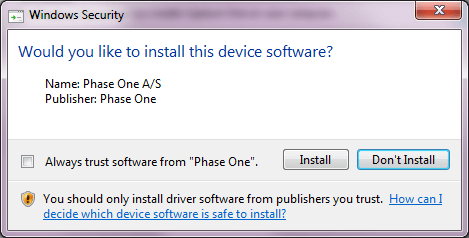
После запуска программы мне было предложено несколько вариантов лицензионной версии Capture One. Если у вас камера Sony, то вам повезло, так как вы можете использовать Express-версию программы бесплатно. Конечно, если вы выложили 50 000 долларов за среднеформатную камеру Phase One или MiyamaLeaf, то заплатить несколько сотен долларов за программное обеспечение — это не так уж и мало.ведро — но независимо от этого, эти удачливые фотографы также получают бесплатный доступ.
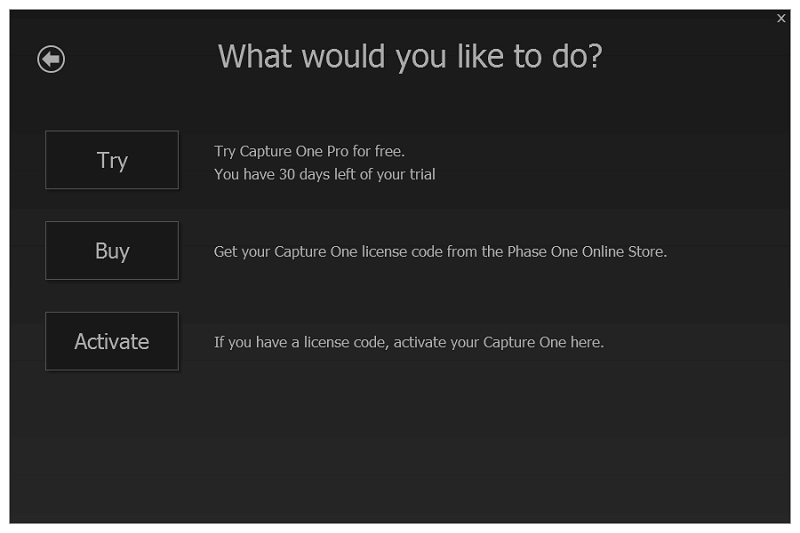
Поскольку я тестирую версию Pro, я выбрал эту опцию, а затем опцию «Попробовать». В этот момент я начал задаваться вопросом, когда же я смогу действительно использовать программу, но вместо этого мне предложили более важный выбор — насколько мне нужна помощь?
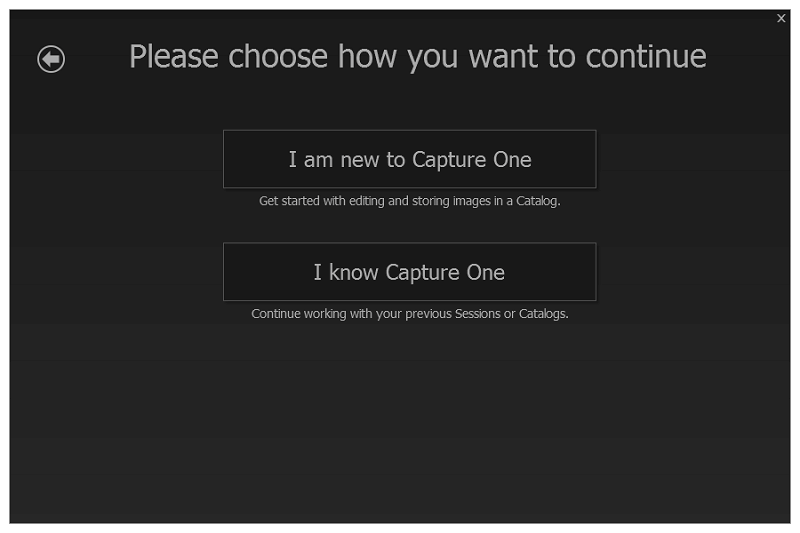
Учитывая, что это программное обеспечение профессионального качества, количество доступной обучающей информации было весьма освежающим. Было представлено большое количество обучающих видеороликов, охватывающих ряд потенциальных случаев использования, а также примеры изображений, которые можно было использовать для тестирования различных функций редактирования.
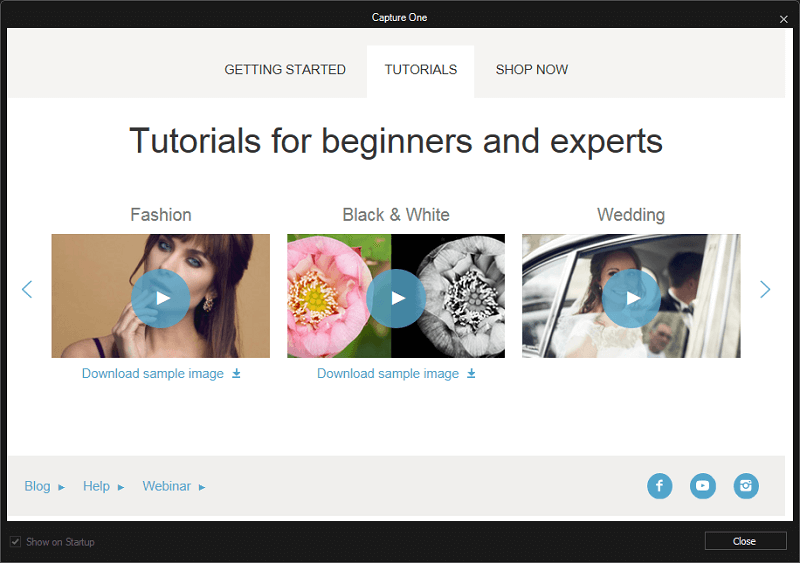
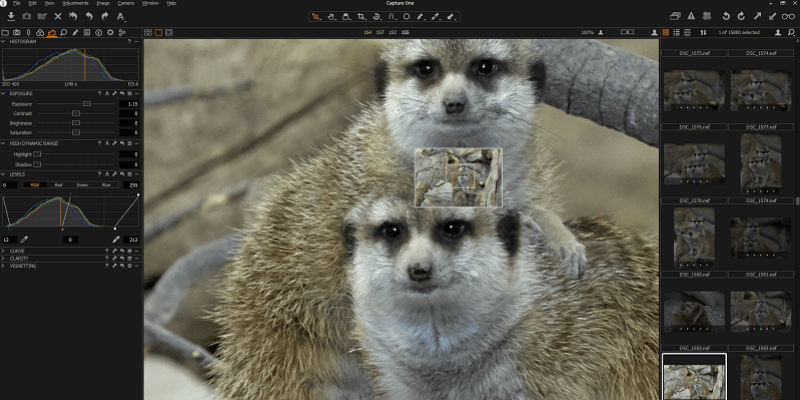
Как только я прошел через все это, передо мной наконец-то предстал основной интерфейс Capture One, и моей первой мыслью было то, что он чрезвычайно запутан. Повсюду панели управления, не отличающиеся друг от друга, но при быстром наведении курсора мыши на каждый из инструментов они становятся достаточно понятными — и они начинают иметь больше смысла, как только вы осознаете, насколько мощными они являются.это программа.
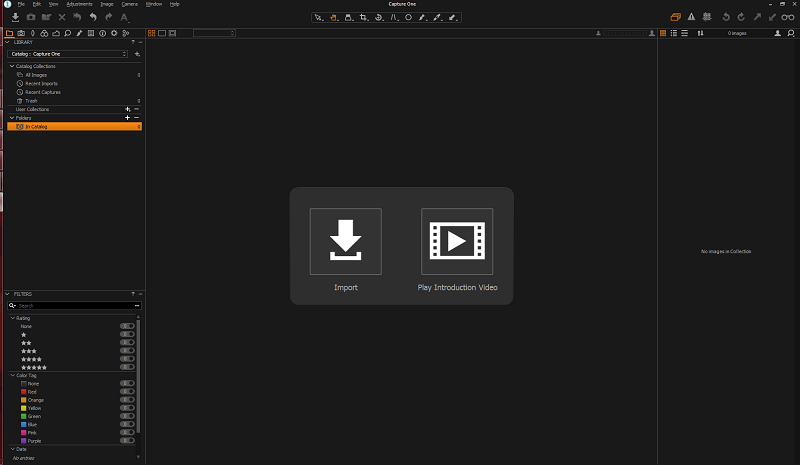
Работа с библиотеками изображений
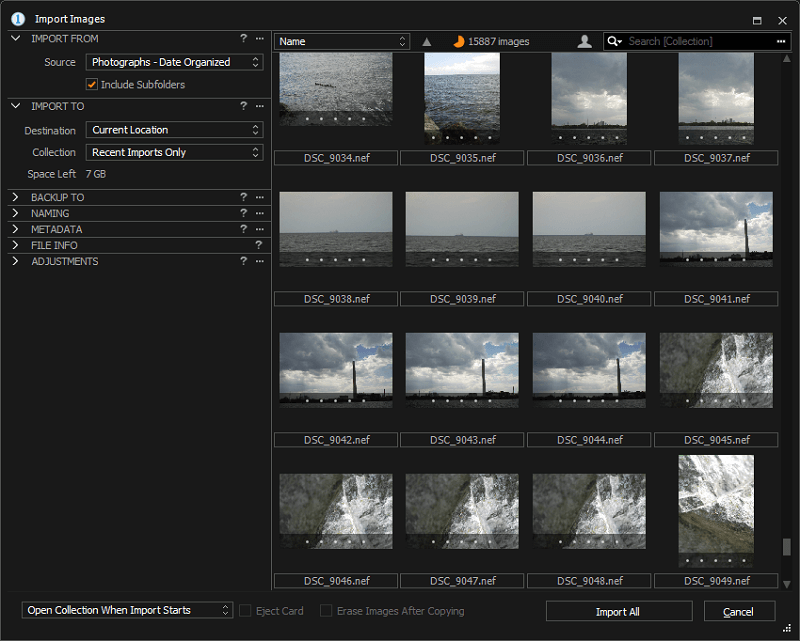
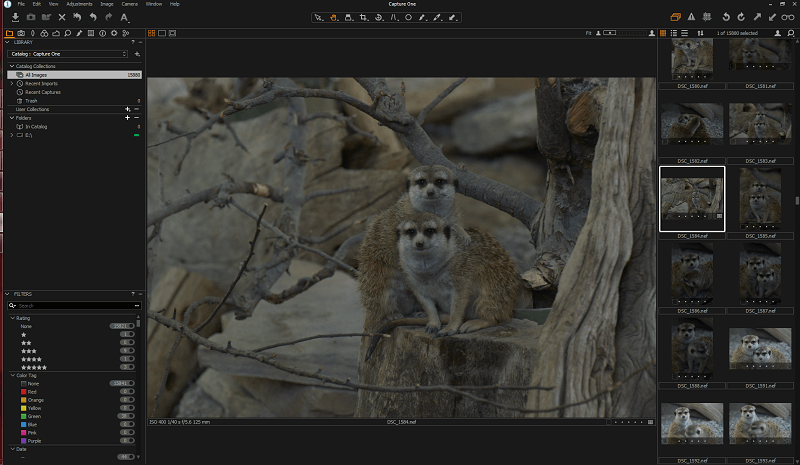
Чтобы поэкспериментировать с работой Capture One, я решил импортировать огромную партию собственных фотографий, чтобы посмотреть, насколько хорошо он справляется с импортом довольно большой библиотеки.
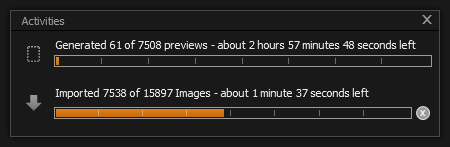
Обработка была не такой быстрой, как мне хотелось бы, но это был относительно большой импорт, и Capture One смог обработать его в фоновом режиме, пока я использовал свой компьютер для других задач, не создавая существенных проблем с производительностью.
Функции управления библиотекой будут хорошо знакомы всем, кто пользовался Lightroom в прошлом, предоставляя ряд различных возможностей для категоризации и маркировки фотографий. Можно применять звездные рейтинги, а также различные цветные метки для разделения изображений в соответствии с любой системой, которую вы захотите разработать. Вы также можете фильтровать библиотеки по тегам ключевых слов или данным GPS-координат, если они доступны.
Привязанная съемка
Как я уже упоминал ранее, мой бедный D80 искупался в озере Онтарио в начале этого лета, но я все равно быстро просмотрел возможности привязанной съемки. В прошлом я использовал программное обеспечение Capture NX 2 от Nikon для привязанной съемки, но функции Capture One кажутся гораздо более продвинутыми и всеобъемлющими.
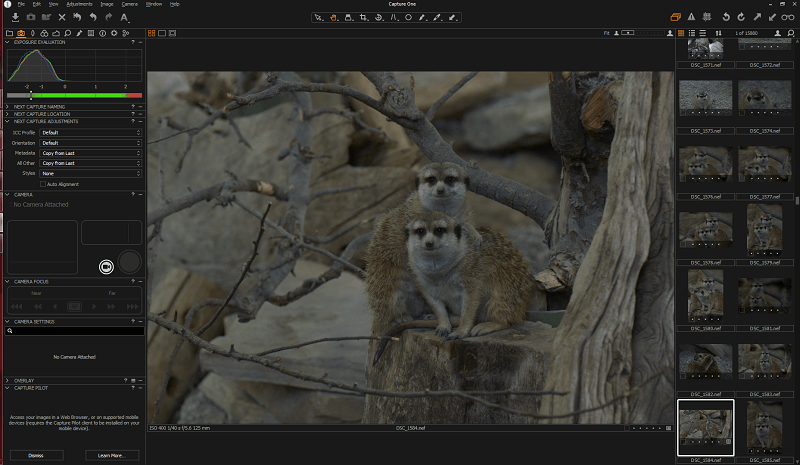
Существует также мобильное приложение-компаньон Capture Pilot, которое позволяет использовать ряд функций привязки с вашего мобильного устройства, действуя как своего рода супермощный дистанционный затвор. К сожалению, я не смог проверить это из-за временного отсутствия камеры, но это была бы чрезвычайно полезная функция для студийных фотографов натюрмортов, которым необходимо постоянно находиться под рукой.настраивая свои сцены.
Редактирование изображений
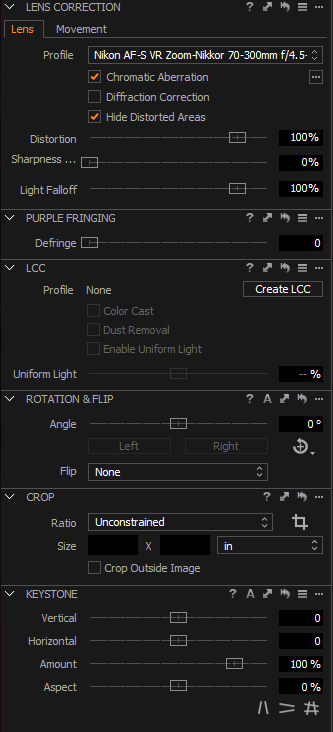
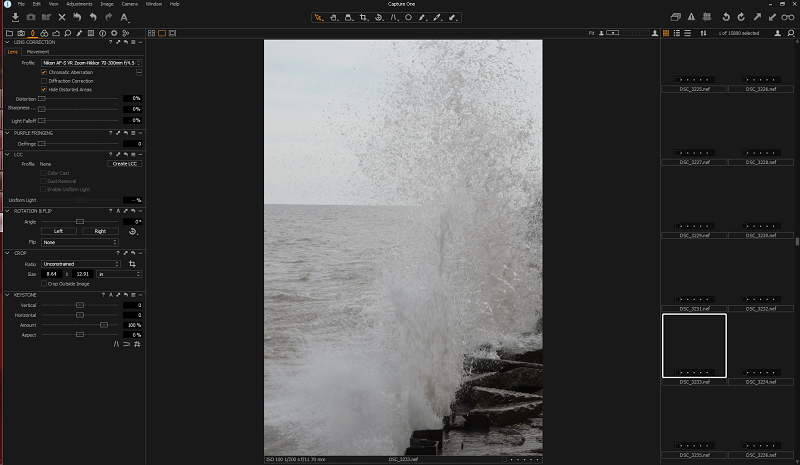
Редактирование изображений — одна из главных функций Capture One, и степень контроля, которую она обеспечивает, весьма впечатляет. Она правильно определила объектив, который я использовал для съемки своих фотографий, позволив мне исправить бочкообразное искажение, падение света (виньетирование) и цветовое окаймление с помощью простого ползунка.
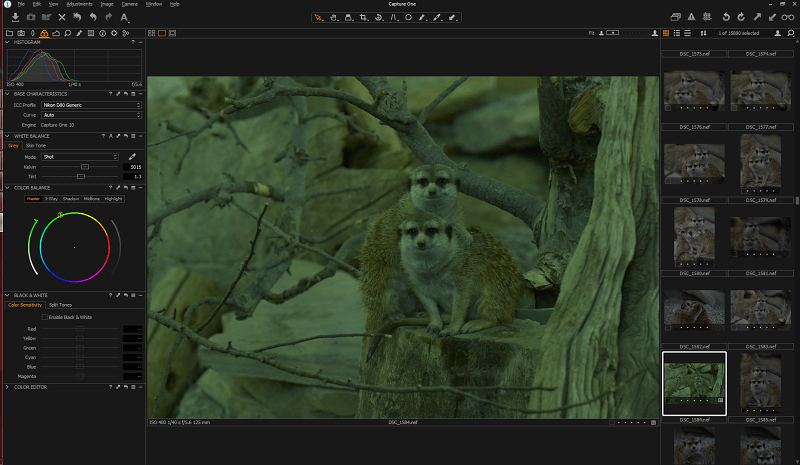
Регулировка баланса белого функционировала аналогично большинству программ, но регулировка цветового баланса осуществлялась уникальным способом, который я никогда не встречал в своем опыте редактирования изображений. Я не уверен, насколько это будет полезно для практических целей, но это определенно позволяет впечатляющую степень контроля в уникальном интерфейсе. Бедные зеленые сурикаты могут быть возвращены воднако, нормальная ситуация устанавливается одним нажатием стрелки «сброс» на панели управления цветовым балансом.
Управление экспозицией было немного чрезмерным при использовании автоматических настроек, но использование автоматических настроек в такой программе — это все равно, что установить гоночный двигатель Формулы-1 в детскую игрушечную машинку. Достаточно сказать, что управление экспозицией было настолько мощным, насколько вы ожидаете от программы профессионального качества, и позволяло контролировать экспозицию настолько, насколько вы можете достичь с помощьюФотошоп.
Говоря о Photoshop, еще одной из наиболее полезных функций Capture One является возможность создания многослойных корректировок, аналогичных тем, что можно сделать в Photoshop. Это достигается путем создания масок, определяющих области, на которые необходимо воздействовать, причем каждая маска находится на отдельном слое. Количество элементов изображения, которыми можно управлять таким локализованным способом, весьма впечатляет, но сам процесс маскированиярисование масок ощущается медленным, а при слишком быстром перемещении курсора между наведением курсора на область и реальным обновлением маски возникала заметная задержка. Возможно, я просто слишком привык к отличным инструментам маскирования Photoshop, но на таком мощном компьютере идеальная отзывчивость не должна быть проблемой.
Пользовательский интерфейс
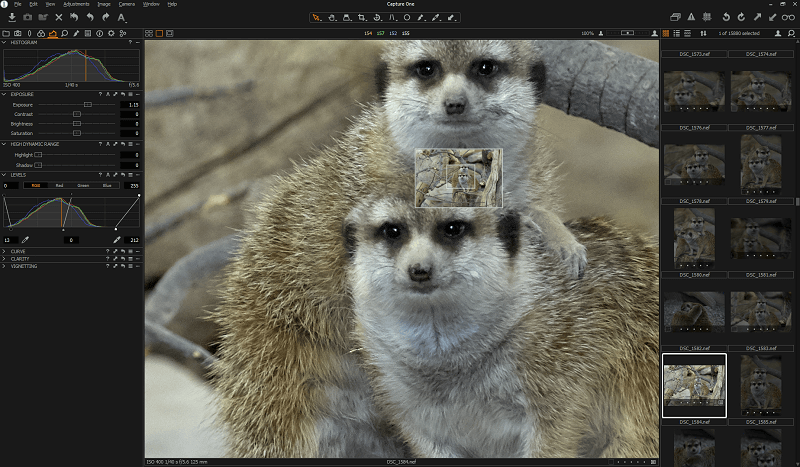
Есть несколько уникальных функций пользовательского интерфейса, которые делают работу с программой немного проще, например, навигатор местоположения, который можно вызвать при работе с различными уровнями масштабирования, нажав пробел.
Кроме того, можно полностью настроить, какие инструменты где отображаются, так что вы можете легко изменить пользовательский интерфейс в соответствии со своим стилем. Компромиссом за эту мощь, похоже, является то, что если вы не настроите инструменты, то поначалу все будет немного подавляющим, пока вы не привыкнете к ним.
Любопытно, что иногда во время работы с программой я обнаруживал, что различные элементы пользовательского интерфейса не реагируют. После закрытия программы и ее повторного открытия во время тестирования я обнаружил, что все превью для моих изображений внезапно исчезли. Это не указывало на то, что их нужно восстанавливать, скорее, Capture One просто забыл отобразить их.Ничто не могло заставить его показать их, кроме перезапуска программы, что является довольно странным поведением для дорогого программного обеспечения профессионального уровня, особенно после того, как оно достигло текущей версии.
Причины, лежащие в основе рейтингов
Эффективность: 5/5
Capture One предлагает все инструменты для захвата, редактирования и организации, которые вы ожидаете от дорогого программного обеспечения профессионального уровня. Качество изображения, которое он создает, чрезвычайно впечатляет, а набор инструментов для коррекции не менее впечатляет. Это чрезвычайно эффективный инструмент управления рабочим процессом, и его можно полностью настроить в соответствии с вашими конкретными потребностями.
Цена: 3/5
Capture One не из дешевых. Если вас не устраивает то, что доступно в этой версии, то, вероятно, наиболее экономически выгодно приобрести лицензию на подписку, так как в этом случае ваша версия программы будет обновляться. Конечно, если вы работаете с теми камерами, для которых программа была изначально разработана, цена не будет иметь первостепенного значения.
Простота использования: 3,5/5
Процесс обучения Capture One довольно сложен, и я обнаружил, что у меня все еще есть проблемы с ним, несмотря на часы работы с ним. Тем не менее, он может быть полностью настроен в соответствии с вашим конкретным стилем работы, что, вероятно, значительно облегчит его использование — если вы сможете найти время, чтобы понять, как лучше все организовать. Не у всех фотографов есть опыт работы с пользователемдизайн интерфейса, а настройки по умолчанию можно было бы немного упростить.
Поддержка: 5/5
Учитывая, насколько сложным может быть это программное обеспечение, компания Phase One проделала большую работу по ознакомлению новых пользователей с ним. Имеется множество обучающих материалов, а каждый инструмент содержит ссылку на онлайн-базу знаний, которая объясняет его функциональность. Я никогда не чувствовал необходимости обращаться в службу поддержки, но на сайте есть удобная контактная форма поддержки, а также активный форум сообщества.
Альтернативы Capture One Pro
DxO PhotoLab (Windows / Mac)
OpticsPro предлагает ряд тех же функций, что и Capture One, и обеспечивает гораздо большую поддержку быстрых настроек. Однако в нем нет возможности захвата изображений с привязкой, а также практически отсутствуют инструменты управления библиотекой или организации. Тем не менее, для ежедневного профессионального и пользовательского использования это гораздо более удобный вариант — и к тому же он дешевле в версии ELITE Edition. Читайте нашу статьюполный обзор PhotoLab для получения дополнительной информации.
Adobe Lightroom (Windows / Mac)
Для многих пользователей Lightroom предоставляет все функции, необходимые для ежедневного редактирования изображений и управления библиотекой. Последняя версия Lightroom CC также включает поддержку привязанной съемки, что ставит ее в более выгодное положение по сравнению с Capture One, и имеет очень похожий набор организационных инструментов для управления большими библиотеками изображений. Она доступна только по подписке, но ее можно приобрестилицензированный вместе с Photoshop всего за 10 долларов США в месяц. Читайте наш полный обзор Lightroom для получения дополнительной информации.
Adobe Photoshop CC (Windows / Mac)
Photoshop CC — прадедушка профессиональных приложений для редактирования изображений, и это видно по тому, как много у него функций. Многослойное и локализованное редактирование — его сильная сторона, и даже Phase One признает, что хочет, чтобы Capture One работал вместе с Photoshop. Хотя он не предлагает привязанный захват или организационные инструменты сам по себе, он хорошо работает с Lightroom, предоставляя сравнимый набор функций.Особенности. Читайте наш полный обзор Photoshop для получения дополнительной информации.
Вы также можете прочитать эти обзоры, чтобы узнать больше о других вариантах:
- Лучшее программное обеспечение для редактирования фотографий для Windows
- Лучшее программное обеспечение для редактирования фотографий для Mac
Заключение
Capture One Pro — это впечатляющее программное обеспечение, предназначенное для профессионального редактирования изображений на самом высоком уровне. Для большинства пользователей оно слишком мощное и привередливое для ежедневного использования, но если вы работаете с самыми высококлассными камерами, вам трудно будет найти более мощное программное обеспечение.
В целом, я нашел его сложный пользовательский интерфейс немного раздражающим, а пара случайных проблем с дисплеем, с которыми я столкнулся, не помогли моему общему мнению о нем. Хотя я восхищаюсь его возможностями, я думаю, что он более мощный, чем мне действительно нужно для моей личной работы с фотографиями.
Предыдущий пост Можно ли использовать Zoom на телевизоре Smart TV? (Простой ответ)
Следующий пост Может ли PDF-файл содержать вирус? (Быстрый ответ + почему)
Cathy Daniels
Я Кэти Дэниелс, эксперт в Adobe Illustrator. Я пользуюсь этим программным обеспечением с версии 2.0 и создаю для него учебные пособия с 2003 года. Мой блог — одно из самых популярных мест в Интернете для людей, которые хотят изучить Illustrator. В дополнение к моей работе в качестве блоггера, я также автор и графический дизайнер.
Программа для профессиональной обработки и конвертирования изображений Capture One Pro
Действительно хороших решений среди профессионального софта для обработки изображений не так уж и много. Сегмент практически монополизировали программы от Adobe, тогда как многие фотографы считают такое лидерство незаслуженным, предпочитая не менее эффективные альтернативы. Одна из таких – Capture One Pro.
- 1 Характеристика
- 2 Возможности софта
- 3 Для каких систем подходит
- 4 Загрузка и установка
- 5 Интерфейс программы
- 6 Инструкция по работе
- 7 Преимущества и недостатки
- 8 Аналогичные программы
- 8.1 Lightroom CC
- 8.2 Photoscape
- 8.3 GIMP
Характеристика
Разработчик позиционирует свой продукт как инструмент для профессиональной обработки и конвертирования изображений. Программа позволяет устранить эффекты пересвета, убрать шумы и дымку, настроить резкость и повысить детализацию всего снимка или отдельных объектов.
Capture One Pro распознаёт все популярные графические форматы, начиная с классического JPEG и заканчивая профессиональным RAW. Программа рассчитана на совместную работу с современной фототехникой, в том числе DSLR камерами от «Никон» и «Кэнон».
Конвертирование в простые форматы (RAW -> JPEG/TIFF) происходит без критичных потерь: какие-либо артефакты и прочие недочёты отсутствуют, но при условии, что источник был высокого качества. Обилие настроек конвертера позволяет добиться оптимального для тех или иных задач результата.
Возможности софта
Программа предлагает базовый и продвинутый наборы инструментов для редактирования изображений. В первом случае мы имеем обрезку, трансформирование, а также подгонку цветовой гаммы с яркостью и контрастностью. Но самое интересное – это продвинутый инструментарий.
Профессиональный конвертер цифровых фотографий в формате RAW для ваших креативных идей и максимального качества изображения. Программа поддерживает широкий спектр современных фотокамер.
Ключевые возможности Capture One Pro:
- полная поддержка цветовых макетов ICC;
- работа с профессиональным форматом RAW;
- применение технологии искусственного интеллекта при повышении детализации снимка;
- инструменты для виньетирования и аберрации оптической системы;
- наложение фильтров и эффектов;
- поддержка профессиональной фототехники с возможностью захвата снимка через Wi-Fi;
- глобальное и точечное тонирование;
- оверлей для проектирования и композиции;
- пакетная обработка изображений.
Набор инструментов Capture One Pro по части первичной обработки RAW-файлов позволяет отказаться от использования других редакторов, вроде того же Photoshop.
Для каких систем подходит
Программное обеспечение рассчитано только на десктопные операционные системы. Редактор одинаково хорошо себя показал как в среде Windows, так и macOS. Программа достаточно требовательна к ресурсам ПК, поэтому на слабых машинах будет работать с задержками.
Минимальные системные требования Capture One Pro:
- Windows 8, 10 / macOS 10.11, 10.12;
- процессор уровня Intel Core 2;
- 8 Гб RAM;
- 10 Гб HDD/SSD;
- видеокарта с 2 Гб GDDR3.
При активном использовании Capture One Pro в качестве конвертера понадобится многопоточный процессор. В противном случае процедура преобразования будет занимать очень много времени.
Программа распространяет по платной лицензии. На выбор есть три варианта покупки – месячная подписка, годовая и бессрочная: 2200, 16 500 и 28 000 рублей соответственно. Также предусмотрена триальная 30-дневная версия для ознакомления. Она обладает полный набором инструментов, но имеет одно существенное ограничение: проекты сохранять нельзя.
Загрузка и установка
Программу можно купить у аттестованных отечественных дистрибьютеров, к примеру, у Allsoft. После оплаты продавец предоставит ссылку на скачивание электронной последней версии Capture One Pro. Бесплатная триальная версия находится на официальном ресурсе разработчика: captureone.com/en.
Для доступа к дистрибутиву потребуется простая регистрация на сайте. После авторизации открывается ссылка: кликаем по кнопке Download free trial и скачиваем установщик. Вкупе с дистрибутивом предоставляется доступ к урокам.
Установка проходит в обычном для ОС Windows или macOS формате. Запускаем исполняемый файл, при необходимости меняем папку инсталляции по умолчанию и следуем указаниям мастера-помощника. По завершению на рабочем столе появится ярлык утилиты.
Интерфейс программы
Редактор имеет достаточно высокий порог вхождения, поэтому новичкам придётся потратить немало времени на освоение интерфейса. Тем же, кто ранее работал с продуктами Adobe или Corel освоить программу будет заметно проще.
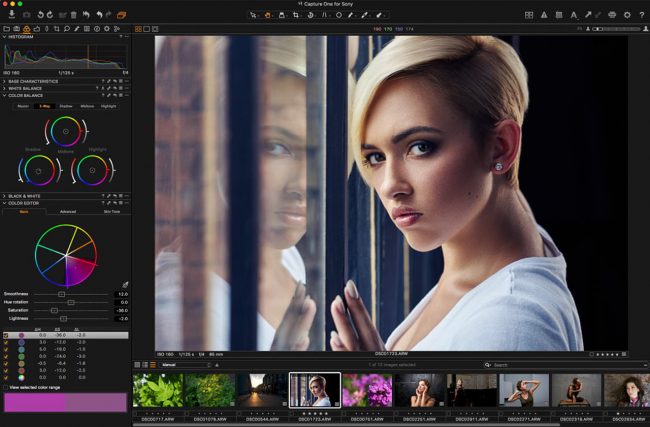
Интерфейс разбит на четыре зоны:
- В центре основная рабочая область, где происходит редактирование изображения.
- Панель с миниатюрами находится в нижней части.
- Инструменты для обработки фото расположены слева.
- Вспомогательные элементы занимают верхнюю часть интерфейса.
Скрывать и добавлять панели можно посредством меню «Вид». Размеры вкладок и их местоположение меняется на манер обычных окон Windows. Плавающие панели также гибко настраиваются через меню: «Окно» -> «Рабочее пространство».
Инструкция по работе
Взаимодействие с материалом происходит двумя способами – каталогом или сессией. Когда необходимо отредактировать одну фотографию, то оптимальным будет именно последний вариант. Если предполагается работа с большим количеством контента, то практичнее создать один или несколько каталогов.
В каждой уникальной группе будут содержаться материалы пользователя. Для работы через каталог потребуется открыть меню «Файл» и выбрать пункт «Создать каталог». Чтобы начать одиночную сессию, достаточно кликнуть по иконке с изображением чистого листа, после чего импортировать нужное изображение.
Формат каталога заметно облегчает работу с контентом. Помимо того, что нужные фотографии находятся в одном месте, программа запоминает пользовательские настройки для повторной обработки, а также структурирует файлы по заданным значениям.
Начало работы:
- Кликаем по кнопке «Импорт» и указываем место, откуда будет загружен файл.
- В верхней части интерфейса нажимаем на инструмент «Кадрирование».
- Можно выбрать один из предложенных форматов, либо обозначить собственные пропорции для обрезки.
- Поэкспериментировать с экспозицией и уровнями можно в группе «Кривые». Подгонка происходит с помощью ползунков, либо ввода конкретных значений в поле справа.
- Эффекты, маски и фильтры расположены в разделе «Коррекции». Изменения тут же вступают в силу по клику на выбранном элементе.
- По завершению обработки фото можно сохранить в любом доступном формате. Выбираем «Файл» -> «Экспорт изображений». Заполняем поля в диалоговом окне: формат, имя файла, профиль ICC и т.п.
Введение в работу с программой:
Стоит учитывать, что при экспорте материала из формата RAW, к примеру, в JPEG с другим профилем ICC, качество фото может ухудшиться.
Преимущества и недостатки
В Сети встречаются неоднозначные отклики о Capture One Pro. Здесь всё дело в подготовке пользователя. Профессионалы чётко понимают, что именно им нужно и какого результата они ждут от программы. Им не нужна автоматическая подгонка и все ключевые настройки специалисты привыкли делать вручную.
Новичкам же очень сложно разобраться в перегруженном многочисленными элементами интерфейсе. Отсюда и негативные отзывы. Из явных плюсов редактора – гибкие настройки практически всего и вся по части глубокой редактуры изображений, а также возможность групповой обработки фотографий.
Аналогичные программы
Данный сегмент предлагает несколько интересных решений, как платных, так и бесплатных. Рассмотрим наиболее популярные у российских пользователей программы, схожие по функциональным возможностям с Capture One Pro.
Lightroom CC
Продукт от Adobe является прямым конкурентом Capture One Pro. Оба варианта имеют практически идентичный набор инструментов. Все параметры тонко настраиваются под задачи пользователя. Программа предлагает огромный выбор фильтров, эффектов и масок для любых сценариев.
В Lightroom CC качественно реализованы инструменты экспорта и импорта, что позволяет конвертировать материал в любые форматы без критичных потерь по качеству. Есть возможность прямой работы с фототехникой и сопутствующей периферией. Стоимость лицензии Lightroom CC немногим ниже, чем у Capture One Pro.
Photoscape
Два весомых преимущества программы – внушительный набор инструментов для обработки фото и бесплатная лицензия распространения. В отличие от Lightroom CC и Capture One Pro в Photoscape нет такого высокого порога вхождения.
Интерфейс редактора прост и понятен, а новички освоят его за считанные часы. С помощью программы можно наложить эффекты, текст, поработать с цветовой гаммой и превратить несколько фотографий в коллаж или GIF-анимацию. Инструменты для конвертирования также присутствуют.
GIMP
Ещё один бесплатный редактор, сравнимый по своим возможностям с маститым Photoshop. Здесь в полной мере реализована работа со слоями и стилями, а все инструменты гибко настраиваются под какие-то конкретные задачи.
Программа распознаёт RGB-каналы, что требуется для профессиональной обработки фотографий. Также имеются фильтры, эффекты, градиенты и прочие украшательства для претенциозных пользователей.
Capture One Pro подойдёт далеко не всем. Покупать лицензию только лишь для обрезки, трансформации и настройки цветовой гаммы нет смысла. Со всем этим прекрасно справляются бесплатные графические редакторы. Программа предназначена именно для профессионалов, которые хорошо разбираются во всех тонкостях обработки фото. Новичкам же для пробы пера практичнее подыскать что-то попроще.
Capture one что это за программа
А в этой статье я решил выделить пять причин, почему лично я выбрал Capture One для работы с RAW. Что было для меня самым важным?
Первая причина: Capture One дает выбор
Capture One позволяет полностью настроить под себя весь процесс работы с RAW-файлами. Настройка Capture One начинается с интерфейса, где можно изменить расположение всех элементов программы – переместить, удалить или продублировать любой инструмент.

Например, можно создать вкладку, где будут открыты все поканальнее кривые одновременно, что очень удобно для сложной цветокоррекции фотографий.

Настроив интерфейс под себя, переходим к импорту фотографий – и тут Capture One снова дает полную свободу выбора.
Можно вообще не импортировать фотографии, а просто открывать в программе папки с жесткого диска. Или создавать под каждый съемочный проект отдельную «сессию», где будут храниться и RAW-файлы и обработанные JPG/TIFF со съемки.

Можно создать привычный каталог и выстроить нужную систему каталогизации файлов с альбомами, проектами, рейтингами, ключевыми словами и цветными метками.
Следующий этап – обработка RAW, и тут тоже можно все настроить под себя. Например, выбрать базовую кривую, которая будет использоваться для трактовки RAW-файла. Если вы искали, что можно сделать с RAW файлом кроме стандартных ползунков экспозиции и цвета – попробуйте линейную кривую.

Сразу становится понятно, что от нас скрывают обычные RAW-конвертеры. На первый взгляд, такой кадр выглядит непривычно «сырым», но именно линейная кривая позволяет максимально раскрыть потенциал RAW файла.

Практически всем инструментам Capture One можно задать настройки, которые будут автоматически применяться для кадров с камер определенной модели. Например, открываем RAW с Sony A7r Mk2 и настройки, скажем, резкости и шумодава сразу меняются на нужные значения. А для кадра с Fuji X-Pro2 они будут уже другие.

Кстати, горячие клавиши в Capture One тоже можно настроить так, как вам удобно и привычно.
Завершающий этап работы с RAW – конвертация в готовую фотографию. И – да: весь процесс конвертации тоже можно настроить под ваши рабочие задачи. Хотите конвертировать RAW в несколько форматов одновременно? Без проблем: создаем несколько рецептов конвертации и в один клик конвертируем фотографию сразу в несколько разных файлов. При этом у каждого рецепта могут быть отдельные настройки резкости.

Хотите, чтобы для каждого формата файлов автоматически создавалась папка? Один клик. Подпапки с рейтингами файлов и датами съемки? Один клик.

Ну, а кроме этого, в Capture One можно увидеть, как будет выглядеть RAW файл после конвертации с полной симуляцией размера, JPG-артефактов, резкости. То есть, теперь вам не нужно гадать, как будет выглядеть файл в формате для интернета. Вы можете увидеть его еще до конвертации.

Эта свобода часто отпугивает тех фотографов, которые сами не знают, что они хотят от RAW-конвертера. Однако, к «закрытым» программам после Capture One вернуться очень сложно. Вы просто не понимаете, почему вы вдруг должны работать так, как решили разработчики, а не так, как вам самим это удобно.
Вторая причина – уровни и кривые для RAW
В Capture One настоящие уровни и кривые, а не подделка, которую можно найти в большинстве RAW-конвертеров.

В настоящих уровнях можно работать с input/output точками черного/белого и в пару действий кардинально изменить кадр.


А еще в настоящих уровнях можно работать с каждым каналом отдельно, что совершенно незаменимо для сложной цветокоррекции.


Теперь о кривых. Они в Capture One еще лучше. Во-первых, вы можете изменить размер окна кривой. Это действительно очень удобно.

Во-вторых, кроме Red, Green, Blue каналов в кривых Capture One есть еще и Luma – аналог L канала Lab. То есть, это кривая, которая позволяет изменять только яркостную составляющую картинки, не затрагивая насыщенность фотографии.


Мы все еще говорим о работе с RAW-файлом, если вы вдруг забыли.
Ну, и наконец, кривые в Capture One умеют работать в слоях. То есть, можно делать локальную цветокоррекцию (привет, свадебные фотографы!) или, например, менять точку черного и белого только на определенных участках кадра (привет пейзажисты!)


Про слои я еще обязательно расскажу ниже. Давайте немного переведем дыхание и поговорим о простых, но очень важных, базовых инструментах обработки. Не удивляйтесь, в Capture One они тоже работают лучше.
Третья причина – базовые инструменты
Есть определенные инструменты, которые в том или ином виде встречаются в практически любом RAW-конвертере. Но за схожими названиями скрываются совершенно разные алгоритмы работы этих инструментов.

High Dynamic Range
High Dynamic Range (Highlights/Shadows в Lightroom) – классический инструмент для затемнения пересчетов и высветленная теней. За последние годы High Dynamic Range в Capture One колоссально эволюционировала. С каждым обновлением программы HDR становился все более точным и аккуратным. Сейчас он позволяет воздействовать на тени или света практически не задевая средние участки кадра.
Примеры воздействия High Dynamic Range в Capture One и Highlights/Shadows в Lightroom:


Общаясь с моими коллегами-фотографами, я часто замечаю, что многие относятся к инструменту Clarity (Четкость) с опаской. На некоторых фотографиях он будет смотреться отлично, но иногда может не предсказуемо испортить картинку. Проблема в том, что в большинстве RAW-конвертеров Clarity работает по одному алгоритму, который хорошо подходит лишь определенным кадрам.

Clarity
В Capture One есть четыре режима работы Clarity, каждый из которых оказывает разное влияние на картинку.
Например, Punch работает очень жестко и заметно влияет на цвет в кадре. Режим Natural – наоборот, практически не затрагивает цвет и добавляет максимально аккуратную четкость фотографии.


Таким образом, для каждого сюжета в Capture One можно выбрать наиболее подходящий режим Clarity.
Кроме стандартного усиления четкости в Clarity в Capture One есть дополнительный ползунок Structure, который позволяет сделать структуру объекта (дерево, камень, шерсть) более четкой.


Color Balance или Цветовой Баланс — инструмент для цветного тонирования фотографий, который часто можно встретить в RAW-конвертерах.

Color Balance
В большинстве программ вы можете тонировать только светлые или темные участки кадра, Color Balance в Capture One позволяет работать и со средними тонами фотографии. Кроме этого, как и кривые, окно цветового баланса можно изменять в размере и дублировать в интерфейсе программы.


Четвертая причина – слои и маски
Работой в слоях с RAW файлом тоже уже давно никого не удивишь. Но подход Capture One к работе со слоями и масками принципиально отличается от большинства других RAW-конвертеров.
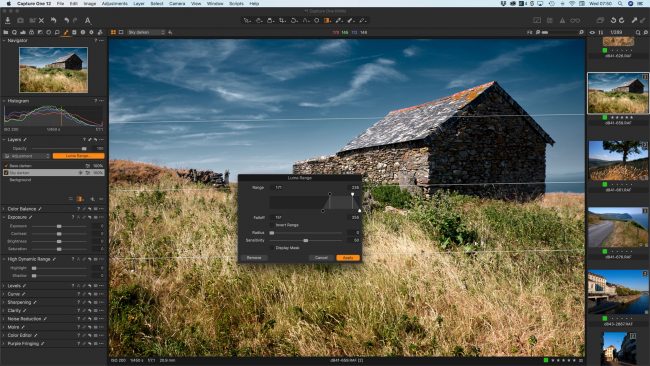
Во-первых, в Capture One есть отдельный инструмент для управления слоями. Вы можете быстро переключаться между слоями, переименовывать их, инвертировать маску или копировать маску с одного слоя на другой.

Разумеется, в Capture One также есть и все стандартные инструменты рисования масок: кисть, ластик, градиент. Вы можете регулировать прозрачность маски и жесткость ее краев. А если вы работаете с графическим планшетом, Capture One позволяет учитывать силу нажатия пера.
Во-вторых, практически все инструменты в Capture One умеют работать в слоях: Curves, Color Editor, White Balance, Exposure, Contrast, Saturation, Brightness, HDR, Clarity, Sharpening и Noise Reduction, Purple Fringing и Moiré. На практике это полностью меняет подход к обработке фотографий: вы начинаете мыслить слоями, и это позволяет вытянуть из RAW файла максимум информации.
Еще один потрясающий инструмент Capture One – создание маски из выбранного цвета. Вы можете выделить любой диапазон цвета и в одни клик создать из него маску.
С помощью этой опции можно, например, очень быстро выделить только кожу модели или ее одежду и дальше обработать эту область всеми доступными инструментами.

Кроме этого в Capture One есть и инструменты для ретуши: Heal и Clone слои. Clone layer работает аналогично инструменту Clone stamp в Photoshop, просто копируя нужный участок кадра. Heal слои воздействуют на картинку более «интеллектуально», подстраивая цвет и яркость выбранного участка под место, куда он будет скопирован.

Это позволяет прямо в Capture One делать довольно сложную ретушь фотографий.
Пятая, но главная причина – ЦВЕТ
А теперь пора поговорить о самой главной причине, почему я работаю в Capture One. Это цвет и возможности для его обработки. Для каждой камеры разработчики Capture One создают собственный цветовой профиль, который позволяет передать цвет снимка максимально правильно. Именно поэтому, открывая RAW в Capture One, вы уже видите значительно более приятную картинку, чем в других RAW-конвертерах.

Базовая трактовка цвета закладывает необходимую основу для его обработки, а вот сама обработка цвета происходит уже в инструменте Color Editor.

Этому инструменту можно смело посвятить ни одну статью, неспроста на моем курсе по Capture One (см. на сайте) отведен час только на изучение его основных возможностей.
C помощью Color Editor вы можете выделить цвет и изменить его оттенок, насыщенность и яркость.
Важное отличие Color Editor от других похожих инструментов в том, что Color Editor позволяет очень точно выбрать нужный вам цвет, а не работать в заданных рамках «синего» или «зеленого». При этом, включив опцию View Selected Color Range, вы сразу увидите, где именно на фотографии находится цвет, с которым вы планируете работать.

Например, на этом кадре я хотел бы изменить цвет рубашки, не затрагивая тона кожи музыканта. С Color Editor и режимом просмотра выделенного цвета это сделать очень просто – ведь вы сразу видите, насколько нужно подвинуть границы выделения, чтобы захватить только необходимый вам цвет.

Но что делать, когда объекты в кадре имеют совершенно одинаковый цвет? Переходим в слои! Color Editor работает в слоях, а значит, вы можете выделить нужную область кадра маской и изменить цвет только в этом месте. На практике это позволяет делать очень сложную обработку цвета сразу в RAW файле, без использования Photoshop.


У Color Editor есть еще один режим работы – Skin Tone, который особенно оценят портретные фотографы.
С помощью Skin Tone можно в пару кликов выровнять тон и подобрать нужный цвет кожи модели.
5-6 лет назад это была совершенно другая программа – её главными преимуществами были правильная работа с цветом и удобная съемка в компьютер. Год за годом разработчики обновляли и дополняли ее и, спустя годы эволюции, Capture One 10 опережает любой RAW-конвертер не только в работе с цветом, но и в массе уникальных возможностей для обработки. По сути, сейчас есть только одна причина для фотографа не попробовать этот новый инструмент – признать, что он слишком привык к своему старому 18-200 мм объективу.
Варианты приобретения лицензии
Покупка программы со скидкойВсем учащимся школы Profile доступна скидка в 10% на покупку лицензионной версии Capture One Pro 10! При покупке Capture One Pro 10 в онлайн-магазине Phase One, укажите код AMBC1BLOG , нажмите Use Voucher и вы сразу получите скидку 10% (28 евро) . Скидка действует постоянно, вы можете воспользоваться ей в любой момент, а так же рассказать о ней своим друзьям.