Что такое Цифровое благополучие. Все, что нужно знать
В последнее время буквально из всех утюгов льется такой термин как продуктивность. Дескать вместо того, чтобы серьезно отнестись к работе и важным делам, люди все больше прожигают жизнь, бездумно шатаясь на просторах интернета. Крупные корпорации не смогли не следовать данному тренду и уже давненько внедрили в свои устройства специальные сервисы, позволяющие бороться с прокрастинацией. У компании Apple этот инструмент называется Экранное время, а у Google — Цифровое благополучие.
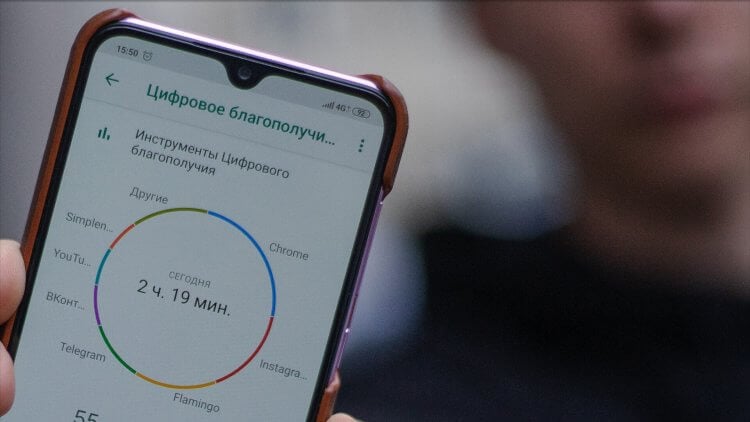
Проводите в телефоне очень много времени? Цифровое благополучие должно вам помочь.
Нет, понятно, что зависимость от смартфона — тоже не хорошо. Но посмотрите с другой стороны. Телефон в 2021 году — настоящий инструмент, позволяющий решать сложные задачи. Многие осваивают целые профессии благодаря своим гаджетам. Так что сразу оговоримся, смартфон — должен стать инструментом для решения каких-то задач, а не самостоятельной целью. В принципе, Google так нам и говорит.
Что такое Цифровое благополучие
Цифровое благополучие — официальное приложение в Android-девайсах, которое позволяет отслеживать и ограничивать время, проведенное как за отдельным приложением, так и за смартфоном в целом.
Иными словами, благодаря сервису Цифровое благополучие вы сможете в любой момент создать подходящие условия для работы или отдыха и оценить личную статистику по использованию телефона в реальной жизни.
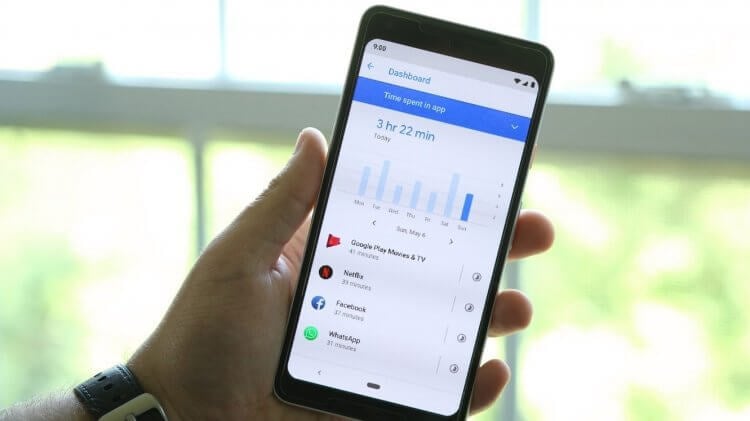
Настройте цифровое благополучие под себя и проводите время в смартфоне с пользой.
Согласитесь, часто выходит так, что взял телефон для работы и залип в ТикТоке на пару часиков. Данное приложение поможет вам настроиться на нужный лад и ограничить время в смартфоне, чтобы успеть все.
На самом деле Цифровое благополучие предлагает гораздо большую функциональность, чем просто статистические данные о времени, проведенном за смартфоном. Здесь можно настроить Родительский контроль, поставить ограничение на программы и многое другое. Но обо всем по порядку.
Подписывайтесь на нас в Яндекс.Дзен, там вы найдете много полезной и интересной информации.
Как узнать сколько времени проводишь в телефоне
Прежде чем скачать Цифровое благополучие и ужаснуться, хочу сказать, что решать проблему лучше постепенно. Не спешите обрубать все якоря, иначе сорветесь в первую же неделю.
Кстати, если думаете насчет борьбы с этим недугом, ознакомьтесь с материалом автора AndroidInsider.ru Ивана Герасимова. Коллега подробно рассказал о том, как бороться с зависимостью от смартфона.
Чтобы узнать, сколько времени вы проводите в приложениях, вам необходимо.
- Разблокировать смартфон.
- Открыть приложение Настройки.
- Далее выбрать Цифровое благополучие и родительский контроль.
- Затем нажмите Показать мои данные напротив Инструменты Цифрового благополучия.
- На диаграмме вы увидите сведения об использовании телефона за текущий день. Чтобы узнать больше, тапните по ней.
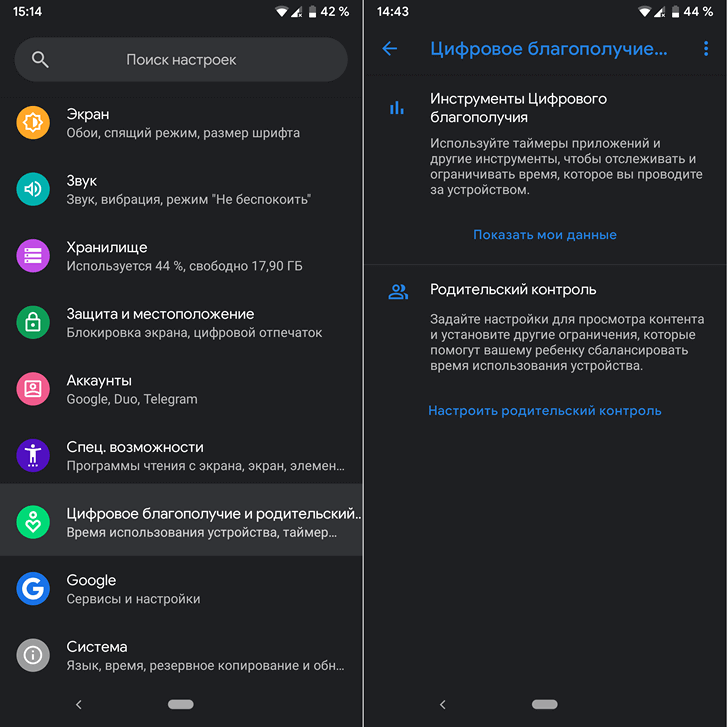
Настройки, Цифровое благополучие.
Далее смартфон предложит вам три раздела: время использования, время разблокировки и уведомления. В первом отобразится статистика по конкретному приложению и времени работы в нем. Сведения о разблокировке расскажут, как часто вы разблокировали экран и открывали определенные приложения. А уведомления поведают об отвлекающих вас сообщениях.
Как ограничить время использования приложения
Вот вы вдруг заметили, что проводите в Инстаграм по 3 часа каждый день. Без паники, ничего страшного не произошло. Какая бы сложная проблема ни была, ее всегда можно решить. Время, проведенное в конкретном приложении — не исключение.

Выходить из цифровой зависимости лучше постепенно. Не спешите с этим дело.
Чтобы ограничить время в приложении на Андроид, вам необходимо:
- Разблокировать смартфон.
- Открыть приложение Настройки.
- Затем перейти в Цифровое благополучие и родительский контроль.
- Тапнуть по диаграмме.
- Нажать на значок установки таймера приложения рядом с ним.
- Выбрать необходимое время и нажать Установить.
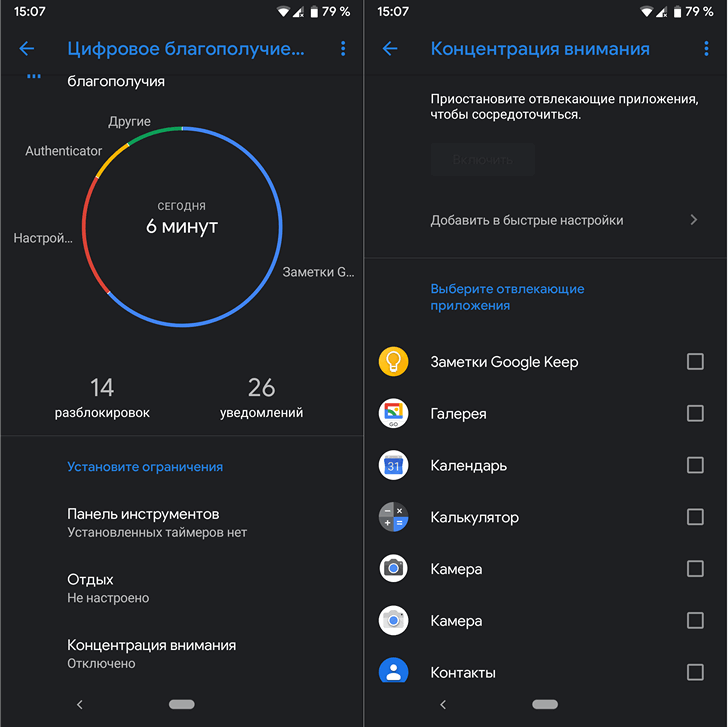
Настройки, Цифровое благополучие.
Когда заданное вами время закончится, приложение закроется и его значок окрасится в серый цвет. Обратите внимание, что все таймеры сбрасываются с наступлением нового дня (в 12 ночи).
Если вы все же хотите зайти в определённую программу, можно без проблем отключить Цифровое благополучие, использовав инструкцию в обратном порядке.
Как настроить родительский контроль на Андроид
Если взрослый человек в большинстве случаев сам способен оценить свои возможности, то дети зачастую не обладают такой дисциплиной, чтобы контролировать время, проведенное в приложениях.

Для родительского контроля у Google существует отдельный инструмент.
Честно сказать, я строго против такой затеи, ибо подрастающее поколение познает мир через гаджеты. Но если вы считаете, что в этом есть необходимость, настроить Родительский контроль можно следующим образом:
- Скачиваем приложение Google Family Link для родителя и для ребенка.
- Откройте приложение Family Link для настройки.
- Затем укажите, что вы являетесь родителем.
- Далее нажмите «Начать» в пункте Станьте администратором семейной группы.
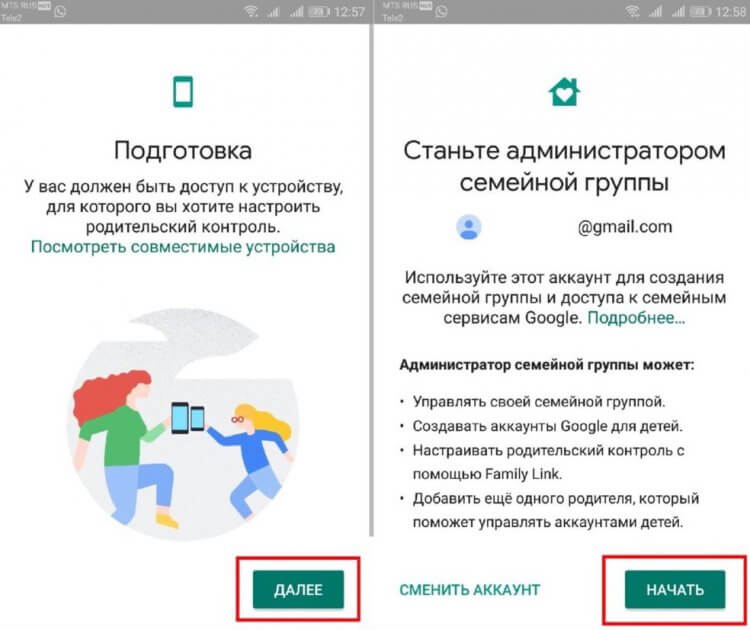
Google Family Link, настройки.
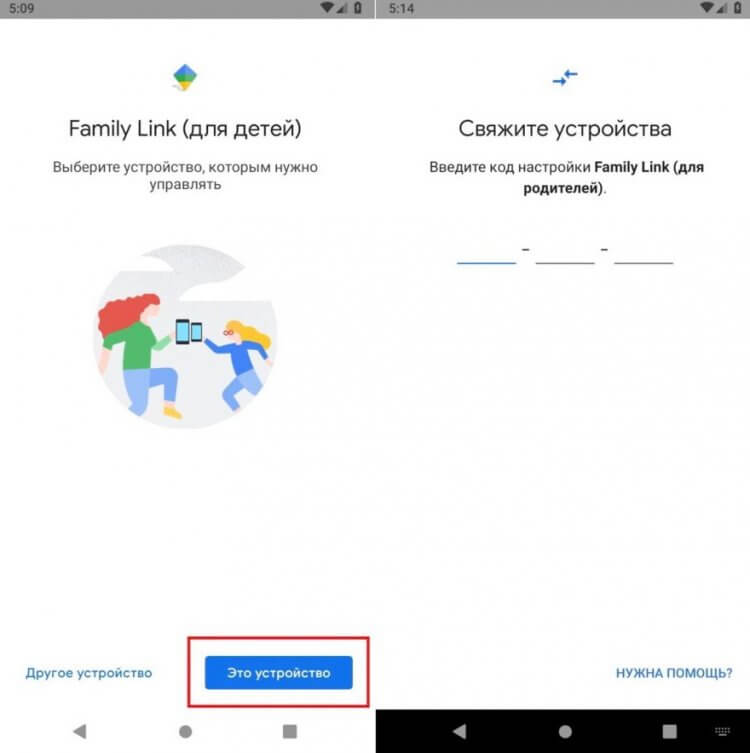
Родительский контроль для детей.
Изначально Google Family Link находился внутри Цифрового благополучия, но позже обособился и стал отдельным приложением. С учетом большого количества настроек здесь, думаю, что так даже лучше.
Возможностей у программы масса. Фильтры на все приложения, отслеживание геолокации ребенка, ограничения по времени и многое другое. Тщательно ознакомьтесь со всеми функциями в Google Family Link перед началом работы.
Конечно, Цифровое благополучие подразумевает еще несколько других функций типа Отдых или Концентрация, но мне кажется, что гораздо они гораздо круче реализованы в системе изначально. Согласитесь, гораздо проще включить режим Не беспокоить из панели инструментов, чем копаться в куче настроек.
А вы когда-нибудь пользовались приложением Цифровое благополучие? Обязательно поделитесь своими впечатлениями в комментариях ниже или в нашем Телеграм-чате. Будет интересно прочесть.

Теги
- Google Play
- Мобильные технологии
- Новичкам в Android
Цифровое благополучие — что это за приложение и как его удалить

В параметрах мобильных устройств на системе Android можно найти приложение «Цифровое благополучие». Многие пользователи не догадываются о предназначении программы. Давайте рассмотрим подробности использования этого приложения.
О приложении «Цифровое благополучие»
На многих сайтах, посвященных мобильным устройствам, можно найти полезные советы по поводу отключения ненужных приложений. Это необходимо для экономии заряда аккумулятора и снижении загруженности процессора смартфона. Среди ненужных программ часто упоминается «Цифровое благополучие». Но авторы статей не рассказывают, зачем нужно это дополнение, какую цель преследовали разработчики. Найти приложение довольно просто. Для этого откройте настройки операционной системы, нажав по шестеренке на главном экране.
Если программа отсутствует в списке – воспользуйтесь поисковой строкой. Наберите название. Перед вами появятся результаты поиска.
После запуска «Цифрового благополучия» можно увидеть статистику, собираемую во время использования мобильного устройства:
- Длительность нахождения пользователя за экраном.
- Приложения, которые открываются чаще всего.
- Расписание изменения режима экрана.
Возможности приложения

Замечено, что смартфоны отнимают много свободного времени. Многие пользователи отвлекаются на социальные сети, игры и другие приложения. Поэтому создатели операционной системы Android добавили специальное приложение, которое позволяет ограничивать себя в использовании устройства. Эта программа поможет тратить меньше времени на использовании устройства. Разделы приложения:
- Ночной режим. Установите время своего обычного отхода ко сну. В назначенное время устройство напомнит вам о необходимости ночного отдыха. На экране появится соответствующее уведомление. Оно всплывает каждый день по расписанию. По желанию вы можете установить другое время или отключить напоминание вовсе.
- Не беспокоить. Позволяет отключать уведомления во время запуска приложений. Напоминания будут приходить без звука. Это удобная возможность, которая помогает сосредоточиться на каком-либо занятии. Пользователь может самостоятельно установить список приложений для работы с режимом «Не беспокоить».
- Родительский контроль. Многие родители беспокоятся, что ребенок слишком долго пользуются смартфоном. Детские психологи призывают ограничивать развлечения по времени. Для этого пригодится режим «Родительский контроль». Он позволяет следить, какими занятиями занимается ребенок, ограничивать открытие приложений и т. д. Есть возможность подключения сервиса Family Link.
- Настройка уведомлений. Пользователь может управлять разрешениями для приложений на отправку уведомлений. Например, такая возможность пригодится, если какая-либо программа слишком навязчиво напоминает о своем существовании.
А теперь предлагаем разобраться – стоит ли отключать приложение «Цифровое благополучие».
Настройка ограничений приложения
- Найдите программу по названию в параметрах смартфона.
- Откройте «Панель инструментов».
- Перед вами появится список всех программ на устройстве.
- Нажмите по иконке песочных часов возле названия интересующего приложения.
- Введите время для ограничения.
Как удалить приложение «Цифровое благополучие»
- Откройте «Цифровое благополучие».
- Передвиньте переключатель напротив пункта «Использование устройства».
- Снимите галочки со всех функций.
- Закройте приложение.
- Откройте список программ на смартфоне.
- Нажмите кнопку «Остановить» на странице «Цифрового благополучия».
- Отключите уведомления.
Что за приложение — цифровое благополучие, как его отключить или удалить

Операционная система Android в целом и оболочка MIUI в частности имеет ряд весьма интересных функций, которые обычно не используются среднестатистическими владельцами смартфонов Xiaomi, Redmi и POCO. А ведь среди них есть весьма полезные вещи. Например, «Цифровое благополучие» на Сяоми. Об этой функции и пойдёт речь в нашем материале. Но для начала нужно понять, что это за опция и для чего она внедрена в современные смартфоны. Только потом мы расскажем о том, как отключить эту штуку (если понадобится).
Навигация по странице
- Что такое цифровое благополучие
- Возможности «Цифрового благополучия»
- Установка ограничений при помощи инструмента
- Время использования приложений
- Установка параметров отдыха
- Включение родительского контроля
- Как отключить «Цифровое благополучие» на Xiaomi в MIUI
- Есть ли возможность удалить «Цифровое благополучие»
- Заключение
Что такое цифровое благополучие
«Цифровое благополучие» – это специальный инструмент в составе операционной системы Android, который предоставляет статистические данные о времени работы гаджета, наиболее часто используемых приложениях, времени работы экрана и так далее. Кроме того, этот инструмент позволяет запускать различные режимы и сценарии для работы гаджета (например, родительский контроль). Однако пользователи даже не подозревают о таких возможностях.
Данная опция также может использоваться для оптимизации работы смартфона и его ускорения (путём отключения неиспользуемых приложений). Она всегда функционирует в фоновом режиме, но для обычного пользователя это незаметно. Потребление ресурсов достаточно умеренное – нормальному функционированию ОС эта опция не мешает. Тем не менее, многие пользователи хотят «Цифровое благополучие» Xiaomi отключить, как только узнают о нём.
В последних версиях «Цифрового благополучия» имеются специальные опции для водителей. Одна из них называется «Смотрите на дорогу». Это очень полезная вещь, которая позволяет полностью заблокировать уведомления от приложений. Также при активированной опции система время от времени отправляет на головное устройство автомобиля голосовое сообщение о том, чтобы водитель не отвлекался от управления транспортным средством.
Возможности «Цифрового благополучия»
Стоит подробнее рассмотреть возможности данного инструмента для того, чтобы понять – стоит отключать его или нет. Вообще, рекомендуется не трогать этот инструмент, так как он позитивно влияет на работоспособность операционной системы. Также отключение опции может повлиять на стабильность системы. Впрочем, такое случается крайне редко: поэтому особенно волноваться на этот счёт не стоит.
Возможности инструмента:
- Ночной режим. Достаточно интересная и продвинутая функция, которая способна напоминать пользователю, когда нужно ложиться спать. Достаточно её активировать и в определённое время на экране телефона появится соответствующее уведомление.
- Не беспокоить. Опция полностью отключает звук и вибрацию для уведомлений и звонков. Это позволяет полностью сосредоточиться на работе и не отвлекаться на телефон. Можно выставить конкретные временные рамки и настроить автозапуск.
- Настройка уведомлений. Тонкая настройка сообщений, которые отсылаются приложениями. Есть возможность заблокировать уведомления от конкретных программ: они не будут приходить ни в каком виде (ни всплывающих уведомлений, ни звука, ни вибрации).
- Родительский контроль. Возможность ограничить запускаемые приложения конкретным списком. Это позволит безбоязненно давать телефон в руки ребёнку. В первую очередь стоит заблокировать браузер и некоторые клиенты социальных сетей.
Это основной функционал инструмента «Цифровое благополучие». Есть некоторые другие опции, но они узкоспециализированы и не представляют никакого интереса для среднестатистического пользователя. Кроме того, инструмент предоставляет подробную статистику о времени использования конкретных приложений. Это позволяет принять решение об удалении неиспользуемых программ для того, чтобы они не занимали место на внутреннем накопителе.
Установка ограничений при помощи инструмента
Теперь стоит поговорить о том, как правильно использовать инструмент «Цифровое благополучие» и устанавливать с его помощью определённые ограничения. Для этого потребуется всего лишь запустить настройки смартфона – никаких специальных и сложных действий не потребуется. Представленные ниже инструкции подойдут для всех смартфонов Xiaomi, Redmi и POCO, а также для ОС MIUI, начиная с 12-й версии.
Время использования приложений
Первое, что стоит настроить – это ограничить по времени работу некоторых приложений (социальные сети, YouTube и так далее). После запуска программы по прошествии определённого времени (выставленного в настройках таймера) система автоматически закроет программу и не даст ей запуститься снова. Это позволит не тратить много времени на развлечения. Настройки таймера выполняются достаточно просто.
Ограничение приложений:
- Запустите настройки смартфона при помощи соответствующей иконки на рабочем столе.

- В списке параметров выберите категорию «Цифровое благополучие и родительский контроль».

- Запустите «Панель инструментов» при помощи соответствующего пункта.

- Выберите из списка необходимое приложение и тапните по его названию.

- Запустите «Таймер приложения».

- Выберите часы и минуты, в течение которых должна работать программа, а затем нажмите «ОК».

Теперь выбранное приложение будет иметь лимит по времени работы. Можно повторить данную процедуру для других установленных программ, которые по какой-то причине могут отвлекать внимание пользователя от работы или других важных занятий. Выполненные настройки будут сохранены до тех пор, пока пользователь их сам не отменит. Даже обновления MIUI не способно их сбросить (что весьма неплохо).
Установка параметров отдыха
Опция под названием «Отдых» (в новых версиях – «Концентрация внимания») позволяет настроить уведомления так, чтобы смартфон не беспокоил владельца во время сна или простого отдыха. Добраться до необходимых настроек достаточно просто: нужно воспользоваться встроенными параметрами MIUI. Если выполнять все действия в строгом соответствии с инструкцией, то никаких проблем в процессе настройки возникнуть не должно даже у новичков.
Настройка отдыха:
- Запустите настройки телефона при помощи соответствующего значка на рабочем столе MIUI.

- В списке параметров перейдите в раздел «Цифровое благополучие и родительский контроль».

- Тапните по пункту «Концентрация внимания».

- Далее нажмите ссылку «Показать приложения».

- Отметьте приложения, уведомления которых требуется ограничить, затем тапните «Задайте расписание».

- Выставьте начало работы режима, окончание, выберите дни недели, в которые будет активирована функция, нажмите кнопку «Сохранить».

После этого режим концентрации внимания будет включаться автоматически по заданным дням. Если нужно будет отключить возможность, то достаточно будет проделать ту же процедуру, но убрать отметки с ранее выбранных приложений. Стоит заметить, что такая возможность впервые появилась в Android 11. В более старых версиях «Цифровое благополучие» не такое функциональное.
Включение родительского контроля
Родительский контроль – это весьма полезная опция, которая позволяет запретить запуск определённых приложений для того, чтобы дети, пользуясь телефоном, не могли по случайности натворить бед. Процедура, в отличие от всех предыдущих настроек, достаточно сложная, так как требует выполнения большого количества действий. Тем не менее, если точно следовать всем пунктам инструкции, то никаких проблем не возникнет.
Включение родительского контроля:
- Запустите настройки смартфона при помощи соответствующего значка на рабочем столе.

- В параметрах выберите категорию «Цифровое благополучие и родительский контроль».

- Тапните по пункту «Настроить родительский контроль».

- Затем нажмите кнопку «Начать».

- На следующем этапе выберите пункт «Ребенок или подросток».

- Нажмите кнопку «Далее».

- Выберите «Добавьте или создайте аккаунт для ребенка».

- Тапните «Google».

- Введите логин от учётной записи ребёнка, нажмите «Далее».

- Введите пароль от учётки, тапните «Далее».

- Нажмите кнопку «Принимаю».

Теперь осталось вернуться к инструменту «Цифровое благополучие» и настроить блокировки родительского контроля (например, ограничить время использования смартфона). Какой-то особой инструкции по этому поводу нет, так как все настройки пользователь выбирает, руководствуясь своими требованиями. Но в настройке блокировок нет ничего сложного, так как на экране постоянно появляются подсказки.
Как отключить «Цифровое благополучие» на Xiaomi в MIUI
Теперь стоит поговорить об отключении инструмента. Дело в том, что многие владельцы гаджетов Xiaomi, Redmi и POCO достаточно трепетно относятся к конфиденциальности и поэтому не допускают мысли о том, чтобы какой-либо инструмент мог собирать данные об использовании смартфона. Если вы считаете, что такой сбор данных может быть опасен, то «цифровое благополучие» можно легко отключить при помощи настроек системы. Инструкция достаточно простая и не вызовет проблем даже у новичков.
Отключение инструмента:
- Запустите настройки при помощи соответствующей иконки на рабочем столе.

- Перейдите в категорию «Цифровое благополучие и родительский контроль».

- Тапните по кнопке с тремя точками, которая располагается в верхнем правом углу экрана.

- В появившемся меню выберите «Управление данными».

- Передвиньте ползунок напротив пункта «Использование устройства за день».

- Далее выберите «Закрыть доступ в настройках».

- Выберите «Цифровое благополучие».

- Передвиньте ползунок напротив пункта «Разрешить доступ» в положение «Выкл».

После этого инструмент перестанет собирать статистические данные. Но стоит учесть, что эти настройки сохраняются только до первого крупного обновления системы. После апдейта всё может вернуться на круги своя. Поэтому в случае необходимости процедуру нужно будет повторить. Однако, судя по отзывам пользователей, такое случается довольно редко даже в том случае, если устанавливать ОТА методом «три точки».
Есть ли возможность удалить «Цифровое благополучие»
Теперь о том, как удалить «Цифровое благополучие» на Xiaomi, Redmi или POCO. Дело в том, что данный инструмент является неотъемлемой частью операционной системы Android (даже не оболочки MIUI), поэтому обычными способами его не удалить. Такие программы, как Xiaomi Fastboot ADB Tools также совершенно бесполезны в этом случае. Для выхода из ситуации есть только два реально рабочих варианта.
Первый – удалить инструмент при помощи прав суперпользователя. Предварительно для этого потребуется провести процедуру рутирования телефона. А для этого необходимо будет разблокировать загрузчик, а также установить кастомное рекавери TWRP и уже через него прошить Root. Затем потребуется провести достаточно сложную процедуру по модификации системных файлов. Поэтому данный способ подойдёт явно не всем.
Второй путь гораздо проще первого, так как для решения проблемы достаточно найти кастомную прошивку с вырезанным «Цифровым благополучием» и установить её на свой смартфон. Правда, для этого всё равно придётся разблокировать загрузчик и накатывать кастомное рекавери TWRP. Главный недостаток такого способа (как, впрочем, и рутирования) заключается в том, что с обновлениями операционной системы можно будет распрощаться.
Заключение
В этом материале мы рассмотрели «Цифровое благополучие» Xiaomi — что это, как настроить и правильно использовать инструмент, как его выключить в случае необходимости и даже немного поговорили о том, как его удалить (последнее достаточно сложно). Что же касается использования и настройки данного инструмента, то в этом ничего сложного нет даже для новичков. Особенно, если чётко следовать всем пунктам предоставленных инструкций.
Цифровое благополучие
Осознанное использование мобильных устройств: новые возможности для всей семьи
Разные люди – разные приоритеты
Разные люди предъявляют к телефонам разные требования. В то же время все мы хотим одного: уделять время и внимание тому, что по-настоящему важно, например семье и работе. Мы создали сервис «Цифровое благополучие», чтобы вам было проще достичь этой цели. Работая над ним, мы много общались с людьми, чтобы лучше понять, как они обычно используют телефон, и предложить инструменты, которые помогут приобрести новые, полезные привычки.
Для чего вы используете телефон?
Для чего вы используете телефон?
Важно не то, сколько времени вы проводите с телефоном. Важно то, как вы используете это время. Узнайте, как в любой ситуации извлекать максимальную пользу из возможностей устройства.
На что вы чаще всего отвлекаетесь?
На что вы чаще всего отвлекаетесь?
Ознакомьтесь с научными фактами о том, что происходит, когда мы отвлекаемся, и узнайте, как пользоваться телефоном без ущерба для важных дел.
Что вы делаете перед сном?
Что вы делаете перед сном?
Врач и психолог делятся мыслями о том, как технологии способны помочь людям проводить меньше времени за телефоном.
Подходящие инструменты для любой ситуации
Благодаря сервису «Цифровое благополучие» можно в любой момент создать подходящие условия для работы или отдыха, а также проанализировать статистику использования телефона.
Эффективная работа
Родительский контроль
Расслабление
Когда нужно отдохнуть
Отдых
Повысьте качество ночного сна
Функция «Отдых» помогает вовремя заснуть. В установленное время экран перейдет в режим «Оттенки серого», а звук уведомлений будет отключен с помощью режима «Не беспокоить». Вы сможете хорошо выспаться, ведь вас не будут отвлекать сигналы уведомлений и вам будет проще оторваться от пролистывания ленты новостей в соцсетях.
Рабочий профиль
Проведите границу между делами и отдыхом
На устройствах Android можно использовать два профиля: рабочий и личный. Когда вы переключаетесь на личный профиль, все приложения, которые вы используете для работы, например календарь и электронная почта, а также уведомления от таких приложений остаются скрытыми. Теперь вы можете быть уверены, что рабочие вопросы не побеспокоят вас в личное время.
Другие функции, которые помогут отвлечься от телефона
Ночной режим
Более теплый оттенок экрана поможет вам расслабиться вечером, а также настроиться на сон и лучше выспаться.
Концентрация
Когда нужно сосредоточиться на работе
Режим «Тсс» при перевороте
Просто переверните телефон, чтобы отключить уведомления
На телефонах Pixel 3 и более поздних моделях режим «Не беспокоить» можно включить ещё быстрее. Достаточно перевернуть устройство экраном вниз — и звук уведомлений будет автоматически отключен. Вам даже не нужно прикасаться к экрану!
Режим концентрации внимания
Сосредоточьтесь на деле
Нужно сосредоточиться на важных задачах и не отвлекаться? Режим концентрации внимания позволяет временно заблокировать выбранные приложения. Включить его можно одним нажатием!
На устройстве Android используется режим концентрации внимания. Приложения YouTube, «Google Новости» и Gmail выбраны и будут отмечены как отвлекающие.
На устройстве Android используется режим концентрации внимания. Приложения YouTube, «Google Новости» и Gmail выбраны и будут отмечены как отвлекающие.
Открытие верхней панели на главном экране и включение режима концентрации внимания. Это временно блокирует уведомления приложений YouTube, «Google Новости» и Gmail.
Открытие верхней панели на главном экране и включение режима концентрации внимания. Это временно блокирует уведомления приложений YouTube, «Google Новости» и Gmail.
Выбор приложений, которые нужно приостановить. Отключение уведомлений.
Другие функции для эффективной работы
Не беспокоить
Быстро отключите звуки всех уведомлений и звонков. Экран телефона перестанет включаться при их получении, и вы сможете сосредоточиться на своих делах.
Выберите, какие приложения могут показывать уведомления, а затем настройте их тип, внешний вид и частоту появления.
Баланс
Для тех, кто следит за цифровым здоровьем
Панель инструментов
Просматривайте всю нужную информацию
Функции сервиса «Цифровое благополучие» собраны на одной странице. Узнайте, как долго вы используете приложения и какие из них показывают вам больше всего уведомлений. Можно даже посмотреть, как часто вы разблокируете телефон. В этом разделе вы задаете цели и отслеживаете статистику по ним.
Таймеры приложений
Задайте ограничения, которые сможете соблюдать
В разделе «Цифровое благополучие» можно получить информацию о том, какими приложениями и сайтами вы пользуетесь чаще всего, и установить ежедневные ограничения. Когда заданное время истечет, доступ к приложениям и сайтам будет приостановлен, а уведомления – отключены. Так вы получите полный контроль над тем, сколько времени проводите, выполняя различные действия.
Идеальный баланс с Family Link
Family Link позволяет вам подключить к своему устройству детский телефон или планшет и задать основные правила работы с ним. Ограничивайте время использования устройства, управляйте приложениями и сайтами, которые может открывать ребенок, и при необходимости удаленно блокируйте его телефон или планшет. Чтобы начать работу с сервисом, перейдите в настройки устройства и выберите «Цифровое благополучие и родительский контроль». Вместо этого также можно скачать приложение Family Link.
Управление приложениями
Позаботьтесь о безопасности детей
Научите ребенка контролировать время использования устройства. Разрешите или запретите ему скачивать приложения из Google Play Маркета и настройте возможность совершать в них покупки. Вы также можете скрыть нежелательные приложения, уже установленные на устройстве.