Где в клавиатуре айфона значок звезда

Посмотри на ночное небо в хорошую погоду. Ты увидишь миллионы звезд. Звезды сейчас стали одним из самых популярных символов. И если тебе интересно как их делать, читай эту статью и ты узнаешь как набирать символы звезд и кучу других интересных вещей.
Что значит символ звезды
Пятиугольная красная звезда (пентаграмма без внутреннего пентагона) это символ Коммунизма и Социализма, который означает пять пальцев на руке работника, ну или пять континентов (как когда-то считалось). Если коллинеарные ребра обычной шестиугольной звезды соединены так, что получилось два переплетенных треугольника, получаем в результате символ называемый по разному: гексаграммой, Звездой Давида или щитом Давида. Шесть углов обозначают 12 патриархов или племен. Два «треугольника» это буквы «Dalet» и «Yud», две буквы присвоенные Иуде. Два треугольника формируют бриллиант, камень присвоенный Иуде. Арабская звезда это символ пунктуации, разработанный специально чтобы отличаться от звездочки. Звездочка существовала еще с феодальных времен, и в начале имела шестиугольную форму, каждый угол как слезинка текущая от центра.
Как ввести символы звезд
Выбери свою систему и узнай
Режимы Shiftа
Настрой свою раскладку клавиатуры в Windows так, чтобы можно было набирать все дополнительные символы которые ты хочешь так просто, как обычный текст. Занимает где-то 5-10 минут чтобы все настроить, но потом будешь печатать как профессионал. Можешь назначить все возможные символы звезд и любые другие текстовые символы на клавиатуру используя эту технику.
Символьная карта
Символьная карта позволяет видеть и использовать все символы доступные во всех шрифтах (примеры шрифтов «Arial», «Times New Roman», «Webdings») установленных на твоем компьютере. Можешь вводить все символы звезд используя её.
Emoji на iOS (iPhone, iPad и iPod touch)
Text Symbols with iPhone Emoji keyboard �� Simple and beautiful way to discover how to add a virtual keyboard for Emoji symbols visible as small pictures. The keyboard itself is preinstalled on your iOS device, so you don’t have to download, or buy anything.
Палитра символов
Палитра Символов позволяет тебе видеть и использовать все символы доступные во всех шрифтах (примеры шрифтов «Arial», «Times New Roman», «Webdings») установленных на твоем компьютере.
С Клавиатуры
| Шестнадцатеричный код Юникода | Символ | Шестнадцатеричный код Юникода | Символ |
| 272C | ✬ | 272D | ✭ |
| 272E | ✮ | 272F | ✯ |
| 2730 | ✰ | 2721 | ✡ |
| 22C6 | ⋆ | 2722 | ✢ |
| 2723 | ✣ | 2724 | ✤ |
| 2725 | ✥ | 274B | ❋ |
| 2726 | ✦ | 2727 | ✧ |
| 2729 | ✩ | 272A | ✪ |
| 272B | ✫ | 2605 | ★ |
В общем есть 3 разных способа набирать символы на Linux с клавиатуры. Но только селекторы 3-го и 4-го уровней и Шестнадцатеричные коды Юникода могут производить символы звезд. Этим методом ты можешь набирать все символы звезд и любые другие возможные символы.
Символьная карта
Символьная карта позволяет видеть и использовать все символы доступные во всех шрифтах (примеры шрифтов «Arial», «Times New Roman», «Webdings») установленных на твоем компьютере. Она также может помочь узнать Unicode коды для введения символов с клавиатуры.
Следующее это список HTML и JavaScript сущности для символов звезд. В Javascriptе ты должен писать как = «этот \u2669 символ» если хочешь включить специальный символ в строчку.
| HTML сущность | JS сущность | Символ | HTML сущность | JS сущность | Символ |
|---|---|---|---|---|---|
| ✬ | \u272c | ✬ | ✭ | \u272d | ✭ |
| ✮ | \u272e | ✮ | ✯ | \u272f | ✯ |
| ✰ | \u2730 | ✰ | ✡ | \u2721 | ✡ |
| ⋆ | \u22c6 | ⋆ | ✢ | \u2722 | ✢ |
| ✣ | \u2723 | ✣ | ✤ | \u2724 | ✤ |
| ✥ | \u2725 | ✥ | ❋ | \u274b | ❋ |
| ✦ | \u2726 | ✦ | ✧ | \u2727 | ✧ |
| ✩ | \u2729 | ✩ | ✪ | \u272a | ✪ |
| ✫ | \u272b | ✫ | ★ | \u2605 | ★ |
Перетяни это сердечко в свои закладки чтобы получить быстрый доступ к лучшим символам в любое время. Нажми здесь чтобы попробовать
Как поставить значок номер на Айфоне: пошаговая инструкция

Рассказываем, как поставить номер на клавиатуре iPhone в виде специального знака «№».


На первый взгляд может показаться, что на стандартной клавиатуре iPhone и iPad нет знака номер, который похож на латинскую букву N. Однако нужный символ просто не показывается на основных клавишах, но все равно доступен пользователям техники Apple. Разбираемся, как его вводить на клавиатуре, которая по умолчанию установлена на все «яблочные» устройства.
Как поставить номер на iPhone: инструкция
Мы опишем самый простой способ, с помощью которого можно найти значок «№» на iPhone или iPad.

Шаг 1.
Откройте «Заметки» или любое другое приложение, в котором можно вызвать виртуальную клавиатуру: мессенджер, браузер и т.п.
Шаг 2.
Поставьте курсор в поле ввода, чтобы на телефоне отобразилась клавиатура. Переключитесь на русскую раскладку, нажав на кнопку с глобусом в нижнем левом углу. Если кириллица включена по умолчанию, оставьте ее — при использовании английской версии описанный ниже метод не работает.
Шаг 3.
Нажмите на кнопку «123» в нижнем левом углу, чтобы перейти от панели с буквами к цифровой раскладке.
Шаг 4.
Теперь тапните по кнопке «#+=», чтобы открыть панель со специальными знаками. На ней и находится номер.
Шаг 5.
Нажмите на знак решетка ( # ) и удерживайте его. Над ним появятся варианты ввода — # и №. Чтобы поставить номер на Айфоне, выберите соответствующий знак.
Как на Айфоне поставить значок номера на клавиатуре

Только недавно приобрели себе телефон от Apple, но не знаете, как им правильно пользоваться? Или, быть может, у вас уже давно Айфон, однако не так давно возникла необходимость поставить значок номера, вот только не можете найти его? Вполне нормальная ситуация, причем с техникой от Купертино всегда так. С момента выхода очередного iPhone на протяжении долгого времени появляются различные лайфхаки и прочие фишки, о которых, как правило, не всегда рассказывают разработчики и представили компании. Собственно, со знаком «№» примерно такая же ситуация.
- 1 Как на Айфоне ввести значок номера
- 1.1 Где найти знак номера на iPhone
- 1.2 Скопировать значок номера
Как на Айфоне ввести значок номера
Мы же именно об этом значке говорим — «№»? Потому что в клавиатуре вашего Айфона много разных скрытых символов. Но в операционной системе Android тоже имеются свои секреты, причем мы ранее уже рассказывали, как поставить знак номера на Андроиде, и теперь пришел черед для iPhone.
Где найти знак номера на iPhone
Если вы хотите узнать, где именно находится значок «№», то в привычном вам виде вы его не найдет, так как он появляется только после определенных действий и по умолчанию скрыт. Делается это таким образом:
- Откройте любой мессенджер или диалог в сообщениях, чтобы начать набирать текст;
- Нажмите на иконку 123, чтобы переключиться на ввод символов и цифр;

- Далее нажмите иконку #+=;

- Теперь вам нужно нажать на значок решетки «#» и удерживать ее несколько секунд;

- Появится дополнительное меню, где вы увидите значок номера «№». Не отпуская пальца, переводите его к этому значку, и отпускаете;

- Все, номер вставлен в тексте, и вы можете спокойно далее набирать текст.

Вот таким простым и нехитрым способом можно поставить значок номера на клавиатуре Айфона, однако есть и другой вариант.
Скопировать значок номера
Если вы постоянно забываете, где находится значок номера на Айфоне, вы можете попросту сохранить нашу статью в список избранных страниц, и при желании посетить еще раз сайт, учитывая, что у нас много разных инструкций по Android и iOS, однако можно попросту заранее скопировать значок «№», например, в заметках, а потом использовать его, когда это необходимо.
- Найдите значок номера «№» на каком-нибудь сайте или тексте в вашем смартфоне и скопируйте;

- Зайдите в приложение «Заметки» на своем телефоне;
- Создайте новую заметку нажмите «Вставить»;


- В следующий раз, когда вам необходимо будет поставить значок номера на Айфоне, вы можете просто перейти в заметки, скопировать его оттуда и вставить в нужный фрагмент текста.


Кстати, не так давно мы публиковали материал, где рассказывали, как спрятать фото на iPhone, где тоже использовалось приложение «Заметок». Как видите, вариантов много, и здесь вы сами решаете, каким именно пользоваться.
Поделиться ссылкой:
Как вводить скрытые символы на клавиатуре iPhone. 30 полезных знаков и пиктограмм

В закладки
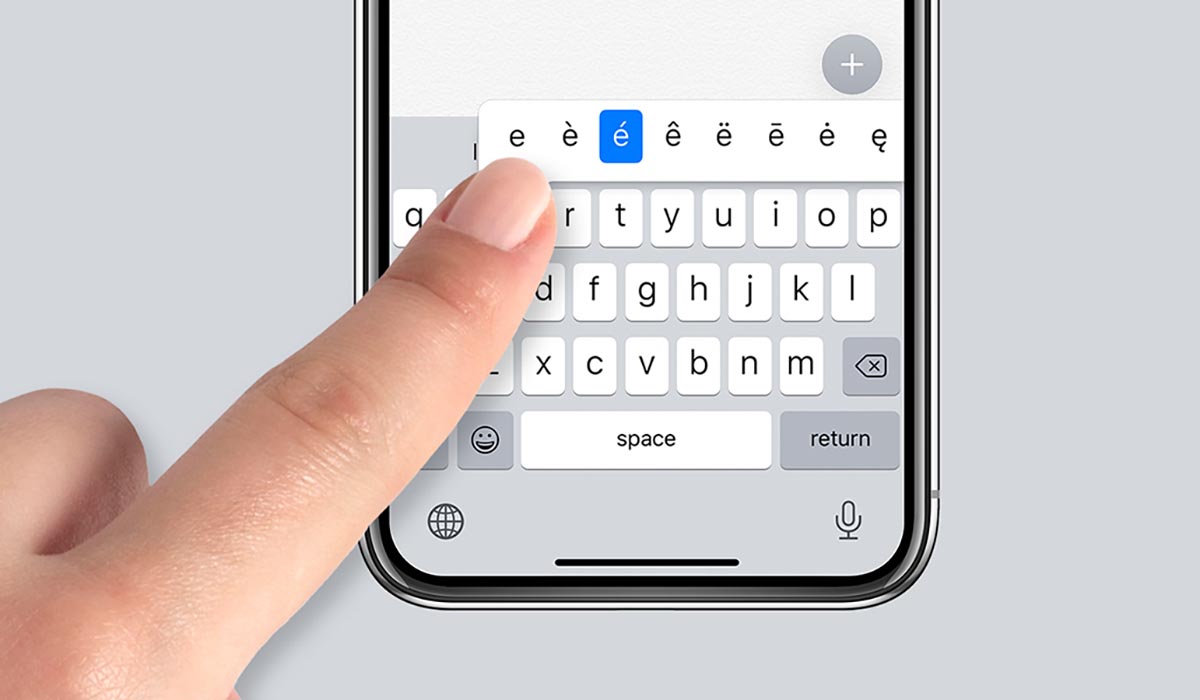
Очень часто во время переписки или общения в мессенджере возникает необходимость ввести редко используемый символ, которого нет на клавиатуре iPhone.
Кто-то в таких случаях пишет значение символа словами, кто-то ищет необходимую пиктограмму в сети. Однако, на стандартной клавиатуре iOS есть практически все нужные знаки и обозначения.
�� Спасибо re:Store за полезную информацию. ��
Какие скрытые символы есть в iOS
Большая часть специальных символов спрятаны за стандартными кнопками на клавиатуре и вызываются зажатием клавиш.
Зажатие клавиш на русской клавиатуре не даст никакого результата, а вот половина кнопок английской раскладки позволяют вводить диакритические знаки. Необходимость в них возникает далеко не у всех пользователей.
Просто помните, если нужен символ из другого языка, знак для транскрипции или буква с ударением, зажимайте похожую клавишу в английской раскладке.
А вот символьная клавиатура содержит гораздо больше нужных и полезных знаков, которые часто нужны при переписке.
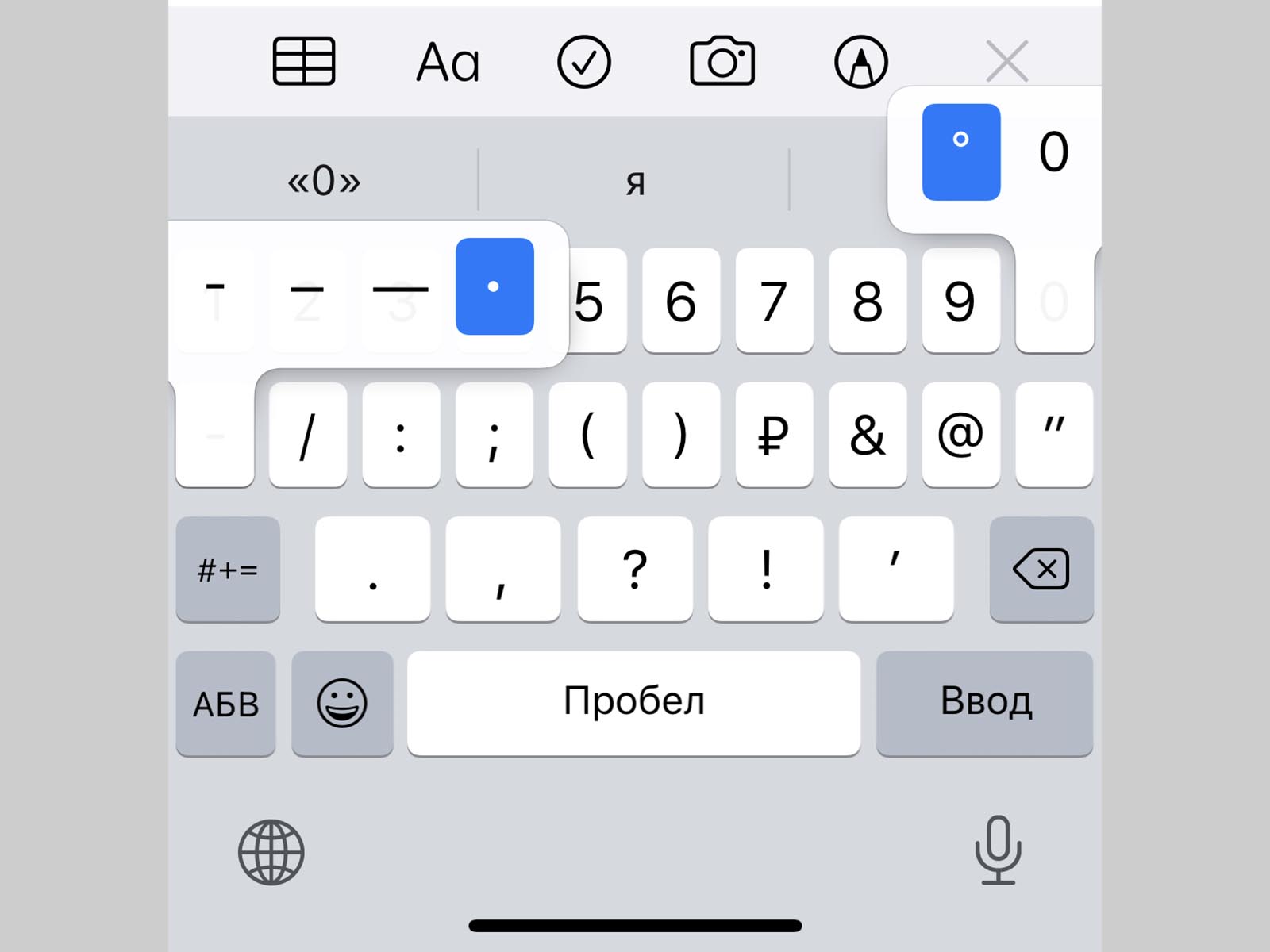
1. Символ градуса ° – используется для обозначения угла и температуры и вводится зажатием цифры 0.
2. Дефис –, минус –, тире —, точка маркер • – эти символы скрываются за клавишей дефис. Именно такой символ вводится на клавиатуре по умолчанию, при зажатии кнопки доступен более длинный минус или самое длинное тире, а еще здесь есть символ маркера для разделения списков или ввода команд азбуки Морзе.
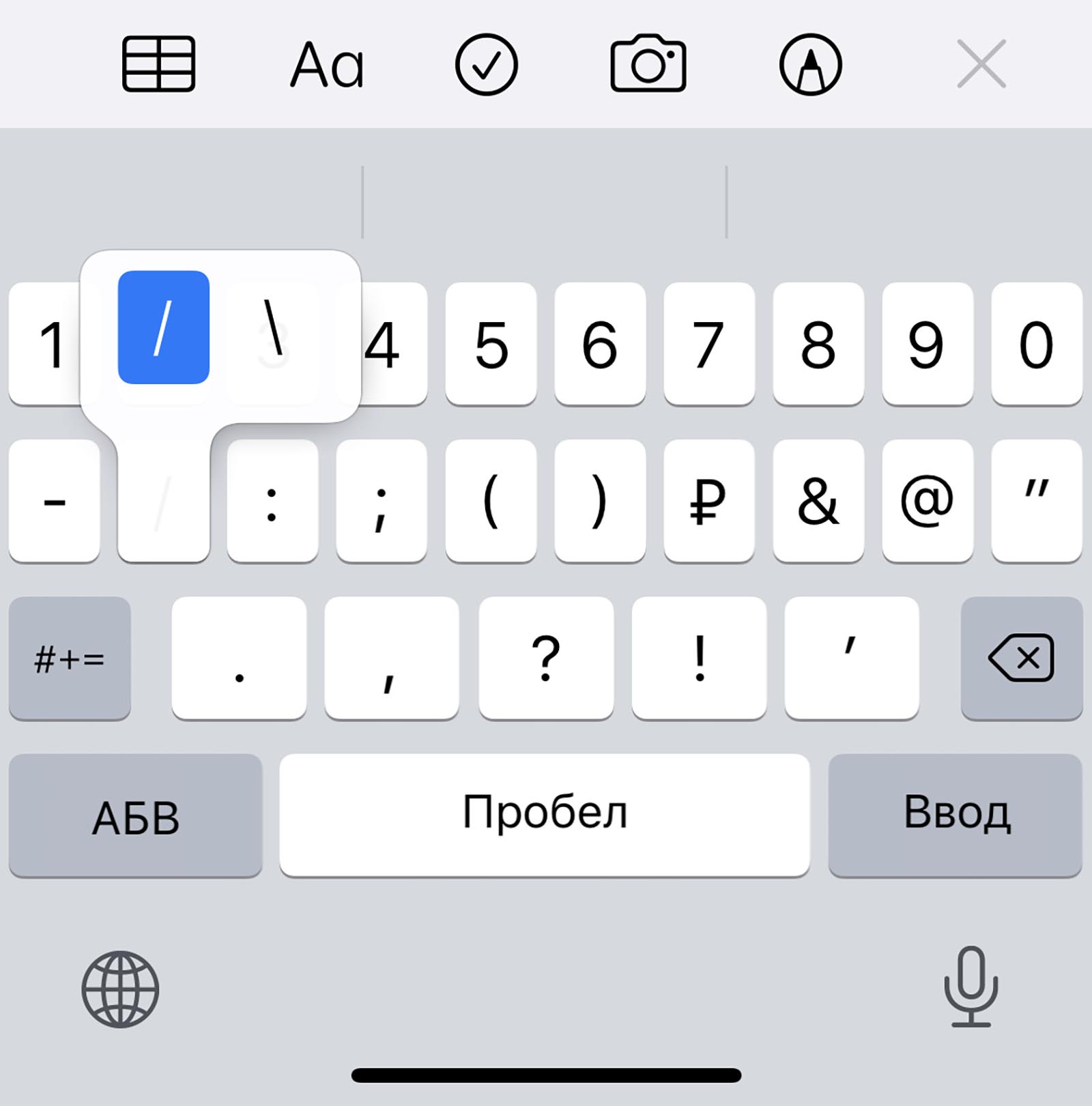
3. Обратный слэш \ – вводится путем зажатия кнопки прямого слэша /, хоть для обратного и предусмотрена специальная кнопка во втором разделе символов.
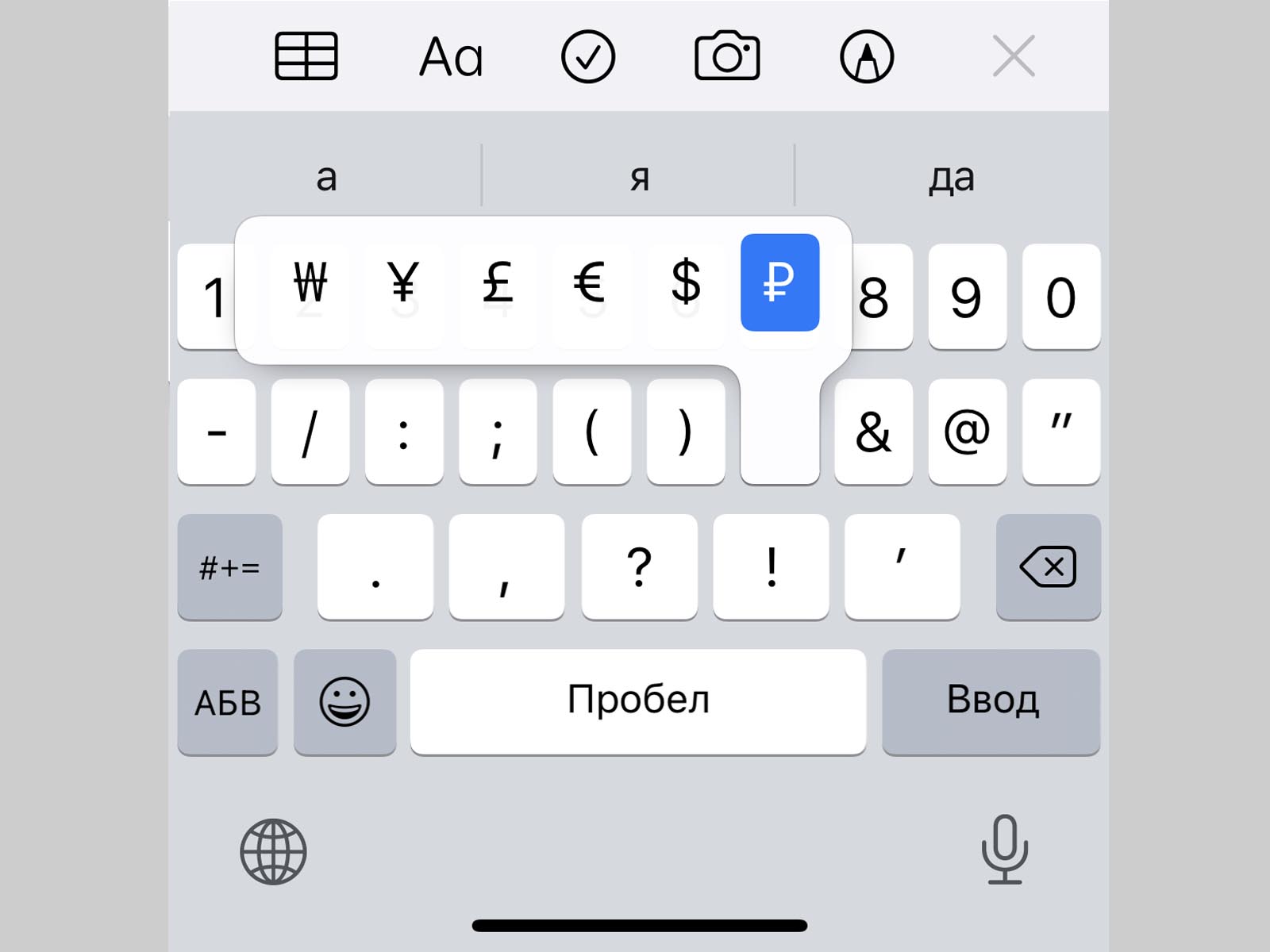
4. Символы разных валют: доллар $, евро €, фунт £, йена ¥ и даже южнокорейская вона ₩ – доступны для выбора при зажатии клавиши ₽.
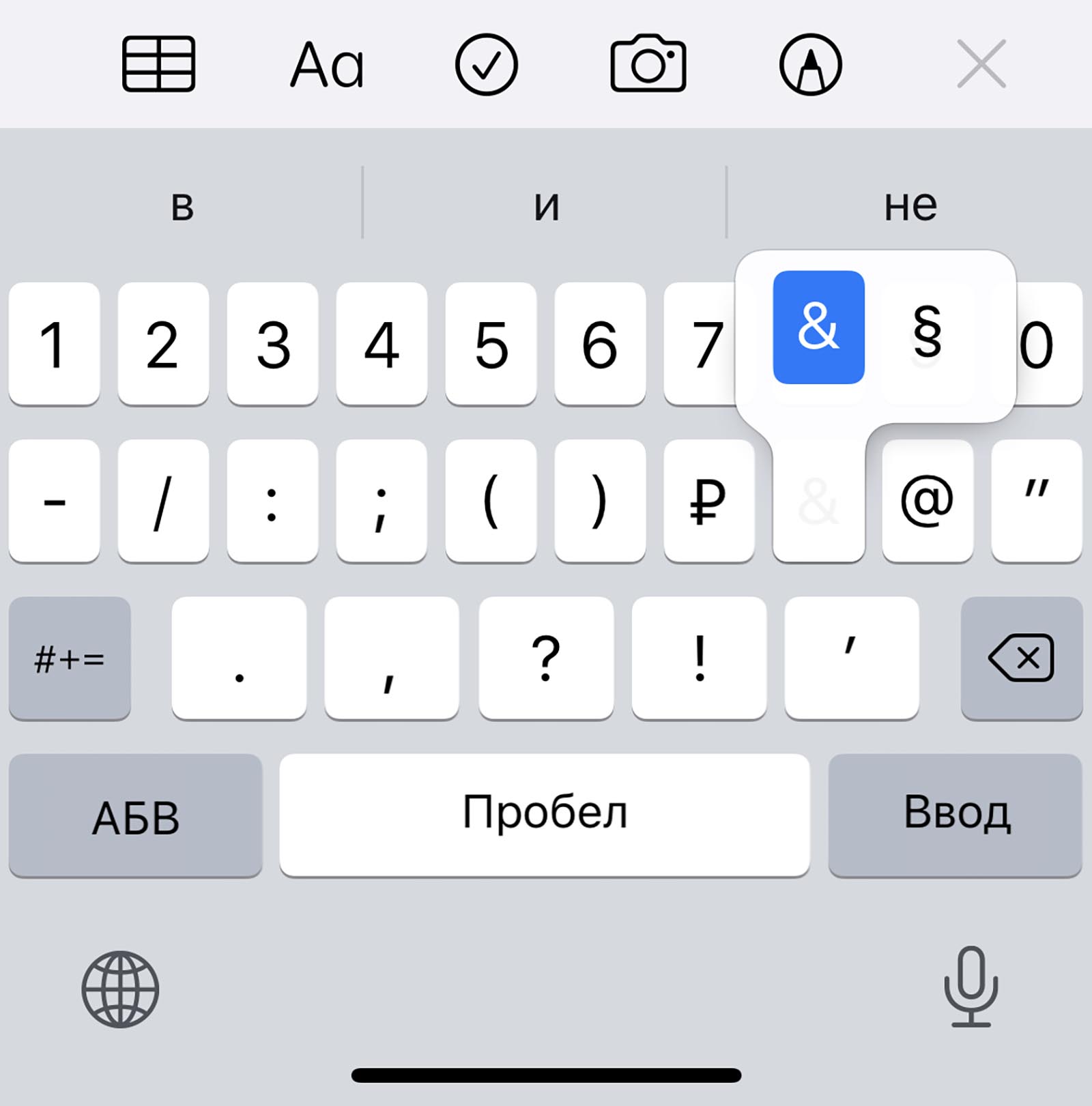
5. Символ параграфа § – скрывается за клавишей амперсанд &.
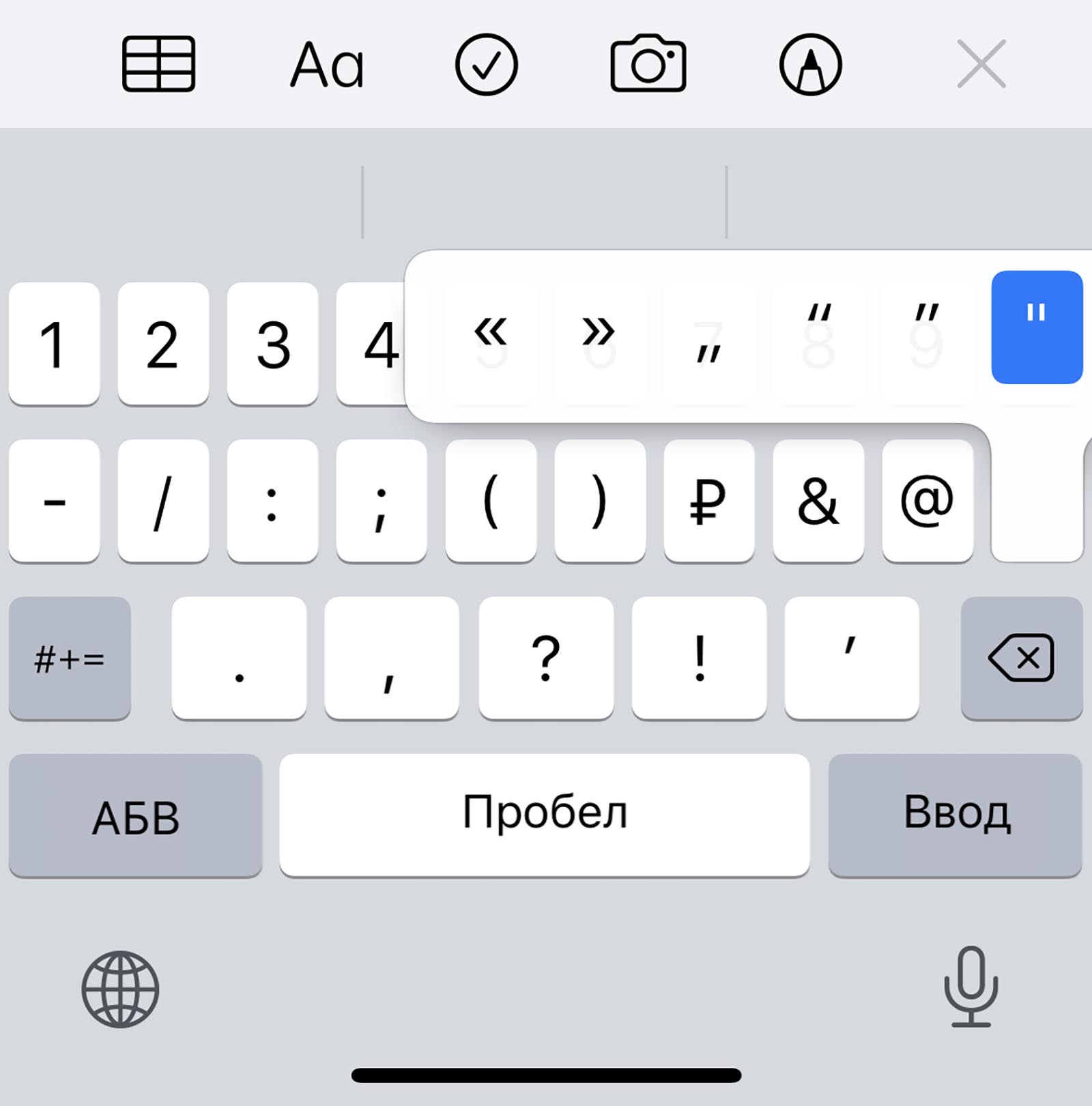
6. Всевозможные виды кавычек: открывающая, закрывающая, нижняя и «ёлочки» – спрятаны за кнопкой “.
7. Символ многоточие … – можно ввести после зажатия кнопки точка ., а вот поставить три точки подряд у вас не получится)
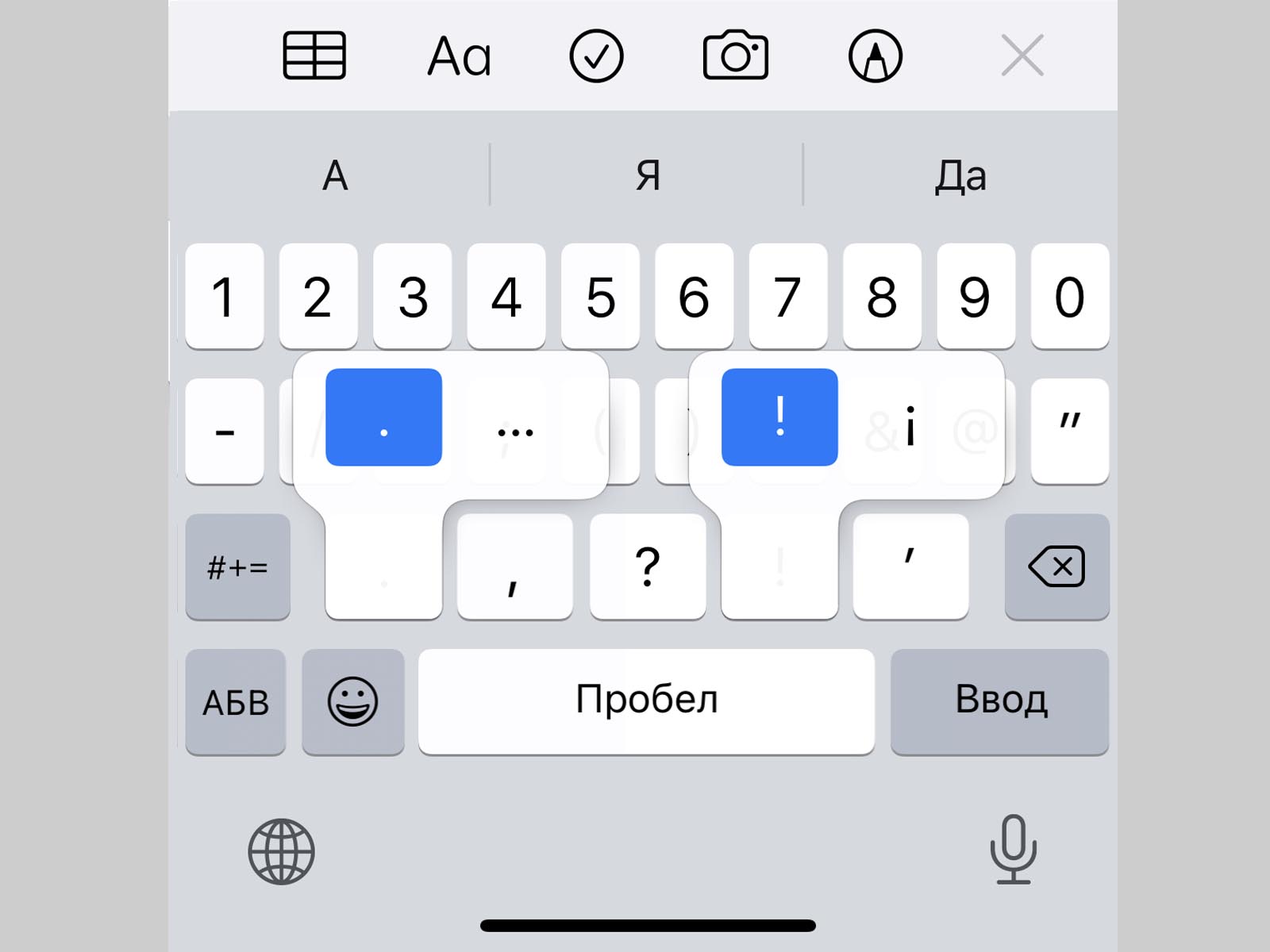
8. Перевёрнутые вопросительный ¿ и восклицательный ¡ знаки – скрыты за обычными клавишами ? и !.
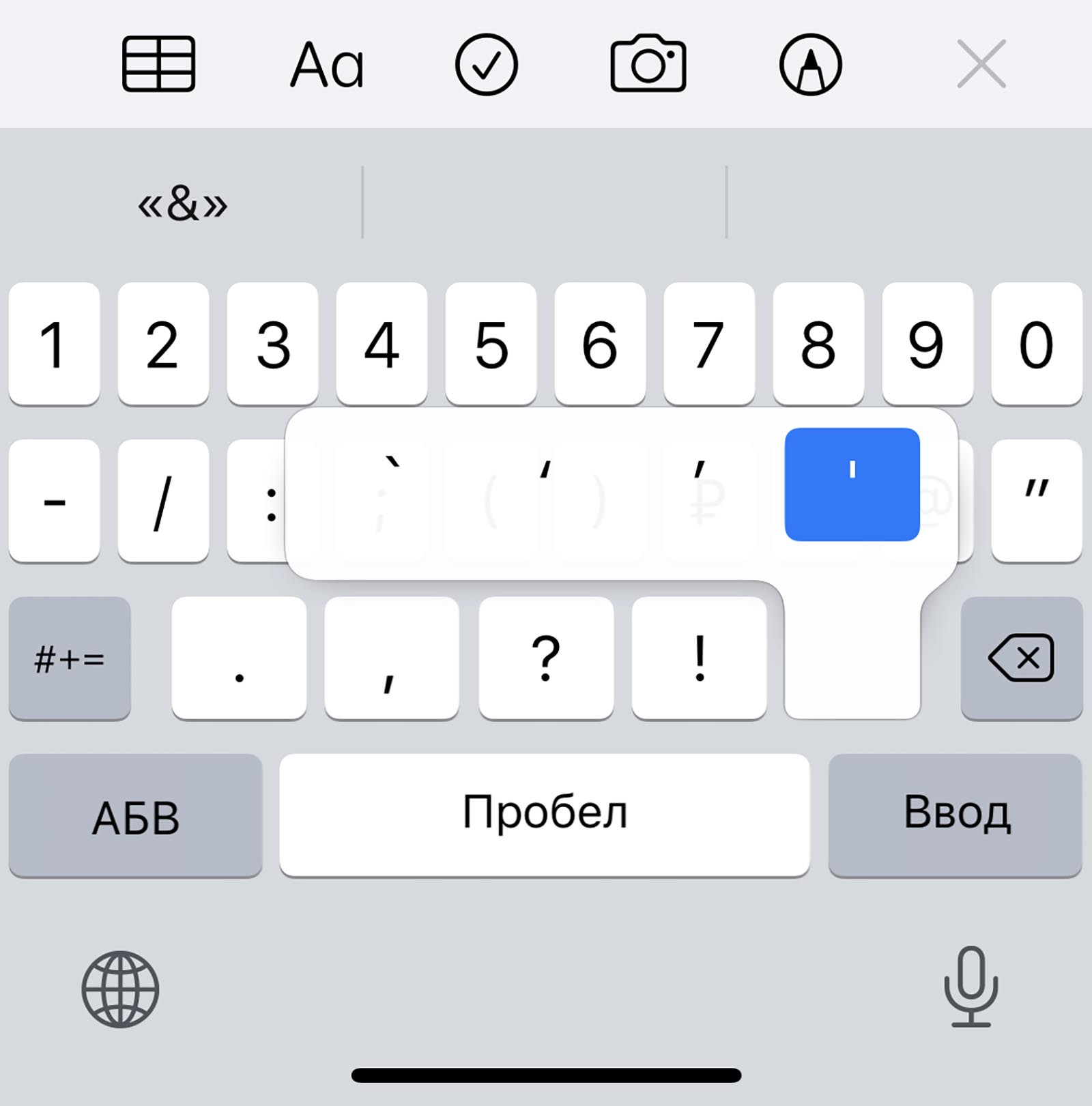
9. Апостроф ‘, гравис ` и одинарный штрих ′ – эти символы можно получить при зажатии кнопки одинарные кавычки ‘.
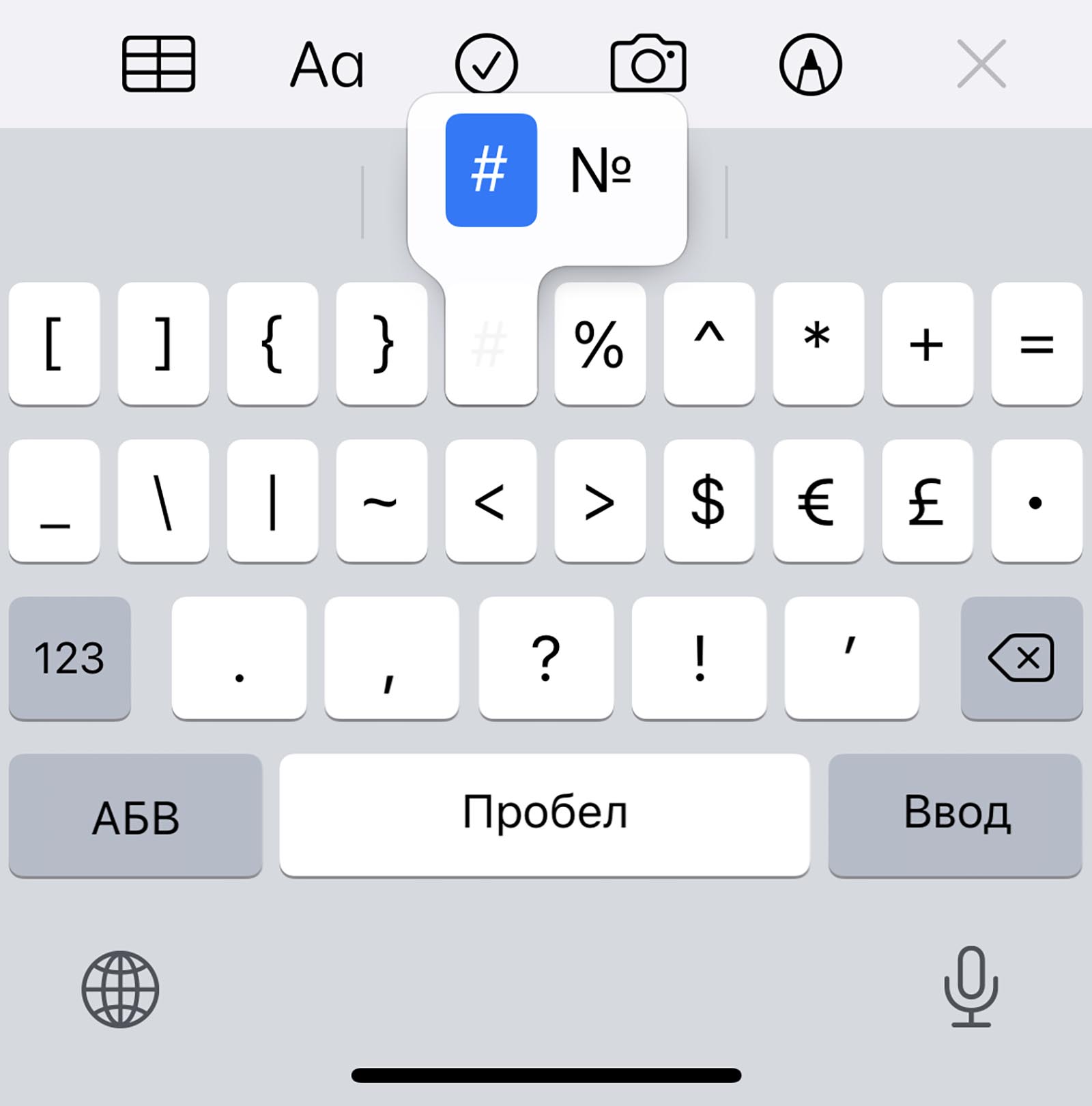
10. Символ номера № – скрыт за кнопкой с символом решетки #.
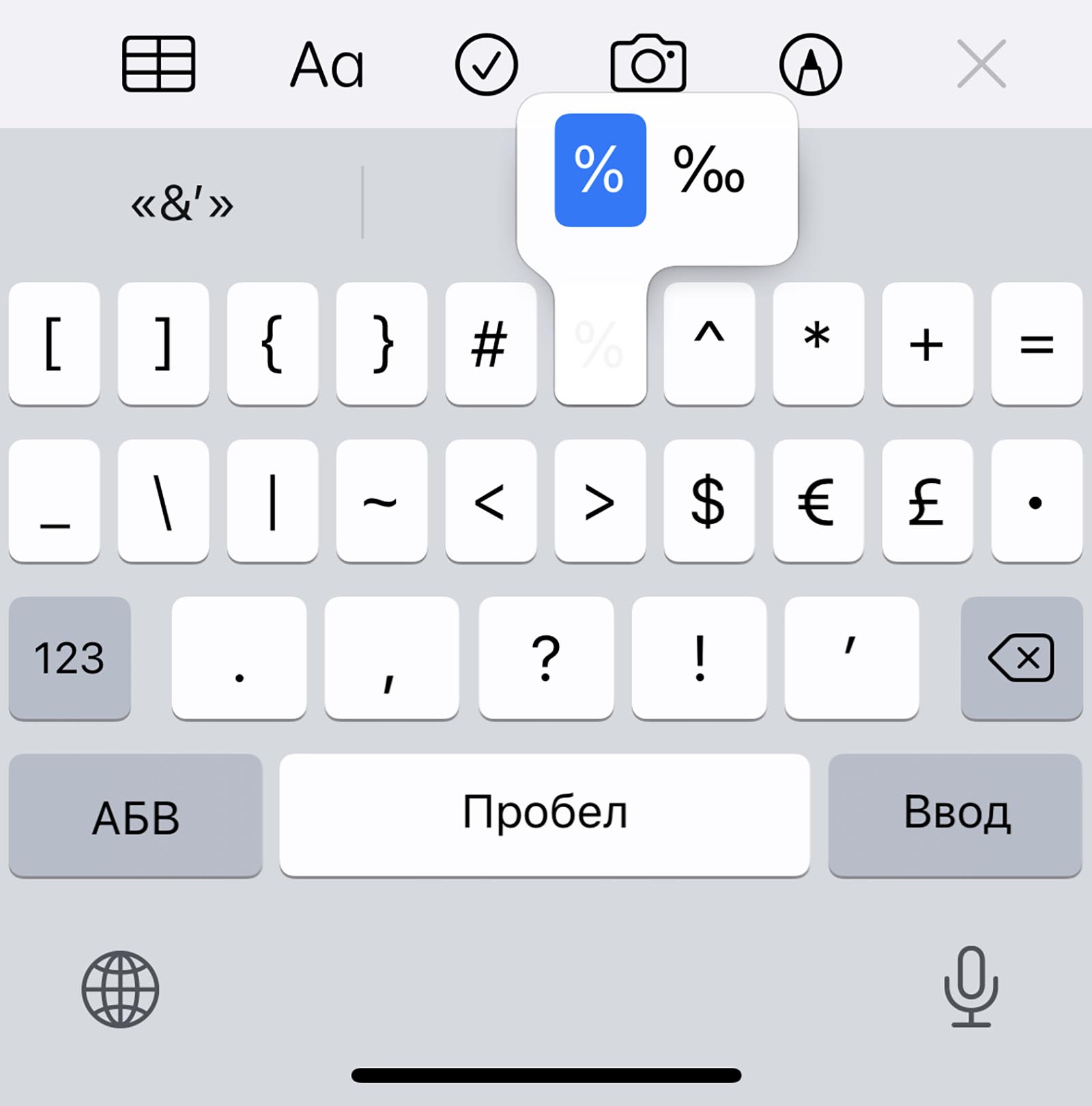
11. Знак промилле ‰ – можно ввести путем долгого нажатия на символ проценты %.
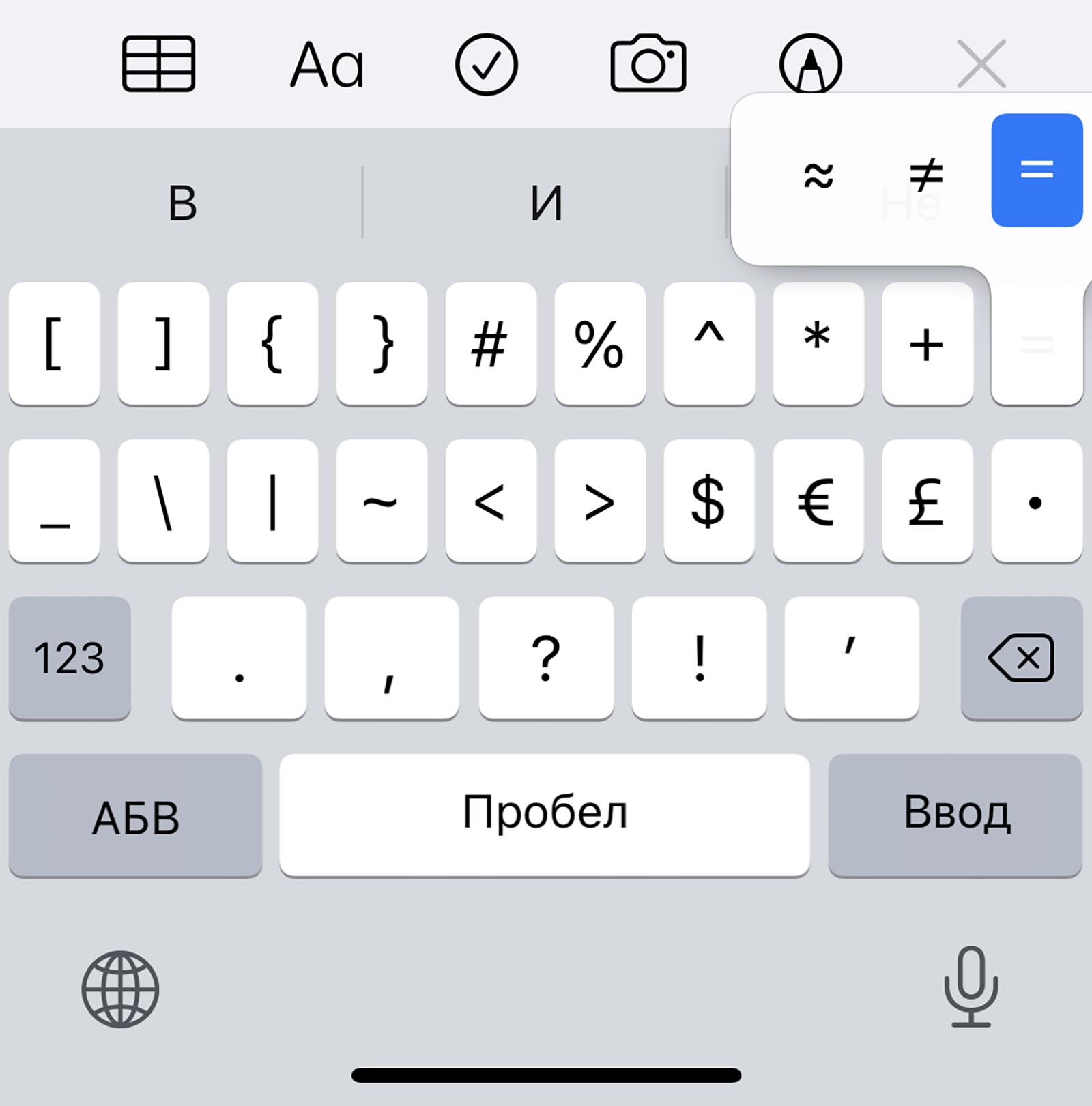
12. Символ неравенства ≠ и приблизительного равенства ≈ – эти полезные для математиков и физиков знаки спрятаны за клавишей равно =.
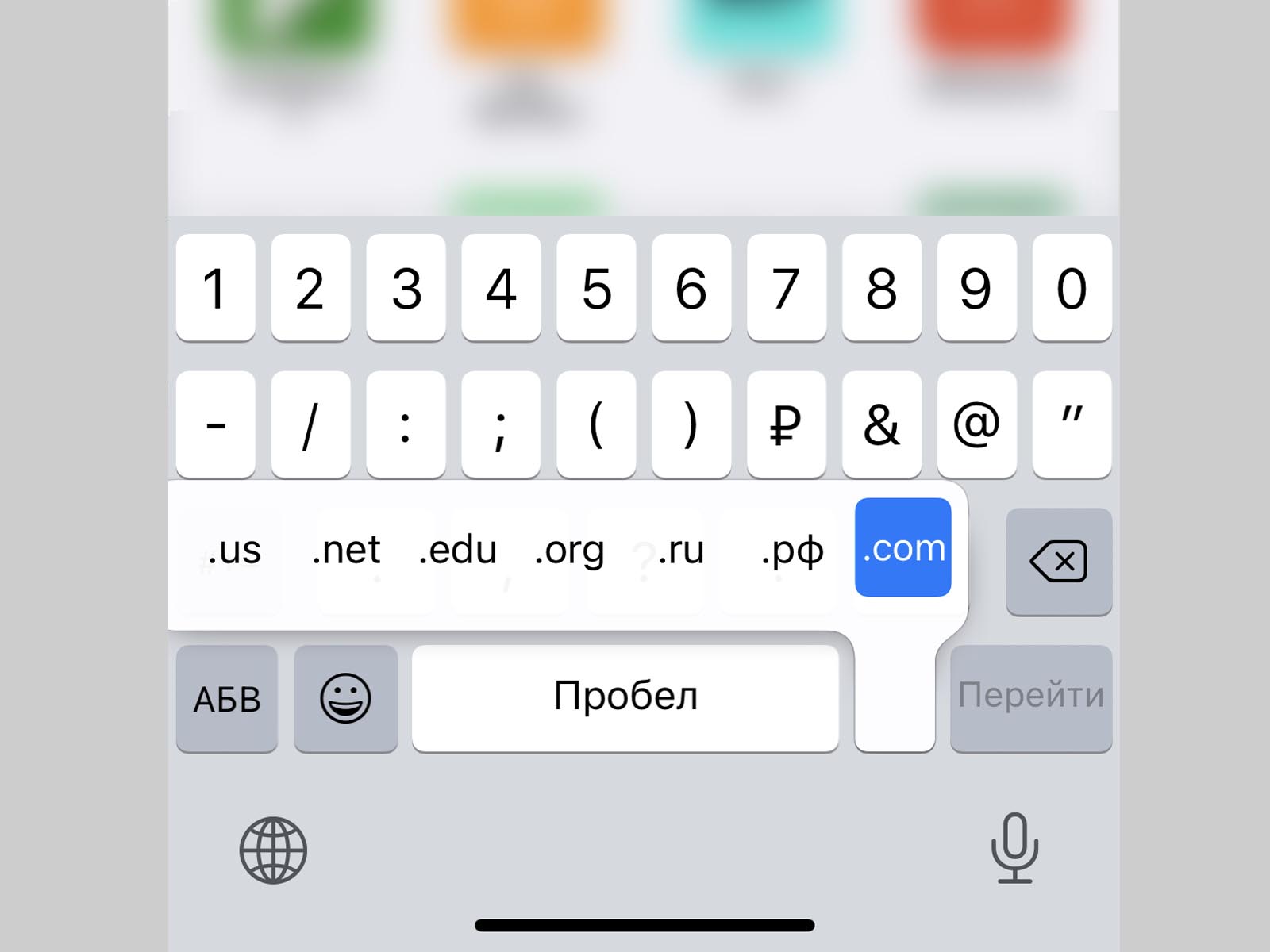
13. Быстрый ввод доменов – доступен при зажатии клавиши точка . во время активации адресной строки в браузере.
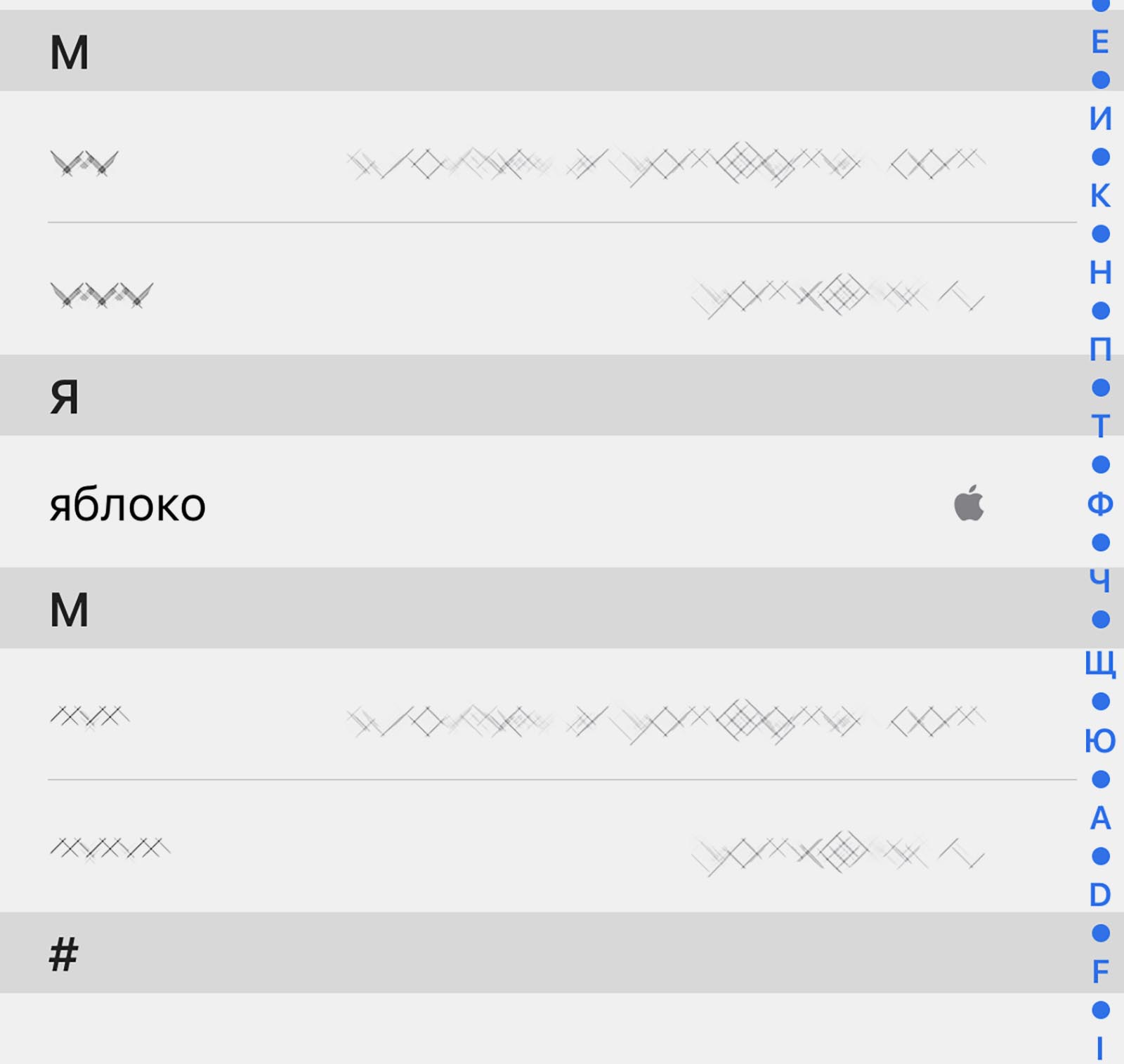
14. Символ – можно получить путем автозамены. Для этого нужно создать правило автозамены по пути: Настройки – Основные – Клавиатура – Замена текста (яблочко можно скопировать из начала данной строки). Там же можно добавить другие варианты.
Теперь ваши письма и сообщения станут более насыщенными и интересными.