Как конвертировать видео
В современном мире множество различных форматов видео файлов, и далеко не все устройства поддерживают их воспроизведение без установки дополнительного ПО. Есть более распространенные форматы, есть менее, но в любом случае, рано или поздно, каждый пользователь сталкивается с необходимостью перевести один формат в другой. Будь то конвертация файла с видео камеры для последующей публикации на YouTube или перевод full HD сериала в более легкий вариант для телефона или планшета. Если перед вами встала эта проблема — то попробуйте наш бесплатный видео конвертер и оцените его простоту и мощь.
Данное руководство написано с использованием версии для Mac, порядок действий для Windows ничем не отличается
Подготовка
Выбор видео для преобразования
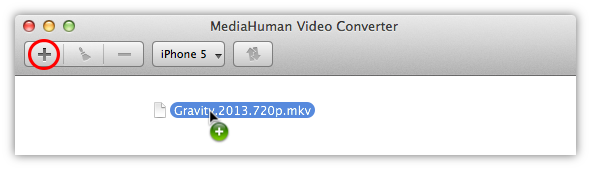
Добавьте файл, который необходимо преобразовать. Это можно сделать несколькими способами: Нажать кнопку Добавить и выбрать необходимый файл из списка; Перетащить и бросить нужный видео файл на рабочее окно видео конвертера. Пользователи операционной системы Mac OS X могут перетащить файл на иконку приложения в доке.
Выбор формата
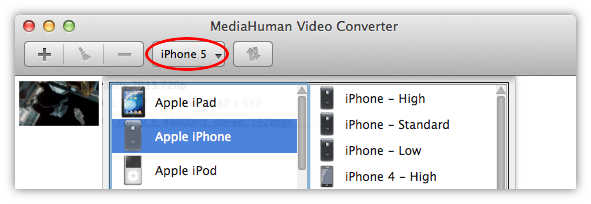
Установите формат конвертации, нажав соответствующую кнопку на панели инструментов и выбрав его из списка. Можно выбрать из уже готовых настроек, оптимизированных под определенные устройства, либо создать свои.
Место сохранения
Запуск
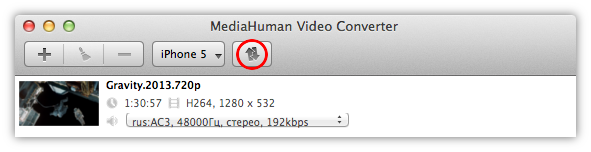
Запустите конвертацию, нажав соответствующую кнопку на панели инструментов. Для остановки нажмите ее повторно.
Процесс
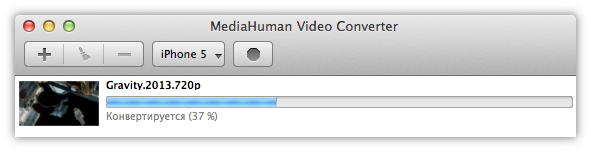
В зависимости от мощности вашего компьютера, размера исходного видео файла и выбранных параметров, процесс может длиться различное время.
Завершение
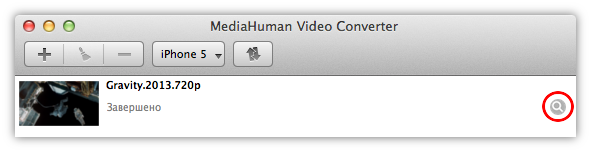
Конвертация завершена, чтобы открыть папку с полученным файлом нажмите кнопку Показать
YouTube to MP3 Converter
- Как скачать MP3 с Bandcamp
- Как скачать миксы в MP3 c Mixcloud
- Конвертируем плейлист ‘Посмотреть позже’ в MP3
- Как редактировать теги и обложку альбома
- Способы добавления видео для загрузки
- Перенос YouTube музыки на iPhone
- Как скачать MP3 c SoundCloud
- Как скачивать обновления канала YouTube
- Часто Задаваемые Вопросы
- Как скачать MP3 c YouTube
- Как скачать музыку из плейлиста YouTube
- Как закачать музыку из YouTube в iTunes
YouTube Downloader
- Как скачивать видео с BitChute
- Как скачать видеоролики Rumble
- Как автоматически загружать новые видео из каналов и плейлистов
- Как скачивать видео с YouTube в iTunes
- Как скачать 4K видео
- Как скачать видео с Vimeo
- Как скачать плейлист YouTube
- Как скачать VEVO видео
- Как скачать видео с YouTube
Использование MediaHuman Audio Converter
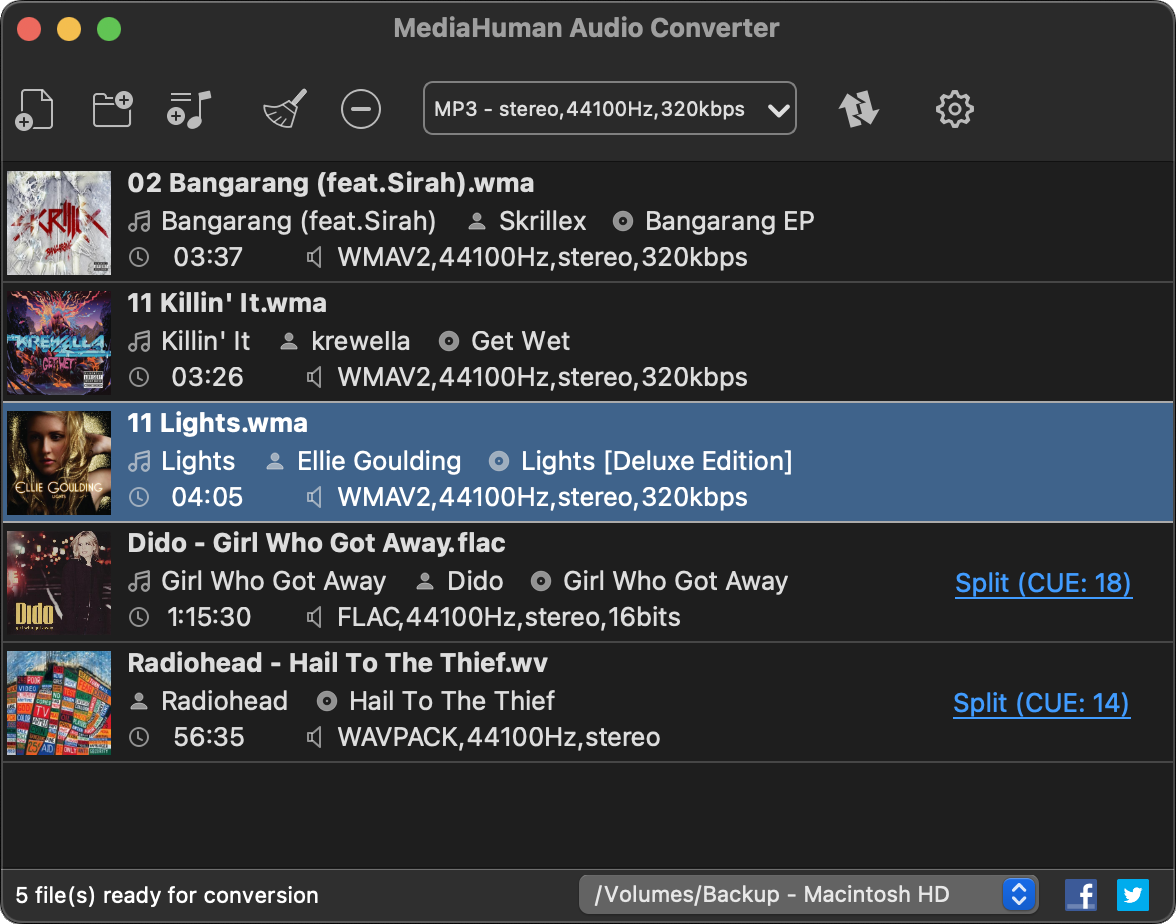
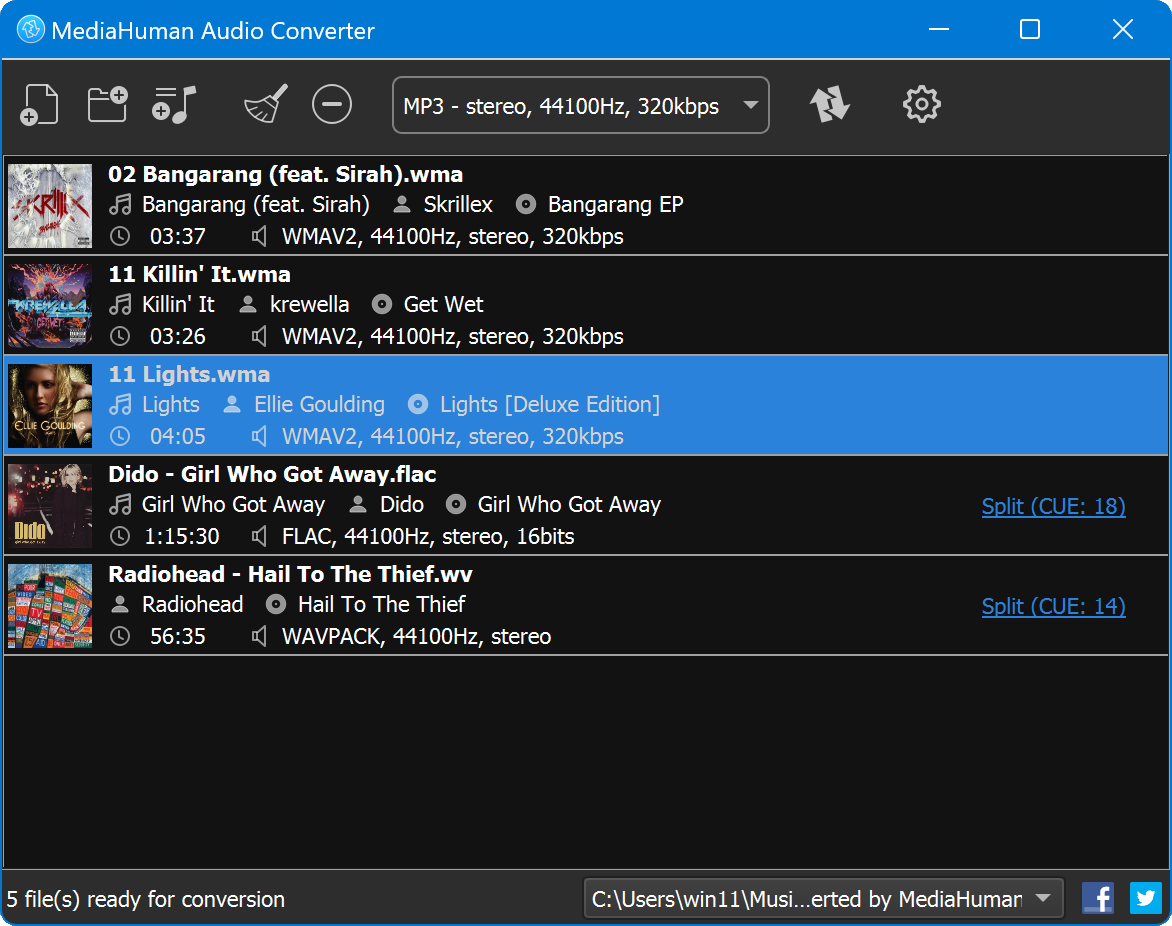
Если вам нужно конвертировать аудио файлы или извлечь аудио дорожку из видео, тогда наш Audio Converter поможет вам.
Следующие пошаговые инструкции описывают некоторые возможности нашей программы по преобразованию распространенных аудио форматов.
Полезные руководства:
- Как записать музыку из iTunes на USB носитель
- Как конвертировать FLAC в ALAC
- Как конвертировать WMA в iTunes
- Конвертация APE в MP3 с разбивкой по CUE
- Как конвертировать WavPack в MP3
- Как конвертировать FLAC+CUE в MP3
- Как перевести MP4 видео в MP3
- Как конвертировать M4A в MP3
- Как конвертировать WMA в MP3
iPod, iPhone, iPad, iTunes, Mac and macOS are registered trademarks of Apple, Inc. All other trademarks are the property of their respective owners.
Руководства MediaHuman Video Converter
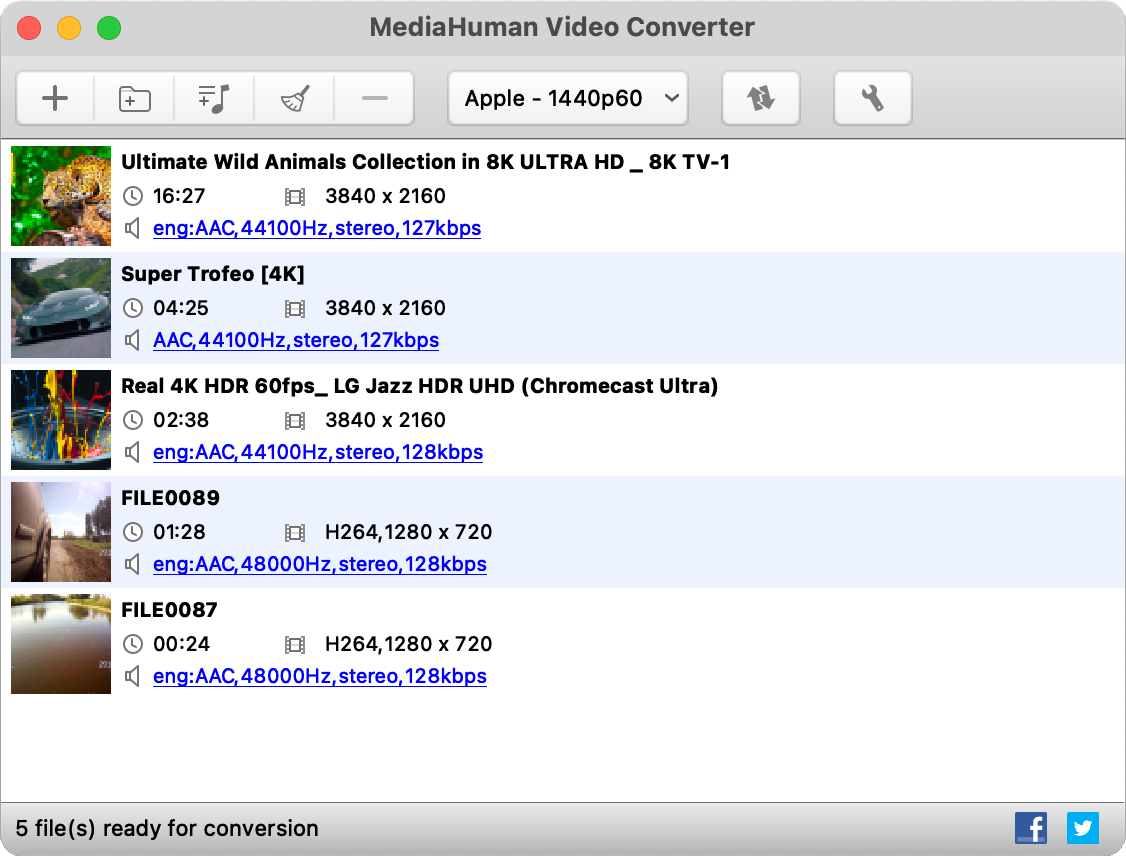
Все что нужно знать о MediaHuman Video Converter будет находится в этом разделе. Мы будем постепенно добавлять сюда новые инструкции и руководства, ответы на часто задаваемые вопросы и наши рекомендации по оптимальному использованию программы.
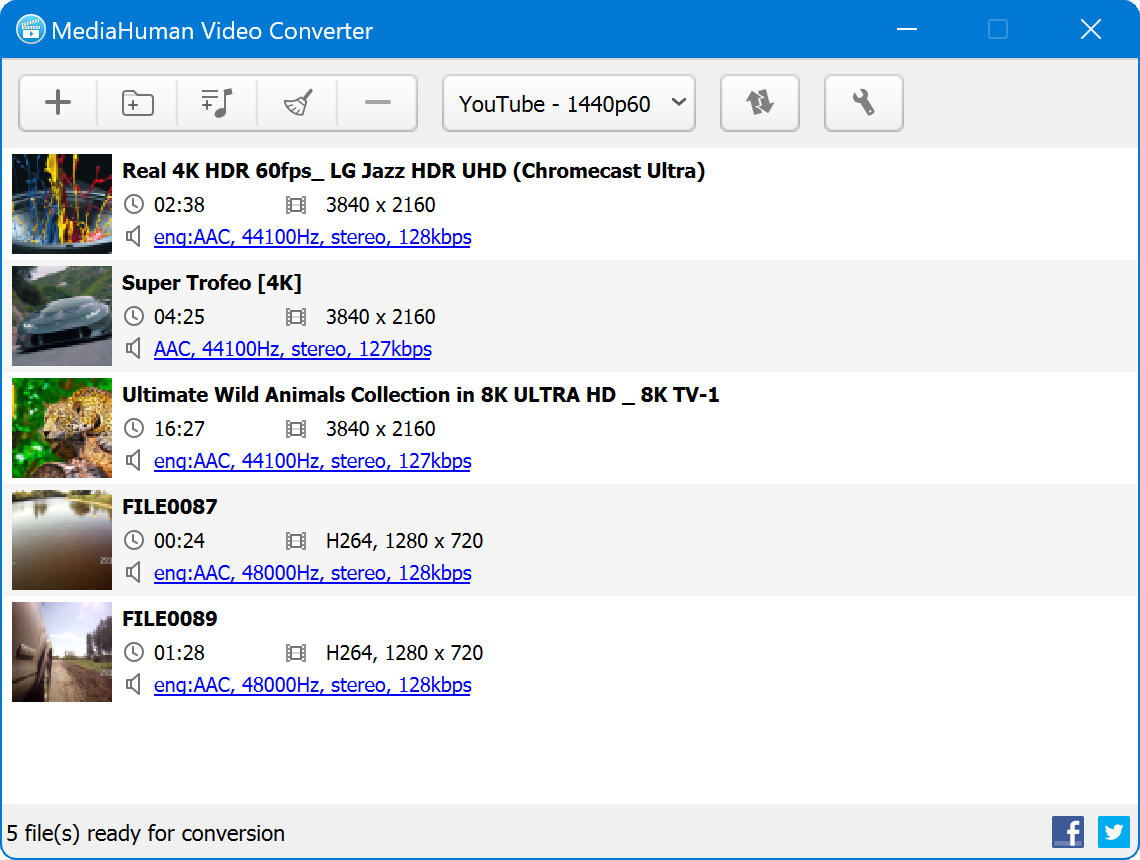
Полезные руководства:
iPod, iPhone, iPad, iTunes, Mac and macOS are registered trademarks of Apple, Inc. All other trademarks are the property of their respective owners.
Как перевести MP4 видео в MP3
Достаточно часто возникает необходимость извлечь аудио дорожку из видео файла и сохранить ее в формате MP3. Например вырезать песню из видео клипа (в этом случае лучше и проще сразу скачать клип с YouTube в формате MP3 ), сохранить интервью или лекцию, для дальнейшего прослушивания на мобильных устройствах. MP3 файлы занимают гораздо меньше места чем видео, поэтому положительный эффект очевиден.
Данное руководство написано с использованием версии для Mac, порядок действий для Windows ничем не отличается
Добавьте файлы для конвертации
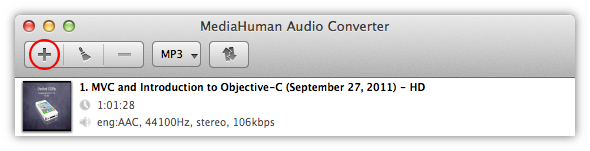
Запустите MediaHuman Audio Converter и добавьте необходимые файлы (в данном примере мы будем использовать файлы в формате MP4, но можно брать любые), нажав на кнопку Добавить на панели инструментов. Можете также воспользоваться мышью и перетащить файлы или каталоги прямо на окно приложения.
Выберите формат MP3
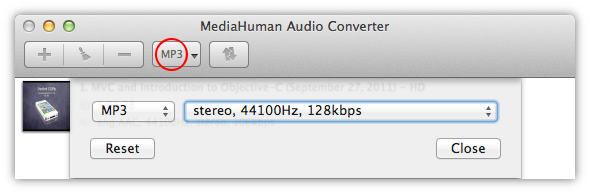
Нажмите на кнопку выбора формата и выберите MP3. Нажатие на стрелочу выведет меню последних использованных форматов, что очень удобно при частом использовании программы.
Установите дополнительные параметры
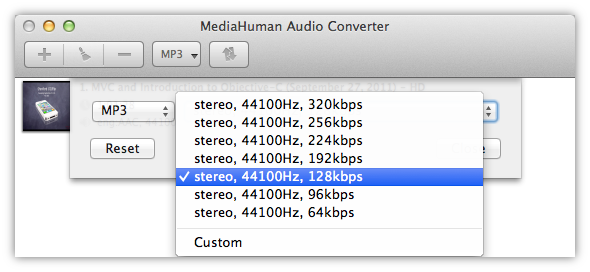
Выберите необходимые дополнительные настройки из списка, либо создайте свои, выбрав пункт меню Настроить.
Начните конвертацию
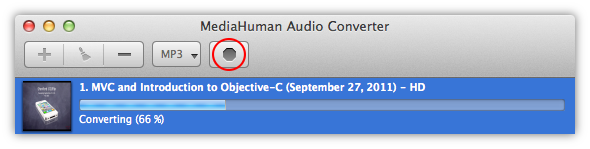
Для начала конвертации нажмите соответствующую кнопку на панели инструментов и дождитесь завершения процесса. Если вы передумали — нажмите ее еще раз для остановки.
Готово
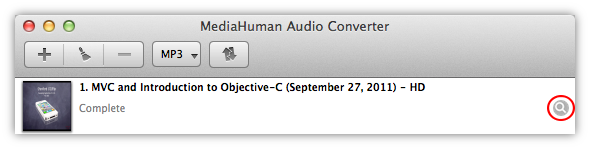
Конвертация завершена, нажмите кнопку Показать для открытия каталога с сохраненными файлами.
Как видите, это очень просто и занимает совсем немного времени. Подобным образом можно извлечь аудио дорожку из любых видеофайлов, а не только из MP4 в MP3.
YouTube to MP3 Converter
- Как скачать MP3 с Bandcamp
- Как скачать миксы в MP3 c Mixcloud
- Конвертируем плейлист ‘Посмотреть позже’ в MP3
- Как редактировать теги и обложку альбома
- Способы добавления видео для загрузки
- Перенос YouTube музыки на iPhone
- Как скачать MP3 c SoundCloud
- Как скачивать обновления канала YouTube
- Часто Задаваемые Вопросы
- Как скачать MP3 c YouTube
- Как скачать музыку из плейлиста YouTube
- Как закачать музыку из YouTube в iTunes