Закрепление и открепление приложений в меню «Пуск»
Закрепите наиболее часто используемые приложения в меню «Пуск». Для этого выполните следующие действия.
- На панели задач выберите начать.
- В разделе Рекомендуемые выберите Еще и прокрутите список до приложения, которое вы хотите закрепить. Вы также можете найти приложение, введя его имя в поле поиска.
- Нажмите и удерживайте (или щелкните правой кнопкой мыши) приложение, а затем выберите Закрепить на кнопке «Начните».
- Чтобы открепить приложение, выберите Открепить от начального экрана.
Закрепите наиболее часто используемые приложения в меню «Пуск». Для этого выполните следующие действия.
- На панели задач выберите Начните, а затем найдите приложение, которое вы хотите закрепить в списке, или найдите его, введя имя приложения в поле поиска.
- Нажмите и удерживайте (или щелкните правой кнопкой мыши) плитку приложения, а затем выберите пункт Закрепить на начальном экране .
- Чтобы открепить приложение, выберите Открепить от начального экрана.
Что и как можно закрепить в меню Пуск Windows 10?
Windows 10 имеет возможность довольно гибкой настройки, в том числе данный материал расскажет о методах для закрепления различных элементов в меню «Пуск» или на «Начальном экране».
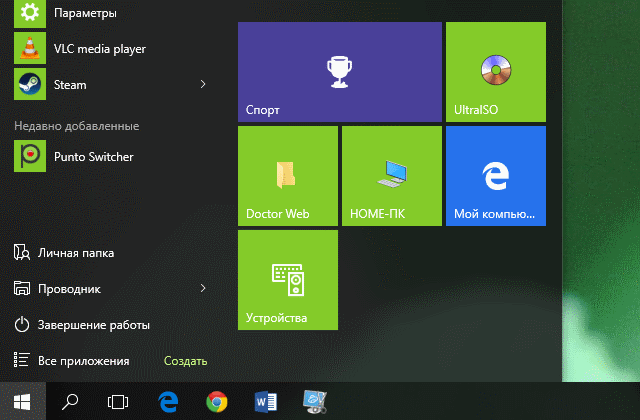
Как закрепить Приложения в меню Пуск Windows 10?
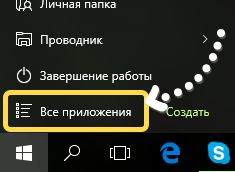
Первым делом следует перейти в меню Пуск и нажать или коснуться (при наличии сенсорного дисплея) Все приложения .
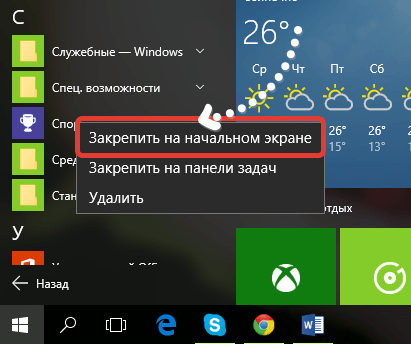
Дальше нужно прокрутить появившейся список, до тех пор, пока не найдётся приложение, которое нужно отобразить в меню «Пуск» и щёлкнуть правой кнопкой мыши или нажать и удерживайте его до появления контекстного меню. Затем выберете Закрепить на начальном экране .
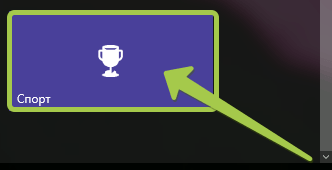
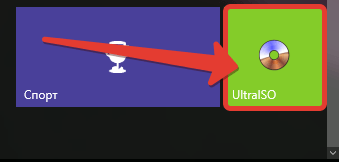
Теперь благодаря проделанным действиям стало возможным увидеть выбранное приложение с правой стороны меню «Пуск» и при необходимости запустить.
Как закрепить с приложения с рабочего стола (ярлыки) в меню Пуск?
Для этого, нужно выбрать ярлык приложения на рабочем столе, которое нужно отобразить в меню «Пуск», щёлкнуть по нему правой кнопкой мыши или удерживать для появления контекстного меню. Дальше нужно выбрать Закрепить на начальном экране .
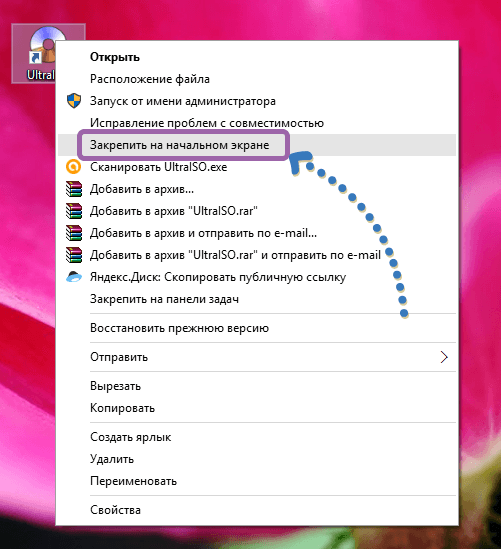
Так же можно задействовать для этой операции исполняемый файл, находящийся в папке установленной программы.
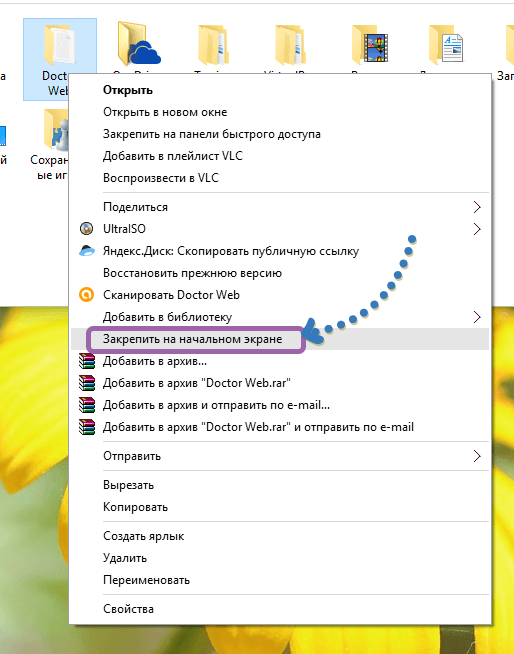
Как закрепить папки и библиотеки в меню Пуск?
И папки, и библиотеки одинаково просто закрепить в меню «Пуск». Выберите папку либо библиотеку, а для закрепления щёлкните правой кнопкой мыши на выбранном объекте или нажмите и удерживайте до появления контекстного меню. В появившемся меню следует щёлкнуть или нажать Закрепить на начальном экране .
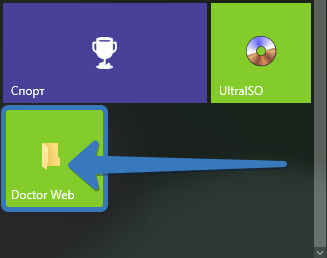
После открытия меню «Пуск» можно увидеть закреплённую в нём папку или библиотеку.
Как закрепить сетевое устройство в меню Пуск?
Если компьютер находится в сети с несколькими совместно используемыми компьютерами или другими сетевыми устройствами, то их закрепить в меню «Пуск» также возможно. Таким образом получить к ним доступ можно в пару кликов.
Что бы закрепить устройство сети, перейдите в родительскую папку и щёлкните по объекту правой кнопкой мыши или нажмите и удерживайте до появления контекстного меню, и так же, как и в выше описанных способах, выберите Закрепить на начальном экране .
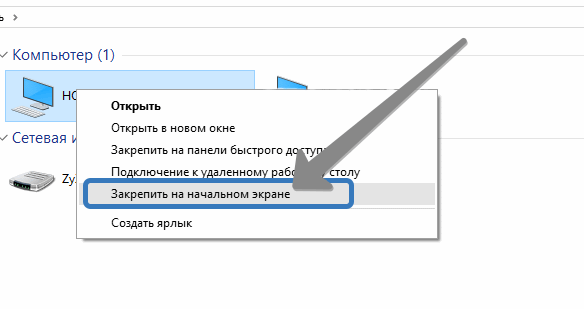
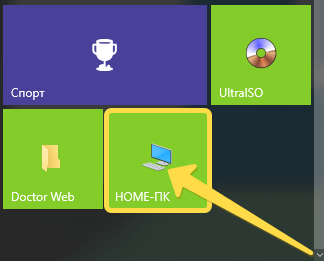
Даже если сетевой ресурс станет не доступным, плитка в меню «Пуск» будет отображаться.
Как закрепить веб-сайт в меню Пуск?
Ранее вариант вывода веб-страницы в меню «Пуск» был представлен в Windows 8. Нужно понимать, что данная опция реализуема при помощи браузера Microsoft Edge или Internet Explorer.
Необходимо открыть веб-страницу, которую следует закрепить в меню «Пуск» в веб-браузере Edge и щёлкнуть или коснуться кнопки … — дополнительные действия и нажать на Закрепить на начальном экране .
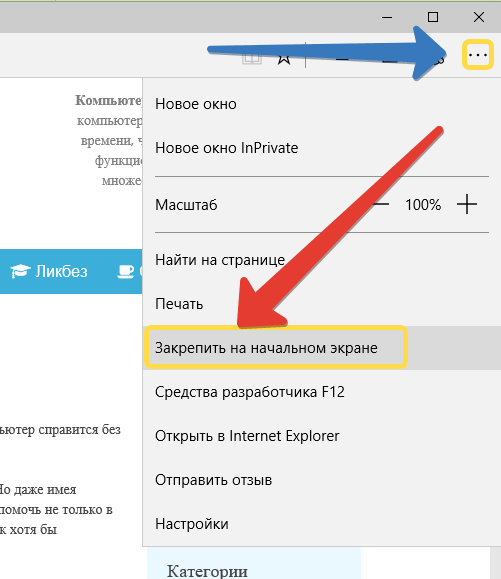
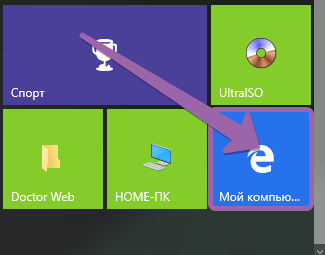
Теперь в меню «Пуск» будет отображаться плитка нужной веб-страницы, но открываться она будет только в Microsoft Edge.
Как закрепить Настройки в меню Пуск?
Бывает так, что определённые параметры необходимо часто изменять и снова подстраивать под себя. В такой ситуации, почему бы не переходить к какой-либо настройки прямо из «Пуска»?
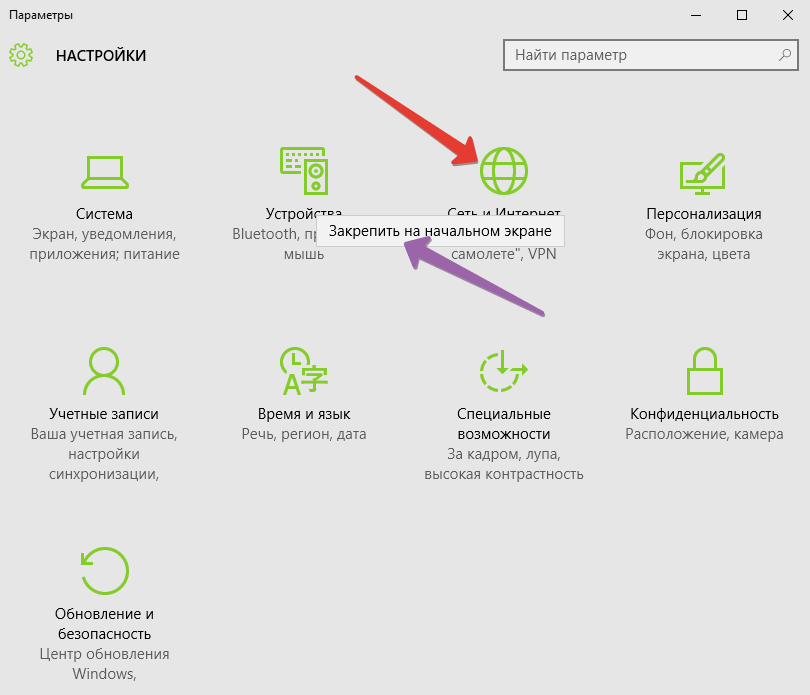
Необходимо открыть Настройки , и нажать правую кнопку мыши или удерживать на редактируемом разделе, которой нужно закрепить в «Пуске». Читать о том, как открыть Настройки в Windows10? Осталось только нажать на Закрепить на начальном экране .
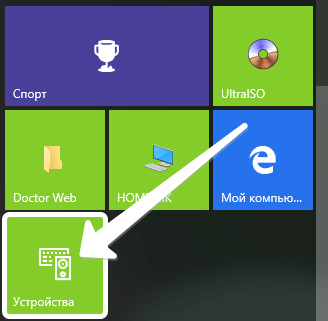
Windows 10 позволяет прикрепить различные элементы в меню «Пуск» или в зависимости от режима отображения «Начальном экране». Так же на сайте можно узнать, как сделать меню Пуск на весь экран? Это очень полезная функция, благодаря которой можно достичь большей продуктивности, выполняя повторяющиеся задачи.
Закрепление приложений и папок на панели задач или рабочем столе
Примечание: Чтобы удалить закрепленное приложение с панели задач, щелкните его значок правой кнопкой мыши и выберите открепить от панели задач.
Добавление ярлыков на рабочий стол
- Нажмите и удерживайте любое место на рабочем столе либо щелкните рабочий стол правой кнопкой мыши, а затем последовательно выберите пункты Создать > Ярлык.
- Введите расположение элемента или выберите Обзор, чтобы найти элемент в проводнике, затем выберите расположение и выберите ОК.
- Выберите Далее, а затем готово.
- Чтобы удалить ярлык с рабочего стола, нажмите и удерживайте его (или щелкните правой кнопкой мыши), выберите Показать дополнительные параметры ,а затем нажмите Удалить. Удаляется только ярлык, а не исходный элемент.
- Для приложений Магазина Windows невозможно создавать ярлыки.
Закрепление приложений на панели задач
- Нажмите кнопку Начните , прокрутите список до приложения, которое вы хотите закрепить, а затем нажмите и удерживайте (или щелкните правой кнопкой мыши) приложение. Выберите Дополнительные > Закрепить на панели задач.
- Если приложение уже открыто на рабочем столе, нажмите и удерживайте (или щелкните правой кнопкой мыши) значок панели задач приложения, а затем выберите Закрепить на панели задач.
Примечание: Чтобы удалить закрепленное приложение с панели задач, щелкните его значок правой кнопкой мыши и выберите открепить от панели задач.
Добавление ярлыков на рабочий стол
- Нажмите и удерживайте любое место на рабочем столе либо щелкните рабочий стол правой кнопкой мыши, а затем последовательно выберите пункты Создать > Ярлык.
- Введите расположение элемента или выберите Обзор, чтобы найти элемент в проводнике, затем выберите расположение и выберите ОК.
- Выберите Далее, а затем готово.
- Чтобы удалить ярлык с рабочего стола, нажмите и удерживайте его (или щелкните правой кнопкой мыши) и выберите команду Удалить.
- При удалении ярлыка удаляется только сам ярлык, но не исходный объект.
- Для приложений Магазина Windows невозможно создавать ярлыки.
Как добавить ссылку в меню Пуск Windows 10

Есть сайты на которые мы заходим каждый раз при открытии браузера, их можно для удобства: добавить в закладки браузера; установить чтобы они открывались каждый раз при открытии браузера; а можно добавить ссылку на них на рабочий стол или в меню пуск. Сегодня опишем процедуру добавления ссылки на сайт в меню Пуск или на рабочий стол в Windows 10.
Добавление ссылки с помощью Microsoft Edge
Microsoft Edge -это встроенный браузер в Windows 10, и с его помощью добавить ссылку на сайт в меню “Пуск” проще простого. Сначала нужно открыть сайт или страницу , которую вы хотите видеть в меню Пуск, с помощью Microsoft Edge => потом справа вверху выберите три точки => нажмите левой клавишей мыши на “Закрепить страницу на начальном экране”.

Таким простым способом вы добавите любую страницу в меню Пуск.
С помощью другого браузера
Если по каким-то причинам вы не хотите воспользоваться встроенным браузером и вам нужно добавить какую-то ссылку в меню Пуск – нужно открыть нужную страницу с помощью вашего браузера => после того как страница полностью загрузится наведите стрелку мыши в начало адресной строки на лист (как на рисунке) => нажмите левую клавишу мыши и не отпуская ее тяните страницу на рабочий стол => на рабочем столе отпустите левую клавишу мыши, после чего там должен появиться ярлык для страницы.

На рабочем столе найдите появившийся ярлык => нажмите на него правой клавишей мыши => выберите “Копировать”.

Нажмите клавиши Win+R, чтобы появилось меню выполнить.

Напишите команду shell:programs и нажимаем “ОК”

В появившемся окне в пустом месте нажмите правой клавишей мыши и выберите “Вставить”.

В списке программ появится ваш ярлык-страница.

После сделанного выше – данный ярлык спрячется в списке “Все приложения”. Найдите ваш ярлык в списке программ. Наведите стрелку мыши на ярлык => нажмите левую клавишу мыши и не отпуская кнопку тяните ярлык в плитку с правой стороны => в нужном месте отпустите левую клавишу.

С данных примеров следует, что вытянуть ярлык-страницу в меню Пуск на много проще с встроенного браузера, но все же возможно и с других браузеров �� Если есть дополнения – пишите комментарии! Удачи Вам!