Создание учетной записи локального пользователя или администратора в Windows
Вы можете создать локализованную учетную запись пользователя (автономную учетную запись) для всех пользователей, которые часто используют ваш компьютер. Однако в большинстве случаев рекомендуется создать для всех пользователей компьютера учетные записи Майкрософт. С помощью учетной записи Майкрософт вы можете получить доступ к приложениям, файлам и службам Майкрософт на всех своих устройствах.
При необходимости учетная запись локального пользователя может иметь разрешения администратора; однако лучше по возможности просто создать учетную запись локального пользователя.
Внимание: Пользователь с учетной записью администратора может получить доступ ко всем данным в системе, а любые вредоносные программы, с которыми они сталкиваются, могут использовать разрешения администратора для потенциального заражения или повреждения любых файлов в системе. Предоставляйте этот уровень доступа только при абсолютной необходимости и только людям, которым вы доверяете.
При создании учетной записи помните, что выбор пароля и его сохранение являются очень важными шагами. Поскольку мы не знаем вашего пароля, если вы забудете или потеряете его, нам не удастся его восстановить для вас.
Создание учетной записи локального пользователя
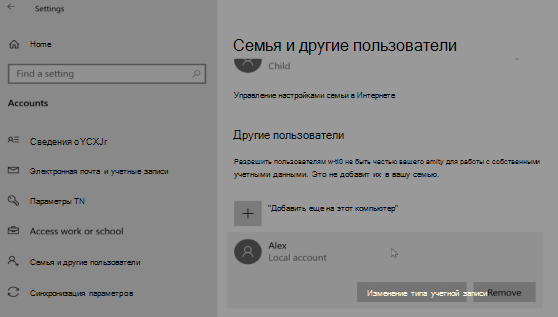
- Выберите Пуск >Параметры >Учетные записи а затем Семья и другие пользователи. (В некоторых версиях Windows вы увидите пункт Другие пользователи.)
- Рядом с пунктом Добавить другого пользователя выберите Добавить учетную запись.
- Выберите пункт У меня нет учетных данных этого пользователя и на следующей странице нажмите Добавить пользователя без учетной записи Майкрософт.
- Введите имя пользователя, пароль, подсказку о пароле или выберите секретные вопросы, а затем нажмите Далее.
Изменение учетной записи локального пользователя на учетную запись администратора
- Выберите Пуск >Параметры >Учетные записи .
- В разделе Семья и другие пользователи щелкните имя владельца учетной записи (под ним должно быть указано «Локальная учетная запись») и выберите Изменить тип учетной записи.
Примечание: Если вы выбрали учетную запись, в которой указан адрес электронной почты или не помечено «Локализованная учетная запись», вы даете разрешения администратора для учетной записи Майкрософт, а не локальной учетной записи.
Если вы используете Windows 10 версии 1803 или более поздней, можно добавить секретные вопросы, как описано в шаге 4 раздела Создание учетной записи локального пользователя. С помощью ответов на секретные вопросы можно сбросить пароль к вашей локальной учетной записи Windows 10. Все еще не знаете, какая версия вам нужна? Проверьте, какая версия у вас сейчас.
Создание учетной записи локального пользователя
- Выберите Пуск >Параметры >Учетные записи , затем Семья и другие пользователи. (В некоторых версиях Windows вы увидите пункт Другие пользователи.)
- Выберите Добавить пользователя для этого компьютера.
- Выберите пункт У меня нет учетных данных этого пользователя и на следующей странице нажмите Добавить пользователя без учетной записи Майкрософт.
- Введите имя пользователя, пароль, подсказку о пароле или выберите секретные вопросы, а затем нажмите Далее.
Изменение учетной записи локального пользователя на учетную запись администратора
- Выберите Пуск >Параметры >Учетные записи .
- В разделе Семья и другие пользователи щелкните имя владельца учетной записи и нажмите Изменить тип учетной записи.
Примечание: Если вы выбрали учетную запись, в которой указан адрес электронной почты или не помечено «Локализованная учетная запись», вы даете разрешения администратора для учетной записи Майкрософт, а не локальной учетной записи.
Родственные темы
Как изменить тип учетной записи
В системе имеется 2 учётные записи:
Локальная учётная запись «user» (создана при установке системы): состоит в группах «Пользователи» и «Администраторы», тип записи: «стандартная»
Локальная учётная запись «Администратор» (создана при установке системы): состоит в группе «Администраторы»
Читать дальше
Ни из-под «user», ни из-под «Администраторы» (с предварительным выходом из-под других учёток) невозможно изменить тип учётной записи пользователя «user» со стандартной на администраторскую: при выборе типа учётной записи «Администратор» кнопка «Изменение типа учётной записи» становится неактивной.
Обе учётки принадлежат группе «Администраторы»
Не совсем понятно, являются ли синонимами «локальная учётная запись» и «стандартный тип учётной записи»
Если да, то у меня и «user», и «Администратор» имеют стандартный тип учётной записи
Вот здесь был задан аналогичный вопрос по отношению к Windows 7:
http://forum.oszone.net/showthread.php?p=2606391
Даже если предположить, что причина одна и та же, в данном там ответе лично я не вижу логики:
| Нужно создать еще одну уч. запись с обычными правами. |
Как ещё одна учётная запись с обычными правами поможет изменить тип учётной записи другого пользователя со стандартной на администраторскую, когда это не может сделать даже «Администратор» (реальный администратор) ?
| Единственную уч. запись не нужно делать обычной, да и собственно поэтому кнопка неактивна. |
Была ли учётная запись единственной у автора того вопроса — неизвестно. Но в любом случае автор вопроса пытался изменить тип записи, наоборот, на администраторский, а не на обычный. Странно, что автор вопроса отметил ответ как полезный. Неужели ему этот ответ помог ? Если да, то каким образом ?
Я-то думал, администраторы имеют полный доступ ко всему, как оказалось, в W10 не та:
| Даже у администраторов нет полного доступа к системным файлам, полный доступ имеет только TrustedInstaller. Вы можете изменить владельца директории windows, например на администратора, но я 100 раз подумал бы прежде, чем это делать. Если я не ошибаюсь даже из под localsystem нет полного доступа на директории, где владелец TrustedInstaller |
Тогда становится непонятным, кто такой «Администратор», который создаётся при установке операционной системы. Как минимум, он не может изменить тип учётной записи другого пользователя «user» на «администраторский«.
Сообщения: 5380
Благодарности: 1874
| Конфигурация компьютера |  |
| ОС: OpenSUSE Tumbleweed en-us, Windows 10 Pro x64 en-us |
В командной строке от Администратора:
net localgroup Пользователи net localgroup Администраторы
Скрин выполненных команд прикрепите.
——-
Кто реку перешел, тому росы бояться ни к чему
Для отключения данного рекламного блока вам необходимо зарегистрироваться или войти с учетной записью социальной сети.
Сообщения: 763
Благодарности: 11

PHP код:
 PS C:UsersАдминистратор> net localgroup Пользователи
Имя псевдонима Пользователи
Комментарий Пользователи не имеют прав на изменение параметров системы и могут запускать большинство приложений

Члены
-------------------------------------------------------------------------------
user
NT AUTHORITYИНТЕРАКТИВНЫЕ
NT AUTHORITYПрошедшие проверку
Команда выполнена успешно.

PS C:UsersАдминистратор> net localgroup Администраторы
Имя псевдонима Администраторы
Комментарий Администраторы имеют полные, ничем не ограниченные права доступа к компьютеру или домену

Члены
-------------------------------------------------------------------------------
user
Администратор
Команда выполнена успешно.
Сообщения: 1142
Благодарности: 267
CyraxZ, 1. судя по «user» (создана при установке системы): состоит в группах «Пользователи» и «Администраторы», user уже администратор. К слову, при установке создается именно админская учетка
2. Судя по «Администраторы» (создана при установке системы): состоит в группе «Пользователи», Вы непонятно кого хотели запутать, а запутались сами. Уп-с, у вас его уже нет.
3. Стандартная и локальная учетная запись — это как добрый и блондин, совсем не синонимы, но могут относиться к одному пользователю))
4. давать Администратору полные права — значит, оставить систему без защиты, плюс к тому ОС «чуть» посложней записной книжки, поэтому писать (права на запись) где угодно в ней нельзя
Ну и последнее: если user уже является администратором (на что указывает также неактивность кнопки), чего вы хотите еще с ним сделать? Сделать его обычным пользователем нельзя, хотя бы 1 администратор нужен (если сильно хочется, можете создать еще админа и из-под него разжаловать user’a, ибо менять тип пользователя из-под самого пользователя, в-общем-то, нельзя, да и уровень учетки д.б соответствующий)
Сообщения: 763
Благодарности: 11
| 2. Судя по «Администраторы» (создана при установке системы): состоит в группе «Пользователи», Вы непонятно кого хотели запутать, а запутались сами. Уп-с, у вас его уже нет. |
Тьфу, там в первом посте опечатка: учётка «Администратор» тоже находится в группе «Администраторы», как и «user» (опечатку исправил)
О чем и «говорит» вышеприведённый «скрин». Т.е. обе учётки принадлежат группе «Администраторы».
Вот что пишут на одном из форумов:
| Суть в том, что как бы вы не пытались сделать свою локальную Учётную запись с ПОЛНЫМИ правами администратора (Которые имеет скрытая учётная запись Администратор) вы всё равно полных прав не получите. Кнопочка изменения типа учётной записи не активна потому что вы уже являетесь администратором (но урезанным в правах) и это повторяю ещё раз, никак не изменить. Другое дело, настроить так, что бы все ваши приложения запускались от имени администратора, это проще, поверьте. |
Здесь первое предложение противоречит второму. В первом предложении идёт речь об изменении типа учётки пользователя-неадминистратора, во втором — пользователя-администратора (для пользователя-администратора пункта «Изменить тип учётной записи» нет вообще и соответственно о неактивной кнопке «Изменение типа учётной записи» в отношении пользователя-администратора говорить бессмысленно).
gannet, предлагаю с терминологией вначале определиться. Иначе мы друг друга не поймём.
Кого вы имеете ввиду под «администратором» ?
а) встроенную учётную запись «Администратор», создаваемую системой при установке и состоящую в группе «Администраторы»
б) локального пользователя «user», создаваемого системой при установке и состоящего в группе «Администраторы»
в) любого пользователя, созданного после установки системы и состоящего в группе «Администраторы»
| Ну и последнее: если user уже является администратором (на что указывает также неактивность кнопки), чего вы хотите еще с ним сделать? Сделать его обычным пользователем нельзя |
user является локальным пользователем, состоящим в группе «Администраторы» и имеющим тип учётной записи «обычная».
Я хочу изменить тип учётной записи на «Администратор». Как это сделать ?
Может, со мной что-то не то, но у меня какое-то странное ощущение, что никто из форумчан Windows 10 не использует.
Наблюдается некое гадание. Может, так попробовать, может так. Более того, статьи и «ответы» на вопросы, подобные сабжевому, аж даже во всём Интернете складывают у меня такое впечатление :\
Попробовал создать нового пользователя с включением его в группу «Администраторы» — ему тоже невозможно задать тип учётной записи «Администратор» (кнопка неактивна). Пытаюсь изменить тип учётки нового пользователя из-под того «Администратора», который создан системой при установке
Последний раз редактировалось okshef, 11-06-2017 в 16:08 .
Сообщения: 5380
Благодарности: 1874
| Конфигурация компьютера | |
| ОС: OpenSUSE Tumbleweed en-us, Windows 10 Pro x64 en-us |
- Не нужно цитировать разный мифологический бред из форумов: единственное отличие встроеного Администратора от простого Администратора в том, что на встроеного по умолчанию не распостраняется UAC, что легко меняется с помощью групповой политики либо реестра.
- Не штампуйте свои сообщение: всё это можно высказать не разрывая текст на три-четыри поста.
- Windows 10: Change Account Type in Windows 10
Здесь всё, что нужно знать о типах записей и о их смене. Дерзайте. - У вас user и так в группе Администраторы. Не ясно, что вы ещё от него хотите.
——-
Кто реку перешел, тому росы бояться ни к чему
Сообщения: 763
Благодарности: 11
Если из-под админа сделать вот так:
Панель управления — Учётные записи пользователей — Учётные записи пользователей — Управление другой учётной записью — user — Изменение типа учётной записи, то в окне «Изменение типа учётной записи» имеется 2 пункта — «Стандартная» (выбран) и «Администратор«. При выборе пункта «Администратор» кнопка «Изменение типа учётной записи» становится неактивной (собственно, сабжевый вопрос).
А если сделать так:
Панель управления — Учётные записи пользователей — Учётные записи пользователей — Изменение учётной записи в окне «Параметры компьютера» — Другие люди — user — Изменить тип учётной записи, то в синем окне «Изменить тип учётной записи» имеется 2 пункта: «Администратор» и «Стандартный пользователь«. Причём активен пункт «Администратор».
Последний раз редактировалось CyraxZ, 10-06-2017 в 17:51 .
Сообщения: 5380
Благодарности: 1874
| Конфигурация компьютера | |
| ОС: OpenSUSE Tumbleweed en-us, Windows 10 Pro x64 en-us |
Если коротко: да, это нормально, потому что ваш user и так Администратор, поэтому и кнопка не активна, так как менять-то нечего.
И в первои и во втором случае по сути одинаковое положение, только способ представления отличается.
——-
Кто реку перешел, тому росы бояться ни к чему
Это сообщение посчитали полезным следующие участники:
Сообщения: 763
Благодарности: 11
| У вас user и так в группе Администраторы. Не ясно, что вы ещё от него хотите. |
Я хочу, чтобы :
1) В «Панель управления — Учётные записи пользователей — Учётные записи пользователей — Управление другой учётной записью — user — Изменение типа учётной записи» был активен пункт «Администратор«. Сейчас активен «Стандартная» и поменять на «Администратор» не даёт неактивная кнопка «Изменение типа учётной записи«.
2) Получить для «user» вот такие права (комментарий к типу учётной записи «Администратор«):
>Администраторы имеют полный доступ к компьютеру. Они могут изменять любые параметры и получать доступ ко всем файлам и программам
Например, сейчас пользователь «Администратор» может изменять атрибуты папок и файлов, «user» — нет.
При попытке изменения атрибутов любого файла/папки появляется сообщение «Нужно иметь права администратора для изменения этих атрибутов». Тогда как пользователь «Администратор» меняет атрибуты без проблем.
Вывод: user не является администратором, не смотря на то, что:
а) он состоит в группе «Администраторы»
б) в «Панель управления — Учётные записи пользователей — Учётные записи пользователей — Изменение учётной записи в окне «Параметры компьютера» — Другие люди — user — Изменить тип учётной записи» указан тип учётной записи «Администратор«
Цитата Казбек:
| CyraxZ, Ответ на ваш вопрос » |
1) Если пользователь, состоящий в группе «Администраторы», уже имеет тип учётной записи «Администратор», тогда в окне «Изменить тип учётной записи» должен быть активен пункт «Администратор», а не «Стандартный»
2) Если пользователь, состоящий в группе «Администраторы», может иметь тип учётной записи только «стандартный» и не может иметь «Администратор», тогда пункт «Изменить тип учётной записи» у него должен быть неактивен или отсутствовать (как у пользователя «Администратор»)
Возможности по изменению типа учетной записи Windows
После настройки компьютера рекомендуется создать и использовать для повседневной работы стандартную учетную запись пользователя. Если вы создаете новые учетные записи, их также следует делать стандартными. Использование стандартных учетных записей улучшает безопасность компьютера.
Установка типа учетной записи
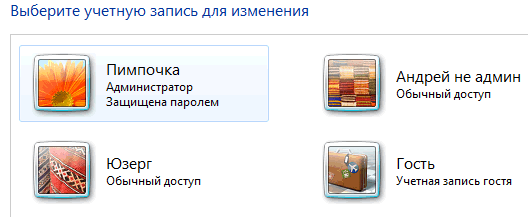
- Откройте «Учетные записи пользователей».
- Выберите Управление другой учетной записью.
- Выберите учетную запись, которую необходимо изменить, и выберите Изменить тип учетной записи.
- Выберите тип учетной записи и нажмите кнопку Изменить тип учетной записи .
Примечание: Windows требует наличия минимум одной учетной записи администратора на компьютере. Если вы создали только одну учетную запись на компьютере, изменить её на стандартный тип не удастся.
SteadyState — изменить тип учетной записи в Windows
При распределении прав доступа в Windows возникла задача изменить тип созданной учетной записи пользователя на тип с ограниченными правами, но почему то вкладка «Обычный доступ»(Windows 7) или «Ограниченная запись» (Windows XP) оказалась закрыта.
Выяснилось что по умолчанию чтобы создать учетку с ограниченными правами, необходимо чтобы уже был пользователь с правами Администратора, кроме самого Администратора.
Но что если у нас один пользователь и нам совершенно не хочется плодить кучу учетных записей в нашей Windows?
Есть решение этой проблеме, называется Windows SteadyState.
Windows SteadyState — бесплатная программа от Microsoft, позволяющая расширенно управлять правами пользователей в системе, имеет большой функционал возможностей.
Но вернемся к нашей проблеме, нам необходимо сделать одного пользователя с «ограниченная запись» или «обычный доступ», для этого создадим еще одну учетную запись с именем Test к примеру с правами администратора, которая позволит выставить вашей учетке ограниченные права. После чего ставим «Ограниченная запись» или «Обычный доступ» в зависимости от версии Windows вашей учетке.
А теперь самое главное как нам удалить нашу запись Test. Для этого нам и пригодится Windows SteadyState.
Заходим в установленный SteadyState по ярлыку на рабочем столе, и видим 2 записи Вашу и Test
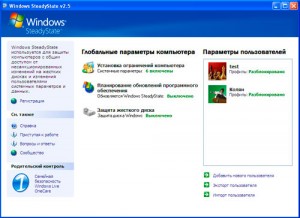
Заходим в Test (если система спрашивает пароль, оставьте это поле пустым и жмите ОК, так как пароль мы не создавали для этой учетки) и нажимаем Удалить пользователя.
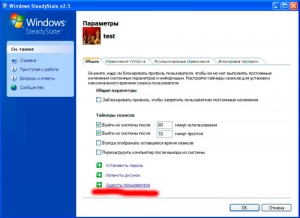
Все, готово, теперь в нашей системе кроме Администратора один пользователь с ограниченными правами.
Программа SteadyState может использоваться не только для этой цели, она имеет большой функционал по разграничению прав доступа, советую полистать по вкладкам SteadyState и посмотреть на что она способна, думаю вы найдете для себя полезные функции.
Посмотреть официальное руководство по программе можно здесь «Руководство Windows SteadyState» на русском языке