Как найти и заменить несколько элементов в документе Word
Встроенная в Word функция «Найти и заменить» позволяет нам находить и заменять слово или фразу за раз. Это, конечно, не может удовлетворить нашу потребность в пакетной обработке.
На самом деле, мы расширили функцию, чтобы найти несколько элементов за один раз в одной из наших предыдущих статей. Для более подробной информации вы можете обратиться к этой статье: 2 быстрых способа найти несколько элементов в одном документе Word одновременно

В приведенной выше ссылке обсуждалось, как найти несколько элементов одновременно. И эта статья также покажет вам, как заменить каждый элемент другим новым соответственно.
Запустите Word VBA, чтобы найти и заменить несколько элементов
Макрос — единственный оставшийся способ выполнять индивидуальные и пакетные задачи обработки в Word. Просто следуйте приведенным ниже инструкциям, чтобы выполнить свою миссию.
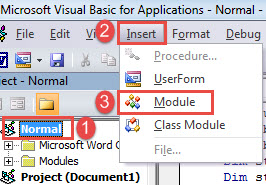
- Первый и первыйost, Откройте свой tarполучить документ.
- Затем нажмите вкладку «Разработчик», если она доступна на ленте.
- И нажмите «Visual Basic» рядом, чтобы открыть редактор VBA в Word. Или вы можете вместо этого нажать «Alt + F11».
- Затем нажмите «Обычный» в левом столбце.
- И перейдите в строку меню, чтобы нажать «Вставить».
- В раскрывающемся меню выберите «Модуль».
- Затем дважды щелкните новый модуль, чтобы открыть его.
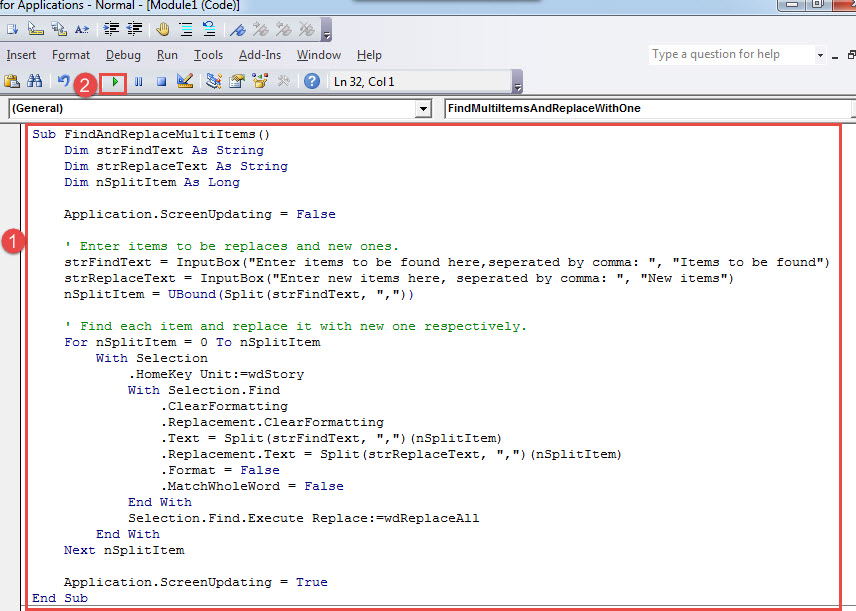
- Вставьте следующие коды в модуль:
Sub FindAndReplaceMultiItems() Dim strFindText As String Dim strReplaceText As String Dim nSplitItem As Long Application.ScreenUpdating = False ' Введите элементы для замены и новые. strFindText = InputBox("Введите элементы, которые нужно найти здесь, разделенные запятой: ", "Элементы, которые нужно найти") strReplaceText = InputBox("Введите новые элементы здесь, разделенные запятой: ", "Новые элементы") nSplitItem = UBound( Split(strFindText, ",")) ' Найдите каждый элемент и замените его новым соответственно. Для nSplitItem = 0 To nSplitItem With Selection .HomeKey Unit:=wdStory With Selection.Find .ClearFormatting .Replacement.ClearFormatting .Text = Split(strFindText, ",")(nSplitItem) .Replacement.Text = Split(strReplaceText, "," )(nSplitItem) .Format = False .MatchWholeWord = False Конец с Selection.Find.Execute Replace:=wdReplaceAll Конец со следующим nSplitItem Application.ScreenUpdating = True End Sub
- Нажмите «F5», чтобы запустить макрос.
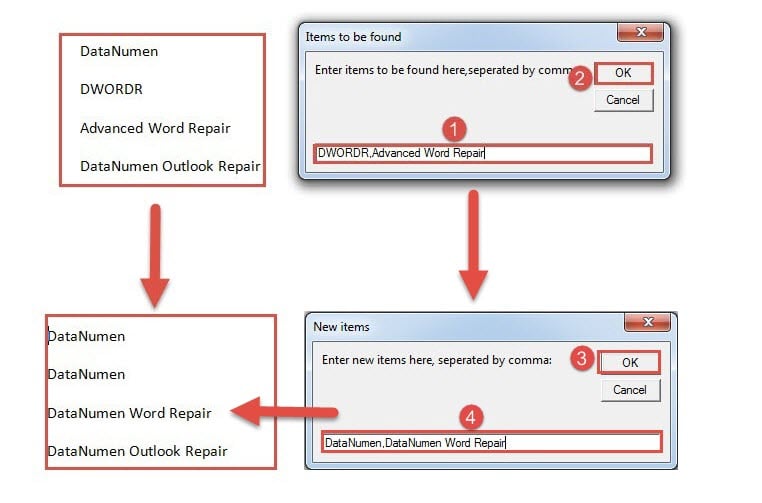
- Теперь будет первое поле ввода. Введите элементы, которые необходимо найти, и используйте запятую для разделения. Не вводите пробел после запятой.
- Затем нажмите «ОК», чтобы продолжить.
- Во втором поле ввода введите новые элементы и разделите их запятой.
- Наконец, нажмите «ОК».
Перед лицом потери данных
Трудно радоваться перед лицом информационной катастрофы, которая может уничтожить ценную информацию. Однако паниковать не стоит, так как вы можете получить Ремонт слов полезность, выложив небольшую сумму денег.
покупка
Как найти и заменить несколько слов одновременно в документе Word?
Word предоставляет функцию «Найти и заменить», чтобы найти все вхождения слова или фразы и одновременно заменить их новым словом. Но если вы хотите найти и заменить разные слова одновременно, эта встроенная функция не поможет. В этой статье мы говорим о методе VBA для поиска и замены нескольких разных слов одновременно в документе Word.
Найти и заменить несколько слов одновременно в Word с кодом VBA
Пожалуйста, сделайте следующее, чтобы найти и заменить несколько слов одновременно в документе Word.
1. Откройте документ Word, который хотите найти и заменить несколько слов одновременно, затем нажмите другой + F11 , чтобы открыть Microsoft Visual Basic для приложений окно.
2. в Microsoft Visual Basic для приложений окна, нажмите Вставить > Модуль. Затем скопируйте ниже код VBA в окно модуля.
Код VBA: поиск и замена нескольких слов одновременно в Word
Sub FindAndReplaceMultiItems() 'Update by ExtendOffice 2018/10/25 Dim xFind As String Dim xReplace As String Dim xFindArr, xReplaceArr Dim I As Long Application.ScreenUpdating = False xFind = InputBox("Enter items to be found here,seperated by comma: ", "Kutools for Word") xReplace = InputBox("Enter new items here, seperated by comma: ", "Kutools for Word") xFindArr = Split(xFind, ",") xReplaceArr = Split(xReplace, ",") If UBound(xFindArr) <> UBound(xReplaceArr) Then MsgBox "Find and replace characters must be equal.", vbInformation, "Kutools for Word" Exit Sub End If For I = 0 To UBound(xFindArr) Selection.HomeKey Unit:=wdStory With Selection.Find .ClearFormatting .Replacement.ClearFormatting .Text = xFindArr(I) .Replacement.Text = xReplaceArr(I) .Format = False .MatchWholeWord = False End With Selection.Find.Execute Replace:=wdReplaceAll Next Application.ScreenUpdating = True End Sub3. нажмите F5 ключ для запуска кода.
4. В первом Kutools for Word диалоговом окне введите несколько слов, которые вы найдете и замените, в текстовое поле и разделите их запятыми, затем щелкните OK кнопка. Смотрите скриншот:

5. В секунду Kutools for Word в диалоговом окне введите новые слова, которыми вы замените (эти слова также необходимо разделять запятыми), а затем щелкните OK кнопку.

Примечание: В этом случае все «КТЕ» в этом документе будет заменен на «Новый», и «КТО» и «KTW» будет заменено на «Контрольная работа» и «Конец». Пожалуйста, измените их под свои нужды.
Легко находите и заменяйте несколько слов одновременно в Word с помощью удивительной функции
Команда Пакетный поиск и замена особенность Kutools for Word может помочь легко найти и заменить разные тексты в документе или в нескольких документах одновременно.
Прежде чем применить эту функцию, уделите несколько минут сначала скачайте и установите.
1. Запустите приложение Microsoft Word, нажмите Кутулс Плюс > Пакетный поиск и замена.

2. в Пакетный поиск и замена окна настройте следующим образом.
- 2.1 щелкните значок
 кнопка>Добавить файл or Add Folder для добавления одного или нескольких документов, в которых вы найдете и замените несколько слов.
- 2.2 Щелкните значок Добавить ряд кнопку, чтобы вставить поля поиска и замены. Если вы хотите найти и заменить три разных текста одновременно, создайте три строки.
- 2.3 В каждой строке введите существующие слова, которые вы замените новым в поле Найдите столбец, а затем введите новые слова в Замените колонка.
- 2.4 Укажите Тип поиска для каждой строки.
- 2.5 В Найти в столбец выберите, где применить поиск и замену. Оно включает Основной документ, заголовок и нижний колонтитул в этой секции. Вы можете выбрать один из них, два или все в зависимости от ваших потребностей.
- 2.6. Нажмите Замените кнопку, чтобы начать операцию. Смотрите скриншот:

Затем в выбранных документах одновременно заменяются конкретные слова.
Наконечник: Вы можете выделить результат цветом фона, указав определенный цвет в Выделите столбец для ряда.
Если вы хотите получить бесплатную (60-дневную) пробную версию этой утилиты, пожалуйста, нажмите, чтобы загрузить это, а затем перейдите к применению операции в соответствии с указанными выше шагами.
Способ одновременного выделения отдельных слов в тексте
Существует еще один интересный способ выделения отдельных слов из всего массива текста. Допустим, вам нужно выделить какие-то слова или отдельные предложения, находящиеся в разных частях документа. Обычный способ выделения результата не принесет, поскольку не позволяет одновременно иметь несколько выделений.
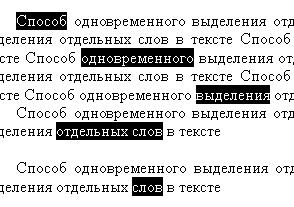
Но можно сделать таким образом: нажмите клавишу Ctrl на клавиатуре и удерживайте ее нажатой. Затем мышкой выделяете нужные вам слова или отдельные предложения. Таким образом возможно многократное выделение. Смотрите пример на скриншоте внизу.
Еще записи по вопросам использования Microsoft Word:
- 10 полезных заметок о колонтитулах
- 3 способа очистки списка недавно открытых документов
- Microsoft Office: популярные команды на одной вкладке
- SQL для начинающих: изучите SQL онлайн за 9 часов
- Word 2007: полотно, рисунки, линии
- Word 97. Слияние документов как один из способов упростить свою работу
- Автозаполняемые колонтитулы
- Автоматизация текстового набора в Word
- Автоматическая запись макроса
- Автоматическая нумерация билетов
- Автоматическое сохранение всех открытых документов
- Автотекст с последовательной нумерацией
- Белый текст на синем фоне: ностальгия по DOS
- Быстрое выделение идущих рядом слов
- Быстрое изменение стиля форматирования текста
- Быстрое перемещение между открытыми документами Word
- Быстрое создание списков в документе
- Быстрый доступ к диалоговому окну Параметры страницы
- Быстрый поиск форматированного текста
- Быстрый способ создания закладок со ссылками на них
- В чем различие между Автозаменой и Автотекстом
- Ввод повторяющихся фрагментов текста в Word 2007
- Вертикальное выравнивание текста
- Восстановление поврежденных документов Word
- Всплывающая подсказка для гиперссылки в тексте
Найти и заменить: освойте поиск в редакторе Word
Редактор Word имеет очень мощный инструмент для поиска и замены фрагментов текста в документе. Можно найти любое слово, символ, специфическое форматирование текста.
В этой заметке я расскажу (с иллюстрациями), как работать с диалоговым окном Найти и заменить , и в качестве примера мы попробуем выполнить одну очень распространенную операцию по поиску и удалению лишних знаков абзацев из текста документа.
Диалоговое окно Найти и заменить можно открыть, выбрав любую из трех команд в меню Правка (для редактора Word 2003):
В редакторе Word 2007 окно Найти и заменить можно открыть с помощью выбора соответствующих команд из группы Редактирование на вкладке Главная (хотя, указанными выше сочетаниями клавиш это сделать быстрее и удобнее):
В зависимости от выбранной команды, откроется следующее диалоговое окно (с активной вкладкой, соответствующей выбранной команде):
Это окно представлено в кратком виде, что конечно же неприемлемо для осуществления полноценного поиска искомого текста. Поэтому рекомендую вам сразу же нажать кнопку Больше , чтобы иметь доступ к дополнительным инструментам поиска и замены:
В редакторе Word 2007 это окно будет иметь несколько дополнительных инструментов, расширяющих возможности поиска:
Введите какое-нибудь слово в поле ввода Найти и нажмите кнопку Найти далее . Если такое слово присутствует в тексте документа, то редактор Word переместится к найденному слову и выделит его. Обратите внимание, что при каждом новом поиске диалоговое окно будет автоматически перемещаться так, чтобы найденное слово всегда было на виду пользователя: над окном или под ним.
Если это окно вам мешает в процессе поиска, то можно закрыть его и осуществлять переходы к новым найденным словам с помощью панели Выбор объектов :
Щелкайте по синим стрелкам и переходите либо вниз документа к новым словам, либо вверх — к предыдущим найденным словам.
Кстати, если вы ввели слово в нижнем регистре, то будут найдены все слова, независимо от их регистра. Если же вам нужно найти слова с конкретным написанием: только строчные или только прописные, то установите флажок на параметре Учитывать регистр и введите в поле Найти слово в том виде, в каком вы хотите его найти в документе:
Здесь есть еще одна особенность: если введенное вами слово может быть частью какого-либо другого слова (например, слово «мир» может быть частью слова «кумир»), то поиск выделит эту часть главного слова. Чтобы искать только отдельные слова, установите флажок на параметре Только слово целиком .
Искать слова — это просто. Но, что если нужно найти не конкретное слово, а, например, слово, выделенное каким-либо цветом (обратите внимание: речь идет о выделении слова сплошным цветом, а не о цвете шрифта).
В этом случае можно воспользоваться поиском текста по формату. Для этого нажмите кнопку Формат и в раскрывшемся меню выберите команду Выделение цветом :
Под полем Найти появится надпись с выбранным вами параметром:
В результате поиска будут найдены все слова (фразы), помеченные в документе каким-либо цветом.
Собственно, объяснение всех нюансов работы с диалоговым окном Найти и заменить может занять слишком много времени и места. Поэтому я рекомендую вам самостоятельно потренироваться в установке тех или иных параметров при поиске текста. А сейчас давайте попробуем найти в документе лишние (пустые) строки. Как правило, такие пустые строки образованы двумя или более знаками абзацев (не всегда, но часто) в конце параграфа:
Чтобы удалить эти пустые строки, откройте диалоговое окно Найти и заменить на вкладке Заменить («Ctrl+H»).
В поле Найти вам нужно будет вставить специальные символы, которые обозначают знаки абзацев. Для этого установите курсор ввода в поле Найти , а затем нажмите кнопку Специальное . В открывшемся меню выберите строку Знак абзаца :
В поле Найти вы увидите вставленный символ ^p . Если вы прямо сейчас нажмете кнопку Найти далее , то вы переместитесь к этому символу в тексте документа. Но этого будет мало, так как вам нужен не один отдельно стоящий символ знака абзаца, а несколько, идущие подряд. Поэтому вы можете добавить еще один знак абзаца. Однако поиск будет ограничен именно этими двумя знаками, что также нас не устроит, если в тексте есть пустые строки, образованные более чем двумя знаками абзаца.
В этом случае следует использовать не только (не столько) специальные символы, а также регулярные выражения. Конкретно, в нашем случае следует ввести в поле Найти не знак абзаца, а символ ASCII-кода, который обозначает знак абзаца — ^13 , и далее вот такое выражение: . То есть, в полном виде выражение должно быть такое: ^13 .
Это выражение обозначает, что будет произведен поиск двух или более идущих подряд символов знака абзаца.
Если вы сейчас снова попытаетесь нажать кнопку Найти далее , то поиск вернет вам нулевой результат — ничего найдено не будет. Почему?
Причина в том, что — это регулярное выражение и его использование следует заранее объявить. В диалоговом окне Найти и заменить это можно сделать с помощью установки флажка на параметре Подстановочные знаки :
В поле Заменить добавьте один знак абзаца — ^p .
Попробуйте произвести поиск и вы увидите, что результаты будут корректными. Теперь вы знаете, как удалять лишние пустые строки.
Более подробно о механизме поиска с применением
Не обращайте внимание на версию редактора, приведенную в названии статьи — все отлично работает во всех версиях Word.
Рекомендую даже распечатать эту статью и пользоваться ею как справочником.
Еще записи по вопросам использования Microsoft Word:
- 10 полезных заметок о колонтитулах
- 3 способа очистки списка недавно открытых документов
- Microsoft Office: популярные команды на одной вкладке
- SQL для начинающих: изучите SQL онлайн за 9 часов
- Word 2007: полотно, рисунки, линии
- Word 97. Слияние документов как один из способов упростить свою работу
- Абзац с цветным фоном
- Автозаполняемые колонтитулы
- Автоматизация текстового набора в Word
- Автоматическая запись макроса
- Автоматическая нумерация билетов
- Автоматическое обновление полей при открытии документа
- Автоматическое сохранение всех открытых документов
- Автотекст с последовательной нумерацией
- Автоформат документов
- Белый текст на синем фоне: ностальгия по DOS
- Буквица
- Быстрая смена ориентации страниц документа
- Быстрое выделение идущих рядом слов
- Быстрое изменение стиля форматирования текста
- Быстрое перемещение между открытыми документами Word
- Быстрое создание списков в документе
- Быстрое удаление границ у таблицы
- Быстрый доступ к диалоговому окну Параметры страницы
- Быстрый поиск форматированного текста