Как на Mac набрать символ доллара $, рубля ₽, евро € и т.д.
Иногда хочется не просто написать слово «рубль», а поставить недавно обретенный им фирменный символ – ₽. Но как это сделать максимально просто? Этот и другие шорткаты вы найдете ниже.
Как набрать на клиавиатуре macOS символ доллара $, рубля ₽ и евро €
Итак, вот как поставить символ (знак) рубля на клавиатуре Mac:
⌥ Alt (Option) + 8. Обратите внимание – раскладка клавиатуры должна быть русской (и не просто русской, а «Русская ПК»), для просто «Русская» или «США» те же «горячие клавиши» выдадут уже другой символ.
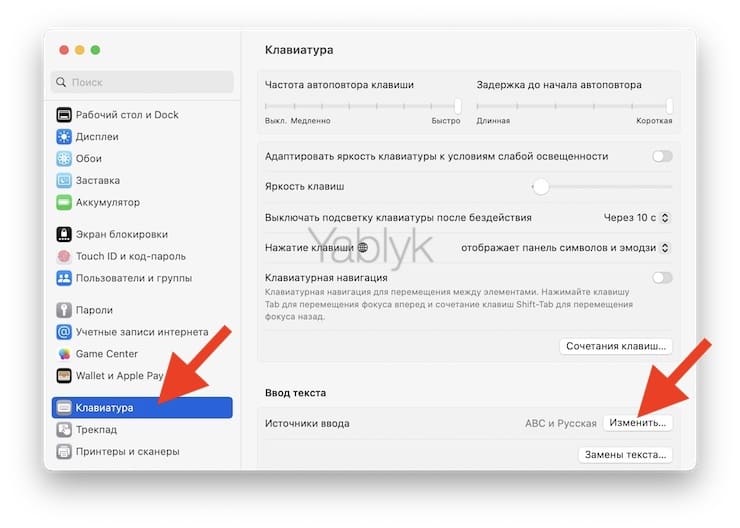
Для того чтобы установить клавиатуру «Русская ПК», откройте приложение «Системные настройки» и перейдите в раздел «Клавиатура». Нажмите «Изменить» напротив пункта «Источники ввода».
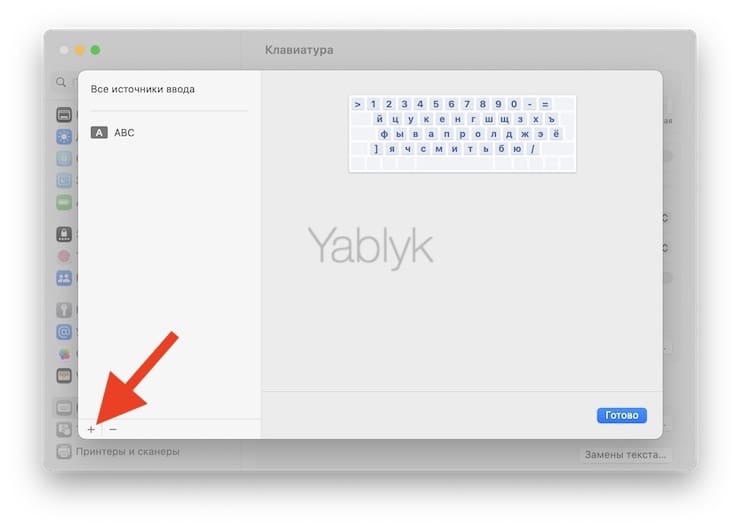
Выберите клавиатуру «Русская ПК» в меню «Русский» и нажмите «Добавить».
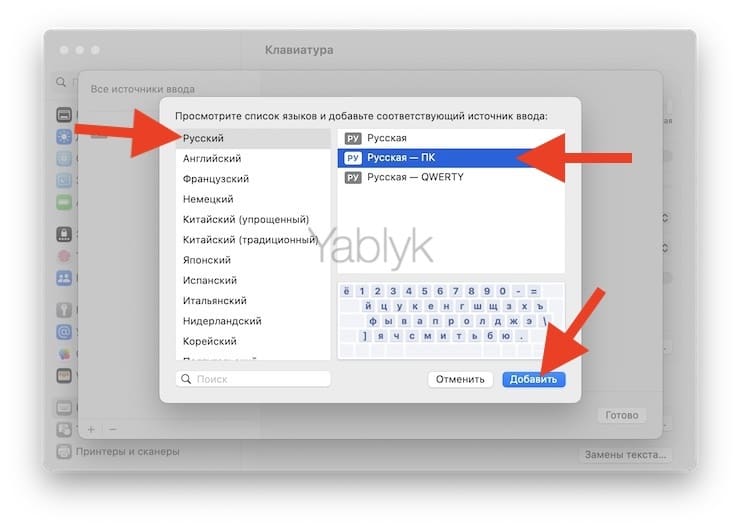
Да, вот так всё просто!
Примечание: В случае, если вы используете клавиатуру «Русская» вместо «Русская ПК», то для набора символа ₽ есть и другой способ, описанный ниже.
А вот ещё несколько сокращений для быстрого ввода значков других валют:
- Евро (€) — ⇧Shift + ⌥ Alt (Option) + 2.
- Британский фунт (£) — ⌥ Alt (Option) + 3. Раскладка клавиатуры – английская.
- Японская иена (¥) — ⌥ Alt (Option) + Y.
C долларом, конечно, всё намного проще. Он нанесен на клавиатуру любого Mac, так что даже зеленый новичок догадается, что для ввода знака $ необходимо перейти в английскую раскладку, а затем нажать ⇧Shift и цифру 4. Если доллар какой-то другой – австралийский, новозеландский, канадский, сочетание клавиш не меняется. А вот значок для цента, конечно, уже надо знать – это ⌥ Alt (Option) + 4.
Панель «Эмодзи и символы»
В ней можно найти новые символы валют – в том числе и такие, о существовании которых вы даже не подозревали!
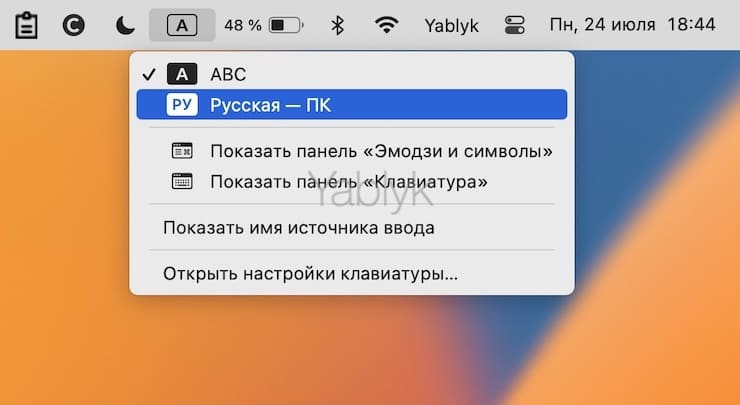
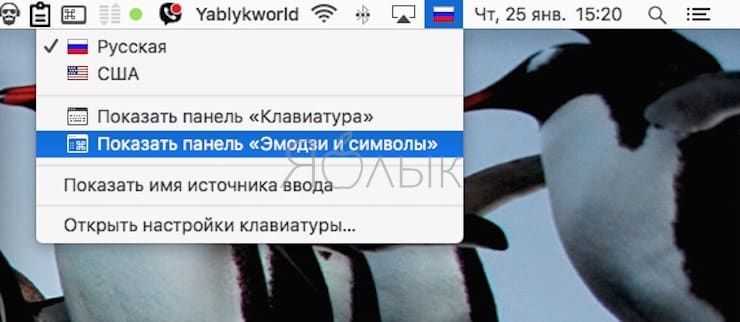
Чтобы открыть эту панель, кликните по языковой панели в строке меню, а затем нажмите на надпись Показать панель «Эмодзи и символы».
Символы валют собраны в одноименном разделе. Проверьте свою эрудицию – знакомы ли вам все эти валюты? :).
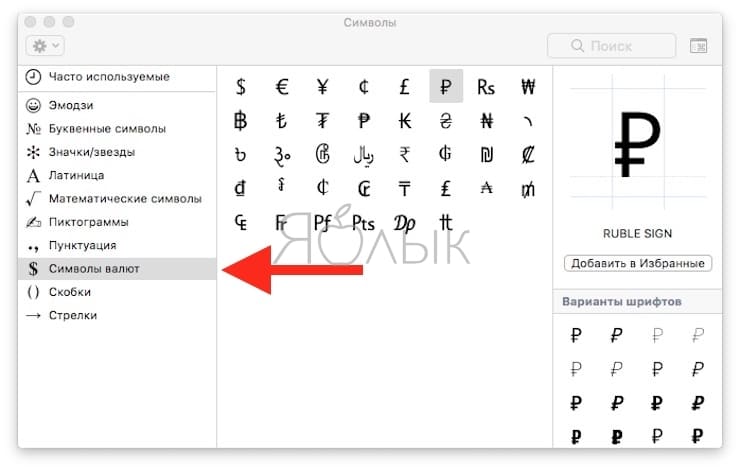
P.S. В окне справа есть возможность выбрать подходящие для самых разных случаев варианты шрифтов. А если вы чувствуете, что будете пользоваться символом часто, есть смысл добавить его в избранное – и быстро копировать его до тех пор, пока не запомнится сочетание «горячих клавиш».
�� Смотрите также:
- Как создать расписание режимов сна и автоматического включения Mac.
- Все про теги в Finder на Mac.
- Автозагрузка на Mac, или как добавить (удалить) программы для автоматического запуска при загрузке macOS.
�� Мы в Telegram и YouTube, подписывайтесь!
Ввод символов с диакритикой на Mac

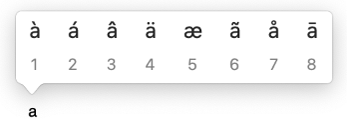
- В приложении на Mac нажмите и удерживайте клавишу с буквой на клавиатуре (например, a), чтобы отобразить меню диакритики. Это меню не отображается, если для клавиши нет доступных диакритических знаков.
- Выберите в меню символ, например á. Кроме того, можно нажать цифровую клавишу, отображаемую для символа, или перейти к символу с помощью клавиш со стрелками, а затем нажать клавишу пробела.
Диакритические знаки доступны не во всех приложениях.
Использование неактивных клавиш
Если Вы часто вводите символы с диакритическими знаками, Вам может быть удобнее вводить их, используя неактивные клавиши (для ввода буквы с диакритическим знаком нужно нажать клавишу модификации вместе с другой клавишей).
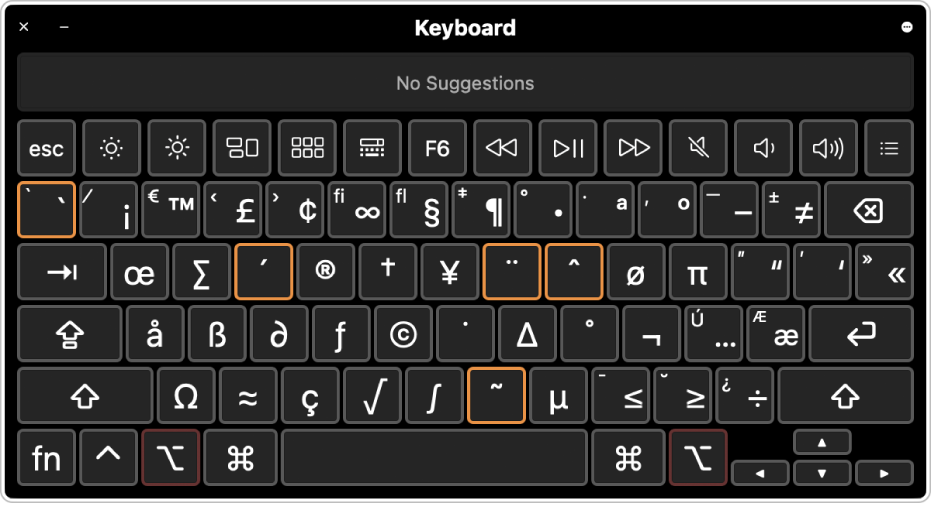
- В приложении на Mac нажмите неактивную клавишу для диакритического знака, который нужно добавить к букве.
- Нажмите букву. Например, чтобы ввести знак â на клавиатуре с раскладкой ABC, необходимо нажать сочетание клавиш Option-i, а затем ввести a. В панели Клавиатура можно увидеть неактивные клавиши на раскладке клавиатуры — они обведены оранжевым контуром (возможно, сначала потребуется нажать клавишу модификации). Например, на клавиатуре с раскладкой ABC для просмотра неактивных клавиш можно нажать клавишу Option.
Совет. Если добавить раскладку «ABC — расширенная», Вам будет проще вводить тексты на разных языках (например, на английском и польском). Эту же раскладку можно использовать для ввода букв со знаками диакритики или для ввода ударений в китайском тексте, набранном по системе пиньинь.
Кроме того, символы с диакритическими знаками можно вводить в панели «Символы», которая используется для ввода эмодзи и других символов.
Как набрать знак рубля на клавиатуре
Символ рубля (₽) официально используется для представления национальной валюты — российского рубля.
Знак рубля ставится после числа и отбивается пробелом. Неправильно: 155₽ Неправильно: ₽155 Правильно: 155 ₽
Символ рубля сочетанием клавиш Alt в Windows
Существует три способа набрать знак ₽ сочетанием клавиш Alt.
Правый Alt + 8
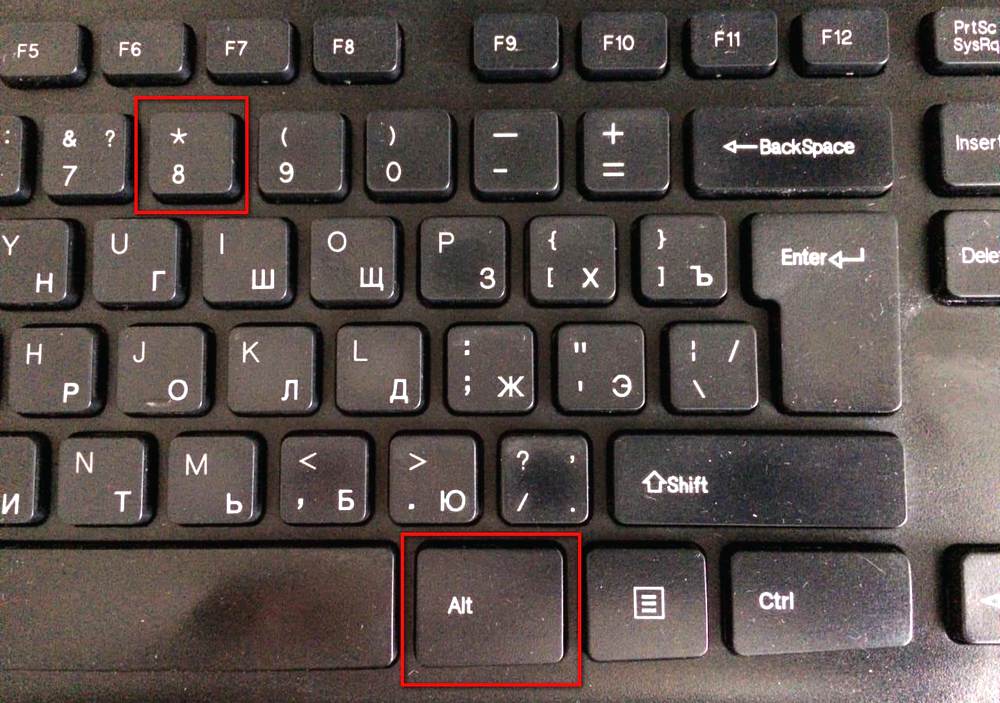
Для написания символа рубля следует одной рукой нажать ПРАВУЮ клавишу Alt и, удерживая её, другой рукой нажать клавишу с цифрой 8 (в верхнем ряду клавиатуры). Отпустите Alt — получится знак ₽.
Alt + 8381
Если нет правой клавиши Alt или в компьютере не установлено обновление Windows, которое даёт возможность вводить символ рубля с клавиатуры, можно использовать другое сочетание клавиш — Alt + 8381. Оно не такое универсальное как AltGr + 8, но тоже рабочее.
Нажмите любую клавишу Alt и, удерживая её, другой рукой последовательно введите на цифровом блоке клавиатуры цифры 8 3 8 1 . Отпустите Alt — получится знак ₽.
Для ноутбуков, у которых на клавиатуре нет цифрового блока, нужно дополнительно нажать клавишу Fn и использовать функциональные клавиши с цифрами.
Alt + X
Сочетание используется в Word. В нужном месте текста переключите клавиатуру на английскую раскладку, напишите 20BD, а затем одновременно нажмите клавиши Alt и X — код автоматически изменится на знак рубля.
Рубль в таблице символов Word
Устанавливаем курсор в нужное место текста → вкладка Вставка → Символ → Другие символы…
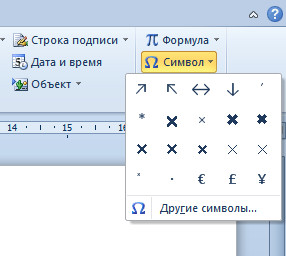
Шрифт: (обычный текст). Набор: денежные единицы.
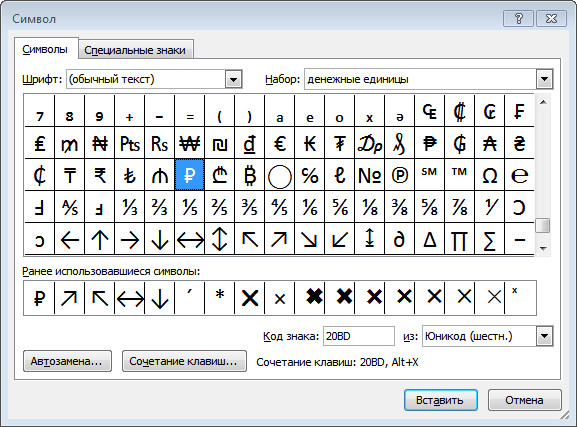
Выделяем символ ₽ → Вставить.
Знак рубля в HTML
Для вставки символа рубля (₽) в HTML-документ можно использовать шрифт рубля или применить десятичный или шестнадцатеричный код.
Символ рубля в CSS
Знак рубля можно вставить в веб-документы с помощью псевдоэлементов CSS. Используйте CSS-код «\20BD» со свойством content, и символ ₽ будет вставлен после элемента в списке с ценами.
li::after
Обратите внимание! Знак рубля на сайте может отражаться некорректно из-за устаревшего браузера или операционной системы посетителя.
Знак рубля на Mac OS
На компьютерах Mac OS знак рубля можно вставить, нажав клавиши ⌥ + 8 . Раскладка клавиатуры — русская.
На новых MacBook есть символ рубля


В декабря 2013 года у рубля появился официальный символ и вот Apple наконец решила нанести его на клавиатуру. Напомним, что в виртуальных клавиатурах яблочных мобильных устройств он появился еще в прошло году и заменил стоявший по умолчанию знак доллара. Первым стал новый MacBook. Значок рубля располагается на клавише с буквой «Р». Для ее печати Microsoft решила использовать правый Alt и «8», а Apple — правый Alt и кириллическую Р.
Добавить комментарий Отменить ответ
pilotager 28.05.2015
pharaon, придумали хрен знает когда уже. И придумали лучшие спецы по кириллице. При этом знак стал работать за несколько лет до того, как его все же приняло правительство гавно на палке.
Чем больше/дальше такие шаги будут реализовываться (а не закрытие фонда Династия), тем больше рашка превратится таки в РФ.
VV 27.05.2015
pharaon, Ворчишь как пожилой бухгалтер. Это ведь обычное дело, на локализованных клавиатурах полно всяких евро, фунтов и иен. Для украинцев поди знак гривни лепят.
Дмитрий Ремезов автор 27.05.2015
дерп ололоев, другого нет. это у рубля придумали фигню какую-то год назад, ча пытаются заставить использовать. Хотя реально все привыкли и отлично юзают руб или р.