Не работает нажим пера (Illustrator)
Иллюстраторы и все причастные. у меня к вам вопрос. Хотел подрубить нажим пера в люстре, но почему то пункт с выбором этой функции тупо серый. в Интернете нет однозначного ответа, может быть здесь есть ультра векторные эксперты?
P.S. планшет XP-PEN
P.S.S. дрова стоят, остальные проги работают
P.S.S.S. Проблема ЧАСТИЧНО РЕШЕНА!
Скачал из интернета кисти у которых был нажим, в итоге он появился у всех перьев. (как это работает, без понятия)
Единственное но, кисти не сохраняются в новом документе. Как решить эту проблему, пока тоже не знаю.
Adobe Illustrator перо: тренажер для быстрого освоения инструмента
Есть в Adobe Illustrator удобный и полезный инструмент – перо. Отвечает перо за создание контурной графики и позволяет легко и быстро рисовать прямые, кривые, корректировать и создавать изгибы любой сложности и фантазийности. Основа творчества – кривые Безье. Многие дизайнеры выделяют Adobe Illustrator перо как базовый инструмент программы, но новички его не очень любят. Причина – в неумении «заставить» перо рисовать необходимые линии.
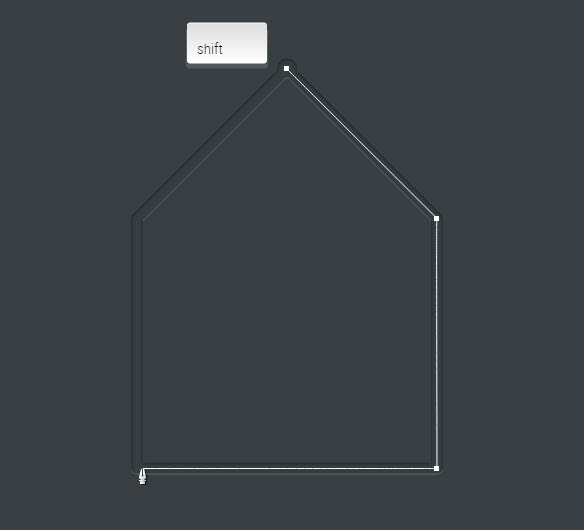
Когда я только начала изучать Adobe Illustrator, мне перо тоже не сразу понравилось. Его своенравный характер хотелось укротить, но получалось это слабо. Пока мне не встретился тренажер bezier.method.ac
Это удивительно удобная программа, не отягощенная лишним интерфейсом, которая учит владению только одним инструментом – Adobe Illustrator пером. Уроки, их еще можно назвать играми, проходят в такой последовательности:
- 1 и 2 – простые контуры и прямые линии.
- 3 и 4 – кривые линии, рисуем круг и сердце.
- 5-11 – сложные фигуры, которые надо нарисовать, используя заданное число опорных точек. Тут и машина, и профиль человека, и самолет, и флаг, и скрепка, и гаечный ключ.
В процессе прохождения тренажера программа подсказывает, зачем и как нужно использовать Shift в Adobe Illustrator (урок № 2) и Alt – урок № 4.
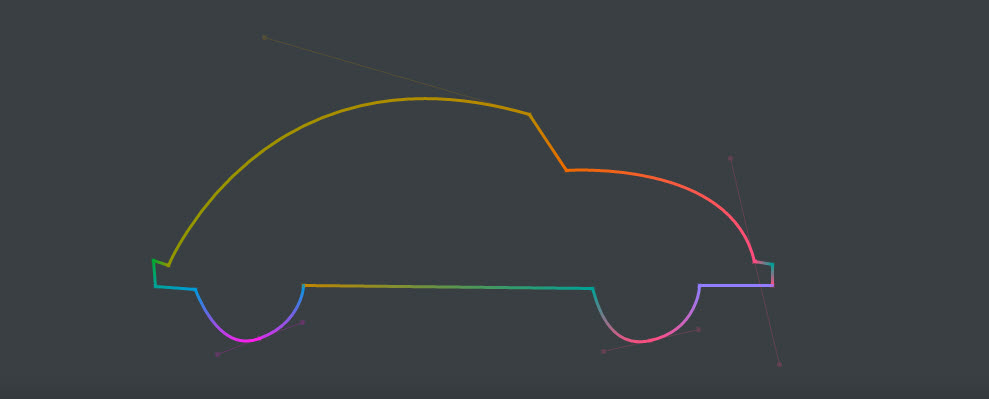
Так как занятия проходят в игровом формате, то они легко усваиваются и перо начинает слушаться даже самых неопытных дизайнеров. Так что, если есть еще сложности с инструментом Adobe Illustrator перо, то рекомендую потренироваться с кривыми Безье в этой великолепной программе.
Или просто получить удовольствие от творчества, если проблем нет.
Проблемы со стилусами: диагностика и решение
Иногда пользователи планшетов XP-PEN сталкиваются с неисправностями стилуса (он же – перо), но не всегда могут их правильно диагностировать. В этой статье мы постараемся рассказать, как провести первичную диагностику стилуса.
Проблемы со стилусом бывают нескольких типов:
1) Стилус начинает рисовать на расстоянии от планшета.
Это неисправность либо стилуса, либо наконечника стилуса. Первым делом рекомендуем попробовать заменить наконечник. Если после замены проблема не решена, то необходима замена самого стилуса. При этом если планшет еще на гарантии, то стилус меняется бесплатно. В случае окончания гарантийного срока новый стилус можно купить. Сомневаетесь, какой именно нужен? Просто позвоните или напишите нам.
2) Стилус перемещает курсор на экране, но при нажатии ничего не происходит.
Как и в первом случае, это неисправность либо стилуса, либо наконечника стилуса. Стоит попробовать поменять наконечник, если это не помогает, то замените стилус (по гарантии или купите новый)
3) Планшет вообще не реагирует на стилус.
Это либо проблема с драйверами, либо с подключением, либо с самим стилусом. Сначала проверьте работает ли драйвер планшета посредством обращения к панели управления планшетом – меню пуск, папка Pentablet, программа Pentablet. Если она работает, а планшет на стилус не реагирует – это неисправность стилуса и необходима его замена (по гарантии или купите новый). Если панель управления планшетом не загружается, то есть драйвер планшета не работает – проблема либо с подключением, либо с установкой драйвера, и стилус тут не является причиной неисправности. Проверьте подключение планшета к вашему компьютеру/ноутбуку/смартфону – загорается ли индикатор на планшете при его подключении. Если загорается – значит скорее всего проблема с драйверами и надо обратиться в техподдержку. Если не загорается, то проблема скорее всего либо в проводе, либо в разъеме USB – опять же стоит обратиться в техподдержку.
Проверка пера
Если перо не работает должным образом, проверьте, какие действия ему назначены, или восстановите параметры по умолчанию. Также попробуйте выполнить инструкции, изложенные на странице Служба поддержки Wacom. Если проблема не устранена, выполните указанные ниже действия по диагностике.
Примечание. Набор функций пера зависит от используемого устройства.
Диагностика проблем с пером
- Откройте окно Свойства планшета Wacom.
- Нажмите кнопку Сведения.
- В появившемся диалоговом окне нажмите кнопку Диагностика. .
Примечание. В диалоговом окне «Диагностика» отображается динамическая информация об устройстве, инструменте(-ах), а также информация для сенсорных устройств.
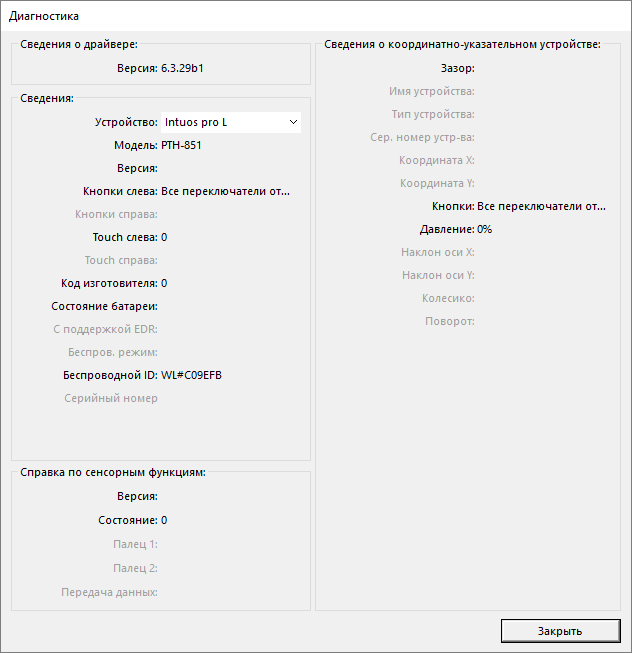
Снимок экрана приведен выше в качестве наглядного примера. Он может не соответствовать фактическому изображению на экране.