1 Нажмите, чтобы перенести все данные с Android/Samsung/iPhone/iPad на iPhone 14/14 Pro/14 Pro Max
3 категории лучших методов связаны с синхронизацией Android/Samsung с iPhone 14/14 Pro/14 Pro Max, синхронизацией iPhone/iPad с iPhone 14/14 Pro/14 Pro Max, синхронизацией сообщений WhatsApp/Wechat/Line/Kik/Viber с iPhone 14/14 Pro/14 Pro Макс.
В этой статье пользователи познакомятся с тем, как синхронизировать данные, включая изображения, видео, песни, контакты, календарь, заметки, приложения, сообщения WhatsApp/WeChat/Line/Kik/Viber и многое другое, на iPhone 14/14 Pro/14 Pro Max с помощью профессионального программного обеспечения от три аспекта. Независимо от того, является ли ваше старое устройство устройством Android/Samsung или iPhone/iPad, вы можете найти идеальное решение для своего исходного устройства в этой статье.
iPhone 14 использует 6,1-дюймовый экран и поддерживает частоту обновления 90 Гц; Аппаратная конфигурация представляет собой чип A15 Bionic, а камера оснащена 12-мегапиксельной камерой. iPhone 14 Pro имеет 6,1-дюймовый экран и поддерживает частоту обновления 120 Гц. Аппаратная конфигурация представляет собой чип A16 Bionic, а камера оснащена 48-мегапиксельной камерой. iPhone 14 Pro Max использует 6,7-дюймовый экран и поддерживает частоту обновления 120 Гц. Аппаратная конфигурация представляет собой чип A16 Bionic, а камера оснащена 48-мегапиксельной камерой.
Как видите, iPhone 14/14 Pro/14 Pro Max отличаются экраном, процессором и камерой. Еще больше сюрпризов ждут вас, чтобы вы могли исследовать их сами после их покупки. Учитывая, что при использовании iPhone 14/14 Pro/14 Pro Max пользователям неизбежно потребуется синхронизировать и перенести данные, хранящиеся на старом Android/Samsung, на новое устройство, в этой статье подготовлены следующие руководства для потребителей, надеющихся удовлетворить ваши потребности. Это может занять у вас немного времени, пожалуйста, прочитайте его терпеливо.
- Прямая передача данных Android/Samsung на iPhone 14/14 Pro/14 Pro Max
- Восстановить данные из резервной копии на iPhone 14/14 Pro/14 Pro Max
- Перенос Android/Samsung на iPhone 14/14 Pro/14 Pro Max с помощью приложения Move to iOS
- Прямой перенос iPhone/iPad на iPhone 14/14 Pro/14 Pro Max
- Восстановить данные из резервной копии iTunes на iPhone 14/14 Pro/14 Pro Max
- Восстановить данные из резервной копии iCloud на iPhone 14/14 Pro/14 Pro Max
- Синхронизируйте iPhone/iPad с iPhone 14/14 Pro/14 Pro Max с помощью быстрого запуска
- Синхронизируйте iPhone/iPad с iPhone 14/14 Pro/14 Pro Max с помощью Finder
- Синхронизируйте сообщения WhatsApp/Wechat/Line/Kik/Viber с iPhone 14/14 Pro/14 Pro Max
Часть 1 Синхронизация Android/Samsung с iPhone 14/14 Pro/14 Pro Max
Mobile Transfer — это основное программное обеспечение для передачи и синхронизации данных. Установив его на свой компьютер, вы можете легко синхронизировать или передавать все данные, включая фотографии, музыку, видео, контакты, информацию, файлы в программном обеспечении чата со всех устройств Android / Samsung на iPhone 14/14 Pro / 14 Pro Max, который сейчас используется. . Интерфейс программы красив и лаконичен, процесс прост для понимания, а безопасность высока. Мы настоятельно рекомендуем вам загрузить Mobile Transfer, а затем следовать следующему руководству.


Прямая передача данных Android/Samsung на iPhone 14/14 Pro/14 Pro Max
Шаг 1. Запустите Mobile Transfer, затем нажмите «Передача по телефону» > «С телефона на телефон» на стартовой странице.
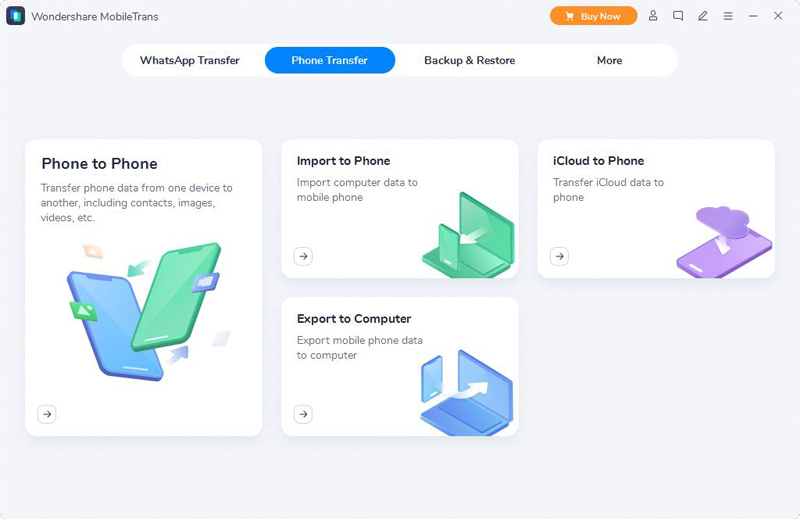
Шаг 2. Подключите исходное устройство и iPhone 14/14 Pro/14 Pro Max к одному и тому же компьютеру с помощью USB-кабелей.
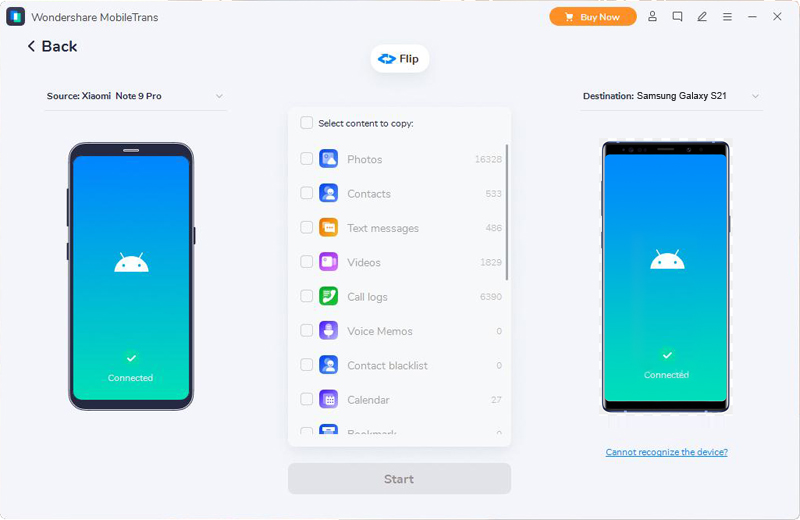
Советы: Если программа его не распознает, нажмите «не удается распознать устройство» и следуйте подсказкам на странице. И нажмите «Перевернуть», чтобы убедиться, что iPhone 14/14 Pro/14 Pro Max отображается в «Назначении».
Шаг 3. Выберите данные, которые вы хотите перенести, затем нажмите «Пуск», чтобы перенести выбранные данные на iPhone 14/14 Pro/14 Pro Max.
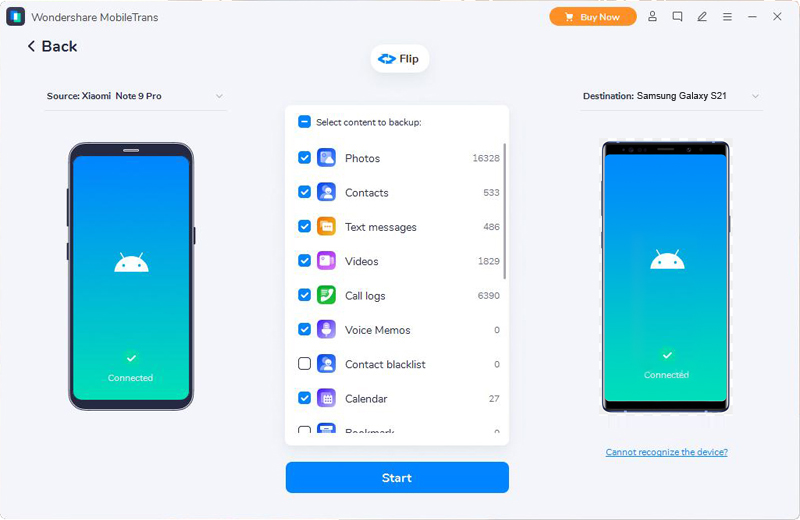
Восстановить данные из резервной копии на iPhone 14/14 Pro/14 Pro Max
Шаг 1. Запустите программу Mobile Transfer, затем нажмите «Резервное копирование и восстановление».
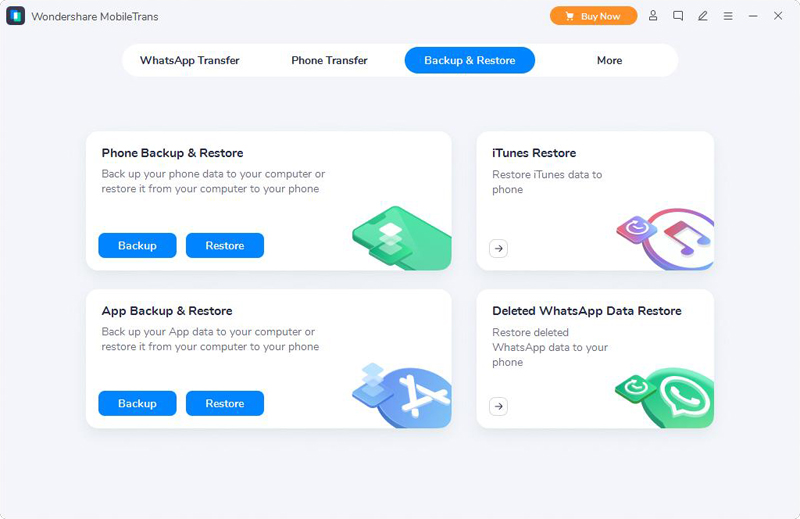
Шаг 2. Нажмите кнопку «Восстановить» внутри опции «Резервное копирование и восстановление телефона» и подключите iPhone 14/14 Pro/14 Pro Max к компьютеру через USB-кабель.
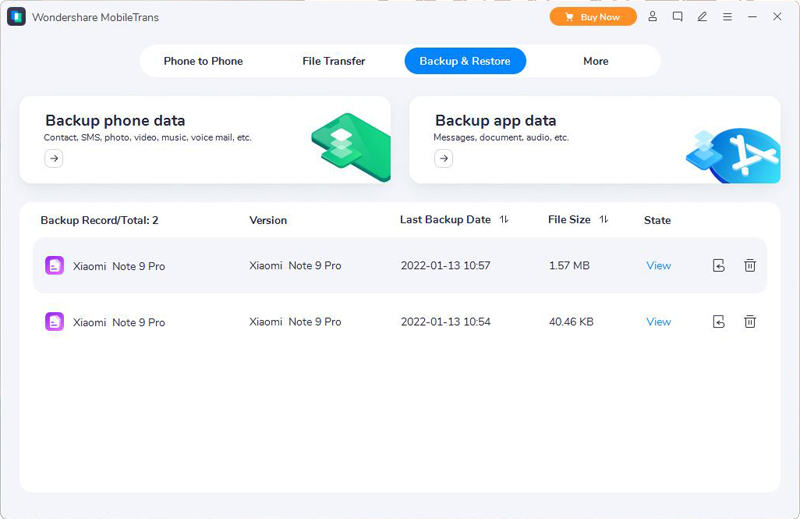
Шаг 3. После того, как ваш телефон был распознан, выберите из списка нужный файл резервной копии и нажмите следующую за ним кнопку «Восстановить».
Шаг 4. Выберите типы файлов, которые необходимо восстановить, а затем нажмите «Пуск», чтобы начать их восстановление на iPhone 14/14 Pro/14 Pro Max.
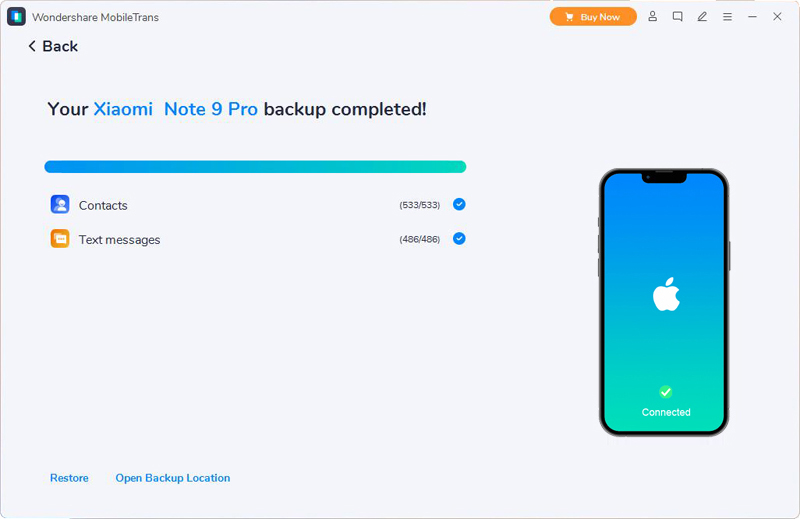
Перенос Android/Samsung на iPhone 14/14 Pro/14 Pro Max с помощью приложения Move to iOS
Move to iOS — это программное обеспечение для передачи данных, специально запущенное для пользователей устройств iOS. Он может синхронизировать содержимое устройств Android/Samsung (включая содержимое внешних карт Micro SD) и данные, такие как закладки Chrome, с недавно купленным iPhone 14/14 Pro/14 Pro Max, который обладает характеристиками мощных функций и высокой конфиденциальности. .
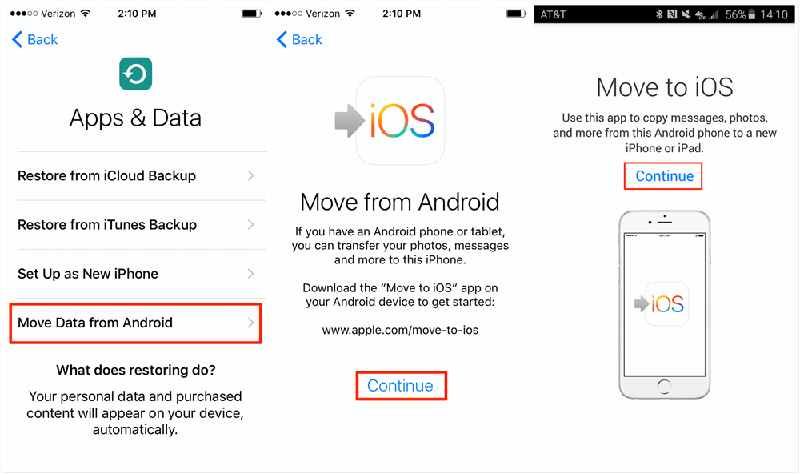
Шаг 1. Убедитесь, что Wi-Fi устройств Android/Samsung включен, и подключите новые устройства IOS и устройства Android/Samsung к источнику питания.
Шаг 2. Установите новое устройство iOS, найдите интерфейс «Приложения и данные» и нажмите «Переместить данные с Android».
Шаг 3. Запустите приложение «Перенос на iOS» на исходном устройстве Android/Samsung. Когда вы увидите экран «Переместить с Android», продолжайте нажимать на свой iPhone 14/14 Pro/14 Pro Max и дождитесь появления десятизначного или шестизначного кода.
Шаг 4. Введите код на устройстве Android/Samsung.
Шаг 5. Нажмите «Подключиться», чтобы присоединиться к сети, созданной вашим устройством iOS на вашем устройстве Android. Затем подождите, пока не появится экран передачи данных.
Шаг 6. Выберите контент, который хотите передать, и нажмите «Продолжить» на устройстве Android/Samsung.
Примечание. Не используйте исходное устройство и устройство iOS, пока полоса загрузки, отображаемая на устройстве iOS, не будет заполнена. Держите устройства близко друг к другу и включите питание до завершения передачи. Этот процесс может занять некоторое время, пожалуйста, наберитесь терпения.
Шаг 7. После завершения задачи переноса нажмите «Готово» на устройстве Android/Samsung, «Продолжить» на устройстве iOS и следуйте инструкциям на экране, чтобы завершить настройку вашего iPhone 14/14 Pro/14 Pro Max.
Шаг 8. Убедитесь, что все проверенные данные переданы.
Советы. Убедитесь, что приложение «Перенос на iOS» всегда работает на экране вашего устройства Android/Samsung во время передачи. Закрытие в Android/Samsung повлияет на приложение и настройки подключения WiFi. Если передача данных не удалась, вы можете попробовать перезапустить два устройства или закрыть сотовое соединение для передачи данных устройств Android/Samsung и повторить попытку.
Часть 2 Синхронизация iPhone/iPad с iPhone iPhone 14/14 Pro/14 Pro Max
Три модели iPhone 14 хорошо работают во всех аспектах. Учитывая, что у многих пользователей уже есть много продуктов Apple, когда они покупают и используют iPhone 14/14 Pro/14 Pro Max. В отличие от шагов синхронизации Android/Samsung с iPhone 14/14 Pro/14 Pro Max, синхронизировать iPhone/iPad с iPhone 14/14 Pro/14 Pro Max можно с помощью функций iTunes Restore и iCloud to Phone. По-прежнему рекомендуется использовать Mobile Transfer для завершения вышеуказанного процесса.
Прямой перенос iPhone/iPad на iPhone 14/14 Pro/14 Pro Max
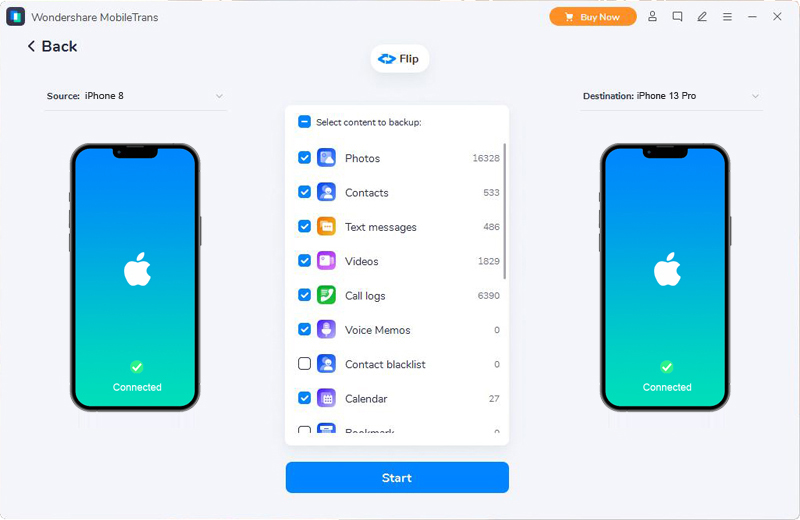
Шаг 1. Запустите Mobile Transfer, нажмите «Передача по телефону» в верхней части главной страницы программы, а затем выберите «Телефон на телефон».
Шаг 2. Используйте USB для подключения исходного устройства и iPhone 14/14 Pro/14 Pro Max к одному компьютеру.
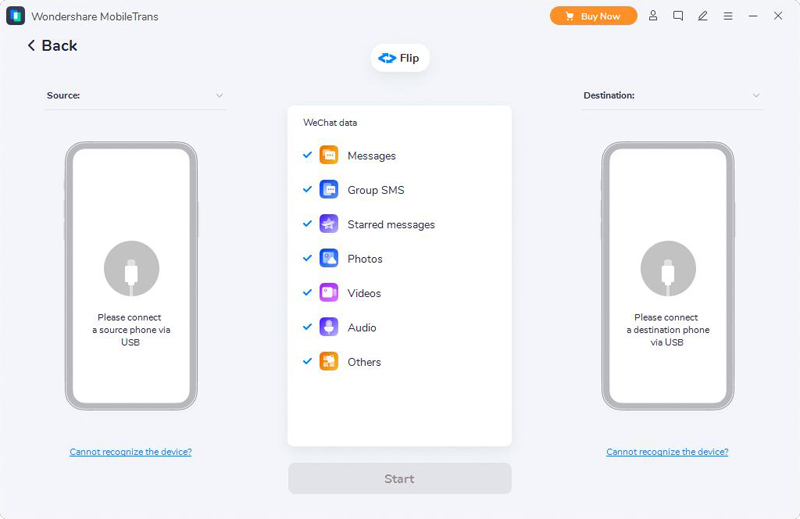
Примечание. Вы можете нажать «Перевернуть», чтобы убедиться, что исходное устройство находится на панели «Источник», а iPhone 14/14 Pro/14 Pro Max — на панели «Назначение».
Советы. Если программа не может автоматически обнаружить ваше устройство, нажмите «Не удается распознать устройство», чтобы обратиться за помощью в правом нижнем углу интерфейса.
Шаг 3. Проверьте данные, которые необходимо скопировать, а затем нажмите «Пуск», чтобы завершить задачу передачи.
Восстановить данные из резервной копии iTunes на iPhone 14/14 Pro/14 Pro Max
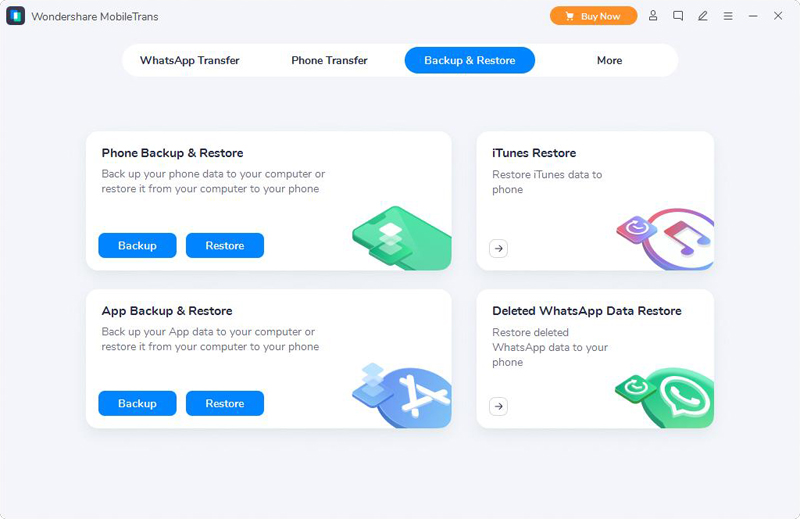
Шаг 1. Запустите Mobile Transfer, нажмите «Резервное копирование и восстановление» на главной странице программного обеспечения, а затем выберите «Восстановление iTunes».
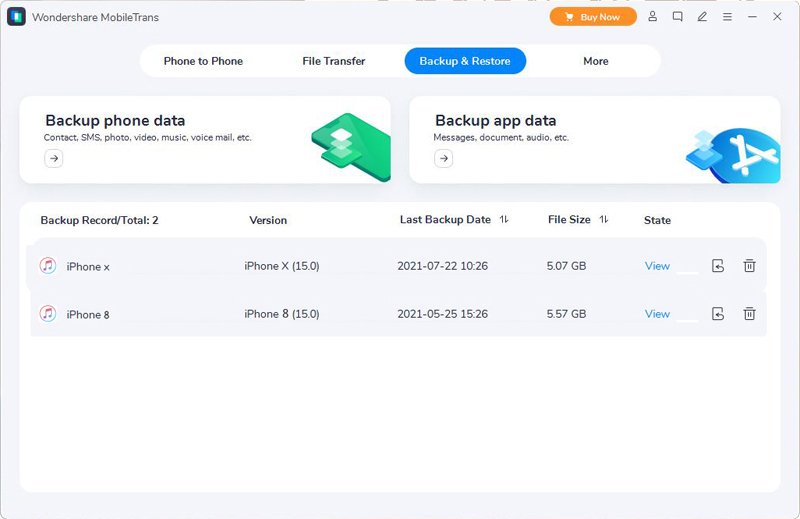
Шаг 2. Выберите файл резервной копии из списка и нажмите «Восстановить», затем подключите iPhone 14/14 Pro/14 Pro Max к компьютеру.
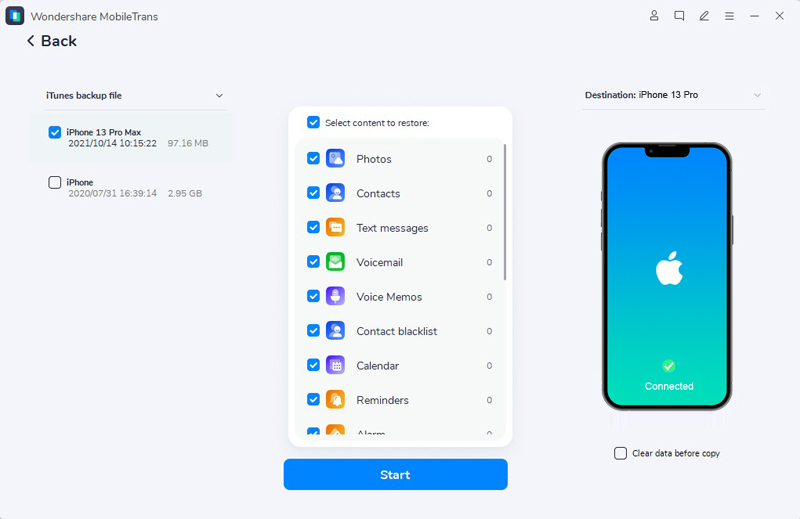
Шаг 3. Выберите типы файлов, которые вы хотите восстановить, а затем нажмите «Пуск», чтобы восстановить выбранный файл на вашем iPhone 14/14 Pro/14 Pro Max.
Восстановить данные из резервной копии iCloud на iPhone 14/14 Pro/14 Pro Max
Перед использованием данных восстановления iCloud убедитесь, что ваш iPhone 14/14 Pro/14 Pro Max является новым iPhone. На настроенных устройствах необходимо очистить все данные и настройки перед восстановлением данных.
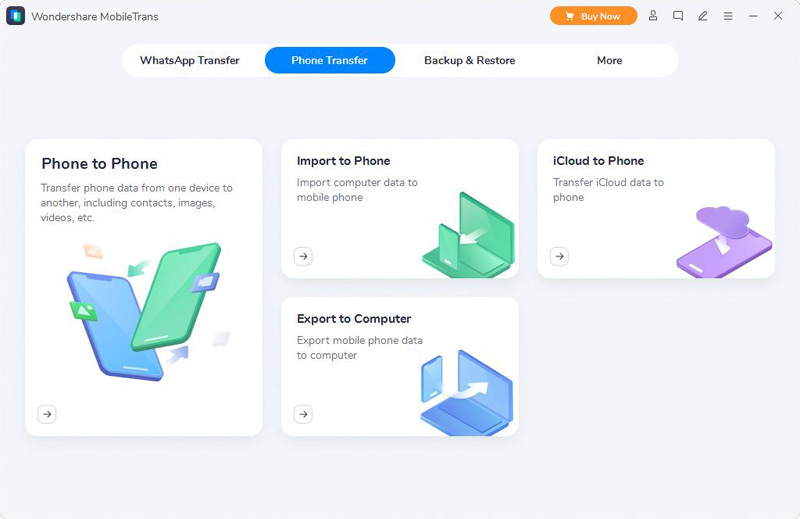
Шаг 1. Запустите Mobile Transfer и нажмите «Передача по телефону» > «iCloud на телефон» на главной странице программного обеспечения.
Шаг 2. Пожалуйста, войдите в свою учетную запись iCloud на своей странице.
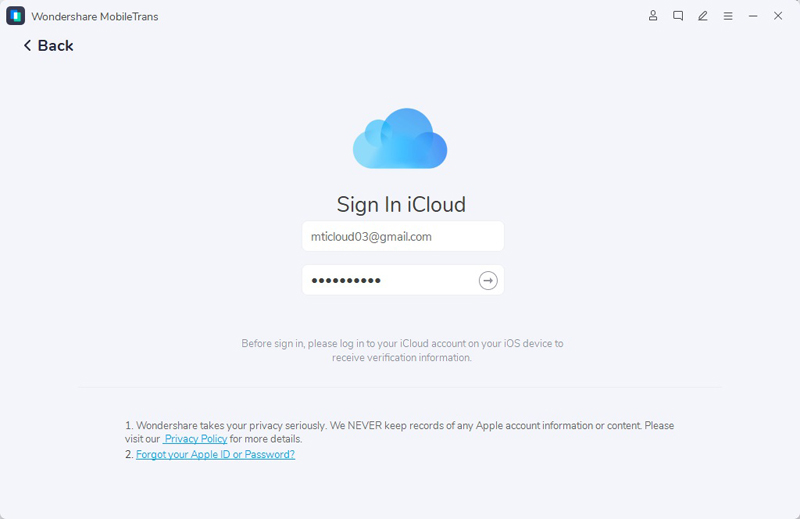
Примечание. Прежде чем войти в систему, войдите в свою учетную запись iCloud на своем iPhone 14/14 Pro/14 Pro Max, чтобы получить информацию для подтверждения.
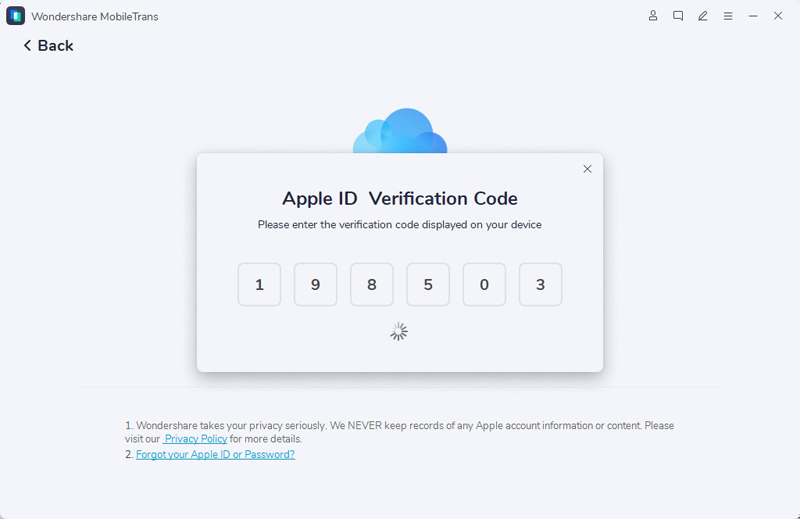
Шаг 3. После ввода кода подтверждения для входа в iCloud вы увидите все данные iCloud слева. Пожалуйста, нажмите, чтобы загрузить и просмотреть их все.
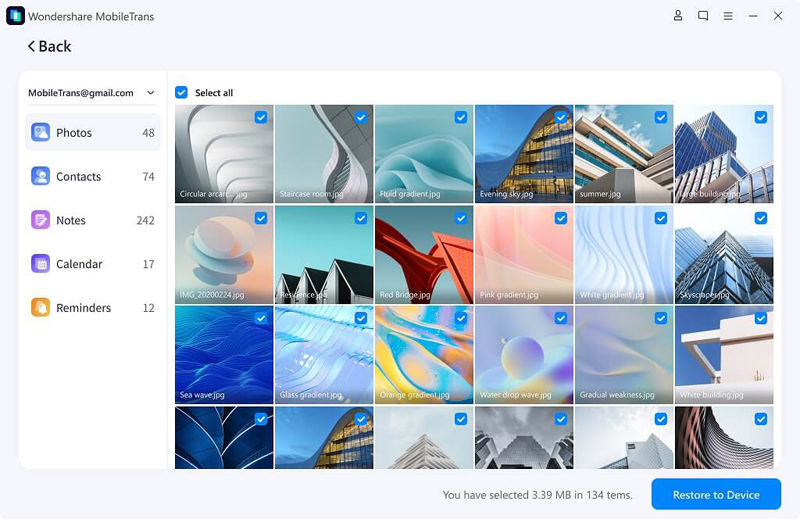
Шаг 4. Выберите те, что вам нужны, затем нажмите кнопку «Восстановить на устройство» справа внизу.
Шаг 5. Подключите iPhone 14/14 Pro/14 Pro Max к компьютеру и следуйте инструкциям на экране, чтобы он распознался.
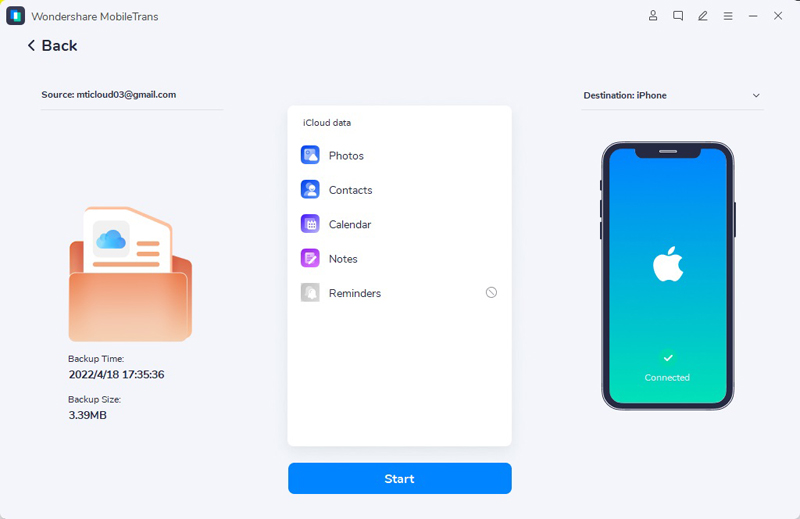
Примечание. Вам необходимо доверять ПК, нажав кнопку «Доверять» во всплывающем окне, которое вы получаете на своем iPhone 14/14 Pro/14 Pro Max. Затем введите пароль.
Шаг 6. Нажмите кнопку «Пуск», чтобы начать передачу выбранных файлов на ваш iPhone 14/14 Pro/14 Pro Max.
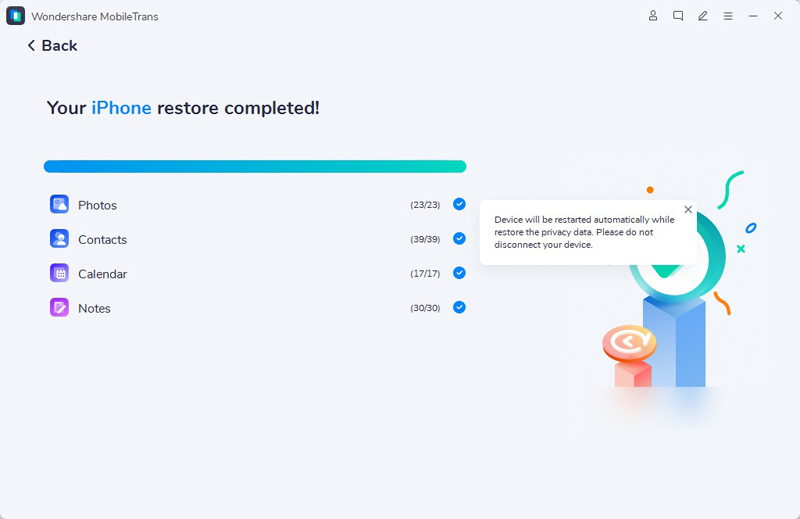
Синхронизируйте iPhone/iPad с iPhone 14/14 Pro/14 Pro Max с помощью быстрого запуска
Quick Start подходит для передачи данных между iPhone/iPad или iPod touch. Пользователи могут передавать данные на iPhone 14/14 Pro/14 Pro Max, установив Quick Start на свои компьютеры.
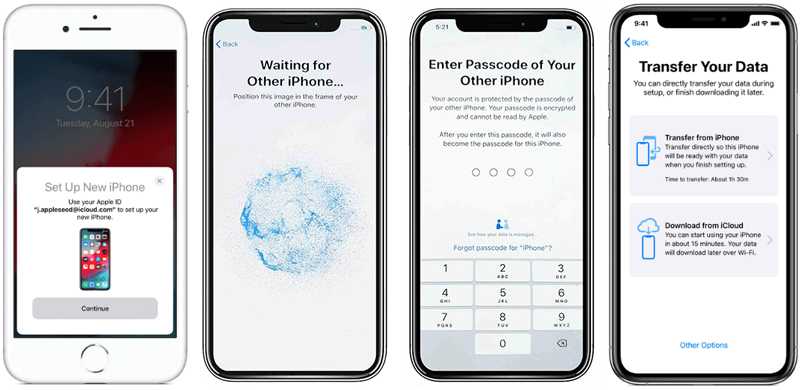
Шаг 1. Запустите приложение на старом устройстве и iPhone 14/14 Pro/14 Pro Max, затем включите новое устройство и поместите его рядом со старым устройством.
Шаг 2. Используйте свой Apple ID для настройки нового устройства.
Шаг 3. После того, как анимация отобразится на новом устройстве, поместите оригинальный iPhone/iPad на iPhone 14/14 Pro/14 Pro Max, а затем отцентрируйте анимацию в видоискателе.
Шаг 4. Дождитесь появления сообщения «Готово» на iPhone 14/14 Pro/14 Pro Max.
Совет. Если вы не можете использовать камеру текущего устройства, нажмите «Ручная аутентификация» и следуйте инструкциям на экране.
Шаг 5. После того, как программа ответит, введите пароль текущего устройства на iPhone 14/14 Pro/14 Pro Max, а затем следуйте инструкциям на экране.
Шаг 6. Когда вы увидите интерфейс «Передача данных с [Устройства]», нажмите «Продолжить», чтобы начать передачу данных. Или нажмите «Другие параметры», чтобы перенести другие данные из последней облачной резервной копии iCloud или перенести данные из резервной копии на стороне компьютера.
Примечание. Держите два устройства рядом друг с другом во время передачи и включите питание до завершения передачи данных. Этот процесс займет немного времени, наберитесь терпения.
Синхронизируйте iPhone/iPad с iPhone 14/14 Pro/14 Pro Max с помощью Finder
Finder похож на Quick Start, и это также программное обеспечение для передачи данных для пользователей iOS. Это мощное, простое, экологичное и не требующее рекламы программное обеспечение. Мы настоятельно рекомендуем вам загрузить и установить его на свое устройство, а также следовать следующему руководству, чтобы завершить передачу данных между старыми и новыми устройствами.
Шаг 1. Включите новое устройство, и появится экран «Привет». Если вы настроили новое устройство, вам необходимо стереть предыдущие настройки. Чтобы стереть данные с устройства с iOS или iPadOS 15 или более поздней версии, коснитесь «Настройки» > «Основные» > «Перенести или сбросить [устройство]» > «Удалить все содержимое и настройки». В iOS или iPadOS 14 или более ранней версии нажмите «Настройки» > «Основные» > «Сброс» > «Удалить все содержимое и настройки».
Шаг 2. Следуйте инструкциям в приложении, пока не появится интерфейс «Приложение и данные», а затем нажмите «Восстановить с Mac на ПК».
Шаг 3. Подключите iPhone 14/14 Pro/14 Pro Max с помощью USB-кабеля к компьютеру, на котором было создано резервное копирование предыдущего устройства.
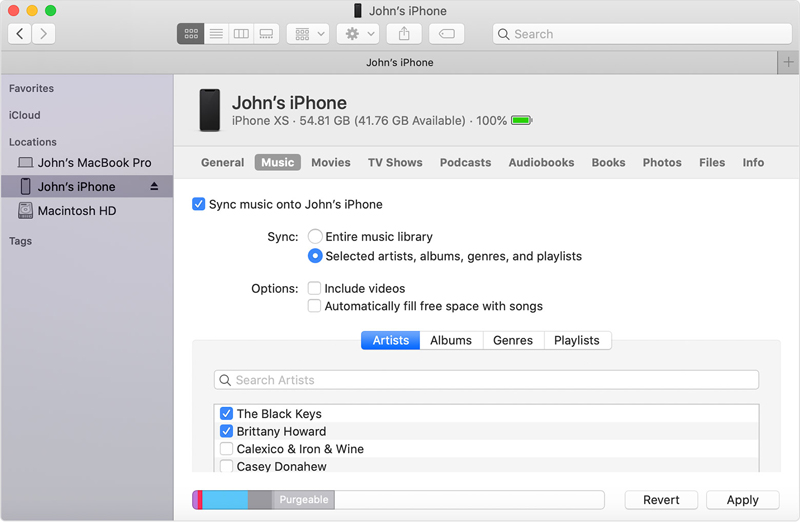
Шаг 4. Откройте Finder на своем компьютере и выберите свое устройство.
Шаг 5. Выберите Восстановить резервную копию. При восстановлении данных из зашифрованной резервной копии необходимо ввести пароль при запросе.
Шаг 6. Подождите, пока данные будут восстановлены, а затем выполните другие шаги по настройке на устройствах iOS или iPadOS.
Совет. После настройки рекомендуется подключить устройство к сети Wi-Fi и подключить блок питания, чтобы завершить автоматическую загрузку фотографий, музыки, приложений и другого содержимого, хранящегося в iCloud.
Часть 3 Синхронизация сообщений WhatsApp/Wechat/Line/Kik/Viber на iPhone 14/14 Pro/14 Pro Max
WhatsApp/Wechat/Line/Kik/Viber — наиболее часто используемое программное обеспечение для общения в мире. Они тесно связаны с повседневной жизнью, учебой и работой людей, поэтому в этих приложениях часто бывает много важных файлов чата и данных, которые необходимо синхронизировать. Мобильные устройства учли это требование пользователей, и пользователи могут легко выполнить синхронизацию данных, просто следуя следующему руководству.
Шаг 1. Запустите Mobile Transfer, затем нажмите «WhatsApp Transfer», и вы увидите интерфейс с четырьмя вариантами, включая «WhatsApp Transfer», «WhatsApp Business Transfer», «GBWhatsApp Transfer» и «Other Apps Transfer».
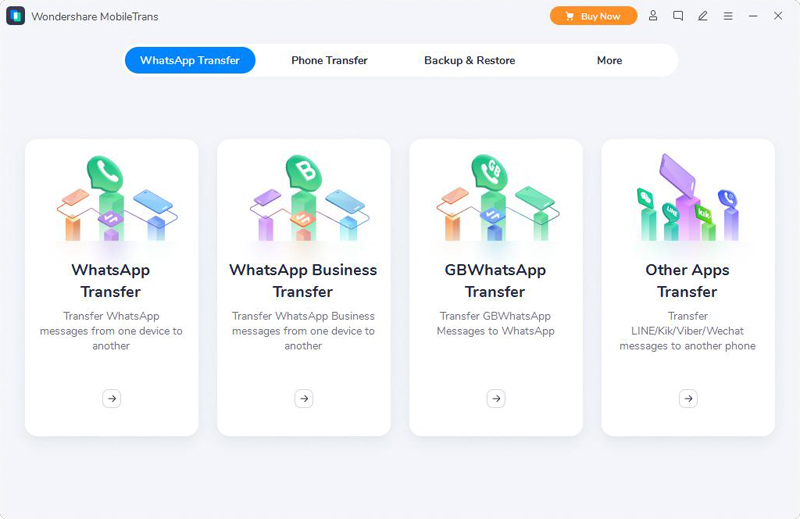
- Чтобы перенести сообщения WhatsApp с одного устройства на другое, вы можете выбрать первые три варианта.
- Чтобы перенести сообщения Wechat/Line/Kik/Viber с телефона на телефон, вы можете нажать «Передача других приложений» и выбрать соответствующий пункт.
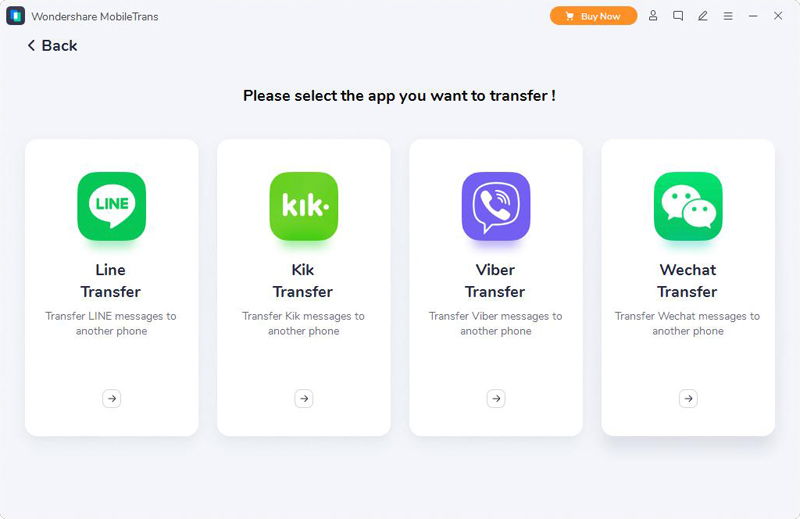
Примечание. Для переноса сообщений Viber необходимо сначала создать резервную копию данных со старых устройств на компьютер, а затем восстановить необходимые данные из резервной копии на iPhone 14/14 Pro/14 Pro Max.
Шаг 3. Подключите оригинальное устройство и iPhone 14/14 Pro/14 Pro Max к одному и тому же калькулятору через USB-кабели.
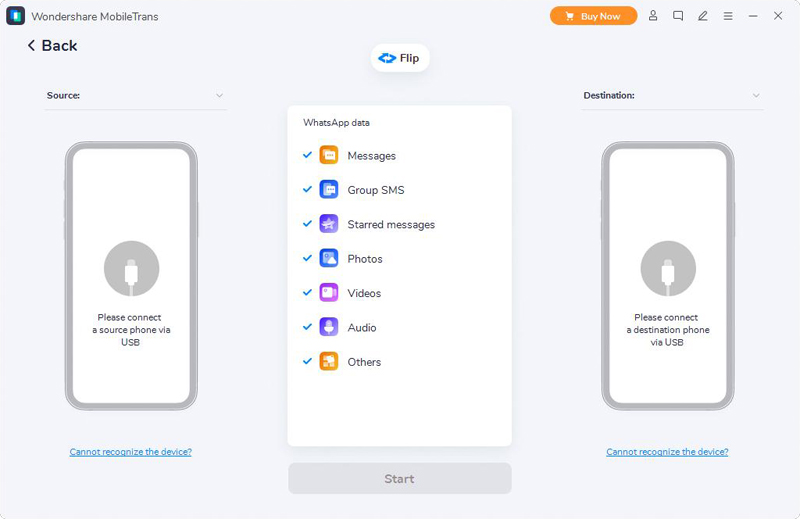
Шаг 4. Выберите данные, которые вы хотите перенести, нажмите «Пуск» и перенесите выбранные данные на iPhone 14/14 Pro/14 Pro Max.
Как перенести данные с Android на iPhone?
Операционная система iOS — одна из самых продуманных и удобных. Даже для экспорта персональных данных с Android на смартфон Apple разработали отдельное приложение — «Перенос на iOS». Доступно для загрузки в магазине приложений.
Принцип работы приложения «Перенос на iOS»
Как только новый смартфон Apple подключиться к сети питания, создается зашифрованное соединение Wi-Fi. Пользователю нужно ввести код, который появится на планшете или телефоне. После этого возможно полное копирование всей информации.
Какие данные можно перенести на iPhone?
Приложение позволяет скопировать примерно 90% всей важной пользовательской информации. Именно:
- Контактную книгу;
- календари;
- сообщения;
- закладки в поисковиках;
- фото и видео;
- приложения.

Как подготовиться к переносу данных на iPhone?
Инструкция крайне простая и требует немного свободного времени. Начните с подключения смартфона Android к Wi-Fi. Затем:
- Подключите смартфон на базе Android и iOS-устройство к сети питания, чтобы избежать прерывания экспорта данных.
- Проверьте, сколько места занимают данные в смартфоне. Хватит ли места для переноса всей информации.
- Если планируете сохранить закладки в Google Chrome, выполните обновление к последней версии.
Как правильно экспортировать данные пользователя?
Процесс проходит в несколько этапов. Исходя из объема выбранных категорий рознится продолжительность экспорта. Начинайте с:
1. Запуска команды «Перенести данные с Android». Если iPhone новый, достаточно найти меню «Приложения и данные». Там найдете соответствующую кнопку для продолжения. Если смартфон Apple используется, будет сложнее. Перейдите в «Настройки» → «Основные». Прокрутите страницу вниз, пока не найдете меню «Сброс». Переходите в него и выбирайте «Стереть контент и настройки». Включайте смартфон и следуйте подсказкам на дисплее. Укажите комфортный язык, подключитесь к Wi-Fi и приступайте к экспорту.
full.jpg.webp)
2. Запуск приложения «Перенос на iOS». Воспользуйтесь предварительно закачанным приложением или найдите его в плей-маркете.
3. Ввод кода безопасности. На смартфоне Apple должен появиться код. Он состоит из 6 или 10 цифр. Его нужно ввести в открывшееся окно на смартфоне Android. Если появляется оповещение о недостаточной скорости соединения, проигнорируйте его. Теперь iPhone должен создать закрытую сеть. Подождите, пока вновь не высветится кнопка «Перенос данных».
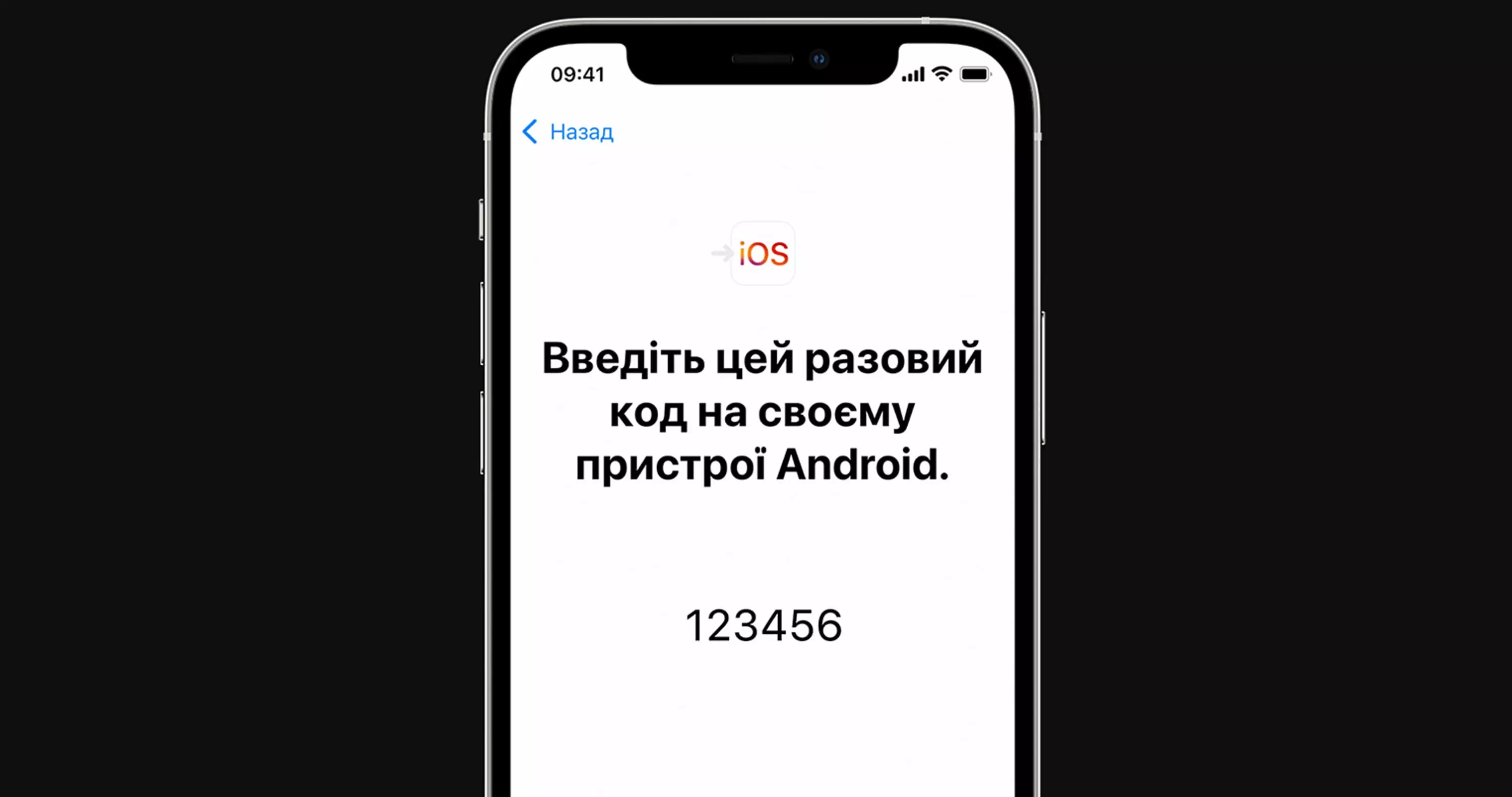
4. Экспорт файлов. Обозначьте категории, которые нужно скопировать на iPhone. Нажмите кнопку «Продолжить». Важно ничего не трогать и не нажимать, пока на смартфоне Apple не загорится соответствующий индикатор. Даже если устройство на базе Android сообщает об окончании экспорта пользовательских данных.
Если на смартфоне загорелась надпись «Перенос завершён», можно продолжать настройку iPhone. Следуйте подсказкам на экране. Позже система попросит войти в аккаунт Google для синхронизации всех данных. Некоторую информацию, включая музыку, книги в формате PDF, придётся перенести вручную.
Если возникают проблемы с переносом или процесс прерывается, старайтесь переносить информацию маленькими объемами. Важно отключить смартфон Android от приложений, которые влияют на стабильность подключения к сети.
Как перенести данные из Android на iPhone

В закладки
Решились? Всё просто!
Завтра вместе с релизом финальной версии iOS 9 станет доступно специальное приложение от Apple в Google Play. Предназначаться оно будет для переноса пользовательской информации с Android-устройств на iPhone. Одними контактами дело не ограничится. Помимо них программа позволит отправить на новый смартфон учётные записи электронной почты, данные из календаря, обои домашнего экрана, музыку, фото, видео и прочий контент, не имеющий DRM-защиты.
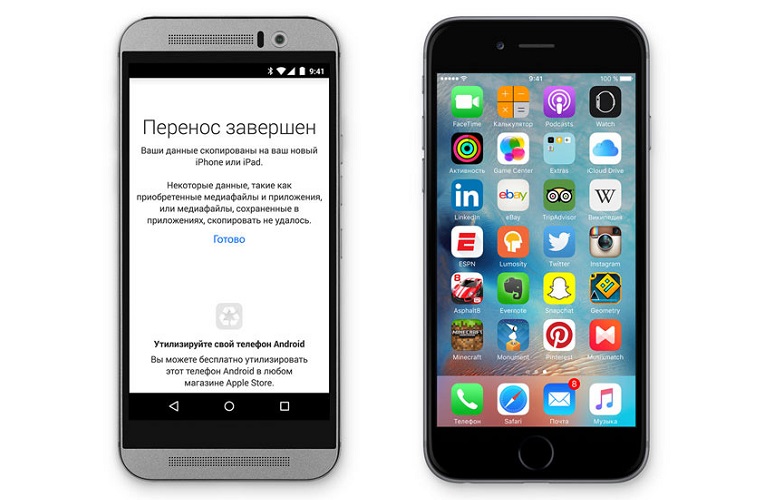
Во время переноса данных программы, имеющие платные версии для iOS, будут заноситься в раздел «Список желаний» для последующей покупки. Бесплатные приложения загрузятся самостоятельно. Сервис «Перенос на iOS» станет доступен 16 сентября после выхода iOS 9 для всех поддерживаемых устройств. Необходимое программное обеспечение появится в Google Play. [cultofandroid]
(Проголосуйте первым за статью!)
�� Хочешь ещё? Читай больше в Telegram
�� Ищешь ответ на вопрос? Приходи на Форум
Решились? Всё просто! Завтра вместе с релизом финальной версии iOS 9 станет доступно специальное приложение от Apple в Google Play. Предназначаться оно будет для переноса пользовательской информации с Android-устройств на iPhone. Одними контактами дело не ограничится. Помимо них программа позволит отправить на новый смартфон учётные записи электронной почты, данные из календаря, обои домашнего экрана, музыку.
Евгений Калинин
Обновлённый Apple Company Store откроется в субботу
Оффтоп. Своё дело или работать на дядю?
�� Читайте также . Всё по теме
Аналитики ждут дефицит шлемов Vision Pro на старте продаж из-за высокого спроса
Apple запретила разработчикам упоминать VR и AR в названиях своих приложений для Vision Pro
Полиция Китая научилась взламывать AirDrop на iPhone, чтобы определять личность отправителя файлов
Купил машину, ездит с геймпада из дома. Sony показала электромобиль Afeela с удалённым управлением
Lenovo показала ноутбук, который работает одновременно на Windows и Android
Apple выпустит Magic Keyboard, Mouse и Trackpad с портом USB-C весной 2024 года
Apple выпустит iPad 11-го поколения во второй половине 2024 года
Бывший юрист Apple избежал тюрьмы за торговлю инсайдерской информацией
�� Комментарии 39
vozz 15 сентября 2015
Андроид -троянский тормозной конь ((
burivuh 15 сентября 2015
Нет уж, спасибо!. Обратно на нефункциональную айось я не вернусь. Пусть лагает, но по делу
gavralex 15 сентября 2015
@burivuh , я не сторонник ни ведра ни айось, пользуюсь и тем, и тем, но все же: какая конкретно функциональность вам необходима в андроид?
burivuh 15 сентября 2015
@gavralex , передача файлов по bluetooth, открытая файловая система, где я могу например посмотреть пароли от wifi, уже введенные на телефоне или достать apk установленного приложения. Работа с OTG: у меня есть флешка Kingston MicroDuo 3.0. Очень удобно быстро передавать большие объемы данных с ноутбука на смартфон и обратно в местах где нет быстрого интернета (читай не дома). Возможность сделать бекап текущей прошивки прямо на аппарате, а если что-то пошло не так – за пару минут восстановить все программы и данные.
I
А также за наличие сторонних прошивок и гибкость их настройки – не хочешь стандартный набор переключателей в шторке – добавь нужные, чтоб не лезть каждый раз в настройки (например режим модема). Не хочешь тратить ресурс кнопок, зная что новый смартфон с такими конскими ценами покупать будешь не скоро – настрой засыпание свайпом по навибару, а пробуждение даблтапом по экрану; неудобно редактировать текст на ходу, а всё слово заново печатать не хочешь – настрой перемещение курсора кнопками громкости; зайдя в метро хочешь сразу знать, в какой вагон садиться, чтоб переход был рядом – сделай ярлыки для приложений (в том числе и для метро) прямо с экрана блокировки…
I
В общем и целом всё. Может забыл что-то, но это такие важные и неприметные функции, что их пользу замечаешь, только потеряв их. Не каждой функцией я пользуюсь ежедневно. Что-то настроил и забыл (как прошивку) и воспринимаю всё это должным, что-то припрёт в момент, когда не ожидал.
I
Ах да, забыл. У меня есть часы на Android Wear и их функциональность при работе с смартфоном на Android не ограничивается приёмом и показом уведомлений. Я могу отвечать на смс или сообщения в вк голосом, гуглить, хотя чаще всего я с часов совершаю или принимаю вызовы, не доставая из кармана телефон (безумно удобно на улице)
gavralex 15 сентября 2015
@burivuh , убедили
aydaya 16 сентября 2015
@burivuh , задрот 4pda детектед
katsstak 16 сентября 2015
@burivuh , Харош тут “тряпками да ведрами махать” как барыжный-манагер.
Все просто – как все люди разные. Кому-то нравиться простота и стабильность, тот выбирает Apple. У других “бьющая энергия” не дающая покоя, требует новшеств и постижение разных “придуманных” проблем, (так сказать “люди с шилом в жопе” коим сам являюсь).
Больше порадовала картинка “с подвохом от Apple” на посте – “УТИЛИЗИРУЙТЕ СВОЙ ТЕЛЕФОН Android. Надо добавить – “это технологии прошлого века”.
burivuh 16 сентября 2015
@katsstak , никто ничем не махал. Я высказал свою позицию относительно современных мобильных ОС, как человек, пользовавшийся обеими системами. И аргументированно, без лишних криков, объяснил свою позицию.
Про технологии прошлого века – это вы зря – откуда ж брать новые функции для следующих iphone и следующих версий iOS?!
Favorevole 16 сентября 2015
@burivuh , Хорошие плюсы, только вот сильно сильно страдает безопасность. Айфон хоть можно отследить и залочить, а вот android уже скорее всего уйдет навсегда.
Сам юзал nexus 5 2.5 года, отличный аппарат.
project 16 сентября 2015
@Favorevole , Андроид всегда можно было также залочить, и аппарат шифровать https://support.google.com/accounts/answer/3265955?hl=ru
Favorevole 16 сентября 2015
@project , Ну вот с тем как его можно анлокнуть и джейлбрейкнуть легко. Я честно не уверен что что-то спасет. Но может я ошибаюсь.
А вообще последние андройды реально хорошие.
evilsheep 16 сентября 2015
@Favorevole , есть такая же функция как find my iPhone в 5.1 андроиде.
Vizakenjack 16 сентября 2015
@burivuh , о боже как я поржал с “Не хочешь тратить ресурс кнопок, зная что новый смартфон с такими конскими ценами покупать будешь не скоро” – мммммммммаксимум нищебродский подход.
burivuh 16 сентября 2015
@Vizakenjack , к слову, когда я пользовался айфоном (4s) – делал примерно также: разведение трех пальцев по экрану, чтоб он заснул, дабл тап – чтоб проснуля, свайпы для закрытия программы или открытия панели многозадачности.
Это не спасло кнопку Home от залипания, но позволило ей прослужить на полгода дольше, чем у другого 4s, которым начали пользоваться в то же время.
Vizakenjack 16 сентября 2015
@burivuh , Я 3 года ходил с 4-ым айфоном, у него начались небольшие проблемы с кнопкой home – начала срабатывать через раз. На ебэе купил комплект – новая кнопка, шлейф к ней, набор инструментов для разбора и сбора, и все это стоило 4 ДОЛЛАРА! По руководству в инете за 40 минут все починил сам. И кто тут говорит про кастомизируемость и расширяемость, если боится до кнопки дотронуться лишь бы не сломать?
Как перенести данные с Android/iPhone на Oppo A17
Обзор: Введение: Когда вы меняете свое устройство, передача данных очень важна. Поэтому освоение устройства передачи данных может помочь вам перенести данные с Android/iPhone на OPPO A17. Новое устройство со Старыми Данными поможет очень нужно и очень удобно.
Вы готовы изменить свои данные с Android/iPhone на Oppo A17, но не готовы перенести данные Android/iPhone/Samsung на Oppo A17. Вы настолько одержимы своим новым OPPO A17, но многие важные данные все еще находятся на вашем предыдущем устройстве. Как решить эту проблему и найти способы быстрой и безопасной передачи ваших данных.
На самом деле, независимо от того, переносите ли вы данные из-за того, что ваше предыдущее устройство сломалось или вы просто хотите перейти на новое устройство, методы, описанные в этой статье, могут вам очень помочь и никогда вас не разочаруют. От программного обеспечения до эксплуатации, все очень удобно для пользователя и не отвлекает вас от первого до последнего шага. Инструкция по шагам дается один за другим, чтобы вы могли иметь четкое понимание.
Ознакомьтесь со следующими методами. Mobile Transfer ждет, пока вы поймете, что программное обеспечение очень хорошо подходит для передачи данных.
Список методов
- Метод 1. Использование Mobile Transfer для передачи данных Android/iPhone/Samsung на Oppo A17
- Способ 2. Использование телефона-клона Oppo для переноса данных Android/iPhone/Samsung на Oppo A17
- Способ 3. Использование Bluetooth для передачи данных Android/iPhone/Samsung на Oppo A17
- Способ 4: передача данных Android/iPhone/Samsung на Oppo A17 только с помощью USB-кабеля
- Способ 5: перенос данных Android/iPhone/Samsung на Oppo A17 через Google Drive
- Способ 6: перенос данных Android/iPhone/Samsung на Oppo A17 по электронной почте
Метод 1. Использование Mobile Transfer для передачи данных Android/iPhone/Samsung на Oppo A17
Mobile Transfer — это приложение для переноса ваших данных с Android/iPhone/Samsung на Oppo A17. Причины перечислены ниже:
- 1. Он поддерживает прямую передачу данных с устройства на устройство. Поэтому ваши данные будут успешно перенесены между Android/iPhone/Samsung и Oppo A17.
- 2. Он может передавать практически все виды данных на вашем устройстве. Вы можете перенести все виды старых данных.
- 3. Приложение очень безопасно и высокоэффективно. Это тщательное сканирование данных.


Шаг 1: Загрузите Mobile Transfer и откройте его.
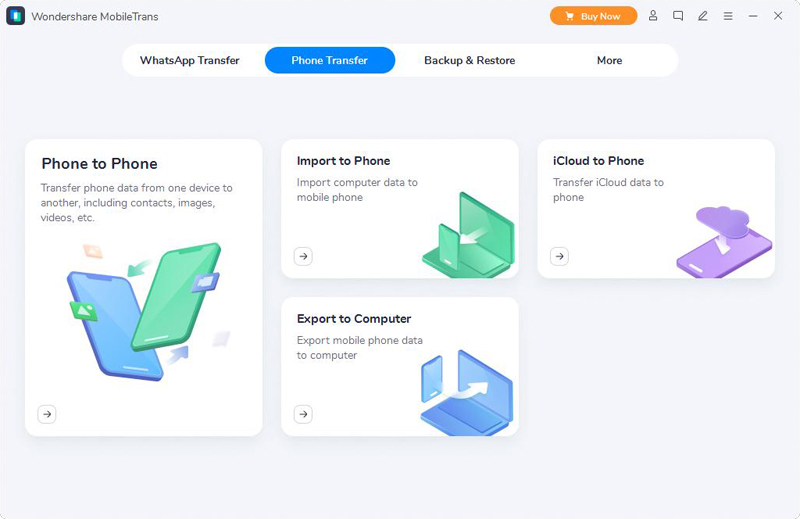
Шаг 2: Нажмите «Передача по телефону» на странице, а затем перейдите к «Телефон на телефон».
Шаг 3. Подключите Android/iPhone/Samsung, а также Oppo A17 к компьютеру с помощью USB-кабелей соответственно. Android/iPhone/Samsung отображается на исходной стороне, а ваш Oppo A17 размещается на целевой панели. Если позиция неправильная, вам нужно сделать это правильно, кнопка «Перевернуть» может помочь.
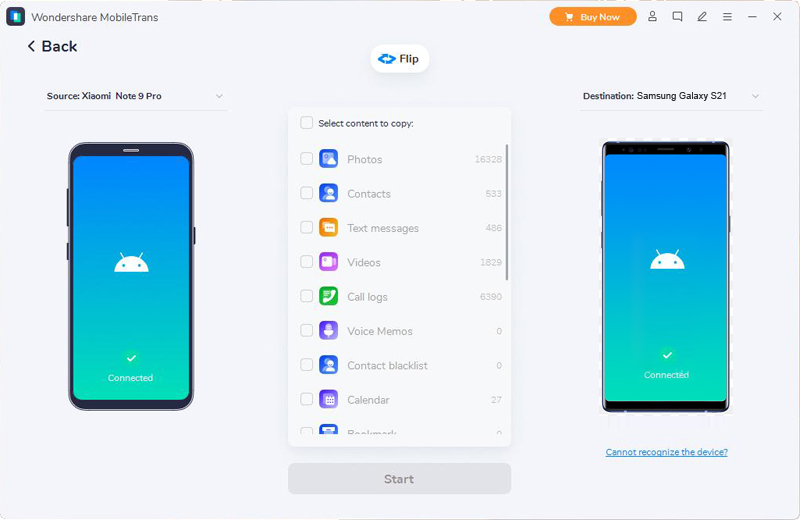
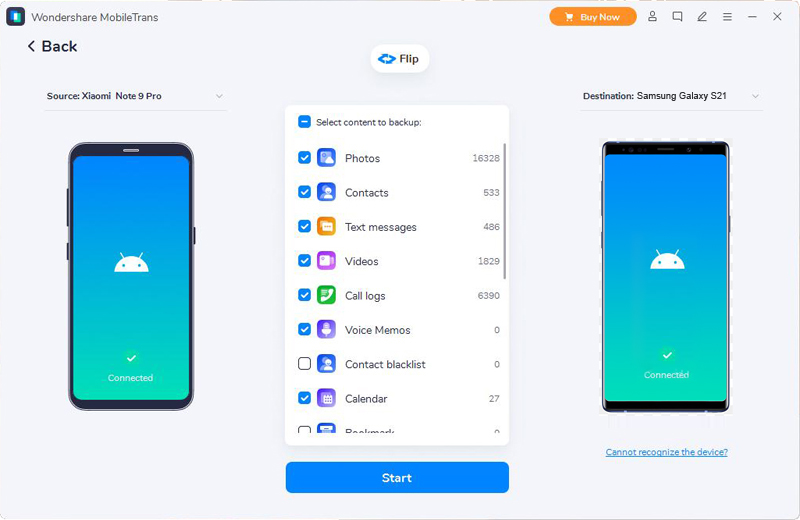
Шаг 4: При подключении вы сможете увидеть все подготовленные данные в списке, теперь, пожалуйста, выберите данные, которые вы хотите восстановить, и нажмите «Старт» после подтверждения.
Способ 2. Использование телефона-клона Oppo для переноса данных Android/iPhone/Samsung на Oppo A17
Oppo Clone Phone — удобный инструмент для пользователей телефонов Oppo. Это поможет вам эффективно переносить данные на телефон Oppo. Это приложение важно для пользователей Oppo, поскольку оно позволяет легко клонировать и передавать различные типы данных. Он удобен для пользователя и имеет расширенные функции, что делает его отличным решением для организованности и хранения важных данных на телефоне Oppo.
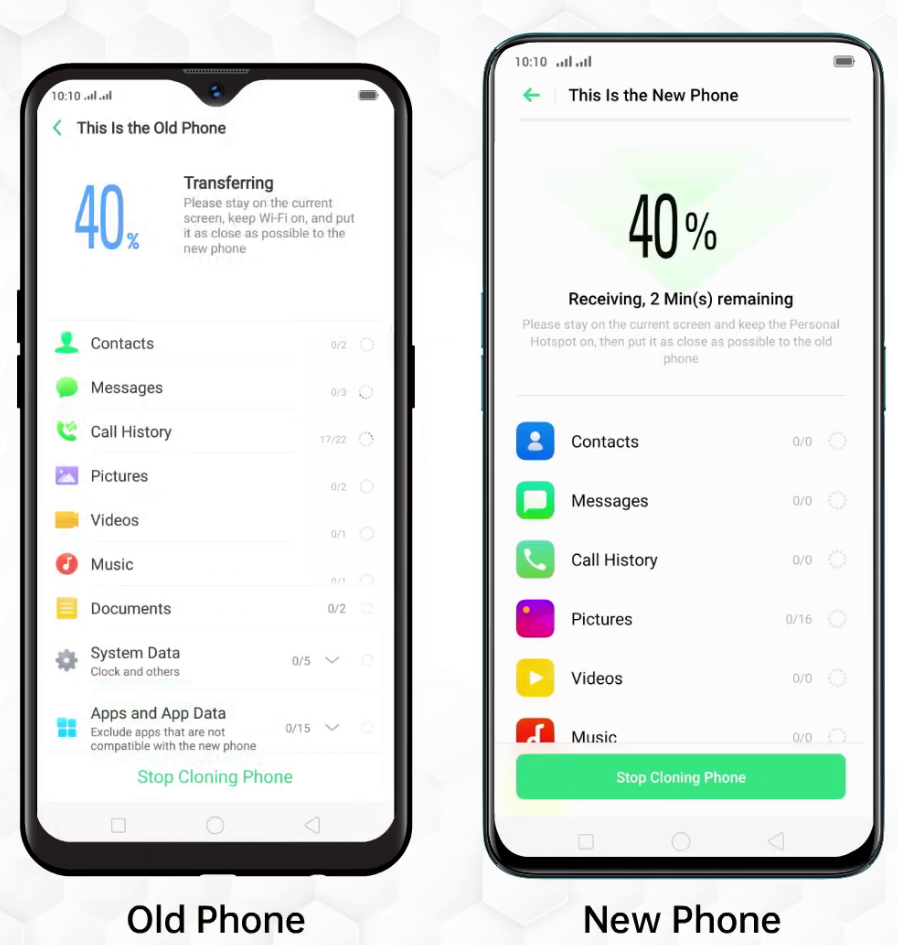
Шаг 1. Откройте приложение OPPO Clone Phone на своем Oppo A17. Если нет, сначала загрузите его. При входе в программное обеспечение выберите «Это старый телефон». Затем система предложит вам отсканировать QR-код.
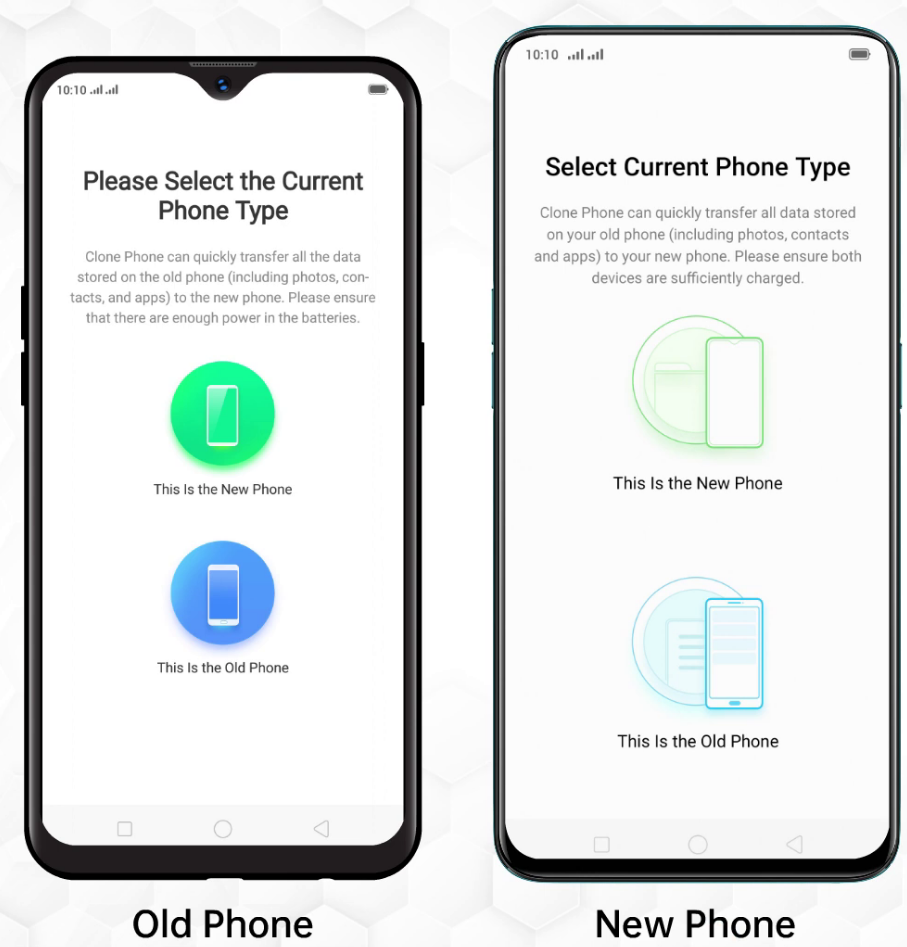
Шаг 2. Затем откройте приложение OPPO Clone phone на своем Oppo A17 и нажмите «Это новый телефон». Требуется тот же шаг, что и при сканировании QR-кода на старом Android/iPhone/Samsung.
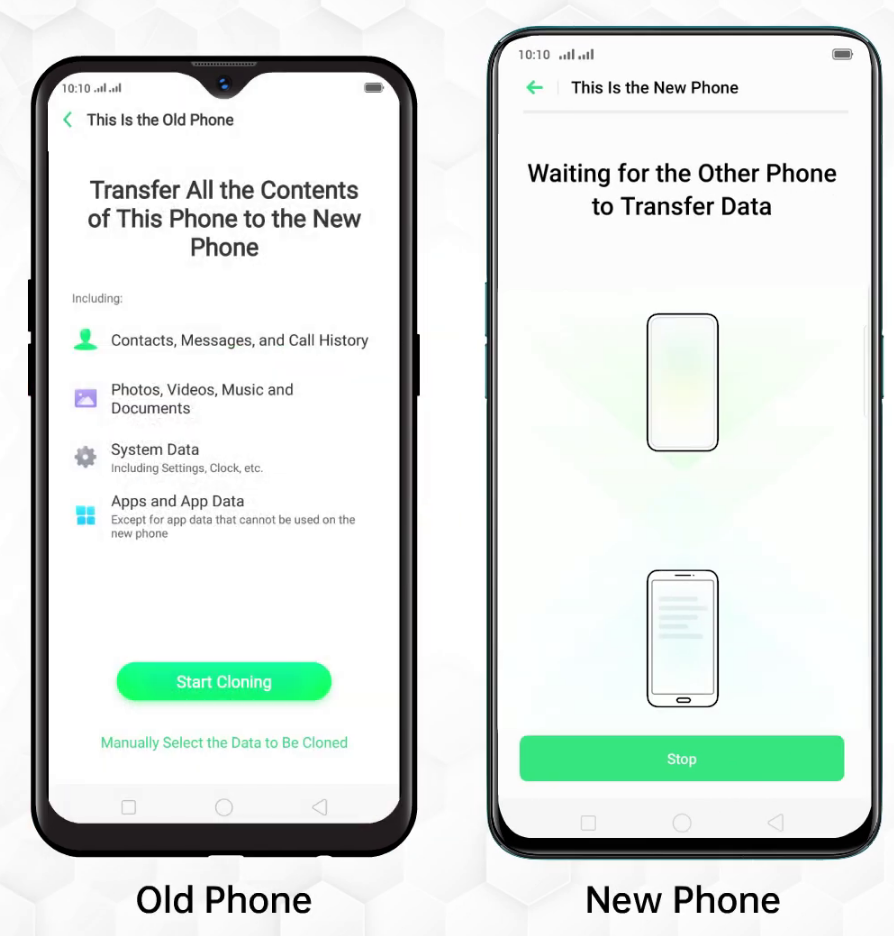
Шаг 3: Выберите нужные данные, затем перенесите их и нажмите кнопку «Клонировать», чтобы подтвердить передачу данных. Если процесс не завершится, пожалуйста, не используйте устройство, поскольку процесс прервется.
Способ 3. Использование Bluetooth для передачи данных Android/iPhone/Samsung на Oppo A17
Более того, если ваш старый Android/iPhone/Samsung и ваш OPPO A17 используют один и тот же Bluetooth, ваши данные могут быть переданы. Это традиционный метод, поэтому он может быть немного хлопотным. Позвольте мне на примере рассказать о процессе переноса с вашего Samsung на Oppo A17. Шаг такой же, как при переходе с Android/iPhone на Oppo.
- Шаг 1. Откройте Bluetooth на устройстве Samsung и Oppo A17. Затем оставайтесь на этой странице, чтобы ваше целевое устройство было обнаружено исходным.
- Шаг 2: Затем вы должны найти свой Oppo A17 видимым в списке и доступным в списке устройств вашего Samsung. Затем щелкните значок Oppo, чтобы соединить эти два устройства.
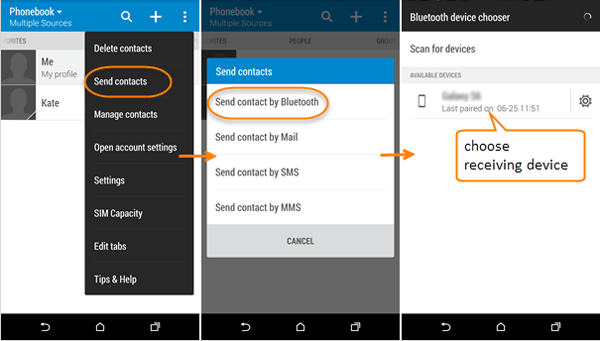
- Шаг 3. После этого перейдите в приложение «Данные» (например, «Контакт») на вашем Samsung, выберите любой тип данных, которые вы хотите передать, и выберите «Отправить контакты», а затем «Отправить контакт по Bluetooth». Выберите подходящий Oppo в качестве получателя и перейдите на свой Oppo A17, чтобы принять запрос на передачу на OPPO.
Способ 4: передача данных Android/iPhone/Samsung на Oppo A17 только с помощью USB-кабеля
Когда у вас под рукой только USB-кабель, ваши данные такие же, как и передаваемые. Вам очень повезло, что я нашел для вас этот замечательный метод, и если вы сможете последовать за мной, это будет очень полезно.
Шаг 1. Подключите свой Android/iPhone/Samsung к компьютеру с помощью USB-кабеля. Проведите пальцем вниз по верхнему экрану, и вы увидите «Использовать USB для», теперь вы можете выбрать протокол передачи мультимедиа (MTP)».
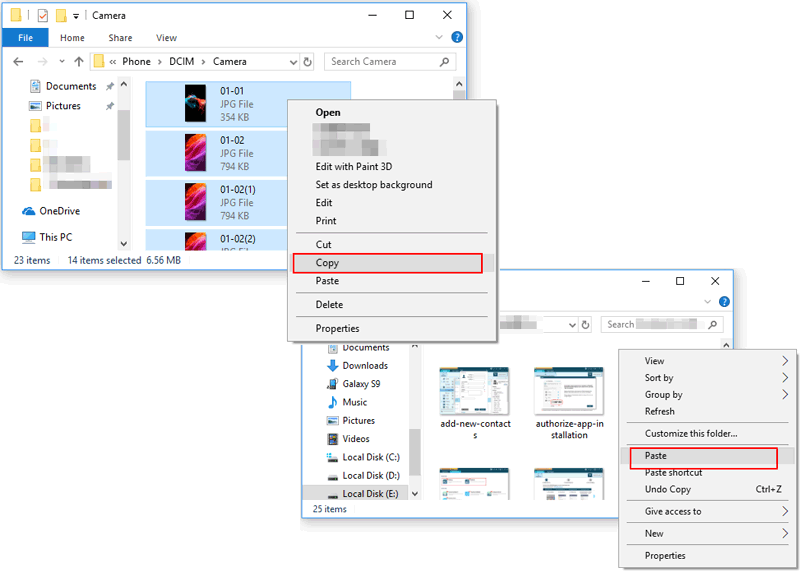
Шаг 2. Вскоре компьютер обнаружит ваше устройство Android/iPhone/Samsung, и вы сможете перейти в раздел «Этот компьютер/Мой компьютер» для доступа к файлам Android/iPhone/Samsung, щелкнув значок вашего устройства. Откройте папку DICM и скопируйте файлы, которые хотите перенести. Затем вставьте файлы на компьютер.
После завершения копирования вы можете зарядить свой OPPO A17 для загрузки данных с компьютера.
Способ 5: перенос данных Android/iPhone/Samsung на Oppo A17 через Google Drive
Google Drive — это универсальный и безопасный сервис облачного хранения. Вы можете доверять ему в безопасном хранении ваших файлов и иметь к ним доступ в любое время. Он известен своей безопасностью, эффективностью и надежностью. Google Диск имеет превосходную безопасность и предлагает полезные функции, такие как автоматическое резервное копирование, обмен файлами и инструменты для совместной работы. Кроме того, вы можете хранить множество файлов и получать к ним доступ откуда угодно. Многие предприятия и организации полагаются на Google Диск для хранения и обмена файлами, поскольку он удобен для пользователя и доступен откуда угодно.
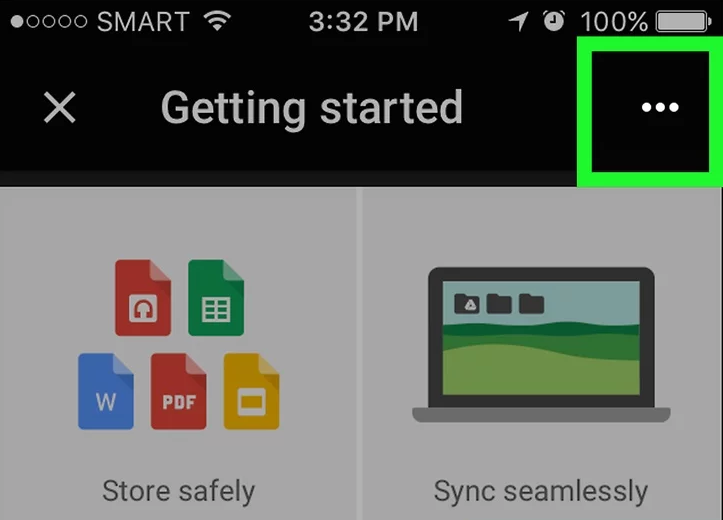
Шаг 1. Войдите в свой идентификатор Android/iPhone/Samsung (ваша учетная запись и пароли), затем откройте свои данные, которые вы хотите перенести, и нажмите «меню» вверху.
Шаг 2: Выберите данные, которые вы хотите передать, затем выберите адрес электронной почты, который вы хотите отправить, и нажмите «Отправить» на этой странице.
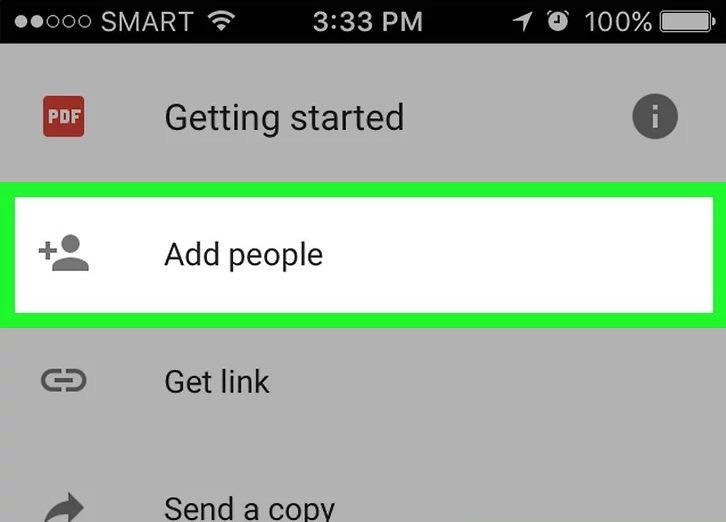
Шаг 3: Перейдите на свою электронную почту в Oppo A17, чтобы получить файлы, которые вы только что отправили из своей учетной записи Google. Загрузите файлы с вашего Oppo A17.
Способ 6: перенос данных Android/iPhone/Samsung на Oppo A17 по электронной почте
Передача данных из электронной почты также является весьма традиционным методом для многих пользователей. Необходимо передавать данные, выбирая их по одному, а не выбирая все данные за один раз. Так что если у вас нет свободного времени, то этот метод вам тоже не подойдет. В следующих шагах в качестве примера возьмем «Контакт».
Шаг 1. Откройте приложение «Контакт» на своем Android/iPhone/Samsung и выберите «Контакт», который вы хотите перенести.
Шаг 2: Закончив выбор, прокрутите вниз и нажмите «Поделиться контактом», затем нажмите «Почта» (это канал передачи).
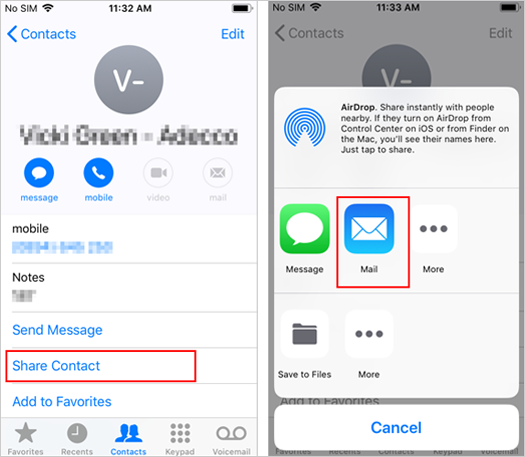
Шаг 3: Отправьте данные для перевода на целевой адрес электронной почты. Далее войдите в ту же учетную запись на своем Oppo A17 и загрузите данные оттуда. Если вы хотите перенести «Видео/Фото», операция аналогична описанным выше шагам.
Заключение
Способ описан выше. В целом, Mobile Transfer настоятельно рекомендуется. Функция передачи данных приложения очень хороша и очень полезна. Используя его для переноса данных с Android/iPhone/Samsung на OPPO A17, вы значительно сэкономите свое время и, более того, получите очень хорошие впечатления.