VirtualBox статичный IP
Захотелось подключаться к VM (виртуальной машине) по статичному IP, т.е. хочу подключаться по HTTP и по SSH тоже 🙂 сказано — сделано.
1. Нам нужен адаптер (сетевуха) с постоянным IP-адресом, поэтому настоим ее:
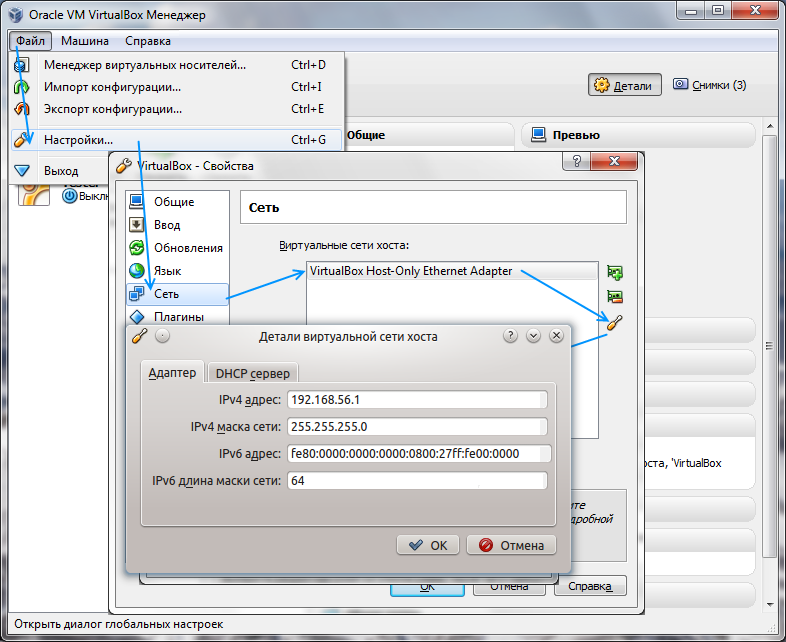
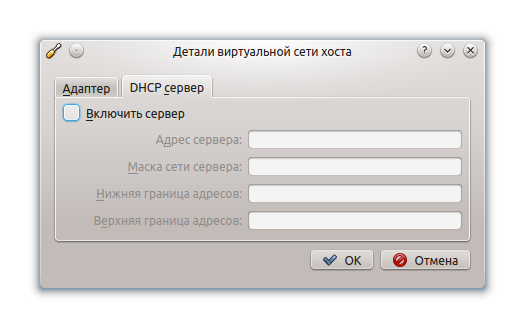
2. По умолчанию, адаптер vboxnet0 динамически получает IP адрес во время сессии подключения от DHCP-сервера. Для моего виртуального web-сервера WordPress необходимо, чтобы он имел статический IP-адрес. Поэтому на вкладке «DHCP сервер» я убрал галочку с надписи «Включить сервер». Таким образом, DHCP-сервер у меня отключен.
3. Теперь захожу в настройки своей VM и на вкладке Адаптер 2 указываю:
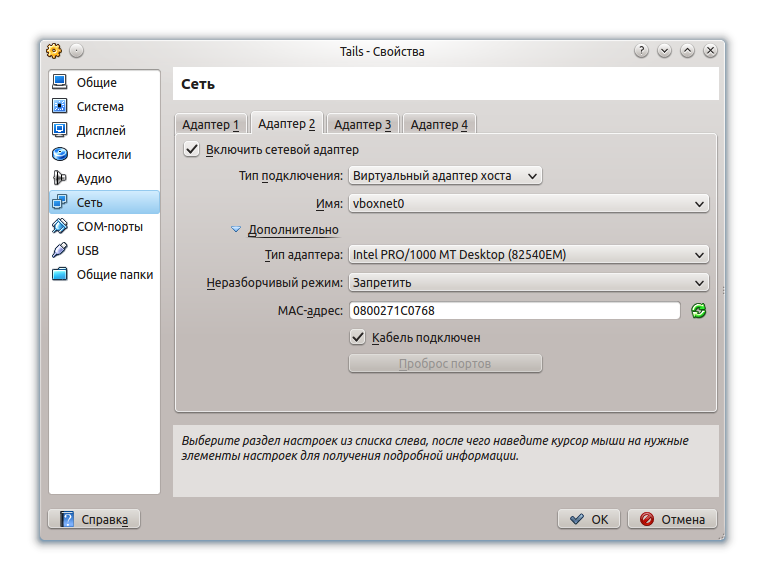
Нажимаю ок и запускаю VM (никакие порты пробрасывать не нужно).
4. VM загрузилась, логинюсь в виртуалке под рутом и выполняю в виртуалке команду:
по идее еще нужно выполнить команду:
но команда выдает у меня ошибку (на которую можно забить): netmask: unable to parse «up»: Resource temporarily unavailable
все, теперь можно подключиться к нашей VM по SSH или открыть в браузере http://192.168.56.101/ и если на Вашей VM установлен Apache, то убедитесь что он работает.
Наверное у вас возник вопрос, как так, мы создали интерфейс 192.168.56.1 а подключаемся к 192.168.56.101, не переживайте, это нормально.
5. Увы, настройки описанные в пункте 4 являются временными, и чтобы все работало даже после перезагрузки VM, нужно правильно скофигурировать сетевые интерфейсы. Для Debian файл /etc/network/interfaces у меня получился такой файл:
# This file describes the network interfaces available on your system
# and how to activate them. For more information, see interfaces(5).# The loopback network interface
auto lo
iface lo inet loopback# The primary network interface
# allow-hotplug eth0
# iface eth0 inet dhcp
auto eth0
iface eth0 inet dhcpauto eth1
iface eth1 inet static
address 192.168.56.101
netmask 255.255.255.0
network 192.168.56.0
broadcast 192.168.56.255
* зеленым выделил то, что добавил
Для CentOS 6.5 в файле /etc/sysconfig/network-scripts/ifcfg-eth 0 у меня получился такой конфиг:
DEVICE=eth0
BOOTPROTO=dhcp
ONBOOT=yes
TYPE=Ethernet
IPV6INIT=no
USERCTL=no
создайте файл /etc/sysconfig/network-scripts/ifcfg-eth 1 с такими настройками:
Теперь перезагрузите виртуалку или выполните команду:
Этого будет достаточно, чтобы подключаться к своей виртуалке.
С Debian доступ во внешку появляется сразу, но, если Вам понадобится доступ из виртуалки CentOS во внешку, то в виртуалке выполните команду:
Если что, в виртуалке проверяйте настройки командой ifconfig Вы должны добиться ситуации, когда у Вас будет приблизительно такая ситуация:
# ifconfig eth0 Link encap:Ethernet HWaddr 08:00:27:88:75:78 inet addr:10.0.2.15 Bcast:10.0.2.255 Mask:255.255.255.0 inet6 addr: fe80::a00:27ff:fe88:7578/64 Scope:Link UP BROADCAST RUNNING MULTICAST MTU:1500 Metric:1 RX packets:16 errors:0 dropped:0 overruns:0 frame:0 TX packets:23 errors:0 dropped:0 overruns:0 carrier:0 collisions:0 txqueuelen:1000 RX bytes:2702 (2.6 KiB) TX bytes:2441 (2.3 KiB) eth1 Link encap:Ethernet HWaddr 08:00:27:c5:d8:41 inet addr:192.168.56.101 Bcast:192.168.56.255 Mask:255.255.255.0 inet6 addr: fe80::a00:27ff:fec5:d841/64 Scope:Link UP BROADCAST RUNNING MULTICAST MTU:1500 Metric:1 RX packets:46 errors:0 dropped:0 overruns:0 frame:0 TX packets:52 errors:0 dropped:0 overruns:0 carrier:0 collisions:0 txqueuelen:1000 RX bytes:6815 (6.6 KiB) TX bytes:6791 (6.6 KiB) lo Link encap:Local Loopback inet addr:127.0.0.1 Mask:255.0.0.0 inet6 addr: ::1/128 Scope:Host UP LOOPBACK RUNNING MTU:16436 Metric:1 RX packets:0 errors:0 dropped:0 overruns:0 frame:0 TX packets:0 errors:0 dropped:0 overruns:0 carrier:0 collisions:0 txqueuelen:0 RX bytes:0 (0.0 B) TX bytes:0 (0.0 B)
в CentOS # route
Kernel IP routing table Destination Gateway Genmask Flags Metric Ref Use Iface 10.0.2.0 * 255.255.255.0 U 0 0 0 eth0 192.168.56.0 * 255.255.255.0 U 0 0 0 eth1 link-local * 255.255.0.0 U 1002 0 0 eth0 link-local * 255.255.0.0 U 1003 0 0 eth1 default 10.0.2.2 0.0.0.0 UG 0 0 0 eth0 default 192.168.56.1 0.0.0.0 UG 0 0 0 eth1
в Debian # route
Kernel IP routing table Destination Gateway Genmask Flags Metric Ref Use Iface default 10.0.2.2 0.0.0.0 UG 0 0 0 eth0 10.0.2.0 * 255.255.255.0 U 0 0 0 eth0 192.168.56.0 * 255.255.255.0 U 0 0 0 eth1
p.s. VirtualBox 4.3.10, удачки.
Как настроить ip на virtualbox?
Как настроить IP на virtualbox? Периодически меняется произвольно IP сети, настройки машины при этом не меняется, как сделать постоянный IP?

- Вопрос задан более двух лет назад
- 3153 просмотра
Комментировать
Решения вопроса 0
Ответы на вопрос 1
VirtualBox создает машину практически идентичную настоящей, если сеть в виртуалке настроена как «сетевой мост» с твоей локальной сетью, значит ip адрес выдает роутер (точнее твой dhcp сервер, который обычно идет вместе с роутером) именно он выдает ip адреса машинам в сети, так что настраивать его (ищи что то типа соответствие мак адреса и ip), если nat то настрой сетевой мост (nat — это значит роутером выступает сам virtualbox а там с настройками грустно)
Еще вариант, в самой виртуальной машине нужно настроить статический ip адрес, ссылка первая попавшаяся, версия ос у тебя может другая, перепроверь, но важно настроить такой ip адрес, чтобы он не попадал в диапазон выдаваемых dhcp сервером сети адресов, так как если они совпадут, у обоих машин не будет сети.
Ответ написан более двух лет назад
Комментировать
Нравится 2 Комментировать
Ваш ответ на вопрос
Войдите, чтобы написать ответ

- VPN
- +4 ещё
Могу ли я поставить whonix в виртуальной машине на дистрибутив tails (live usb с зашифрованным разделом)? VPN + TOR?
- 1 подписчик
- 07 янв.
- 57 просмотров
Как поменять ip виртуальной машины
Для изменения IP внутри виртуальной машины (VM) или сервера необходимо выполнить следующие шаги для самых популярных операционных систем: Для Centos 7 Для Debian/Ubuntu Для Windows
Рассмотрим шаги для Centos 7
Подключаемся по SSH или VNC к своему серверу. Мы будем производить все манипуляции с помощью MC для этого установим Midnight Commander (mc)
yum install mc
После установки откроем mc
Перейдем в каталог /etc/sysconfig/network-scripts и открываем на редактирование файл ifcfg-eth0 выделив файл и нажав F4. Название файла будет зависеть от имени сетевого интерфейса. 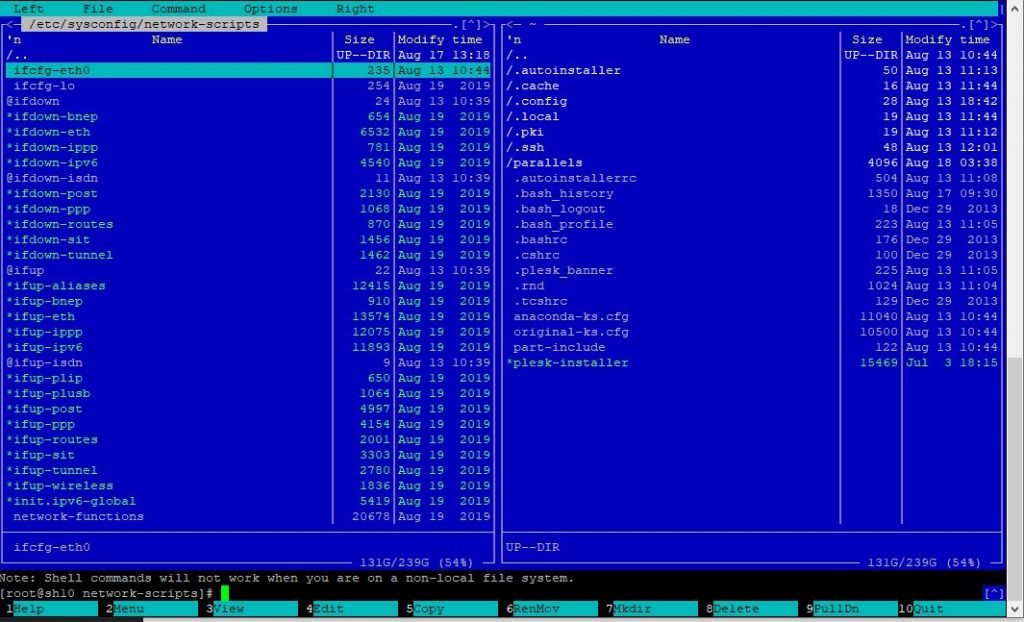 Вносим требуемые изменения в настройки IP
 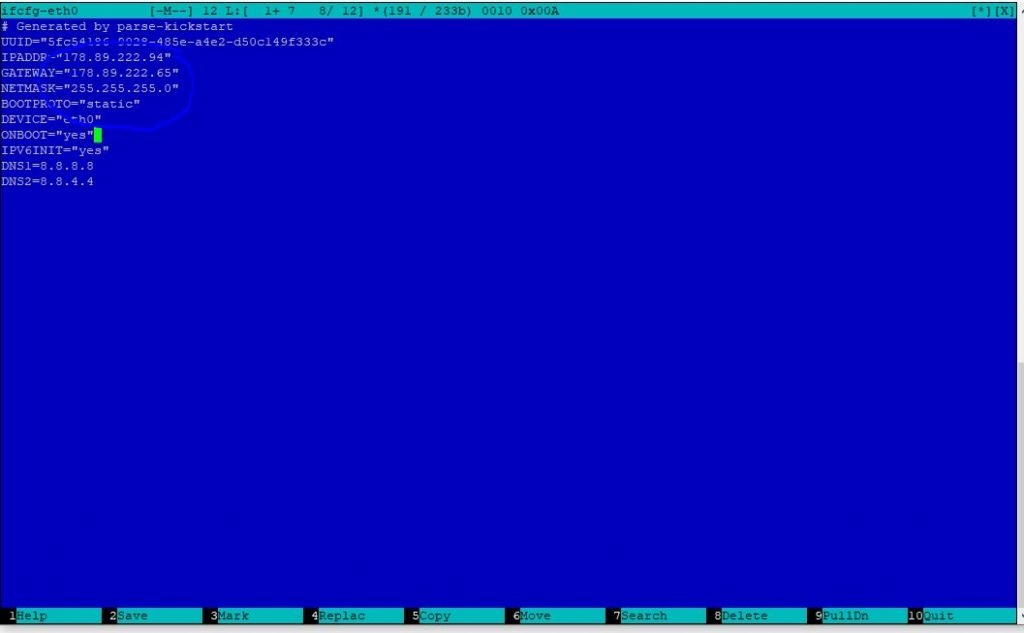 Нажимаем F10 для выхода и «YES» для сохранения изменений. Выходим из MC и если требуется перезапуск сетевой службы то выполняем команду
systemctl restart network
Рассмотрим шаги для Debian/Ubuntu
Подключаемся по SSH или VNC к своему серверу. Мы будем производить все манипуляции с помощью MC для этого установим Midnight Commander (mc)
apt-get install mc
После установки откроем mc
И перейдем в каталог /etc/network/interfaces и открываем на редактирование файл interfaces выделив файл и нажав F4. 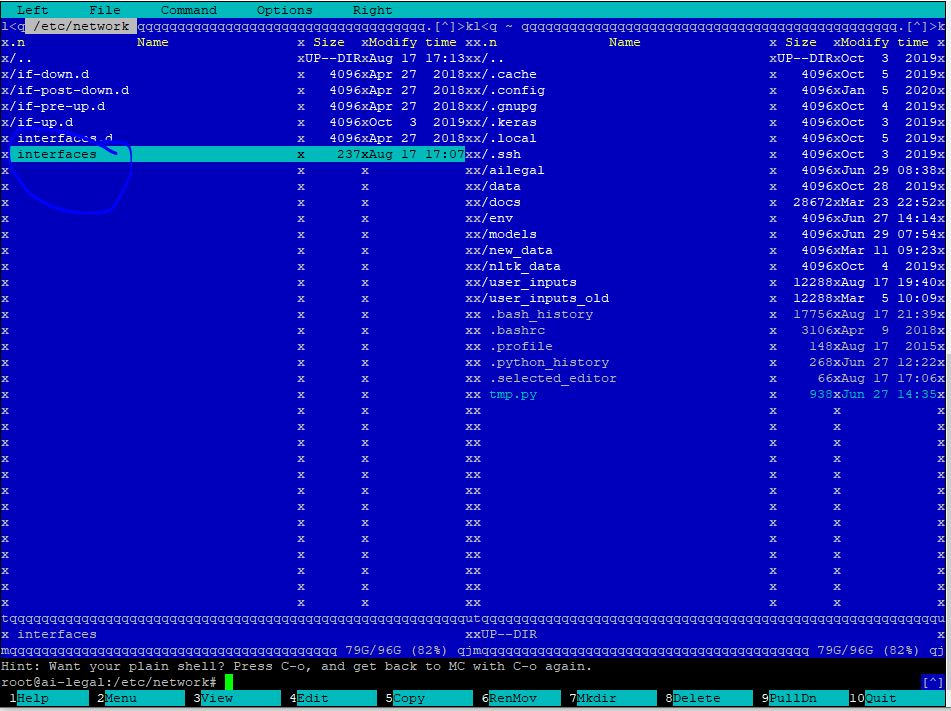 Вносим требуемые изменения в настройки IP
 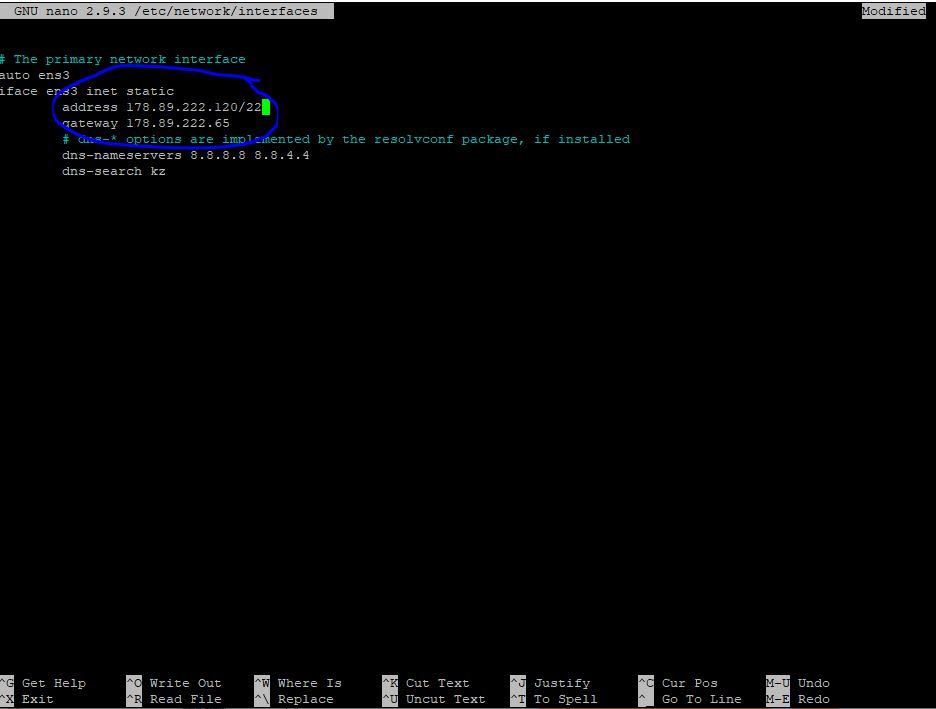 Нажимаем Ctrl+X для выхода и «Y» для сохранения изменений. Выходим из MC и если требуется перезапуск сетевой службы то выполняем команду
systemctl restart networking.service
Рассмотрим шаги для Windows Server
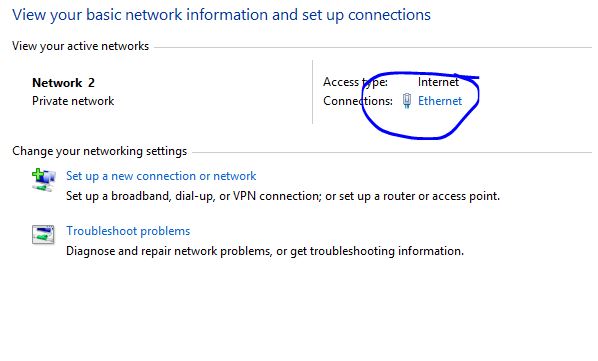
Подключаемся по RDP или VNC к своему серверу. Кликаем правой кнопкой мыши на вашем сетевом соединении и выбираем «open network and sharing center» 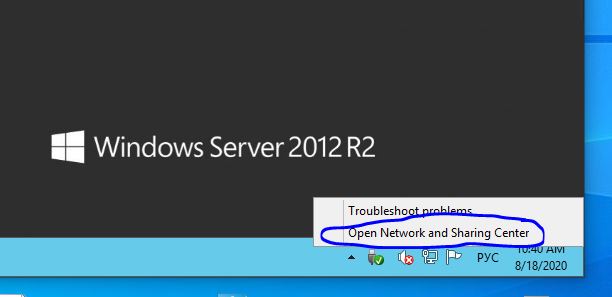 Выбираем сетевое соединение, в нашем случае это «Ethernet»
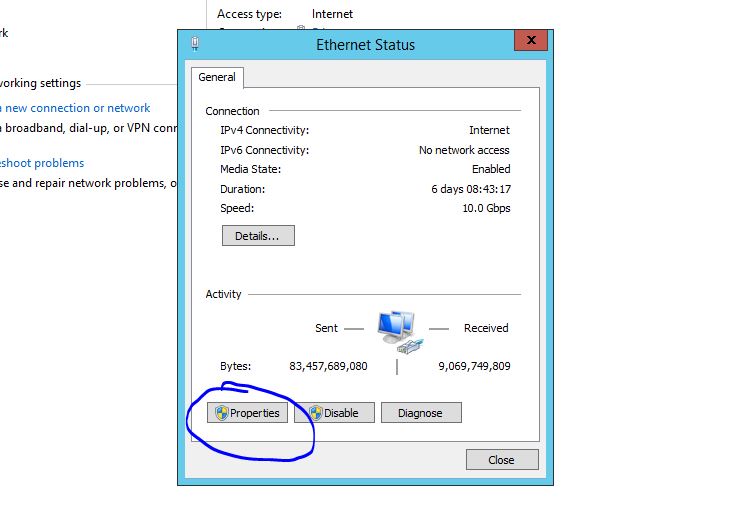
  Нанимаем «Свойства» (Properties)
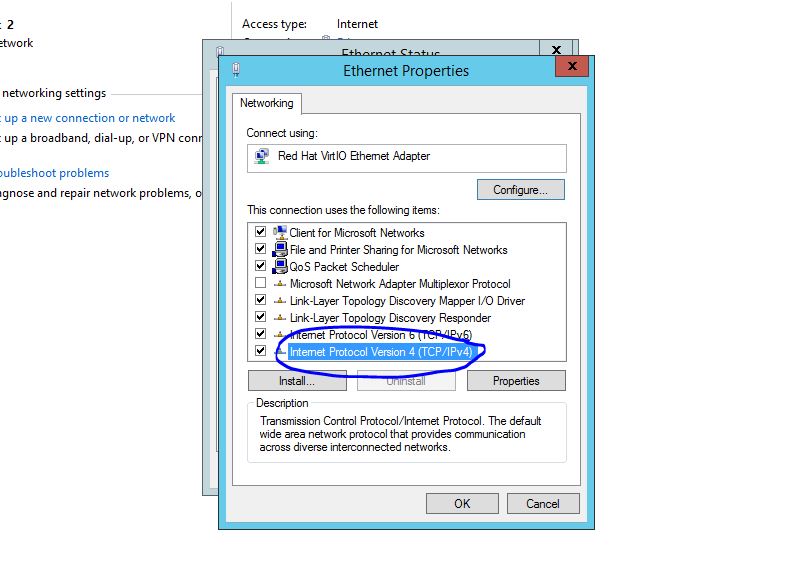
  Выбираем интернет протокол, в нашем случае «IPv4»
  Вносим требуемые изменения и применяем настройки нажав «OK«
 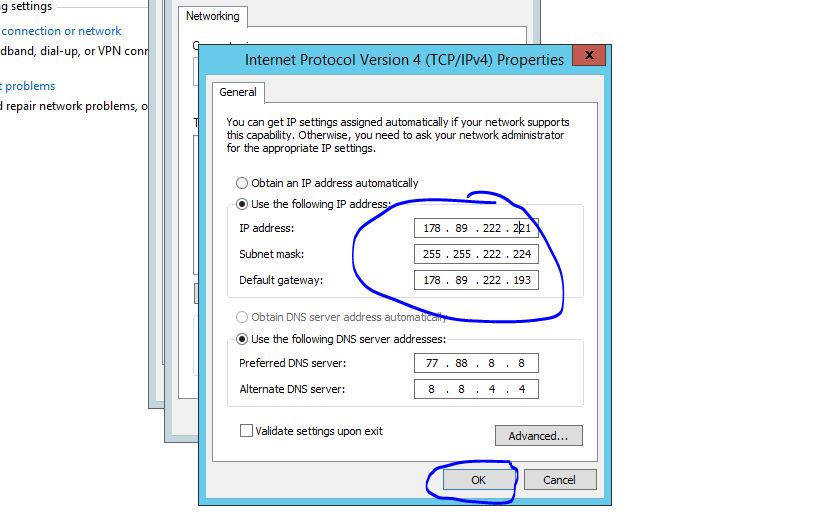 После применения данных настроек ваш сервер не будет доступен по старому адресу, необходимо переподключиться по RDP используя новый адрес.
Управление IP-адресами ВМ
При создании виртуальной машины (ВМ) VMmanager выделяет ей IP-адрес из заданного пула. Вы можете назначить дополнительные IP-адреса для ВМ или удалить существующие. Для управления IP-адресами перейдите в Виртуальные машины → выберите ВМ → IP-адреса.
Вы можете настроить проверку IP-адресов перед тем, как платформа выделит их виртуальным машинам (ВМ). Если IP-адрес не пройдёт проверку, VMmanager не будет назначать его ВМ. Например, можно запретить выдачу IP-адресов, назначенных каким-либо устройствам в сети. Подробнее см. в статье Как настроить проверку IP-адреса перед выдачей?
Добавление IPv4-адреса
Вы можете выбрать модель добавления IPv4-адреса на ВМ. От выбранной модели зависит в какой файл будет записана сетевая конфигурация:
| Название модели | Пути к файлам конфигурации | Для каких ОС используется |
|---|---|---|
| debian-based | /etc/network/interfaces | ОС, основанные на Debian — Astra Linux, Debian, Ubuntu |
| freebsd-based | /etc/rc.conf.d/network /etc/rc.conf.d/routing |
ОС, основанные на FreeBSD |
| redhat-based | /etc/sysconfig/network-scripts/ifcfg- | ОС, основанные на RHEL — AlmaLinux, CentOS, Oracle Linux, Rocky Linux |
| Windows | — | ОС семейства Windows |
| none | Конфигурация не добавляется на ВМ | ОС, загруженные из ISO-образов ОС семейства Windows |
Если на ВМ есть сетевые интерфейсы, добавленные вручную средствами ОС, рекомендуем выбрать модель none.
Изменение модели может завершиться с ошибкой 5991 «Ip automation not available», если:
- в настройках ВМ в платформе есть сетевой интерфейс, который фактически отсутствует на ВМ;
- в настройках ВМ в платформе есть IP-адреса, которые фактически отсутствуют на ВМ;
- ВМ была импортирована из VMmanager 5 и автоматическая синхронизация сетевых интерфейсов не завершена.
Чтобы добавить IPv4-адреса:
- Если нужно, измените Модель добавления IP-адреса. По умолчанию VMmanager автоматически выбирает модель, соответствующую ОС.
- Нажмите Добавить IP-адрес.
- Выберите Пул, из которого будет выделены IP-адреса, или нажмите Назначить IP, чтобы указать конкретный адрес.
- Выберите нужное Количество адресов IPv4.
- Нажмите Добавить.
Дополнительные IPv4-адреса будут добавлены в сетевую конфигурацию ВМ с префиксом /32.
Из-за особенностей подсистемы nftables, если для всех ВМ на узле кластера выделено более 1000 IP-адресов, пропускная способность сети существенно снизится. Чтобы избежать этой проблемы, отключите ограничения на число TCP-соединений в тонких настройках ВМ.

Чтобы удалить IP-адрес, нажмите → Удалить.

Добавление IPv6-адреса
Чтобы добавить IPv6-адрес:
- Перейдите на вкладку IPv6.
- Нажмите Включить IPv6.
- Выберите Пул IPv6-адресов.
- Выберите Префикс выделяемой подсети от /32 до /125.
Префикс подсети должен быть больше префикса сети.
Платформа выделит для ВМ подсеть IPv6-адресов. Первый адрес из подсети будет автоматически назначен на интерфейс ВМ. Сетевые настройки нужно будет добавить на ВМ вручную. Подробнее см. в статье Назначение IP-адресов средствами ОС.
Чтобы отключить IPv6-адресацию, нажмите Параметры сети → Выключить → Отключить IPv6.
Подробнее о работе IPv6 см. в статье Работа с IPv6.

Параметры сети IPv6
PTR-записи для IPv6-адресов
PTR-записи нужны, чтобы DNS-сервер мог определить доменное имя ВМ по IP-адресу. Такие записи используются для работы некоторых интернет-сервисов (например, отправки электронной почты).
Основной домен ВМ автоматически привязывается к первым двум IPv6-адресам из выделенной подсети. Например, для ВМ cosmos-diamond.example.com выделена подсеть 2a01:230:2:3::8/125. Платформа автоматически создаст PTR-записи, связывающие домен cosmos-diamond.example.com с IP-адресами 2a01:230:2:3::8 и 2a01:230:2:3::9.
Для управления PTR-записями настройте интеграцию с DNSmanager 6 и перейдите в Виртуальные машины → выберите ВМ → IP-адреса → IPv6.
Чтобы создать дополнительную PTR-запись для ВМ:
- Нажмите Добавить PTR-запись.
- Введите IPv6-адрес и Домен, который должен ему соответствовать.
- Нажмите Добавить.

Чтобы изменить настройки записи, нажмите .
Чтобы удалить запись, нажмите .