Разделение таблицы
Таблицу в приложении Word можно разделить на несколько частей. Благодаря этому можно получить таблицы меньшего размера или добавить текст между двумя таблицами.
- Поместите курсор в строку, которая должна стать первой строкой второй таблицы. В представленном примере это третья строка.
 Если щелкнуть в любом месте таблицы, на ленте появятся две новые вкладки Работа с таблицами: КОНСТРУКТОР и МАКЕТ. Эти средства видны только в том случае, если курсор находится в таблице (например, при добавлении содержимого в ячейки).
 - На вкладке МАКЕТ в группе Объединение выберите команду Разделить таблицу.
 Таблица будет разделена на две части.
  Таблицы можно разделять до тех пор, пока в них больше одной строки.
См. также


Нужна дополнительная помощь?
Нужны дополнительные параметры?
Изучите преимущества подписки, просмотрите учебные курсы, узнайте, как защитить свое устройство и т. д.




В сообществах можно задавать вопросы и отвечать на них, отправлять отзывы и консультироваться с экспертами разных профилей.
Как разъединить таблицу в ворде на разных страницах
Argument ‘Topic id’ is null or empty
Сейчас на форуме
© Николай Павлов, Planetaexcel, 2006-2023
info@planetaexcel.ru
Использование любых материалов сайта допускается строго с указанием прямой ссылки на источник, упоминанием названия сайта, имени автора и неизменности исходного текста и иллюстраций.
| ООО «Планета Эксел» ИНН 7735603520 ОГРН 1147746834949 |
ИП Павлов Николай Владимирович ИНН 633015842586 ОГРНИП 310633031600071 |
покупка
Как в документе Word объединить две или более таблиц в одну?

В Word, если у вас есть две или более таблиц, которые необходимо объединить в одну, как показано на скриншоте ниже, как вы можете быстро с этим справиться?
Объедините несколько таблиц в одну, перетащив
Вы можете перетащить стол, чтобы присоединиться к другому.
1. Щелкните в любом месте таблицы, которую хотите перетащить, появится крестик.
 |
 |
 |

2. Затем щелкните этот крестик, чтобы выбрать всю таблицу, и перетащите ее, чтобы поместить рядом с таблицей, к которой вы хотите присоединиться.

3. Отпустите курсор, теперь таблица была присоединена к предыдущей.
Объедините несколько таблиц в одну с помощью команды Merge table
Кроме того, вы можете использовать команду «Объединить таблицу» в контекстном меню для объединения двух таблиц.
1. Щелкните в любом месте таблицы, которую вы хотите перетащить, появится крестик, затем выберите крестик, чтобы выделить всю таблицу.
|
|
|
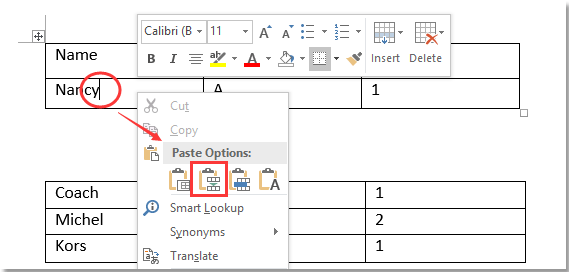
2. Нажмите Ctrl + X чтобы вырезать таблицу, затем поместите курсор в то место таблицы, в которую вы хотите вставить таблицу резки, щелкните правой кнопкой мыши, чтобы выбрать Таблица слияния из контекстного меню.
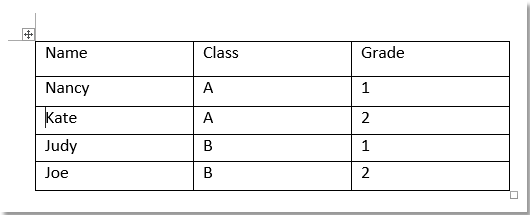
Теперь стол для резки вставлен в нужный стол.
Объедините несколько таблиц в одну с помощью ярлыков
Ярлыки также могут объединять таблицы.
Shift + Alt + стрелка вверх для объединения с таблицей выше
1. Щелкните таблицу, которую хотите перетащить, появится крестик, затем щелкните крестик, чтобы выбрать всю таблицу.
|
|
|

2. Нажмите Shift + Alt + Вверх стрелка пока выбранная таблица не будет объединена с предыдущей.
Shift + Alt + стрелка вниз для объединения с таблицей ниже
1. Щелкните в любом месте таблицы, которую вы хотите перетащить, появится крестик, затем щелкните крестик, чтобы выделить всю таблицу.
|
|
|

2. Нажмите Shift + Alt + стрелка вниз пока таблица не будет соединена с таблицей ниже.
Просмотр и редактирование нескольких документов Word / книг Excel с вкладками в Firefox, Chrome, Internet Explore 10!
Возможно, вы знакомы с просмотром нескольких веб-страниц в Firefox / Chrome / IE и возможностью переключения между ними, легко щелкая соответствующие вкладки. Здесь вкладка Office поддерживает аналогичную обработку, которая позволяет вам просматривать несколько документов Word или книг Excel в одном окне Word или Excel и легко переключаться между ними, щелкая их вкладки.
Нажмите, чтобы получить бесплатную пробную версию вкладки Office!
Как из одной таблицы сделать две (Используя «разрыв страницы», как в Word’e)?
Я часто работаю с таблицами в InDesign, и каждый раз сам себя подсознательно спрашиваю (тебе спрашиваю и Вас, уважаемые). Как разделить таблицу на две части, по горизонтали, где-нибудь в ее середине, между ячейками? То есть, в Word’e, например, таблицу можно разделить путем Shift + Enter («разрыв страницы»), и после этого получается две совершенно независимые таблицы. А вот в Инди это «не катит». «Разрыв страницы», как Вам известно, включается с помошью Shift + NumEnter, но первую полученную таблицу я не могу пропорционально растянуть, выделяя ее и удерживая Shift. Тянется только последняя ячейка. Может таблицу можно разделить как-нибудь по-другому и быстрее? Пожалуйста, кто-что знает, подскажите, пожалуйста.