Как сделать блокировку экрана на айфоне
Будь в курсе последних новостей из мира гаджетов и технологий
iGuides для смартфонов Apple

Три способа заблокировать экран iPhone, не касаясь кнопки Power

Олег Воронин — 21 марта 2023, 11:00
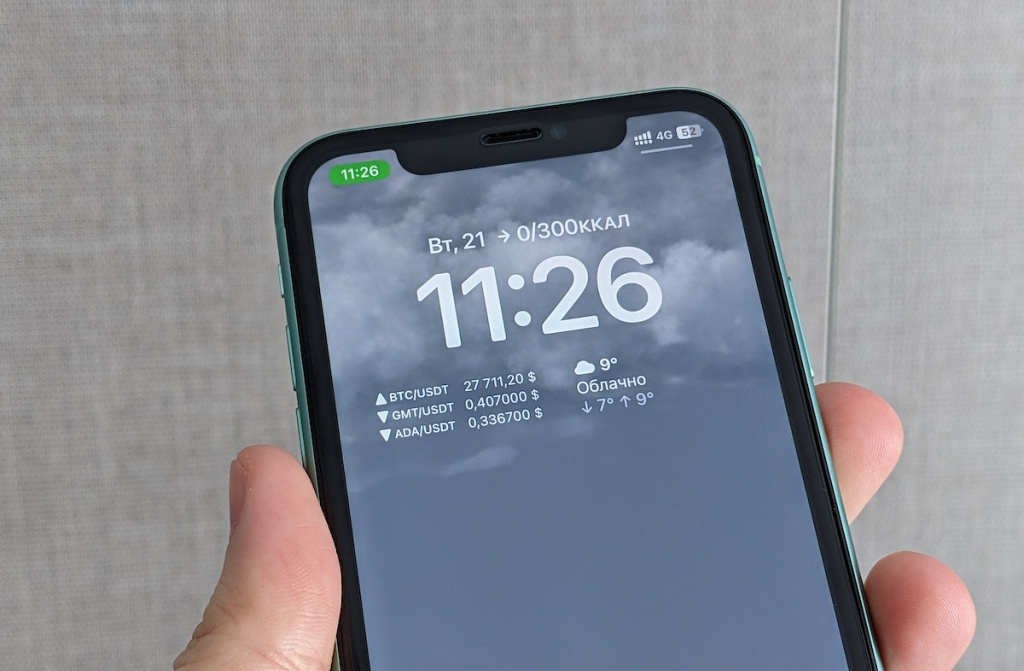
Фото: iGuides
Ранее мы рассказывали о новом способе заблокировать экран iPhone при помощи приложения «Команды» — начиная с iOS 16.4, вы можете создать быструю команду и вывести иконку блокировки на домашний экран.
Но существует еще три способа блокировать экран без использования кнопки Power.
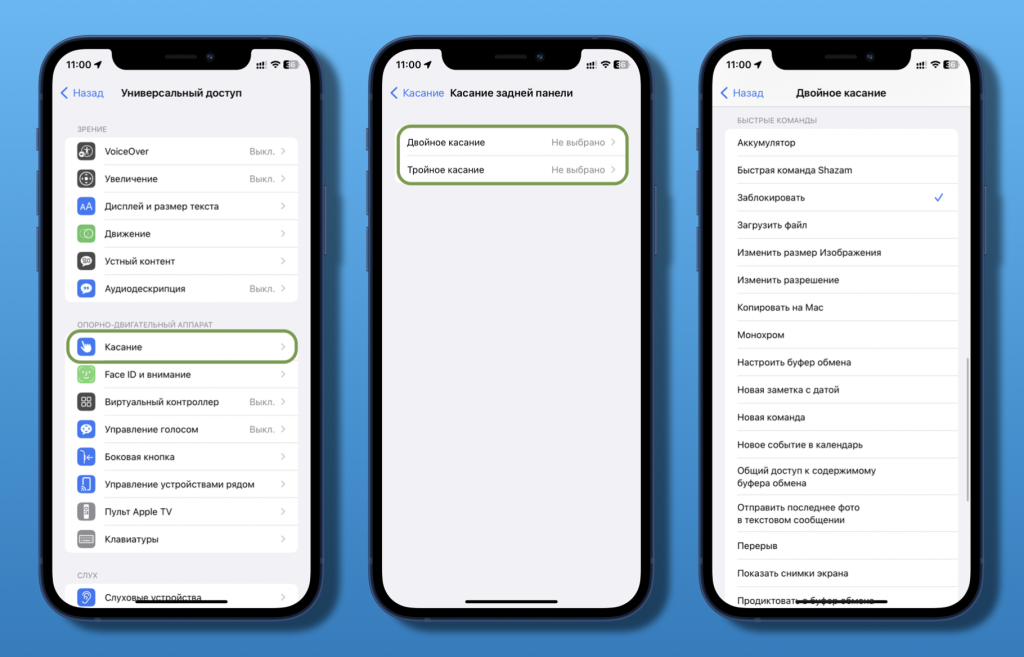
Первый способ (для iOS 16.4):
- Скачайте приложение «Команды» и вот эту быструю команду
- Откройте «Настройки» → «Универсальный доступ»
- В пункте «Касание» нажмите «Касание задней крышки»
- Выберите тип касания
- Прокрутите до блока «Быстрые команды» и поставьте галочку на команду «Заблокировать».
Готово! Теперь при двойном или тройном постукивании задней крышки iPhone заблокируется, но подсветка экрана не погаснет в течение 5 секунд — благодаря этому можно быстро разблокировать устройство в случае ошибочного срабатывания.
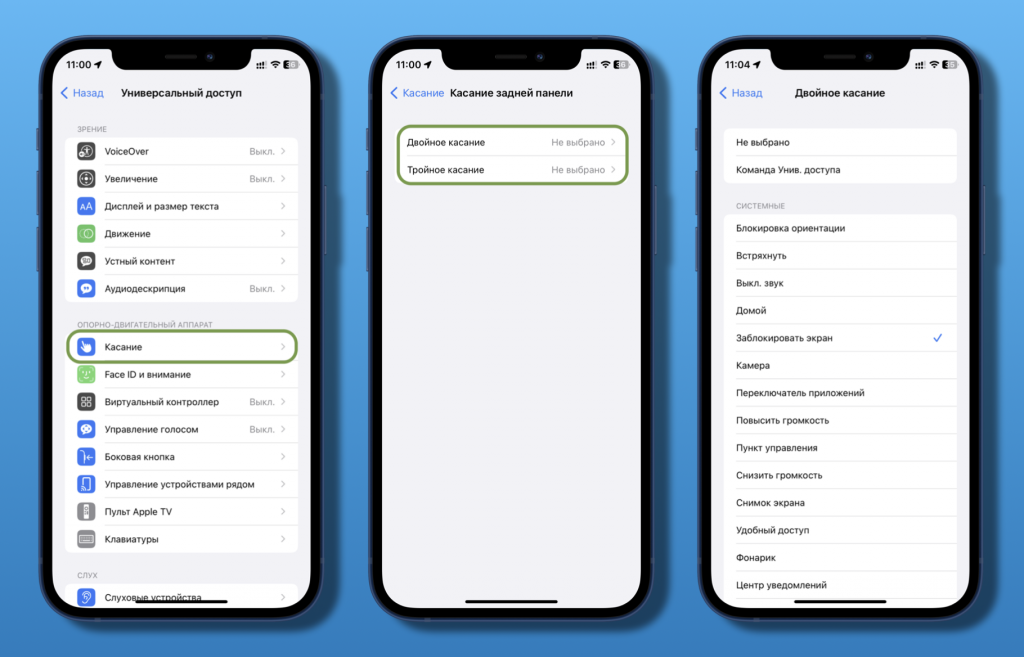
Второй способ:
- Откройте «Настройки» → «Универсальный доступ»
- В пункте «Касание» нажмите «Касание задней крышки»
- Выберите тип касания
- Установите галочку на пункт «Заблокировать экран».
Готово! Теперь при двойном или тройном постукивании задней крышки iPhone заблокируется, а подсветка сразу потухнет. Этот способ работает на более ранних версиях iOS.
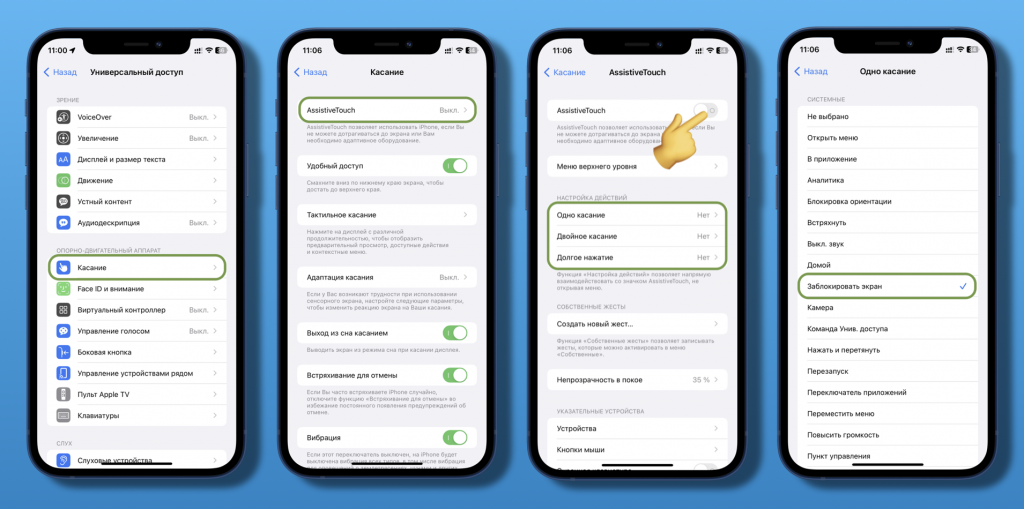
Третий способ:
- Откройте «Настройки» → «Универсальный доступ»
- В пункте «Касание» выберите AssistiveTouch
- Включите тумблер
- Выберите тип касания и установите галочку на «Заблокировать экран».
Готово! Теперь у вас на экране будет виртуальная кнопка, по нажатию или удержанию которой вы сможете быстро заблокировать устройство. Параметры кнопки (размер, прозрачность) можно задать в том же разделе настроек. А еще вы можете перетащить её в удобное для вас место.
Это бомба! Можно блокировать экран iPhone через 3D Touch

В закладки
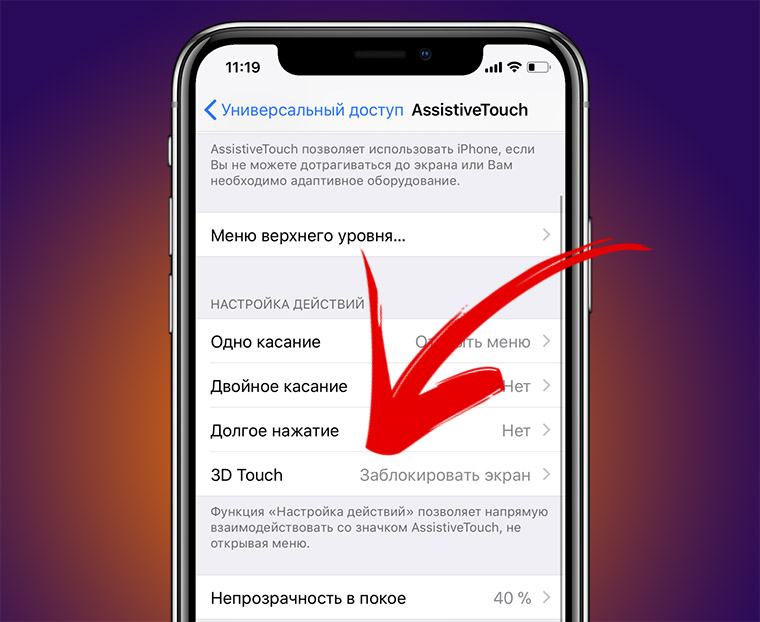
Всем, у кого айфоны, посвящается.
Вначале включите AssistiveTouch, если не сделали это раньше: откройте Настройки – Основные – Универсальный доступ – AssistiveTouch.
Далее в меню AssistiveTouch найдите пункт 3D Touch. В открывшемся списке выберите Заблокировать экран. Готово!
Зачем это нужно?
Если вывести кнопку AssistiveTouch и настроить 3D Touch-нажатие на блокировку экрана, то получается мегаудобная блокировка телефона!
Теперь не нужно тянуться пальцем до кнопки, ронять в снег и разбивать телефон. Просто слегка надавил на значок – и идёшь улыбаешься. Еще бы была такая же удобная разблокировка…
(14 голосов, общий рейтинг: 4.29 из 5)
�� Хочешь ещё? Читай больше в Telegram
�� Ищешь ответ на вопрос? Приходи на Форум
Всем, у кого айфоны, посвящается. Вначале включите AssistiveTouch, если не сделали это раньше: откройте Настройки – Основные – Универсальный доступ – AssistiveTouch. Далее в меню AssistiveTouch найдите пункт 3D Touch. В открывшемся списке выберите Заблокировать экран. Готово! Зачем это нужно? Если вывести кнопку AssistiveTouch и настроить 3D Touch-нажатие на блокировку экрана, то получается мегаудобная блокировка.
Как заблокировать экран iPhone, не трогая кнопку питания
Если вы хотите сохранить долговечность кнопки питания на iPhone, то можно воспользоваться ее программным аналогом. В этой статье мы расскажем о двух способах, позволяющих создать виртуальную кнопку, позволяющую блокировать экран смартфона Apple, не касаясь физической кнопки питания.
Как блокировать экран iPhone, не трогая кнопку питания (только для iOS 16.4 и новее)
1. Убедитесь, что на iPhone установлена iOS 16.4 или более новая версия ПО.
2. Запустите приложение «Команды» от Apple. Если на вашем устройстве его нет, скачать можно здесь. Там на странице быстрых команд нажмите на «+».
3. Нажмите на «Добавить действие».
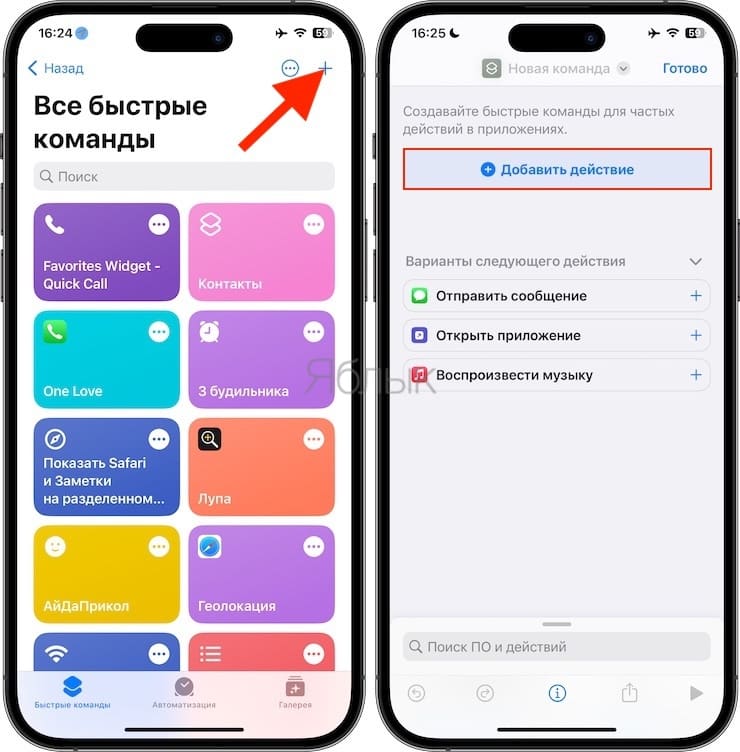
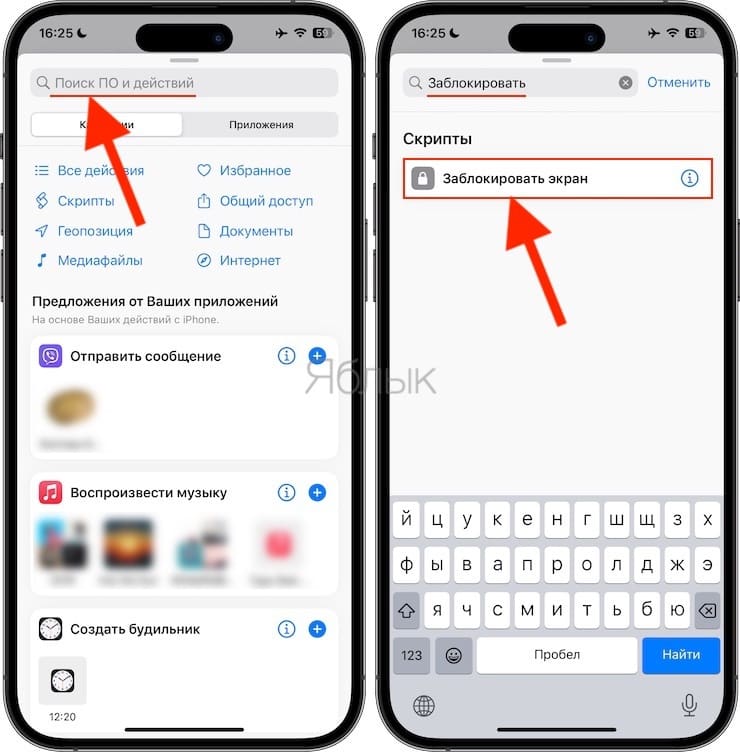
4. Введите в строку поиска слово «Заблокировать» и выберите скрипт «Заблокировать экран».
5. Нажмите на стрелочку рядом с названием скрипта (см. скриншот ниже) и в появившемся меню выберите Выбрать значок. При желании в этом же меню можно переименовать команду.
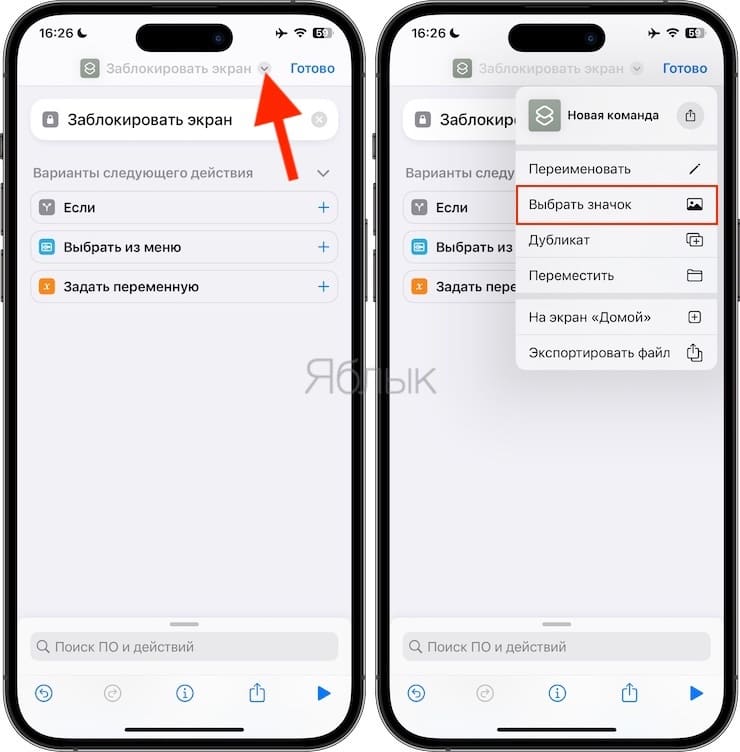
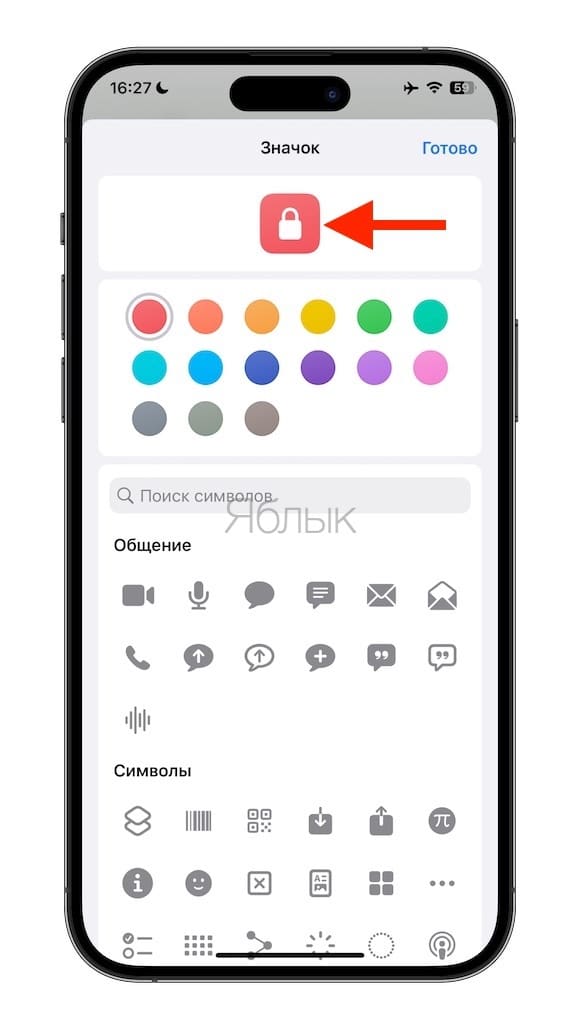
Выберите значок для будущего ярлыка. Например, это может быть замок. Главное, чтобы иконка ассоциировалась у вас с блокировкой смартфона. По окончании нажмите Готово.
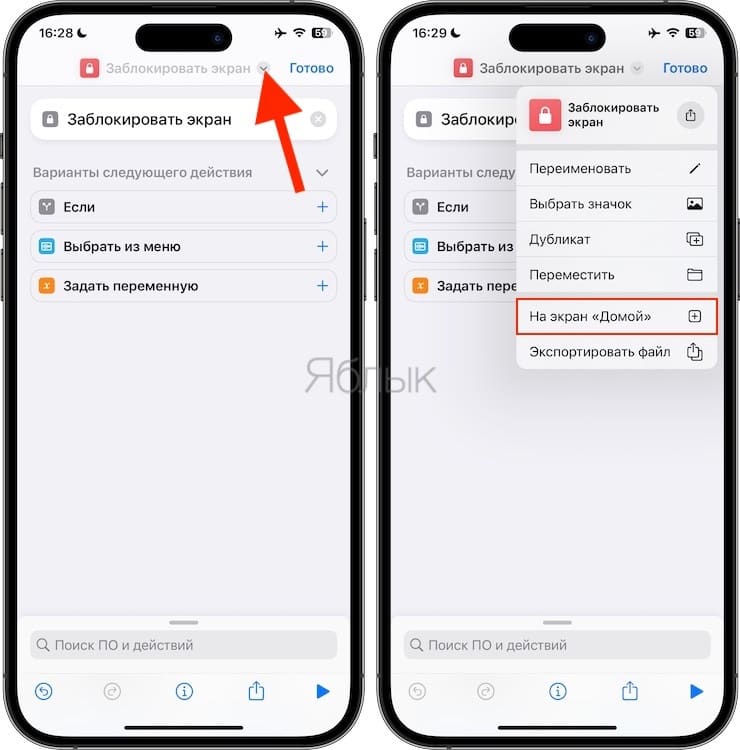
6. Снова нажмите на стрелочку рядом с названием скрипта и выберите пункт «На экран Домой».
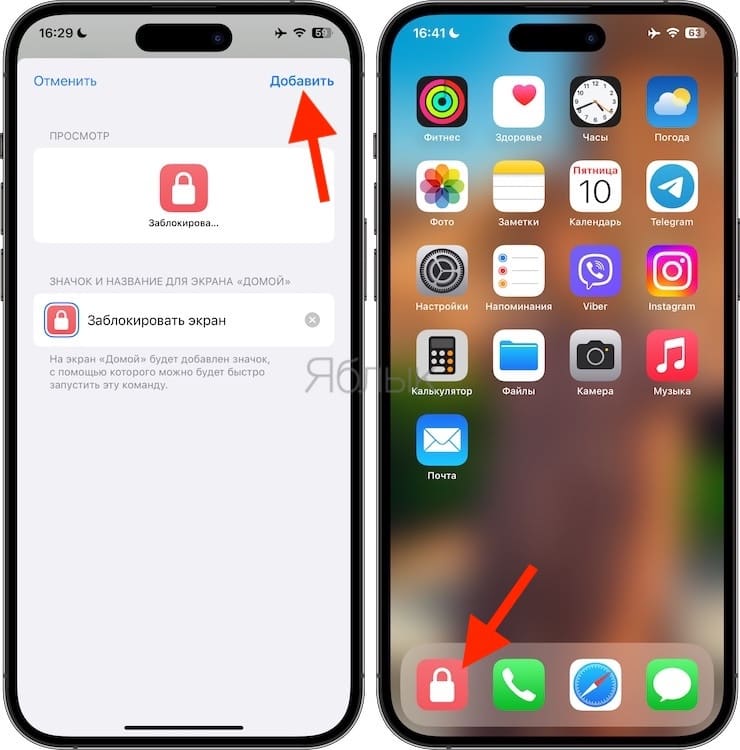
7. Нажмите на «Добавить».
В результате этих действий на домашнем экране рядом с иконками приложений вы увидите новый ярлык Заблокировать экран. Переместите его в удобное место. При нажатии на него смартфон будет заблокирован, а через 5 секунд после этого погаснет и экран.
Скачать эту команду при нежелании создавать ее самостоятельно можно тут.
Как создать виртуальную кнопку блокировки экрана iPhone
Но если вы не хотите или попросту не можете установить у себя iOS 16.4, то можно реализовать блокировку экрана без нажатия аппаратной клавиши питания и старым проверенным способом, задействовав «Универсальный доступ».
1. Перейдите по пути Настройки → Универсальный доступ → Касание.
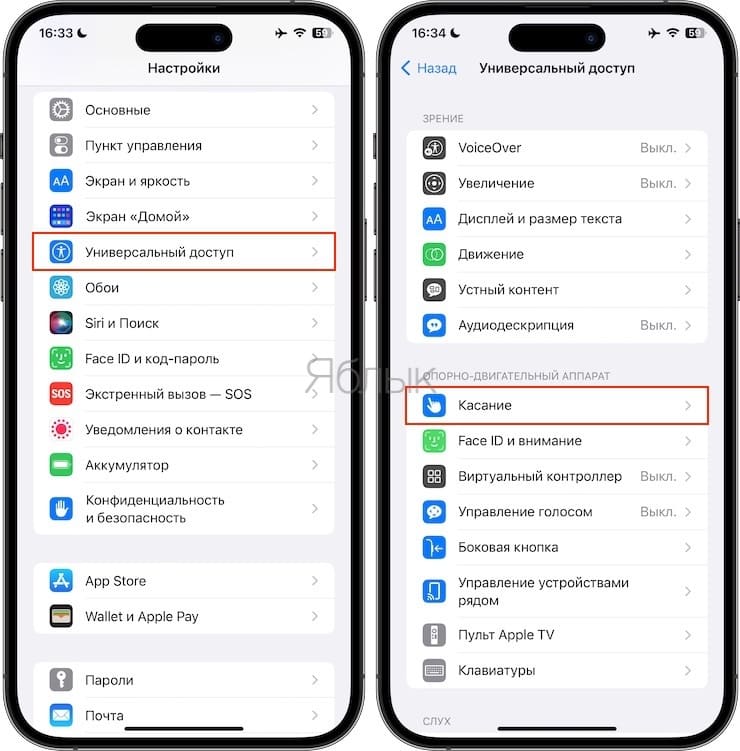
2. Перейдите в меню AssistiveTouch и установите переключатель AssistiveTouch в положение Включено. После этих действий на экране появится виртуальная кнопка. Теперь нужно привязать ее к определенному действию, в нашем случае — «Заблокировать экран». Для этого:
3. В блоке «Настройка действий» выберите одно из меню: Одно касание, Двойное касание или Долгое нажатие выберите опцию «Заблокировать экран».
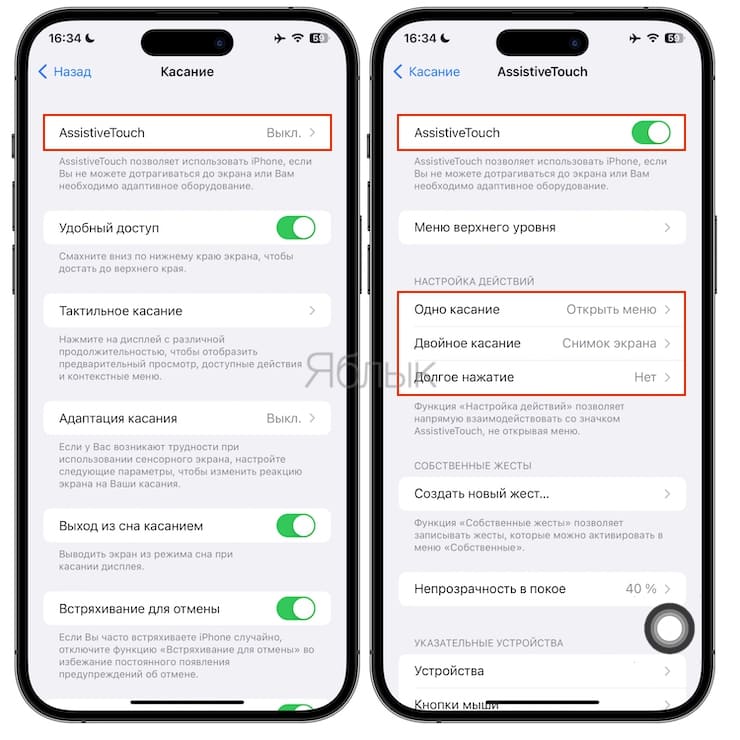
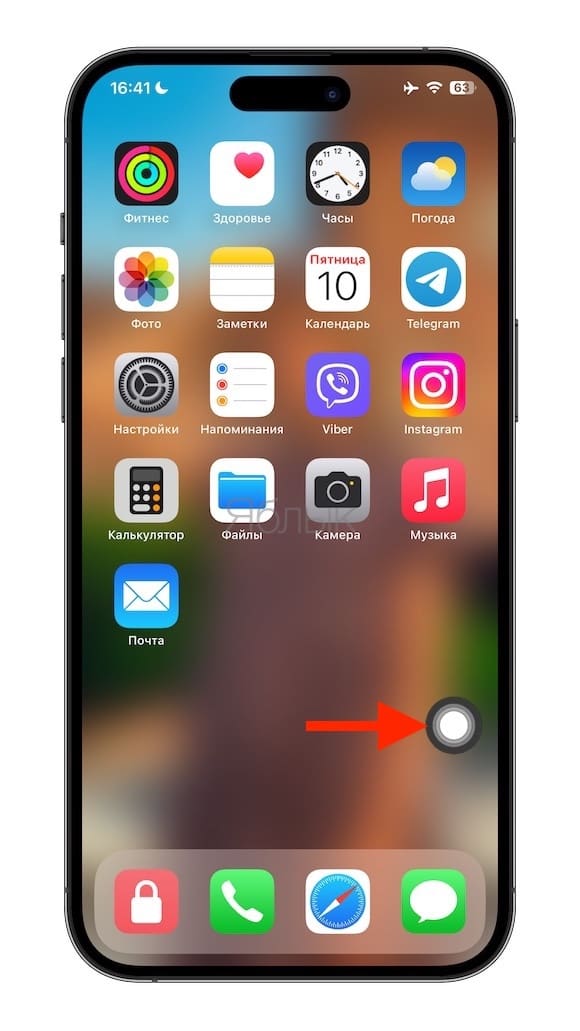
Вот и все действия. Теперь для блокировки смартфона вам необходимо лишь нажать (один раз, два раза или долго удерживать) плавающую кнопку Универсального доступа. Кстати, ее прозрачность можно настроить в том же разделе.
�� Смотрите также:
- Как научить iPhone автоматически включать Режим энергосбережения.
- Как добавить голосовое оповещение об окончании зарядки iPhone или iPad.
- Что такое Handoff на iPhone, iPad и Mac: как включить и пользоваться.
�� Мы в Telegram и YouTube, подписывайтесь!
Как включить и настроить автоблокировку экрана на iPhone и iPad

Основным источником потребления электроэнергии в современных смартфонах является экран. Если он работает при полной яркости, то среднестатическое мобильное устройство полностью разрядится за 3-4 часа. Избежать этого помогает автоблокировка экрана. Например, если владелец смартфона спеша куда-то забыл заблокировать устройство, тем самым отключив его экран, то за совсем небольшой промежуток времени аккумулятор может значительно разрядиться. Это может создать неудобную ситуацию в середине рабочего дня.

В операционной системе iOS на этот случай имеется функция, предназначенная для автоматической блокировки экрана. Для ее включения и настройки следует запустить приложение «Настройки», а затем перейти в раздел «Экран и яркость» и выбрать здесь меню «Автоблокировка». На выбор владельцев iPhone, iPad и iPod Touch доступно несколько вариантов, один из которых нужно выбрать.


Самый популярный вариант – 3 минуты. Это означает, что если со смартфоном в течении трех минут не производится каких-либо действий, то его экран автоматически будет отключен, а устройство – заблокировано. При этом, за несколько секунд до этого дисплей сильно потускнеет, поэтому у обладателя iPhone, iPad и iPod Touch будет несколько секунд для предотвращения автоблокировки экрана.


Если выбрать вариант «Некогда», то автоматическая блокировка экрана не будет работать. Использовать такую настройку не рекомендуется, поскольку это может не только значительно сократить время автономной работы устройства, но и негативно сказаться на самом экране. Как известно, чем больше и дольше он используется, тем выше вероятность его поломки. Зачем лишний раз испытывать судьбу?