Создание макета и редактирование в веб-приложении Word
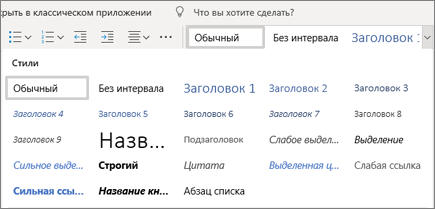
Стили позволяют применить согласованные интервалы, шрифт, его размер и цвет во всем документе.
- Выделите слова, абзац, список или таблицу, к которым хотите применить стиль.
- Выберите стиль.
Проверка орфографии
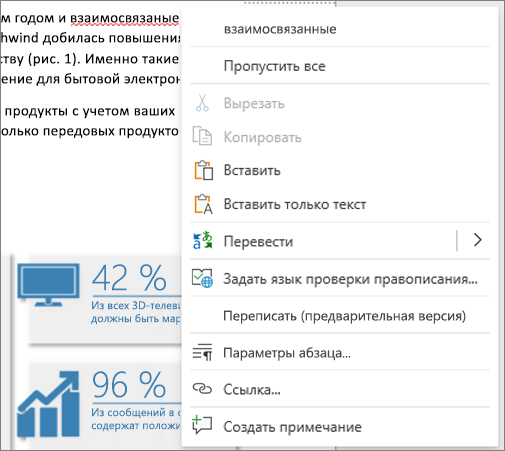
В Word в Интернете орфография проверяется автоматически. Слова с ошибками подчеркиваются красной волнистой линией.
- Щелкните правой кнопкой мыши слово с ошибкой.
- Выберите правильный вариант или команду Пропустить все.
Нужен полный набор функций Word?
Откройте файл в классическом приложении Word:
- В Word в Интернете выберите Открыть в классическом приложении.
Примечание: В Word в Интернете изменения сохраняются автоматически, но в классическом приложении Word их нужно сохранять вручную, если файл не сохранен в OneDrive.
Изменение макета документа
Изменяйте макет документа в соответствии со своими потребностями.
- На вкладке Макет нажмите кнопку Поля.
- Выберите нужные поля или щелкните пункт Настраиваемые поля, чтобы указать собственные значения.
Ориентация страницы
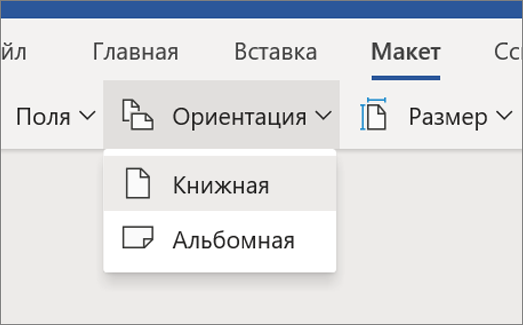
- Чтобы изменить ориентацию, выберите Макет >Ориентация.
- Выберите вариант Книжная или Альбомная.
Междустрочный интервал
- Выберите Главная >Дополнительные параметры абзаца >Междустрочный интервал.
- Выберите нужный интервал.
РАБОТА С МАКЕТОМ СТРАНИЦЫ. СОЗДАНИЕ ФОРМ. ИСПОЛЬЗОВАНИЕ ФУНКЦИИ СЛИЯНИЯ. СОЗДАНИЕ СОСТАВНЫХ ДОКУМЕНТОВ. РЕЦЕНЗИРОВАНИЕ
Текстовый редактор MS Word позволяет создавать документы на листах различного формата и ориентации. Кроме этого, он позволяет задать некоторые дополнительные параметры макета страницы: текстовые поля, вертикальное выравнивание и т.д. Обычно макет страницы определяется перед началом редактирования документа.
Чтобы определить размер и ориентацию страницы нового документа, необходимо:
1) создать новый документ;

2) открыть диалоговое окно Параметры страницы. Это можно сделать двумя способами: во вкладке Разметкастраницы группы элементов Параметры страницы нажать кнопку и выбрать пункт Настраиваемые поля или дважды щелкнуть левой кнопкой мыши в области линейки;
- 3) на вкладке Размер бумаги (рис. 8.1) в раскрывающемся списке выберите требуемый формат листа. Если в списке нет подходящего размера, то следует в поля Ширина и Высота внести требуемые точные размеры;
- 4) в поле Ориентация следует выбрать требуемую ориентацию — книжную или альбомную;
- 5) нажать кнопку ОК.
Принятые изменения будут действовать для всего документа, если в поле Применить выбрано значение Ко всему документу:; от листа с текущим положением ввода текста до конца документа, если выбрано значение До конца документа; к текущему разделу, если выбран пункт К текущему разделу.
Чтобы определить текстовые поля страницы, следует:

- 1) вызвать диалоговое окно Параметры страницы,
- 2) на вкладке Поля (рис. 8.2) установить требуемые значения верхнего, нижнего, левого и правого текстовых полей, так же как производилась установка размеров бумаги в полях Ширина и Высота,
Рис. 8.1. Диалоговое окно Параметры страницы, вкладка Размер бумаги
- 3) в случае необходимости ввести значение в поле Переплет. Это поле позволяет зарезервировать расстояние от края страницы для переплета. Если флажок Зеркальные поля снят, то добавление переплета будет осуществляться слева при выбранном положении переплета слева, и сверху, если положение переплета выбрано сверху. При установленном флажке Зеркальные поля отступ будет осуществляться с внутренней стороны для каждой страницы. Если же положение выбрано сверху, то возможность установки зеркальных полей отсутствует. Установленное значение флажка 2 страницы на листе отвечает за расположение на одном листе двух. Такой режим используется для печати страниц, которые сгибаются пополам и содержат две страницы на внутренней стороне. Внутренние и внешние поля переплета такой страницы имеют одинаковую ширину;
- 4) при использовании в документе колонтитулов в области От края до колонтитулов установить расстояние от верхнего и нижнего краев страницы до текста колонтитула.
Нажать кнопку ОК.
При оформлении различной документации обычно требуется разработать титульный лист. Как правило, содержимое титульного листа центрируется не только по горизонтали, но и по вертикали. Для

Рис. 8.2. Диалоговое окно Параметры страницы; вкладка Поля
определения вертикального выравнивая текста между верхним и нижним полями страницы следует вызвать диалоговое окно Параметры страницы, на вкладке Источник бумаги в списке Вертикальное выравнивание выбрать требуемое значение и нажать кнопку ОК. Варианты выравниваний текста и соответствующее расположение текста в документе приведены в табл. 8.1.
По верхнему краю
Все текстовое содержимое страницы прижимается к верхнему полю страницы
Текстовое содержимое страницы центрируется по вертикали между верхним и нижним полем. При добавлении новых строк содержимое раздвигается относительно центра, при удалении строк — сжимается к центру
Текстовое содержимое страницы растягивается по высоте между верхним и нижним полем. Межстрочное расстояние учитывается только при полном заполнении страницы. В противном случае строки распределяются равномерно по высоте
По нижнему краю
Все текстовое содержимое страницы прижимается к нижнему полю страницы
При создании некоторых документов требуется использовать в пределах одного документа разный формат страницы. Поскольку форматирование страницы распространяется по умолчанию на весь документ, на помощь приходит разбиение документа на разделы.
Раздел — часть документа, которой присвоены определенные параметры форматирования страницы. Новый раздел создается, если требуется изменить такие параметры, как нумерация строк, число столбцов, колонтитулы и т.д. Чтобы разбить документ на разделы, необходимо ввести символ конца раздела. Если конец раздела не указан, документ обрабатывается как один раздел.
Для вставки разрыва страницы или раздела необходимо поместить курсор в позицию вставки, перейти на вкладку Вставка и в группе элементов Страницы выбрать Разрыв страницы либо во вкладке Раз- метка страницы в группе Параметры страницы выбрать раскрывающийся список Разрывы (рис. 8.3), в котором нажать Страница.

Рис. 8.3. Список вставки разрывов
Различают принудительный разрыв страницы, строк и вставку разрыва разделов. В первом случае новый раздел не добавляется, разрыв страницы (колонки, строки) только переносит продолжение текста на следующую страницу (колонку, строку).
Во втором случае формируется очередной раздел, для которого могут быть установлены свои параметры форматирования. Новый раздел может быть начат на текущей странице.
При выборе разрыва раздела с началом новой страницы остаток текущей страницы игнорируется и новый раздел начинается с новой страницы, что позволяет изменить формат листа для нового раздела.
Варианты начала нового раздела с четной (нечетной) страницы не только начинают раздел с новой страницы, но и принудительно определяют четность ее номера. Если новый раздел начинается с четной (нечетной) страницы, а следующая — нечетная (четная), то она пропускается и остается пустой.
Определение параметров страниц применительно только к текущему разделу производится так же, как и ко всему документу. Но в раскрывающемся списке Применить диалогового окна Параметры страницы следует установить значение К текущему разделу.
Как работать с макетами в ворде
как сделать печать из шаблона-Worda ? чтоб потом его можно было печатать заполяняя в нем определнные поля,
я так понимаю надо файл превратить в макет, там заполнить, и выдать на печать? это так или делается другим способом?
макет — это табличный документ, по-сему либо хранить путь к шаблону Word, либо сохранять в двоичных данных в Хранилище значений
(1) да как его хранить это одно, как его заполнять как шаблон?
(2) поля. я замену текста юзал
(0) ты удивишься, нажав на буковку Я справа.
я как-то внедрял файл ворд в 1с77 в табличный документ(таблицу)
поверх разместил поля для ввывода.
проектируется легко и быстро.
недостаток — потребляется много оперативной памяти , т.е. на один таб. док. несколько макетов лучше не выводить.
еще недостаток — размер полей ограничен, тк внедренный объект
статичен.
смысл чтобы была печать стандартная, а там на сколько я понимаю нужен именно макет или не так?
(8) я могу туда ком объект вместо макета вставить?
(9) бывают такие макеты, которые содержат двоичные данные, к примеру
(10) есть вообще макеты формата word, только можно ли превратить левый файл в этот макет и потом его типовым способом распечатать из внешней печатной обработки например, и если можно то как?
(11) ты ветку вообще читаешь? или только пишешь? что тебе еще не понятно?
(13) может просто потому что Пятница? а вообще согласен. тут уж так разжевали, что можно.
(13) а как в макет сохраняется файл Word Через эти двоичные данные, можно пример?
(14) добавляешь макет активИкс, word. можно из файла вордовского.
можно без макета, просто файл где-то держать.
или что надо-то?
(15) мне бы с примером кода, я так лучше усваиваю)
(15) по сути будет много файлов Ворд которые нажо будет перезаполнять(как макеты) и выводить на печать типовым образом , как обычные макеты печати
т е весь смысл что добавить ручками макет активикс не получится в конфигураторе, этих макетов будет множество
чем просить и унижаться,
проще cпидить — и сливаться. (с)
(16) ДвоичныеДанные (BinaryData)
ДвоичныеДанные (BinaryData)
Методы:
Записать (Write)
Размер (Size)
На основании файла
Значение содержит двоичные данные, которые считываются из файла. Значение может быть сохранено в ХранилищеЗначения.
Хранимые данные могут быть записаны в файл.
Тонкий клиент, веб-клиент, сервер, толстый клиент, внешнее соединение.
Сериализуется. Данный объект может быть сериализован в/из XML. Может использоваться в реквизитах управляемой формы. Данный объект может быть сериализован в/из XDTO. Тип XDTO, соответствующий данному объекту, определяется в пространстве имен . Имя типа XDTO: может быть любым из перечисленных: base64Binary, hexBinary
Пример:
МояКартинка = Новый ДвоичныеДанные(«C:\Мои документы\Картинка1.bmp»);
ХранилищеКартинки = Новый ХранилищеЗначения(МояКартинка);
// сохранение значения типа ХранилищеЗначения в базе данных
НовНоменклатура = Справочники.Номенклатура.СоздатьЭлемент();
НовНоменклатура.Наименование = «Диван «»Маргарита»»»;
// реквизит Изображение имеет тип ХранилищеЗначения
НовНоменклатура.Изображение = ХранилищеКартинки;
НовНоменклатура.Записать();
.
// выгрузка значения типа ДвоичныеДанные из хранилища значений в файл
ИмяФайла = «C:\Мои документы\Картинка2.bmp»;
НовНоменклатура.Изображение.Получить().Записать(ИмяФайла);
ПочтовоеВложение, свойство Данные
ПочтовыеВложения, метод Добавить
ИнтернетПочтовыеВложения, метод Добавить
Картинка, метод ПолучитьДвоичныеДанные
Глобальный контекст, метод Base64Значение
Глобальный контекст, метод Base64Строка
Картинка, конструктор Формирование из двоичных данных
ИнтернетТекстПочтовогоСообщения, свойство Данные
ЧтениеFastInfoset, метод УстановитьДвоичныеДанные