Настройте уровень звука в наушниках на iPhone или iPad
Функция «Адаптация наушников» в iOS и iPadOS 14 и более поздних версий позволяет усиливать тихие звуки и регулировать уровень громкости отдельных звуковых частот в соответствии с особенностями слуха пользователя.
- AirPods Pro (1-го и 2-го поколения)
- AirPods (2-го и 3-го поколения)
- AirPods Max
- Apple EarPods (с разъемом 3,5 мм или Lightning)
- Powerbeats
- Powerbeats Pro
- Beats Solo Pro
- Beats Fit Pro
Если включена функция автоматического переключения наушников AirPods между iPhone, iPad и Apple Watch (с watchOS 7), на всех этих устройствах будут применяться пользовательские настройки звука. Исключение составляет переключение наушников на компьютер Mac.
Настройка звука с помощью функции «Адаптация наушников»
- Убедитесь, что у вас установлена последняя версия iOS или iPadOS.
- Перейдите в меню «Настройки» > «Универсальный доступ» > «Аудиовизуальный элемент» > «Адаптация наушников». Включите параметр «Адаптация наушников».
- Выберите подходящий вариант применения пользовательских настроек звука.
- Включите параметр «Телефон», чтобы применить эти настройки для телефонных звонков, вызовов FaceTime и видеозвонков в сторонних приложениях.
- Включите параметр «Медиа», чтобы применить эти настройки для воспроизведения музыки, фильмов, подкастов, аудиокниг, Siri, голосовой почты и Live-прослушивания.
- Измените настройки звука наушников:
- Использование пользовательских настроек звука. Вам будет предложено прослушать несколько аудиофрагментов и выбрать те, что вы слышите лучше. После прохождения теста вы сможете использовать пользовательские настройки, которые были подобраны на основе ваших ответов.
- Использование аудиограммы.
- Ручная настройка звука.
Использование пользовательской настройки звука
- Сбросьте все текущие конфигурации звука, чтобы восстановить настройки по умолчанию.
- Перейдите в меню «Настройки» > «Музыка» > «Эквалайзер», затем нажмите «Выкл.», чтобы выключить эквалайзер музыки.
- Перейдите в меню «Настройки» > «Универсальный доступ» > «Аудиовизуальный элемент», затем настройте баланс с помощью бегунка. Переместите бегунок громкости на середину.
- Подключите наушники. Убедитесь, что вокруг нет посторонних звуков.
- Перейдите в меню «Настройки» > «Универсальный доступ» > «Аудиовизуальный элемент» > «Адаптация наушников». Выберите параметр «Пользовательская настройка звука».
- Следуйте инструкциям на экране. После прохождения теста нажмите «Использовать пользовательские настройки звука», чтобы применить пользовательские настройки, подобранные на основе ваших ответов. Вы можете восстановить прежние настройки в любое время.
Использование аудиограммы из приложения «Здоровье»
Нажмите «Пользовательская настройка звука», затем «Использовать аудиограмму», чтобы использовать аудиограмму из приложения «Здоровье» для настройки звука в наушниках.
Если ваша аудиограмма практически симметричная, технология «Адаптация наушников» определит настройки левого и правого каналов исходя из средних значений для обоих ушей. Если ваша аудиограмма асимметричная, левый и правый каналы будут настроены в соответствии со значениями для уха, которое слышит лучше.
Ручная настройка звука
На экране настроек наушников можно вручную изменять параметры тембра и усиления тихих звуков. Нажмите «Воспроизвести образец звука», чтобы прослушать образец звука с текущими настройками. Во время воспроизведения образца звука вы можете менять настройки и сравнивать результаты.
Настройка баланса громкости между левым и правым каналами.
- Перейдите в меню «Настройки» > «Универсальный доступ» > «Аудиовизуальный элемент».
- Отрегулируйте баланс громкости с помощью бегунка.
Настройте функцию «Прозрачный режим» на AirPods Pro
В меню «Адаптация наушников» можно включить функцию «Прозрачный режим» для AirPods Pro, чтобы усилить звучание голоса собеседника и настроить громкость внешних шумов в соответствии с особенностями вашего слуха. В AirPods Pro (2-го поколения) можно также использовать функцию адаптивного воспроизведения звука, которая автоматически регулирует уровень шума в зависимости от окружающей обстановки. Подробнее о функции «Режим прозрачности» и о том, как её включить.
Когда функция «Прозрачный режим» включена, текущие настройки адаптации наушников могут повлиять на восприятие вашего голоса или повысить громкость внешних шумов. Для комфортного использования наушников необходимо настроить эти параметры. Установите бегунок на среднее значение тембра или усиления звука. Затем постепенно начните перетаскивать бегунок вверх до тех пор, пока не настроите оптимальную громкость голосов находящихся рядом людей или других внешних шумов.
Изменение настроек Прозрачного режима.
- Убедитесь, что у вас установлена последняя версия iOS или iPadOS.
- Вставьте AirPods Pro в уши и подключите их к iPhone или iPad.
- Перейдите в меню «Настройки» > «Универсальный доступ» > «Аудиовизуальный элемент» > «Адаптация наушников» > «Режим прозрачности».
- Выберите параметр «Режим настройки прозрачности» и включите его.

Чтобы настроить баланс громкости между левым и правым каналами, переместите бегунок баланса прозрачности. Можно также изменить настройки режима прозрачности, нажав на кнопку «Слух» в Пункте управления.
Использование режима «Общение» на AirPods Pro
В режиме «Общение» наушники AirPods Pro фокусируются на звуках речи человека, находящегося перед вами. Это помогает при общении лицом к лицу.
Чтобы включить режим «Общение», выполните следующие действия.
- Убедитесь, что у вас установлена последняя версия iOS или iPadOS.
- Вставьте AirPods Pro в уши и подключите их к iPhone или iPad.
- Перейдите в меню «Настройки» > «Универсальный доступ» > «Аудиовизуальный элемент» > «Адаптация наушников».
- Убедитесь, что функция «Адаптация наушников» включена.
- Нажмите «Режим прозрачности» и включите параметр «Режим настройки прозрачности».
- Включите режим «Общение».
Вы также можете включить режим «Общение», нажав кнопку «Слух» в Пункте управления.
6 способов максимально увеличить звук в AirPods

Apple AirPods считаются наушниками премиум класса. Тем не менее даже у таких качественных устройств бывают сложности с громкостью звука или его автоматическим ограничением. Интернет-издание Beebom изучило проблему и опубликовало инструкцию: как увеличить звук в AirPods. Вот 6 лучших способов это сделать.
Отключите ограничение громкости и проверку звука на iPhone
Проверка звука необходима для автоматической регулировки уровня громкости в Apple Music. Данную функцию можно отключить.

Для этого перейдите в «Настройки». Далее: «Музыка» — «Проверка звука» (отключить)
Используйте амбушюры правильного размера
Использование ушных вкладышей правильного размера — это хорошая идея, чтобы добиться максимальной громкости звучания. . Протестируйте и подберите подходящие вкладыши Apple Ear, и, возможно, это решит проблему.
Отключите режим экономии энергии
Переход в режим малого энергопотребления означает ограничение части функций. В этот список, с большой долей вероятности, входит и громкий звук. Проверьте не включен ли у вас режим экономии энергии, и отключите его, если это так.

Для этого зайдите: «Настройки» — «Аккумулятор» — 2Отключить режим низкого энергопотребления».
Калибровка AirPods
Довольно часто причина слабого звук в AirPods — недостаточная синхронизация с iPhone. Например, уровень полной громкости может различаться для AirPods и iPhone, что может стать причиной слабого уровня громкости.
Вот как это исправить:
- Подсоедините AirPods к iPhone и наденьте их.
- Уменьшите громкость в наушниках до нуля (ползунок в Центре управления).
- Отсоедините AirPods, но не снимайте их.
- Выключите Bluetooth.
- Включите звук через динамики iPhone и снизьте громкость до нуля.
- Включите Bluetooth, еще раз подключите AirPods и отрегулируйте громкость по желанию.
Отключите эквалайзер на iPhone
Все iPhone оснащены встроенным эквалайзером для приложения Apple Music. Чтобы получить нужный уровень звука, можно отключить эквалайзер.
Для этого: Перейдите в «Настройки» — «Музыка» — «Эквалайзер» (выключить).
Отключите функцию безопасность наушников
«Безопасность наушников» — опция, защищающая уши от слишком громкого звучания. Если она включена, звук подается в определенном диапазоне децибел.
Вопрос малой громкости в AirPods можно решить, отключив эту функции на iPhone.

Запустите приложение «Настройки». Затем выберите параметр: «Звук и тактильные ощущения» — «Безопасность наушников»— «Уменьшить громкий звук» (отключить)
Как сделать наушники громче на Айфон
Нередко владельцы Айфонов жалуются на то, что звук в наушниках недостаточно громкий. Причины этому могут быть разные. Далее их все рассмотрим, а также разберем как решить данную проблему.

Существует несколько способов увеличить громкость наушников на Айфоне
Отключение ограничения уровня громкости
В целях обеспечения безопасности для слуха пользователей iOS ограничивает максимальную громкость в наушниках. Но, если звук недостаточно громкий, это ограничение можно отключить. Для этого вам необходимо выполнить такие действия:
- Откройте на смартфоне “Настройки”.
- Перейдите в раздел “Музыка”.
- В пункте “Ограничение громкости” выключите ограничение уровня громкости.
- Значение «Максимальная громкость” установите на максимум.
Теперь вы можете повысит звук в наушниках до максимального значения.
Увеличение громкости эквалайзером
Увеличить громкость можно также при помощи эквалайзера. Самый громкий профиль на Айфоне “Поздняя ночь”. Чтобы включить его, выполните такие действия:
- Откройте “Настройки” и зайдите в раздел “Музыка”.
- Тапните по строчке “Эквалайзер”.
- Выберите профиль “Поздняя ночь”.
Все вышеперечисленные действия увеличивают громкость не только наушников, но и динамика.

В отдельных случаях увеличить громкость наушников позволяет чистка разъема
Чистка разъема для наушников
Если звук сильно тихий в наушниках, при этом периодически пропадает в одном или другом наушнике, вполне возможно, что загрязнились и окислились контакты разъема. Почистить их можно при помощи ватной палочки и спирта:
- Окуните конец ватной палочки в спирт.
- Слегка отожмите смоченный кончик ваты, чтобы он был влажным, но не мокрым.
- Аккуратно почистите разъем.
Наушники с высоким сопротивлением
Если звук в наушниках все равно тихий, возможно они имеют слишком высокое сопротивление, и не предназначены для использования со смартфоном. Оптимальное значение для таких портативных устройств, как Айфон, являются наушники с сопротивлением 16-24 Ом, максимум 32 Ом. Если же сопротивление составляет 64 Ом или больше, смартфон не сможет их “раскачать”. Соответственно, выход только один — сменить наушники.
Читайте также:

20 апреля 2015
Бывает, что яблочный гаджет нормально работает какое-то время, а затем начинает ощутимо походить на батарею центрального отопления, так сильно iPhone 6 греется даже в обычном режиме работы. .

22 декабря 2021
Как известно, на любом Айфоне можно установить защиту на экран блокировки, к примеру, пароль или Face ID. Однако этой защиты иногда бывает недостаточно. К примеру, домашние могут знать пароль от .

14 июня 2021
Как стало известно, новую операционную систему iOS 15 смогу установить владельцы старых смартфонов, включая iPhone 6. Однако, для этого разработчикам пришлось пойти на компромисс – отключить на .
5 отличных способов улучшить звук на iPhone. Попробуйте!

В закладки
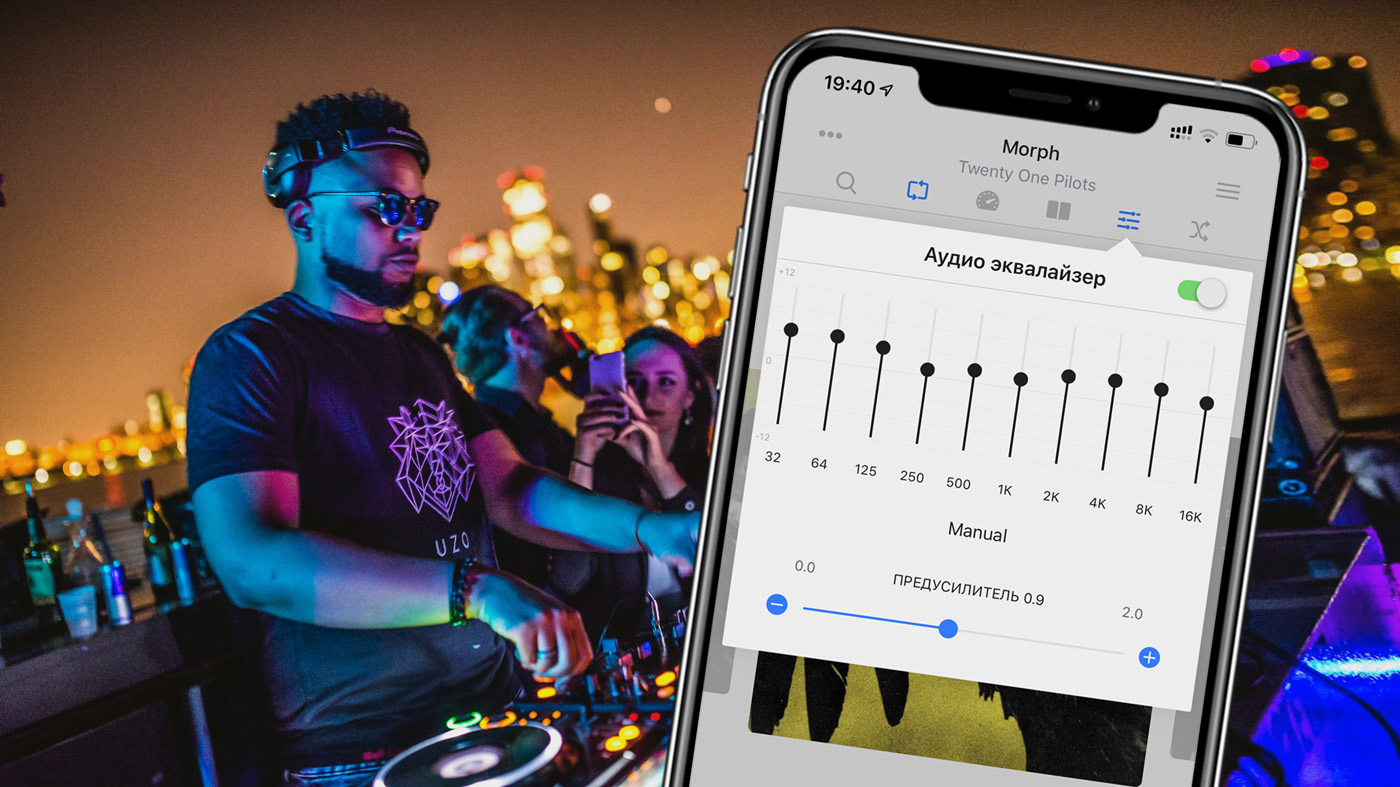
Устройства Apple всегда отличались сбалансированным звучанием, которое подходит для воспроизведения подавляющего числа музыкальных жанров. Тем не менее, оно устраивает далеко не всех пользователей.
Если вы входите в число тех, кто хочет улучшить звук музыки на iPhone, эти советы специально для вас. Мы собрали вместе самые простые рекомендации по улучшению качества воспроизведения, которые помогут вам получить от музыки больше удовольствия.
? За советы спасибо ребятам из re:Store.
1. Настройте воспроизведение в «Музыке»
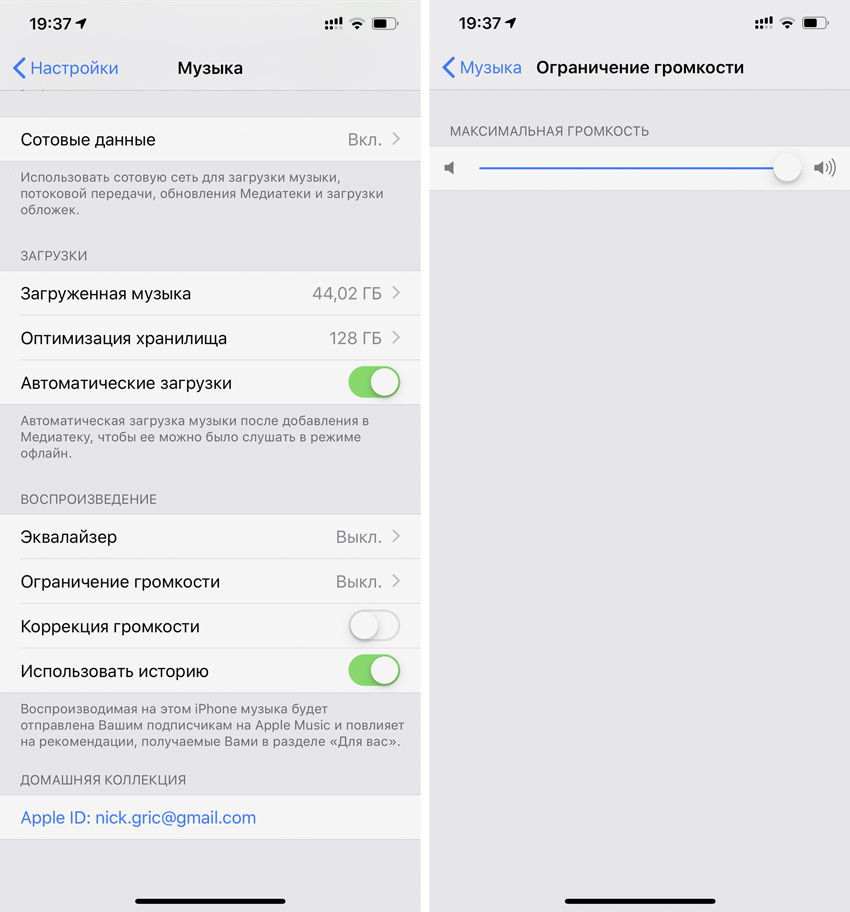
В меню «Настройки» > «Музыка» > «Воспроизведение» можно поработать с тремя пунктами:
«Эквалайзер» — с этим пунктом можно экспериментировать, в зависимости от оборудования, которое вы используете вместе с iPhone:
- «Больше низких» отлично подойдет, если вы используете AirPods.
- «Поздняя ночь» увеличит громкость воспроизведения через динамики.
- «Тонкомпенсация» выравнивает звук по кривой «равной громкости», и это улучшает его на низкой громкости.
«Ограничение громкости» следует использовать, если источник, который вы чаще всего использует, плохо справляется с воспроизведением на максимуме. В противном случае отключайте.
«Коррекция громкости» выравнивает уровень текущей композиции по отношению к предыдущей. Чтобы каждая композиция играла более эмоционально, эту настройку лучше отключить.
2. Выберите высокое качество Apple Music
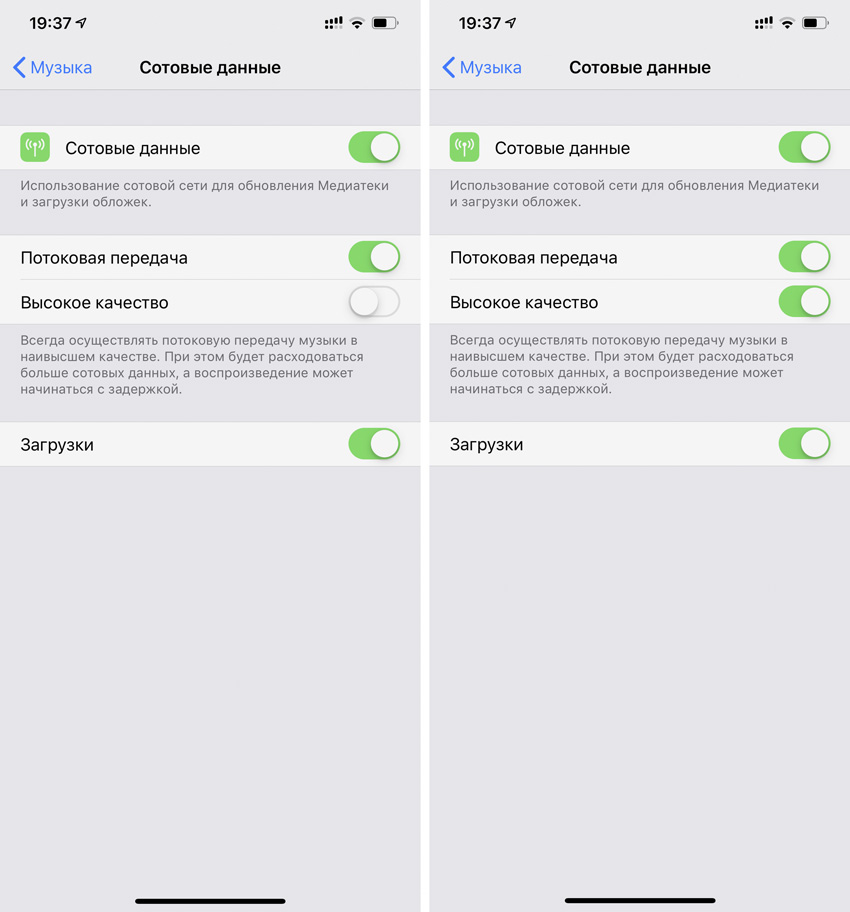
По умолчанию в меню «Настройки» > «Музыка» > «Сотовые данные» пункт «Высокое качество» отключен. Это дает возможность слушать музыку из Apple Music даже в условиях нестабильного мобильного интернета и расходовать минимальное количество трафика.
Тем не менее, если мы говорим об улучшении качества звука, то всем пользователям Apple Music нужно обязательно попробовать включить то самое «Высокое качество».
Даже более менее стабильного 3G уже достаточно для воспроизведения треков из стримингового сервиса, LTE вообще с головой. Но вот трафик в этом случае будет улетать чуть ли не в 3-4 раза быстрее, поэтому лучше задуматься о безлимите.
3. Слушайте «несжатое» аудио. Да, так можно
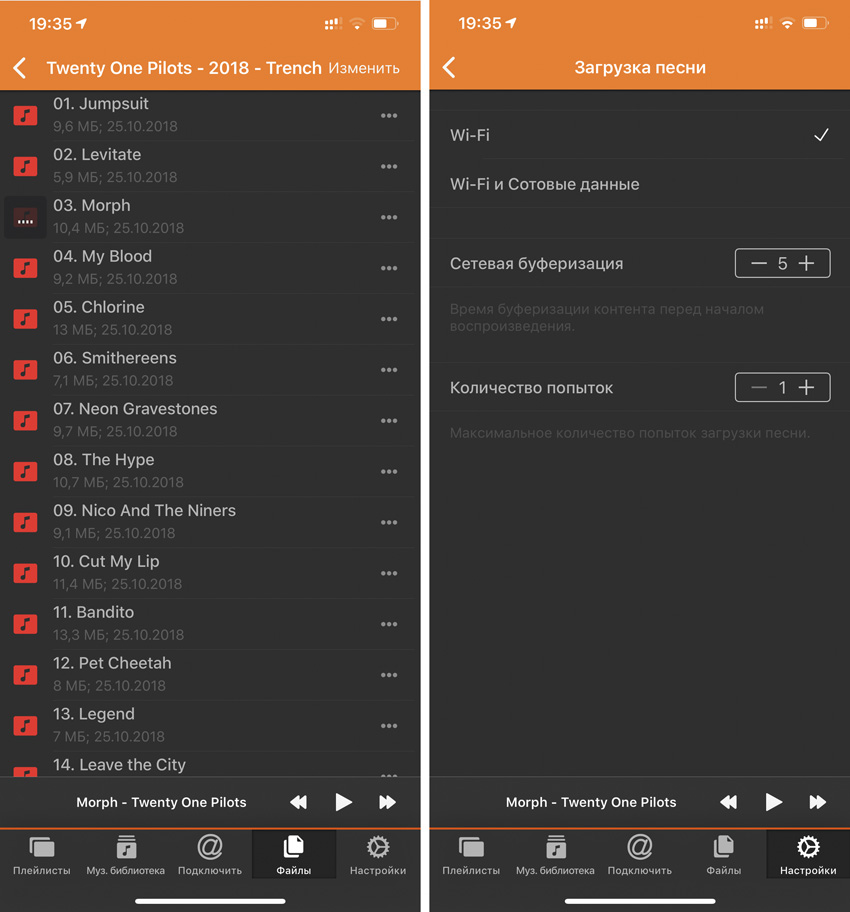
В 2018 году пользователи до сих пор делятся на два типа: первые души не чают в стриминговых сервисах по примеру Apple Music, а вот вторые продолжают выступать за аудиозаписи без сжатия.
Если вы задумались о повышении качества звука с iPhone и вам не критично использовать именно Apple Music, попробуйте приложение Flacbox (бесплатно + покупки).
С помощью этой программы вы сможете открыть практически любой музыкальный файл на своем iPhone. Для этого его даже не нужно скачивать — можно использовать облачные хранилища, подключенный к Wi-Fi компьютер и флэш-накопители PowerDrive.
Используйте файлы формата FLAC, чтобы получить максимальное качество воспроизведения. Некоторые утверждают, что сегодня разницу между сжатой и несжатой музыкой услышать практически невозможно, но это отнюдь не так.
4. Подстройте эквалайзер под наушники
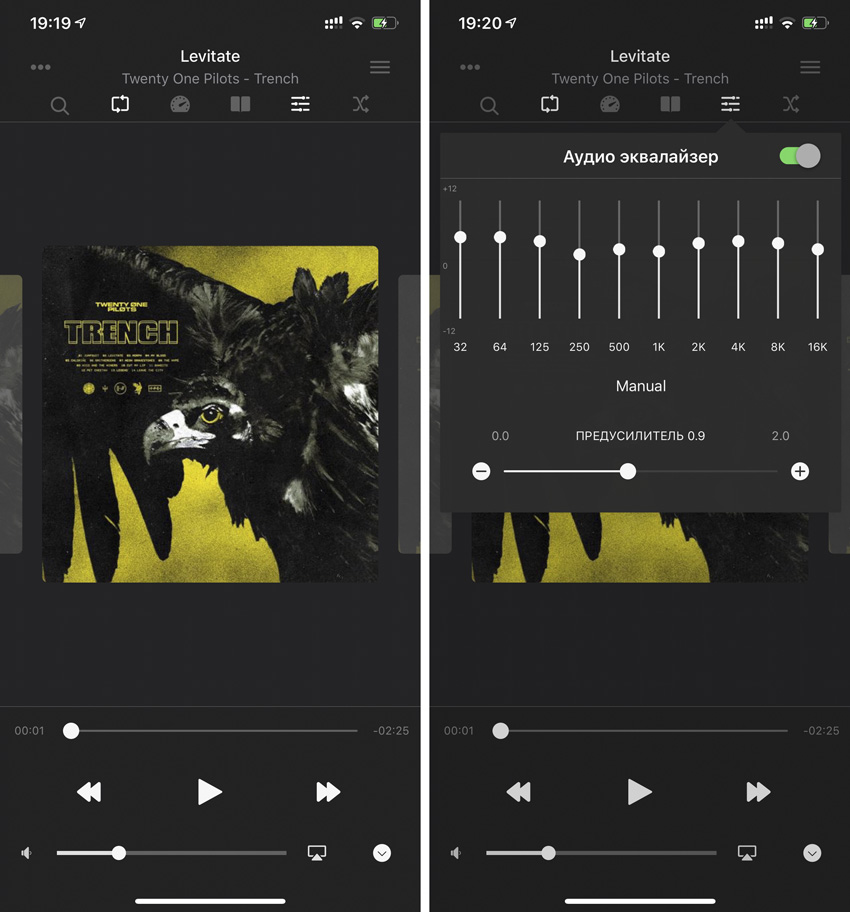
Многие сторонние приложения (тот же Flacbox) откроют вам доступ не к простому, а к многополосому эквалайзеру на 10 «дорожек» с предусилителем и целым веером из предварительно подготовленных настроек-пресетов.
Он поможет вам настроить звучание в соответствии с личным чувством прекрасного: выжать из своих наушников или динамика iPhone максимум.
Жаль только, что Flacbox и подобные приложения не могу получить доступ к Apple Musiс.
5. Замикшируйте записи в музыкальный сет
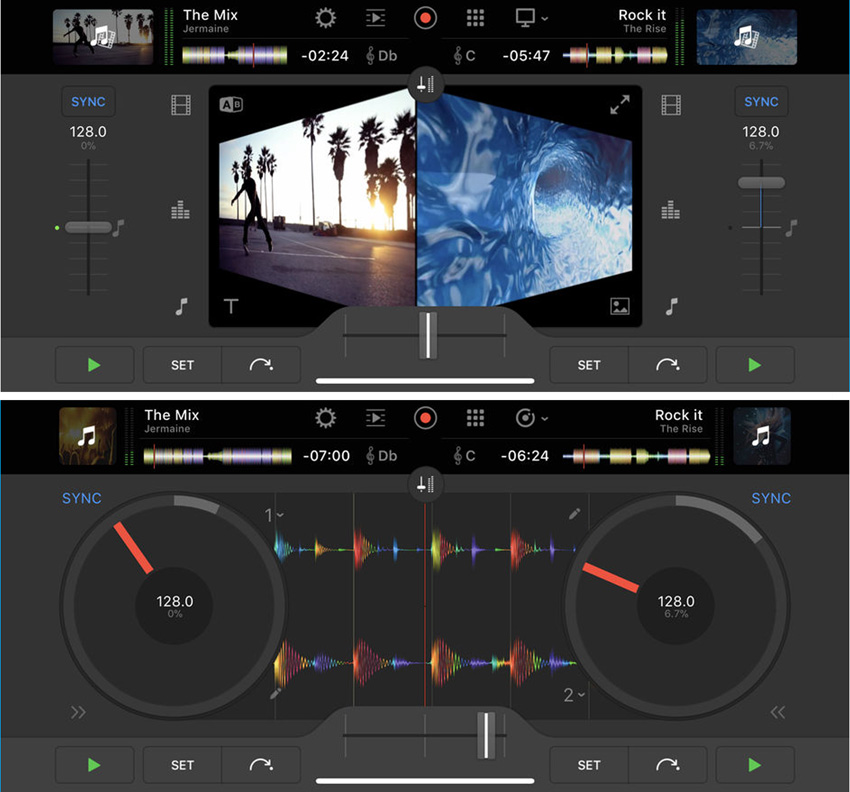
Если речь не о личном прослушивании музыкальных композиций, а о групповом, в данном случае на первое место выходит не просто качественный звук, а воспроизведение, которое не прерывается паузами.
Когда в следующий раз соберете друзей и устроите вечеринку, обязательно попробуйте приложения, миксующие выбранные песни без пауз.
Самая известная из подобных программ – djay Pro for iPhone (749 руб.). Бесплатный аналог – Pacemaker Music.
Достаточно просто сформировать плейлист из любимых записей, подключить iPhone к колонкам погромче и включить автомикс.
Подобные приложения особенно актуальны для праздников, и до Нового года их нужно научится использовать на все 100%.