Как убрать в word надпись «образец» за текстом?
Скорее всего «образец» сделан как объект WordArt. Попробуй его выделить. Если выделился- жми делет.
если его выделить нельзя, значить сам текст находится в контейнере WordArt «Текст» или рамке. Выдели контейнер и перетащи его в другое место так, чтобы «образец» можно было выделить.
есть еще вариант
формат-фон-подложка
Вот как то так.
Остальные ответы
Офис 2007, Разметка страницы, Подложка, Удалить подложку.
спасибо, просто понятно и действует
Удаление водяного знака в документе Word
- Перейдите на вкладку «Конструктор» (ранее называлась «Дизайн», а в старых версиях программы – «Разметка страницы»).
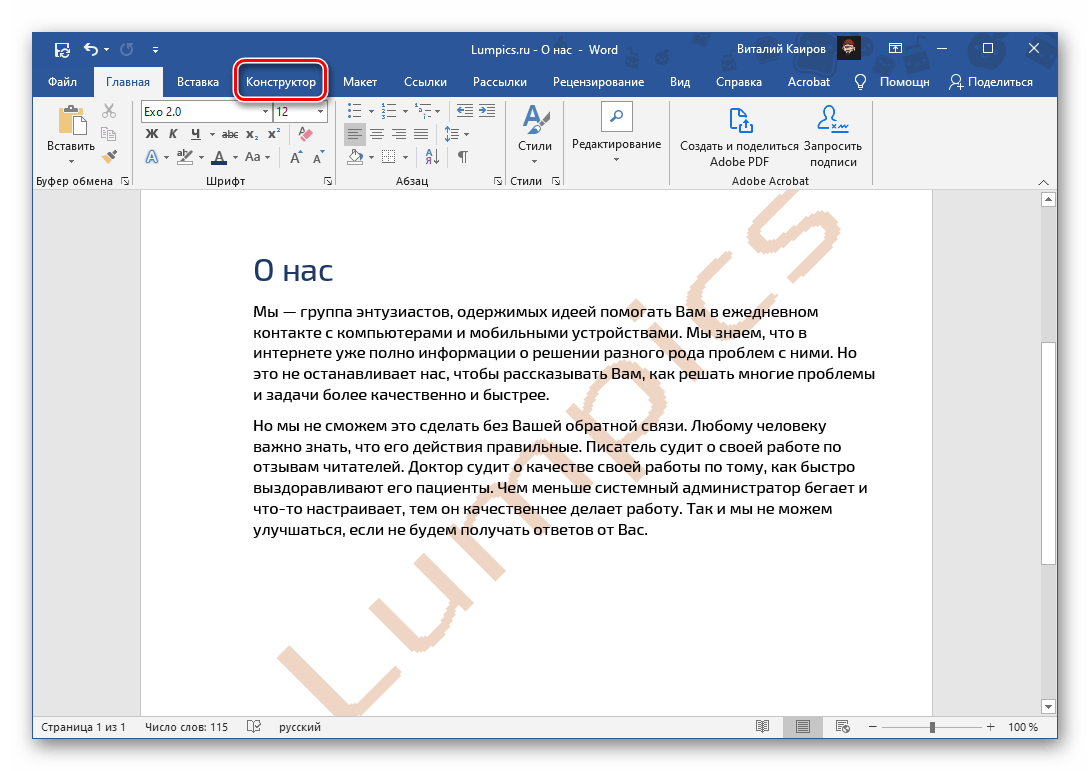
- Вызовите меню инструмента «Подложка», нажав на одноименную кнопку на ленте.
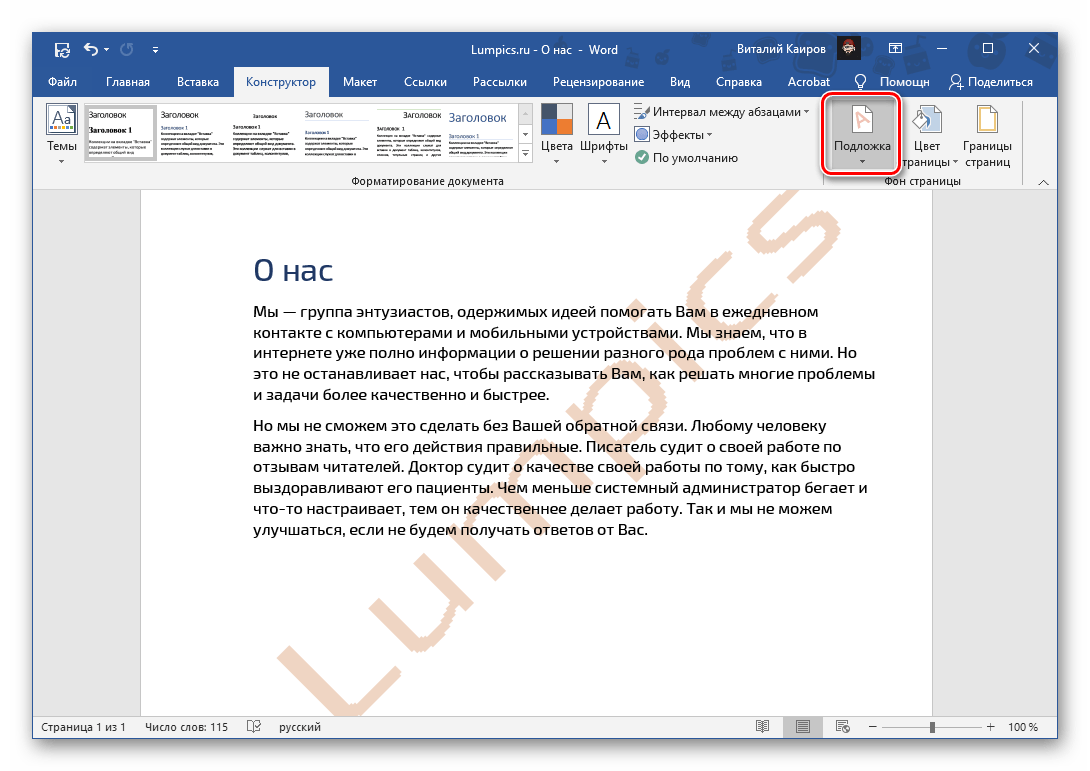
- В открывшемся списке выберите «Удалить подложку»,
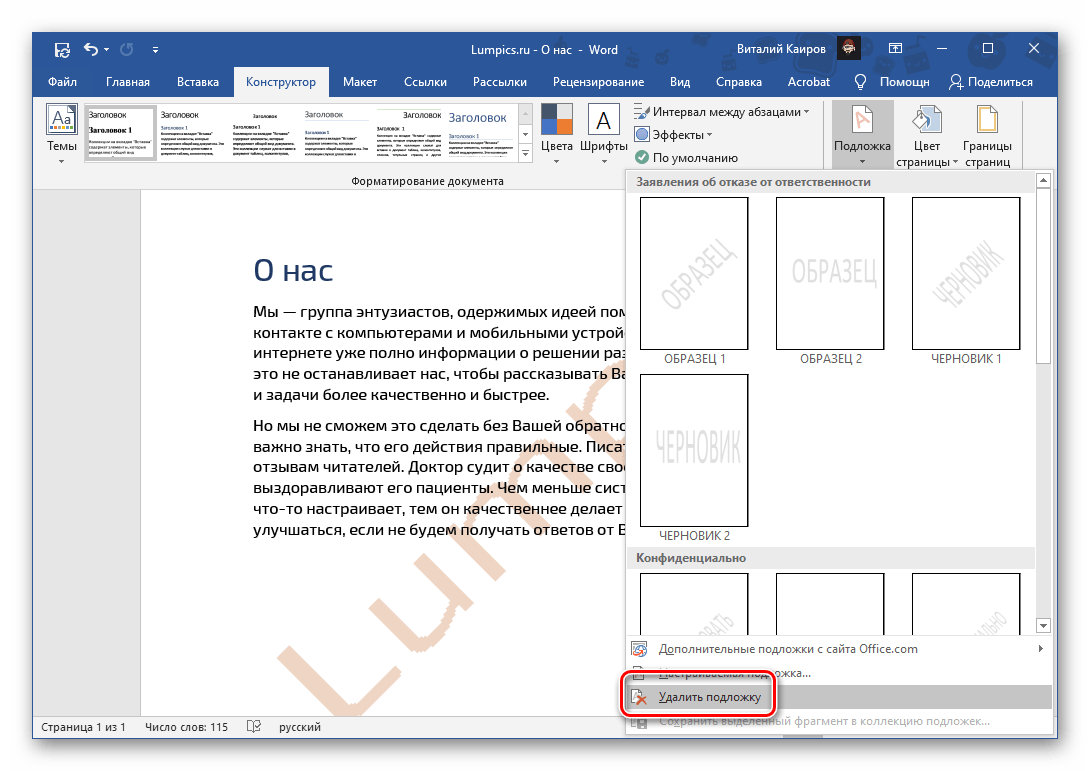
после чего она сразу исчезнет.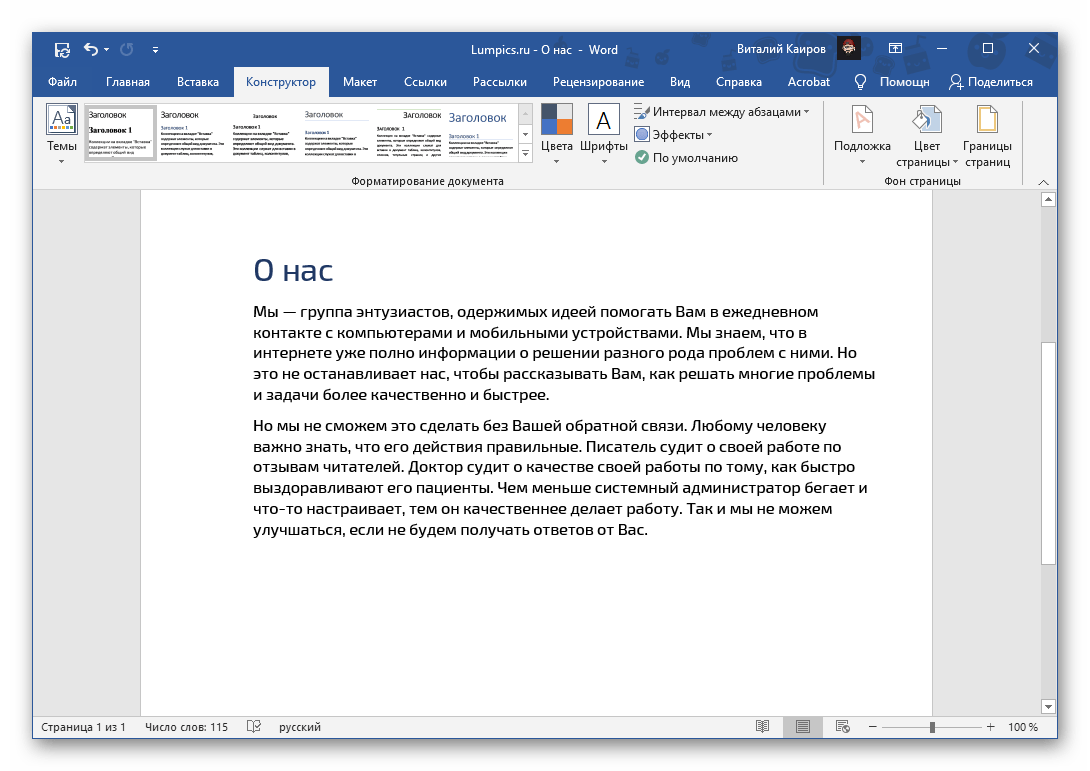
Таким образом можно убрать и шаблонный, и самостоятельно созданный (необязательно вами) водяной знак, даже если он представляет собой изображение, но только при условии, что данный элемент защиты создавался именно с помощью инструмента «Подложка».
Вариант 2: Фоновое изображение
Еще одной разновидностью водяного знака является измененный фон страницы – это не обязательно должен быть цвет или изображение, возможна и надпись, добавленная в качестве рисунка. Убрать такую защиту можно схожим с рассмотренным выше методом.
- Повторите действия из первого шага предыдущей инструкции.
- Разверните меню кнопки «Цвет страницы».
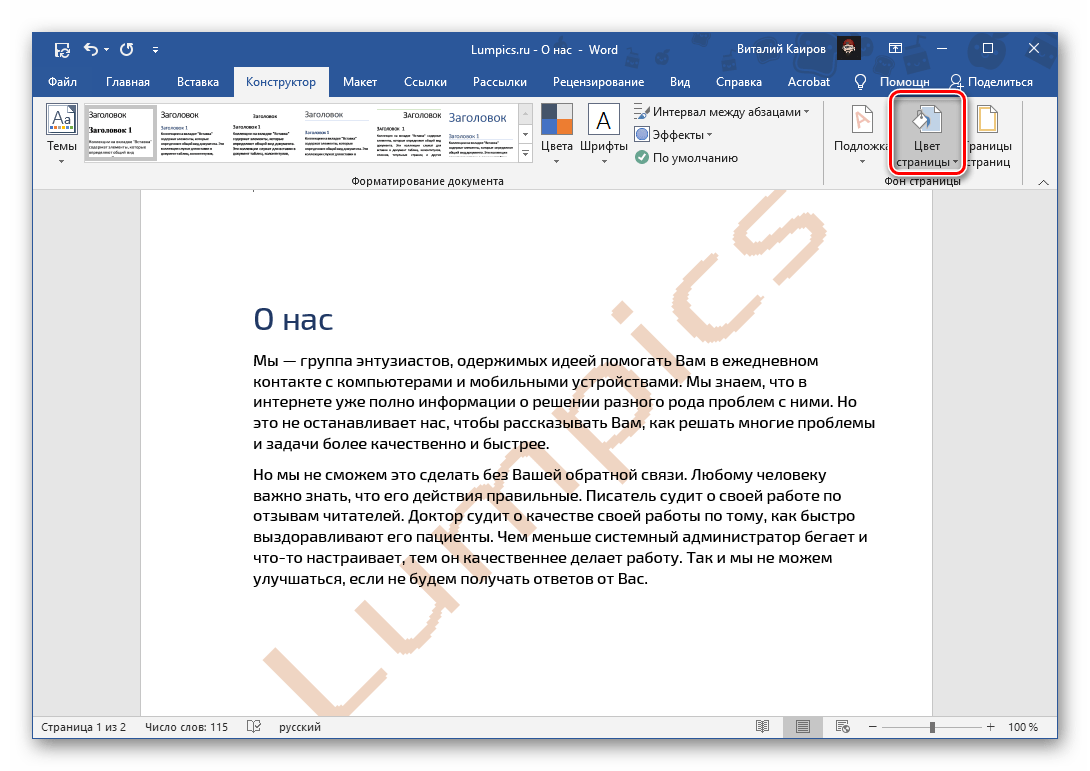
- Выберите в выпадающем списке пункт «Нет».
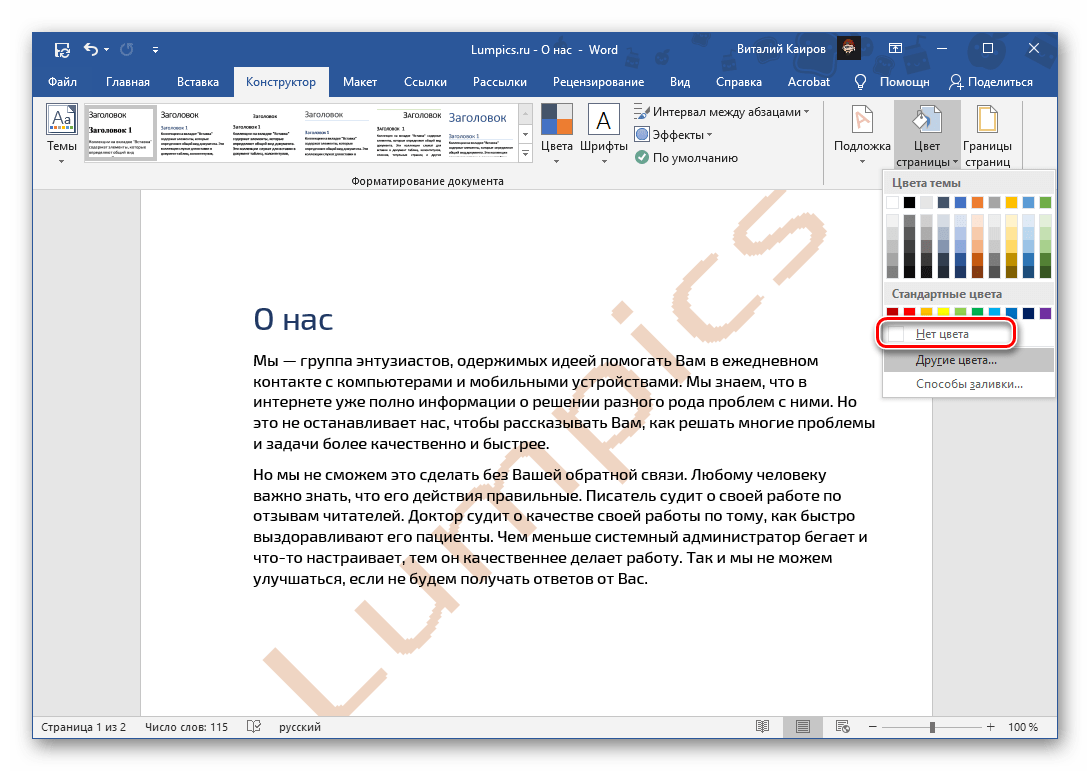
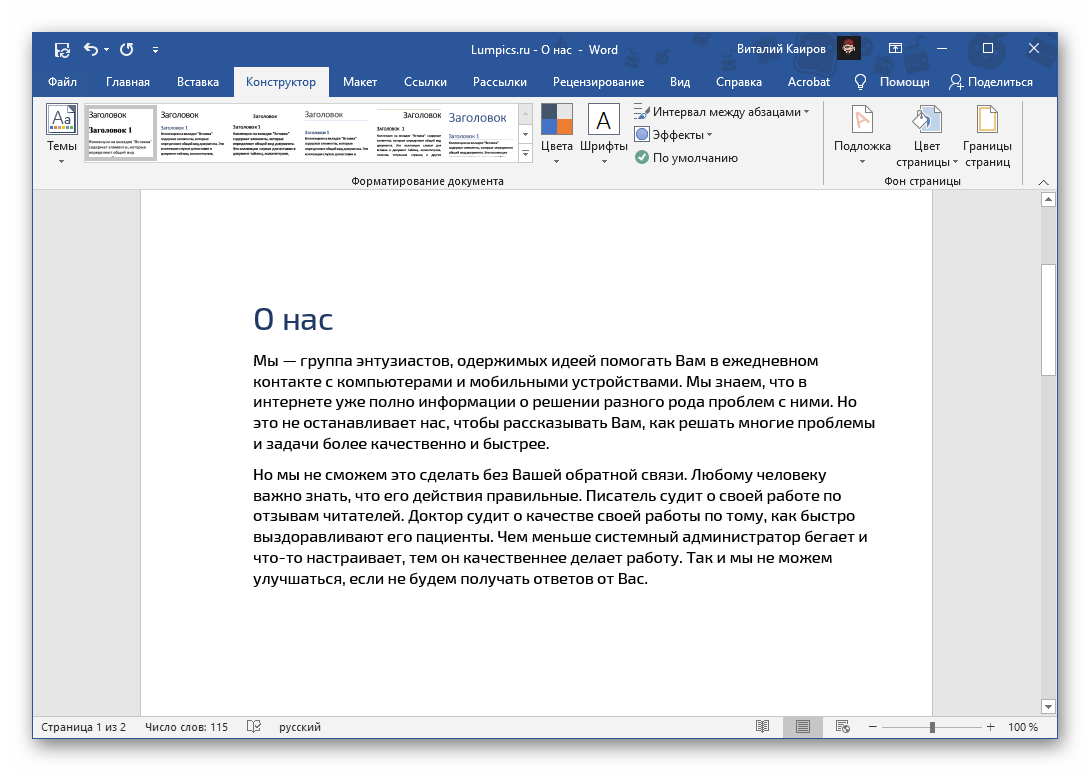
Водяной знак, добавленный в документ путем изменения фона страницы, сразу же исчезнет.
Читайте также: Как изменить фон страницы в Ворде
Вариант 3: Защита авторских прав
Наиболее сложной разновидностью водяного знака является защита, накладываемая сторонним программным обеспечением или самостоятельно пользователем. Нередко это сопровождается запретом на редактирование документа, ввиду чего решение озвученной в заголовке статьи задачи может показаться невозможным. К счастью, это не так – в зависимости от типа текстового файла, необходимо действовать по одному из двух алгоритмов.
Документ с защитой от редактирования
Если для текстового документа Word установлен запрет на редактирование, он будет выглядеть так, как это показано на изображении ниже, — большинство инструментов программы окажутся недоступны к использованию и, следовательно, водяной знак убрать не получится. Сначала потребуется снять защиту, что поможет сделать отдельная инструкция на нашем сайте, а затем необходимо выполнить действия из следующей части статьи или из предыдущих, если водяной знак представляет собой подложку или измененный фон.
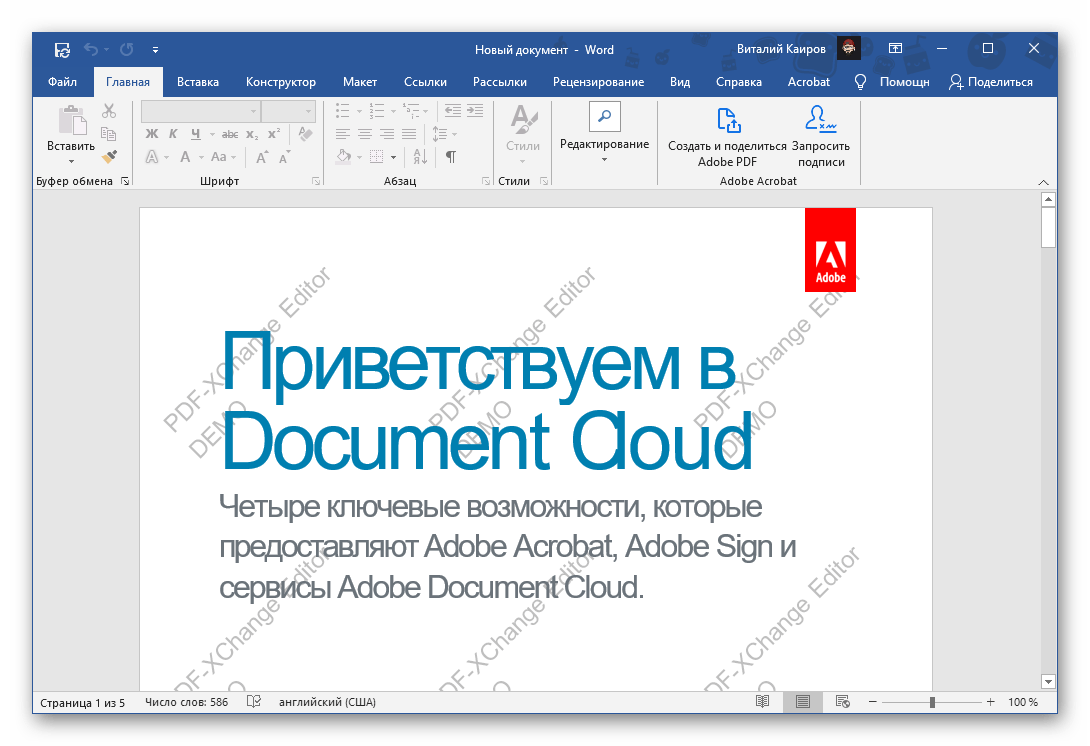
Подробнее: Что делать, если документ Ворд не редактируется
Документ без защиты от редактирования
Водяной знак в текстовом документе, который точно не является подложкой или фоном страницы, скорее всего, представляет собой текстовое поле, фигуру или изображение. Каждый его элемент (в показанных на скриншотах примерах это надписи за текстом) – это отдельный объект со своей рамкой. 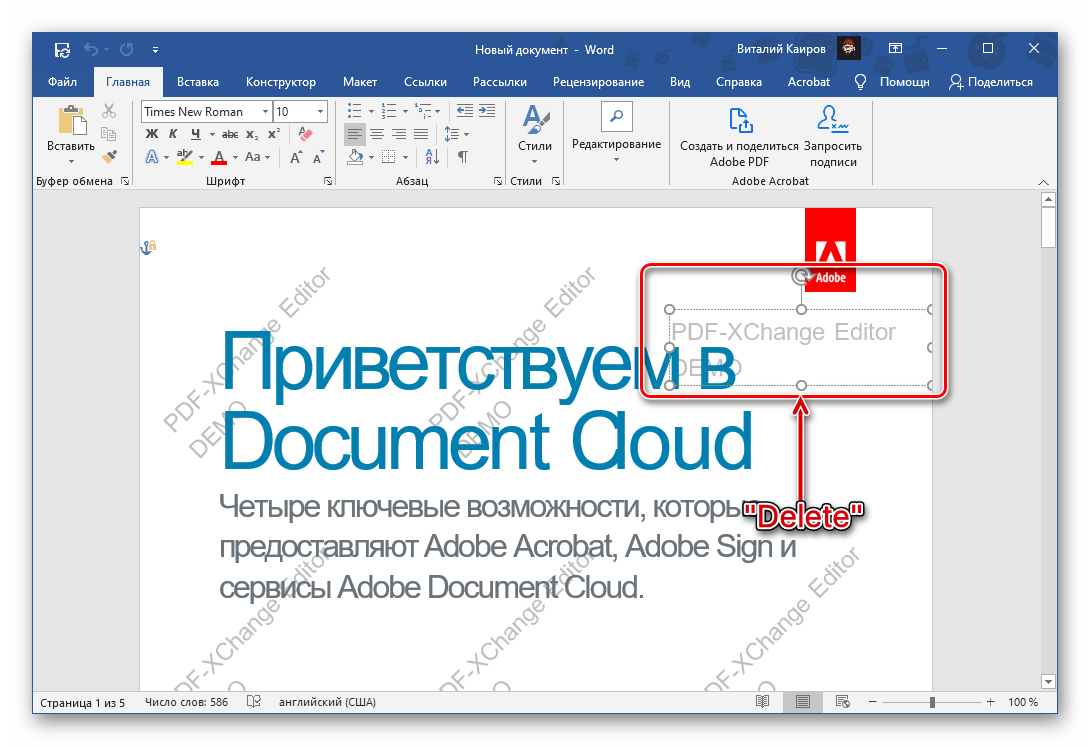
Его можно выделить двойным кликом и удалить, затем это действие потребуется повторить с каждым последующим знаком. 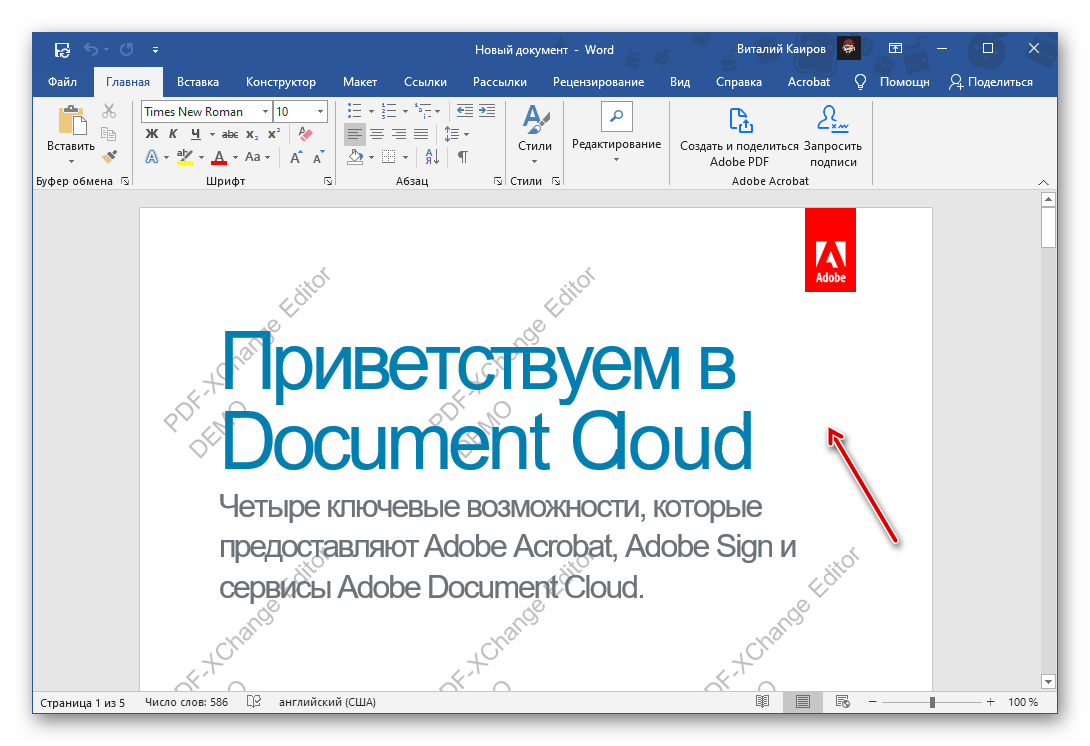
Если защита от редактирования не снимается
Иногда запрет, установленный на редактирование документа Word, не получается снять по тем или иным причинам. Единственным решением в таком случае является копирование всего текста и его последующая вставка в новый документ, но без сохранения исходного форматирования. Это значит, что все элементы оформления и стили будут сброшены к значениям по умолчанию, а графические элементы и иные объекты, если таковые имелись, не сохранятся. Делается это следующим образом:
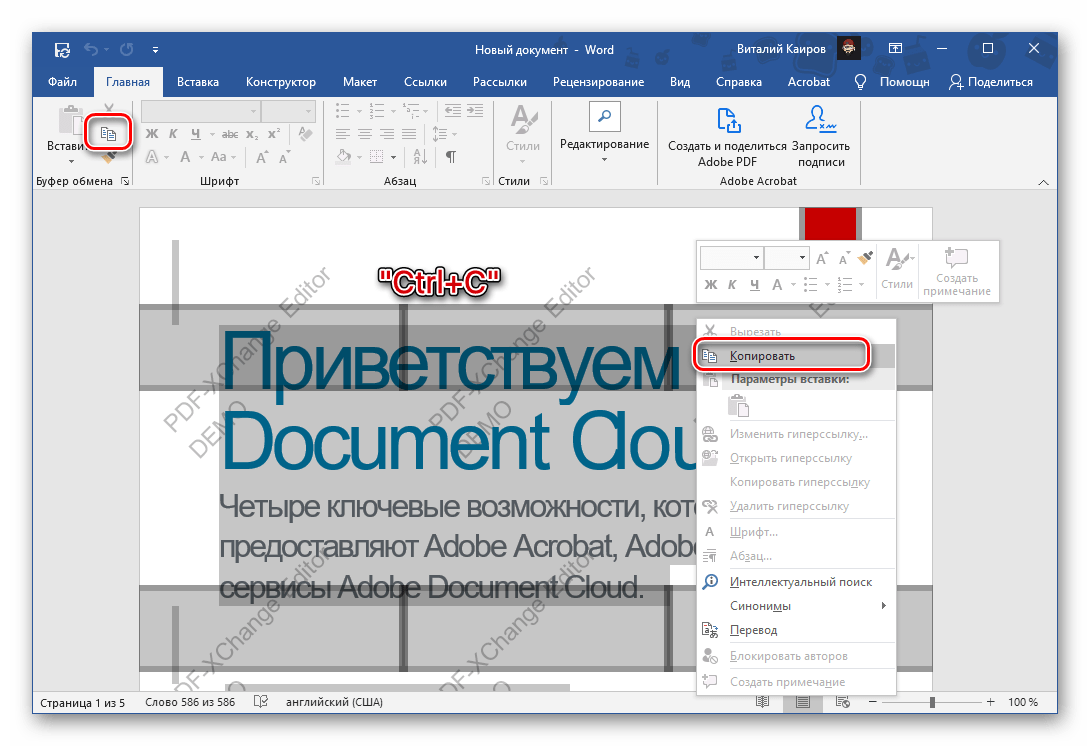
- Выделите все содержимое документа, воспользовавшись клавишами «Ctrl+A», и скопируйте его, нажав «Ctrl+C», обратившись к пункту контекстного меню или соответствующей кнопке на панели инструментов текстового редактора.
Читайте также: Сочетания клавиш для удобной работы в Ворде - Создайте новый документ.

- Находясь во вкладке «Главная», вызовите меню кнопки «Вставить» и выберите параметр «Сохранить только текст».
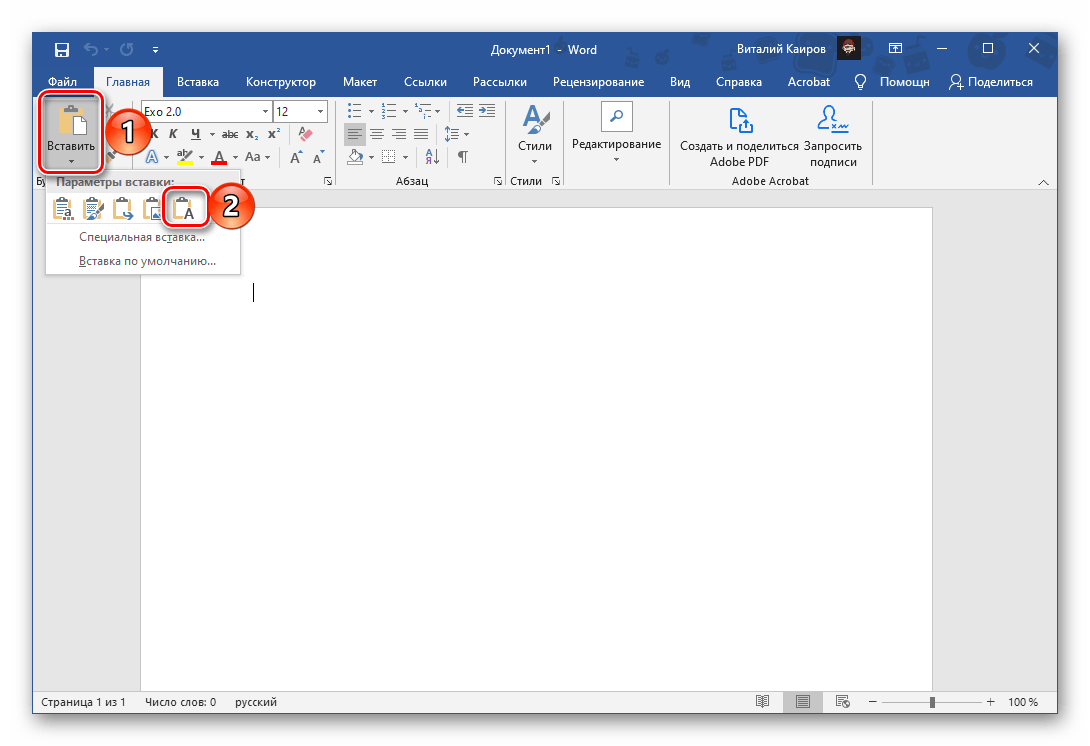
Текстовое содержимое защищенного от редактирования документа будет вставлено в новый файл, но оформлять его, если такая необходимость имеется, потребуется самостоятельно. Сделать это помогут отдельные инструкции на нашем сайте. Не забудьте сохранить внесенные изменения. 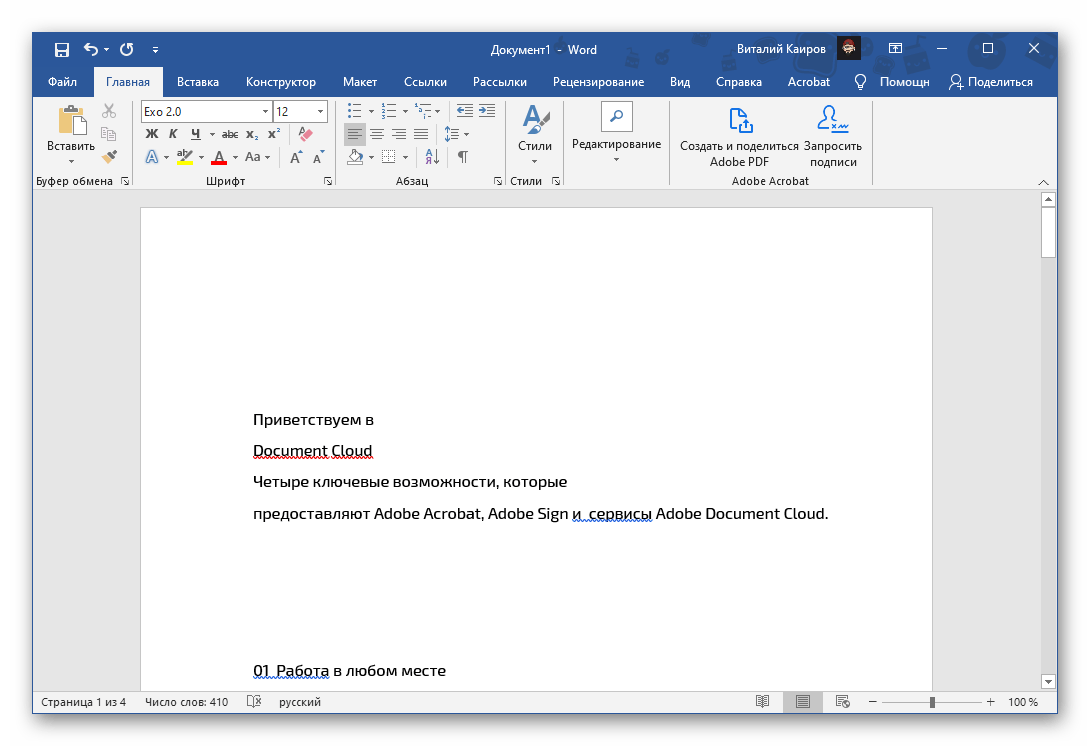
Подробнее:
Как изменить шрифт в Microsoft Word
Как форматировать текст в документе Ворд
Как создавать и использовать стили в Word
Как сделать подзаголовки в Ворде
Вопросы с меткой [ms-word]
Microsoft Word — текстовый редактор, предназначенный для создания, просмотра и редактирования текстовых документов (форматы файлов .DOC, .DOCX). Тег используется для всех версий программы.
335 вопросов
Конкурсные
Неотвеченные
- Конкурсные 0
- Неотвеченные
- Цитируемые
- Рейтинг
- Неотвеченные (мои метки)
12 показов
google docs to docx перенос меню с контрольным списком (галочки)
есть контрольный список в гугл документе, но при сохранении в word (docx) 2021 года галочки пропадают и остается просто список как его перенести с сохранением полей? уже без возможности выбора .
задан 5 янв в 10:01
30 показов
Конвертация PDF в WORD
Что есть сервер + PHP, файл/документ PDF Какими библиотеками/скриптами/модулями сконвертировать этот файл/документ PDF в WORD? Интересует минимальное описание используемых методов.
задан 21 дек 2023 в 5:43
50 показов
Помогите пожалуйста с кодом на C#. Microsoft.Office. Interop.Word
Дорогие друзья, помогите пожалуйста дополнить код, чтобы он работал корректно. На данный момент, когда я нажимаю на button у меня высвечивается word документ, в котором отображается бейджик сотрудник .
задан 14 дек 2023 в 10:51
Замена стиля таблицы в python docx на пользовательский
В ворде создал новый пользовательский стиль таблицы. Однако, этот пользовательский шаблон не вижу при создании нового документа в ворде. Часть кода: a = docx.Document() ab_3 = a.add_paragraph() #ab_3.
задан 13 дек 2023 в 8:26
VBA word 2016 Колонтитул не инициализируется
В общем проблема такая, я написал макрос, который вставляет колонтитул и он успешно работает, но перед тем как воспользоваться макросом надо обязательно открыть выпадающее меню (Вставить верхний .
задан 24 ноя 2023 в 14:01
35 показов
Как удалить у пачки txt файлов все строки кроме первых 40? [закрыт]
В папке лежат около 1000 файлов .txt, в них нужно удалить всё, кроме первых 40 строк. После составить таблицу в exel с 40 столбцами(то есть эти строки закинуть в exel и разнести по столбцам в одну .
задан 24 ноя 2023 в 10:20
«Встает» прога после начала выполнения функции записи в документ Word
На форме tabControl с парой вкладок, в каждой из них DataGridView. Функция(приведена ниже) должна записывать значение каждой ячейки, в соответствующее текстовое поле в таблице документа Word. Однако, .
задан 23 ноя 2023 в 10:30
28 показов
C# Создается пустой лист в начале документа Word
Помогите пожалуйста решить проблему. Задача: беру шаблон, заполняю его данными, потом полученный лист копирую в другой документ, обнуляю изменения шаблона, опять заполняю и так в цикле до выполнения .
задан 17 ноя 2023 в 9:20
27 показов
как с помощью react js реализовать функцию ввода пользователем текста и разрыв страницы после определённого кол-ва строк
как с помощью react js реализовать функцию ввода пользователем текста и разрыв страницы после определённого кол-ва строк наподобие microsoft word/google docs или как это сделать на чистом javascript .
задан 6 ноя 2023 в 12:04
35 показов
не изменяется ширина столбцов в документе Word
Создаю программно документ но не изменяется ширина какие бы параметры в ширину не ставил.Открываю документ ширина каждого столбца 9 см. document = docx.Document() section = document.sections[0].
задан 26 окт 2023 в 9:50
45 показов
Как объединить много файлов word в 1 конечный с помощью nodejs
Пытаюсь объединить но не чего толком не выходит. Пробовал через библиотеку docx-merger, но даже при попытке запустить example примера при открытии готового файла у меня возникает ошибка. Вероятно это .
задан 23 окт 2023 в 8:02
11 показов
Помогите настроить шаблон c MergeField
Есть шаблон в вордовском документе, в котором используются MergeField Не могу понять на каком синтаксисте написан запрос, подскажите пожлст. В запросе нужно реализовать условие с оператором OR .
задан 18 окт 2023 в 14:03
Неправильно создаются две и более таблицы в одном документе Word через VBA Excel
Для моих задач мне требуется создать несколько таблиц в документе Word средствами VBA через Excel. Вот мой код sub mainProcedure Dim wApp As word.Application Set wApp = createWordApplication .
задан 26 сен 2023 в 6:04
VBA WORD. Поиск фразы в тексте
Как проверить вхождение фразы «студент Стек Оверфловов» в текст документа? После «студент» может быть от 1+ пробелов. Вылетает WORD на строке .Find.Execute. Sub .
задан 23 сен 2023 в 22:27
57 показов
Как поместить сторонний зашифрованный файл в docx так, чтобы ворд мог открыться
Если открыть файл docx через 7zip, то можно увитеть вот такой контент: Мне нужно добавить сюда свой запароленый файл (config.xml к примеру) с конфигурацией для моего приложения (добавляю через Ionic.
Видишь надпись? И я вижу. А надо убрать. Случай из работы в режиме «Отобразить все знаки» в MS Word
Как много людей использует в своей работе Word? А сколько людей знают о полноценной работе перекрестных ссылок? Могу сказать, что точно меньше половины. Поэтому сегодня я хочу помочь вам сэкономить драгоценное время благодаря всего лишь одной статье, ведь решение, про которое мы будем говорить, слишком неочевидное. Вставить перекрестную ссылку слишком просто, гораздо сложнее добавить словосочетание «На рисунке 1.2», где номер рисунка — ссылка, а «на рисунке» — слова, которые не входят в ссылку.
Меня зовут Марина, я работаю техническим писателем в ГНИВЦ. Еще с детства я любила делать доклады в школе, а где все пишут доклады? Word! Именно с тех времен началась моя история дружбы с данной программой.
Спустя года моя тесная связь с ней продолжается, так как разработка документов все-таки удобна именно в Word. Однажды мне поставили задачу разработать документ, в котором было важно, чтобы вместо рисунков были ссылки (P.S. Благодаря ссылкам при удалении какого-либо рисунка нумерация остальных изменяется автоматически). Что ж, вроде бы задача предельно понятна, да и не кажется сложной. Чтобы вы понимали, как должен выглядеть результат, я прикрепила картинку итога:
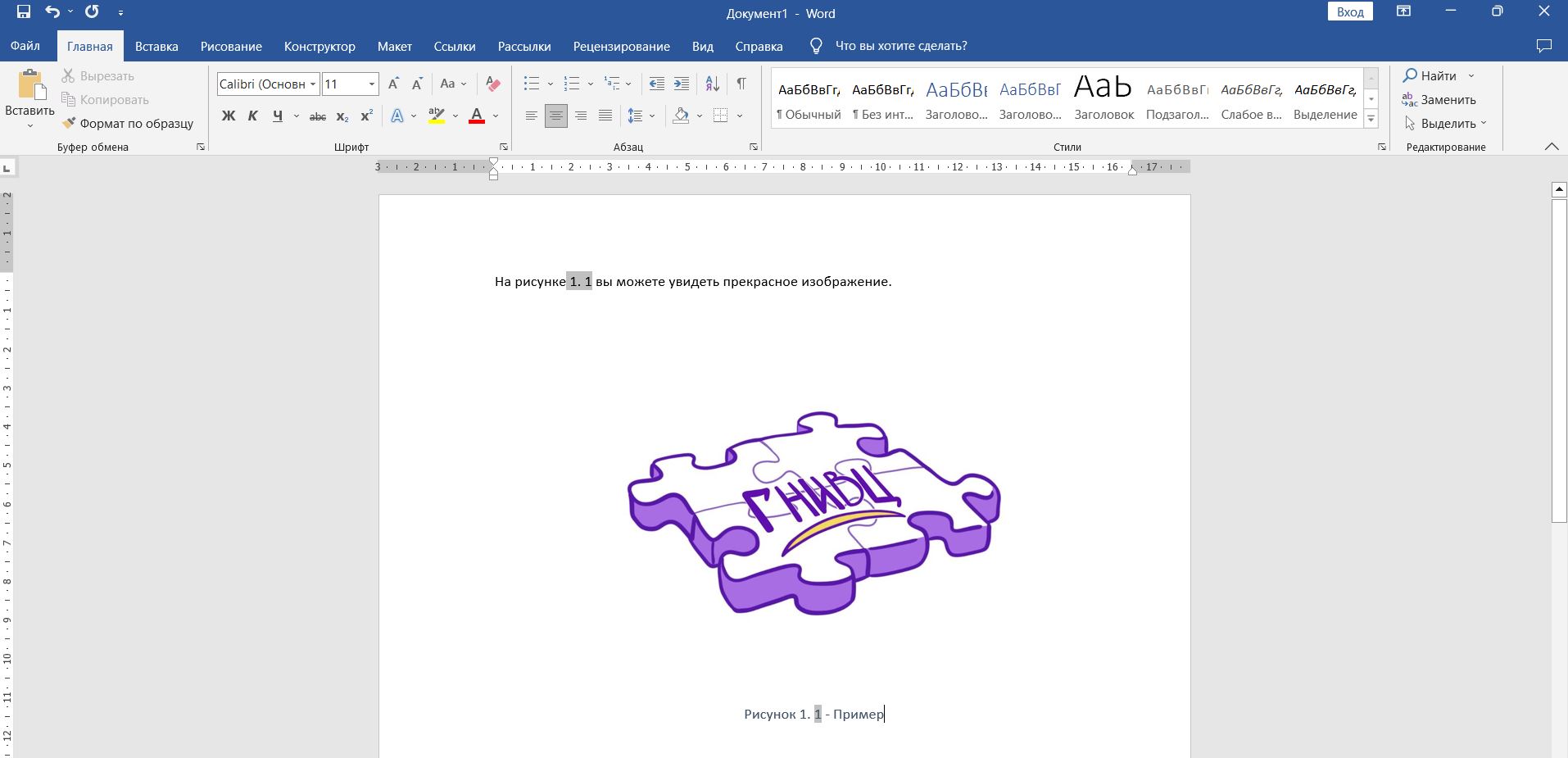
На картинке поля затенены.
На деле оказалось все не так просто. Представляете, вставить только номер рисунка, который будет автоматически изменяться при обновлении и при печати документа, нельзя. Word не дает такого варианта.

На изображении выше видно, что при вставке перекрестной ссылки вставлено поле «Рисунок 1.1». Такой формат мне совсем не подходит: буква заглавная в середине предложения, окончание не то! Куда такое годится. И как же мне исправить такую ерунду?
Прошерстив весь интернет, я не нашла ответа на свой вопрос. Целых два дня я сидела над такой «пустяковой» проблемой.
«Вы думаете, всё так просто? Да, всё просто. Но совсем не так. » — гласит Альберт Эйнштейн. Он что-то знает про перекрестные ссылки? Вполне возможно!
Для решения этой проблемы я даже вступила в профильный чат. Там мне подсказали сочетание клавиш `Ctrl+Shift+H`, которое скрывает слово. Но почему-то именно мой компьютер не хотел эту функцию реализовывать. Коллеги из чата разводили руками. Я уже думала сдаваться, признавать проблему, вставлять нумерацию старым способом (ручками, ага) и бранила Word разными словами, пытаясь достучаться до его машинной совести.
На изображении ниже я показала, как выглядела работа сочетания клавиш на моем компьютере:

Вы уже поняли, в чем проблема?
Решение оказалось простым: у меня был включен режим «Отобразить все знаки», поэтому при нажатии сочетания клавиш слово оставалось. При отключении данного режима слово пропадает и остаются только цифры. В тот момент я почувствовала и облегчение, и разочарование одновременно.
Посмотрим, как выглядит лист без режима «Отобразить все знаки»:
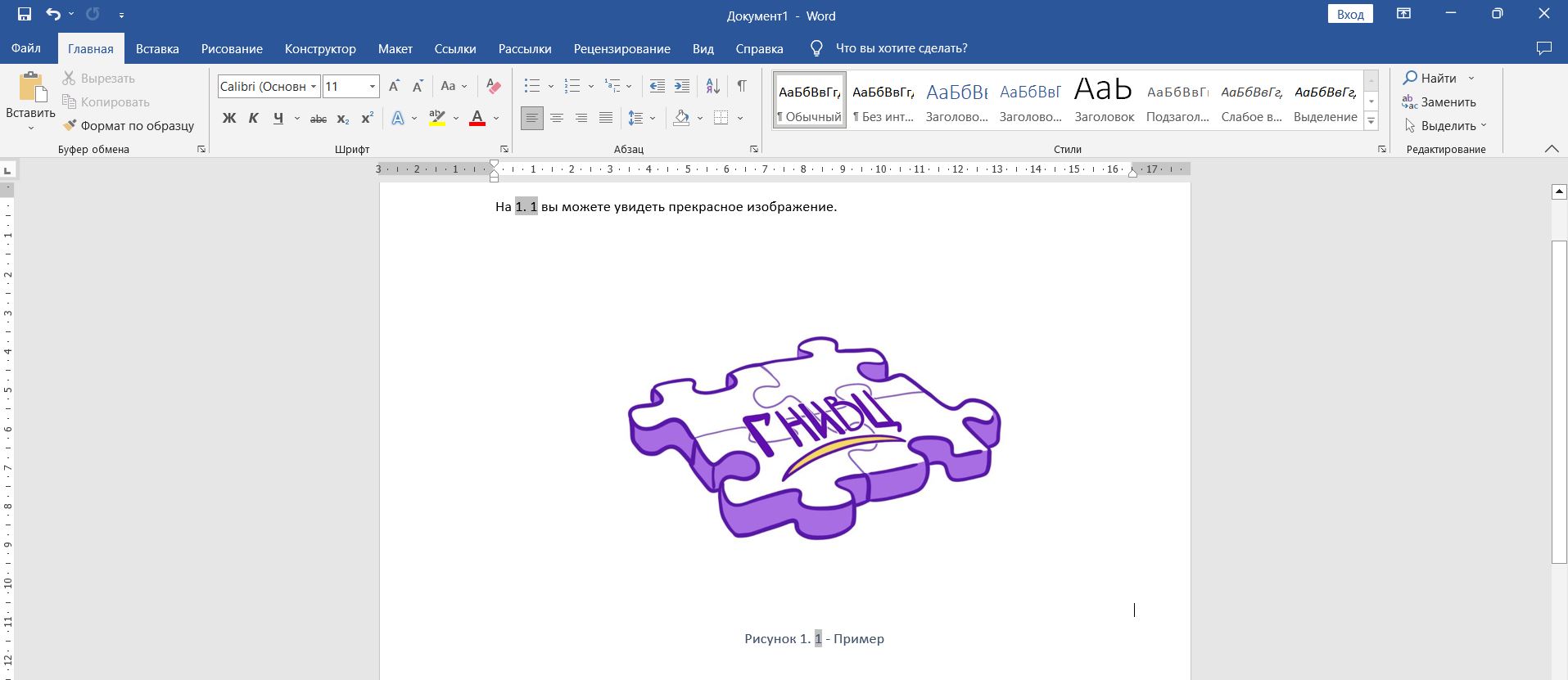
Что только мне не советовали для решения данной проблемы! Даже шаблон документа правильного скидывали. Но никто не подумал на этот режим. Даже учитывая то, что я всем скидывала скрин экрана. В данной ситуации поговорка «одна голова — хорошо, а две (в этот раз было около 50) — лучше» не сработала. Наверное, здесь сработал взгляд на обычные вещи под другим углом.
Я запомнила этот урок надолго. Теперь стараюсь выключать данный режим и работать без него. И напоследок для тех, кто прочитал данную статью, но с режимом «Отобразить все знаки» не знаком, прикладываю изображение, где находится его переключатель в программе:

Надеюсь, что вы теперь не попадете в ловушку! Удачи в верстке документов:)