Как увеличить количество полигонов в blender для закругления?
Только изучаю blender и хотел сделать закругление для фигуры с помощью увеличения количества полигонов, но не могу понять с помощью какого инструмента это можно сделать
То что есть у меня: 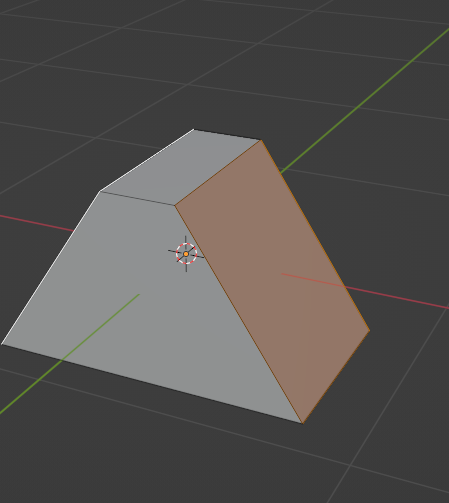
Какого эффекта хочу добиться:
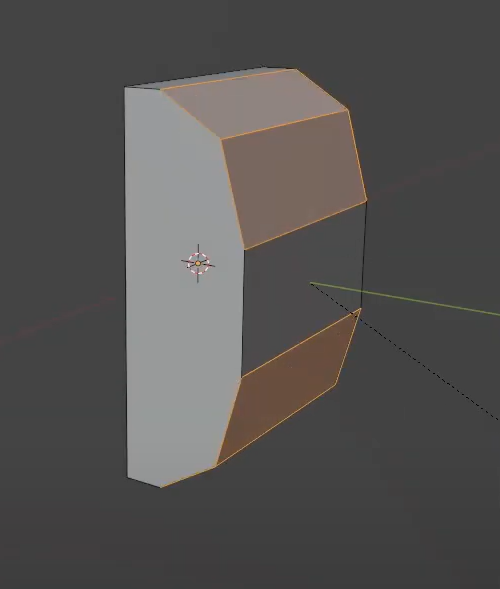
- Вопрос задан более года назад
- 3461 просмотр
Комментировать
Решения вопроса 1

Умный, но ленивый
- Зажав shift, выделяете два ребра, которые хотите скруглить
- Нажимаете ctrl+b (bevel), оттягиваете мышью на желаемое расстояние
- Крутите колесико мыши, изменяя это самое количество полигонов
- Enter
Ответ написан более года назад
Нравится 3 7 комментариев

vkvk @vkvk Автор вопроса
Большое спасибо, очень помогли, если есть время, можете ответить на еще один вопрос? Как использовать extrude на полигоны, которые идут по окружности, к примеру, цилиндр, взять его полигоны по кругу и использовать extrude, когда зажимаю просто ctrl + e, то выталкивание происходит только в одну определенную сторону
vkvk, alt+e, и там либо extrude along normals, либо extrude individual faces, в зависимости от того, что нужно
vkvk @vkvk Автор вопроса
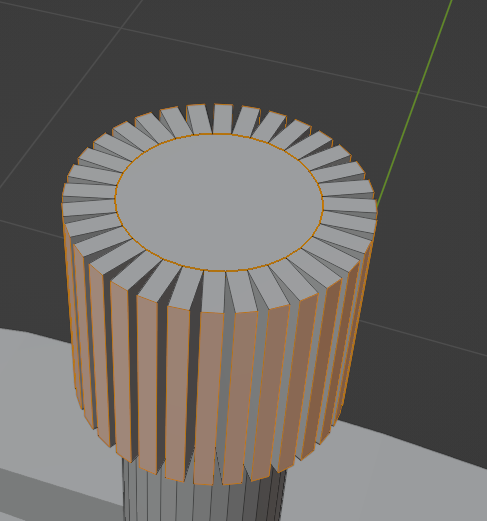
понял, спасибо, только каждый полигон отдельно друг от друга выдавливается, можно их как-то не разъединять? Чтобы были рядом друг с другом.
- нажимаете e (extrude), никуда не тянете, просто чтобы поверхности задублировались
- потом s (scale)
- чтобы поверхности масштабировались только по x и y, но не по z, нажимаете shift+z
- оттягиваете мышкой на нужное расстояние
- enter
vkvk @vkvk Автор вопроса
paran0id, помогло, большое спасибо!
vkvk @vkvk Автор вопроса
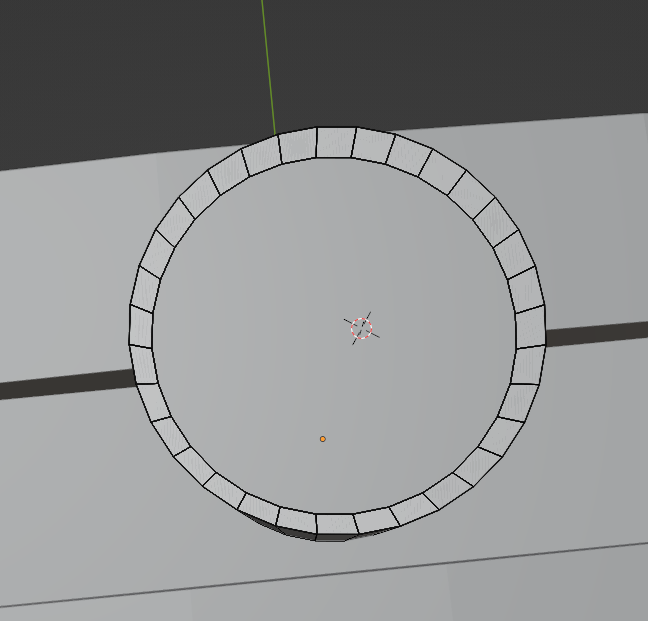
paran0id, правда получается так, что одна сторона сильнее выдавливается, чем другая
vkvk, по картинке непонятно, вроде всё ровно, просто искажение перспективы.
Но если нет, возможно, у вас в качестве pivot point выбран 3D cursor, а сам курсор, как видно, стоит не в центре. Можно выбрать median point, или правый клик -> snap cursor to world origin.
Вопросы производительности
Оптимизация производительности визуализации
«Кто над чайником стоит, у того он не кипит» – старая поговорка, но вы можете задаться вопросом, почему визуализация занимает так много времени до своего завершения, или ещё того хуже, падает на половине пути! Ну, во время визуализации происходит много вещей и большинство из них вы можете ускорить, либо включить в сложную визуализацию, чтобы дождаться её завершения. Кроме того, можно отрисовать очень сложную сцену на посредственном ПК, если проявить некоторую смекалку. Вот список вещей из «горячей десятки», которые следует или не следует делать, чтобы ускорить визуализацию или избежать падения во время визуализации. Некоторые параметры могут снизить качество визуализации, но в случае с черновыми визуализациями вы можете не беспокоиться об этом.
Если вы получаете сообщение «Malloc returns nil» («Malloc вернул ноль»), на чистом английском это означает, что аллокатор памяти попытался запросить для Blender больше физической памяти, но вернулся с пустыми руками. Это значит, что у вас не достаточно памяти для визуализации сцены, и Blender не может продолжить работу. Чтобы всё-таки завершить визуализацию, вам нужно будет воспользоваться одним или несколькими советами с этой страницы.
Усовершенствования оборудования
- Установите больше системной памяти.
- Обновите ваш центральный процессор до многоядерного/многопроцессорного.
- Обновите свои драйвера OpenGL.
- Поставьте более быструю память, вплоть до предела, который поддерживает ваша материнская плата.
- Используйте или настройте ферму визуализации, используя все имеющиеся компьютеры в вашем доме, либо воспользуйтесь готовой фермой визуализации.
Конфигурация операционной системы
- Увеличьте приоритет процесса Blender в вашей ОС.
- Увеличьте область подкачки, используемую ОС для подкачки памяти, также называемой размером файла подкачки виртуальной памяти, вплоть до размера вашей физической памяти.
- Используйте системный монитор для проверки того, что никакие другие процессы не используют значимое количество ресурсов процессора или оперативной памяти и закройте их в случае необходимости.
- Визуализация в фоновом режиме (из командной строки) сохранит немного дополнительной памяти.
Параметры Blender’а
- Увеличьте параметр «Ограничение кэша в памяти» в настройках Blender на вкладке «Система» в разделе «OpenGL».
- Переключитесь на ортографическую камеру и визуализируйте «части» сцены в отдельные изображения, а затем соберите их вместе в GIMP. Здесь работает старый трюк с созданием собственной панорамы с реальной камеры, когда вы делаете несколько фотографий очень широкой (закат на пляже) сцены: делаете один снимок, поворачиваетесь направо, делаете другой, потом ещё раз и так далее; и когда вы сделаете все эти фотографии, вы накладываете их друг на друга для получения очень широкого изображения ландшафта. Сделайте то же самое в Blender’е: визуализируйте один снимок в файл, направьте камеру на другую область сцены и сделайте второй снимок. Каждый снимок будет меньшей площади и, таким образом, содержать меньше полигонов/граней. Убедитесь, что, когда вы устанавливаете камеру, вы перекрываете кусочек предыдущего снимка, чтобы потом вы смогли их сопоставить. Если вы не хотите использовать GIMP, вы можете использовать для сопоставления узлы композитора Blender’а, в частности, узел «Перемещение».
- Minimize the render window (and the Blender window, if the UV/Image editor is used). ATI users report dramatic speed-up on a per-frame basis, which adds up over the frame range.
- Используйте скрипт Big Render для визуализации частей общего изображения, а затем объедините их вместе.
Сцена и определённые объекты
- Remove lamps, or move them to unrendered layers, or group them into layers.
- Отключите тени от каких-нибудь ламп, для отбрасывания теней используйте только одну или две основных лампы-солнца. Несколько дающих тени ламп будут отрисовываться быстрее, чем если бы каждая лампа давала тень.
- Используйте буферные тени вместо теней от трассировки лучей.
- Запекайте свои тени при помощи запекания полной визуализации на неподвижные поверхности. Используйте получившуюся текстуру для полисетки и отключите тени для её материала.
- Упростите полисетки (удалите полигоны). Чем больше вершин находится в камере, тем больше времени требуется на визуализацию.
- Удалите двойные вершины или используйте функцию редактирования полисетки модификатора «Аппроксимация».
- Удалите модификаторы «Подразделение поверхности» и «Мультиразрешение».
- Удалите задние грани полисеток (невидимую геометрию).
- Визуализируйте за раз только несколько объектов; в начале вашего проекта отрисуйте фоновые объекты и наборы объектов, которые не будут меняться и всегда будут на фоне.
- Поместите строения на отдельный слой, и скройте их от визуализации через слои визуализации. Затем объедините их с остальным изображением на этапе композитинга.
- Сделайте камеру статичной, чтобы лучше выполнить две вышеуказанные идеи.
- Избегайте использования ламп-областей.
- Отключите затенение для материалов.
- Запеките AO и текстуры, а затем отключите затенение для соответствующих материалов.
- Уменьшите расстояние отсечения для ламп-прожекторов.
- Уменьшите расстояние отсечения для камеры.
- Отключите AO окружающей среды.
- Отключите подповерхностное рассеивание материала.
- Используйте текстуры меньшего размера. Изображение размерами 256×256 занимает всего 1% от памяти, требуемой для 2k-изображения и часто в конечной визуализации вообще не происходит потери качества.
- Уменьшите количество подразделений в модификаторе «Подразделение поверхности». Каждый уровень подразделения учетверяет (4x) количество граней по сравнению с предыдущим уровнем.
- Уменьшите мультиразрешение.
- Сделайте маску с отрисованными фоновыми объектами, например, зданиями, и поместите в сцену плоскость с этим изображением вместо самих объектов. Это позволит уменьшить количество вершин/граней.
- If you have lots of linked instances of an object, use DupliFaces, as these are instanced. If you have 100 of them, Blender will only store the geometry for one. (Instances themselves take a small amount of memory).
Параметры визуализации
- Отключите визуализацию Рёбер.
- Сохраняйте буферы.
- Render to a UV/Image Editor , not a pop-up. Render Window .
- На многоядерных процессорах используйте несколько Потоков (с разбиением изображения на несколько Частей).
- Decrease the frame count of the animation (and use a lower frame rate for the same duration of animation). For example, render 30 frames at 10 frames per second for a 3-second animation, instead of 75 frames at 25 frames per second.
- Визуализируйте только интересующие вас слои.
- Визуализируйте все источники света как один простой прожектор (введите его имя в поле Освещение).
- Визуализируйте с переопределением на один материал (введите его имя в поле Материал).
- Отключите ненужные проходы визуализации, например Z, либо отрисовывайте только нужный проход, например, диффузный.
- Отключите тени.
- Отключите карты окружения.
- Отключите панорамную визуализацию.
- Turn off Ray tracing.
- Отключите подповерхностное рассеивание.
- Отключите или уменьшите параметры сглаживания.
- Отключите или уменьшите параметры размытия при движении.
- Производите визуализацию по частям. Также этот совет поможет вам отрисовать очень большие изображения на слабых ПК. На многоядерных ПК можно каждой части назначить своё ядро.
- Увеличьте разрешение октодерева.
- Визуализируйте в процентах от размера вашего окончательного разрешения (например, 25%).
- Отключите визуализацию Полей.
- Используйте Границы визуализации для визуализации только некоторого подмножества полного изображения.
- Bake Full Render creates a UV texture that colors the objects based on materials, and then uses that UV texture shadeless instead of the material.
- Запекайте только Ambient Occlusion.
- Запекайте текстуры для объектов.
- Запекание нормалей и смещений не ускоряет визуализацию и используется для других вещей.
- Визуализируйте в меньшем разрешении. Маленькие изображения требуют меньше времени на визуализацию.
- Выберите более быстрый кодек или настройки кодека.
- Визуализируйте в оттенках серого (кнопка BW).
- При использовании формата FFMPEG не активируйте параметр Multiplex audio (Мультиплексирование звука).
- При использовании формата FFMPEG включите параметр Авторазделение вывода (на панели Кодирование).
- Визуализируйте только RGB, если вам просто нужны цвета; канал прозрачности A (кнопка RGBA) потребляет дополнительную память и не используется при сохранении файла фильма.
Многопроходный композитинг
Другой стратегией, которую можно использовать для решения проблемы длительной (повторной) визуализации, является структурирование с нуля вашего рабочего процесса, заключающееся в агрессивном использовании композитинга, который описан в разделе «Пост-обработка». При использовании этого подхода вы разбиваете каждую картинку на компоненты, которые могут быть визуализированы отдельно, а затем объединяете эти отдельно отрисованные элементы в готовый фильм. К примеру:
- If the camera is not moving, then neither is the background: only a single frame is needed. (The same is true of any non-moving object within the frame). These individual elements, having been generated once, can be reused as many times as necessary over as many frames as necessary.
- И тени, и блики могут быть захвачены отдельно от освещаемых или затеняемых объектов, поэтому их интенсивность, цвет и силу эффекта можно скорректировать позже без прибегания к повторной визуализации.
- Начните с использования источников света, не отбрасывающих тень (расчёты теней сильнее всего бьют по производительности). Затем используйте источники света «только с тенями» (которые отбрасывают тень, но не излучают свет) для создания теней только там, где вы думаете, что они действительно необходимы (очень часто бывает так, что лишь немногие из теней, которые могут существовать в сцене, нужны на самом деле, а остальные так и вообще просто незаметны).
- Запутанных ситуаций с освещением можно избежать, обрабатывая каждый объект отдельно от остальных, с последующим объединением фрагментов и «подправкой» результата.
Это очень знакомая идея. Например, в современной звукозаписи всегда используется «мульти-трековый» подход. Отдельные компоненты песни записываются отдельно и изолированно, а затем «сводятся» вместе. «Окончательное сведение» затем проходит через этапы дополнительной обработки, называемой мастеринг, для производства готового продукта (на самом деле, возможности и дизайн современного программного обеспечения для обработки звука прямо аналогичны «узловому» композитору Blender’а).
У такого подхода есть убедительные преимущества:
- If something is «not quite right», you do not necessarily have to start over from scratch.
- In practice, the deadline-killer is re-rendering, which ordinarily must be done (in its entirety) just because «„one little thing“ about the shot is wrong». Compositing helps to avoid this, because (ideally…) only the specific parts that are found to be in error must be repeated (or, maybe, the error can be blocked out with a «garbage matte» and a corrected version can be inserted in its place).
- Sometimes you might find that it is almost what you wanted, but now you would like to add this and maybe take away that. A compositing-based approach enables you to do just that, and furthermore, to do so non-destructively. In other words, having generated the «addition» (or the «mask») as a separate channel of information, you can now fine-tune its influence in the overall «mix», or even change your mind and remove it altogether, all without permanently altering anything.
- By and large, these stages work two-dimensionally, manipulating what is by that time «a raster bitmap with R, G, B, Alpha and Z-depth information», so they are consistently fast.
- Поскольку каждая отдельная задача визуализации была упрощена, компьютер может выполнять их, используя гораздо меньше ресурсов.
- Задачи могут быть распределены среди нескольких разных компьютеров.
- «After all, the scene does not actually have to be physically perfect, to be convincing». A compositing-based approach lets you take full advantage of this. You can focus your attention (and Blender’s) upon those specific aspects of the scene which will actually make a noticeable difference. It is possible to save a considerable amount of time by consciously choosing to exclude less-important aspects which (although «technically correct») probably will not be noticed.
Of course, this approach is not without its own set of trade-offs. You must devise a workable asset management system for keeping track of exactly what material you have, where it is, whether it is up-to-date, and exactly how to re-create it. You must understand and use the «library linking» features of Blender to allow you to refer to objects, nodes, materials, textures and scenes in a carefully-organized collection of other files. You need to have a very clear notion, in advance, of exactly what the finished shot must consist of and what the task breakdown must be. You must be a scrupulous note-taker and record-keeper. But sometimes this is the best way, if not the only way, to accomplish a substantial production.
© Copyright : This page is licensed under a CC-BY-SA 4.0 Int. License.
Продвинутое выделение
В режиме редактирования меню выделения содержит дополнительные инструменты для выбора компонентов:
Острые рёбра (Sharp Edges) Этот инструмент выбирает все ребра между двумя гранями, которые образуют угол больше, чем значение угла, где увеличение значения угла выбирает более острые края. Linked Flat Faces Shift-Ctrl-Alt-F Выделяет связанные грани основываясь на угле между ними. Это полезно что бы выделить грани образующие плоскость. Отраpзить (Mirror) Выделяет элементы полисетки зеркально расположенные относительно выбранной оси. Сторона активного (Side of Active) Выбирает все вершины полисетки в одной оси по отношению к активной вершине. Доступно только в режиме выделения вершин. Связанные (Linked) Selects all components that are connected to the current selection (see Select Linked).
Шахматное снятие выделения (Checker Deselect)
| Mode: | Edit Mode |
|---|---|
| Menu: | Select ‣ Checker Deselect |
This tool applies an alternating selected/deselected checker pattern. This only works if you already have more than one mesh element selected.
Changes the current selection so that only every Nth elements (vertices, edges or faces, depending on the active selection mode) will remain selected, starting from the active one.
In case of islands of selected elements, this tool will affect only the island of the active element (if there is one), or the island of the first element in the order of internal storage (if there is no active element).
Выделение N-го (Nth Selection) Skip every Nth element leaving it selected. Пропустить (Skip) Number of consecutive elements to skip (keep selected) at once. Смещение (Offset) Offset from the starting point.
Выбрать всё по признакам (Select All by Traits)
Non Manifold Shift-Ctrl-Alt-M
Выделяет неразвёртываемые ( non-manifold ) элементы полисетки. Это выделение доступно только в режиме выделения вершин и рёбер. Панель оператора (Operator) предоставляет несколько опций выбора:
Дополнить (Extend) Позволяет расширить текущий выбор. Каркас (Wire) Выбирает все рёбра, которые не принадлежат ни одной плоскости. Границы (Boundaries) Выбирает рёбра на краях и в отверстиях. Несколько граней (Multiple Faces) Выбирает рёбра принадлежащие трём или более граням. Несмежные (Non Contiguous) Выбирает ребра, которые принадлежат ровно двум граням с противоположными нормалями. Вершины (Vertices) Selects vertices that belong to wire and multiple face edges, isolated vertices, and vertices that belong to non-adjoining faces. Внутренние грани (Interior Faces) Выделить грани, все рёбра которых принадлежат больше чем двум граням. Выделить грани по количеству сторон (Select Faces by Sides) Выбирает все грани с заданным числом ребер. Несвязанные элементы (Loose Geometry) Выбирает все вершины или ребра, которые не являются частью грани. Негруппированные вершины (Ungrouped Vertices) Выбирает все вершины, которые не являются частью группы вершин .
Выделить связанные (Select Linked)
| Mode: | Edit Mode |
|---|---|
| Menu: | Select ‣ Linked |
| Hotkey: | Ctrl-L |
Выбирает элементы, связанные с уже выбранными элементами. Это бывает полезно, когда отсоединенная полисетка перекрывается частями полисеток, и изолировать её каким-либо другим способом было бы утомительно.
To give more control, you can also enable delimiters in the Operator panel, so the selection is constrained by seams, sharp edges, materials or UV islands.
С инструментом Выбрать связанное вы можете выбрать элементы под курсором, используйте L для выделения, или Shift-L для снятия связанности.
Это работает по-разному, так как использует геометрию под курсором вместо существующего выделения.
Выделить схожие (Select Similar)
| Mode: | Edit Mode |
|---|---|
| Menu: | Select ‣ Similar… |
| Hotkey: | Shift-G |
Select geometry that has similar certain properties to the ones selected, based on a threshold that can be set in tool properties after activating the tool. Tool options change depending on the selection mode:
Режим выделения вершин: Норм. (Normal) Выбирает все вершины, нормали которых, указывают в аналогичных направлениях уже выбранных вершин. Количество смежных граней (Amount of Adjacent Faces) Выбирает все вершины, которые соединены одинаковым количеством граней. Группы вершин (Vertex Groups) Выбирает все вершины, из группы вершин . Количество соединяющих рёбер (Amount of Connecting Edges) Выбирает все вершины, которые соединены одинаковым количеством рёбер. Регионы граней (Face Regions) Выберите соответствующие компоненты полисетки, которая имеет несколько аналогичных районов основанных на топологии. Режим выделения рёбер: Длина (Length) Выбирает все грани имеющие одинаковую длину с уже выделенным ребром. Направление (Direction) Выбирает все грани имеющие одинаковое направление (угол) с уже выделенным ребром. Количество граней вокруг ребра (Amount of Faces Around an Edge) Выбирает все рёбра с заданным числом граней. Углы граней (Face Angles) Выбирает все ребра, которые находятся между двумя гранями, образуя схожий угол, как и с уже выбранными. Складка (Crease) Selects all edges that have a similar Crease value as those already selected. Скос (Bevel) Выбирает все ребра с тем же коэффициентом скоса, что и те, которые уже выбраны. Шов Selects all edges that have the same Seam state as those already selected. Seam is a true/false setting used in UV texturing . Острогранность Selects all edges that have the same Sharp state as those already selected. Sharp is a true/false setting (a flag) used by the Edge Split Modifier . Режим выделения граней: Материал (Material) Выбирает все грани, которые используют тот же материал, что и те, что были выбраны. Изображение (Image) Selects all faces that use the same UV texture as those already selected (see UV texturing pages). Площадь (Area) Выбирает все грани, имеющие площадь, подобную той, что уже выбрана. Стороны многоугольника (Polygon Sides) Выбирает все грани с одинаковым количеством ребер. Периметр (Perimeter) Выбирает все грани, имеющие одинаковый периметр (сумма длин ребер). Норм. (Normal) Выбирает все грани, которые имеют такую же нормаль, что и выбранные. Это способ выбора граней с одинаковой ориентацией (углом). В той же плоскости (Co-planar) Выбирает все грани (приблизительно) в той же плоскости, что и выбранные.
Больше/Меньше (More/Less)
Больше Ctrl-NumpadPlus Расширяет выделение на смежные элементы по типу уже выбранного. Меньше Ctrl-NumpadMinus Сужает выделение у смежных элементов по типу выбора. Next Active Shift-Ctrl-NumpadPlus Используя историю выбора, выбирает следующую вершину / ребро / грань, на основании окружающей топологии. Previous Active Shift-Ctrl-NumpadMinus Просто убирает из набора выделения последний выбранный элемент.
Петли выбора
Вы можете легко выбрать петли компонентов:
Петли рёбер (Edge Loops)
| Mode: | Edit Mode –> Vertex or Edge select mode |
|---|---|
| Menu: | Select ‣ Edge Loop |
| Hotkey: | Alt-RMB |
Holding Alt while selecting an edge selects a loop of edges that are connected in a line end-to-end, passing through the edge under the mouse pointer. Holding Shift-Alt while clicking adds to the current selection.
Петли рёбер так же могут быть выбраны основываясь на существующем выделении, используя ( Выделение ‣ Петли рёбер ( Select ‣ Edge Loop ), или пункт Петли рёбер специального меню Рёбра Ctrl-E .
Режим выделения вершин
В режиме выделения вершин, вы так же можете выделять петли рёбер, используйте те же клавиши быстрого вызова щёлкая мышью по рёбрам (не по вершинам).

Продольные и поперечные петли рёбер.
На левой сфере показана петля, которая была выбрана в продольном направлении. Обратите внимание, эта петля открыта. Это связано с тем, что алгоритм, попадая в вершины на полюсах заканчивается, потому что вершины в полюсе соединяются с более чем четырьмя ребрами. Однако на правой сфере показана петля, которая была выбрана в поперечном направлении и образовала замкнутый контур. Это связано с тем, что алгоритм достиг первого ребра, с которого он начинался.
Петли граней (Face Loops)
| Mode: | Edit Mode –> Face or Vertex select modes |
|---|---|
| Hotkey: | Alt-RMB |
In face select mode, holding Alt while selecting an edge selects a loop of faces that are connected in a line end-to-end, along their opposite edges.
В режиме выделения вершин, подобный результат может быть достигнут используя Ctrl-Alt и кликая по ребру, выбирая неявно петли граней.

Выделение петли граней.
Петля граней была выделена кликом по грани с нажатой Alt-RMB в режиме выделения граней. Петля образуется перпендикулярно гране которая была выделена.

Alt в сравнении с Ctrl-Alt в режиме выделения вершин.
В режиме выбора вершин можно также выбрать петлю граней. Технически, Ctrl-Alt-ПКМ выберет кольцо граней, однако, в режиме выбора вершины, выбор кольца граней неявно выбирает петлю граней, так как выбор противоположных рёбер грани неявно выбирает всю грань.
Граничные рёбра
| Mode: | Edit Mode –> Vertex or Edge select modes |
|---|---|
| Hotkey: | Alt-RMB |
Loop selection on edge boundaries. To extend the selection to all boundaries if the current boundary is already selected use Alt-RMB again.
Кольцо рёбер (Edge Ring)
| Mode: | Edit Mode |
|---|---|
| Menu: | Select ‣ Edge Ring |
| Hotkey: | Ctrl-Alt-RMB |
В режиме выделения рёбер, удерживая Ctrl-Alt при выборе ребра (или двух вершин), выбирает последовательность рёбер, которые не связаны, но находятся на противоположных сторонах друг от друга, пролегая вдоль петли граней .
Как и в случае с петлями граней, вы также можете выбрать края колец на основе текущего выбора, используя Select ‣ Edge Ring ( Выделение ‣ Кольцо рёбер ) или Кольцо рёбер в меню Грань Ctrl-E .
Режим выделения вершин
В режиме выделения вершин, используйте те же клавиши быстрого вызова щёлкая мышью по рёбрам (не по вершинам), но это будет выбирать соответствующую петлю граней…

Выделенные петли и кольца граней.
На рис. Выделенные петли и кольца граней. кликнули на одном и том же ребре, но были выбраны две разные «группы ребер», из за использования разных инструментов. Один основан на ребрах во время вычисления, а другой — на гранях.
Кратчайший путь (Shortest Path)
| Mode: | Edit Mode |
|---|---|
| Menu: | Select ‣ Shortest Path |
| Hotkey: | Ctrl-RMB |

Выделите грань или вершину пути клавишей Ctrl-ПКМ
Выбирает все элементы кратчайшего пути от активной вершины/ребра/грани к элементу, который был выбран.
Face Stepping Supports diagonal paths for vertices and faces, and selects edge rings with edges. Topological Distance Which only takes into account the number of edges of the path and not the length of the edges to calculate the distances. Fill Region Shift-Ctrl-RMB Выбирает все элементы в границах кратчайших путей от активного выделения до выбранной области. Checker Select Options
Allows to quickly select alternate elements in a path.
Выделение N-го (Nth Selection) Skip every Nth element, leave unselected. Пропустить (Skip) Number of consecutive elements to skip at once. Смещение (Offset) Offset from the starting point.
Участок внутри петли
| Mode: | Edit Mode –> Edge select mode |
|---|---|
| Menu: | Select ‣ Select Loop Inner-Region |
Выделить участок внутри петли выбирает все грани, которые находятся внутри замкнутого контура петли ребер. Хотя этот оператор можно использовать в режимах выбора Вершина*и *Грань, результаты могут быть неожиданными. Обратите внимание, что если выбранная петля ребер не замкнута, то все связанные ребра на сетке будут рассматриваться внутри петли.
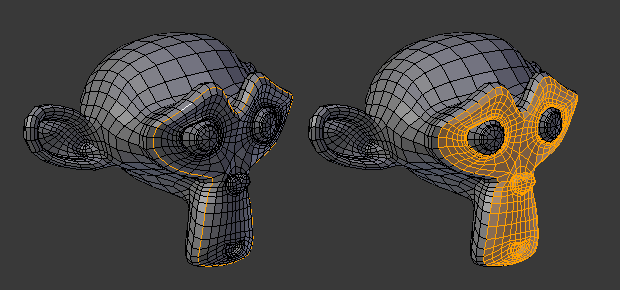
Регион по петле.
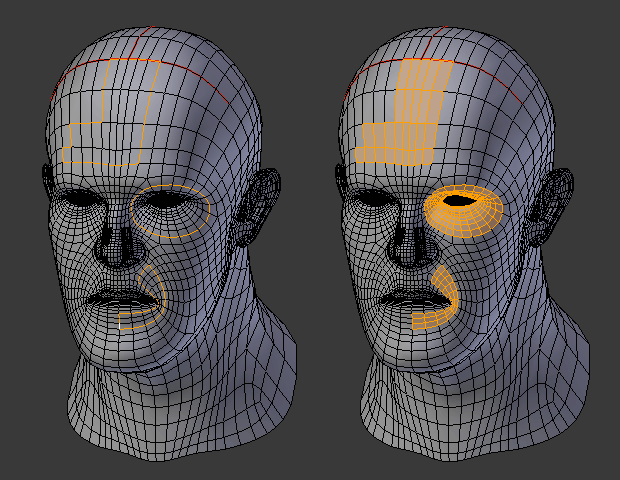
Этот инструмент поддерживает выбор нескольких петель, как видно на рисунке.

Этот инструмент отлично справится с «дырками».
Граничный цикл (Boundary Loop)
| Mode: | Edit Mode –> Edge select mode |
|---|---|
| Menu: | Select ‣ Select Boundary Loop |
Выделить граничный цикл работает противоположно Выделить участок внутри петли (Select Loop Inner-Region), на основе всех выбранных регионов, выбирает только края на границе (контуре) этих островов. Он может работать в любом режиме выбора, но в режиме Ребро он переключается на режим выбора Грань после запуска.
All this is much more simple to illustrate with examples:

Выбрать граничный цикл делает обратное в режиме выбора рёбер.
© Copyright : This page is licensed under a CC-BY-SA 4.0 Int. License.
Как увеличить кол во полигонов в blender
Загрузка. Пожалуйста, подождите.

Сообщение сайта
(Сообщение закроется через 2 секунды)
Увеличить количество полигонов

Kassidy


Просмотр профиля
10/02/2005, 06:22
Группа: Пользователи
Сообщений: 463
Регистрация: 14/12/2003
Из: Донецк
Пользователь №: 3 874
Тут недавно поднималась тема про уменьшение, а мне нада наоборот.
В общем, есть моделька головы на 6к поликов, хочу уплотнить сетку до 10к. Мешсмус с 1 итерацией делает 25к поликов, что офигенно много. Если снижать Smothness, сетка выглядит просто угробищно. Если выделить некоторые области и отмешсмусить только их, то вокруг этих областей возникает куча треугольников. Возможно ли ровненько уплотнить всю сетку до заданного (хотя бы приблизительно) количества поликов?
Y-Gin
Просмотр профиля
10/02/2005, 06:43
Группа: Участник
Сообщений: 8 700
Регистрация: 31/08/2003
Из: Сургут
Пользователь №: 3 312
Напрашивается — нарезать вручную в местах, где это необходимо. А вообще странная проблема.
IOG

Просмотр профиля
10/02/2005, 10:05
Группа: Участник
Сообщений: 862
Регистрация: 05/12/2004
Из: Минск
Пользователь №: 8 716
__Slice Plane по уровню глаз
ABYSS
Просмотр профиля
10/02/2005, 10:29
Группа: Участник
Сообщений: 1 044
Регистрация: 27/07/2003
Из: Нижний Новгород
Пользователь №: 2 958
кажись начиная с шестой версии макса есть модификатор такой HSDS — юзай его, очень удобная весч!
Ito
Просмотр профиля
10/02/2005, 10:40
Группа: Участник
Сообщений: 3 377
Регистрация: 28/06/2002
Пользователь №: 211
Возможно ли ровненько уплотнить всю сетку до заданного (хотя бы приблизительно) количества поликов?
ВОЗМОЖНО
это всё делается ручками, добавляй loop’ы и уплотняй ring’и