Изменение размера шрифта
Excel для Microsoft 365 Word для Microsoft 365 PowerPoint для Microsoft 365 Excel 2021 Word 2021 PowerPoint 2021 Excel 2019 Word 2019 PowerPoint 2019 Excel 2016 Word 2016 PowerPoint 2016 Excel 2013 Word 2013 PowerPoint 2013 Excel 2010 Word 2010 PowerPoint 2010 Еще. Меньше
В классических версиях приложений Excel, PowerPoint и Word можно изменить размер шрифта всего текста или только выделенного фрагмента.
Изменение размера шрифта по умолчанию для всего текста
Способ изменения размера шрифта по умолчанию зависит от приложения. Выберите ниже свое приложение и следуйте указаниям.
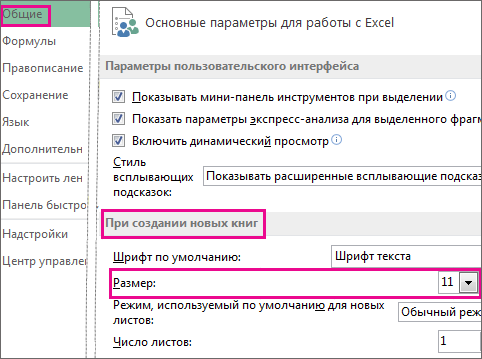
- На вкладке Файл выберите пункт Параметры.
- В диалоговом окне выберите раздел Общие.
- В группе При создании новых книг в поле Размер шрифта введите нужный размер шрифта. Вы также можете ввести любой размер от 1 до 409, кратный 0,5, например 10,5 или 105,5. Кроме того, вы можете выбрать другой стиль шрифта.
Примечание: Чтобы начать использовать новый размер шрифта или шрифт по умолчанию, необходимо перезапустить Excel. Новый шрифт по умолчанию и размер шрифта используются только в новых книгах, созданных после перезапуска Excel; все существующие книги не затрагиваются. Чтобы использовать новый шрифт и размер по умолчанию в существующих книгах, переместите листы из существующей книги в новую.
PowerPoint
Чтобы изменить размер шрифта на всех слайдах, измените его на образце слайдов. Каждая презентация PowerPoint содержит образец слайдов со связанными макетами слайдов.
Примечание: Если вам нужно изменить тему, сделайте это до изменения шрифта, поскольку в разных темах могут использоваться разные шрифты.
- На вкладке Вид нажмите кнопку Образец слайдов.
 В представлении Образец слайдов образец слайдов отображается в верхней части области эскизов, а связанные макеты — под ним.
 - Щелкните образец слайдов, чтобы изменить размер шрифта на всех слайдах, или один из макетов, чтобы изменить размер шрифта только в этом макете.
- В образце слайдов или макете выберите уровень замещающего текста, для которого хотите изменить размер шрифта.
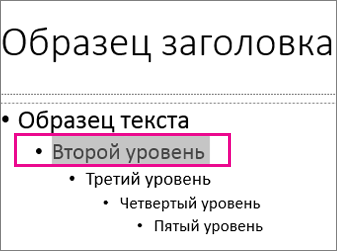
- На вкладке Главная в поле Размер шрифта выберите нужный размер шрифта.
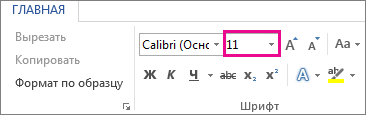 Вы также можете ввести любой размер, кратный 0,1, например 10,3 или 105,7. Размер маркера автоматически увеличивается или уменьшается в соответствии с изменением размера шрифта.
- Откройте новый пустой документ.
- На вкладке Главная в группе Стили щелкните средство запуска диалогового окна
 . Или нажмите клавиши CTRL+ALT+SHIFT+S.
 - Нажмите кнопку
 Управление стилями (третий слева внизу):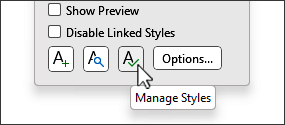
- Нажмите вкладку Задать значения по умолчанию и в поле Размер выберите нужный размер.
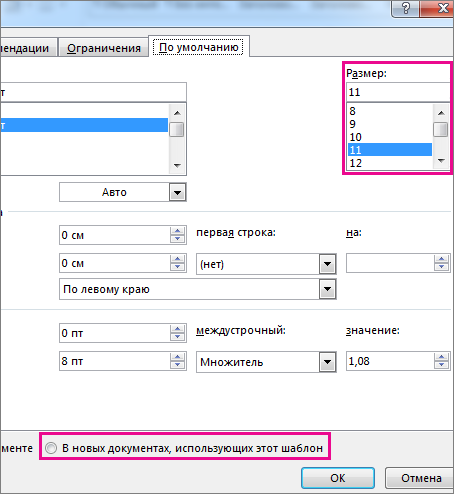 Вы также можете ввести любой размер от 1 до 1638, кратный 0,5, например 10,5 или 105,5.
 - Выберите пункт В новых документах, использующих этот шаблон.
- Закройте и снова откройте Word. Если будет предложено сохранить шаблон Normal, выберите вариант Да.
Совет: Можно также изменить шрифт по умолчанию или цвет шрифта на вкладке Задать значения по умолчанию.
Выбор шрифта для использования по умолчанию обеспечивает его применение во всех новых документах. Шрифт по умолчанию применяется в новых документах, основанных на активном шаблоне, обычно — Normal.dotm. Можно создавать и другие шаблоны, в которых по умолчанию используются другие шрифты.
Изменение размера шрифта выделенного текста
Чтобы изменить размер шрифта выделенного текста в классических версиях приложения Excel, PowerPoint или Word, выполните описанные ниже действия.
- Выделите текст или ячейки с текстом, который нужно изменить. Чтобы выделить весь текст в документе Word, нажмите клавиши CTRL+A.
- На вкладке Главная в поле Размер шрифта выберите нужный размер шрифта. Вы также можете ввести любой размер с учетом следующих ограничений:
- Excel: от 1 до 409, от 1 до 409, в кратных .5 (например, 10,5 или 105,5).
- PowerPoint: от 1 до 3600, кратный 0,1 (например 10,3 или 105,7).
- Word: от 1 до 1638, кратный 0,5 (например 10,5 или 105,5).
- При выделении текста возле курсора появляется мини-панель инструментов. Можно изменить размер текста на этой панели инструментов.

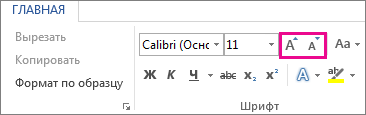
- Вы также можете щелкать значок Увеличить размер шрифта или Уменьшить размер шрифта (Увеличить размер и Уменьшить размер в некоторых более ранних версиях приложений Office), пока в поле Размер шрифта не появится нужный размер.
Как увеличить текст в ворде
Необходимость в этом часто возникает когда Вы готовите какой-то документ, число страниц в котором не должно быть меньше некоторого значения, например, реферат объемом не менее 30 страниц. И вот Вы написали 29 страниц, а на последнюю материала ну никак не хватает. И размер шрифта с полями тоже увеличивать нельзя, реферат не примут.
В таком случае можно чуть-чуть увеличить расстояние между строками в тексте. Это будет незаметно на глаз, но позволит довести количество страниц в документе до нужных нам 30-ти.
Чтобы это сделать, на вкладке «Главная» нажмите кнопку «Выделить» и выберите пункт «Выделить все» (или просто нажмите комбинацию клавиш Ctrl+A):

После того как весь текст документа будет выделен в панели инструментов на вкладке «Главная» нажмите иконку инструмента «Интервал» и в открывшемся списке выберите желаемое значение межстрочного интервала:

Если имеющиеся стандартные значения не позволяют подогнать длину текста под нужное количество страниц, тогда выберите пункт «Другие варианты междустрочных интервалов» (при этом как и раньше, весь текст в документе должен быть выделен), откроется окно свойств абзаца:

В нем из выпадающего списка «Междустрочный» выберите пункт «Точно», после чего в поле «Значение» изменяйте величину таким образом, чтобы подогнать текст к нужному числу страниц. Если с первого раза не получилось, снова зайдите в эту настройку и меняйте значение пока не достигнете нужного результата.
Увеличение и уменьшение масштаба в Word 2010
В этой главе мы обсудим, как увеличивать и уменьшать масштаб в Word 2010. Microsoft Word предоставляет функциональные возможности для применения операций увеличения и уменьшения к документу. Когда мы применяем операцию увеличения, он увеличивает размер текста, тогда как применение операции уменьшения уменьшает размер текста.
Операция масштабирования просто изменяет размер шрифта на экране, не влияя на другие атрибуты документа. Вы можете применять операцию масштабирования различными способами, как описано в этой главе.
Увеличение и уменьшение масштаба с использованием вкладки просмотра
Вот простая процедура применения операций увеличения или уменьшения масштаба с использованием вкладки «Вид»:
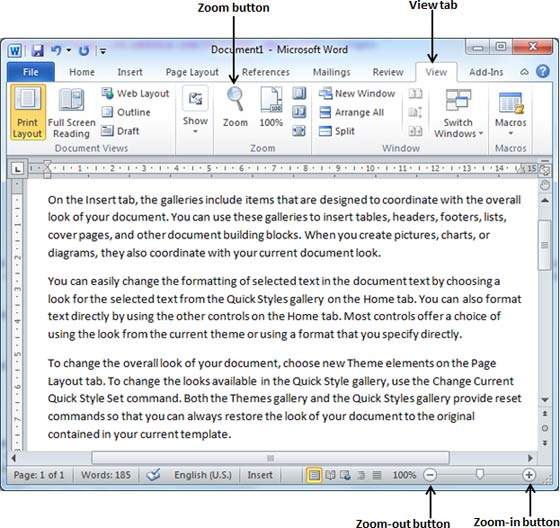
Шаг 1 – Откройте вкладку « Вид », а затем нажмите кнопку « Масштаб» , как показано ниже.
Шаг 2 – Когда вы нажмете кнопку Zoom , появится диалоговое окно Zoom, как показано ниже. Появится окно параметров масштабирования, чтобы выбрать значение, чтобы уменьшить или увеличить размер документа на экране. По умолчанию это будет 100%; Вы можете выбрать 200%, чтобы увеличить размер шрифта или 75%, чтобы уменьшить размер шрифта.
Вы можете нажать стрелку вниз на Много страниц и выбрать для отображения нескольких страниц.
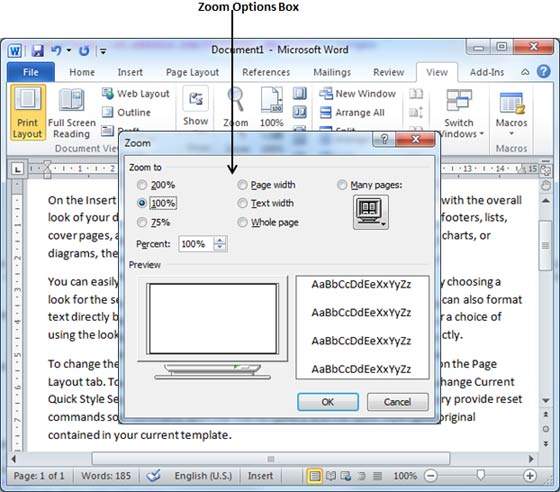
Шаг 3 – Когда вы закончите с выбором опции, нажмите OK, чтобы применить изменения к документу.
Шаг 4 – Попробуйте разные варианты, например, Ширина страницы и Ширина текста .
Увеличение и уменьшение с помощью кнопок (+) и (-)
На следующем снимке экрана показаны две кнопки Zoom-out ( кнопка (-)) и Zoom-in ( кнопка +) .
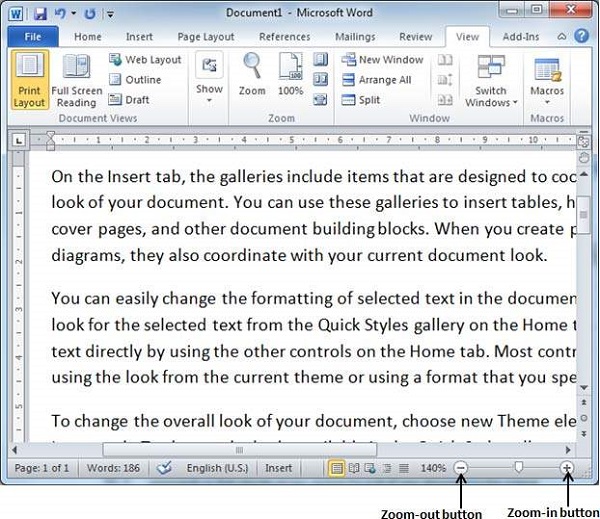
Шаг 1 – Нажмите кнопку « Уменьшить» , и вы увидите, что размер вашего документа будет уменьшаться на 10% при каждом нажатии кнопки. Аналогичным образом, если вы нажмете кнопку увеличения , ваш документ будет увеличиваться на 10% каждый раз, когда вы нажимаете кнопку.
Шаг 2 – Попробуйте эту простую операцию с разными значениями, чтобы увидеть разницу. Приведенный выше снимок экрана показывает увеличенный вид документа на 140%.
Как сделать большой шрифт в Word
Вы изучите основы работы в Google Sheets, на примере реальных рабочих кейсов научитесь визуализировать данные, строить сводные таблицы, работать с вычислительными, логическими и текстовыми функциями, массивами и прогнозированием.
39 600 ₽ 79 200 ₽
0 ₽/мес рассрочка
Содержание
При работе с текстовыми документами в редакторе Word обычно используются мелкие шрифты. Поэтому, когда возникает необходимость создать действительно крупный шрифт, большинство пользователей сталкиваются с трудностями. Они просто не знают, как в Word сделать шрифт больше 72. Если вы тоже сталкиваетесь с подобной деятельностью, этот материал должен вам помочь.
- Все статьи (870)
- 1С (2)
- C# (3)
- Data Scientist (1)
- DevOps (1)
- EXCEL (432)
- Frontend-разработка (5)
- Java (6)
- PHP (1)
- Python (24)
- SMM (1)
- Unity (1)
- WORD (123)
- Бесплатные онлайн-курсы (7)
- Бизнес (3)
- Веб программирование (6)
- Гибкие навыки (5)
- Интернет магазины (3)
- Интерьер (93)
- Кибербезопасность (1)
- Маркетинг (14)
- Онлайн сервисы (2)
- Продажи (1)
- Профессии (53)
- Развитие (46)
- Разработка игр (2)
- Разработка приложений (5)
- Тестирование (2)
- Управление (7)
- Учимся рисовать (16)
- Финансы (4)
Показать все категории
При работе с текстовыми документами в редакторе Word обычно используются мелкие шрифты. Поэтому, когда возникает необходимость создать действительно крупный шрифт, большинство пользователей сталкиваются с трудностями. Они просто не знают, как в Word сделать шрифт больше 72. Если вы тоже сталкиваетесь с подобной деятельностью, этот материал должен вам помочь.
Делаем большой шрифт с помощью выпадающего списка
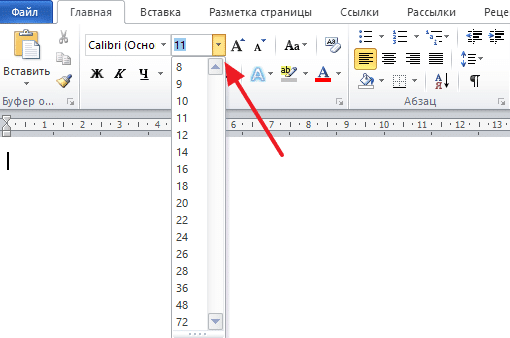
Если вам нужно создать крупный шрифт в Word 2010, 2007, 2013 или 2016, самый простой способ сделать это — использовать раскрывающийся список «Размер шрифта», доступный на вкладке «Главная». Этот список расположен в верхней левой части окна программы, рядом со списком доступных шрифтов. На следующем снимке экрана показано, как это выглядит в текстовом редакторе Word 2010.

По умолчанию в списке доступны размеры шрифта от 8 до 72. Если вам подходит один из стандартных размеров, вы можете просто выбрать его из списка. Если вам нужен шрифт больше 72, это тоже не проблема. Просто выберите текущее значение размера шрифта с помощью мыши и введите любое другое значение с помощью клавиатуры. Например, вы можете ввести число 100 и получить размер шрифта 100 пунктов.

Если вы используете Word 2003, то все примерно так же. На панели инструментов есть раскрывающееся меню со списком размеров шрифта. Здесь вы можете выбрать один из стандартных размеров или ввести желаемый размер шрифта с клавиатуры.

Шрифты больше 72 также полностью поддерживаются Word 2003.
Делаем большой шрифт с помощью кнопки «Увеличить размер шрифта»
Кроме того, в более новых версиях Word (например, в Word 2007, 2010, 2013 и 2016) есть еще один инструмент для изменения размера шрифта. Это кнопки «Увеличить размер» и «Уменьшить размер», которые расположены справа от раскрывающегося списка размера шрифта.
Эти кнопки позволяют увеличивать или уменьшать размер шрифта на один шаг в соответствии со списком размеров. То есть, если на данный момент установлено 14 шрифтов, после нажатия кнопки «Увеличить размер» вы получите 16 шрифтов (следующее значение в списке размеров шрифта).

После 72 размеров шрифта увеличение происходит на 10 пунктов (80, 90, 100, 110 и т.д.).
Делаем большой шрифт с помощью окна «Шрифт»
Вы также можете создать большой шрифт с помощью окна «Шрифты», которое открывается с помощью сочетаний клавиш CTRL + D или CTRL-SHIFT-P. Это окно содержит все настройки, относящиеся к шрифту. Помимо прочего, есть еще и размер шрифта.

Чтобы создать шрифт размером больше 72, вы должны ввести свое значение в поле «Размер» и сохранить настройки с помощью кнопки «ОК».