Пропал Windows 10 значок из трея, что делать?
При работе с Windows 10 могут возникнуть вопросы о том, как исправить ту или иную проблему. Мы предлагали вашему вниманию статьи о решении некоторых проблем, связанных с ОС, в том числе с интернетом. Но, как оказалось, это были только некоторые, самые популярные, вопросы. Сейчас всё чаще появляются сообщения о том, что «пропал значок Windows 10 из трея, что делать?».
Действительно, только успели ввести обновлённое меню «Пуск», как оно взяло и пропало. Но меню «Пуск» тут оказалось не при чём. Речь идёт о том значке, которое обозначает программу «Get Windows X», т.е. «Получение Windows 10». Давайте рассмотрим, как вернуть значок в трей.
1. Проверить все обновления. Должны быть установлены все рекомендуемые последние обновления.
2. Зайдите в трей. Возможно значок поместился в неотображаемом разделе значков трея. Переместите его обратно.
3. Обычно значок может пропадать из-за сбоя программы. Перезагрузите компьютер и значок должен вернуться.
4. Если после проведения данных действий значок всё равно не вернулся, то подождите, он появится сам. Единственное, вам нужно включить в панели управления «автоматическое получение обновлений».
Как объясняют разработчики, приложение может так себя вести из-за некоторой нестабильности.
Похожие публикации
- Как настроить звук в Windows 10
- Создание загрузочной флешки с чистой Windows 10
- Создание установочного диска или флешки с образом Windows 10
Как вернуть трей в windows 10
Сообщения: 3
Благодарности: 0
Суть проблемы ОС Win 8 Pro 64Bit — исчез весь трей с правой стороны — ни времени,ни языковой панели,ни сети,ни даты.Как вернуть?
При восстановлении пишет что изменения не произведены,т.е. откат невозможен.
Сообщения: 25152
Благодарности: 3798
| Конфигурация компьютера |  |
| Процессор: Core™2 Quad Q8300 @ 2.50GHz | |
| Материнская плата: MSI G41M-P33 Combo | |
| Память: PQI DDR2 (PC2-6400) 2×2048 | |
| HDD: SSD OCZ-AGILITY3 — 120GB | |
| Видеокарта: Gigabyte GeForce GTX660 2048Mb | |
| ОС: Windows 10 Pro x64 (11082) |
Скриншот можно?
Для отключения данного рекламного блока вам необходимо зарегистрироваться или войти с учетной записью социальной сети.
Сообщения: 3
Благодарности: 0
http://i.piccy.info/i7/835e1054581e3. 599/222_cr.jpg
Скриншот
Что самое интересное на втором мониторе который подключен по ХДМи интерфейсу и не обладает полноценным рабочим столом — все работает и все настройки справа внизу активны.
http://i.piccy.info/i7/06185d8bdf4bd. 362282/222.jpg
Последний раз редактировалось vert84, 07-04-2013 в 21:30 . Причина: забыл добавить
Сообщения: 25152
Благодарности: 3798
| Конфигурация компьютера | |
| Процессор: Core™2 Quad Q8300 @ 2.50GHz | |
| Материнская плата: MSI G41M-P33 Combo | |
| Память: PQI DDR2 (PC2-6400) 2×2048 | |
| HDD: SSD OCZ-AGILITY3 — 120GB | |
| Видеокарта: Gigabyte GeForce GTX660 2048Mb | |
| ОС: Windows 10 Pro x64 (11082) |
Проверьте в реестре в разделе HKEY_CURRENT_USER\Software\Microsoft\Windows\CurrentVersion\Policies\Explorer
Есть ли параметр NoTrayItemsDisplay — если есть, удалите его или присвойте значение 0
Выполните в командной строке (cmd.exe) от имени Администратора
sfc /scannow
Перезагрузитесь и выложите лог WindowsLogsCBSCBS.log в архиве.
Сообщения: 683
Благодарности: 63
vert84, там всё проще.
ПКМ на рабоч.столе → «Разрешение экрана» и:

нужный экран выбрать основным и всё станет на свои места.
P.S. я лично вообще панель задач с расширенного экрана убираю

Сообщения: 3
Благодарности: 0
все образумилось.Передернул шнурок хдми кабеля и все вернулось на свои места.Но все равно хочу спросить-нормально ли это пропадание?или это просто сбой какой то ?потому как наблюдал глюки — невозможно было открыть смд и прочие системные твики. Отсканируюсь и лог предоставлю.Пока что тему не закрывайте.
Насчет разрешения и нужного экрана — все выставлено четко.Это какой то баг был.Потому как запускал эмулятор сеги(хотел вспомнить молодость в Дюну»)-выскочила ошибка и с того момента пропало с основного дисплея вся информация о дате,времени. и т.д.
Что делать, если пропал значок «Защитника» в трее в Windows 10
Нередко значок встроенного «Защитника» пропадает из трея Windows 10 пропадает после установки сторонней антивирусной программы, поскольку безопасность обеспечивается одним из средств, что позволяет избежать конфликты в системе.
Способ 1: Системные «Параметры»
Чаще всего значок «Защитника» автоматически сворачивается в отдельное меню на панели уведомлений. Это происходит для того, чтобы не забивать трей различными иконками. Вернуть иконку в трей несложно:
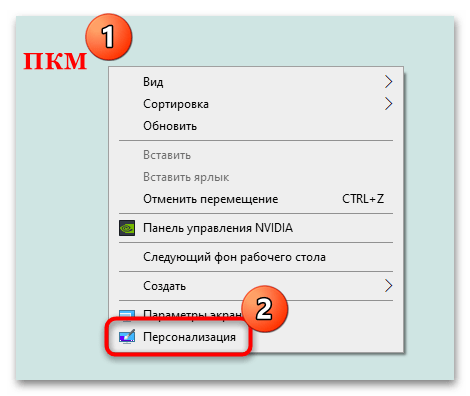
- Щелкните правой кнопкой мыши по свободной области рабочего стола. В контекстном меню выберите пункт «Персонализация».
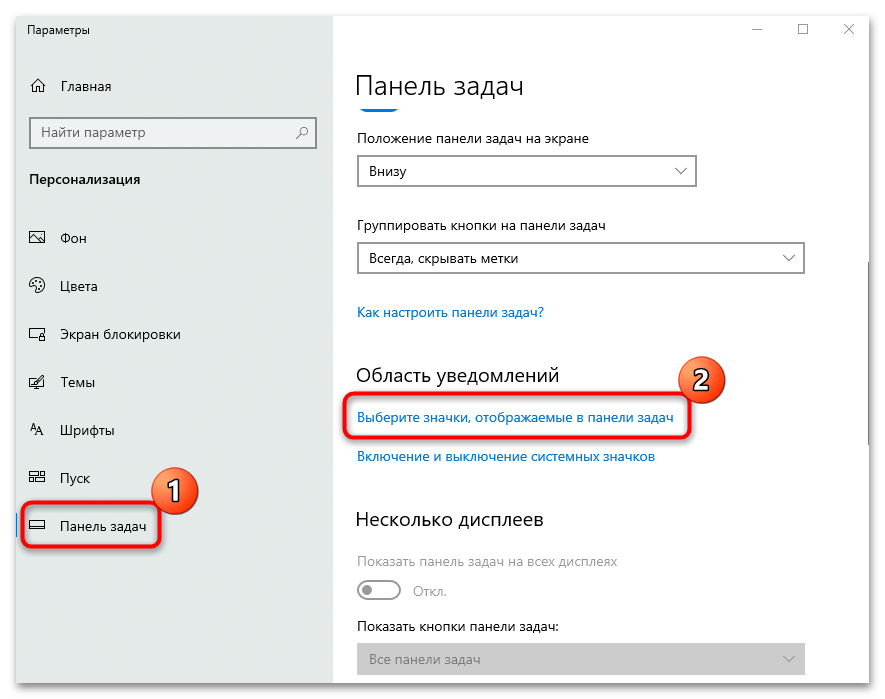
- Перейдите на панели слева в раздел «Панель задач». Главное окно прокрутите вниз до раздела «Область уведомлений» и кликните по строке с выбором значков, отображаемых в панели задач.
- Если у строки с значком «Защитника» тумблер переведен в неактивное состояние, включите отображение иконки.
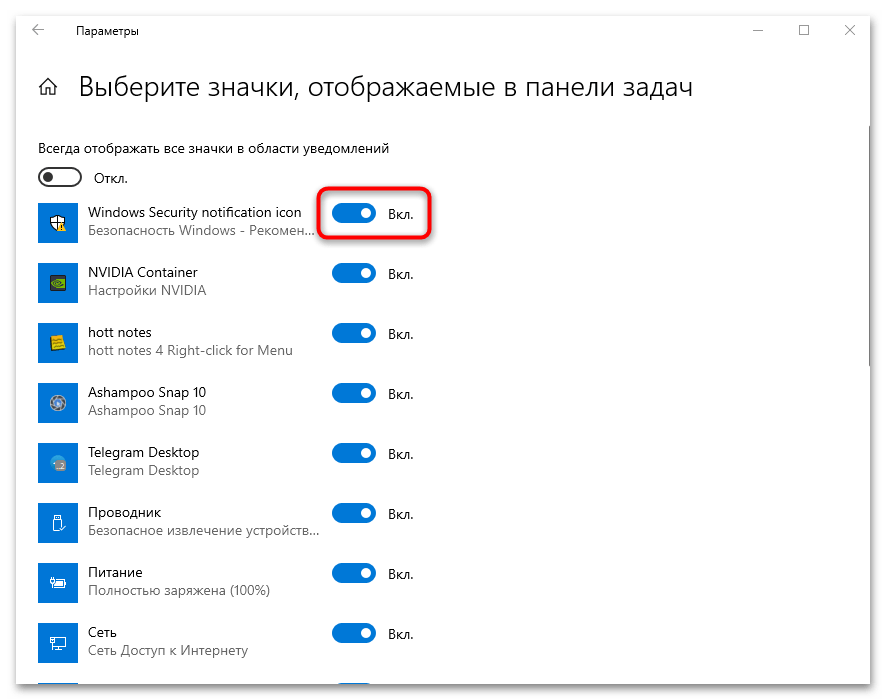
Значок штатного инструмента Windows 10, обеспечивающий безопасность, вернется на панель.
Способ 2: «Командная строка»
Если пропал значок «Защитника» в трее в Windows 10, а удаление стороннего антивирусного ПО не вернуло иконку, то восстановить ее можно через консоль «Командная строка»:
-
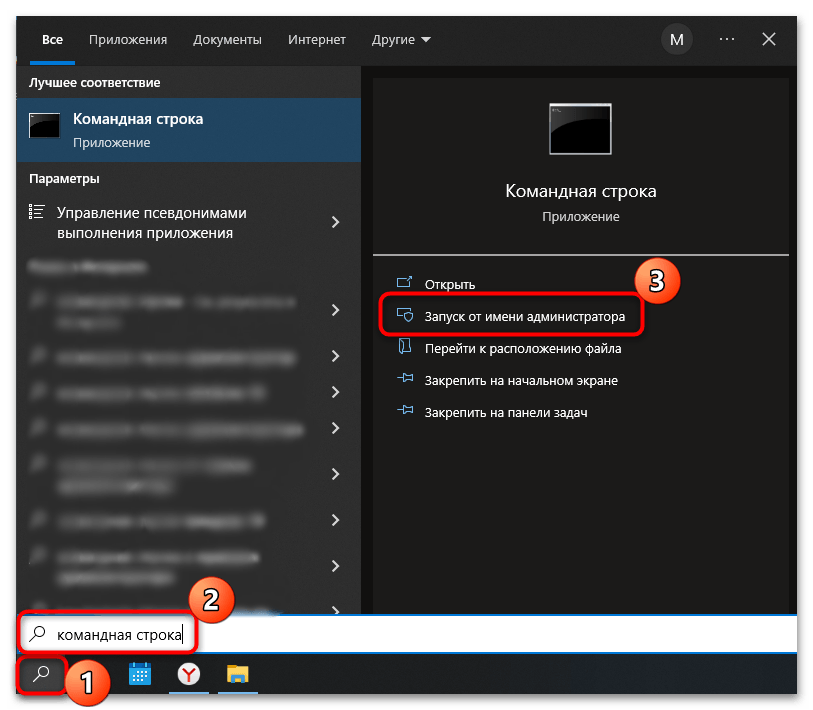
Откройте «Командную строку» с расширенными правами. Введите соответствующий запрос в строке системного поиска и выберите пункт запуска консоли от имени администратора.
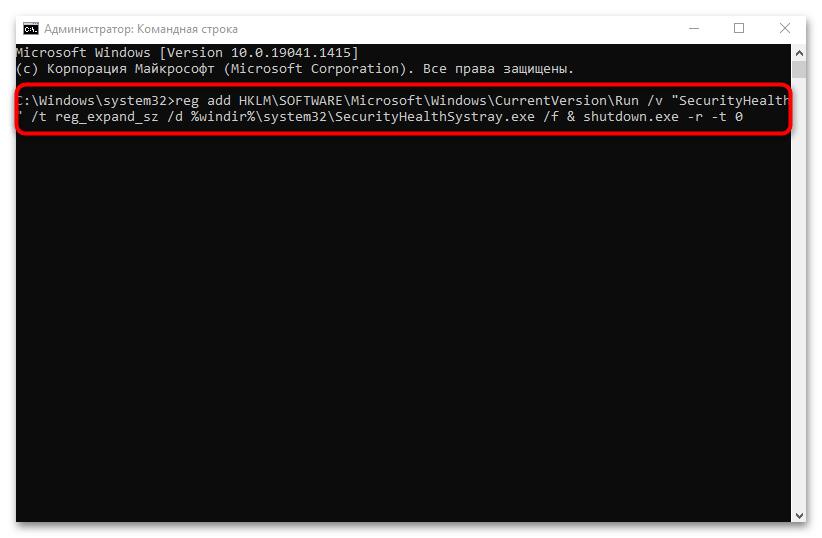
Способ 3: «Редактор реестра»
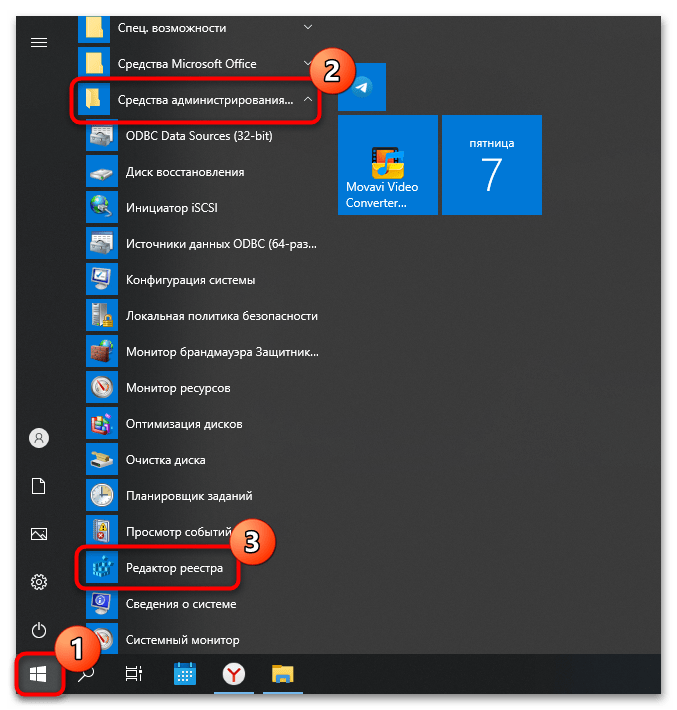
Если способ с вводом команды не подходит, то внести изменения в реестр можно вручную. Для этого используется штатное средство «Редактор реестра»:
-
Запустите инструмент. Его исполняемый файл находится в главном меню в папке «Средства администрирования Windows».
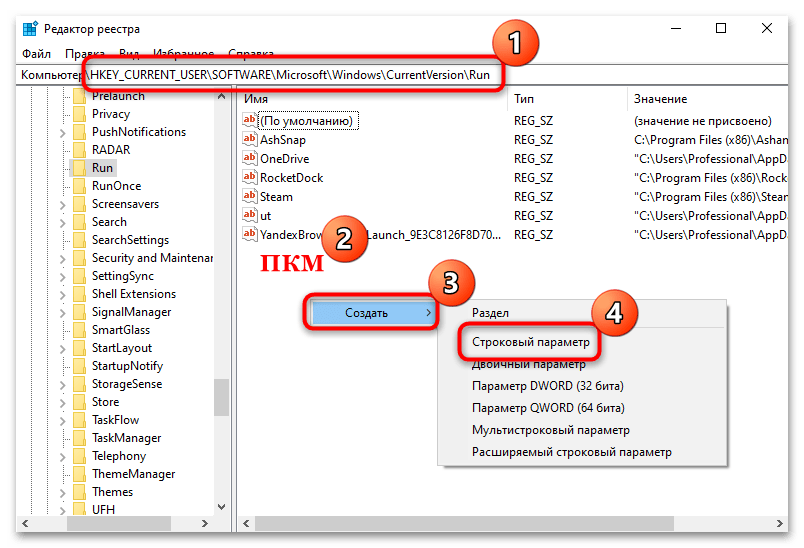
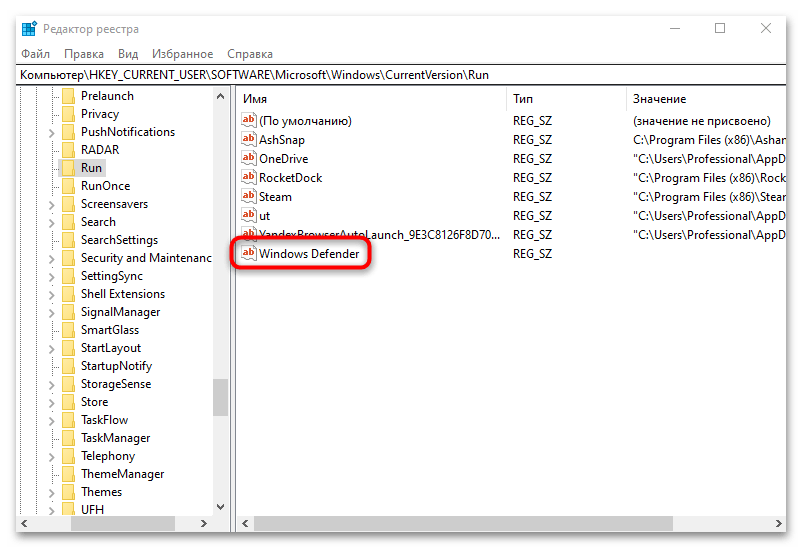
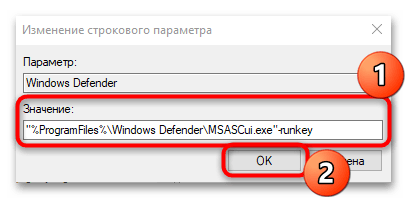
Значение строкового параметра является путем к исполняемому файлу «Защитника» операционной системы. Для того чтобы настройки вступили в силу, перезагрузите Windows.
Как вернуть пропавшую в трее иконку с предложением обновления до Windows 10?

Microsoft продвигает кампанию по бесплатному обновлению до Windows 10 только среди пользователей Windows 7 и 8.1. Эта категория пользователей заранее стала получать рекомендации зарезервировать обновление новой ОС, отображаемые с помощью иконки в системном трее.
Оповещение об обновлении в области уведомлений панели задач появляется только при установке определенных системных обновлений.
В то время как наличие обновлений является единственным требованием для отображения иконки, на некоторых системах функциональность элемента может быть нарушена, и оповещение не появляется.
Особо часто с данной проблемой сталкиваются пользователи Windows 7. Несмотря на наличие последних обновлений ОС, иконка отказывается появляться.
Зачем нужно резервирование?
Windows 10 поставляется как бесплатное обновление, а использование резервирования позволяет предварительно загрузить файлы установки новой ОС. Если Вы хотите перейти на Windows 10 как можно скорее, предварительная загрузка инсталляционных файлов будет очень полезной, потому что в первые дни выхода системы сервера Microsoft испытывают значительные перегрузки.
Если Вы не спешите устанавливать новую ОС и можете подождать, тогда в резервировании нет никакого смысла.
Исправление проблемы с отображением

Существует несколько способов решения проблемы отображения иконки предложения обновления Windows.
Во-первых, Вам нужно убедиться, что в системе установлены все последние обновления. После этого вы можете последовательно использовать методы для проверки устранения проблемы.
Вместо того, чтобы вручную проводить манипуляции, Вы можете запустить небольшой скрипт для Windows, который все сделает в полуавтоматическом режиме.
Скрипт доступен для загрузки по этой ссылке. Все что вам остается сделать, это загрузить его в систему, извлечь архив и запустить файл win10fix_full.bat с повышенными привилегиями (в контекстном меню выберите пункт “Запуск от имени администратора”).
Примечание: Подозрительные пользователи, вероятно, захотят проверить код скрипта. Они обнаружат, что программа выполняет поиск установленных обновлений и запускает команды для возобновления отображения пропавшей иконки.
Сначала введите “1” и нажмите Enter, после чего скрипт проверит статус обновлений, необходимых для отображения иконки.
Затем поочередно можете использовать методы 2, 3 и 4 для возвращения иконки в системном трее.
Скрипт объясняет каждый метод, поэтому Вы знаете, что именно он предпринимает. Для решения проблемы на Windows 7 часто помогает быстрый метод №2, доступный в скрипте под цифрой “3”, который запускает задачу GWX и обновляет конфигурационный файл GWX.