Лучшие фишки приложения Калькулятор на Айфоне
Каждый из нас хоть изредка, но пользуется калькулятором на своем iPhone. Сам я пользуюсь им, пожалуй, раза в три больше, чем остальные. И дело совсем не в профессиональной необходимости. Просто в работе я не сталкиваюсь с вычислениями вообще никогда, поэтому сейчас настолько отвык от вычислений, что дважды два складываю только через приложение. На первый взгляд калькулятор на Айфоне предельно простой, но если копнуть чуть-чуть глубже, становится понятно, что это не так. Сегодня хочу поделиться с вами самыми необходимыми фишками, с которыми вы можете столкнуться в повседневной жизни.
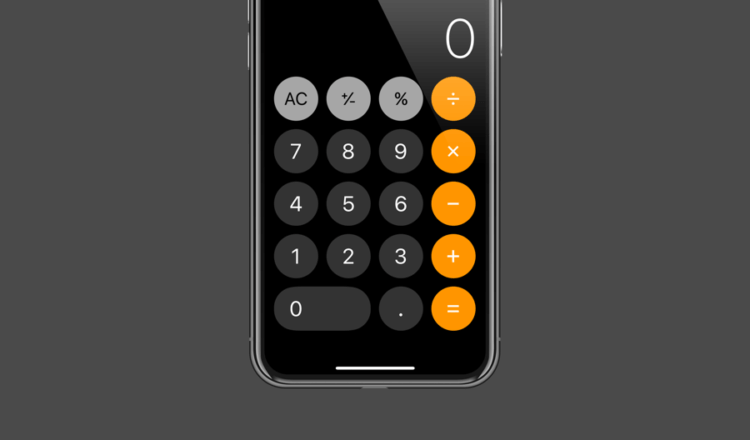
Фишки калькулятора, о которых мало кто знал.
Крейг Федериги объяснил, почему на iPad нет приложения «Калькулятор».
Где найти калькулятор на Айфоне
Оказывается, запустить калькулятор можно даже на заблокированном Айфоне. Для этого вам необходимо:
- Смахнуть с верхнего правого угла на iPhone X и новее или смахнуть снизу вверх на iPhone 8 и cтарше.
- В нижней части пункта управления нажать на иконку калькулятора.
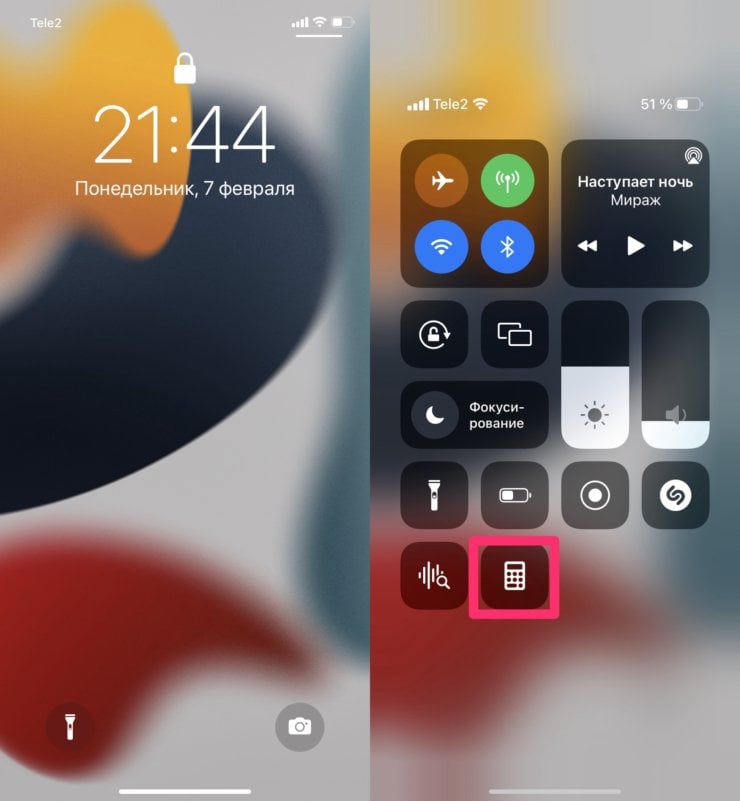
Запускайте калькулятор в два тапа.
Если вдруг там калькулятора нет, его всегда можно добавить в настройках смартфона. Для этого:
- Перейдите в Настройки вашего iPhone.
- Затем перейдите в раздел Пункт управления.
- Далее найдите Калькулятор в предложенном списке.
- Нажмите на Плюс рядом с ним.
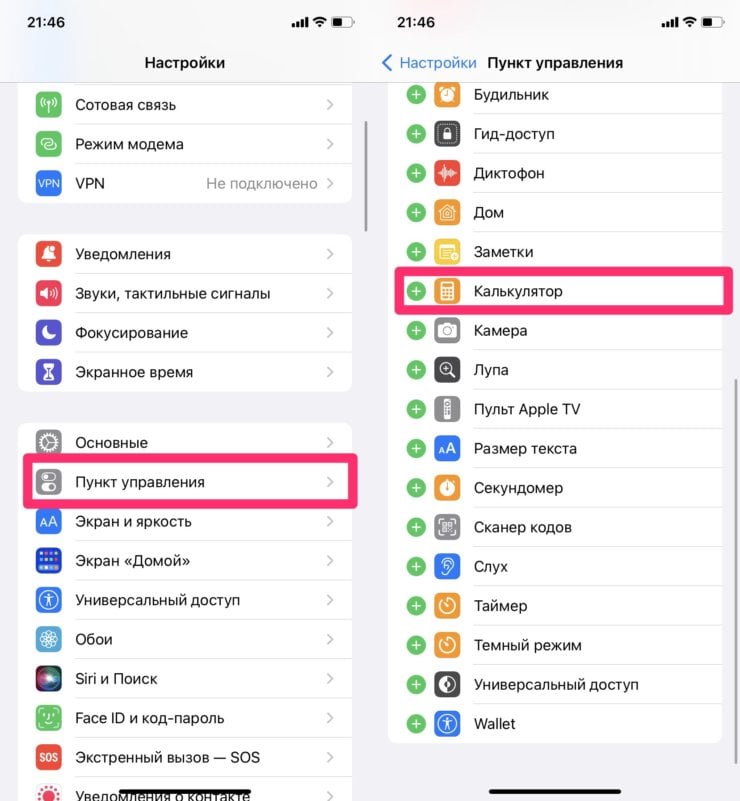
Добавьте Калькулятор в пункт управления на Айфоне.
Готово. Теперь вы всегда можете быстро открывать калькулятор прямо из меню Пункта управления. Из минусов важно сказать про историю поиска. Допустим вы посчитали денежные расходы за январь, закрыли калькулятор и заблокировали Айфон. Тот, кто зайдет в калькулятор через заблокированный экран сможет посмотреть последний результат. Кто-то скажет мелочь, а кто-то попадет по-крупному.
Что умеет Siri
Если вдруг вы не знали, Сири умеет считать и с радостью сделает это за вас. Скажите ей что-нибудь вроде «Привет, Siri, сколько будет шесть умножить на шесть» и голосовой помощник вам ответит.
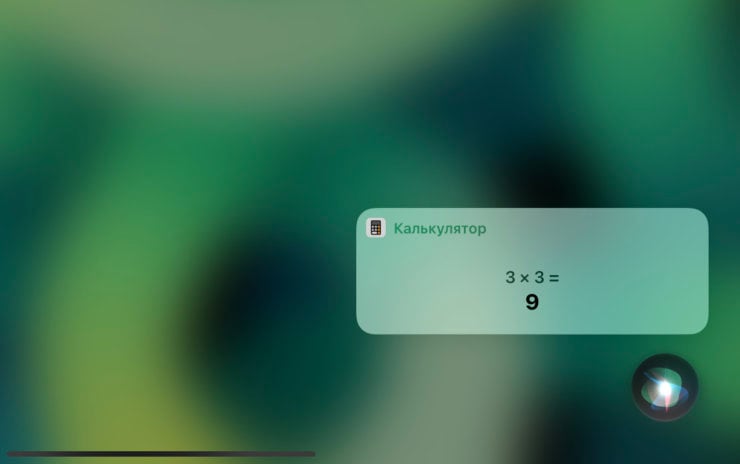
Внимание! Фишка работает на iPad.
Также она справится с несколькими действиями. Правда, далеко не со всеми. Например, возвести выражение в скобки уже не получится. Если работаете с деньгами и валютой, в Siri встроен конвертер валют. Перевести фунты в доллары, доллары в рубли — все, что вам угодно.
Как активировать научный калькулятор на Айфоне
Если у вас вдруг появилась необходимость посчитать корень на калькуляторе Айфона или возвести число в степень, вам поможет научный калькулятор. Активировать его можно повернув смартфон на 90 градусов (в режим просмотра видео).
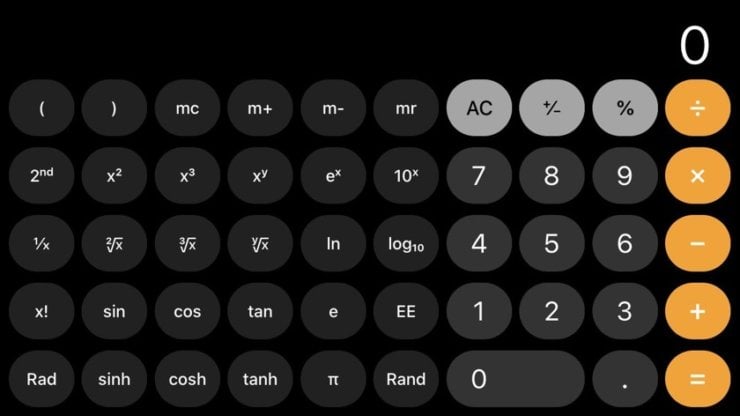
Вот так выглядит инженерный калькулятор.
Здесь вы найдете множество разных инструментов, которые пригодятся на все случаи жизни — синусы, косинусы, логарифмы, степени, факториалы.
До сих пор не подписаны на нас в Яндекс.Дзен? Это вы зря!
Как удалить цифру на калькуляторе Айфона
Необходимость удаления какой-нибудь цифры возникает у каждого пользователя. При этом далеко не каждый знает, как это сделать. Конечно, есть отдельная кнопка C, с помощью которой можно напрочь удалить все число, но иногда это не самое удобное решение.
Удалить цифру в калькуляторе на iPhone можно с помощью простого свайпа слева направо или справа налево. Так айфон будет удалять по одной цифре, а если она останется одна, удалит все полностью. Отменить последнее действие на калькуляторе iPhone или убрать запятую и поставить ее в другое место не получится, поэтому будьте аккуратны.
Как скопировать последнее действие на калькуляторе Айфона
Чтобы скопировать результат вычислений на калькуляторе iPhone, просто нажмите и удерживайте готовое число в поле ввода. Также можно скопировать число из любого приложения или веб-сайта и ввести его в калькулятор.
Есть еще один способ, который подойдет тем, кто много работает с числами:
- Закройте приложение калькулятор.
- На экране Домой нажмите и удерживайте иконку приложения.
- Нажмите Скопировать последний результат.
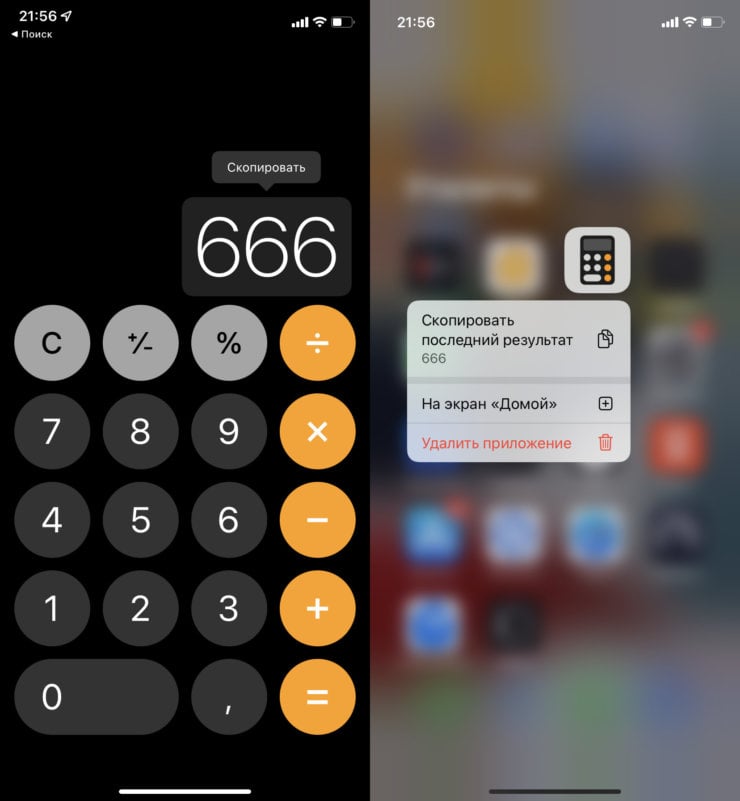
Два способа копирования текста в калькуляторе на Айфоне.
Плюс, есть еще пару фичей, которые могут облегчить привычное использование Калькулятора на iPhone:
- Если нажать два раза на знак равенства, то последнее действие повторится.
- Нажатие на кнопку AC приводит к аннулированию текущего ввода, а кнопка C отменяет последнюю из введенных операций.
Ну, а если вам вдруг не хватает нативного калькулятора, мы уже рассказывали вам про несколько других вариантов.
Остались вопросы? Может быть вы находили какие-то свои уникальные фичи? Дайте обратную связь в нашем Телеграм-чате или в комментариях ниже, будет интересно прочесть.
Руководство пользователя Калькулятора
В приложении «Калькулятор» можно выполнять простые или сложные вычисления и пользоваться калькулятором программиста. Если у Вашего Mac есть панель Touch Bar, можно быстро выполнять простые расчеты, даже не двигая курсор с места. Открыть приложение «Калькулятор»
Совет. Чтобы узнать, какую функцию выполняет кнопка, наведите на нее курсор. Появится подсказка.
Изменение типа калькулятора

В приложении «Калькулятор» на компьютере Mac выберите один из указанных вариантов в меню «Вид».
- Стандартный. Выполнение простых арифметических операций.
- Инженерный. Можно использовать функции памяти и выполнять более сложные вычисления с дробями, степенями, корнями, экспонентами, логарифмами, тригонометрическими функциями и т. п.
- Для программиста. Выполнение бинарных, восьмеричных, десятичных и шестнадцатеричных вычислений, включая поразрядные операции. Также можно просматривать символы ASCII и Unicode, представленные текущим значением.
Совет. Вы можете также выполнять вычисления и диктовать их в Spotlight на Mac. См. раздел Поиск с помощью Spotlight.
Преобразование величин
- В приложении «Калькулятор» на Mac введите начальное значение, выберите «Конвертировать» в строке меню, затем выберите категорию, например «Температура» или «Валюта».
Примечание. Для использования актуальных курсов валют необходимо подключение к интернету.
Округление результатов
- В приложении «Калькулятор» на компьютере Mac выберите пункт меню «Вид» > «Десятичные разряды» и выберите нужное количество десятичных разрядов. Калькулятор сохраняет полное значение и отображает округленное значение. Если в отображаемом значении меньше десятичных разрядов, чем было указано, то значения не отображаемых десятичных разрядов равны нулю.
Ввод систем уравнений с использованием обратной польской записи (ОПН)
- В приложении «Калькулятор» на компьютере Mac выберите пункт меню «Вид» > «Режим ОПН». На дисплее Калькулятора отображается стек, а кнопка знака равенства (=) становится кнопкой Enter. Кроме того, появляются четыре кнопки, позволяющие управлять числами в стеке.
- Выполните любое из указанных действий.
- Поменять местами два нижних числа в стеке. Нажмите кнопку обмена регистрами
 .
. - Перемещать введенное число вверх и вниз по стеку. Нажмите кнопку «Вверх»
 или «Вниз»
  .
. - Удалить нижнее число в стеке. Нажмите кнопку «Сбросить».
- Поменять местами два нижних числа в стеке. Нажмите кнопку обмена регистрами
Отображение десятичных разделителей
Если в результатах вычислений нет десятичного разделителя, они могут оказаться недостаточно точными. Это может произойти из-за того, что калькулятор в режиме для программиста отсекает все цифры после десятичного разделителя. (Например, если ввести 99 / 10=, то результат будет равен 9.) Также из-за неверной установки количества десятичных разрядов калькулятор может округлить результат. (Например, если количество десятичных разрядов указано равным нулю, то при вводе 99 / 10= результат будет равен 10.)
Для получения более точных результатов выполните любое из указанных ниже действий в приложении «Калькулятор» на Mac.
- Выберите «Вид» > «Стандартный» или «Вид» > «Инженерный».
- Выберите «Вид» > «Десятичные разряды» (в любом режиме калькулятора).
Исправление неожиданных результатов
В приложении «Калькулятор» на компьютере Mac можно сделать следующее.
- Повторите, учитывая, что при обработке выражений Калькулятор следует основному порядку вычислений. Например, умножение совершается перед сложением и вычитанием.
- Если в режиме калькулятора для программиста числа отображаются в неожиданном формате, измените формат на восьмеричный, десятичный или шестнадцатеричный. нажмите кнопку «8», «10» или «16» соответственно под дисплеем калькулятора. Также можно перейти к стандартному или инженерному режимам калькулятора.
- Если нужно проверить правильность вычислений, используйте ленту расчетов для просмотра введенных данных (выберите «Окно» > «Показать ленту расчетов»).
- Чтобы отображать разделитель разрядов для больших чисел, выберите «Вид» > «Показывать разделитель тысяч».
Использование сочетаний клавиш
В приложении «Калькулятор» на Mac можно быстро выполнять многие действия, используя сочетания клавиш. Сочетания клавиш приведены ниже и в меню Калькулятора в строке меню. В меню приложения сочетания клавиш представлены с помощью символов.
В разных режимах калькулятора используются разные сочетания клавиш.
Использование Калькулятора на iPhone

В приложении «Калькулятор» можно выполнять основные арифметические вычисления на стандартном калькуляторе. Вы также можете использовать научный калькулятор для экспоненциальных, логарифмических и тригонометрических функций.
Siri. Скажите, например: «Сколько будет 74 умножить на 9?» или «Сколько будет 18% от 225?» Узнайте, как использовать Siri.
10 скрытых возможностей Калькулятора на iPhone. Например, быстрый расчет чаевых

В закладки

Базовая утилита Калькулятор существует на iPhone с самых первых версий iOS. Однако, не все владельцы смартфонов Apple знают о её скрытых возможностях и ищут сторонние приложения для вычислений в App Store.
Сейчас расскажем о 10 фишках программы и об удобных сценариях её применения при использовании iPhone.
�� Спасибо re:Store за полезную информацию. ��
- ��♂️ Ответ на любой вопрос про Apple вы найдете здесь: https://t.me/iphonesru_forum ��
1. Удаление ошибочно введенных символов свайпом
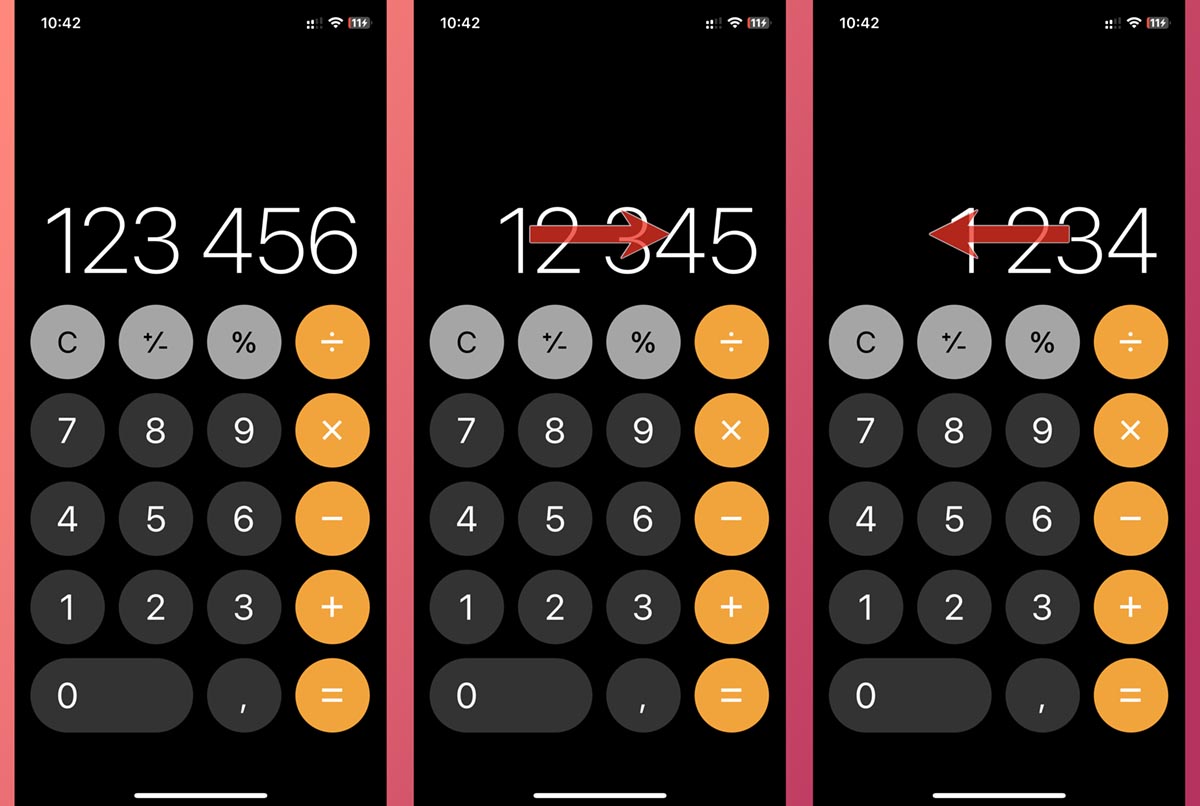
Начнем с одного из самых известных жестов приложения – удаления последнего введенного символа свайпом.
После ошибочного ввода одного или нескольких символов достаточно сделать боковой свайп на числовом поле и последний символ сотрется.
Работает жест как в правую, так и в левую сторону. Именно из-за этой фишки в калькуляторе нет кнопки удаления последнего символа, однако, не все знают об этом.
2. Копирование и вставка данных в приложении
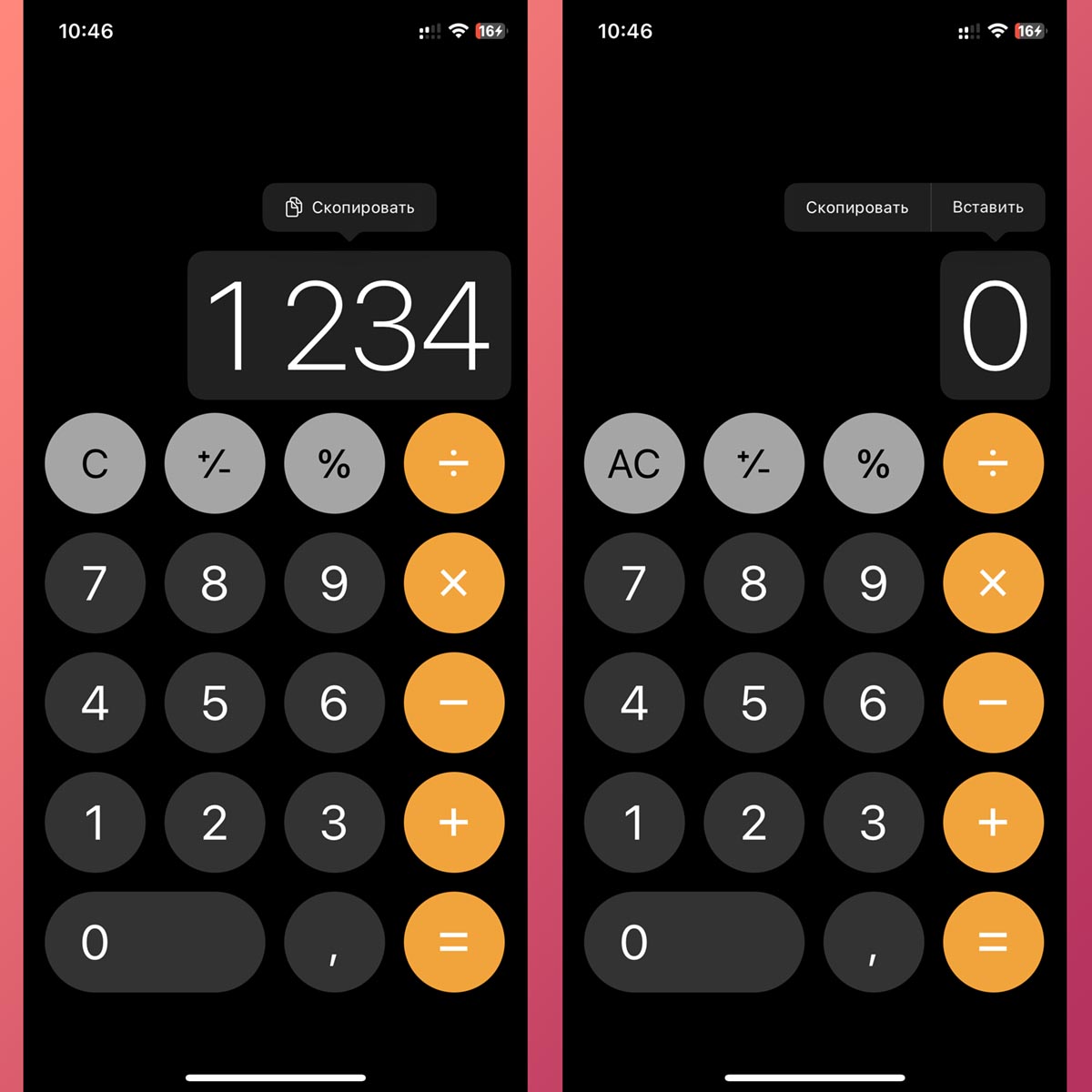
Разумеется, копировать и вставлять данные можно прямо в поле ввода символов.
Не все догадываются об этой очевидной возможности. Достаточно задержать палец на пустом поле или на уже полученном результате до появления контекстного меню.
Затем сможете вставить данные из буфера обмена или наоборот – скопировать результат.
3. Копирование последнего результата из Калькулятора
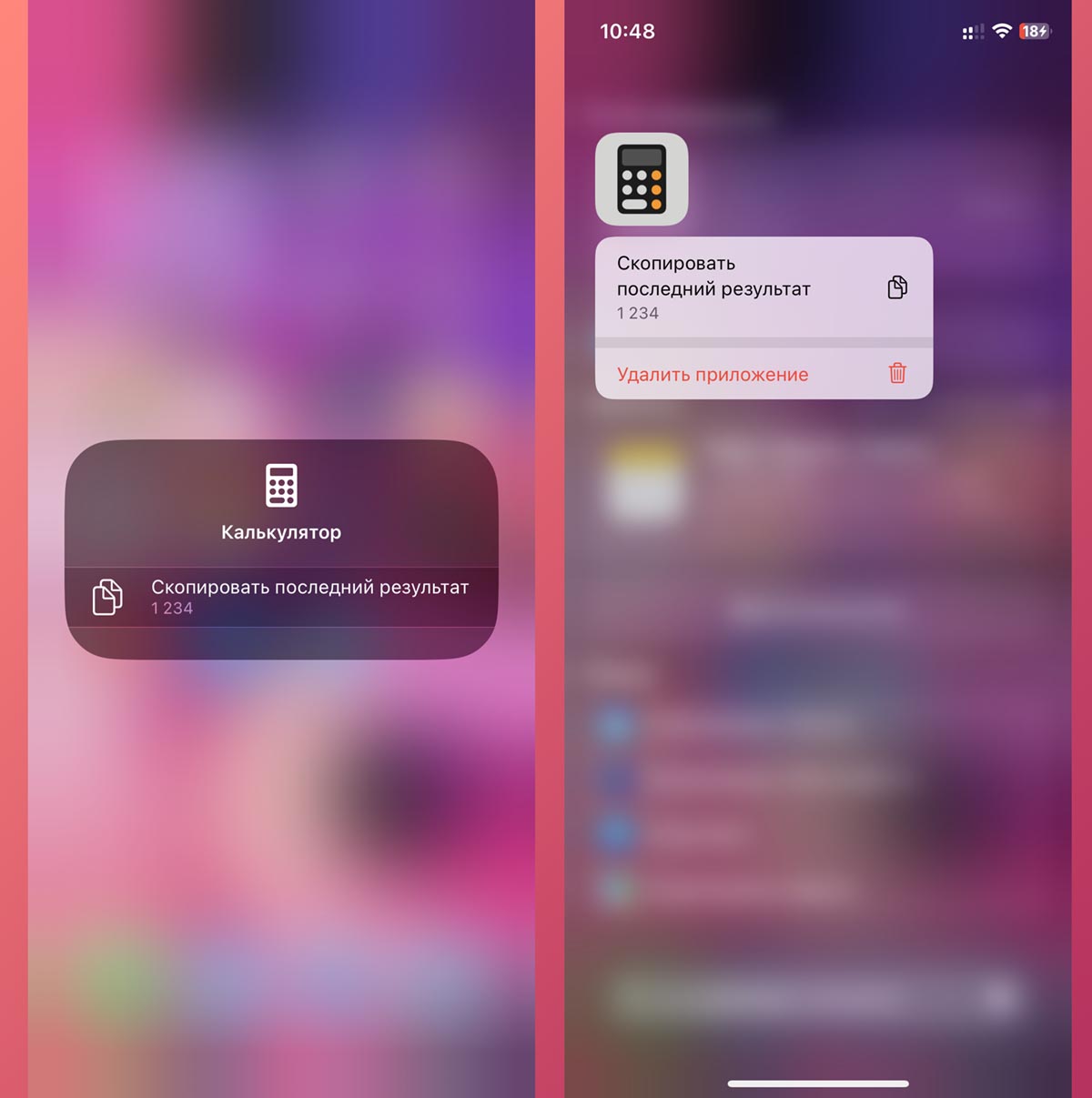
Если вам понадобился результат последнего вычисления, необязательно запускать приложение для его копирования. Достаточно, чтобы кнопка запуска программы была выведена в Пункт управления.
На всякий случай проверьте, что ярлык добавлен (Настройки – Пункт управления – Калькулятор), после этого можете копировать последний результат вычислений зажатием кнопки Калькулятор в верхней шторке с переключателями.
Вставить полученные данные можно в любом приложении после долгого тапа для вызова контекстного меню. Кстати, работает опция и с иконкой приложения на рабочем столе.
4. Повтор последнего действия
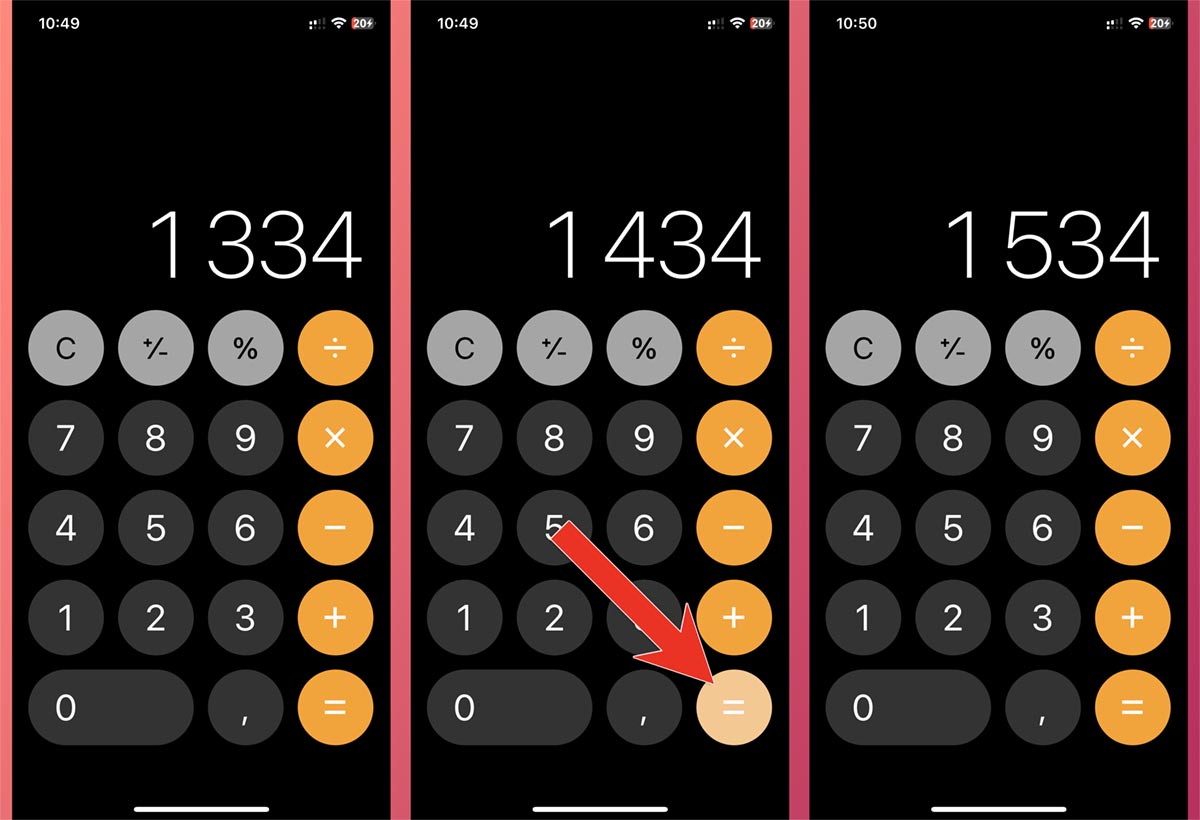
Приложение умеет быстро повторять последнее математическое действие с уже полученным результатом.
Например, вы вычислили 15% от какого-то числа, а затем хотите получить еще 15% уже из полученного ответа. В этом случае достаточно нажать кнопку “равно” еще раз.
Это работает для любого действия в приложении.
5. Переключение в режим научного калькулятора
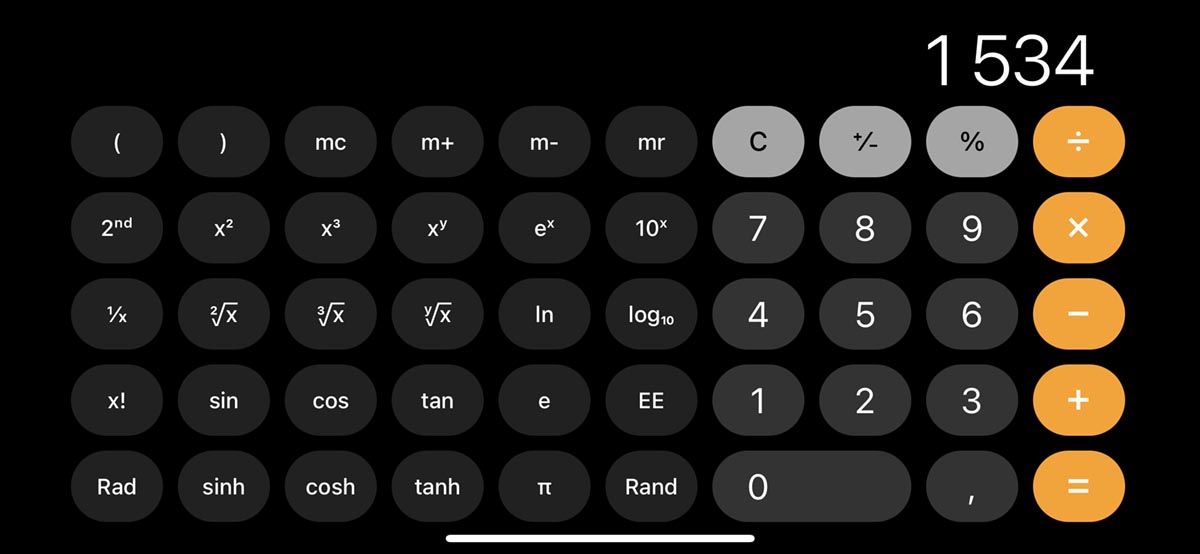
Еще одна знакомая опция для владельцев iPhone со стажем, но не самая очевидная фишка для новичков в мире iOS.
Для переключения в режим расширенных возможностей достаточно повернуть смартфон в ландшафтную ориентацию. Главное, чтобы тумблер блокировки поворота в пункте управления был выключен.
6. Генератор случайных десятичных чисел
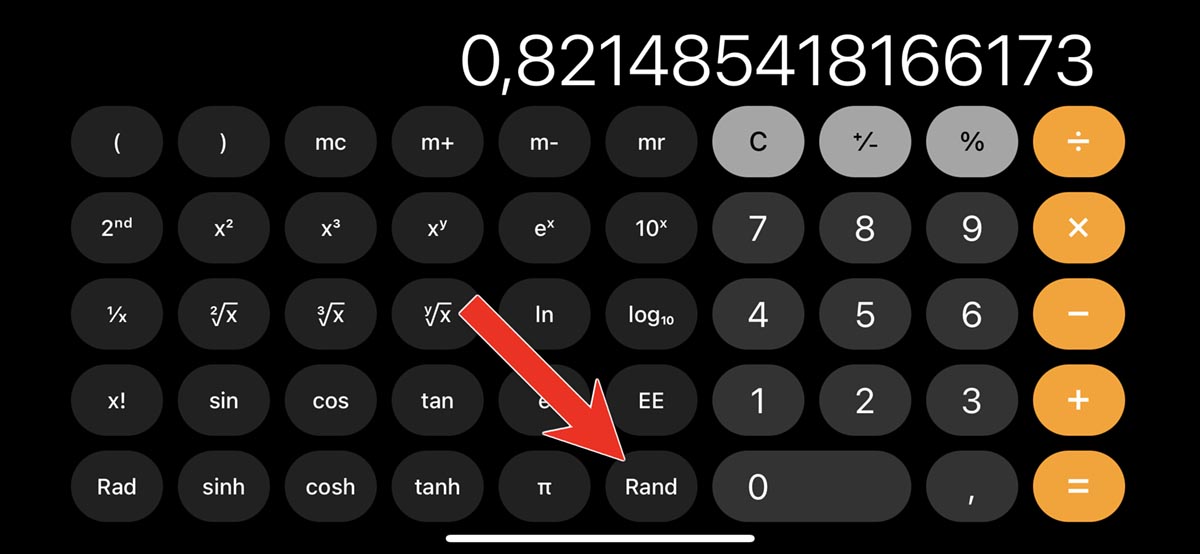
После переключения в режим научного калькулятора появляется одна полезная опция – генератор случайных чисел.
Фишка поможет в споре с друзьями, при выборе решения наугад или при необходимости получить выборку из нескольких чисел в случайном порядке.
Просто нажмите кнопку Rand и получите сгенерированное число от 0 до 1.
7. Вычисления в поиске Spotlight
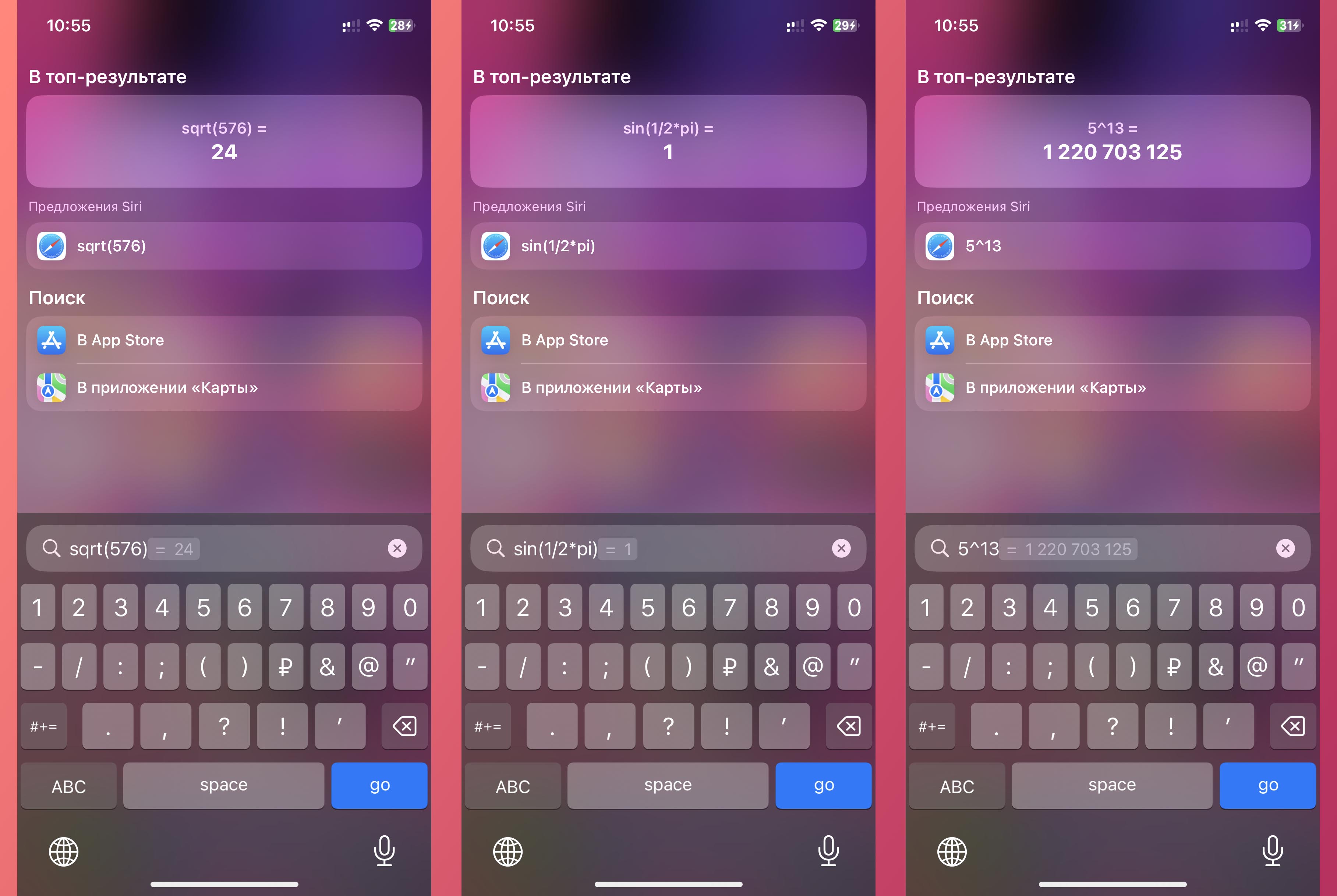
Для быстрых и несложных вычислений приложение Калькулятор можно не запускать. Оно тесно интегрировано с поиском Spotlight и позволяет производить расчеты через него.
Откройте поисковую строку свайпом вниз на домашнем экране или экране блокировки и введите данные для вычислений.
Кроме стандартных сложения, вычитания, умножения и деления можно использовать тригонометрические функции (sin, cos, tan), степень (ˆ), квадратный корень (sqrt) и другие действия.
8. Расчеты через Siri
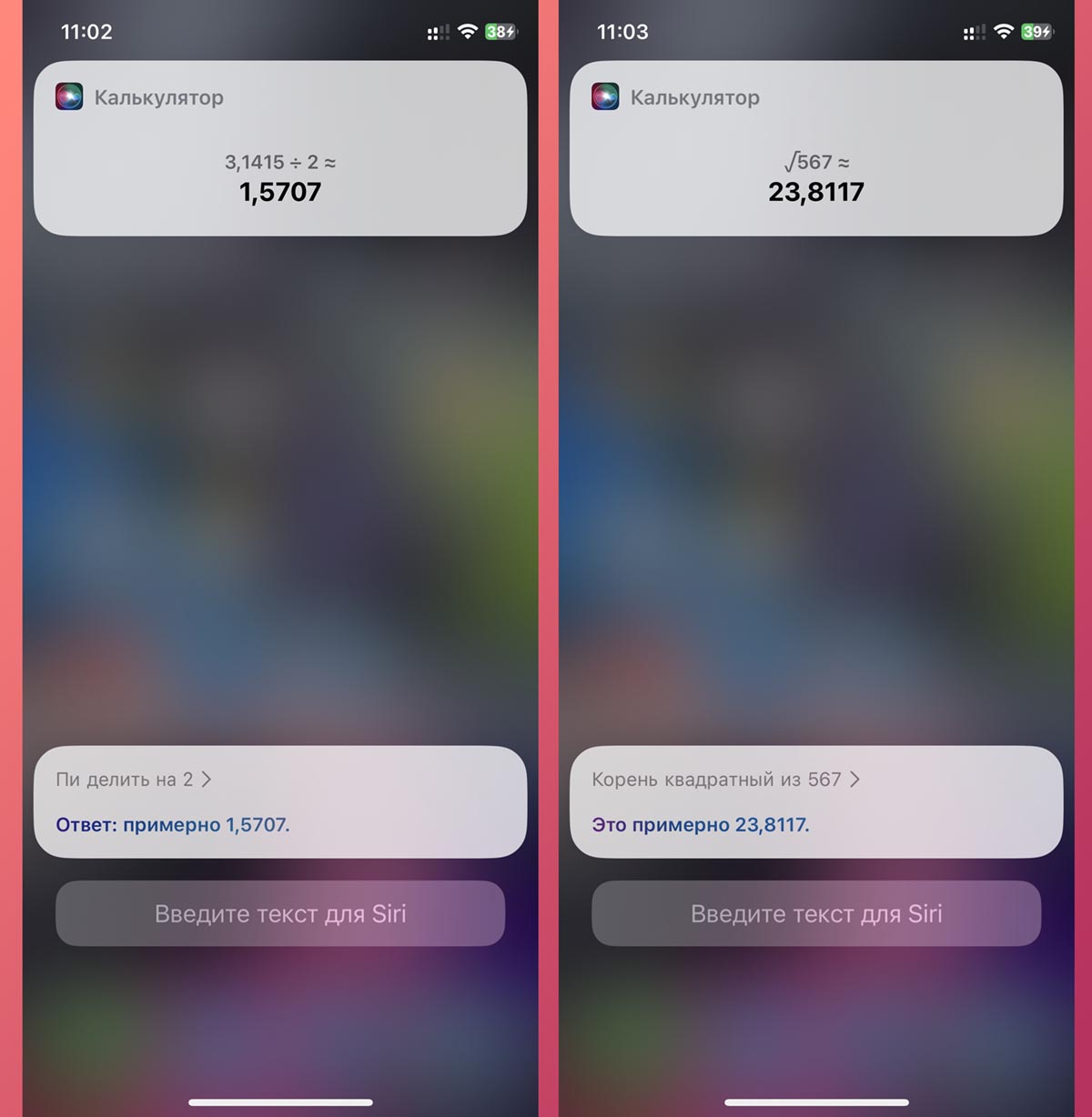
Можно производить вычисления еще быстрее, если попросить посчитать что-то Siri.
Вызовите голосовой ассистент любым из способов и попросите вычислить какое-то значение. Можете использовать сложные примеры, функции или действия.
9. Проговаривание результата голосом
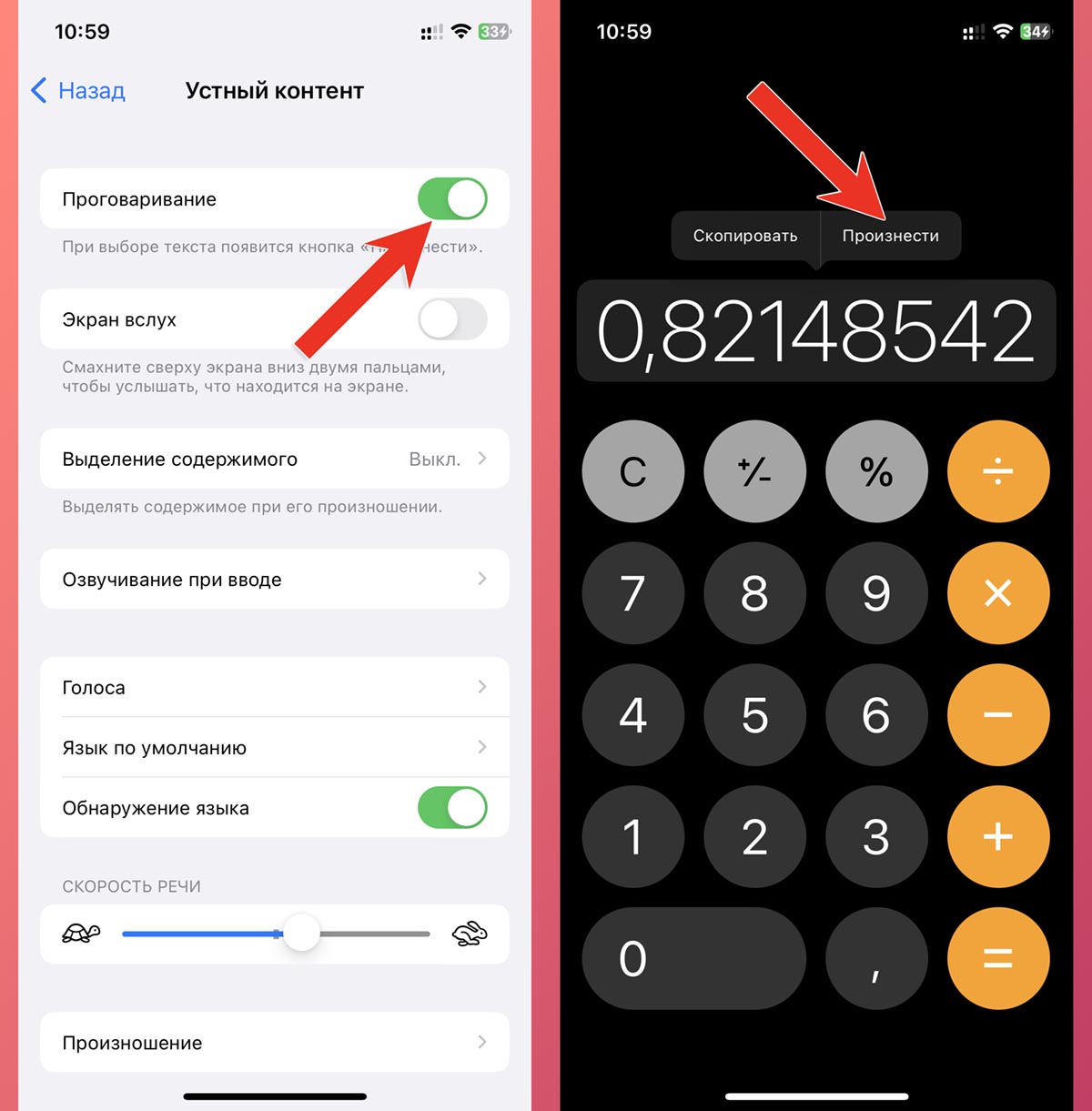
Еще одна интересная возможность кроется в разделе Универсальный доступ. Там можно активировать произношение выделенного текста, после чего сможете узнавать результаты вычислений на слух.
Достаточно включить фишку по пути Настройки – Универсальный доступ – Устный контент – Проговаривание.
После этого в контекстном меню приложения Калькулятор (и в других приложениях на iPhone) появится опция проговаривания текста.
10. Быстрый расчет чаевых
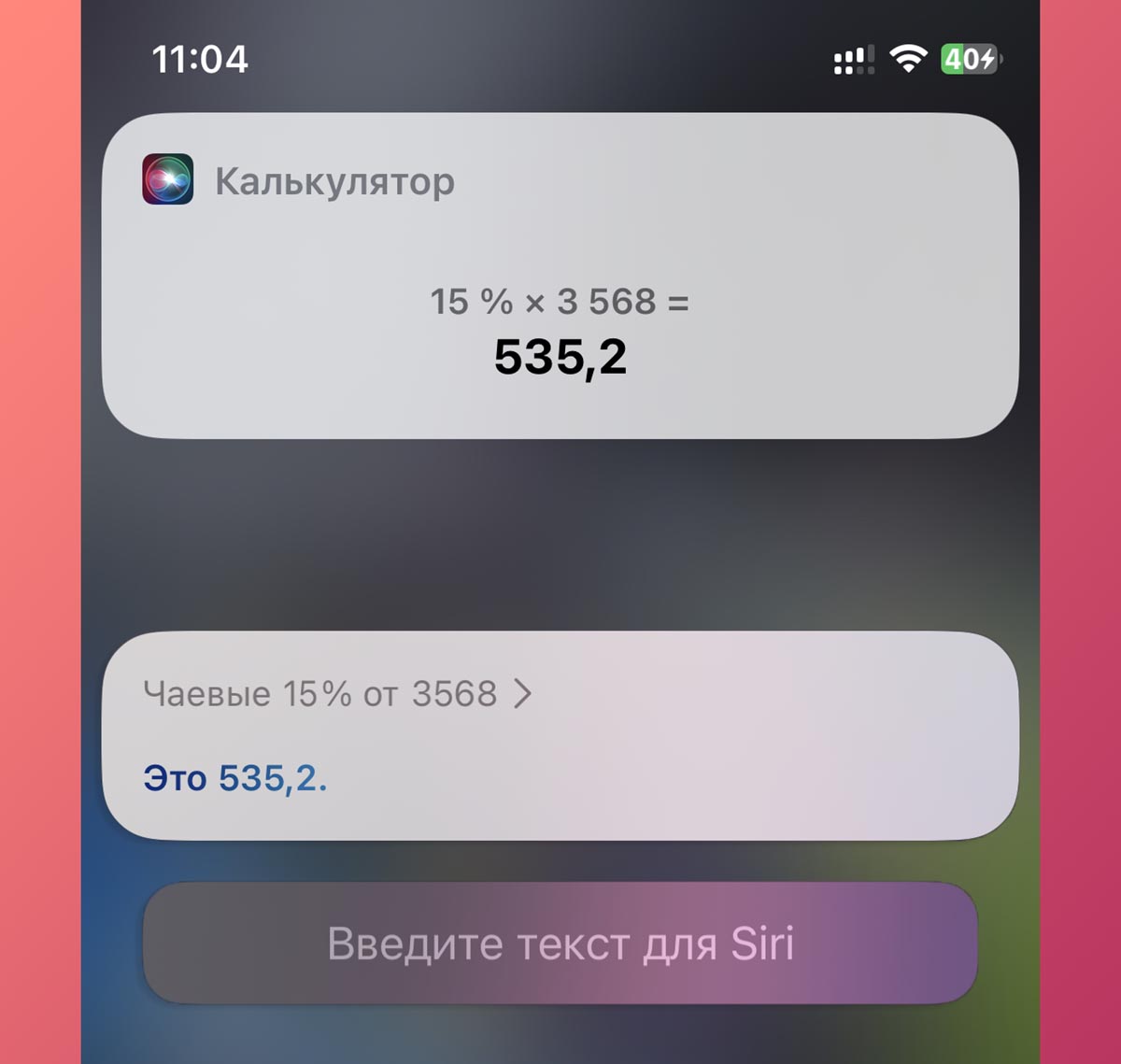
Чтобы сразу узнать сумму чаевых в кафе или ресторане, можно воспользоваться калькулятором через голосового ассистента.
Просто попросите Siri рассчитать чаевые с указанием нужного процента и суммы счета.
Вот так вы сможете быстрее и проще производить вычисления через стандартное приложение Калькулятор на iPhone.