Как настроить ограничение размера файлов PST и OST в приложении Outlook
Приложения Microsoft Outlook 2016, Outlook 2013, Outlook 2010, Outlook 2007 и Outlook 2003 поддерживают файлы личных папок (PST) и автономных папок (OST) в форматах ANSI (American National Standards Institute) и Юникод. В этой статье описывается, как с помощью указанных ниже параметров реестра ограничить размер файлов PST и OST.
- Запись реестра MaxFileSize
- Запись реестра WarnFileSize
- Запись реестра MaxLargeFileSize
- Запись реестра WarnLargeFileSize
Примечание. Параметры реестра WarnLargeFileSize и WarnFileSize не задают для приложения Outlook вывод предупреждений до достижения максимального размера файла.
Запись реестра MaxFileSize
Запись реестра MaxFileSize определяет абсолютный максимальный размер файлов PST и OST. По достижении этого размера приложение Outlook запрещает увеличение файла.
Запись реестра WarnFileSize
Запись реестра WarnFileSize используется для того, чтобы задать максимальное количество данных в файлах PST и OST. После достижения этого предела добавление данных в файлы PST и OST невозможно, однако физический размер файлов может увеличиваться из-за внутренних процессов.
В представленной ниже таблице параметры MaxLargeFileSize и WarnLargeFileSize относятся к файлам в формате Юникод (новый формат для больших файлов), а параметры MaxFileSize и WarnFileSize — к файлам в формате ANSI (прежний формат Outlook). Приращение значений параметров для файлов в формате Юникод осуществляется в мегабайтах (МБ), а для файлов в формате ANSI — в килобайтах (КБ).
Outlook 2016, 2013 и 2010
Допустимый диапазон значений
0x0000C800 51 200 (50 ГБ)
0x0000BE00 48 640 (47,5 ГБ)
0x7BB04400 2 075 149 312 (1,933 ГБ)
0x74404400 1 950 368 768 (1,816 ГБ)
Outlook 2007 и Outlook 2003
Допустимый диапазон значений
0x00005000 20 480 (20 ГБ)
0x00004C00 19 456 (19 ГБ)
0x7BB04400 2 075 149 312 (1,933 ГБ)
0x74404400 1 950 368 768 (1,816 ГБ)
Эти параметры хранятся в системном реестре в параметрах политики по следующему пути:
А также в настройках пользователя по следующим путям:
Дополнительная информация
Чтобы установить предельные значения для размера файлов PST и OST, выполните следующие действия.
Примечание. Рассматриваемые в данной статье параметры применяются к файлам с расширениями PST и OST. Изменение их значений затрагивает файлы OST, которые используются в режиме кэширования данных Exchange, в функции автоархивации, а также при работе с файлами PST. Если в клиенте Outlook настроено использование общих папок, то их содержимое хранится в локальном файле автономных данных Outlook OST. Если в общих папках хранится множество элементов или большие вложения, размер файла OST может быть довольно значительным. Кроме того, в приложении Outlook 2013 впервые используются почтовые ящики сайта. Если клиент Outlook 2013 работает в среде Microsoft Exchange Server 2013/Microsoft SharePoint 2013 и ему предоставлен доступ к почтовому ящику сайта, такой почтовый ящик сайта автоматически добавляется в профиль Outlook 2013. Если включена функция загрузки общих папок, содержание почтовых ящиков сайта синхронизируется с локальным файлом OST. Это может привести к тому, что размер файла OST может превысить заданный предел. Для получения дополнительных сведений о параметре «Загружать общие папки» в клиенте Outlook щелкните указанный ниже номер статьи, чтобы прочитать статью в базе знаний Майкрософт:
982697 В клиентах Outlook 2010 и Outlook 2013 общие папки электронной почты по умолчанию загружаются в режиме кэширования
Внимание! В этом разделе, описании метода или задачи содержатся сведения о внесении изменений в реестр. Однако неправильное изменение параметров реестра может привести к возникновению серьезных проблем. Поэтому следует точно выполнять приведенные инструкции. В качестве дополнительной защитной меры перед изменением реестра необходимо создать его резервную копию. Это позволит восстановить реестр в случае возникновения проблем. Дополнительные сведения о создании резервной копии и восстановлении реестра см. в следующей статье базы знаний Майкрософт:
322756 Как создать резервную копию и восстановить реестр в Windows
- В меню Пуск выберите
команду Выполнить. - В поле Открыть введите команду
regedit и нажмите кнопку ОК. - В левой панели разверните узел Компьютер, а затем – HKEY_CURRENT_USER.
- Разверните узел Software, а затем –
Policies. - Разверните узел Microsoft, а затем –
Office. - Разверните узел 11.0 для Outlook 2003, 12.0 для Outlook 2007 или 14.0 для Outlook 2010, 15.0 для Outlook 2013 или 16.0 для Outlook 2016, а затем разверните узел Outlook.
- Выберите пункт PST, а затем в области справа щелкните правой кнопкой мыши
запись MaxFileSize. - Выберите команду Изменить и введите значение в поле Значение.
- Нажмите кнопку ОК.
- Правой кнопкой мыши щелкните параметр WarnFileSize и повторите шаги 8–9.
- Правой кнопкой мыши щелкните параметр MaxLargeFileSize и повторите шаги 8–9.
- Правой кнопкой мыши щелкните параметр WarnLargeFileSize и повторите шаги 8–9.
Примечание. Если параметры реестра не существуют, возможно, их придется создать. Если параметр не существует, выполните следующие действия, чтобы создать его.
- Нажмите кнопку Пуск, выберите пункт Выполнить, введите команду Regedit и нажмите кнопку ОК.
- В левой области разверните следующий раздел реестра:
Outlook 2016 HKEY_CURRENT_USER\Software\Policies\Microsoft\Office\16.0\Outlook Outlook 2013 HKEY_CURRENT_USER\Software\Policies\Microsoft\Office\15.0\Outlook
Outlook 2010 HKEY_CURRENT_USER\Software\Policies\Microsoft\Office\14.0\Outlook
Outlook 2007 HKEY_CURRENT_USER\Software\Policies\Microsoft\Office\12.0\Outlook
Outlook 2003 HKEY_CURRENT_USER\Software\Policies\Microsoft\Office\11.0\Outlook
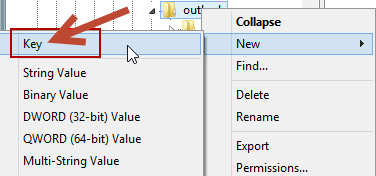
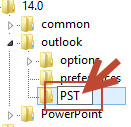
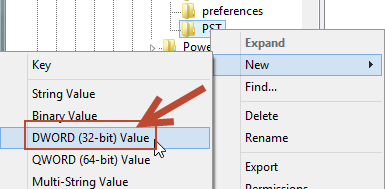
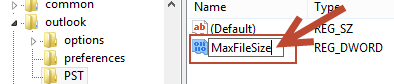
Примечание. 1 ГБ = 1*1024*1024*1024 байт; 1 МБ = 1*1024*1024 байт; 1 КБ = 1*1024 байт. В приведенном ниже примере используется значение 1 ГБ. (Снимок экрана для этого шага приведен ниже.)
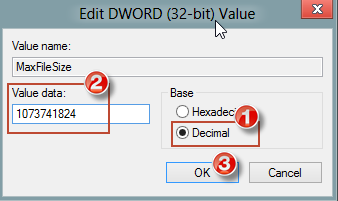
Чтобы автоматизировать создание реестра в пользовательских компьютерах, примените ORK для сценариев развертывания.
Рекомендуется установить значения параметров MaxFileSize и WarnFileSize (а также параметров MaxLargeFileSize и WarnLargeFileSize) с разницей не менее 5 %, чтобы не препятствовать развитию внутренних процессов.
Если параметру MaxFileSize присвоено значение, превышающее действующий для формата ANSI предел (2 ГБ), то оно игнорируется, и чтобы не допустить повреждения файлов PST и OST, в качестве максимального используется значение 2 ГБ. Значение по умолчанию для параметра WarnFileSize определяется как 95 % от значения параметра MaxFileSize для файлов в формате Юникод и остается на уровне 1 950 368 768 байт для небольших файлов в формате ANSI.
Примечание. Для файлов в кодировке Юникод могут устанавливаться максимальные размеры, превышающие указанные в таблице. Однако делать это не рекомендуется, поскольку возможно снижение быстродействия компьютера.
Если размер файла OST или PST достигает предела, настроенного с помощью параметра WarnFileSize или WarnLargeFileSize, включается функция сжатия, которая пытается уменьшить размер файла до допустимого уровня. После достижения предела WarnFileSize или WarnLargeFileSize нельзя отправить почтовые сообщения (при условии, что отправленные сообщения сохраняются в папке «Отправленные»), а также скопировать или переместить объекты внутри файла. Если этот файл является архивным файлом PST, используемым для автоархивации, операции автоархивации будут завершаться сбоем. Однако почтовые сообщения можно удалять и архивировать из файла OST или PST, который на текущий момент используется в качестве места доставки по умолчанию.
Когда размер файлов достигает указанного в системном реестре максимального значения, возможно возникновение следующих ошибок:
-
При попытке переместить объекты в файл OST или PST появляется следующее сообщение об ошибке:
Невозможно переместить элементы. Достигнут предельный размер файла <путь>\.pst. Чтобы сократить объем данных в файле, удалите ненужные элементы без возможности их восстановления.
Уменьшение размера почтового ящика и файлов данных Outlook (PST и OST)
Чем больше сообщений вы отправляете и получаете, тем больше размер почтового ящика Outlook. Открытие и поиск больших почтовых ящиков может занять больше времени, и многие поставщики услуг электронной почты, включая Microsoft 365, ограничивают максимальный размер почтового ящика. Если вы получаете сообщение о том, что размер почтового ящика не может быть больше допустимого, вам может помочь удаление сообщений и папок, но если вы храните данные в файле данных Outlook (PST) или автономном файле данных Outlook (OST), размер файла данных может не уменьшиться автоматически.
Примечание.При использовании учетной записи POP все данные учетной записи электронной почты, включая папки, сообщения электронной почты, контакты, календарь и сведения о задачах, сохраняются в файле данных Outlook (PST). Если вы используете Microsoft 365, Exchange, IMAP или Outlook.com, копия вашего почтового ящика хранится в автономном файле данных Outlook (OST).
Чтобы уменьшить размер файла данных Outlook (PST) или автономного файла данных Outlook (OST), можно вручную сжатие файла данных. Выберите ниже свою версию Outlook, чтобы увидеть инструкции по уменьшению размера PST- или OST-файла.
Уменьшение размера почтового ящика
Существует несколько способов уменьшения размера почтового ящика.
С помощью средства очистки почтового ящика можно просмотреть размер почтового ящика и отдельных папок. С помощью этого средства также можно найти старые или очень большие сообщения, которые вы можете удалить или переместить в файл данных Outlook (PST).
Часто причиной большого почтового ящика является большая папка «Удаленные». В средстве есть кнопка для просмотра размера папки «Удаленные» и ее очистить.
Иногда элементы с конфликтом хранятся в outlook в папке под названием «Конфликты». Конфликты возникают, когда копия элемента на почтовом сервере не синхронизируется с копией элемента, храняной на локальном компьютере. Средство очистки почтового ящика может удалить эти конфликты за вас.
Запуск средства очистки почтового ящика
- Откройте вкладку Файл.
- Нажмите кнопку «>очистку почтового ящика».
- Чтобы выполнить нужную задачу, выберите «Просмотреть размер почтового ящика», «Найти элементы старше», «Найти элементы больше», «Просмотреть размер удаленных элементов», «Очистить папку «Удаленные», «Просмотреть размер конфликтов» или «Очистить конфликты».
Удаление избыточных сообщений с помощью очистки беседы
В длинной цепочке сообщений электронной почты часто бывает множество сообщений, которые содержат ту же информацию, что и предыдущие. При очистке беседы эти избыточные сообщения удаляются автоматически. Дополнительные сведения см. в сообщении «Очистка беседы» для удаления избыточных сообщений.
Поиск больших сообщений
Вы можете искать все сообщения, размер которые больше определенного, в поле поиска Outlook. Щелкните в поле поиска и введите: messagesize:>5 МБ. В этом случае все сообщения размером более 5 МБ будут находиться. Вы можете удалить все или некоторые из этих сообщений или переместить их в другой файл данных Outlook (PST). Дополнительные сведения о перемещении элементов см. в сведениях о перемещении или копировании сообщений между папками.
Уменьшение размера файла данных Outlook (PST) или автономного файла данных Outlook (OST)
При удалении элементов из файла данных Outlook (PST) или автономного файла данных Outlook (OST) Outlook автоматически сжатие файла в фоновом режиме во время простоя, если вы не используете компьютер, но outlook все еще работает.
Примечание.Outlook сжатие файла следует делать только в том случае, если в файле более 20 % от «белой области» (неиспользовано).
Вы также можете выполнить следующие действия, чтобы вручную начать процесс сжатия, что может занять несколько минут.
- Удалите все элементы, которые не нужно хранить, и опустите папку «Удаленные».
- Щелкните «Параметры >учетной записи» >«Параметры учетной записи».
- На вкладке «Файлы данных» щелкните файл данных, который нужно сжать, и нажмите кнопку «Параметры».
Примечание: После сжатии файла данных Outlook не нужно выходить из Outlook.
Достигнут максимально допустимый размер хранилища сообщений в Outlook

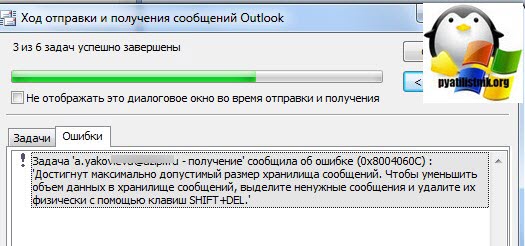
Добрый день уважаемые читатели и подписчики блога, не так давно мы с вами рассматривали смену id teamviewer 11, сегодня же мы разберем очередную ошибку outlook 2007 и выше и звучит она вот таким образом «Достигнут максимально допустимый размер хранилища сообщений». Симптомы проблемы таковы, вы пытаетесь получить новую почту, начинается процесс. Он определяет, что есть свежие письма и запускает их получение, но через пару секунд, сообщает, что есть проблемы и вам необходимо выполнить ряд действий. Давайте разбираться в чем дело.
Вот таким образом выглядит ошибка 0x5004060C. Вам сразу намекают, что необходимо уменьшить объем данных в хранилище сообщений, выделением и удалением не нужных сообщений с помощью комбинации Shift+Del. Но согласитесь, что у рядового пользователя, встает вопрос, что это за хранилище.
Превышен предельный размер почтового ящика. Укажите сообщения для удаления и переноса, очистите папку «Удаленные» или переместите сообщения в архив.
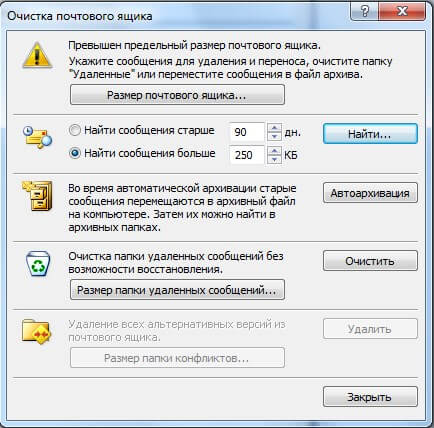
Тут у вас два варианта:
- Произвести очистку удаленных сообщений, делается это одной кнопкой, но иногда этого может не хватить, так как писем может не быть.
- Произвести архивирование почтового ящика, тут вы выделяете либо по размеру, либо по дате получения письма и начинаете создавать архив. Архивация создаст отдельный pst файл, в который будет помещены все письма по определенному критерию, процесс этот не скорый и зависит от вашего жесткого диска и количества писем.
Максимальный размер файла ost и pst в 2007 составляет 20 ГБ, outlook просто уже не сможет нормально работать с большими объемами
Размер хранилища писем по умолчанию
Давайте я теперь в попугаях покажу какие размеры по умолчанию идут для ost и pst файлов. Существует два типа записей:
- Файлы в формате Юникод — MaxLargeFileSize и WarnLargeFileSize
- Файлы в формате ANSI (старый формат) — MaxFileSize и WarnFileSize
Для Outlook 2003 — 2007
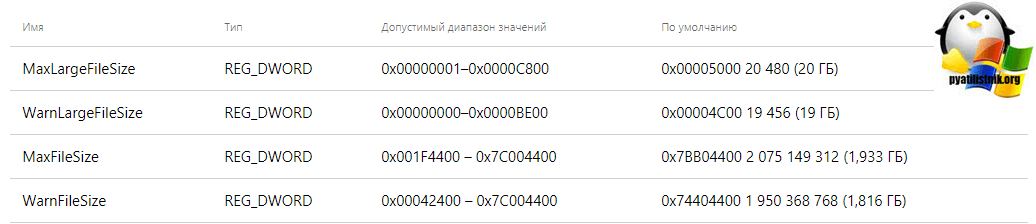
Для Outlook 2010 — 2016
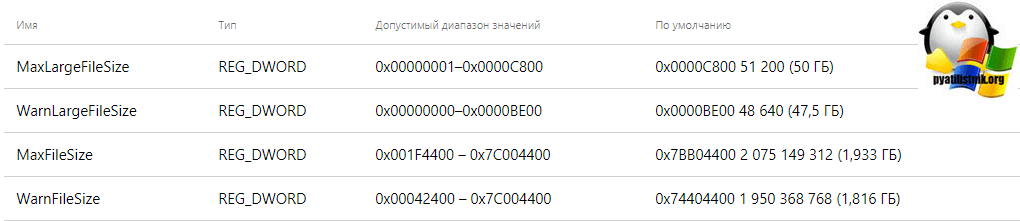
Пути до ключей реестра вы можете посмотреть чуть ниже:
- Outlook 2003 HKEY_CURRENT_USER\Software\Policies\Microsoft\Office\11.0\Outlook\PST HKEY_CURRENT_USER\Software\Microsoft\Office\11.0\Outlook\PST
- Outlook 2007 HKEY_CURRENT_USER\Software\Policies\Microsoft\Office\12.0\Outlook\PST HKEY_CURRENT_USER\Software\Microsoft\Office\12.0\Outlook\PST
- Outlook 2010 HKEY_CURRENT_USER\Software\Policies\Microsoft\Office\14.0\Outlook\PST HKEY_CURRENT_USER\Software\Microsoft\Office\14.0\Outlook\PST
- Outlook 2013 HKEY_CURRENT_USER\Software\Policies\Microsoft\Office\15.0\Outlook\PST HKEY_CURRENT_USER\Software\Microsoft\Office\15.0\Outlook\PST
- Outlook 2016 HKEY_CURRENT_USER\Software\Policies\Microsoft\Office\16.0\Outlook\PST HKEY_CURRENT_USER\Software\Microsoft\Office\16.0\Outlook\PST
Теперь отредактировав нужные ключи реестра вы устраните ошибку «Достигнут максимально допустимый размер хранилища сообщений’. Я если честно не представляю себе профили, размер которых будет свыше 50 гб, это же сколько писем и, что в них должно там быть, уму не постижимо. Если вы знаете другие методы решения этой проблемы, то пишите о них в комментариях под видео или статьей.
Популярные Похожие записи:
 Ошибка The number of connections to this computer is limited
 Приложению Excel не удалось вставить данные, 100% решение
- Как включить символические ссылки в Windows, за минуту
 Произошла исключительная ситуация (Microsoft Office Excel): Нет доступа к файлу
 Как скачать и установить MS Office 2019
 Ошибка the property session directory location is configured by using group policy
Ноя 14, 2017 13:22 Автор — Сёмин Иван
8 Responses to Достигнут максимально допустимый размер хранилища сообщений в Outlook
Чувак, спасибо тебе за информацию про максимальный размер архива в 2007-ом аутлуке.
Пол недели мучились в поисках причины.
Иван Семин :
Очень рад что вам помог.
Офис 2010, у некоторых сотрудников уже заканчиваются 3 файл аутлука по 49,5 гиг
Примерно 10 лет активной переписки
Иван Семин :
Очень не хило, я бы поскорее архивацию рассмотрел как вариант.
Эта «архивация» — такой же pst файл, который имеет свойство иногда внезапно портиться и не открываться. Это происходит не часто, но бывает, чем больше размер, тем больше риск. Ведь «архив» в Аутлуке не лежит спокойно, как другие нормальные архивы, которые мы трогаем только когда что-то оттуда нам надо. В Аутлуке постоянно идет чтение-запись с файлами PST, даже если пользователь ничего в «архив» не записывает, ничего там не удаляет, и даже ничего там не просматривает. Чем больше размер, тем больше вероятность ошибки чтения-записи. После утилиты восстановления файл pst открывается, но часть писем потеряна безвозвратно. Так что это не архив, а черте что. Если файл архива большой, скопируйте этот pst куда-нибудь в качестве резервной копии. Иначе есть риск ппотерять всё.
А для доменных пользователей как поправить реестр?
Иван Семин :
Скачать шаблон GPO для Outlook и настроить
Данные устарели — для 2016 можно увеличить до 100 ГБ.
Вот.
Пользователи могут разблокировать множество новых функций на компьютерах с Windows, внеся изменения в редакторе реестра. Вы также можете увеличить максимальный размер PST-файлов с 50 ГБ до 100 ГБ с помощью редактора реестра. Однако увеличение ограничения размера свыше 100 ГБ невозможно, поскольку размер почтового ящика имеет собственное ограничение в 100 ГБ. Процедура следующая. Нажмите Win+R, чтобы открыть окно «Выполнить». В окне «Выполнить» введите команду REGEDIT и нажмите Enter, чтобы открыть окно редактора реестра. В окне редактора реестра перейдите по следующему пути: Компьютер\HKEY_CURRENT_USER\Software\Microsoft\Office\16.0\Outlook\PST Теперь на правой панели щелкните правой кнопкой мыши в любом месте открытого пространства. Выберите «Создать» > «DWORD (32-разрядная версия)». Будет создана новая запись DWORD (32-разрядная). Переименуйте запись MaxLargeFileSize. Дважды щелкните эту запись, чтобы открыть ее свойства. Измените значение данных на 102400 и нажмите OK, чтобы сохранить настройки. Таким образом, вы бы установили максимальный размер файла .pst на 100 ГБ. Теперь создайте еще одну запись DWORD (32-разрядную) и назовите ее WarnLargeFileSize. Дважды щелкните эту запись, чтобы открыть ее свойства. Измените значение данных на 97280 и нажмите OK, чтобы сохранить настройки. С этим параметром вы будете предупреждены о размере файла .pst, когда он превысит 95 ГБ. Предыдущий предел был 47,5 ГБ.
В Outlook 2010 и Outlook 2013 максимальные размеры PST- и OST-файлов больше
По умолчанию, в приложениях Microsoft Outlook 2010 и Outlook 2013 файлы личных папок (.pst) и автономные файлы данных Outlook (.ost) имеют формат Юникод (Unicode). Суммарный размер файлов PST и OST ограничен 50 ГБ. Это значение превышает ограничение для аналогичных файлов в Microsoft Office Outlook 2007 и Outlook 2003.
Ограничение размера файлов в 50 ГБ в новой версии Outlook можно изменить в реестре Windows. Дополнительные сведения см. в разделе Как настроить ограничение размера PST- и OST-файлов в приложении Outlook.
Дополнительные сведения
По умолчанию для максимального размера PST-файла в Outlook 2007 и Outlook 2003 установлено значение 20 ГБ. Для доступа к PST-файлу в формате Юникод, созданному в Outlook 2010 или более поздней версии, на другом компьютере с Outlook 2007 или Outlook 2003 может потребоваться уменьшить размер PST-файла, если его текущий размер составляет около 20 ГБ. Если размер PST-файла превышает 20 ГБ, открыть его не удастся.
Чтобы уменьшить размер PST-файла Outlook 2010 или Outlook 2013, можно экспортировать данные из него в другой PST-файл. Для этого выполните следующие действия:
- Запустите Outlook 2010 или более поздней версии с профилем, который содержит исходный PST-файл, превышающий по размеру 20 ГБ.
- На вкладке Файл выберите Сведения. (Снимок экрана для этого этапа приведен ниже).

- Выберите Средства очистки, затем Архивировать. (Снимок экрана для этого этапа приведен ниже).

- В диалоговом окне Архивация внесите следующие изменения: (снимок экрана для этого шага приведен ниже).

- Включите параметр Архивировать эту папку и все вложенные папки.
- В списке папок выберите архивируемый PST-файл.
- В раскрывающемся списке Архивировать элементы, созданные до укажите такую дату, чтобы архивировалось большое число элементов. Выбор даты зависит от множества факторов, поэтому привести пример здесь затруднительно.
- В поле Файл архива выберите конечный PST-файл для архивных сообщений.
Поскольку архивировать можно большое количество сообщений электронной почты, рекомендуется использовать для архива новый PST-файл.
Видео: как уменьшить размер PST-файлов в Outlook
Процесс архивации в приложениях Outlook 2010 и Outlook 2013 использует дату изменения сообщений для определения возраста элемента, однако процесс архивации не может заархивировать ожидаемое количество сообщений. Дополнительные сведения см. в разделе Изменение критериев, используемых в Outlook 2010 и Outlook 2013 для архивации различных типов элементов.
Если процесс архивации не приводит к уменьшению размера PST-файла в Outlook до 20 ГБ, попробуйте разделить большой PST-файл и вручную переместить сообщения из этого файла в другой PST-файл.
Чтобы быстро переместить папку из одного PST-файла в другой, выполните указанные ниже действия.
- Убедитесь, что оба PST-файла открыты в Outlook.
- Щелкните правой кнопкой мыши в большом PST-файле папку, которую нужно перенести в другой (меньшего размера) PST-файл, затем выберите команду Переместить папку.
- В диалоговом окне Переместить папку выберите конечный PST-файл и нажмите кнопку ОК.
Обратная связь
Были ли сведения на этой странице полезными?