Исправление: Ошибка «Недопустимый URL-адрес, путь» когда внешний пользователь пытается подключиться к общему календарю
В этом случае внешних пользователей, подключенных через сервер шлюза единой доступа появляется следующее сообщение об ошибке при попытке подключиться к общему календарю:
Недопустимый путь URL-адреса
Причина
Это происходит потому, что функция «Опубликовать календарь» Exchange неправильно перенаправляет клиента на веб-страницу, которая создает URL-адрес для общего доступа к календарю и URL-адрес следующего вида:
http://webmail.company.com/owa/calendar/firstName.Name@company.com/Calendar/calendar.html
По умолчанию шаблон публикации единого доступа шлюза Exchange не включает набор URL-адресов, позволяющий для данного URL-адреса.
Решение
Эта проблема решена в накопительном пакете обновлений 1 для Microsoft Forefront единой Access Gateway 2010 Пакет обновления 4.
Примечание. Это исправление является эффективным для только недавно заново магистральные соединения или публикации.
Временное решение
Для временного решения этой проблемы для существующих магистральных или публикации, добавьте «/ owa/calendar/.*» задать URL-адрес канала связи.
Статус
Корпорация Майкрософт подтверждает, что это проблема продуктов Майкрософт, перечисленных в разделе «Относится к».
Ссылки
Дополнительные сведения о терминологии , которую корпорация Майкрософт использует для описания обновлений программного обеспечения.
7 лучших способов исправить ошибку «Не найдено приложения для открытия URL-адреса» на Android

У вас возникли проблемы с открытием ссылок на вашем телефоне Android из-за ошибки «Не найдено приложение для открытия URL»? Например, вы можете столкнуться с этой ошибкой, когда открываете веб-страницу с помощью приложения Google или любого другого приложения, отличного от браузера. К счастью, на Android можно исправить эту досадную ошибку.
Оглавление
Конечно, вам нужно будет немного повозиться, но этого будет достаточно. Мы поделимся некоторыми эффективными советами по устранению ошибки «Нет приложения для открытия URL» на Android.
1. Перезапустите проблемное приложение.
Сообщение об ошибке «Не найдено приложение для открытия URL-адреса» может появиться, если приложение не запускается должным образом или впоследствии возникает проблема. В большинстве случаев вы можете исправить такие проблемы, принудительно закрыв приложение и снова открыв его. Давайте начнем с этого.
Нажмите и удерживайте проблемное приложение и коснитесь значка «Информация о приложении» в появившемся меню. Коснитесь параметра «Принудительная остановка» внизу.


Снова откройте приложение и попробуйте снова открыть ссылку.
2. Проверьте отключенные приложения
Такая ошибка также может появиться, если вы отключили какие-либо системные приложения на своем телефоне. Например, если вы отключите браузер по умолчанию на своем телефоне или приложение, такое как Play Store, вы можете получить такие ошибки при попытке открыть ссылки, для которых требуются эти конкретные приложения.
Чтобы избежать этой проблемы, вам нужно просмотреть список приложений вашего телефона и убедиться, что все системные приложения включены.
Шаг 1: Откройте приложение «Настройки» на своем телефоне и перейдите в «Приложения».

Шаг 2: Прокрутите список приложений и посмотрите, не найдете ли вы какие-либо отключенные приложения.

Шаг 3: Нажмите на отключенное приложение и выберите «Включить» в следующем меню.


После этого проверьте, могут ли приложения открывать URL-адреса на вашем телефоне.
3. Измените браузер по умолчанию
Проблемы с приложением браузера по умолчанию также могут помешать приложениям открывать веб-страницы. В этом случае вы можете попробовать изменить браузер по умолчанию на своем телефоне, чтобы посмотреть, поможет ли это.
Связанный : «К черту Луиса Суареса» — реакция болельщиков на то, что Уругвай не смог выйти в плей-офф ЧМ-2022.
Шаг 1: Откройте приложение «Настройки» и перейдите в «Приложения».
Шаг 2: Нажмите «Выбрать приложения по умолчанию».

Шаг 3: Перейдите в приложение «Браузер» и выберите другой браузер в следующем меню.


После смены браузера по умолчанию проверьте, могут ли приложения открывать URL-адреса на вашем телефоне.
4. Сбросить настройки приложения
Если включение системных приложений или изменение браузера по умолчанию не помогает, вы можете сбросить настройки приложения на своем телефоне, чтобы исправить ошибку.
Чтобы сбросить настройки приложения на Android:
Шаг 1: В приложении «Настройки» перейдите в меню «Приложения».
Шаг 2: Коснитесь значка меню из трех точек в правом верхнем углу и выберите «Сбросить настройки приложения» в появившемся меню.


Шаг 3: Выберите Сброс для подтверждения.

5. Отключите мгновенные приложения
Когда вы нажимаете на ссылку, ваш телефон проверяет, может ли текущее приложение открыть ее. Он может не перенаправить в браузер, если он может открыть ссылку. Такое поведение может иногда вызывать проблемы и приводить к ошибке «Не найдено приложение для открытия URL». Вы можете отключить загрузку ссылок через мгновенные приложения, чтобы посмотреть, поможет ли это.
Шаг 1: Откройте магазин Google Play на своем телефоне.
Шаг 2: Нажмите на изображение своего профиля в правом верхнем углу и выберите «Настройки».


Шаг 3: Разверните меню «Общие» и нажмите «Google Play Instant».


Шаг 4: Отключите переключатель рядом с «Обновить веб-ссылки» и выберите «Отключить» при появлении запроса.


После этого проверьте, сохраняется ли проблема.
6. Очистить кеш приложения
Если у приложения по-прежнему возникают проблемы с открытием ссылок на вашем телефоне, данные кеша могут быть повреждены. К счастью, избавиться от таких избыточных данных кэша довольно просто. Вот шаги, которые вы можете выполнить.
Шаг 1: Нажмите и удерживайте значок проблемного приложения и коснитесь значка «Информация о приложении» в появившемся меню.
Шаг 2: Перейдите в «Хранилище» и коснитесь параметра «Очистить кеш» в правом нижнем углу.


7. Обновите проблемное приложение
Если очистка кэша не помогает, попробуйте обновить соответствующее приложение. Пока вы это делаете, вам также следует обновить приложение браузера по умолчанию до самой последней версии. Если сообщение об ошибке возникает из-за ошибки в приложении, его обновление должно помочь устранить ее.
Перейдите в Google Play Store и перейдите в раздел «Управление приложениями и устройством». Затем установите все ожидающие обновления приложения из этого меню.


Найдите способ или создайте его
Это расстраивает, когда приложения Android не работают должным образом. В большинстве случаев к таким ошибкам приводят неправильно настроенные настройки приложений или устаревшие приложения. Следуйте приведенным выше решениям, чтобы исправить ошибку, и все вернется в нормальное русло на вашем Android.
Решение проблемы «Неподдерживаемый Url на андроид»
Android — самая популярная операционная система для смартфонов и планшетов, но иногда пользователи сталкиваются с проблемой, когда URL-адреса не открываются на их устройствах. Это может быть очень разочаровывающе, особенно когда вы пытаетесь получить доступ к важной информации или выполнить определенное действие.
Одной из самых распространенных причин, по которой URL не открывается на Android, является отсутствие поддержки со стороны операционной системы или установленного браузера. Android не всегда может корректно интерпретировать URL-схемы, особенно если они не стандартные или применяются не в самом популярном браузере.
Чтобы решить эту проблему, вам может потребоваться проверить наличие обновлений для своей операционной системы и браузера. Установка последней версии ПО может исправить ошибки и обеспечить полную поддержку URL-схем. Также стоит учесть, что не все браузеры могут обрабатывать определенные типы URL-адресов. Поэтому, если проблема возникает в одном браузере, попробуйте открыть URL в другом браузере.
Проблема с URL на Android: решение и советы
Одной из распространенных проблем является неправильное отображение или поддержка URL в Android приложениях. Возможны ситуации, когда URL включает специальные символы, пробелы или содержит некорректное форматирование. В таких случаях URL может не открываться или вести к ошибкам.
Для решения проблемы с URL на Android можно использовать несколько советов:
- Проверьте правильность написания URL. Обратите внимание на наличие специальных символов, пробелов или других некорректных символов. Лучше всего использовать URL-кодирование, чтобы правильно передать URL в приложение.
- Убедитесь, что устройство имеет доступ к интернету. Проверьте соединение Wi-Fi или мобильные данные. Если устройство не подключено к интернету, URL не сможет открываться.
- Проверьте настройки безопасности. Иногда настройки безопасности на устройстве могут блокировать доступ к определенным URL или сертификатам. Убедитесь, что все необходимые настройки включены.
- Используйте альтернативные методы открытия URL. Вместо стандартного браузера Android можно использовать сторонние браузеры или специализированные приложения для открытия URL. Убедитесь, что выбрана подходящая программа для открытия URL.
- Если проблема с URL все еще не решена, попробуйте обратиться к разработчику приложения или поисковикам для получения помощи. Иногда проблемы с URL могут быть связаны с платформой Android или конкретным устройством.
Все эти рекомендации помогут вам решить проблему с URL на Android и корректно открывать ссылки в вашем приложении. Не забывайте проанализировать свои запросы к URL, чтобы исключить ошибки при использовании ссылок.
Итак, при проблеме с URL на Android помните о проверке написания URL, доступности интернета, настроек безопасности и возможности использовать альтернативные методы открытия ссылок. При необходимости обратитесь за помощью к разработчикам или поисковикам. Таким образом, вы сможете успешно решить проблему и использовать URL в вашем приложении на устройствах Android.
Как устранить проблему с URL на Android
Возникновение проблемы с URL на Android может быть очень неприятным и мешать пользоваться интернетом на вашем устройстве. Однако, есть несколько способов, которые помогут вам решить эту проблему:
- Проверьте подключение к интернету: убедитесь, что у вас есть стабильное и функциональное соединение Wi-Fi или мобильных данных.
- Перезагрузите устройство: иногда, простая перезагрузка может помочь восстановить работу URL адресов.
- Очистите кэш браузера: откройте настройки устройства, найдите раздел с приложениями, выберите браузер, которым вы пользуетесь, и нажмите на кнопку «Очистить кэш». Это может помочь устранить некоторые временные проблемы, связанные с URL адресами.
- Обновите браузер: если проблема продолжается, попробуйте обновить браузер до последней версии. Это может помочь исправить ошибки и уязвимости, которые могут быть связаны с URL.
- Установите альтернативный браузер: если ничто из вышеуказанного не помогает, попробуйте установить другой браузер из Google Play или другого источника. Возможно, проблема с URL адресами связана с конкретным браузером, и новый браузер сможет справиться с этой проблемой.
- Свяжитесь с разработчиком: если ничто из вышеуказанного не помогает, обратитесь за помощью к разработчику вашего устройства или операционной системы. Они смогут предоставить вам профессиональную поддержку и решить проблему с URL адресами.
Устранение проблемы с URL на Android может потребовать некоторого времени и терпения, но с помощью этих шагов вы сможете исправить проблему и снова наслаждаться пользованием Интернетом на вашем устройстве.
Url не открывается на Android: возможные причины
Устройства на базе операционной системы Android очень популярны по всему миру и широко используются для доступа к Интернету. Тем не менее, иногда пользователи сталкиваются с проблемой, когда URL-адрес не открывается на Android-устройстве. Это может быть вызвано различными причинами:
| Причина | Объяснение |
|---|---|
| Отсутствие интернет-соединения | Один из основных факторов, мешающих открыть URL-адрес, — это отсутствие подключения к Интернету. Проверьте, подключены ли вы к Wi-Fi или мобильной сети и имеется ли активное соединение. |
| Неправильно введенный URL | Иногда пользователи допускают опечатки при вводе URL-адреса, что приводит к ошибке при открытии страницы. Убедитесь, что URL-адрес введен правильно и не содержит лишних символов или пробелов. |
| Проблемы с браузером | Некоторые браузеры на устройствах Android могут иметь проблемы с открытием определенных URL-адресов. Попробуйте использовать другой браузер или обновить текущий до последней версии. |
| Ограничения безопасности | Безопасность является приоритетом для Android, и поэтому встроены некоторые ограничения для открытия URL-адресов, которые считаются потенциально небезопасными. Если URL-адрес содержит подозрительный или вредоносный контент, Android может блокировать его открытие. |
| Проблемы с файлами cookie | Некоторые URL-адреса могут требовать наличия файлов cookie для открытия. Убедитесь, что файлы cookie включены в настройках браузера и не блокируются или удаляются платформой Android. |
| Проблемы с SSL-сертификатом | Если веб-сайт использует SSL-сертификат безопасности, но устройство Android не доверяет данному сертификату, URL-адрес может быть заблокирован. Проверьте настройки безопасности устройства и добавьте исключение для данного сертификата, если это необходимо. |
Если URL-адрес все еще не открывается на Android-устройстве после проверки вышеперечисленных причин, возможно стоит обратиться к специалистам или производителю устройства для получения дополнительной поддержки и решения проблемы.
Что делать, если в Android появляется сообщение «Не установлен браузер для открытия ссылки»
Трудно сравнивать между собой Android и Windows – эти операционные системы находятся в разных весовых категориях. Но в части работы с файлами мобильная ОС старается придерживаться концепции старшего брата: каждому расширению – своё приложение. Касается это и URL-ссылок, которые интерпретируются вполне однозначно. И здесь Android пошёл даже дальше, пытаясь анализировать, нужно ли для конкретной ссылки открытие в браузере или для неё имеется конкретное приложение, например, социальная сеть. И вот эта «децентрализация» вполне может сыграть с открываемой ссылкой злую шутку в виде сообщения об отсутствии обозревателя для её открытия.
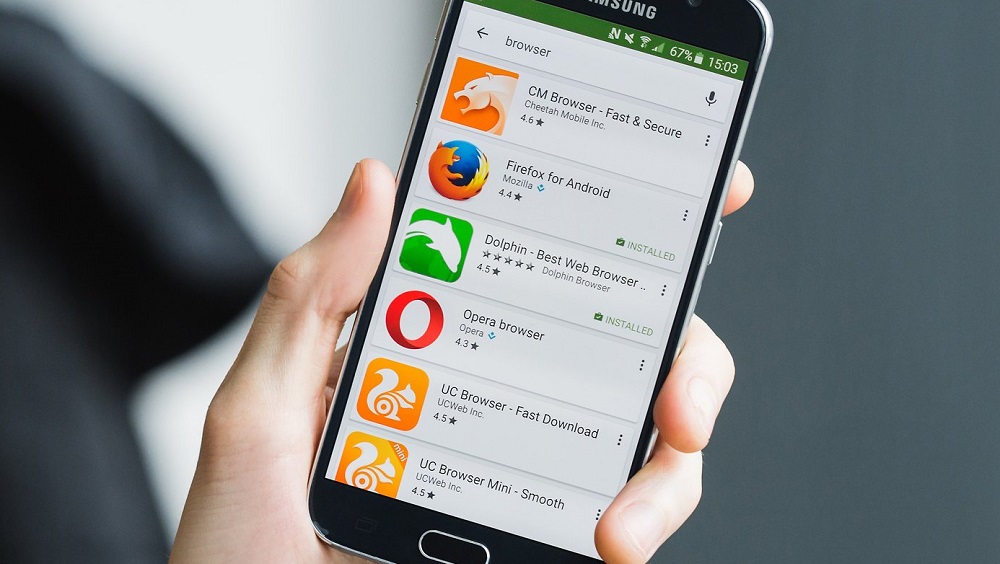
Хотя не исключено, что такая ошибка является результатом манипуляций самого пользователя смартфона, по недосмотру изменившего настройки по умолчанию и сделавшего это неправильно. Сегодня мы рассмотрим все аспекты данной проблемы и способы её решения.
Что такое «браузер для открытия ссылки» на Android-телефонах
Упомянутая интеграция ссылок с конкретными программами действительно полезная вещь для мобильного гаджета, ведь многие крупные сайты и порталы считают обязательным разработку специального приложения для смартфона, учитывающего специфику последнего – прежде всего, небольшие размеры экрана. Поэтому, если вы попытаетесь открыть Instagram, перейдя по обычной ссылке, вы попадёте в приложение, а не в браузер.
Эта система распознавания ссылок в Android постоянно совершенствуется, но случаются с ней и досадные недоразумения, когда ОС не в состоянии определить, чем открывать конкретную ссылку. В подобных случаях пользователь и сталкивается с сообщением, вынесенным в заголовок статьи.
Как правило, это происходит в тех случаях, когда операционная система не имеет настроенных ассоциаций на открытие данного типа ссылок. В таких случаях появляется дополнительное окно с предложением выбрать один из нескольких подходящих вариантов для открытия ссылки. И здесь же вы можете создать недостающую ассоциацию, указав, что такие ссылки нужно всегда открывать выбранной вами программой.
Сделать это можно и вне рамок ошибочного сообщения, например, в настройках браузера, и сейчас мы рассмотрим все возможные варианты.
Установка браузера по умолчанию в Android-смартфоне
На только что приобретённых телефонах под Android в большинстве случаев присутствует веб-навигатор Google Chrome, который и устанавливается в качестве используемого по умолчанию.
В принципе на сегодня это действительно самый популярный интернет-обозреватель, но многих он не устраивает. И если вы входите в число недовольных, предпочитая пользоваться Opera, Firefox или Яндекс.Браузером, вы имеете возможность воплотить свои желания в реальность, используя следующую пошаговую инструкцию:
- заходим в настройки телефона;
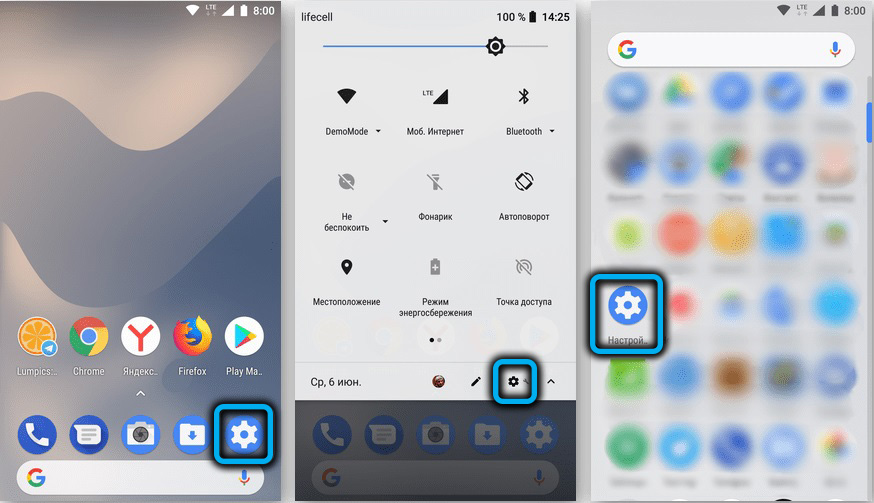
- переходим в пункт меню «Приложения и уведомления»;
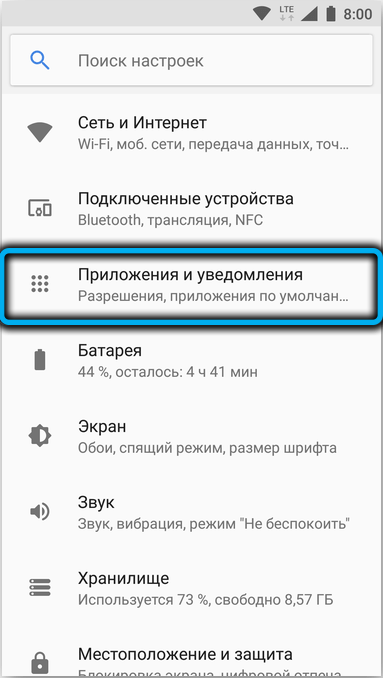
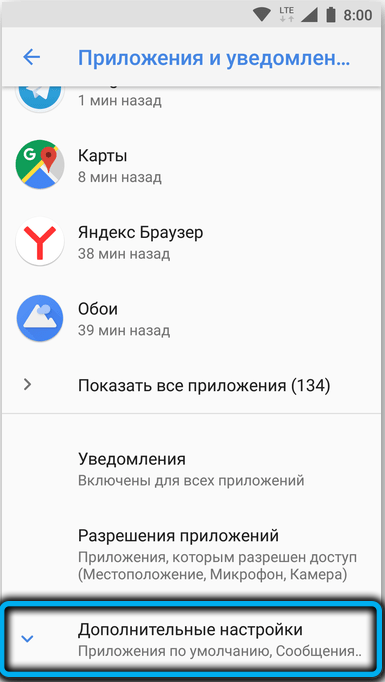
- внизу должен присутствовать пункт «Приложения по умолчанию» (возможно, находящийся в пункте «Дополнительно»). Если его там нет, попробуйте нажать на три точки вверху экрана и поискать нужный пункт в появившемся списке. Открываем его;
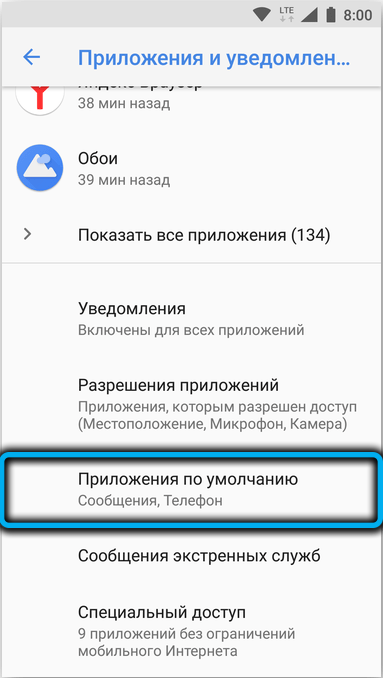
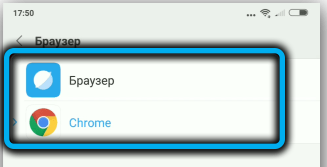
- нас интересует опция «Браузер» (или «Интернет-обозреватель»), кликаем по нему и выбираем нужный из списка. Разумеется, эта браузерная программа должна быть установлен в системе, иначе её просто не будет в списке. Выбрав её в качестве используемой по умолчанию, вы будете просматривать сайты в нём всегда, за исключением ссылок, которые интерпретируются иначе.
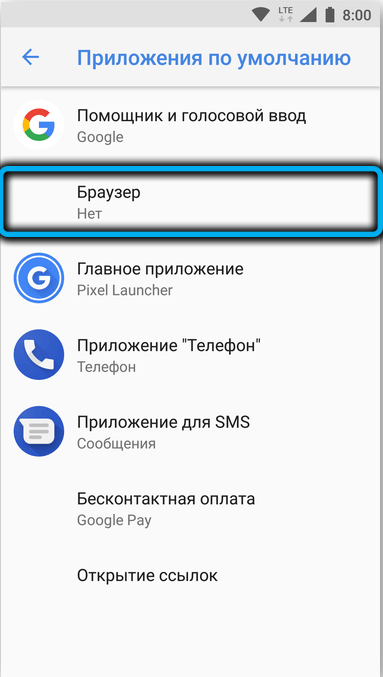
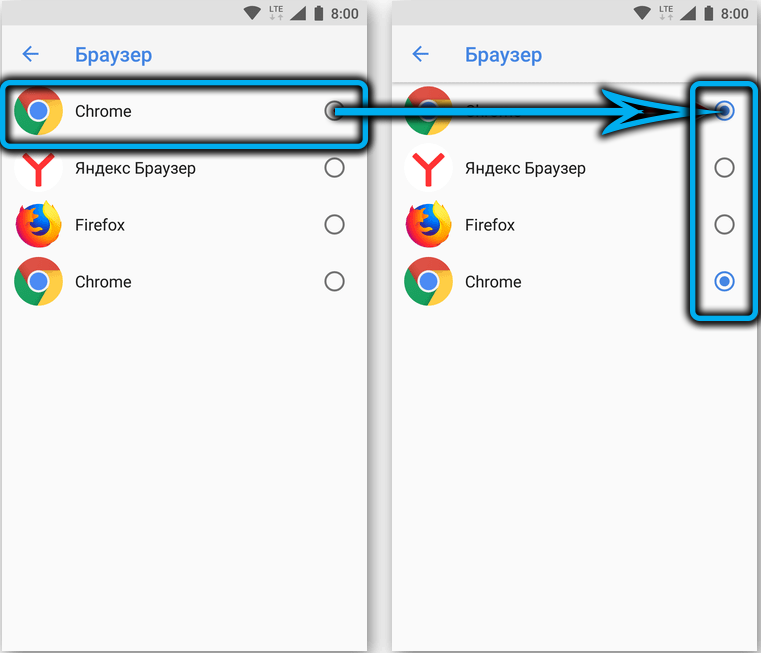
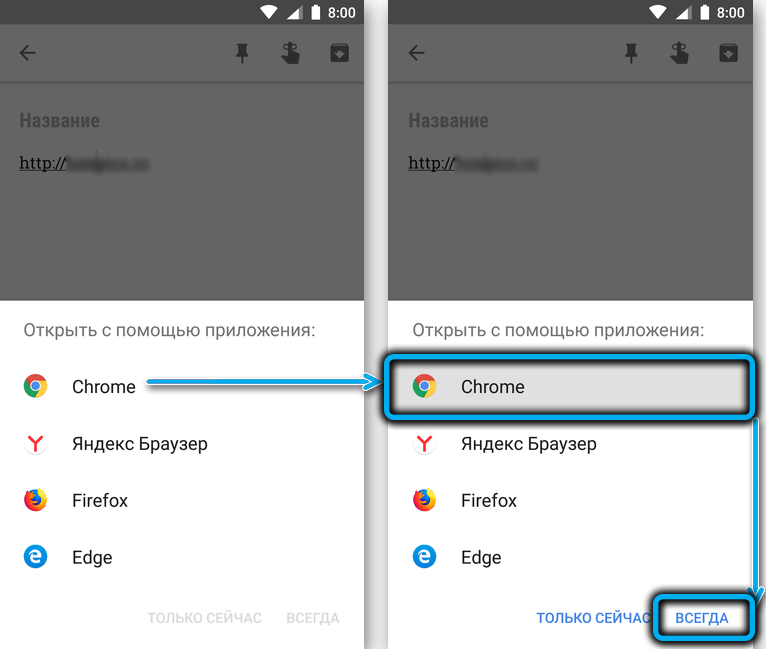
Ошибка «не установлен интернет-браузер для открытия ссылки» может появиться в тех случаях, когда интернет-обозреватель по умолчанию не выбран (то есть когда вы удалили браузер, указанный в настройках). В этом случае операционная система предложит вам выбрать один из доступных вариантов, и если вы нажмёте кнопку «Всегда», то данный тип ссылок будет открываться выбранной вами программой во всех случаях.
ВАЖНО. Android распознаёт все распространённые веб-навигаторы, но если вы решили попробовать какой-то малоизвестный, он может быть не распознан операционной системой как специальное приложение для открытия ссылок. В этом случае он не появится в соответствующем списке.
Установка интернет-обозревателя по умолчанию на смартфонах Samsung практически такая же, как на Android-телефонах («Приложения»->«Выбор приложения по умолчанию»->«Браузер» и далее выбор нужного варианта).
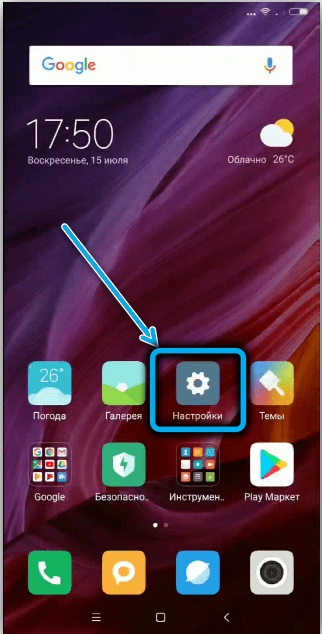
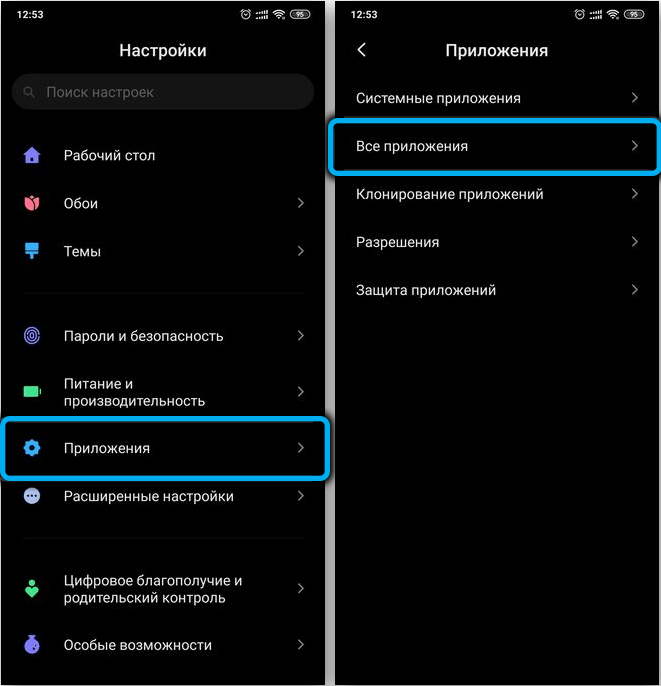
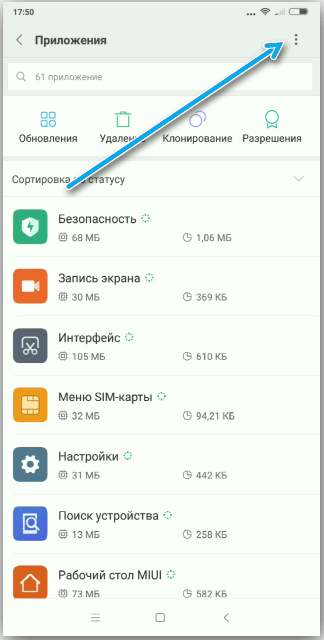
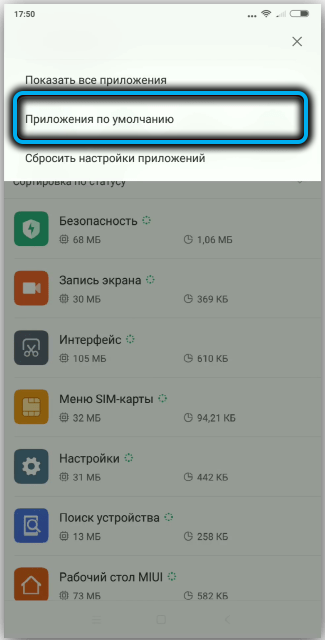
Если ошибка отсутствия установленного браузера для открытия ссылки появилась на смартфоне Xiaomi, здесь в настройках может отсутствовать возможность смены обозревателя по умолчанию. Решается проблема запуском утилиты «Hidden Settings for MIUI», позволяющей использовать расширенный поиск для решения задачи смены программы открытия ссылок, используемой по умолчанию.
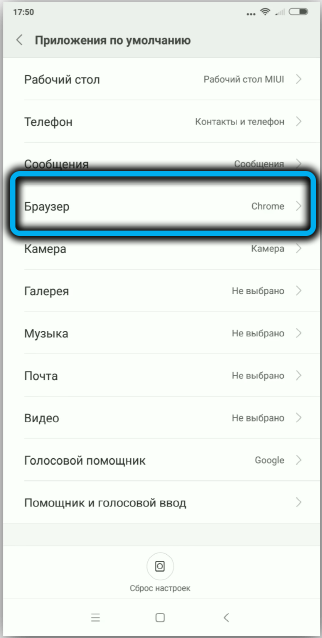
Выбор постоянного браузера при получении запроса на открытие URL-адреса
Если ОС Android для конкретного типа ссылок не имеет настроек по их открытию, она будет предлагать альтернативные варианты (установленные в системе навигаторы или специализированные приложения типа «Госуслуги»). Если вы выберете конкретную программу и нажмёте кнопку «Всегда», то создадите ассоциацию, и этот тип URL-адресов всегда будет открываться в указанном интернет-обозревателе. Если нажать кнопку «Только сейчас», то это окошко будет появляться каждый раз при открытии URL.
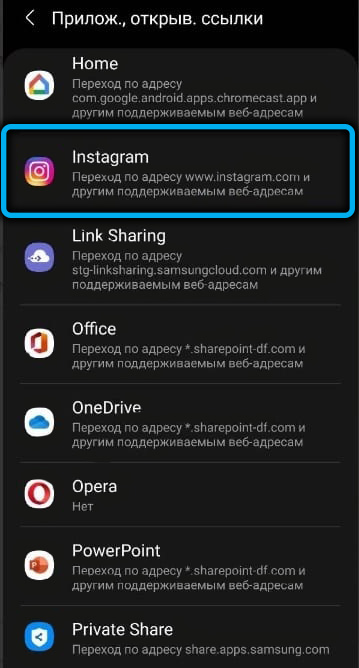
Изменение варианта открытия ссылок приложениями
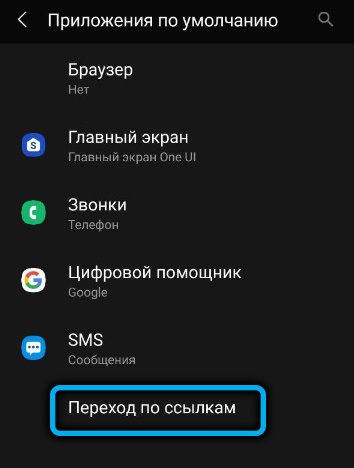
В ОС Android поддерживаемые ассоциации можно изменить. Делается это в пункте меню настроек «Приложения по умолчанию»: в окне «Приложения по умолчанию» присутствует пункт меню «Переход по ссылкам». Кликнув по нему, вы откроете список программ, для которых имеются ссылочные ассоциации. Это означает, что если вы нажмёте на URL-адрес сайта соцсети «Одноклассники» или Facebook, она откроется в соответствующем приложении, а не в веб-обозревателе.
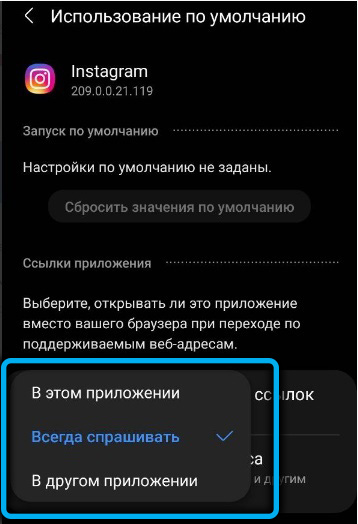
Вы можете удалить такую ассоциацию, кликнув по наименованию соцсети и выбрав опцию «Открывать поддерживаемые ссылки». Появится список возможных действий. Выберите «Не открывать в этом приложении», и тогда вы будете просматривать эти соцсети в дефолтном навигаторе, а не приложении. Если выбрать «Всегда спрашивать», то каждый раз при открытии URL-адреса вам будет предлагаться вариант открытия.
Настройка браузера для открытия почтовых ссылок mail.ru
Далеко не всем пользователям нравится интерфейс приложения mail.ru – многие предпочитают читать почту в браузерном варианте. Особенно те, которые регулярно работают на ПК или ноутбуке. У них имеется возможность изменить настройки по умолчанию, чтобы почтовый клиент открывался в интернет-обозревателе (штатном или установленном пользователем).
Порядок действий по изменению способа открытия почтовых ссылок следующий:
- открываем настройки смартфона;
- переходим во вкладку «Приложения и уведомления»;
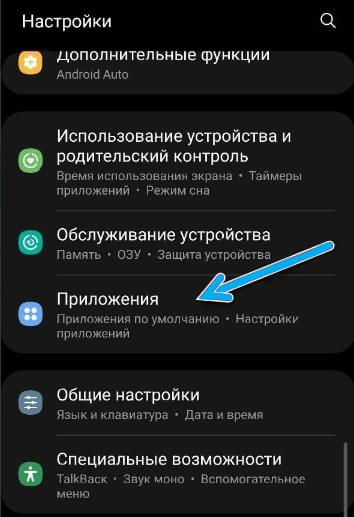
- открываем пункт меню «Приложения по умолчанию»;
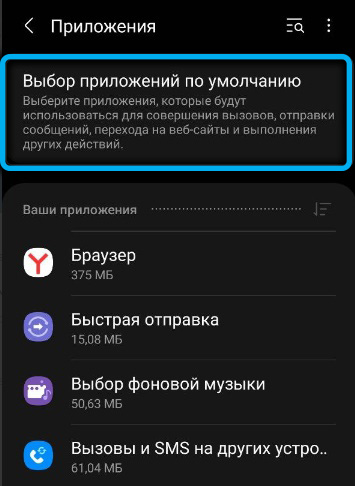
- кликаем по тексту «Переход по ссылкам»;
- ищем в списке строку «Почта Mail.ru», тапаем по ней;
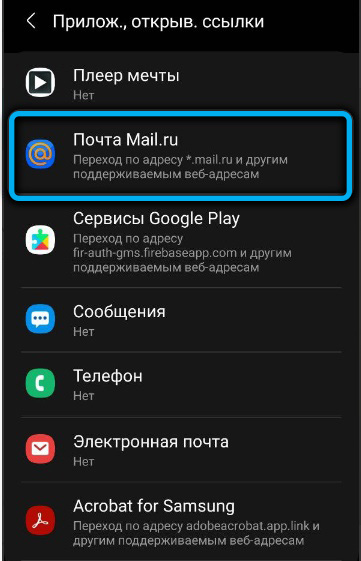
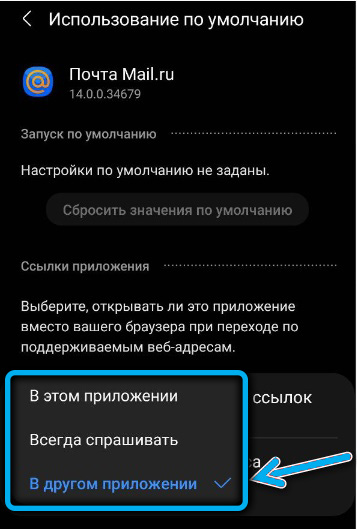
- выбираем опцию «Открытие поддерживаемых ссылок»;
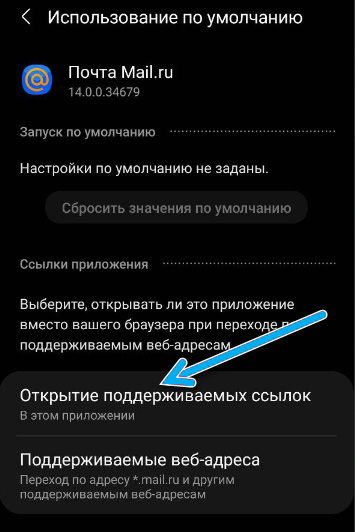
- в новом окошке кликаем по кнопке «В другом приложении» и выбираем браузерный вариант, который хотим использовать для просмотра почты. Или выбираем вариант «Не открывать», и тогда каждый раз при переходе по адресу, ведущему на mail.ru, будет появляться окошко с возможностью выбора необходимого варианта его открытия
 .
.
На смартфонах Xiaomi такой вариант неприменим, поэтому владельцам этих телефонов стоит воспользоваться утилитой Hidden Settings for MIUI, о которой мы уже упоминали.
Установка веб-обозревателя по умолчанию с использованием собственных настроек
Многие браузерные мобильные версии позволяют изменять ассоциации для открытия URL-адресов через собственные настройки.
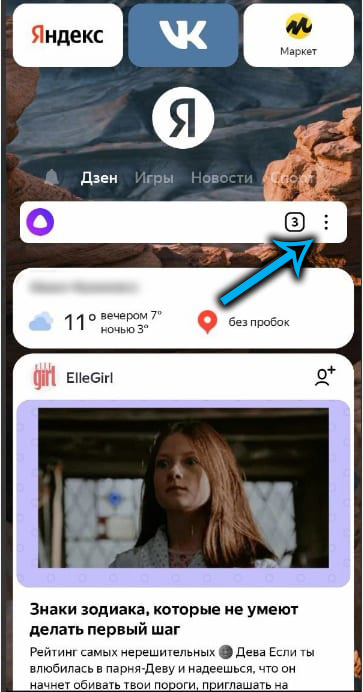
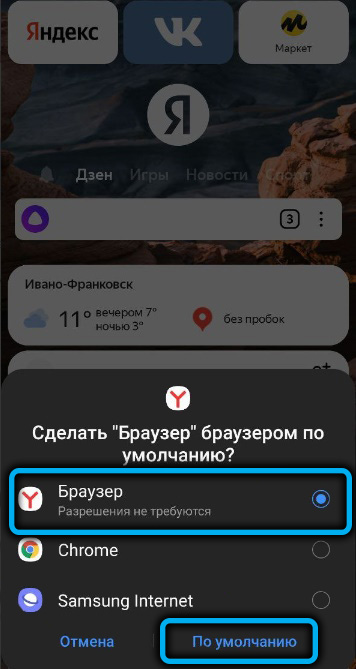
К примеру, для Яндекс.Браузера для этого нужно следовать такому алгоритму:
- запускаем интернет-обозреватель;
- кликаем по меню (три точки или полоски в статусной строке);
- выбираем вкладку «Браузер по умолчанию»;
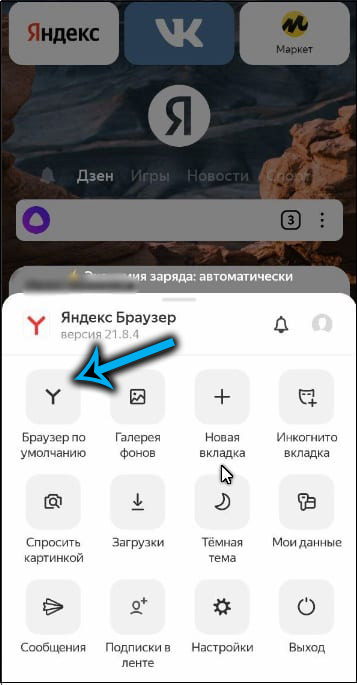
- откроется окно со списком установленных интернет-навигаторов;
- выбираем нужный вариант и кликаем по кнопке «По умолчанию».
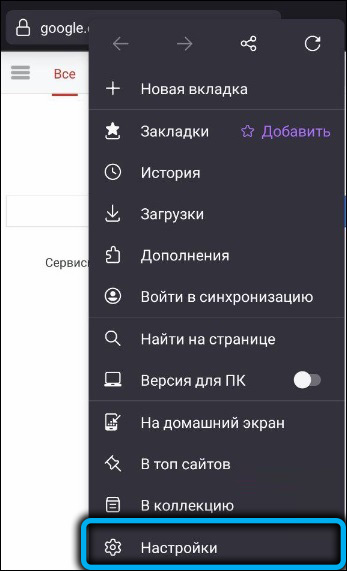
Для браузера Mozilla соответствующие настройки выглядят следующим образом:
- запустите приложение Firefox;
- заходим в меню (три горизонтальные полоски);
- кликаем по пункту меню «Настройки»;
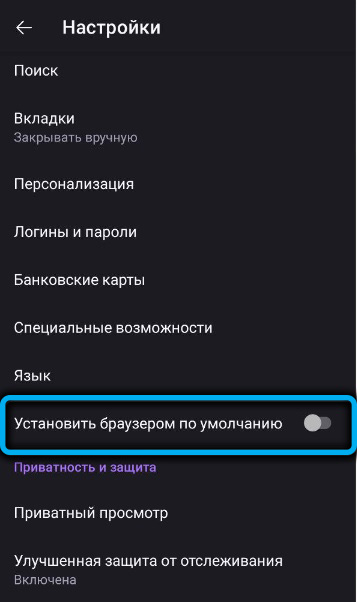
- активируем опцию «Установить браузером по умолчанию» посредством сдвига ползунка вправо;
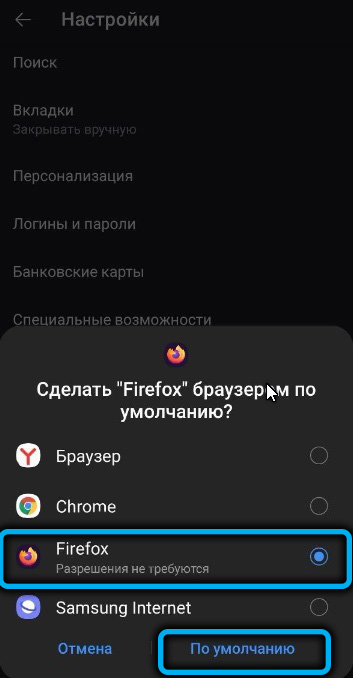
- выбираем нужный браузер и кликаем по кнопке «По умолчанию».
На браузере Opera операция смены дефолтного браузера выглядит так:
- запускаем Opera;
- тапаем по пиктограмме с изображением головы человечка (в нижней части окна программы);
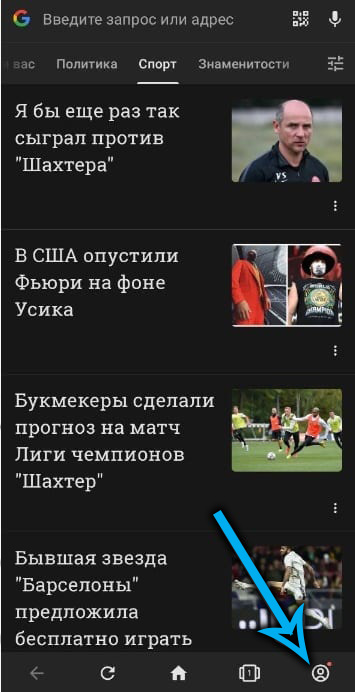
- кликаем по иконке шестерёнки (заходим ив настройки обозревателя);
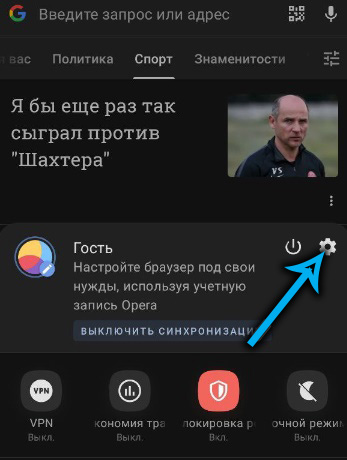
- тапаем по строке «Браузер по умолчанию»;
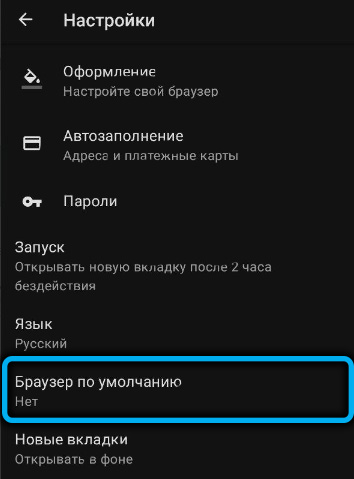
- выбираем из списка нужное приложение для серфинга и кликаем по кнопке «По умолчанию».
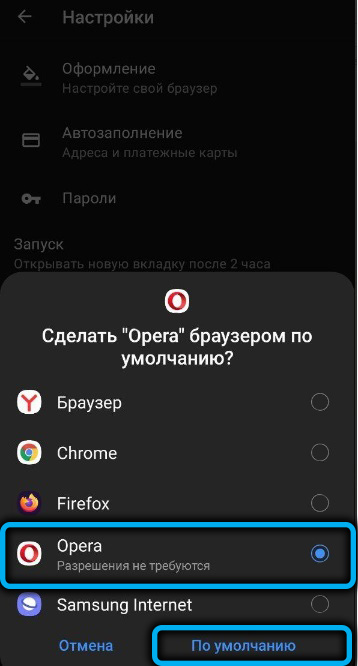
Как видим, в Android-телефонах изменение используемого по умолчанию браузера (или приложения) производится в несколько кликов, так что этой процедурой могут воспользоваться и пользователи с минимальным опытом использования таких смартфонов.