Восстановления данных с Ext4, Ext3, ReiserFS, XFS, UFS дисков
Очистили Корзину или случайно удалили файлы без её использования? Отформатировали Ext2/3/4, ReiserFS, XFS, UFS диск в другую файловую систему или выбрали для удаления не тот раздел? Хотите восстановить документы после переустановки операционной системы Linux, Unix, FreeBSD, OpenBSD или Solaris?
Hetman Linux Recovery™ 2.6
Это утилита, которая разработана для восстановления данных с разделов с файловыми системами Ext2/3/4, ReiserFS, XFS, UFS. Удаление разделов, форматирование диска или очистка Корзины не удаляет информацию бесследно, и её восстановит Linux Recovery™. Программа поддерживает жесткие и твердотельные диски, карты памяти и USB флешки, и является универсальным решением в области безопасности данных.
Алгоритмы программы извлекают данные, которые утеряны в результате форматирования или разбиения на разделы в терминале с помощью команд rm, fdisk, mkfs. Linux Recovery™ доступна только для Windows, поэтому вам нужно подключить диск к компьютеру с Windows для получения ваших данных.
- Попробуйте бесплатно
- Регистрация
- Руководство
Быстрый старт
Linux Recovery™ восстанавливает данные не только с карт памяти, флешек, встроенных и внешних HDD и SSD дисков.
Перейти к просмотру

Программа необходима
Причины утери информации пользователями ОС Linux и Windows очень похожи.
Переустановка системы
Причиной утери данных часто становится переустановка операционной системы Linux, Unix, FreeBSD, OpenBSD, Debian, Ubuntu, CentOs, SUSE или Solaris. Не только переход на другую систему, но и обновление версии системы иногда требует резервной копии данных. Одна единственная ошибка и вы уже удалили не тот диск, или не включили в бэкап нужную папку. Linux Recovery™ защитит ваши данные от окончательной утери.
Форматирование флешки, карты памяти
Форматирование или изменение файловой системы флешки или карты памяти, как правило ведет к полному удалению файлов на ней. Если вы не сделали резервную копию фотографий или видео, то вам будет полезна Linux Recovery™.
Удаление данных с NAS
Подавляющее большинство сетевых устройств хранения информации использует файловую систему Ext2, Ext3, Ext4. Утилита позволяет восстановить данные с NAS таких производителей: HP, Dell, WD, Synology, LenovoEMC, Buffalo, QNAP, StoneFly, Seagate и т.д. Подключите диски из NAS к компьютеру и проведите анализ с помощью нашей программы.
Удаление данных с видеорегистратора
Автономные видеорегистраторы, которые не используют компьютер для записи видео на жесткий диск, часто работают на Linux. Поэтому, в качестве файловой системы для сохранения видео используются файловые системы FAT/exFAT или Ext2/Ext3/Ext4. Программа совместима как с автомобильными регистраторами, так и многоканальными устройствами следующих производителей: BlackVue, TrendVision, Xiomi, Falcon, Gazer, Hikvision, Dahua, AHD, NVR и т.д.
Доступ к данным в Windows
Операционная система Windows не предоставляет доступ к дискам с файловыми системами Ext2/3/4, ReiserFS, XFS, UFS. Для чтения данных необходимо устанавливать дополнительное программное обеспечение. Linux Recovery™ не только открывает доступ к этим файловым системам в Windows, но и позволяет восстановить файлы после удаления, форматирования или физического сбоя устройства.
Вирусная атака
Хотя операционная система Linux менее подвержена вирусным атакам чем Windows, однако вирусы также являются причиной утери данных. Как и в Windows, антивирусные программы могут удалить важный файл, если он заражен. Программа позволяет восстановить файлы как после вирусной атаки, так и после сканирования антивирусом.
Возможности программы
Linux Recovery™ поддерживает как файловые системы популярных Linux и Unix дистрибутивов (Ext2/3/4, ReiserFS, XFS, UFS). А также FAT и exFAT, которые используются на большинстве карт памяти телефонов, фотоаппаратов и видеокамер, и т.д. Программа полностью закроет вашу потребность в безопасности данных на Linux устройствах.
Файловая система EXT (Ext2, Ext3, Ext 4)

Каждая файловая система Linux обладает своими преимуществами и недостатками. В этой статье мы детально рассмотрим особенности файловой системы EXT (Ext 2, Ext3, Ext4).
Что являет собой файловая система EXT?
Файловая система EXT (Extended File System) была разработана специально для операционной системы Linux. Главной целью, которую преследовали создатели EXT было преодоление максимального размера записываемых файлов, который в то время составлял всего лишь 64 МБ. Благодаря созданию новой структуры метаданных – максимально возможный размер файла увеличился до 2 ГБ. В то же время максимальная длина имен файлов увеличилась о 255 байт.
Главный разработчик файловой системы EXT Реми Кард восхищался файловой системой UFS, поэтому некоторые ее возможности перекочевали и в EXT.
Несмотря на то, что Linux поддерживает достаточно большое количество файловых систем, именно EXT является наиболее предпочтительной, поскольку она изначально построена на ядре Linux.
Хоть EXT и преодолела основные недостатки файловой системы Minix (которая использовалась в то время в Linux) ее главным недостатком были временные метки. В EXT разрешалось использовать только одну временную метку для каждого файла. Поэтому разработка EXT не прекратилась и в последующих версиях она постоянно развивалась и обрастала новыми возможностями.
Это сделало ее очень популярной не только среди пользователей Linux, но и среди владельцев смартфонов на Android, так как по умолчанию Android использует файловую систему Ext4.
Развитие файловой системы EXT. История изменений в версиях
Как уже упоминалось выше – хоть EXT и преодолела ограничения файловой системы Minix, у нее все же оставалась масса недостатков. Поэтому развитие EXT не остановилось и в будущем у нее появилось еще три версии.
Ext2
Так же, как и предыдущую, Ext2 создал Реми Кард. Эта файловая система увидела свет январе 1993 года.
Среди главных нововведений наиболее важным стало то, что теперь данные записывались в блоки одинаковой длины. Это позволило значительно повысить скорость работы c данными. Помимо этого, использование блоков данных позволило увеличить максимальный размер хранимых файлов. Теперь он составлял 2 Тб вместо прежних 2 ГБ. Длина имени файлов по-прежнему составляла 255 байт.
Но и недостатков у Ext2 было немало. Наибольшей проблемой было отсутствие журналирования. Если во время записи файлов на диск случались сбои питания – файловая система повреждалась и восстановить ее было достаточно сложно.
В некоторых случаях отсутствие журналирования было явным плюсом. К примеру, Ext2 обгоняет Ext3 по производительности. Поэтому в некоторых случаях Ext2 используется до сих пор. Кроме того, отсутствие журналирования снижает нагрузку на SSD накопители. Именно поэтому, некоторые компании используют Ext2, а в качестве защиты данных использую технологию RAID.
Более детально о RAID массивах вы можете прочесть в статье «RAID – что это такое и как использовать?»
Еще одним недостатком файловой системы Ext2 была большая фрагментация данных, из-за которой снижалась производительность. То есть, во время записи файл разбивался на несколько частей, затем они записывались на разные участки жесткого диска. Соответственно процесс чтения занимал больше времени. Чем больше информации хранилось на диске – тем ниже была скорость чтения/записи данных.
Поэтому, развитие файловой системы EXT не остановилось на этой версии и в ноябре 2001 года появилась следующая версия – Ext3.
Ext3
Файловая система Ext3 – являет собой доработанную версию Ext2. Информация все также записываются в блоки данных одинаковой длины, а максимальный размер файла остался на прежнем уровне – 2ТБ.
Однако добавилось журналирование – технология, которая позволяет значительно снизить риск потери информации.
Суть заключается в следующем — файловая система отмечает все планируемые изменения в структуре данных. В случае потери питания система мгновенно считает информацию с «журнала» и файлы не будут утеряны.
Ext3 поддерживает три уровня журналирования:
- Journal – файловая система записывает и метаданные и пользовательские данные в журнал, тем самым практически гарантируя успешное восстановление файловой системы в случае потери питания. В то же время этот метод наиболее сильно снижает производительность файловой системы.
- Writeback – сначала записываются метаданные в журнал и только после этого информация записывается в файловую систему. Синхронизация метаданных и данных в файловой системе отсутствует. Этот уровень журналирования является самым быстрым, из-за отсутствия необходимости проверки. Однако в этом заключается главный недостаток – если что-то случится с системой — вы потеряете данные.
- Ordered (упорядоченное журналирование) – процесс записи выполняется в определенном порядке: сначала записываются метаданные в журнал, а после этого пользовательские данные записываются в файловую систему. После этого, метаданные подключаются к файлам на диске. В случае отключения питания «исчезнут» только те файлы, которые записывались на диск в этот момент. Структура файловой системы не повреждается.
Файловая система Ext3 стала достаточно популярной и использовалась вплоть до появления следующей версии – Ext4.
Ext4
Ext4 – была представлена в 2008 году и на сегодняшний день является последней версией файловой системы EXT. Она использует базовые принципы Ext3, однако скорость работы была значительно увеличена (она даже выше чем в Ext2), увеличен максимальный размер файла до 16 ГБ, добавлена поддержка накопителей объемом до 1 Экзабайта и многое другое.
Нововведений достаточно много. Чтобы в них разобраться – перейдите к следующему пункту этой статьи.
Возможности файловой системы Ext4
Несмотря на то, что файловая система Ext4 использует основные концепции Ext3 — в ней присутствует большое количество нововведений, которые сделали ее столь популярной.
Начать стоит с пространственной записи файлов, которая используется для увеличения быстродействия файловой системы. Перед тем, как записать файл на диск – система выделяет нужную область на диске и после этого данные записываются в конец этой области.
В файловой системе Ext4 впервые была добавлена обратная совместимость с Ext2 и Ext3. К примеру, вы автоматически можете смонтировать Ext3 при помощи драйвера Ext4.
Следующим пунктом можно отметить появление экстентов. Дело в том, что в старых версиях отображение блоков данных файла реализовано старым способом – то есть, отображаются все блоки, относящиеся к конкретному файлу. Это накладывает некоторые ограничения при работе с файлами большого размера. К примеру, падает производительность.
Внедрение экстентов позволяет выводить большое количество последовательных блоков информации при помощи одного дескриптора. Такой подход увеличивает производительность файловой системы в несколько раз. Система сохраняет только адрес первого и последнего блока данных, которые соответствуют большому файлу.
Уменьшение фрагментации файлов за счет более рационального выделения блоков памяти является еще одним нововведением. Перед тем, как записать файл Ext4 выделяет блоки, которые находятся поблизости, чтобы сократить время поиска нужного блока во время чтения данных.
В Ext4 появилась функция отложенного выделения, которая выделяет блоки памяти непосредственно пере записью файлов на диск. Такой подход позволяет снизить нагрузку на кэш-память и соответственно увеличить производительность.
Новой для Ext4 стала возможность создавать неограниченное количество подкаталогов без потери производительности. Все дело в том, что Ext4 использует структуру данных HTree, которая является версией B-дерева, адаптированной специально для Ext4.
Нововведением, которое повышает уровень производительности и безопасности одновременно является внедрение контрольных сумм журналов. Этот метод постоянно проверяет блоки данных на наличие повреждений. В свою очередь это сокращает время журналирования, что увеличивает производительность.
Появилась быстрая проверка файловой системы. Реализована она следующим образом: в Ext4 таблицы inodes и свободные группы блоков помечены. Благодаря этому во время проверки файловой системы проверяются только блоки с данными.
Новой функцией стала e4defrag, которая позволяет дефрагментировать как весь диск, так и отдельные файлы. Снижение уровня фрагментации не только делает систему быстрее, но и снижает нагрузку на процессор и т.д.
Как видите нововведений достаточно много, и они позволяют сильно повысить уровень безопасности и производительности. В свою очередь, это именно то, что нужно пользователям. Поэтому Ext4 на сегодняшний день столь популярна.
Плюсы и минусы файловой системы Ext4
Несмотря на внедрение новых возможностей и увеличения производительности, минусов у файловой системы Ext4 тоже немало. Поэтому, перед тем, как начать использовать эту файловую на своем диске мы предлагаем пользователю сравнить ее плюсы и минусы.
К плюсам Ext4 можно отнести следующие:
- Журналирование – файловая система ведет журнал изменений, благодаря чему в случае сбоев вы без проблем можете восстановить структуру файловой системы;
- Поддержка шифрования – теперь пользователи могут шифровать свои данные без падения производительности;
- Высокая стабильность – файловая система Ext4 может сама контролировать свое состояние. Сделано это при помощи контрольных сумм журналов. Кроме того, с момента релиза Ext4 прошло более 10 лет, и за это время она зарекомендовала себя как очень надежная файловая система;
- Поддержка по умолчанию во многих дистрибутивах – что означает, что весь инструментарий для работы с Ext4 у вас будет из коробки. Кроме того, она используется в картах памяти смартфонов на Android, а значит вам не нужно будет устанавливать дополнительный софт для работы с данными со смартфона;
- Активная разработка – на сегодняшний день разработчики активно работают над улучшением Ext4. Вы будете постоянно получать новые возможности для работы с данными;
- Низкий уровень фрагментации – вы получаете очень быструю файловую системы. Часто именно отсутствие фрагментации является решающим факторов, когда речь заходит какую файловую систему использовать на флэшках и съемных носителях;
- Большое количество лимитов – во время создания файловой системы создается некоторое количество inodes, которое необходимо для записи файлов. В некоторых файловых системах количество inodes может оказаться слишком малым, и пользователь не может записать новый файл даже при наличии свободного места на диске. Обычно это актуально при работе с большим количеством маленьких файлов. К счастью Ext4 лишена этой проблемы и количества inodes хватает как для обычных пользователей, так и для серверных систем;
К сожалению, минусов у файловой системы, Ext4 тоже хватает. Среди наиболее значимых можно выделить:
- Отсутствие поддержки функций файловых систем следующего поколения – в Ext4 отсутствует поддержка управления томами, дедупликация данных и т.д;
- Отсутствие проверки контрольных сумм для данных – из-за этого невозможно обнаружить повреждения данных из-за аппаратных сбоев оборудования;
- Плохая масштабируемость – несмотря на то, что максимальный размер раздела составляет 1 Экзабайт, в реальности при создании разделов размером больше 100 Терабайт очень сильно падает производительность;
- Отсутствие поддержки прозрачного сжатия и прозрачного шифрования – эти технологи пока что находятся на экспериментальной стадии;
- Inodes занимают до 10% объема раздела – если во время создания файловой системы будет выделено меньшее количество inodes – существует вероятность что они закончатся и тогда пользователь не сможет записать новые файлы даже при наличии свободного места на диске;
Теперь вы можете сравнить преимущества и недостатки файловой системы Ext4 и самостоятельно решить стоит ее использовать или нет.
Структура файловой системы EXT
Структура файловой системы EXT такая же, как и большинства файловых систем UNIX. Схематически структуру файловой системы EXT можно отобразить так:
То есть в структуре EXT можно выделить несколько основных составляющих:
- Суперблок – находится в самом начале файловой системы (обычно в первых 1024 байтах раздела). Система автоматически создает несколько копий суперблока, так как без него она не сможет функционировать. В суперблоке хранится базовая информация о файловой системе, а именно:
- а) общее число блоков данных и inodes для всей файловой системы;
- б) количество свободных inodes и блоков данных, в которые можно будет записать файлы;
- в) размер inode и блока данных (эти данные указываются при создании файловой системы);
- г) информация о файловой системе – время монтирования, последние изменения и т.д.
- Сразу же после суперблока находится глобальная таблица дескрипторов группы блоков (Group Description Table). В ней описаны первый и последний блоки для каждой группы блоков, а также информация где именно в каждой группе начинается таблица inodes, начало блоков данных и т.д.
- Битовая карта блока (Block Bitmap) – это специальная таблица, в которой указано какие блоки в группе использованы, а какие свободны. Эта информация используется во время распределения информации в блоке. 0 – означает что блок свободен, а 1 – что занят.
- Битовая карта inodes (Inode Bitmap) – эта таблица аналогична битовой карте блока, только в ней отображается информация о свободных inodes, которые могут быть использованы для записи новых файлов.
- Блоки данных – выделенные физические блоки памяти, в которых хранятся данные пользователя.
Структура файловой системы для Ext2, Ext3 и Ext4 примерно одна и та же. Различаются только функциональные возможности каждой версии файловой системы EXT.
Стоит ли отключать журналирование
Главным предназначением журналирования является обеспечение возможности восстановления структуры файловой системы в случае сбоев или резкого отключения питания. В то же время процесс журналирования требует определенного времени и ресурсов. Поэтому некоторые пользователи решают отключить журналирование чтобы получить еще большую производительность.
Тут все несколько субъективно, поскольку отключать журналирование имеет смысл только в том случае, если у вас есть дополнительные средства защиты данных (к примеру, вы используете RAID 5).
Если же таковой защиты нет – лучше не отключать журналирование, поскольку прирост производительности будет очень небольшим, в то время как риск потери важных данных возрастет в несколько раз.
Однако, если вы все же захотите отключить журналирование позаботьтесь в первую очередь о дополнительной защите важных данных в виде резервных копий, использования RAID массивов или хотя бы об источнике бесперебойного питания.
Как открыть EXT накопитель в Windows?
Операционная система Windows в качестве нативной использует файловую систему NTFS. Поэтому, как только вы подключите накопитель, отформатированный в EXT, Ext2, Ext3, Ext4 – вы сразу же получите уведомление что файловая система накопителя не поддерживается.
Первый (и наилучший) способ заключается в использовании программы RS Partition Recovery. Программа проста в использовании. Вам достаточно просто установить ее на компьютер и можете сразу же подключать Ext2,3,4 накопитель и работать с данными. Даже перезагружать компьютер не нужно.
Но самое главное – RS Partition Recovery позволяет восстанавливать утерянные данные если что-то случится как с файловой системой, так и с самим файлом. К примеру, вы случайно удалили файл – не беда. Отформатировали накопитель, а не нем была важная информация – тоже не страшно. RS Partition Recovery восстановит ваши данные.
Также хотелось бы отметить поддержку ВСЕХ современных файловых систем, что делает RS Partition Recovery неким универсальным инструментом, который должен быть в арсенале каждого, что работает с данными.
Второй способ заключается в установке драйвера EXT2FSD, который добавляет поддержку файловой системы Ext 2, 3 или 4 в ОС Windows.
Главным недостатком этого способа является то, что драйвер EXT2FSD иногда конфликтует с драйверами устройств Windows и вместо обещанной поддержки EXT вы можете получить нерабочую операционную систему. Также нередко попытки восстановить работоспособность Windows могут привести к потере важных данных. Причем не только на диске С:\ но и на накопителе (если во время сбоя он был подключен к компьютеру).
Третий способ заключается в установке специального плагина для программы Total Commander под названием ext4tc. В этом способе также есть подводные камни. Во-первых, вам нужно будет приобрести сам Total Commander и уже потом дополнительно установить плагин ext4tc.
Кроме того, иногда после установки плагина ext4tc случаются сбои в работе файлового менеджера. Поэтому вам следует быть осторожными во время манипуляций с важными данными.
Мы же настоятельно не рекомендуем рисковать важной информацией, так как иногда она стоит дороже всего компьютера вместе с программами. Поэтому лучше всего использовать первый из вышеописанных способов.
Лучшие альтернативы файловой системы EXT
В сети все чаще появляется информация, что поскольку Ext4 не поддерживает функции следующего поколения – операционная система Linux в ближайшее время перейдёт на Btrfs. Поэтому, многие пользователи задаются вопросом стоит ли использовать Ext4 или лучше сразу же установить альтернативу в виде Btrfs или какой-то другой файловой системы?
Тут каждый принимает решение сам, однако, как не крути Ext4 не поддерживает многие современные функции. Поэтому, если вы хотите использовать файловую систему, проверенную временем, но готовы отказаться от многих современных возможностей – ваш выбор Ext4. Она стабильна, широко поддерживается и отлично работает.
Если для вас важно иметь современную файловую систему, которая будет поддерживать все новые функции и в то же время не боитесь иметь дело с несколько менее зрелой экосистемой — ваш выбор Btrfs. Кроме того, вы будете на шаг впереди, поскольку в ближайшее время большинство дистрибутивов Linux будет по умолчанию ее использовать.
Если же вы выбираете лучшую файловую систему для сервера, для вас важна надежность и минимальный риск потери данных – лучшей альтернативой будет файловая система ZFS. Тут есть один момент – чтобы максимально эффективно ее использовать – вам нужно будет прочесть много информации и изучить большое количество команд.
Использовать или не использовать файловую систему EXT – это личное дело каждого. Мы же надеемся, что после прочтения этой статьи вы сможете сделать выбор который максимально подходит под ваши нужды.
Часто задаваемые вопросы
Главные недостатки файловой системы Ext4?
Среди главных недостатков можно выделить плохую масштабируемость, отсутствие поддержки многих современных функций, отсутствие поддержки контрольных сумм для данных.
Какие лучшие альтернативы файловой системе Ext4?
Наилучшими альтернативами файловой системе Ext4 можно назвать Btrfs для домашнего использования и ZFS –для использования на сервере.
Я установил драйвер для просмотра данных на Ext4 накопителе в Windows и система дала сбой. В результате важные данные в флэшки исчезли. Сможет ли RS Partition Recovery восстановить важную информацию?
Да. RS Partition Recovery сможет восстановить данные даже в случае повреждений файловой структуры накопителя. Просто установите программу на рабочий компьютер и воспользуйтесь инструкцией на нашем сайте.
Как открыть флэшку Ext4 в Windows?
Лучше всего использовать программу RS Partition Recovery, так как другие варианты в виде установки дополнительных драйверов могут привести к конфликтам з другими драйверами и выходу операционной системы из строя.
Какие плюсы использования Ext4?
Файловая система Ext4 проверена временем, широко используется, поддерживает шифрование, надежна, не подвержена фрагментации. Если вы хотите иметь файловую систему, проверенную временем — Ext4 ваш выбор.
Топ программ для восстановления данных c Ext4, Ext3 и Ext2 дисков в Linux
Какая программа лучше справиться с задачей восстановления данных из под ОС Linux? Какой алгоритм покажет наилучшие результаты при поиске удаленной информации? Ответы на эти вопросы мы постараемся дать в этой статье.
- Введение
- Структура файловой системы и алгоритмы поиска удаленных данных
- Тесты и сравнение результатов восстановления
- Тест Hetman Partition Recovery
- Тест R-Studio
- Тест EaseUs Data Recovery Wizard
- Тест Disk Drill
- Тест Hetman Partition Recovery
- Тест R-Studio
- Тест EaseUs Data Recovery Wizard
- Тест Disk Drill
- Тест Hetman Partition Recovery
- Тест R-Studio
- Тест EaseUs Data Recovery Wizard
- Тест Disk Drill
Введение
В большинстве современных дистрибутивов Linux по умолчанию используется файловая система Ext4, точно так же, как в предыдущих дистрибутивах – использовалась Ext3, Ext2 и когда-то – просто Ext.
Файловая система Ext2 частично стирает информацию об удаленном файле, в частности, ссылки на имена файлов, что делает восстановление их имен практически невозможными. «Журналируемые» файловые системы Ext3 и Ext4 выполняют удаление через журнал. И результаты восстановления данных из этих систем зависят от размера журнала и времени работы ОС после удаления файла. Поэтому при потере важных данных следует сразу же предпринимать меры. А именно, не допустить перезаписи информации на диске, можно даже отключить диск с которого были удалены нужные файлы. После этого устанавливаете нужное приложение, подключаете диск обратно и пытаетесь восстановить нужные файлы.
Мы отобрали несколько самых популярных программ для восстановления данных и провели сравнительные тесты. Теперь опишем результаты поподробнее и сравним результаты:
- Hetman Partition Recovery ;
- R-Studio;
- EaseUs Data Recovery Wizard;
- Disk Drill;
Перейти к просмотру
Структура файловой системы и алгоритмы поиска удаленных данных
Прежде чем приступать к испытаниям давайте разберем структуру файловых систем. Они состоят из загрузчика, в котором находится Группа блоков.
В начале структуры расположен «Главный суперблок» (Superblock), затем идет «Дескриптор групп» (Group Descriptors), после которого находится «Битовая карта блоков» (Block Bitmap), далее за ней – «Битовая карта индексных дескрипторов» (Inode bitmap), после которой расположена «Таблица узлов индексных дескрипторов» (Inode table), а в конце находятся «Пользовательские данные» (Data).
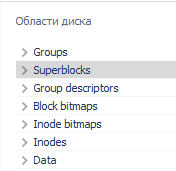
Ext4 — это результат эволюции Ext3, самой популярной файловой системы в Linux. Во многих аспектах Ext4 представляет собой больший шаг вперёд по сравнению с Ext3, гораздо больше чем сама Ext3 по отношению к Ext2. Значительным усовершенствованием Ext3 по сравнению с Ext2 было «журналирование», в то время как Ext4 предполагает изменения в важных структурах данных, таких как, например, предназначенных для хранения внутренней информации файлов.
Это позволило создать файловую систему с более продвинутым дизайном, более производительную и стабильную и с обширным набором функций.
На сегодняшний день максимальный размер, который поддерживает Ext3 равен 16 терабайтам, а размер файла ограничен 2 терабайтами. В Ext4 добавлена 48-битная адресация блоков, что означает, что максимальный размер этой файловой системы равен одному экзабайту, и файлы могут быть размером до 16 терабайт. 1 EB (экзабайт) = 1,048,576 TB (терабайт), 1 EB = 1024 PB (петабайт), 1 PB = 1024 TB, 1 TB = 1024 GB. Почему 48-битная, а не 64-битная? В то же время имелся ряд ограничений, которые необходимо было бы снять, чтобы сделать Ext4 стала полностью 64-битной, и такой задачи перед Ext4 не ставилось. Структуры записи информации в Ext4 проектировались с учётом требуемых изменений.
В настоящий момент один каталог Ext3 не может содержать более, чем 32000 подкаталогов. Ext4 снимает это ограничение и позволяет создавать неограниченное количество подкаталогов.
Файловая система Ext4 имеет вид B-дерева. Поэтому информация храниться в самих листьях этого дерева, и чтобы к ним добраться приложению для восстановления данных нужно пройти всю эту цепочку.
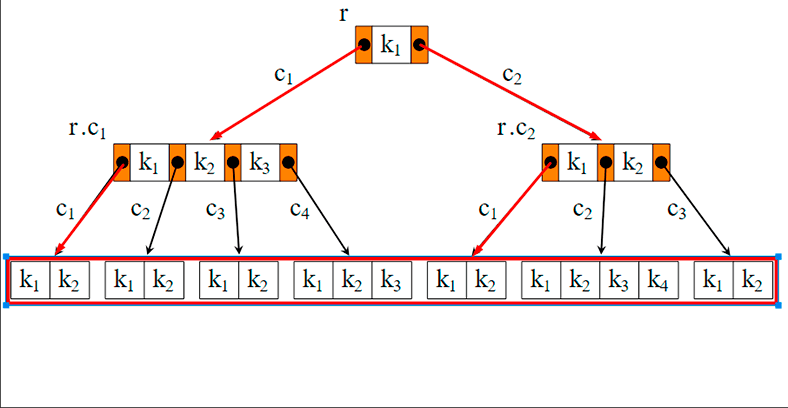
Если некоторые элементы из цепочки стереть, то утилита для восстановления данных не сможет найти путь к нужной информации. Далее в тестах мы как раз попробуем затереть такие элементы из структуры и посмотрим, как с этой задачей справятся наши испытуемые.
Тесты и сравнение результатов восстановления
В операционной системе Windows просмотреть содержимое накопителя с файловой системой EXT4/3/2 можно только с помощью специальных утилит или установив нужный драйвер. Наши испытуемые предоставляют такую возможность по умолчанию, позволяют увидеть содержимое таких разделов и восстановить с них нужную информацию.
Для тестов были отобраны несколько самых популярных программ – это Hetman Partition Recovery, R-Studio, EaseUs Data Recovery Wizard, Recuva и Diskdrill. После предварительного теста пришлось исключить одну из программ, так как ей удалось найти лишь небольшую часть данных на диске с Ext 4 – это утилита Recuva. Она показала наихудший результат восстановив лишь 20% утерянных данных, поэтому мы решили исключить ее из данного ТОП. А при повторной проверке и вовсе ничего не нашла.
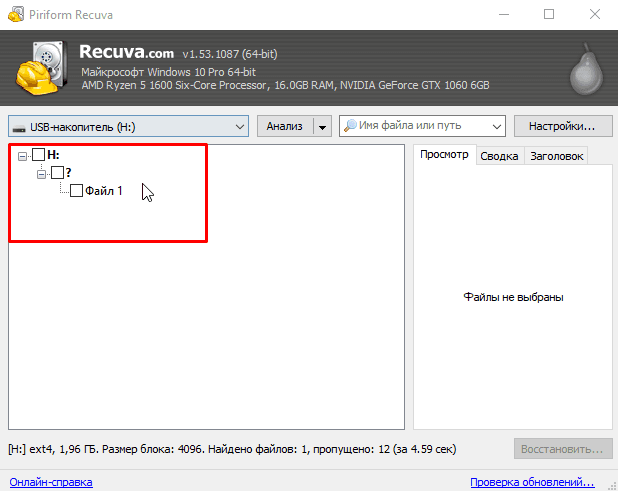
Итак, приступим к тестированию.
На ПК с ОС Linux мы создали тестовый диск с файловой системой Ext4. Скопировали на него данные, несколько картинок, видео и документов, затем удалили часть из них и размонтировали том.
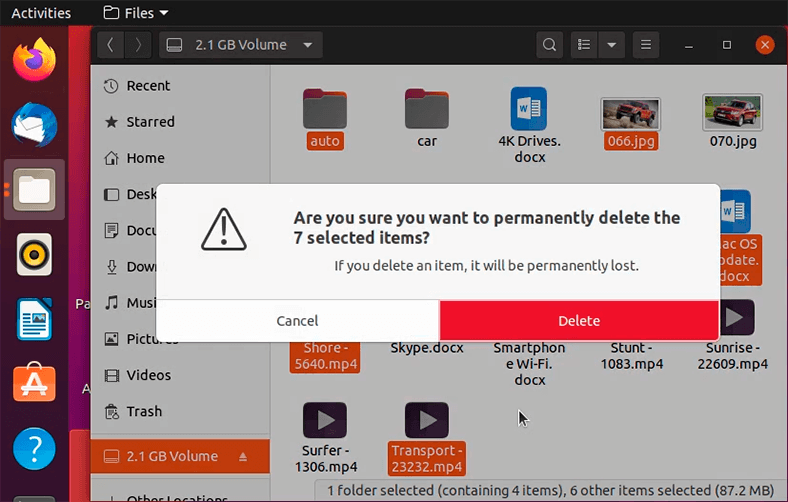
Все дальнейшие тесты по восстановлению утерянных данных проводились на компьютере с операционной системой Windows 10.
Тест Hetman Partition Recovery
После подключения диск с Ext4, ОС Windows 10 не распознала файловую систему, появилось уведомление, что устройство не распознано, и чтобы использовать раздел, предложила его отформатировать.
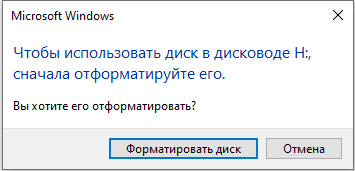
Ни в коем случае не соглашаемся с форматированием. Запускаем первую утилиту Hetman Partition Recovery и сканируем диск.
Инструмент восстанавливает файлы с любых устройств, независимо от причины потери данных.
Программа нашла раздел, определила файловую систему, отображает имя и его размер.
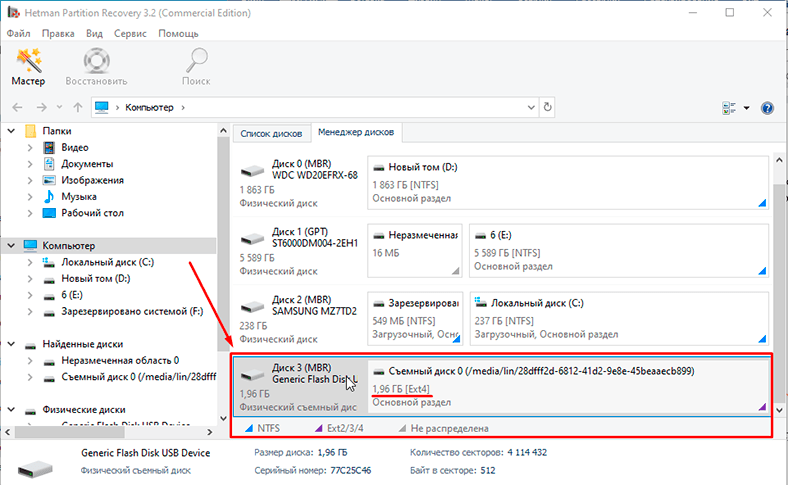
Для начала мы выполнили быстрое сканирование, этого оказалось вполне достаточно.
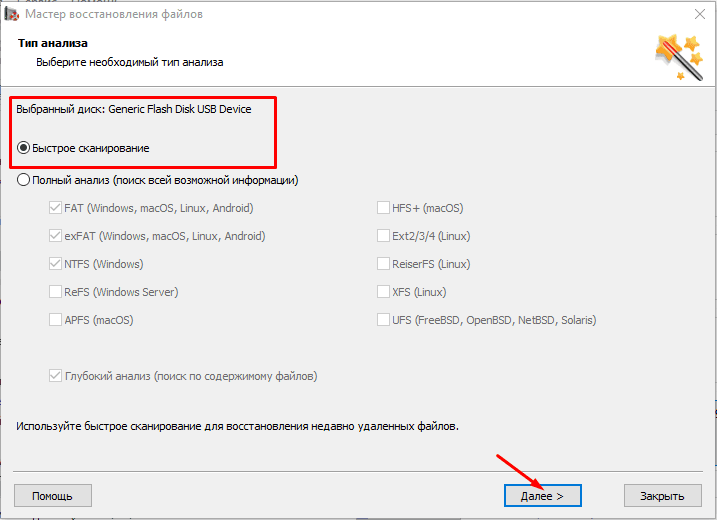
Результат: найдено папок – 5, файлов – 21.
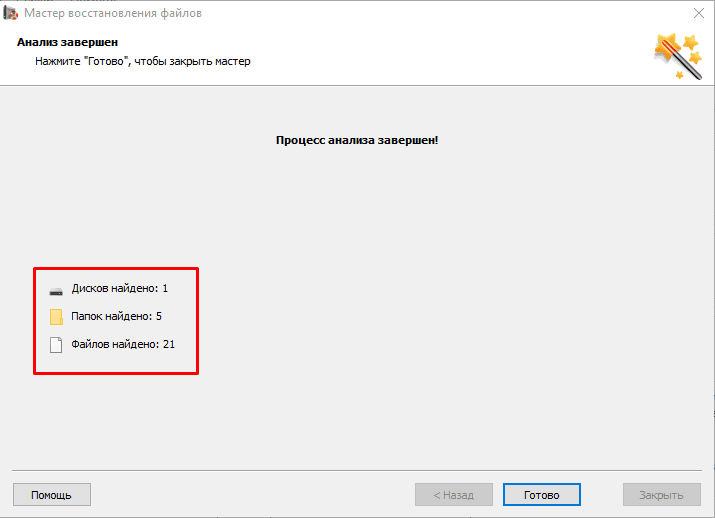
При простом удалении, программа без труда обнаружила файлы даже с помощью быстрого сканирования. Полный анализ не потребовался, что сэкономило нам кучу времени.
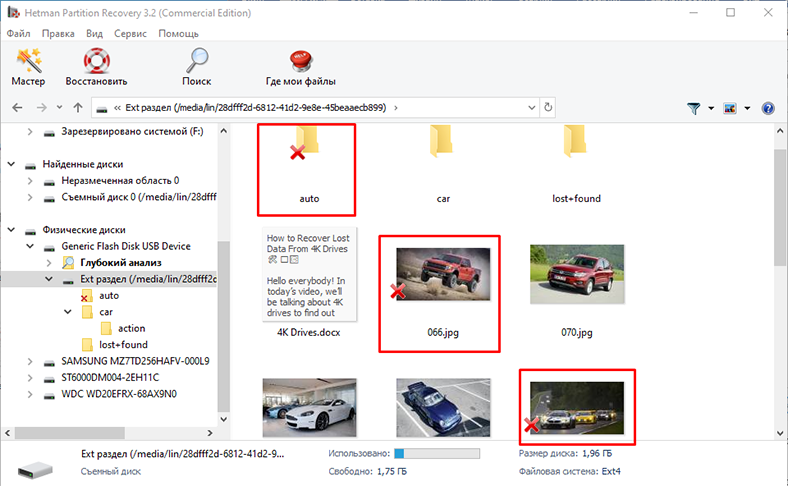
Удаленные данные обозначены красным крестом. Все файлы можно просмотреть с помощью превью, их без проблем удалось восстановить. Сохранена структура, все файлы и папки на своих местах, это значительно упрощает визуальный поиск нужной информации.
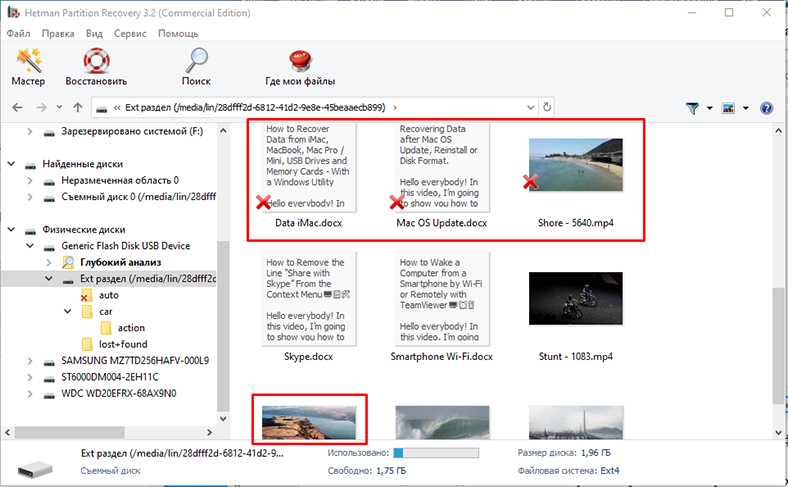
Hetman Partition Recovery справилась с поставленной задачей и успешно прошла данный тест. Все данные восстановлены.
Тест R-Studio
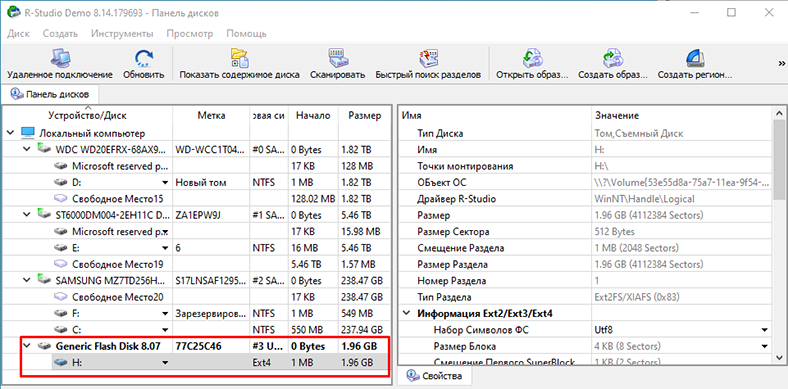
R-Studio без проблем обнаружила тестовый раздел, определила его файловую систему, имя и размер.
Программа нашла все файлы, их содержимое отображается в предварительном просмотре.
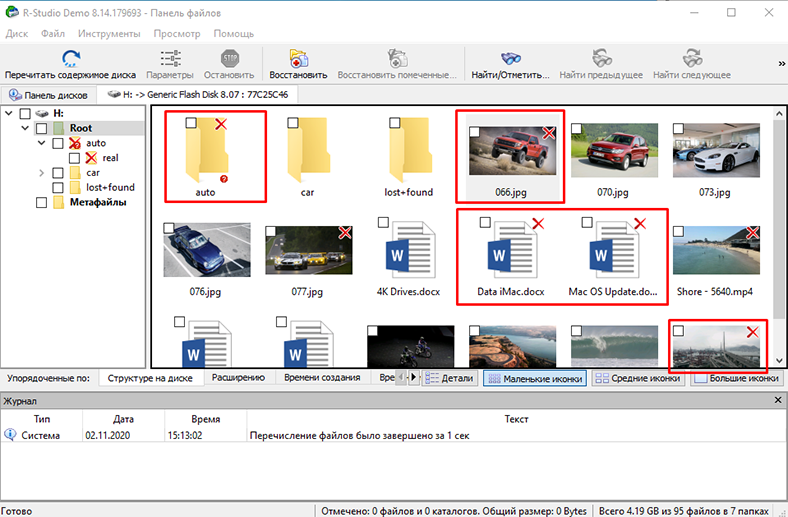
Все кроме документов.
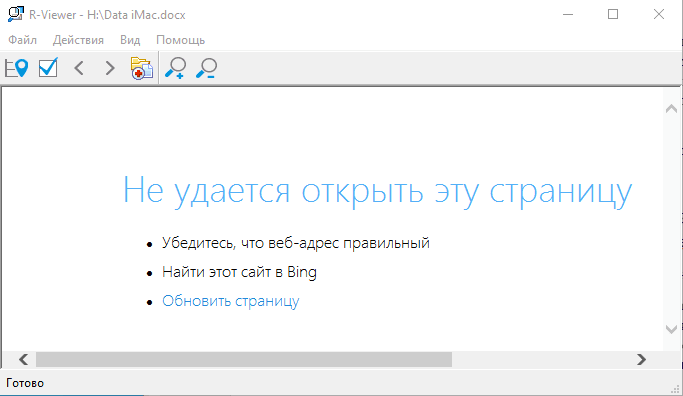
Сохранилась структура диска и имена файлов. При быстром анализе утилита не отображает содержимое документов в превью.
В итоге и полный анализ показал такой же результат.
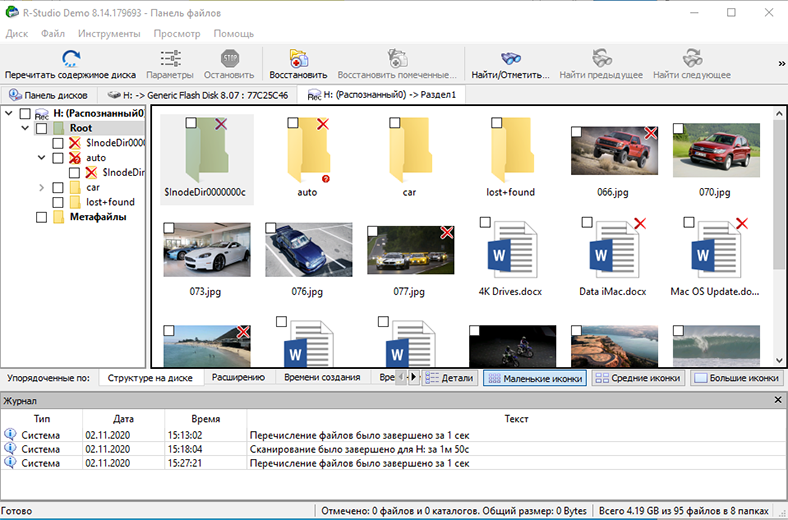
R-Studio прошла проверку, но возникли трудности с отображением документов, все файлы восстановлены.
Тест EaseUs Data Recovery Wizard
EaseUs Data Recovery Wizard – отображает диск, его имя и размер. Тип файловой системы не распознан.
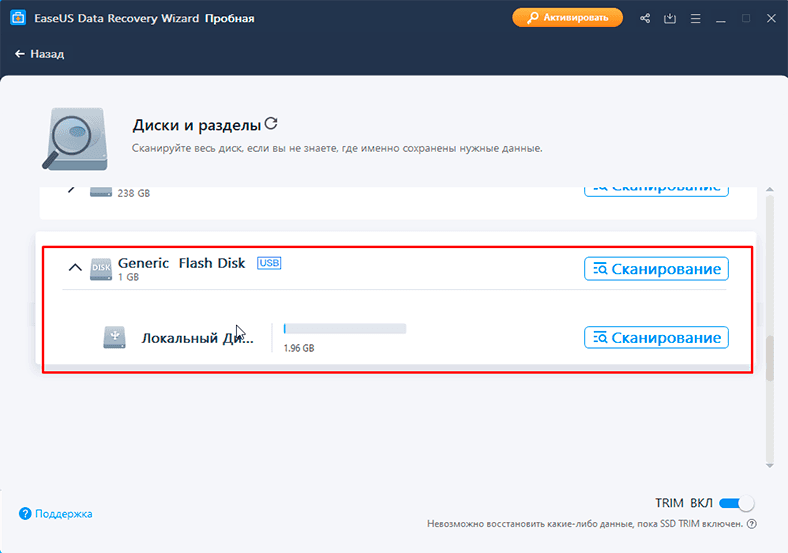
Запустив сканирование, программа сразу же начинает расширенный поиск.
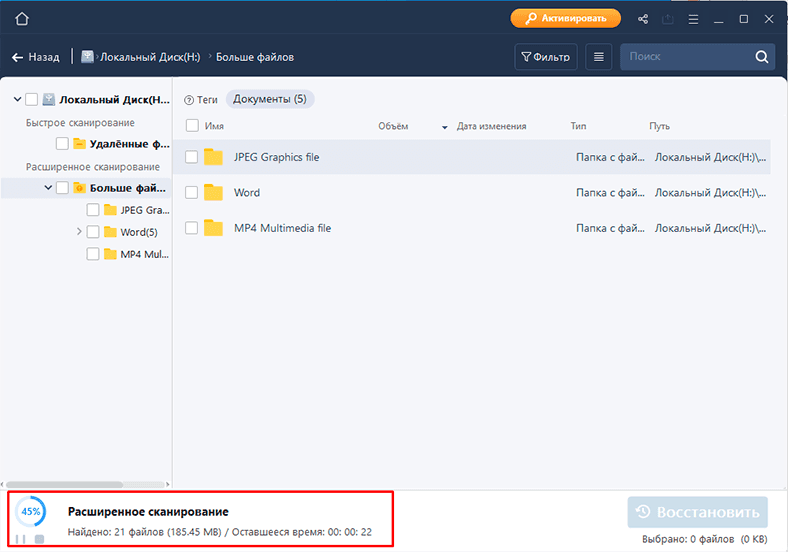
Она нашла файлы, но структура диска не сохранилась, утеряны имена файлов и все они раскиданы по типу в отдельные каталоги. Скорей всего EaseUs Data Recovery Wizard анализирует диск с помощью глубокого сканирования, а это довольно долгий процесс при большом размере диска.
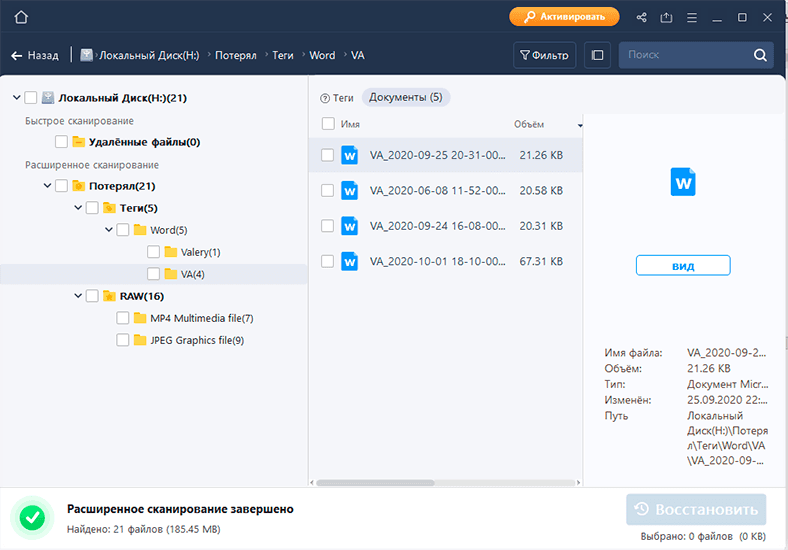
В результате: найдены все файлы, они раскиданы по папкам в соответствии с их типом, содержимое отображается в предпросмотре.
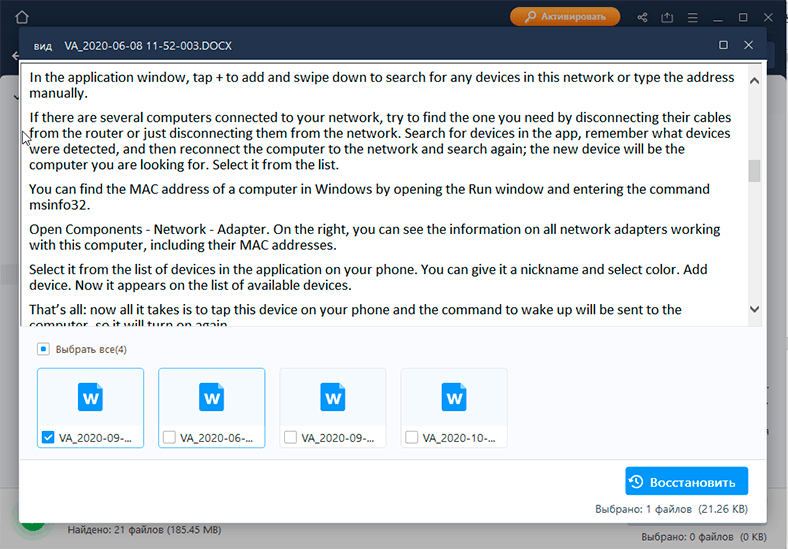
Что касается видео – один из файлов поврежден.
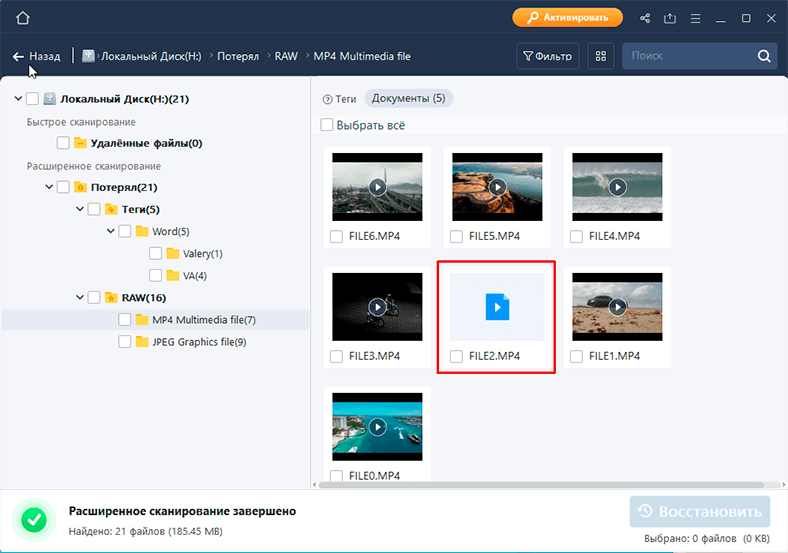
Фото – все на месте.
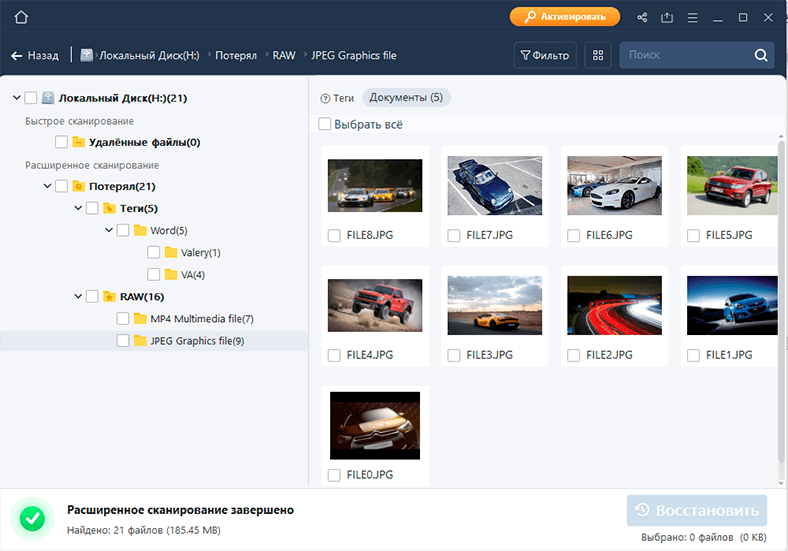
Удаленные файлы никак не помечены, непонятно какие из них были удалены, а какие оставались на диске. Определить, что все файлы на месте можно лишь по их количеству. Если данных будет много, то трудно найти нужные. Придётся потратить немало времени чтобы их все перелистать. EaseUs Data Recovery Wizard справилась с поставленной задачей, не удалось восстановить только видео.
Тест Disk Drill
Disk Drill – обнаружила раздел, распознала его имя и размер.
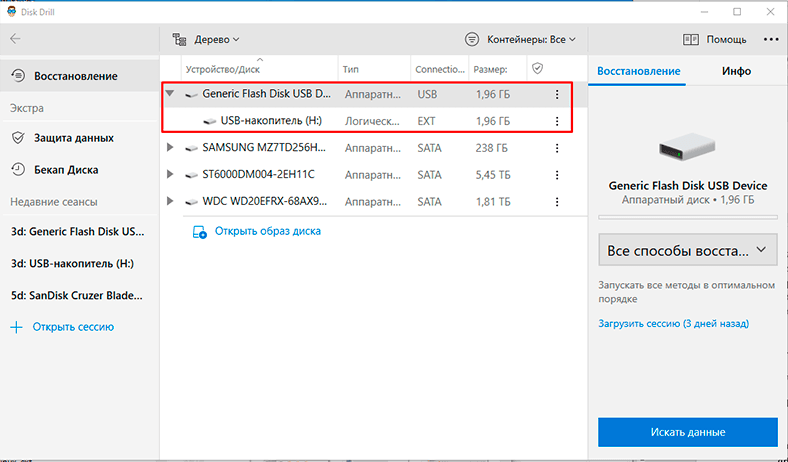
Быстрое сканирование диска недоступно. Пришлось выполнять «Глубокий анализ».
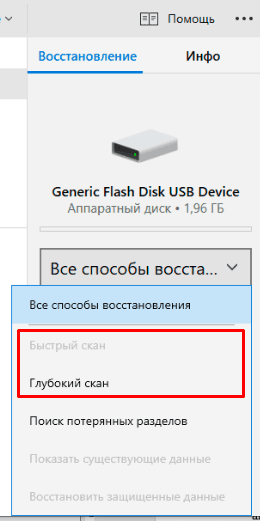
Результат полного сканирования:
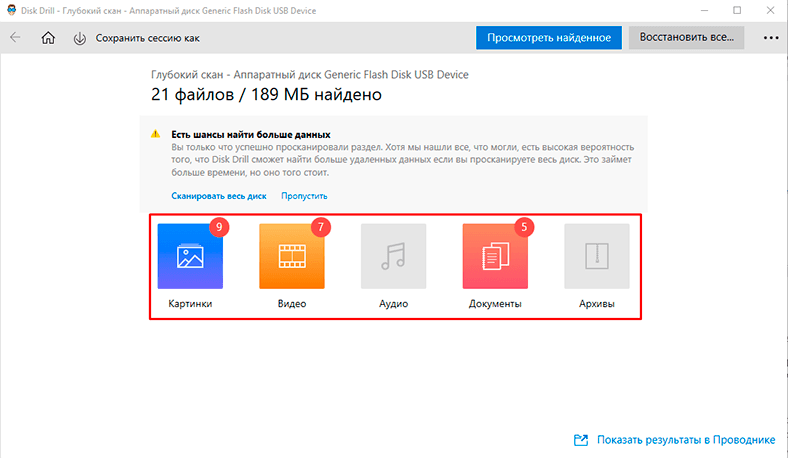
Disk Drill нашла данные, утеряна структура каталогов и имена файлов, все они раскиданы по папках в соответствии с их типом.
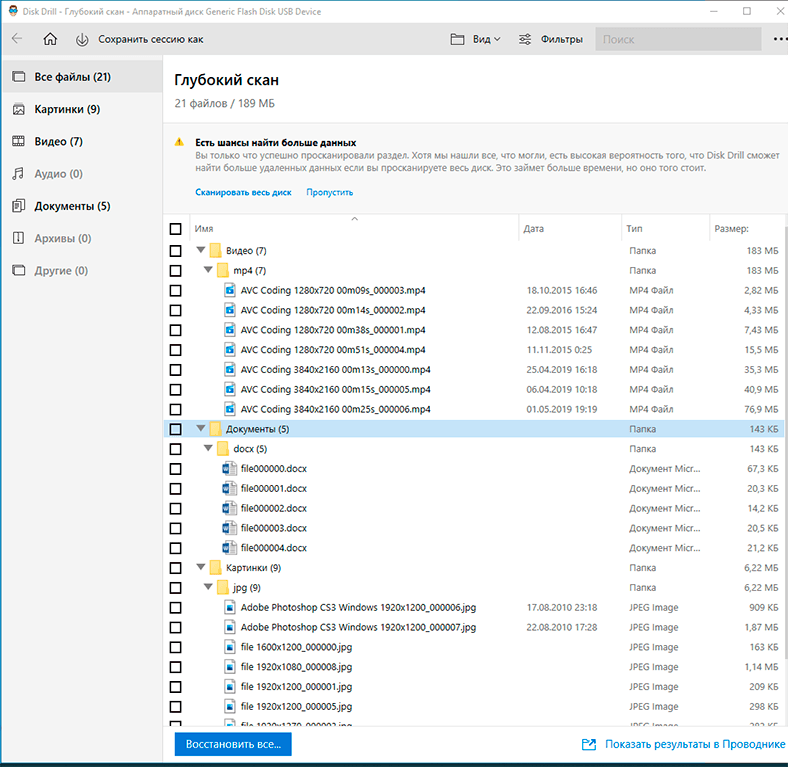
Есть все фото, в предпросмотре можно посмотреть их содержимое.
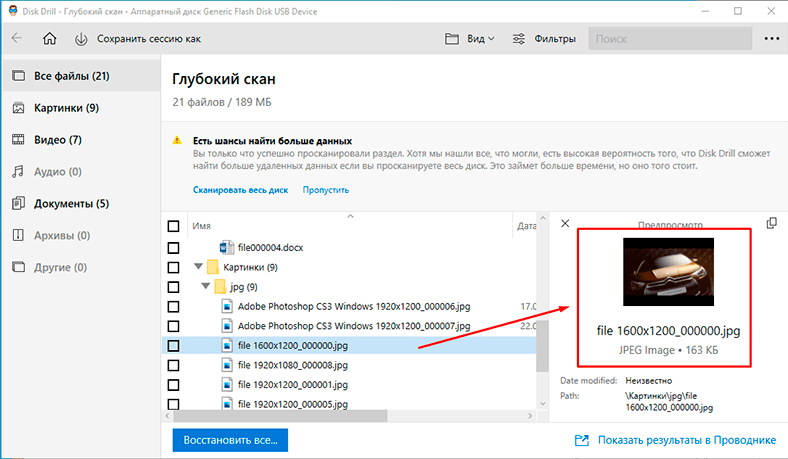
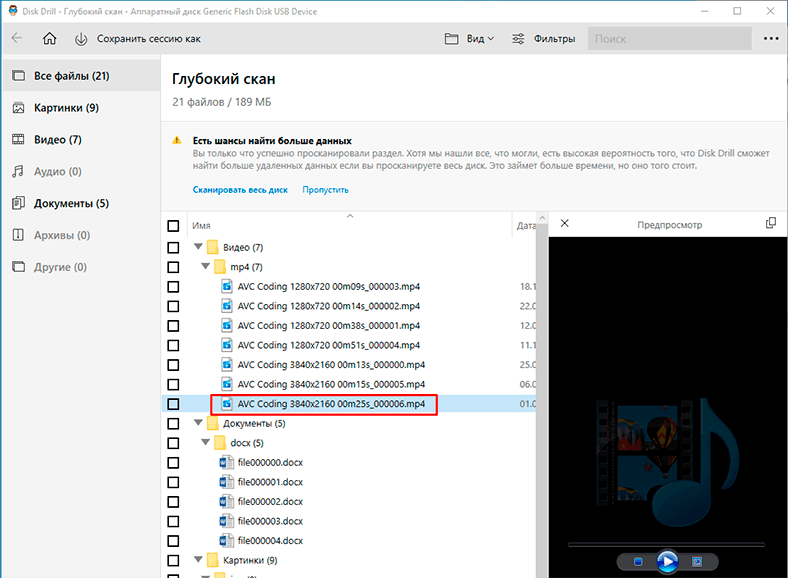
Содержимое видео тоже отображается.
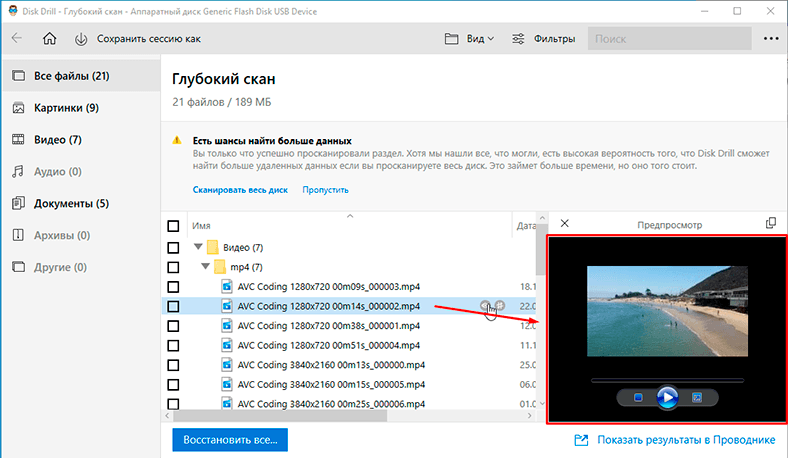
Один видеофайл поврежден.
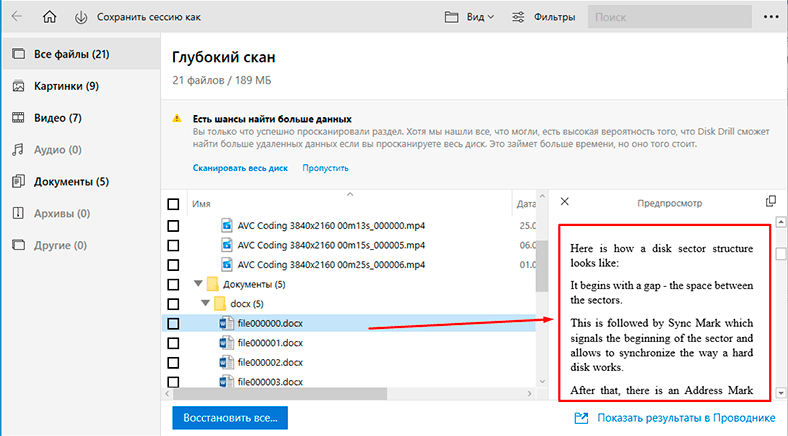
Программа нашла все документы, содержимое отображается в предпросмотре.
Disk Drill справилась с задачей. Хотя анализ и отнял немало времени, особенно это ощутимо при большом объеме диска и большом количестве файлов, поиск утерянных данных займет много времени.
Все утилиты прошли первый тест и показали неплохие результаты.
Далее мы по очереди будем затирать основные элементы структуры файловой системы, а именно: «Главный суперблок» и «Главную таблицу дескриптора» и проверим результаты.
Удален главный суперблок
Итак, во втором тесте мы удалили «Главный суперблок».
Суперблок — это область в котором хранятся метаданные файловой системы.
Аналогично тому, как inod-ы хранят метаданные о файлах, суперблок хранит метаданные о файловой системе. Если вдруг суперблок поврежден, то невозможно будет смонтировать раздел.
В суперблоке хранятся следующие данные:
- Количество блоков в файловой системе
- Количество свободных блоков
- Количество i-нод в блоковой группе
- Блоки в блоковой группе
- Количество запусков со времени последней проверки fsck
- UUID
- Состояние(была ли корректно размонтирована, обнаруженые ошибки и т.д.)
- Тип файловой системы
- ОС в которой была отформатирован данный раздел
- Время последнего монтирования
- Время последней записи.
Суперблок критически важен для файловой системы. Поэтому в каждой блоковой группе есть его копии.
Алгоритм поиска нашей программы позволяет без труда восстановить данные даже с поврежденной структурой файловой системы.
Скачайте Hetman Partition Recovery™ 4.8 бесплатно позволяет проанализировать дисковое пространство с помощью поиска по сигнатурам. Анализируя поверхность диска сектор за сектором, приложение находит определенные последовательности байт, минуя утерянные элементы цепочки и отображает данные пользователю. Даже если затерта вся структура файловой системы, но остались каталоги нулевого уровня, это не станет проблемой и Hetman Partition Recovery восстановит данные.
Теперь посмотрим, как это выполняется на практике.
Тест Hetman Partition Recovery
После затирания «Суперблока» – Hetman Partition Recovery, определила тестовый раздел, распознала его имя и тип файловой системы.
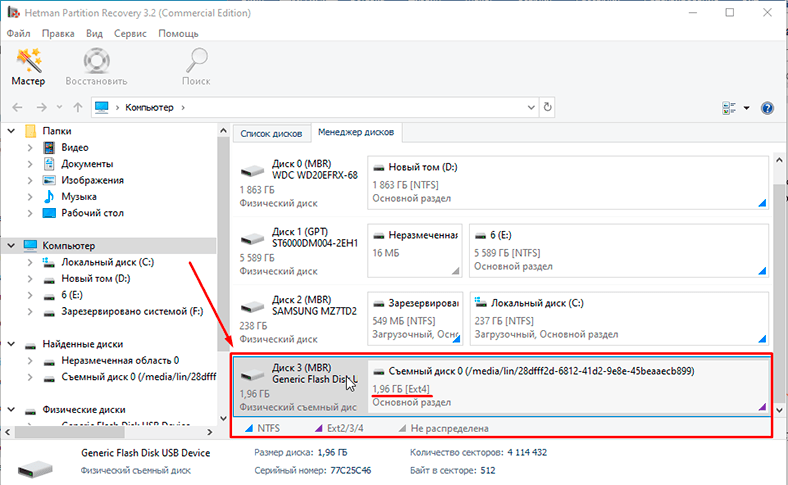
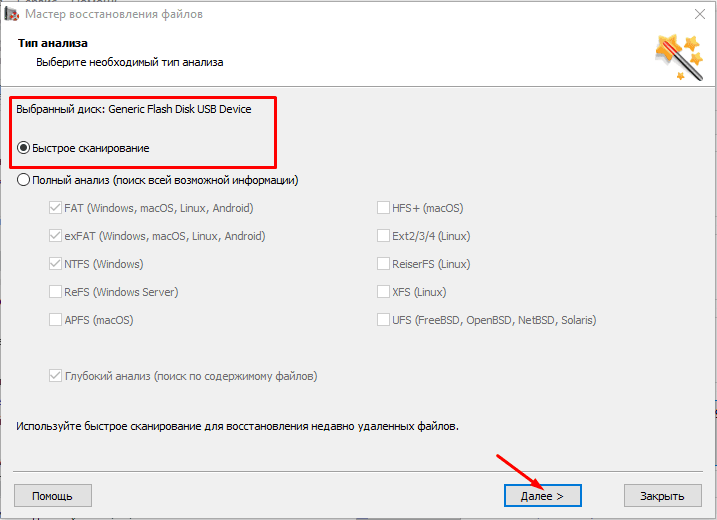
Выполнив быстрый анализ результат не изменился.
Программа нашла все данные, их содержимое можно посмотреть в предпросмотре.
Всю информацию удалось восстановить.
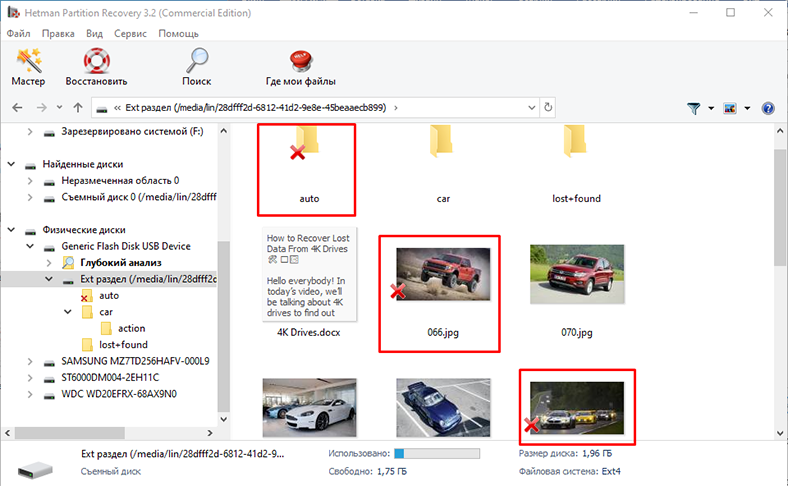
Программа справилась с задачей даже без полного анализа с отличным результатом.
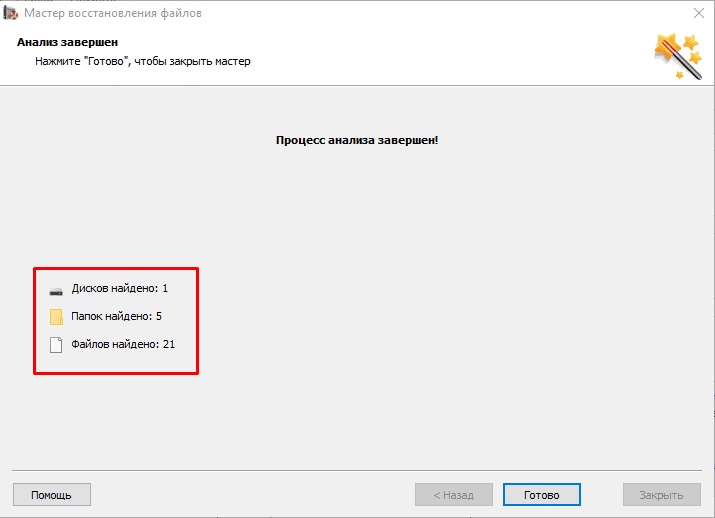
Сохранена структура, имена файлов, содержимое отображается в предпросмотре.
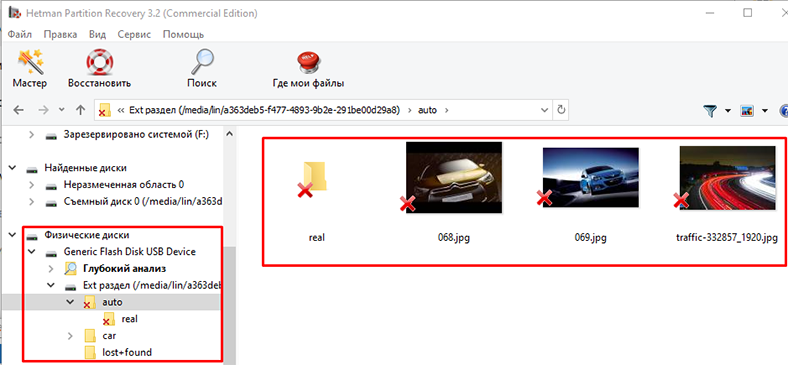
Второе испытание пройдено успешно.
Тест R-Studio
R-Studio также обнаружила раздел, отображает его имя и типа файловой системы.
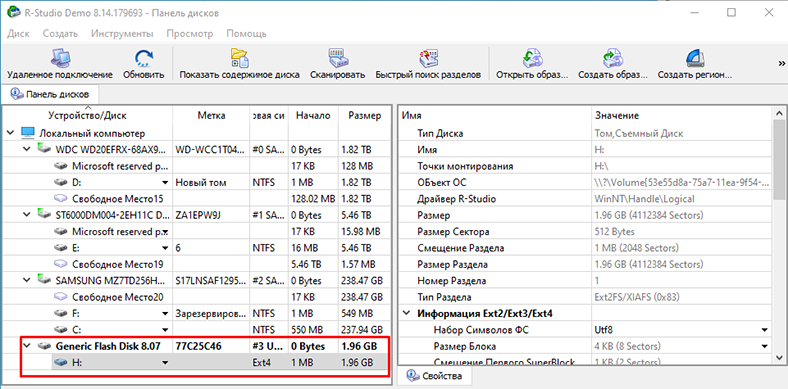
Результат такой же, как и в предыдущем тесте, программа нашла все файлы, но не отображает содержимое документов.
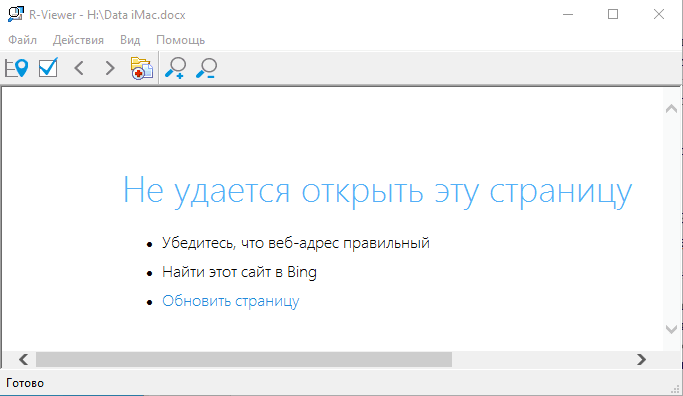
И после полного анализа результат не изменился.
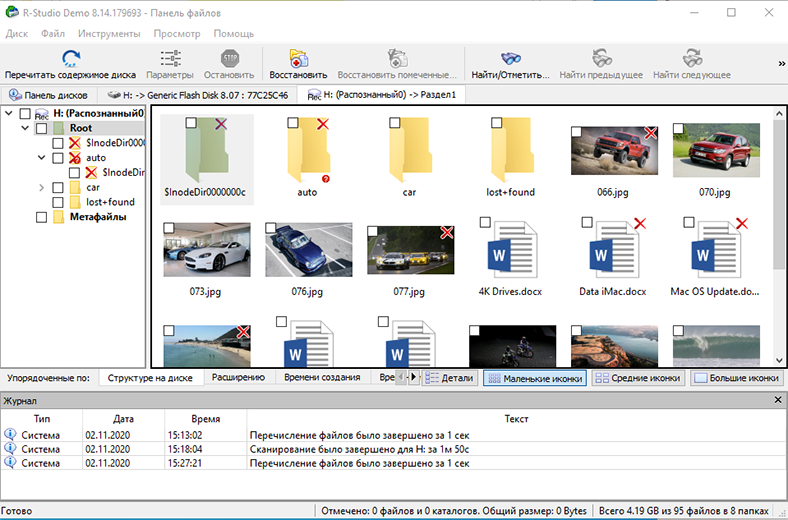
Сохранена структура диска и имена файлов, все данные на месте, программа прошла тест. Единственный недостаток – содержимое документов не отображается.
Тест EaseUs Data Recovery Wizard
EaseUs – обнаружила диск, как и в предыдущем тесте, не отображается тип файловой системы.
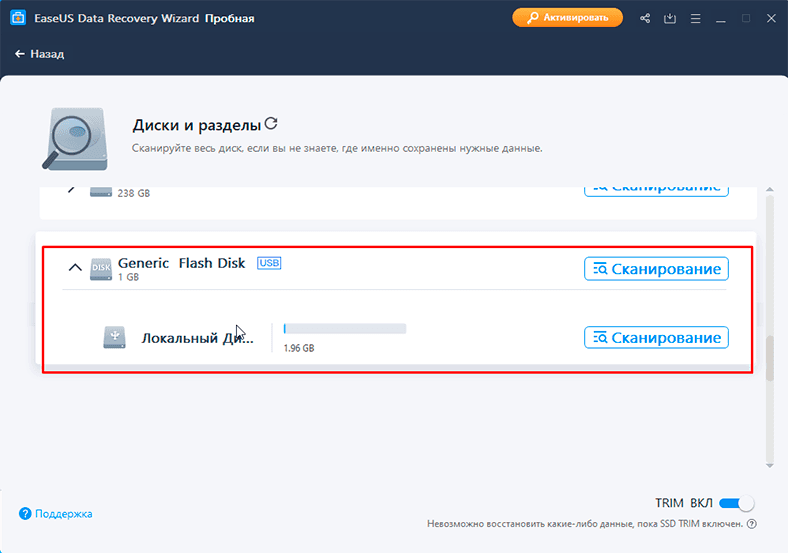
После сканирования тот же результат что и в предыдущем испытании – файлы раскиданы по папкам, нет структуры диска, утеряны имена файлов, содержимое файлов отображается.
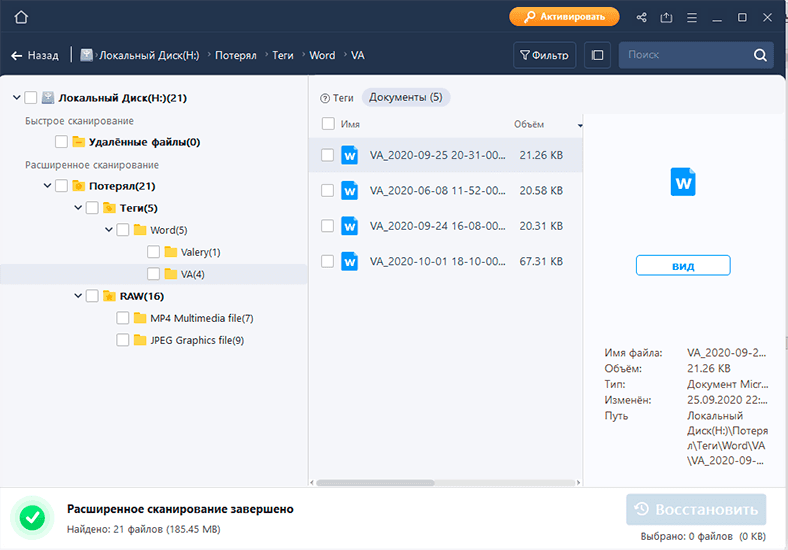
Повреждено одно видео, и его не удалось восстановить.
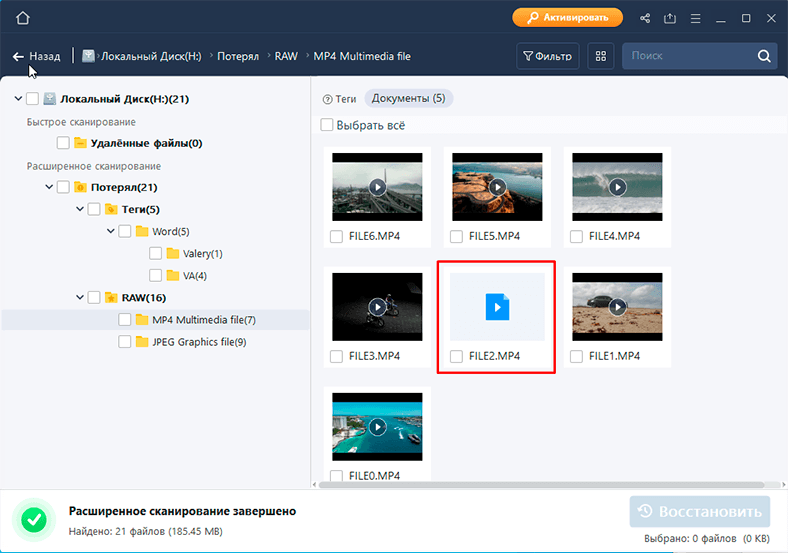
Программа успешно прошла второе испытание, с небольшими потерями.
Тест Disk Drill
Disk Drill – отображает диск, его имя и размер. Быстрое сканирование для данного устройства недоступно.
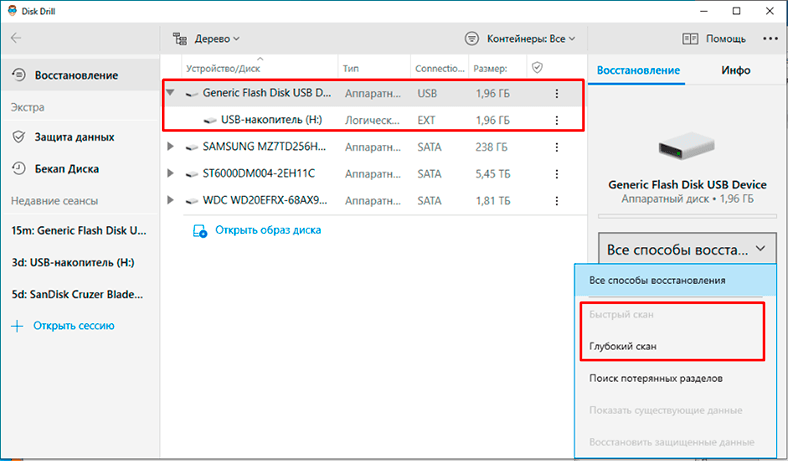
Результат глубокого анализа такой же, как и в первом тесте. Нет структуры диска, утеряны имена файлов, но все данные на месте, можно посмотреть их содержимое.
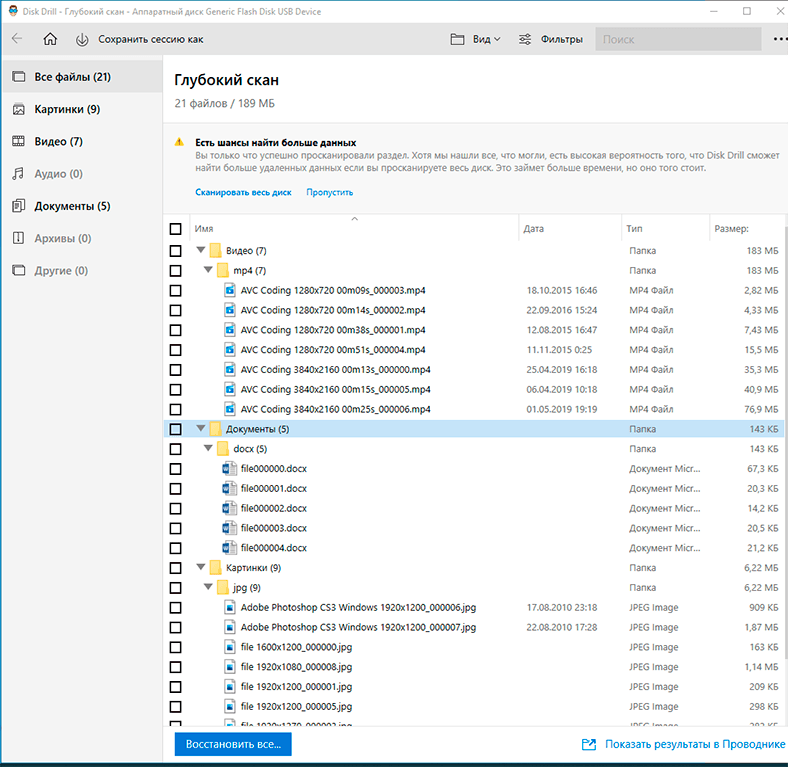
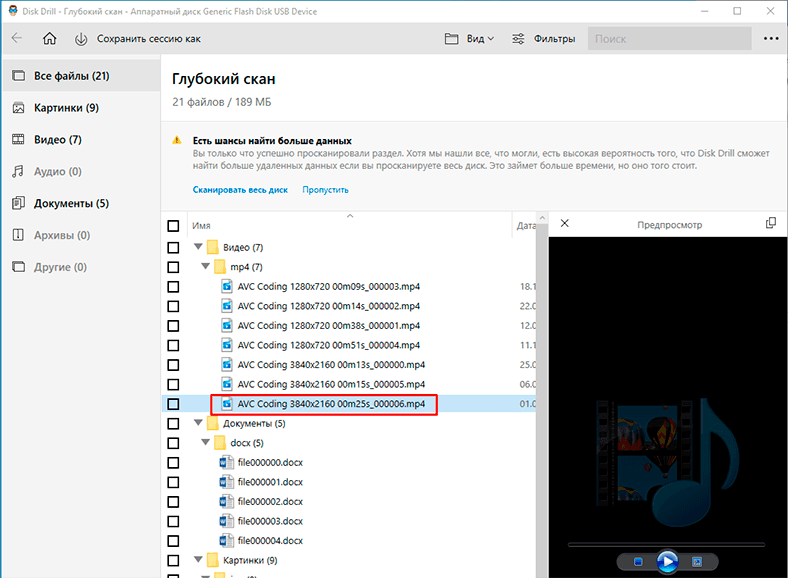
Программе не удалось восстановить одно видео.
Удалена главная таблица дескриптора группы блоков
В следующем испытании, на диске была удалена «Главная таблица дескриптора группы блоков».
Каждая группа блоков в файловой системе имеет один дескриптор, связанный с ней. Дескрипторы группы являются вторым элементом в группе блоков. В стандартной конфигурации каждая группа блоков содержит полную копию таблицы дескрипторов.
В таблице хранится информация об дескрипторах, в которых в свою очередь находиться информация об атрибутах и физическом расположении файлов.
Эта информация представляет собой последовательность 32-битных номеров блоков, содержащих данные файла.
Результаты теста после удаления главной таблицы дескриптора описаны ниже.
Тест Hetman Partition Recovery
Hetman Partition Recovery – прошел данный тест без каких-либо изменений, показав такой же результат, как и в двух предыдущих тестах.
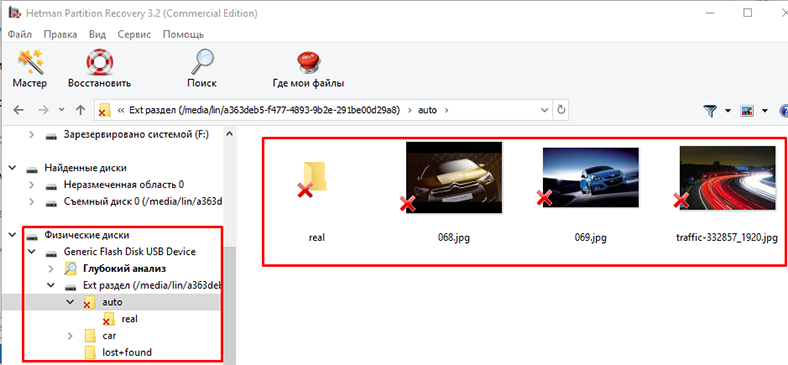
Сохранена структура, имена файлов, все файлы удалось восстановить. Программа нашла все данные даже с помощью быстрого анализа.
Тест R-Studio
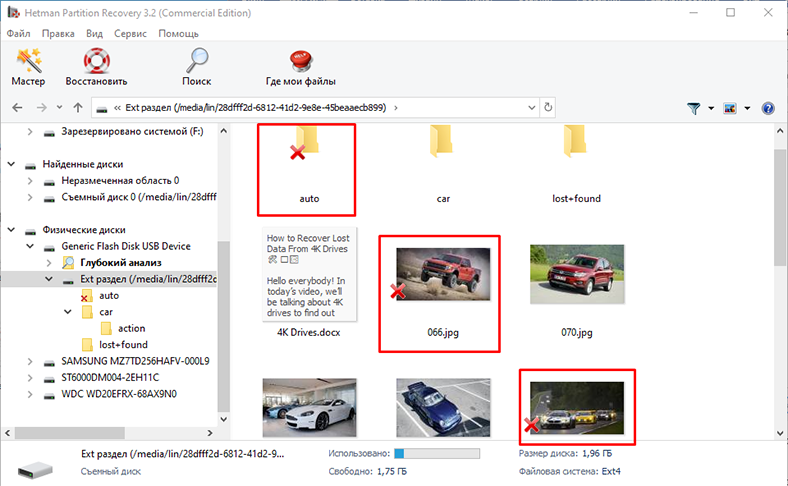
Программа R-Studio – показала результат такой же, как и в предыдущих тестах.
Сохранилась структура, имена файлов, не отображается лишь содержимое документов.
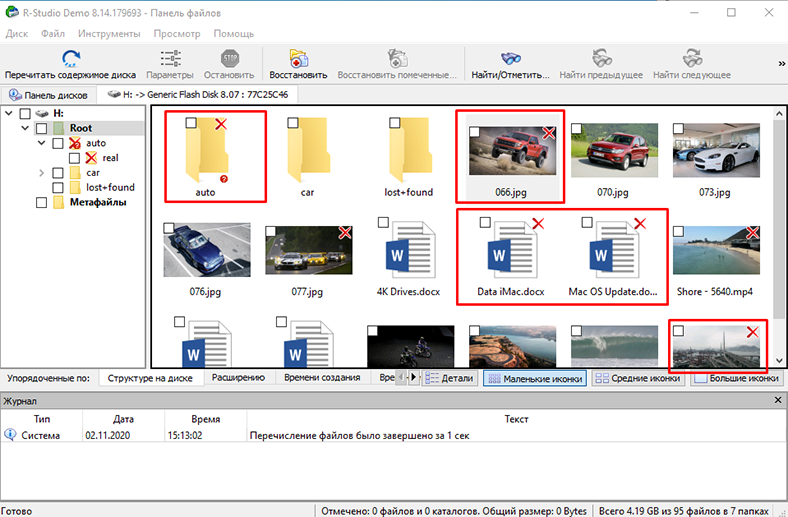
Но в итоге программа их восстановила.
Тест EaseUs Data Recovery Wizard
Результат EaseUs, тоже не изменился. Утеряна структура и имена файлов.
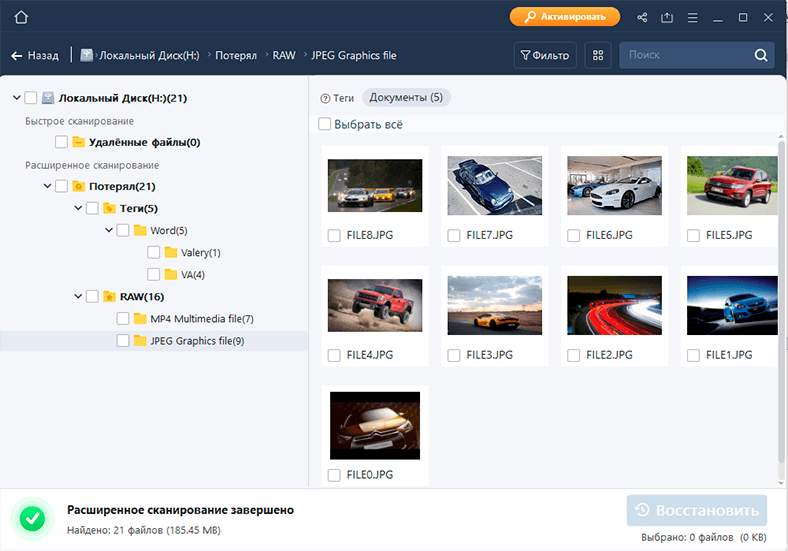
Не удалось восстановить один видеофайл.
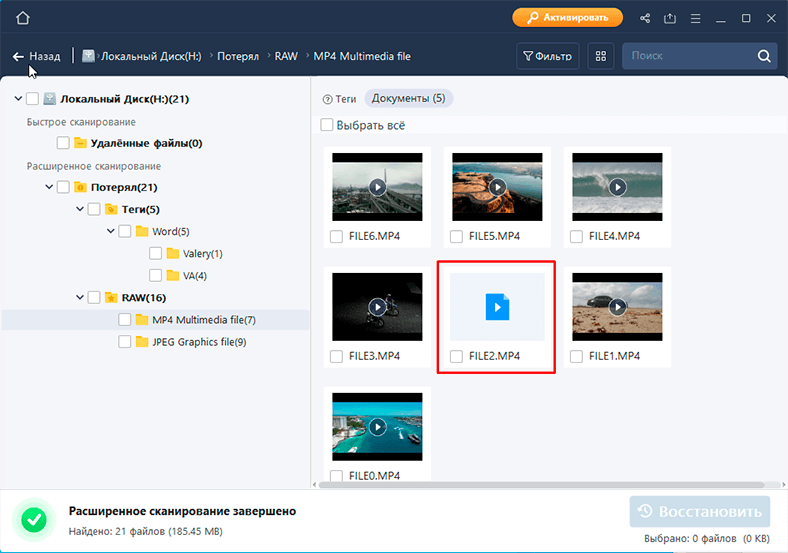
Тест Disk Drill
В третьем тесте программа Disk Drill показала наихудший результат. Она не нашла большую часть файлов, даже тех, которые не были удалены.
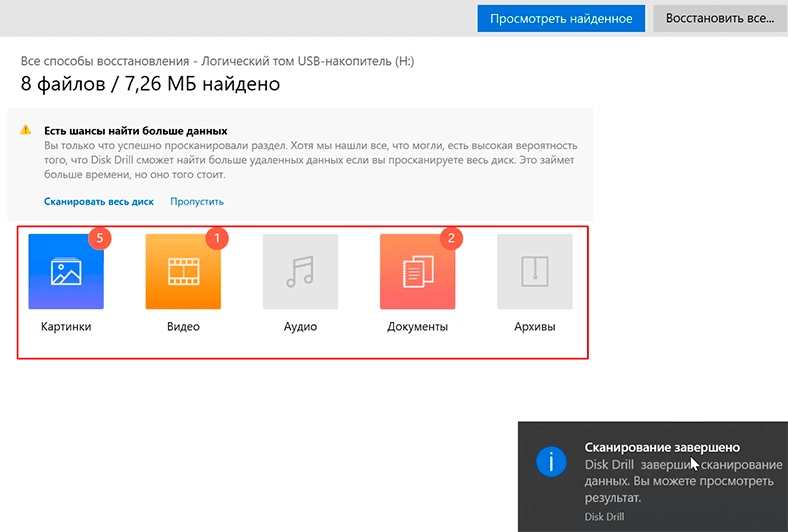
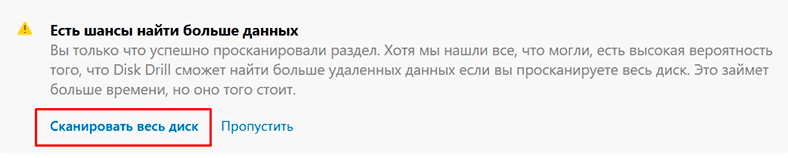
Программа предложила просканировать весь диск, что может повысить шансы поиска утерянных данных.
В результате сканирования всего диска Disk Drill нашла утерянную информацию. Результат такой же, как и в предыдущих тестах.
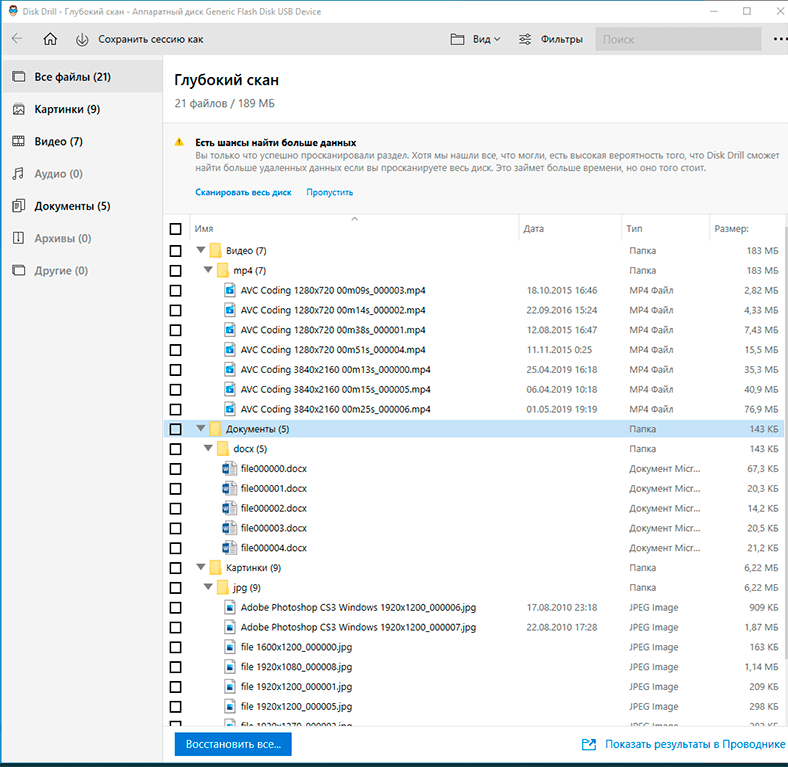
Одно видео повреждено, его удалось восстановить, но большая часть информации затёрлась.
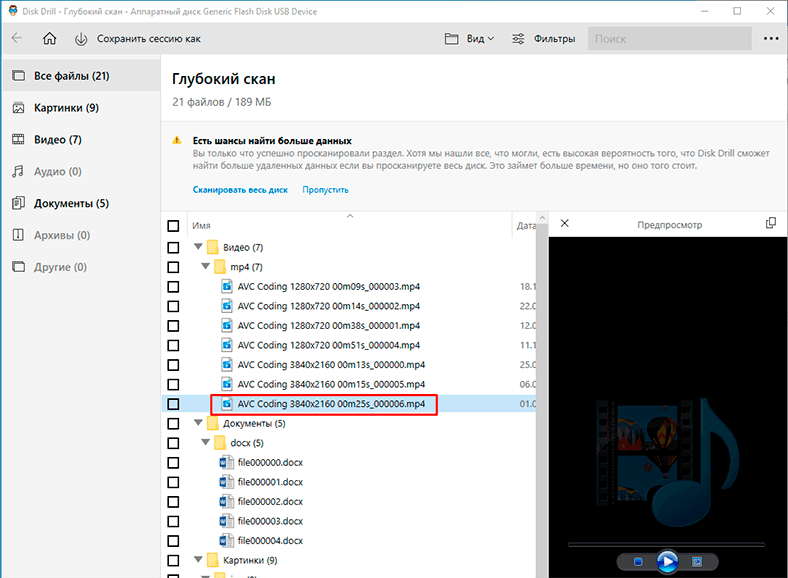
В целом Disk Drill справилась с заданием, хотя и пришлось потратить больше времени на поиски утерянных данных.
Заключение
Итак, что можно сказать в заключении. Все программы прошли три наших теста, но с разными результатами.
Hetman Partition Recovery удалось найти все файлы, сохранена структура диска и имена файлов, все данные удалось восстановить.
R-Studio – нашла все файлы, сохранена структура и имена файлов, не отображаются в превью документы, но все же их удалось восстановить.
EaseUs – нашла все файлы, утеряна структура диска, файлы отсортированы в папках по типу, утеряны имена. Не удалось восстановить одно видео.
Disk Drill – нашла все файлы, тоже утеряна структура диска и имена файлов. Один видеофайл поврежден, его удалось восстановить, но большая его часть затёрта.
Итак, результаты мы получили и можно определиться с выбором программы для восстановления утерянной информации, но все же какая из них лучше и на какой остановить свой выбор решать вам.
Я лишь добавлю следующее – алгоритм нашей программы позволяет сохранить структуру папок и название файлов что упрощает поиск нужных данных и экономит ваше время. Также Hetman Partition Recovery может создать образ диска для последующего восстановления, что является стандартом для работы со сбойными носителями.
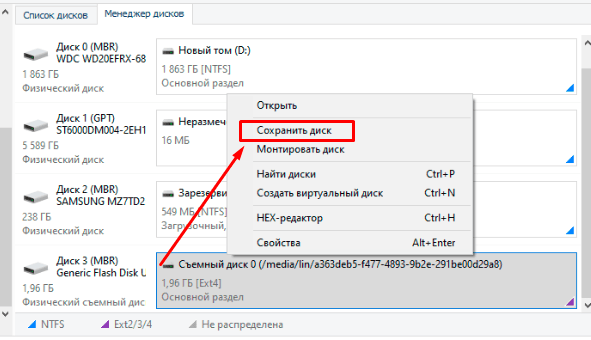
Некоторые утилиты из теста этой возможности не предоставляют. Алгоритм Hetman Partition Recovery позволяет восстановить данные даже если затереть большую часть структуры файловой системы и, если на диске остались хоть какие-то данные она способна их восстановить, так как в процессе поиска использует сигнатурный анализ.

Автор: Dmytriy Zhura, Технический писатель
Дмитрий Жура – автор и один из IT-инженеров компании Hetman Software. Имеет почти 10 летний опыт работы в IT-сфере: администрирование и настройка серверов, установка операционных систем и различного программного обеспечения, настройка сети, информационная безопасность, внедрения и консультация по использованию специализированного ПО. Является экспертом в области восстановления данных, файловых систем, устройств хранения данных и RAID массивов.

Редактор: Andrey Mareev, Технический писатель
В далеком 2005 году, я получил диплом по специальности «Прикладная математика» в Восточноукраинском национальном университете. А уже в 2006 году, я создал свой первый проект по восстановлению данных. С 2012 года, начал работать в компании «Hetman Software», отвечая за раскрутку сайта, продвижение программного обеспечения компании, и как специалист по работе с клиентами.
- Обновлено:
- 27.10.2023 11:04
- Метки:
- CentOS восстановление
- Debian восстановление
- exFAT файловая система
- Ext3 файловая система
- Ext4 файловая система
- Fedora восстановление
- Gentoo восстановление
- Linux Mint восстановление
- Linux система
- Mageia восстановление
- openSUSE восстановление
- ReiserFS файловая система
- Ubuntu восстановление
Восстановление данных с файловых систем Ext2/3/4: сравнительные тесты популярных программ
В статье мы приведем тестовое сравнение результатов восстановления удаленной информации различным ПО с носителей в ОС Linux, а также покажем возможности программ при разных вариантах повреждений файловой системы.
Вступление
Файловая система Ext – основная в ОС Linux. Она прошла различные модернизации и представлена версиями от первичной Ext до современной Ext4.
Начальные версии системы при удалении файлов выполняли операции затирания ссылок на файловые имена. Такой подход затруднял последующее восстановление.
Более поздние версии, такие как Ext3,4 применяют другой принцип. Вся информация хранится в специальном журнале. В него заносятся любые изменения. И стирание, в том числе, происходит через него. Журнал имеет граничный размер. Поэтому, если произошло непреднамеренное стирание данных, то следует как можно быстрее прекратить использовать систему и накопитель, с которого произошло удаление, в частности. Это снизит риск перезаписи и позволит восстановить требуемую информацию в полном объеме.
Восстановление в ОС Linux возможно разными способами, в том числе и с помощью соответствующего программного обеспечения. В нашей статье мы рассмотрим вариант возврата данных посредством использования программ для восстановления от сторонних известных разработчиков и представим заключение по каждому задействованному приложению.
Конструктивный формат внутреннего построения системы Ext
Файловая система Ext имеет стандартный унифицированный формат. Ее структурное исполнение подразумевает использование ответственного загрузочного инструмента, который, в свою очередь, содержит единый комплект блоков. Загрузочная область системы включает в свой набор такие элементы, как основной суперблок, групповой дескриптор, секторальную и индексную карту, таблицу узлов. А затем уже расположены непосредственно сохраненные материалы.
Усовершенствование файловой системы от Ext до Ext4 позволило получит в итоге более универсальную программную оболочку с повышенным уровнем производительности и отказоустойчивости, увеличенным функционалом и отсутствием внутренних ограничений на создание востребованных подкаталогов.
Ext4 структурно представлена в виде узловой конструкции (B-дерева). Информация располагается непосредственно в концевых участках («листьях»).
Если данные будут стерты или утрачены другим способом, то обычно для их восстановления ответственному программному решению потребуется пройти от начала весь путь из узловых точек, чтобы вернуть информацию, при условии целостности данного пути. Но если часть узлового пути повреждено или стерто, то это может вызвать серьезные затруднения в поиске и восстановлении. В нашей проверке мы удалим часть структурных блоков и сравним итоговые способности программ, которые мы выберем для сравнительного анализа.
Подготовка тестового диска и создание начальных условий для анализа программ
ОС Windows, как известно, имеет собственную файловую систему, отличную от используемой в ОС Linux. И не предоставляет возможность взаимодействовать с данными не поддерживаемых файловых систем без установки вспомогательных программ. Поэтому, для восстановления информации с Ext-диска мы взяли стороннее ПО, которое функционирует в ОС Windows и способно вернуть файлы с разных типов файловых систем, используемых в том числе и в ОС Linux.
Предварительно, мы выбрали пять популярных приложений разных разработчиков. Однако по результатам начального исследования, от одной программы пришлось отказаться. Мизерный процент восстановленных данных, по сравнению с другими образцами, не позволил известному решению (Recuva) принять участие в основном исследовании. Поэтому, наш тестовый список программ будет следующим: EaseUs Data Recovery Wizard, Hetman Partition Recovery, Diskdrill, R-Studio.
Перед тестом исследуемых программ мы записали на накопитель с файловой системой Ext4 образцы файлов различных форматов (звуковые композиции, видео сюжеты, текстовые файлы). Потом отдельные элементы стерли.
Диск переподключили к ОС Windows. Запустили каждую программу и приступили к проверке возможностей выбранных средств восстановления.
Проверка 1: анализируем возможности программ при обычном стирании файлов
На начальном этапе все приложения смогли определить основные сведения о носителе, такие как имя и размер. Однако одна из программ, в отличие от всех остальных, не смогла идентифицировать файловую систему носителя. Если другие программные решения моментально определяют систему диска Ext4, то EaseUs Data Recovery Wizard таких сведений не находит и диск не распознает.
Hetman Partition Recovery
При обычном удалении файлов достаточно использовать быстрый тип сканирования для поиска и восстановления данных.
По его завершению программа обнаружила все удаленные объекты.
Большим преимуществом является существенная экономия времени, которое тратиться на анализ носителя и возврат файлов. Удаленные объекты на диске обнаружены и для отличия от существующих, а также простоты поиска, помечены индикативным маркером («красным крестом»). Можно быстро ознакомиться с содержимым каждого файла и оценить его исправность. Программа представляет данные в изначальном корректном варианте и правильном первичном расположении (структурный порядок сохранен, файлы и директории находятся на своих томах).
После сканирования данное программное решение успешно обнаружило удаленные объекты. Пользователи могут их просмотреть в режиме индивидуального просмотра.
Но к сожалению, текстовые офисные файлы в окне показа содержимого не отображаются. Поэтому понять, насколько они исправны можно будет только после сохранения. Нет возможности просмотреть содержимое документов и после выполнения полного анализа диска.
Как и в первом испытуемом образце, программа верно отобразила дисковую иерархию, правильно озаглавила все элементы и полностью вернула утраченные данные.
Программа обладает только одним расширенным вариантом сканирования, который активируется после выбора носителя.
Общее количество удаленных файлов программой найдено полностью. Однако их изначальная иерархия не сохранена. Отсутствуют также верные наименования элементов. А также все объекты рассортированы в разные директории согласно своему расширению.
Режим предварительного просмотра файлов показывает состояние объекта и его наполнение.
Но в нашем случае, один из видеосюжетов оказался испорчен, и программа не показала его превью, а отметила простым схематическим значком.
Также, фактором, влияющим на снижение привлекательности данной программы, является отсутствие маркировки на восстановленных файлах. Все, существующие и возвращенные после удаления, объекты не имеют отличительных идентификаторов. Найти среди всего файлового массива отдельные восстановленные элементы будет крайне трудно.
Disk Drill
Из доступных для выбора вариантов сканирования выбираем тип анализа «Глубокий скан», так как другой, более простой и значительно быстрый, способ провести поиск и восстановление удаленных объектов отсутствует.
Удаленные файлы были обнаружены, о чем программа сообщила по завершению анализа.
Однако несмотря на успешный результат, как и в предыдущем образце, структурный порядок расположения элементов нарушен, наименования файлов не верны, все объекты рассортированы по видовым совпадениям.
Режим просмотра содержимого функционирует. Можно просмотреть каждый файл.
К сожалению, как и в раннем образце, найден один испорченный видеосюжет.
Как видно, за малым исключением (отдельные программные решения не отображают конкретный видеофайл или текстовый документ), все программы успешно прошли первое испытание, обнаружили и восстановили удаленные объекты с диска Ext4.
Теперь усложним условия. Сымитируем пошаговое повреждение отдельных блоков и сравним возможности восстановления для каждого из участников теста.
Проверка 2: стираем в файловой системе суперблок
Сейчас, для усложнения, произведем стирание файловой области, ответственной за сохранность метаданных системы, без которого успешно взаимодействовать с накопителем (а именно, монтировать раздел) не удастся.
Hetman Partition Recovery
Как и в первой проверке, решение от компании Hetman успешно идентифицирует файловую систему носителя и показывает все основные дисковые сведения.
Тип анализа «Быстрое сканирование», выбранный в качестве начального, также, как и ранее, смог отыскать все удаленные файлы. Не потребовалось использовать более продвинутый вариант полного сканирования носителя.
Структурная иерархия диска отображается корректно в соответствии с первичной формой. Файлы верно озаглавлены, их содержимое можно увидеть в окне предварительного просмотра и исключить поврежденные элементы (если таковые найдутся).
Программное обеспечение R-Studio повторяет предыдущий успех и показывает все сведения, включая верный вид файловой системы.
Как и на прошлом этапе, решение R-Studio восстановило удаленные файлы в полном объеме. В области предварительного просмотра содержимое любого на выбор объекта можно тщательно изучить, за исключением, как и ранее, документальных файлов.
Даже полное сканирование носителя Ext4 не позволило просмотреть ни один текстовый документ.
Иерархия и формат содержимого носителя, включая корректное отображение имен файлов и их местоположение, представлены верно.
Программа от компании EaseUs последовательна. И, как и в раннем исследовании, не смогла полноценно идентифицировать диск (файловая система носителя не определена).
Итог анализа полностью повторяет предшествующие результаты. А именно, формат организационного построения содержимого носителя воспроизведен не верно, все объекты расположены не на своих местах (объединены в отдельные папки согласно своему расширению), наименования утрачены, документы Microsoft Word в окне просмотра не отображаются.
Испорченная видео композиция, как и ранее, в готовом для воспроизведения формате не представлена, а значит, и не восстановлена.