Конвертер XML в DOC
Выберите файлы или перетащите их сюда.
Только у вас есть доступ к вашим файлам.
Все файлы будут удалены через час.
Как конвертировать файл XML в DOC?
Пошаговое руководство по конвертации файлов xml в doc с помощью AnyConv. Работает на ПК (Windows, Mac, Linux) и мобильных устройствах (iPhone, Android).
Загрузить файл XML
Перетащите и сбросьте файл XML в область загрузки. Максимальный размер файла составляет 100 МБ.
Из XML в DOC
Нажмите «Конвертировать», чтобы преобразовать xml в doc. Конвертация обычно занимает несколько секунд.
Скачать файл DOC
Теперь вы можете скачать файл DOC. Ссылка для скачивания работает только на вашем устройстве.
FAQ
❓ Как перевести файл из XML в формат DOC?
Вы можете сделать это быстро и бесплатно. Сначала загрузите исходный файл для преобразования: перетащите XML в форму конвертации или нажмите кнопку «Выбрать файл». После этого нажмите кнопку «Конвертировать». Когда конвертация XML в DOC завершится, вы сможете скачать файл DOC.
⏱️ Сколько времени нужно, чтобы преобразовать XML в DOC?
Документ конвертируется, как правило, очень быстро. Вы можете переформатировать XML в DOC за несколько секунд.
��️ Безопасно ли конвертировать XML в DOC на AnyConv?
Конечно! Мы удаляем загруженные файлы немедленно. Никто не имеет доступа к вашим файлам. Преобразование файлов (в том числе XML в DOC) абсолютно безопасно.
�� Могу ли я конвертировать XML в DOC на Mac OS или Linux?
Разумеется, вы можете использовать AnyConv в любой операционной системе, имеющей веб-браузер. Наш онлайн конвертер XML в DOC не требует установки какого-либо программного обеспечения.
Таблица сравнения форматов XML и DOC
| �� Формат файла | XML | DOC |
| �� Полное название | XML — Extensible Markup Language | DOC — Microsoft Word Binary File Format |
| �� Расширение файла | .xml | .doc |
| �� MIME type | application/xml, text/xml | application/msword |
| �� Разработчик | World Wide Web Consortium | Microsoft |
| �� Тип формата | Markup language | |
| �� Описание | В вычислительной технике, Extensible Markup Language (XML) является языком разметки, который определяет набор правил для кодирования документов в формате, который является одновременно читаемым человеком и машиночитаемым. Цели дизайна XML подчеркнуть простоту, универсальность и удобство использования через Интернет. | DOC – проприетарный формат MS Word, предназначенный для хранения размеченных текстовых документов и поддерживающий возможность редактирования текстов. Отличается от TXT поддержкой различных параметров форматирования, таблицы, изображения, диаграммы и другие графические элементы. Документы этого типа открываются в MS Word, а также в бесплатном вьюере – Microsoft Word Viewer, и другими доступными программами и пакетами, например LibreOffice и OpenOffice. DOC-файлы читаются и редактируются в Android c помощью приложений (например, Kingsoft Office). Начиная с Word 2007 используется новая улучшенная версия формата – DOCX. |
| �� Технические детали | XML формат данных текстовый с сильной поддержкой через Unicode для различных человеческих языков. Несколько систем схемы существуют, чтобы помочь в определении XML на основе языков, в то время как программисты разработали множество интерфейсов прикладного программирования (API) для облегчения обработки данных XML. | |
| �� Конвертация | Конвертировать XML | Конвертировать DOC |
| �� Связанные программы | Microsoft Office, OpenOffice.org, LibreOffice, Apple iWork | Microsoft Word, OpenOffice.org Writer, IBM Lotus Symphony, Apple Pages, AbiWord. |
| �� Wiki | https://en.wikipedia.org/wiki/XML | https://en.wikipedia.org/wiki/Doc_(computing) |
Конвертировать XML в DOC
Вы можете перевести xml документ в doc и во множество других форматов с помощью бесплатного онлайн конвертера.
Как сконвертировать xml в doc?
Загрузите xml-файл
Выберите файл, который вы хотите конвертировать с компьютера, Google Диска, Dropbox или перетащите его на страницу.
Выберите «в doc»
Выберите doc или любой другой формат, в который вы хотите конвертировать файл (более 200 поддерживаемых форматов)
Скачайте ваш doc файл
Подождите пока ваш файл сконвертируется и нажмите скачать doc-файл
Бесплатное онлайн преобразование xml в doc
Быстро и легко
Просто перетащите ваши файлы в формате xml на страницу, чтобы конвертировать в doc или вы можете преобразовать его в более чем 250 различных форматов файлов без регистрации, указывая электронную почту или водяной знак.
Не беспокойтесь о безопасности
Мы удаляем загруженные файлы xml мгновенно и преобразованные doc файлы через 24 часа. Все файлы передаются с использованием продвинутого шифрования SSL.
Все в облаке
Вам не нужно устанавливать какое-либо программное обеспечение. Все преобразования xml в doc происходят в облаке и не используют какие-либо ресурсы вашего компьютера.
Extensible Markup Language
�� Microsoft Visual Studio 2013
�� JAPISoft EditiX
�� Wattle XMLwriter
�� MacroMates TextMate
�� application/xml
�� application/x-xml
Microsoft Word Document
�� Microsoft Word
�� OpenOffice.org Writer
�� IBM Lotus Symphony
�� Apple Pages
�� application/msword
�� application/kswps
FAQ
❓ Как я могу конвертировать xml в doc?
Во-первых, выберите xml файл, который вы хотите конвертировать или перетащить его. Во-вторых, выберите doc или любой другой формат, в который вы хотите преобразовать файл. Затем нажмите кнопку конвертировать и подождите, пока файл не преобразуется
⏳ Как долго я должен ждать, чтобы преобразовать xml в doc?
Преобразование Изображение обычно занимает несколько секунд. Вы преобразовать xml в doc очень быстро.
��️ Это безопасно конвертировать xml в doc на OnlineConvertFree?
Конечно! Мы удалить загруженные и преобразованные файлы, так что никто не имеет доступ к вашей информации. Все типы преобразования на OnlineConvertFree (в том числе xml в doc) 100% безопасны.
�� Можно ли преобразовать xml в doc без установки программного обеспечения?
Да! OnlineConvertFree не требует установки. Вы можете конвертировать любые файлы (в том числе xml в doc) онлайн на вашем компьютере или мобильном телефоне.
Конвертировать XML в DOC
Нажмите кнопку «Выбрать файлы» и выберите файлы XML, которые вы хотите преобразовать в DOC.
Выберите «DOC» в качестве целевого формата. Нажмите «Конвертировать», чтобы начать конвертацию XML в DOC. Это займет всего несколько секунд.
Готово! Ваш файл XML был переконвертирован в формат DOC. Вы можете скачать его на свое устройство.
Расширяющийся язык разметки (XML) — это язык разметки, который определяет правила для кодирования документов в формате, который является как читаемой человеком, так и для машиночитаемого. XML — это текстовый формат данных с сильной поддержкой через Unicode для разных человеческих языков.
Microsoft Word традиционно использовал файлы DOC для его файлов документов до версии 2007. Последние версии используют расширение файла DOCX. Формат файла DOC устарел и больше не развивается, но все же широко используется из-за популярности Microsoft Office. Новые документы преобразуются из DOC в формат DOCX.
Экспорт данных XML
После импорта данных XML, сопоставления данных с ячейками листа и внесения изменений в данные часто бывает нужно экспортировать или сохранить данные в виде XML-файла.
- Перед экспортом данных XML необходимо включить вкладку «Разработчик» на ленте. См. вкладку «Разработчик».
- При создании карт XML и экспорте данных Excel в XML-файлы существует ограничение на количество строк, которые можно экспортировать. При экспорте в XML-файл из Excel можно сохранить до 65 536 строк. Если файл содержит более 65 536 строк, Excel сможет экспортировать только число строк, определяемое формулой ЧСТРОК ОСТАТ 65537. Например, если лист содержит 70 000 строк, Excel экспортирует 4464 строки (70000 ОСТАТ 65537). Рекомендуем сделать следующее: 1) использовать формат XLSX; 2) сохранить файл в формате «Таблица XML 2003 (*.xml)» (при этом будут потеряны сопоставления); 3) удалить все строки после 65 536 и затем снова выполнить экспорт (при этом сопоставления сохранятся, но будут потеряны строки в конце файла).
Экспорт данных XML (не более 65 536 строк)
- На вкладке Разработчик нажмите кнопку Экспорт. Если вкладка Разработчик не отображается, см. раздел Отображение вкладки «Разработчик».
- Если откроется небольшое диалоговое окно Экспорт XML, щелкните карту XML, которую вы хотите использовать, и нажмите кнопку ОК. Это диалоговое окно отображается только в том случае, если не выбрана XML-таблица и книга содержит несколько карт XML.
- В большом диалоговом окне Экспорт XML в поле Имя файла введите имя файла XML-данных.
- Нажмите кнопку Экспорт.
Примечание: Если лист содержит заголовки или метки, отличающиеся от имен XML-элементов на карте XML, то при экспорте или сохранении данных XML приложение Excel использует имена XML-элементов.
Экспорт данных XML (для более чем 65 536 строк)
- Найдите разность общего количества строк в файле и числа 65 537. Обозначим это число как x.
- Удалите x строк с начала листа Excel.
- Экспортировать этот таблицу в файл данных XML (см. предыдущий раздел процедуры).
- Нажмите кнопку «Закрыть», но не сохраните лист. Затем снова откроете таблицу Excel.
- Удалите все данные после x итогов, а затем экспортировать их в файл данных XML (см. предыдущий раздел процедуры). Это позволит не потерять оставшуюся часть данных. После этого у вас будет два файла экспорта XML, которые можно объединить для создания дубликата исходного таблицы.
Сохранение данных XML в сопоставленных ячейках в файле данных XML
Если нужно обеспечить обратную совместимость с более ранними версиями функциональности XML, можно сохранить файл в виде файла данных XML, а не использовать команду Экспорт.
- Нажмите клавиши CTRL+S, чтобы сохранить файл. Это действие гарантирует, что никакие изменения, внесенные в книгу, не будут потеряны, если она сохранена в виде файла данных XML.
- Нажмите кнопку >«Сохранитькак» и выберите расположение для сохранения файла. Только в Excel 2007 нажмите кнопку «Microsoft Office» , на стрелку рядом с кнопкой «Сохранить как» и выберите пункт «Другие форматы».
- В поле Имя файла введите имя файла данных XML.
- В списке Тип файла выберите тип Данные XML и нажмите кнопку Сохранить.
- Если появится сообщение о том, что сохранение файла в виде данных XML может привести к потере функциональности, нажмите кнопку Продолжить.
- Если откроется небольшое диалоговое окно Экспорт XML, щелкните карту XML, которую вы хотите использовать, и нажмите кнопку ОК. Это диалоговое окно отображается только в том случае, если не выбрана XML-таблица и книга содержит несколько карт XML.
- В большом диалоговом окне Экспорт XML введите в поле Имя файла имя для файла данных XML.
- Нажмите кнопку Экспорт.
Примечание: Если лист содержит заголовки или метки, отличающиеся от имен XML-элементов на карте XML, то при экспорте или сохранении данных XML приложение Excel использует имена XML-элементов.
Распространенные проблемы при экспорте данных XML
При экспорте данных XML могут появляться сообщения, подобные приведенным ниже.
Эту карту XML можно экспортировать, но некоторые необходимые элементы не сопоставлены
Такое сообщение может появиться по следующим причинам.
- На карте XML, связанной с этой XML-таблицей, есть один или несколько необходимых элементов, которые с ней не сопоставлены. В иерархическом списке элементов в области задач источника XML необходимые элементы обозначены красной звездочкой в правом верхнем углу значка слева от каждого из них. Чтобы соповестить необходимый элемент, перетащите его в нужное место на нем.
- Элемент представляет собой рекурсивную структуру. Типичный пример рекурсивной структуры — иерархия сотрудников и руководителей, в которой одни и те же XML-элементы вложены на нескольких уровнях. Хотя возможно, вы соекнули все элементы в области задач «Источник XML», Excel не поддерживает рекурсивные структуры глубиной более одного уровня и поэтому не может соеоставить все элементы.
- XML-таблица содержит смешанное содержимое. Смешанное содержимое возникает, когда элемент содержит дочерний элемент и простой текст за пределами дочернего элемента. Это часто бывает в случае, когда теги форматирования (например, теги полужирного начертания) используются для пометки данных внутри элемента. Дочерний элемент может отображаться (если он поддерживается в Excel), но текстовое содержимое теряется при импорте данных и недоступно при экспорте, т. е не используется ни при прямой, ни при обратной операции.
Невозможно экспортировать карты XML в книге
Карту XML не удастся экспортировать, если невозможно сохранить отношения сопоставленного элемента с другими элементами. Отношение может не сохраниться по следующим причинам.
- Определение схемы сопоставленного элемента содержится в последовательности со следующими атрибутами:
- атрибут maxoccurs не равен 1;
- последовательность содержит более одного прямого дочернего элемента или включает в себя другой составной объект в качестве такого элемента.
Кроме того, невозможно экспортировать карту XML, если она содержит одну из следующих конструкций схемы XML.
- Список списков. В одном списке элементов есть другой список элементов.
- Ненормированные данные. XML-таблица содержит элемент, который в соответствии с определением в схеме должен встречаться один раз (атрибуту maxoccurs присвоено значение 1). При добавлении такого элемента в XML-таблицу Excel заполнит столбец таблицы несколькими его экземплярами.
- Выбор. Сопоставленный элемент является частью конструкции схемы .
Excel не может сохранить книгу, так как в ней нет сопоставленных диапазонов
Приложение Excel не может сохранить книгу в файле данных XML, пока вы не создадите один или несколько сопоставленных диапазонов.
Если вы добавили в книгу карту XML, для сопоставления XML-элементов на листе сделайте следующее.
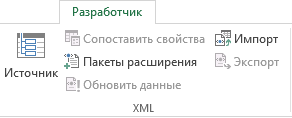
- На вкладке Разработчик выберите команду Источник. Если вкладка Разработчик не отображается, см. раздел Отображение вкладки «Разработчик».
- В области задач Источник XML выберите элементы, которые нужно сопоставить с листом. Чтобы выделить несмежные элементы, щелкните один из них, а затем, удерживая нажатой клавишу CTRL, поочередно щелкните остальные.
- Перетащите выделенные элементы в то место листа, где они должны отображаться.
Если вы не добавили карту XML в книгу или данные не находятся в XML-таблице, сохраните книгу в формате книги Excel с поддержкой макросов (XLSM).
Дополнительные сведения
Вы всегда можете задать вопрос эксперту в Excel Tech Community или получить поддержку в сообществах.