Активация KMS: известные проблемы
В этой статье описываются распространенные вопросы и проблемы, которые могут возникнуть при активации с помощью службы управления ключами (KMS), а также рекомендации по их устранению.
Если вы подозреваете, что ваша проблема связана с DNS, ознакомьтесь с разделом Общие процедуры устранения неполадок с KMS и DNS.
Следует ли выполнять резервное копирование данных узла KMS?
Для узлов KMS резервное копирование не требуется. Однако если вы используете инструмент для регулярной очистки журналов событий, то возможна утрата хронологии активации, хранящейся в журналах. Если вы используете журнал событий для трассировки или документирования активаций KMS, периодически экспортируйте журнал событий службы управления ключами из папки «Журналы приложений и служб» Просмотра событий.
Если вы используете System Center Operations Manager, то в базе данных хранилища данных System Center хранятся данные журнала событий для создания отчетов, поэтому нет необходимости в отдельном резервном копировании журналов событий.
Активирован ли клиентский компьютер KMS?
На клиентском компьютере KMS откройте панель управления Система и найдите сообщение Активация Windows выполнена. Кроме того, можно запустить Slmgr.vbs и указать параметр командной строки /dli.
Клиентский компьютер KMS не активируется
Проверьте, не достигнут ли порог активаций KMS. На главном компьютере KMS выполните Slmgr.vbs и укажите параметр командной строки /dli, чтобы узнать текущее число клиентов этого узла. Если к узлу KMS не подключены как минимум 25 клиентов, то клиентские компьютеры Windows 7 активировать невозможно. Для активации клиентов KMS на платформе Windows Server 2008 R2 требуется, чтобы у узла KMS было не менее 5 клиентов. Дополнительные сведения о требованиях к KMS см. в руководстве по планированию активации корпоративных лицензий.
На клиентском компьютере KMS в журнале событий приложений найдите идентификатор события 12289. Проверьте это событие на наличие следующих сведений.
- Код результата 0? Все прочие коды означают ошибку.
- В событии указано правильное имя узла KMS?
- Указан правильный порт KMS?
- Доступен ли узел KMS?
- Если на клиенте работает брандмауэр стороннего производителя, необходимо ли настроить исходящий порт?
На главном компьютере KMS в журнале событий KMS найдите идентификатор события 12290. Проверьте это событие на наличие следующих сведений.
- Содержит ли журнал узла KMS запрос с клиентского компьютера? Убедитесь, что указано имя клиентского компьютера KMS. Убедитесь, что клиент и узел KMS могут обмениваться данными. Получил ли клиент ответ?
- Если в журнале не зарегистрировано событие клиента KMS, запрос не поступил на узел KMS или узлу KMS не удалось его обработать. Убедитесь, что маршрутизаторы не блокируют трафик через TCP-порт 1688 (если используется порт по умолчанию) и разрешена передача трафика с отслеживанием состояния в клиент KMS.
Что означает этот код ошибки?
За исключением событий KMS с идентификатором 12290, Windows регистрирует все события активации в журнале событий приложений под именем поставщика событий Microsoft-Windows-Security-SPP. Windows регистрирует события KMS в журнале службы управления ключами, который хранится в папке «Приложения и службы». ИТ-специалисты могут запустить Slui.exe, чтобы отобразить описание большинства кодов ошибок, связанных с активацией. Общий синтаксис этой команды выглядит следующим образом.
slui.exe 0x2a ErrorCode Например, если событие с идентификатором 12293 содержит код ошибки 0x8007267C, можно отобразить описание этой ошибки, выполнив следующую команду.
slui.exe 0x2a 0x8007267C Дополнительные сведения о конкретных кодах ошибок и способах их устранения см. в разделе Устранение ошибок активации.
Клиенты не добавляются к счетчику KMS
Чтобы сбросить идентификатор клиентского компьютера (идентификатор CMID) и другие сведения об активации продукта, выполните команду sysprep /generalize или slmgr /rearm. В противном случае каждый клиентский компьютер выглядит одинаково и узел KMS не учитывает их как отдельные клиенты KMS.
Узлам KMS не удается создавать записи SRV
Служба доменных имен (DNS) может ограничивать доступ на запись или не поддерживает динамическую службу доменных имен (DDNS). В этом случае предоставьте узлу KMS доступ на запись к базе данных DNS или создайте запись ресурса (RR) службы (SRV) вручную. Дополнительные сведения о проблемах с KMS и DNS см. в статье Общие процедуры устранения неполадок с KMS и DNS.
Только первый узел KMS может создавать записи SRV
Если в организации имеется несколько узлов KMS, другие узлы могут не иметь возможности обновлять записи ресурсов SRV, пока не изменены разрешения по умолчанию для SRV. Дополнительные сведения о проблемах с KMS и DNS см. в статье Общие процедуры устранения неполадок с KMS и DNS.
Мной установлен ключ KMS на клиенте KMS
Ключи KMS должны устанавливаться только на узлах KMS, а не на клиентах KMS. Выполните команду slmgr.vbs -ipk . Таблицы ключей, которые можно использовать для настройки компьютера в качестве клиента KMS, приведены в разделе Ключи установки клиента KMS. Эти ключи общеизвестны и зависят от выпуска. Обязательно удалите из DNS лишние записи ресурсов SRV и перезагрузите компьютеры.
Произошел сбой узла KMS
В случае сбоя узла KMS необходимо установить ключ узла KMS на новом узле, а затем активировать этот узел. Убедитесь, что для нового узла KMS в базе данных DNS имеется запись ресурса SRV. Если вы устанавливаете новый узел KMS, используя те же имя компьютера и IP-адрес, что и у неисправного узла KMS, то новый узел KMS может использовать запись SRV DNS неисправного узла. Если новый узел имеет другое имя компьютера, то можно вручную удалить запись ресурса SRV DNS неисправного узла или (если в DNS включена очистка) разрешить службе DNS удалить ее автоматически. Если сеть использует DDNS, то новый узел KMS автоматически создаст на DNS-сервере новую запись ресурса SRV. Затем, как только будет соблюден порог активации KMS, новый узел KMS начнет сбор запросов на возобновление работы клиентов и перейдет к их активации.
Если клиенты KMS используют автоматическое обнаружение, они автоматически выберут другой узел KMS, если исходный узел KMS не отвечает на запросы на возобновление. Если клиенты не используют автоматическое обнаружение, необходимо будет вручную обновить клиентские компьютеры KMS, назначенные узлу KMS, на котором произошел сбой. Для этого нужно выполнить команду slmgr.vbs /skms. Чтобы избежать этой ситуации, настройте на клиентах KMS автоматическое обнаружение. Для получения дополнительных сведений ознакомьтесь с руководством по развертыванию активации корпоративных лицензий.
Как добавить активатор KMS в исключения антивируса Windows 10

Встроенный антивирус Windows 10 весьма неплохо стал справляться со своими обязанностями и порой это даже мешает. Например, ему очень не нравятся популярные активаторы KMS Auto, с помощью которых частенько лечат от жадности Microsoft Office, да и саму Windows.
Вы наверняка сталкивались с тем, что «Защитник Windows» (он же Windows Defender) блокирует запуск активаторов KMS Auto и старается тут же его изнечтожить, как потенциальную угрозу системе. Было бы наивно полагать, что Microsoft ничего не знает про активаторы и никак не борется с пиратством. Впрочем, нет никаких препятствий чтобы самостоятельно добавить активатор KMS Auto в исключения встроенного защитника Windows 10.
Всё делается штатными средствами системы. В строке поиска набираем слово «защитник» или «defender» (без разницы):
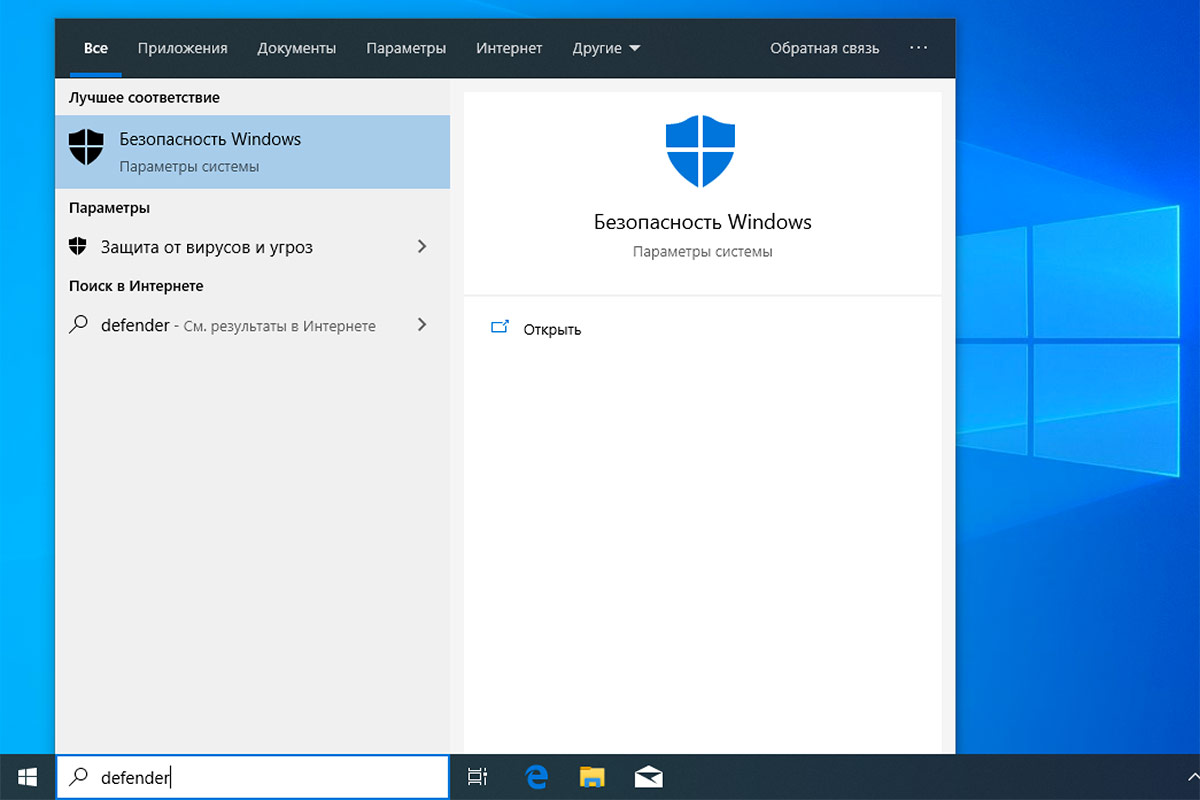
Перейдя в управление настройками безопасности Windows 10, можно на своё усмотрение настроить исключения для защиты от вирусов и угроз. Здесь мы и запретим «винде» мешать нам в нашем тёмном деле и позволим активатору KMS Auto жить спокойно:
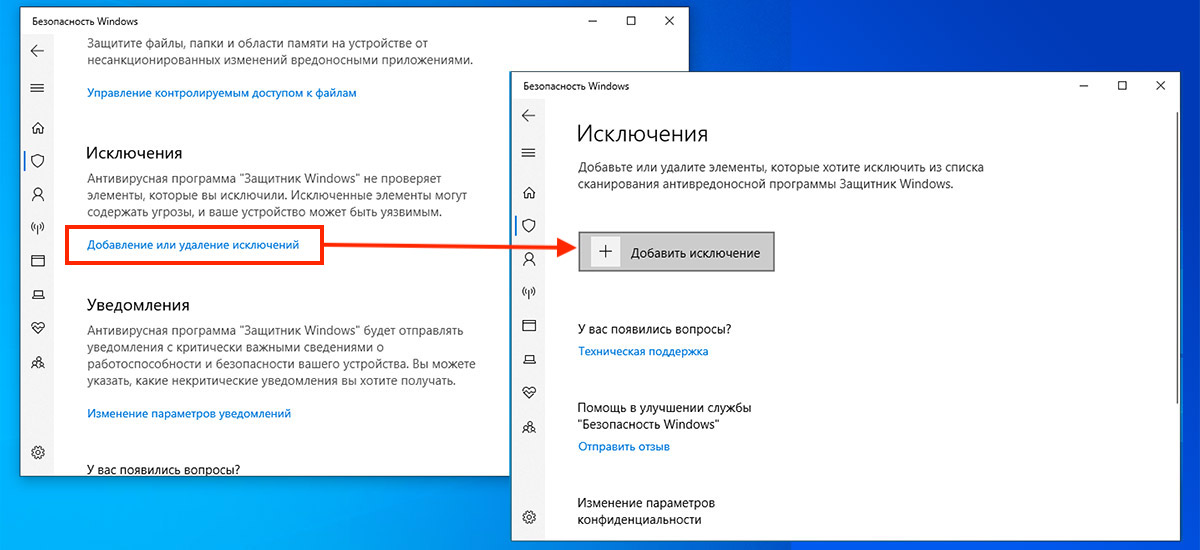
Полагаю, дополнительных пояснений тут давать не нужно. На картинке предельно доходчиво отображены все действия по добавлению исполняемого файла KMS Auto в исключения правил защитника Windows.
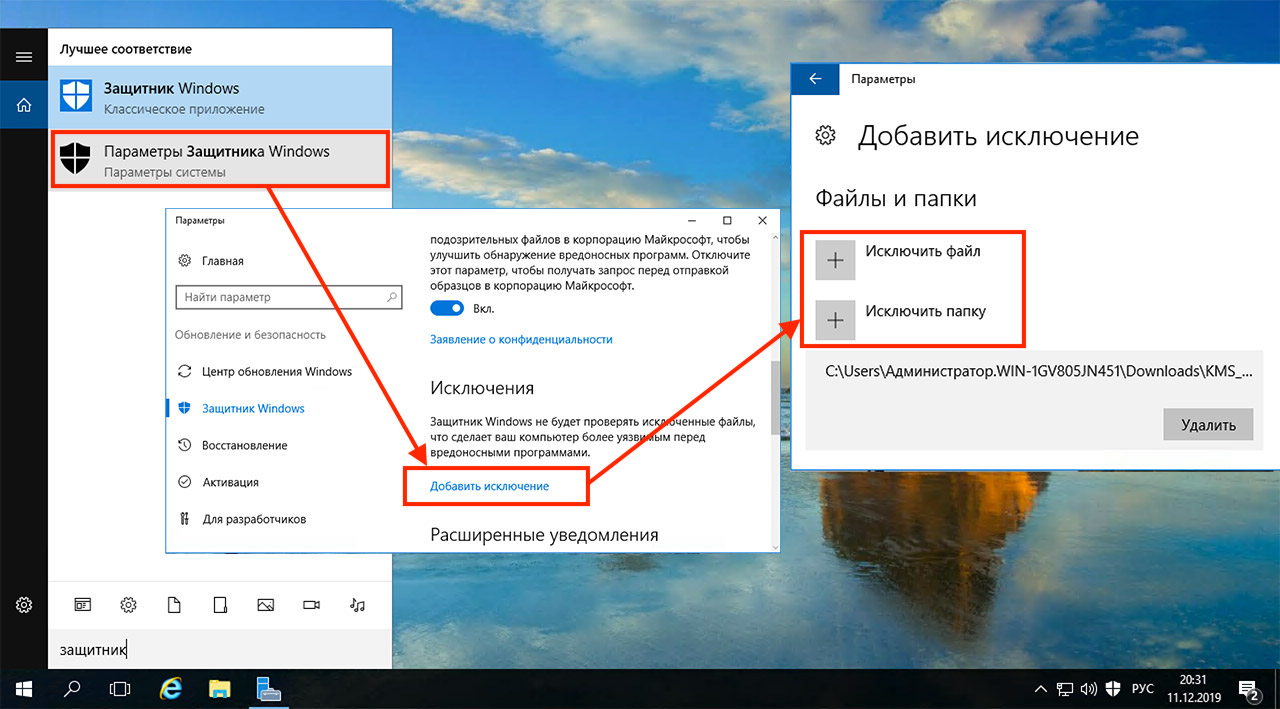
На Windows Server 2016 всё делается аналогичным образом:
Подписывайтесь на канал
Яндекс.Дзен и узнавайте первыми о новых материалах, опубликованных на сайте.
Если считаете статью полезной,
не ленитесь ставить лайки и делиться с друзьями.

Комментариев: 20
- 2020-03-03 в 23:48:50 | Kami статья булщит вот пути C:\KMS C:\ProgramData\KMSAutoS\* C:\ProgramData\KMSAuto\* C:\Users\%UserName%\AppData\Local\Temp\KMSAutoNet.tmp C:\Windows\System32\Tasks\KMSAutoNet
- 2020-06-14 в 16:33:13 | dsb Большое спасибо Kami! Реально, очень сложно понять какие файлы и папки надо добавлять в исключения, а как именно это сделать (в защитнике и антивирусе) — любой школьник найдет
- 2020-10-15 в 15:18:37 | Дуня У кого не получилось и вЫдает ошибку, открывайте БЕЗОПАСНОСТЬ WINDOWS — ПАРАМЕТРЫ ( СЛЕВА СНИЗУ ) — ЖУРНАЛ ЗАЩИТЫ — ВЫБИРАЕТЕ ТО ЧТО ВАМ НУЖНО, И НАЖИМАЕТЕ ВОССТАНОВИТЬ ПОТОМ РАЗРЕШИТЬ. ВСЁ!
- 2020-11-19 в 09:01:12 | victor Kami, спасибо!
- 2020-12-06 в 21:39:11 | товарищ Дуб Дубыч Дуня, красавчик
- 2021-03-09 в 09:06:16 | Vladimir Kami большое спасибо за пути!
- 2021-04-15 в 10:03:42 | RaYKeX Ага, а как сделать так, чтобы компонент управление приложениями и браузером при запуске kms не блокировал wzt (это часть kms активатора), и не вылетал активатор с ошибкой. Кроме того, как отключить этот элемент защиты?
- 2021-07-30 в 16:27:57 | Аноним Спасибо! Поставила исключения и все заработало, а то не могла КМС воспользоваться — крутило белое по 10 минут.
- 2021-09-14 в 02:57:10 | Аноним Дуня, Большое спасибо! Статью мелько пробежал, полазил у себя понял что внутри всё иначе, нежели на скриншотах в статье и советах из статьи. После этого полез в комменты и ваш совет мне помог! Ещё раз огромное спасибо и долгих лет жизни 🙂 Сколько же геморроя с этими виндовсами.
- 2021-09-20 в 22:43:36 | Аноним Я один не могу найти исключения?
- 2021-12-05 в 17:17:47 | Аноним Все ок, сделал за 5 минут. Автору респект
- 2022-01-16 в 14:50:55 | Аноним Дуня красавчик — сработало по его схеме — респект.
- 2022-01-19 в 21:25:47 | Ил Статья говно. Исключения не найдены
- 2022-03-07 в 12:01:40 | Владислав Закинул с другого компьютера на флешку активатор. На компьютере, который нужно активировать, добавил в исключения папку на флешке. И все, теперь можно активатор запускать. Там же в настройках KMS можно отключить Защитник Windows. Я, например, отключил, мне он не нужен.
- 2022-04-11 в 11:18:28 | Аноним У меня не принимает что делать
- 2022-06-20 в 21:07:28 | Аноним Дуня, огромное спасибо!
- 2022-12-26 в 22:59:23 | Гость Вырубил защиту от вирусов и угроз в реестре HKEY_LOCAL_MACHINE\SYSTEM\ControlSet001\Services\WinDefend переименованием WinDefend и всё.
- 2022-12-31 в 12:53:35 | Гость Дополнение к коментарию 2022-12-26 в 22:59:23: Скачиваем утилиту https://usbtor.ru/viewtopic.php?t=1452 по первой ссылке, например. Запускаем с правами администратора. Вводим regedit и нажимаем Enter. Переименовываем или удаляем WinDefend. Готово!
- 2023-02-06 в 15:18:27 | Аноним Воровать дороже, чем пользоваться доступными и заработанными предметами
- 2023-02-22 в 21:40:16 | Аноним Огромное спасибо. Очень актуально.
Встроенный антивирус Microsoft начал выявлять и блокировать пиратские активации Windows 10 и Windows 11
Компания Microsoft выпустила обновление Microsoft Defender (Защитник Windows), встроенное антивирусное решение в операционные системы Windows.

Апдейт под номером 1.395.318.0 для Windows 10 и Windows 11 добавляет обнаружение различных троянов, программ-вымогателей и бэкдоров, а также приносит «критические» исправления производительности, которые улучшат работу ПК, но и не только.
Для многих пользователей наиболее заметным изменением станет то, что Microsoft Defender научился определять пиратские версии ОС, сбрасывать активацию и блокировать службу AutoKMS (Key Management Service), которую хакеры и пираты использовали для бесплатной активации Windows. Это один из самых популярных инструментов для обхода системы лицензирования Microsoft.
16 августа 2023 в 16:05
Ошибка «Windows не удается получить доступ к указанному устройству, пути или файлу» при попытке установить, обновить или запустить программу или файл
Примечание. Необходимо обладать правами администратора или быть членом группы «Администраторы домена», если компьютер входит в домен.
Разрешения — это правила, связанные с файлами, которые определяют, может ли пользователь получать доступ к файлу и какие действия с ним он может выполнять. Чтобы проверить разрешение на файл или папку, выполните указанные ниже действия.
- Щелкните файл или папку правой кнопкой мыши и выберите пункт Свойства.
- Перейдите на вкладку Безопасность.
- В разделе Группы или пользователи выберите свое имя, чтобы просмотреть имеющиеся разрешения. (Снимок экрана для этого этапа приведен ниже.)

- Нажмите кнопку Изменить, установите флажки для нужных разрешений и нажмите кнопку ОК. (Снимок экрана для этого этапа приведен ниже.)

Дополнительные сведения о разрешениях см. в статье Что такое разрешения?.
Способ 2. Проверьте расположение файла

Данная ошибка может возникать, если ярлык или установленная программа пытаются получить доступ к расположению, недоступному в настоящее время (например, к сетевой папке или съемному диску). Проверьте путь к файлу, к которому Windows не может получить доступ, и убедитесь, что расположение доступно. (Снимок экрана для этого этапа приведен ниже.)
Способ 3. Убедитесь, что файл не был перемещен или удален
Данная ошибка может возникнуть также в случае, если файл был перемещен или удален. Перейдите в папку, содержащую необходимый файл, и убедитесь, что он находится там.
Способ 4. Создайте ярлык повторно, чтобы проверить наличие повреждений
Данная ошибка может возникать также в случае, если ярлык или файл другого типа был поврежден. Проверить ярлыки на наличие повреждений можно посредством повторного создания ярлыка. Для этого перейдите к разделу Создание или удаление ярлыка.
Если повреждено приложение или файл другого типа, для решения проблемы может потребоваться восстановить приложение.
Способ 5. Разблокируйте файл
В некоторых случаях Windows может блокировать файл. Просмотрите свойства файла — они могут содержать следующее примечание: Этот файл получен с другого компьютера и, возможно, был заблокирован с целью защиты компьютера. Чтобы проверить это и при необходимости разблокировать файл, сделайте следующее.
- Щелкните заблокированный файл правой кнопкой мыши и выберите пункт Свойства.
- На вкладке Общие нажмите кнопку Разблокировать, если она доступна.
Способ 6. Проверьте, не блокирует ли файл антивирусное программное обеспечение
Чтобы проверить, не блокирует ли файл ваша антивирусная программа, временно отключите ее и попытайтесь открыть файл. Если потребовалось временно отключить антивирусное программное обеспечение, включите его сразу же после выполнения необходимого действия. Если во время данного отключения компьютер подключен к Интернету, он уязвим для атак.
Важно! Отключение антивирусного программного обеспечения или изменение его настроек может сделать ваш компьютер уязвимым для вирусов, мошенничества и других вредоносных действий. Корпорация Майкрософт не рекомендует отключать антивирусное программное обеспечение или изменять его настройки. Если потребовалось временно отключить антивирусное программное обеспечение, включите его сразу же после выполнения необходимого действия. Применяя этот метод обхода проблемы, вы действуете на собственный риск. Сведения о временном отключении антивирусного программного обеспечения см. в статье Отключение антивирусного программного обеспечения.
Причина
Подобная проблема может возникать при выполнении на компьютере любого из следующих условий.
- Нет разрешения на доступ к файлу или его расположению.
- Файл находится в недоступном в настоящее время расположении, например в сетевой папке или на внешнем диске, не подключенном к компьютеру в настоящий момент.
- Файл был перемещен или удален.
- Файл или ярлык поврежден.
- Windows может блокировать файл.
- Антивирусное программное обеспечение может блокировать файл.
Дополнительная информация
Дополнительные сведения об ошибках при доступе к файлами или папкам в Windows см. в статье «Отказано в доступе» и другие ошибки при попытке доступа к файлам и папкам Windows или при работе с ними.