Объедините удаленные компьютеры в одну локальную сеть
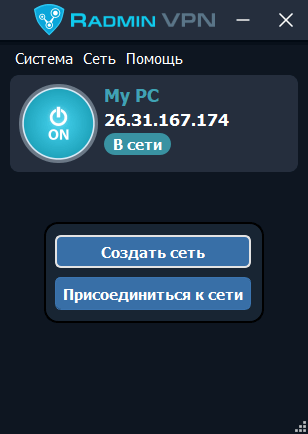
Radmin VPN – бесплатная и простая в использовании программа для создания виртуальных локальных сетей. Программа позволяет пользователям устанавливать безопасное соединение между компьютерами находящимися за файрволами.
Преимущества
100% бесплатно
Radmin VPN — это полностью бесплатное ПО, без рекламы и каких-либо платных фич. Мы зарабатываем деньги на другом коммерческом продукте
Политика отсутствия логов
Мы не отслеживаем, не собираем и не продаем ваши личные данные.
Безопасность
Создает для вас безопасный туннель для передачи трафика. Надежное cквозное шифрование (AES-256) обеспечивает безопасность подключения. Подробнее.
Автообновление
Radmin VPN может автоматически устанавливать свои обновления.
Простота использования
Прост в использовании и установке как для ИТ-профессионалов, так и для обычных пользователей.
Применение
Объедините распределенные команды в одну сеть, создайте одну общую сеть независимо от того, как далеко вы находитесь друг от друга. С помощью Radmin VPN Вы можете соединиться с удаленными компьютерами, которые находятся за файерволами и не имеют публичных IP адресов.
Благодаря интеграции Radmin VPN с программой удаленного доступа Radmin, Вы можете получить безопасный доступ и работать за удаленным компьютером откуда угодно, будь то из дома, гостиницы или аэропорта. Все ваши файлы, приложения и почта – на расстоянии клика от Вас, куда бы Вы ни отправились.
Играйте в сетевые игры через Интернет
Играйте в Ваши любимые сетевые игры с друзьями через Интернет. В бесплатном Radmin VPN отсутствуют ограничения по числу игроков, а благодаря высокой скорости Radmin VPN, Вы не заметите разницы по сравнению с игрой по локальной сети.
Присоединяйтесь к Discord серверу Radmin VPN
Radmin vpn как включить впн
Radmin VPN настройка сетевого адаптера
Случайно удалил IP адреса в виртуальном адаптере, теперь новые адреса в VPN сети не появляются , а адаптер сконфигурирован по DHCP . В журнале ошибка Registration phase #1 failed (err:0x7000003f0)
Переустановка Radmin VPN не помогла, удаление конфигурации адаптера в реестре не помогла. Каким образом можно восстановить TCP/IP конфигурацию виртуального адаптера которая была по умолчанию при установке ?
04.09.2020 09:11 04.09.2020 09:11:38
04.09.2020 09:11 04.09.2020 09:11:38
Radmin vpn как включить впн
- Скачайте и установите Radmin VPN на локальном компьютере.
- Создайте сеть:
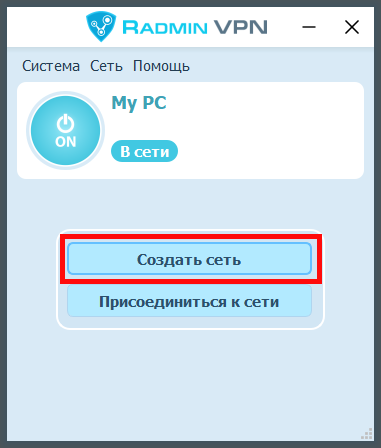
- Нажмите кнопку «Создать сеть».
- Укажите желаемое имя сети и задайте пароль.
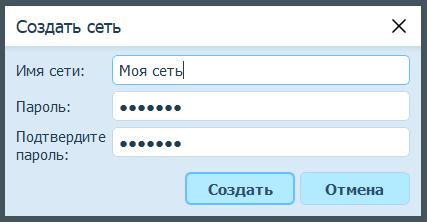
- Нажмите кнопку «Создать».
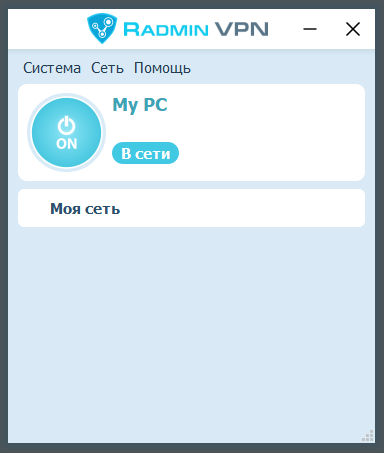
- Новая сеть отобразится в главном окне Radmin VPN.
- Нажмите кнопку «Создать сеть».
- Скачайте и установите Radmin VPN на удаленном компьютере.
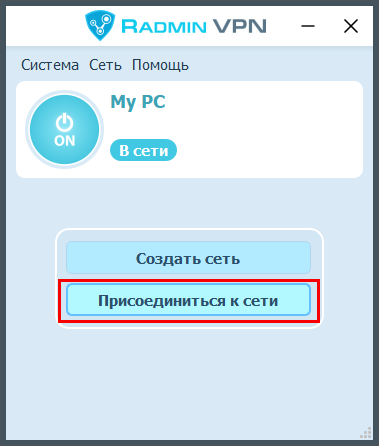
- Запустите программу и нажмите кнопку «Присоединиться к сети».
- Введите имя сети и пароль в открывшемся окне.
- Нажмите кнопку «Присоединиться».
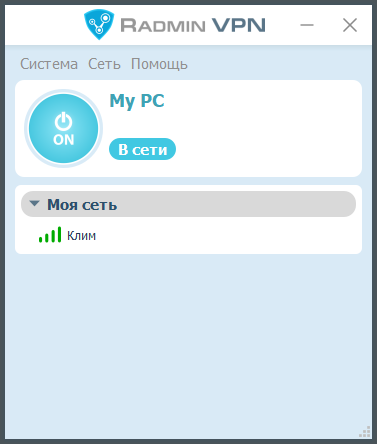
- В рабочем окне Radmin VPN отобразится созданная ранее сеть и ее участники.
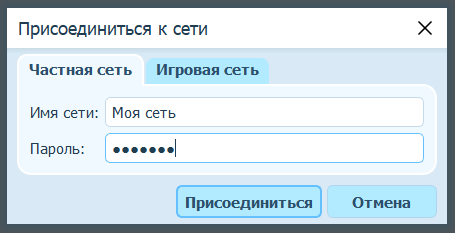
- Введите имя сети и пароль в открывшемся окне.
Соединение между компьютерами установлено. Вы можете проверить связь, вызвав команду ping из контекстного меню удаленного компьютера.
Как управлять удалённым компьютером через интернет
- Запустите на удалённом компьютере Radmin VPN, зайдите в меню «Помощь — Установить Radmin Server..»
- В настройках Radmin Server создайте пользователя и установите права доступа.
- Соедините локальный и удаленный компьютеры с помощью Radmin VPN.
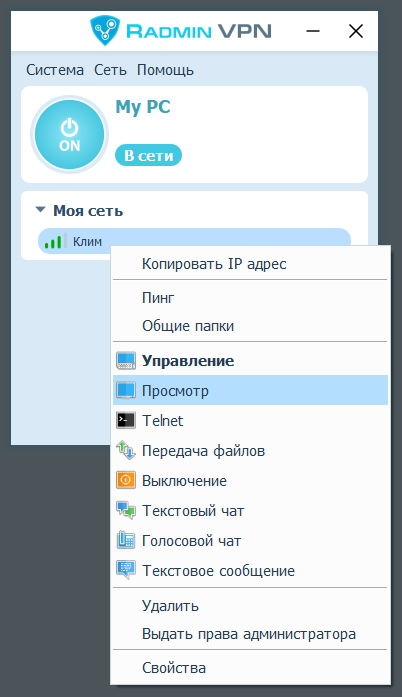
- Выберите: «Radmin— > Управление» в контекстном меню удаленного компьютера.
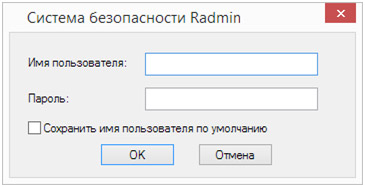
- Введите имя пользователя и пароль, заданные в настройках Radmin Server.
Устранение неполадок
Как играть с Radmin VPN
Если игры нет в списке, попробуйте инструкции для Hamachi, они часто работают.
Чтобы играть с друзьями проверьте, что:
- вы в одной сети Radmin VPN,
- у вас одна и та же версия игры,
- игрок, который хостит игру добавил ее в исключения брандмауэра (или выключил брандмауэр).
Почему я не вижу игровые сервера в игровых сетях?
Возможно в данный момент вы единственный кто играет в данную игру. Попробуйте подключиться позже или пригласите друга присоединиться к вам.
Я не могу присоединиться к удаленному ПК
Вам необходимо проверить настройки брандмаэура и антивируса на локальном и удаленном ПК. Radmin VPN и сама игра не должны быть заблокированы антивирусом и брандмаэуром (как вариант можно их отключить).
Почему соединение Relay/TCP?
Соединение типа Relay/TCP устанавливается тогда, когда не удается установить прямое соединение. Попробуйте зайти в одну из игровых сетей. Если большинство соединений с участниками игровой сети имеет тип Relay/TCP, то причина этого, скорее всего, на стороне вашего интернет провайдера. Вам может помочь получение у него публичного IP адреса или же подключение через другого интернет провайдера.
Я получаю ошибку 1603 при установке или установка прерывается, зависает
В этом случае деинсталируйте Radmin VPN, перезагрузите ПК, отключите антивирус, установите Radmin VPN. Если не помогло, то создайте, пожалуйста, тикет.
Radmin VPN показывает статус «Сервис не запущен»
Нажмите круглую кнопку в Radmin VPN, чтобы запустить сервис.
Radmin VPN показывает статус «Ожидание ответа от сетевого адаптера»
В этом случае деинсталируйте Radmin VPN, перезагрузите ПК, отключите антивирус, установите Radmin VPN. Если не помогло, то создайте, пожалуйста, тикет.
Я не могу удалить Radmin VPN
Если возникают проблемы с удалением Radmin VPN, то необходимо воспользоваться утилитой от Microsoft.
- Скачайте утилиту и запустите её.
- Нажмите Next и выберите Uninstalling.
- Выберите программу Radmin VPN и нажмите Next.
- Дождитесь завершения работы утилиты и перезагрузите ПК.
Настройка брандмауэра
Открыть главное окно Avast, кликнув по иконке в трее или ярлыку из меню «Пуск».
В окне Avast выбрать меню Защита.
Нажать кнопку Брандмауэр.
В списке Текущая сеть развернуть меню и найти Описание адаптера: Famatech Radmin VPN Ethernet Adapter.
В столбце Профиль брандмауэра поменять на Частная сеть.
Если не помогло, Вы можете полностью отключить Брандмауэр. Данное действие не безопасно и может нанести вред вашему компьютеру.
Для отключения нажать на зелёный ползунок и выберите временной интервал в окне Брандмауэра.
Открыть окно Мой Dr.Web, кликнув по иконке в трее или ярлыку из меню «Пуск».
В окне Мой Dr.Web выбрать Центр безопасности.
В окне Центр безопасности выбрать Файлы и сеть.
Для активации настроек нажать на значок — Закрытый замок.
Кликнуть на пункт Брандмауэр -> Дополнительные настройки.
В появившемся пункте Сеть нажать Изменить.
В окне Брандмауэр Сеть выбрать Сетевой интерфейс Radmin VPN.
В выподающем списке Набор правил выбрать Allow All.
Открыть главное окно ESET, кликнув по иконке в трее или ярлыку из меню «Пуск».
В окне ESET выбрать меню Настройка.
В меню Настройка нажать на Защита сети.
Нажать Подключенные сети.
В окне Подключённые сети нажать на шестерёнку напротив Виртуальная сеть.
В открывшемся окне Изменение настроек сети в пункте Тип защиты выбрать пункт Домашняя или офисная сеть нажать ОК.
Если не помогло, Вы можете полностью отключить Брандмауэр. Данное действие не безопасно и может нанести вред вашему компьютеру.
В окне ESET выбрать меню Настройка.
В меню Настройка нажать на Защита сети.
Для отключения нужно нажать на зелёный ползунок на против Файервол и выбрать временной интервал в окне.
Открыть главное окно Kaspersky, кликнув по иконке в трее или ярлыку из меню «Пуск».
В главном окне Kaspersky нажать на значок шестерёнки.
Перейти в раздел Защита и выбрать Сетевой экран.
В самом низу нажать Доступные сети.
Выбрать сеть Famatech Radmin VPN Ethernet Adapter.
Нажать Изменить.
Выбрать пункт Автоматически помещать новые сети в группу.
Выбрать из списка Доверенная сеть и нажать Сохранить.
В окне Вы действительно хотите изменить настройки? нажать Да.
Также в столбце Тип сети установить Доверенная сеть, в строчке 26.0.0.0/8.
Открыть главное окно McAfee Total Protection, кликнув по иконке в трее или ярлыку из меню «Пуск».
В главном окне McAfee Total Protection нажать Параметры.
В появившемся списке нажать на строку Брандмауэр.
В окне Брандмауэр нажать Выключить.
В появившемся окне Выключить брандмауэр выбрать время отключения и нажать Выключить.
Открыть главное окно Мой Norton, кликнув по иконке в трее или ярлыку из меню «Пуск».
В окне Мой Norton нажать на кнопку Открыть напротив надписи Защита устройства.
В открывшемся окне Norton Security нажать на значок шестерёнки с надписью Параметры.
В окне Параметры нажать на надпись Брандмауэр.
В окне Брандмауэр внизу найти строчку Надёжность сети и нажать Настроить.
В столбце Уровень надёжности выбрать Полная надёжность для Famatech Radmin VPN Ethernet Adapter и нажать OK.
Если не помогло, Вы можете полностью отключить Интеллектуальный Брандмауэр. Данное действие не безопасно и может нанести вред вашему компьютеру.
Для отключения нажать на зелёный ползунок напротив надписи Интеллектуальный брандмауэр нажать Применить.
Выбрать временной интервал и нажать ОК.
Присоединяйтесь к Discord серверу Radmin VPN
Radmin vpn как включить впн

- Настройка
- Размещение сервера Minecraft для совместной игры по локальной сети
- Подключение к серверу Minecraft в локальной сети
- Поиск других игроков
- Каналы Discord, посвященные Minecraft
- Убедитесь, что вы находитесь в одной сети Radmin VPN. Убедитесь, что вы используете одну версию игры. Попробуйте подключиться в игре напрямую к IP-адресу хоста (IP-адресу Radmin VPN). Настройте брандмауэр Если вы сталкиваетесь с неполадками в работе Radmin VPN — это бывает очень редко, но бывает. Решения для них разобраны здесь.
Настройка
- Установите Radmin VPN.
- Создайте сеть, щелкнув «Создать сеть». Укажите имя сети и пароль.
- Предоставьте имя сети и пароль своим друзьям.
- Ваши друзья смогут подключиться к сети, нажав «Подключиться к сети» в Radmin VPN.
- Убедитесь, что вы находитесь в одной сети Radmin VPN и что у вас установлена одна версия Minecraft.
Ознакомьтесь с руководством по созданию и управлению сетью.
Размещение сервера Minecraft для совместной игры по локальной сети

- Вы с вашими друзьями должны добавить EXE-файл игры в исключения брандмауэра. Здесь можно найти инструкции, как это сделать в Windows 10. Можно также найти в Интернете инструкции для других версий Windows.
- Добавьте Java в исключения брандмауэра. Выберите «Панель управления» > «Система и безопасность» > «Брандмауэр Windows» (или просто введите «брандмауэр» в поиске в главном меню). На панели управления брандмауэра выберите «Разрешение взаимодействия с приложением или компонентом в брандмауэре Windows».
- Откройте мир Minecraft в режиме одного игрока.
- Нажмите Escape, затем нажмите кнопку Open to LAN (Открыть в локальной сети).
- Установите параметры и откройте локальную сеть.
- Сообщите другим игрокам 5-значный номер порта, который появится в окне чата.
Подключение к серверу Minecraft в локальной сети
- Вы должны быть подключены к хосту в сети Radmin VPN.
- Перейдите в режим многопользовательской игры в главном меню и выберите Add a server (Добавить сервер) или Direct connect (Прямое подключение).
- Скопируйте IPv4-адрес хоста.
- Вставьте IP-адрес в адресную стоку сервера вместе с 5-значным номером порта, указанным хостом (#####). Ваш IP-адрес должен выглядеть примерно следующим образом: ## .###.##.###:#####. (Если в адресе есть какие-либо буквы, у вас IPv6-адрес. Скопируйте вместо него IPv4-адрес.)
- Подключитесь к серверу. Вы должны подключиться (если не видите серверы, попробуйте вот это — многим моим друзьям помогло).
Поиск других игроков
Вы можете найти игровые сети в Radmin VPN, с помощью которых можно подключиться к открытым серверам Minecraft.
Откройте «Подключиться к сети», перейдите на вкладку «Игровая сеть» и введите в строке поиска Minecraft.
Каналы Discord, посвященные Minecraft
Почему не работает Minecraft в локальной сети Устранение неполадок
- Убедитесь, что вы находитесь в одной сети Radmin VPN.
- Убедитесь, что вы используете одну версию игры.
- Попробуйте подключиться в игре напрямую к IP-адресу хоста (IP-адресу Radmin VPN).
- Настройте брандмауэр
- Если вы сталкиваетесь с неполадками в работе Radmin VPN — это бывает очень редко, но бывает. Решения для них разобраны здесь.