learnopengl. Урок 1.1 — OpenGL

Здравствуйте. Несколько недель назад я начинал серию переводов статей по изучению OpenGL. Но на 4 статье один хабровчанин заметил, что мои переводы могут нарушать лицензию, по которой распространяются учебные материалы, предоставленные в исходной статье. И действительно, мои переводы нарушали лицензию. Для разрешения этой проблемы я обратился к авторам того набора уроков, но так и не смог добиться нормального ответа. По этой причине я связался с автором другого, не менее (а возможно даже и более) крутого, набора уроков по OpenGL: Joey de Vries. И он дал полное разрешение на перевод его набора уроков. Его уроки гораздо более обширные, чем прошлый набор, поэтому эти переводы растянутся на долго. И я обещаю, будет интересно. Заинтересовавшихся прошу под кат.
Также я встал на распутье: либо я опишу все основы вроде создания окна и контекста в одной статье, чтобы не плодить статьи, но в таком случае такую огромную статью не всякий осилит; либо я также как и раньше буду переводить, опираясь на иерархию оригинала. Я решил выбрать второй вариант.
На счет уроков по Vulkan: к сожалению мне тяжело сейчас написать уроки по данному API по причине скудной видеокарты на данный момент, которая просто не поддерживает Vulkan API, поэтому уроки по данному API будут только после обновления видеокарты.
Содержание
- Цвета
- Основы освещения
- Материалы
- Текстурные карты
- Источники света
- Несколько источников освещения
- Библиотека Assimp
- Класс полигональной сетки Mesh
- Класс 3D-модели
- Тест глубины
- Тест трафарета
- Смешивание цветов
- Отсечение граней
- Кадровый буфер
- Кубические карты
- Продвинутая работа с данными
- Продвинутый GLSL
- Геометричечкий шейдер
- Инстансинг
- Сглаживание
- Продвинутое освещение. Модель Блинна-Фонга.
- Гамма-коррекция
- Карты теней
- Всенаправленные карты теней
Часть 1.1 — OpenGL
Вступление
Прежде чем мы начнем наше путешествие нам стоило бы разобраться что такое OpenGL. В основном под OpenGL понимают API (Интерфейс Программирования Приложений), который предоставляет большой набор функций, которые мы можем использовать для управления графикой и изображениями. Но на самом деле OpenGL это скорее спецификация, разработанная и поддерживаемая Khronos Group.
Спецификация OpenGL описывает каким будет результат выполнения каждой конкретной функции и что она должна делать. А уже реализация этих спецификаций лежит на плечах разработчиков. И поскольку спецификация не описывает детали реализации, соответственно имеют право на существование различные реализации OpenGL, по крайней мере пока они соответствуют спецификациям.
Люди, разрабатывающие OpenGL библиотеки, зачастую, являются производителями видеокарт. Каждая видеокарта, которую вы покупаете, поддерживает конкретные версии OpenGL из набора библиотек, разработанных для данной серии видеокарт. При использовании Apple системы, OpenGL библиотеки поддерживаются Apple, под Linux существуют комбинации версий от поставщиков и пользовательских адаптаций этих библиотек. Это также означает, что если используемая вами версия OpenGL показывает странное поведение, значит, с большой вероятностью — это ошибка производителей видеокарт.
Так как большинство реализаций разрабатываются производителями видеокарт, для исправления багов требуется обновить драйвера видеокарты. Это одна из причин, почему почти все уроки рекомендуют обновлять драйвера на видеокарту.
Khronos выложила в публичный доступ все спецификации для всех версий OpenGL. Заинтересовавшийся читатель может найти спецификации OpenGL 3.3 (именно эту версию OpenGL мы будем использовать) здесь. Спецификации отлично показывают правила работы всех функций.
Core-profile и Immediate mode (Мгновенный режим)
Раньше, использование OpenGL предполагало разработку в Immediate mode (также известен как фиксированный конвейер (fixed function pipeline)), которая была проста в использовании для рисования графики. Большинство функционала OpenGL было скрыто в библиотеках и у разработчиков не было свободы в понимании вычислений, производимых OpenGL.
Разработчики требовали большей гибкости в разработке и позже спецификация стала более гибкой, а разработчики получили больше контроля над процессом отрисовки их графики. Immediate mode был прост в использовании и понимании, но он был крайне неэффективным. По этой причине спецификация указала Immediate mode как устаревший, и начиная с версии 3.2 начала мотивировать программистов использовать Core-profile режим, который исключал весь устаревший функционал.
При использовании core-profile, OpenGL заставляет нас пользоваться современными практиками. Когда мы пытаемся использовать устаревшие функции, OpenGL выбрасывает ошибку и прекращает отрисовку. Преимущества использования современных практик — это гибкость и эффективность, но к сожалению бОльшая сложность в изучении. Immediate mode является бОльшей абстракцией и он скрывает большое количество реальной работы, выполняемой OpenGL и поэтому его было легко изучать, но трудно разобраться, как OpenGL на самом деле работает. Современный подход требует от разработчика полного понимания OpenGL и графического программирования в целом и хоть это немного сложнее, такая схема позволяет добиться большей гибкости, эффективности.
Это причина, почему наши уроки основаны на Core-Profile OpenGL версии 3.3.
Хоть он немного и сложнее, но это того стоит.
Сейчас уже вышли гораздо более новые версии OpenGL (на момент написания 4.5) и вы можете спросить: зачем мы должны изучать OpenGL 3.3, когда уже вышел 4.5? Ответ довольно прост. Все старшие версии OpenGL, начиная от версии 3.3 не добавляют различные полезные возможности без изменения основной механики. Новые версии просто предоставляют немного более эффективные или более удобные способы выполнения одних и тех же операций. В результате все концепты и техники, применимые к OpenGL 3.3 можно применить к новым версиям OpenGL.
Использование новейших версий OpenGL сопряжено с одной проблемой. Исполнять новейшие API смогут только современные видеокарты.
Расширения
Отличной возможностью OpenGL является поддержка расширений. В то время, когда производители видеокарт представляют новую технологию или новую обширную оптимизацию для отрисовки, в драйверах появляется расширение, относящееся к этому событию. Если аппаратное обеспечение, на котором запущено приложение, поддерживает расширение, значит разработчик может использовать функционал, предоставляемый этим расширением для более продвинутой, или эффективной отрисовки графики. Таким образом графический программист может использовать новые технологии без ожидания их реализация в новых версиях OpenGL, просто проверив поддержку технологии видеокартой. Зачастую, если какое-то расширение пользуется большим спросом, его реализуют как часть следующей версии OpenGL.
Разработчику надо лишь проверить доступность расширения (или использовать библиотеку расширения). Такой подход позволяет программисту выполнять действия более эффективно, основываясь на имеющихся у него расширениях:
if(GL_ARB_extension_name) < // Можно использовать новый функционал. Он поддерживается железом >else < // Расширение не поддерживается: делаем по-старинке. >C OpenGL 3.3 нам редко будут нужны расширения, но когда будут нужны, необходимые инструкции будут предоставлены.
Конечный автомат
OpenGL по своей сути — это большой конечный автомат: набор переменных, определяющий поведение OpenGL. Под состоянием OpenGL в основном имеется ввиду контекст OpenGL. В процессе использования OpenGL, мы часто изменяем состояния, устанавливая некоторых опции, управляем буферами, а затем отрисовываем, используя текущий контекст.
Когда мы говорим OpenGL, что мы хотим начать отрисовывать, к примеру, линии, вместо треугольников, то мы меняем состояние OpenGL, изменяя опцию, отвечающую за то как OpenGL должен рисовать. После изменения состояния OpenGL, на отрисовку линий, все последующие функции отрисовки будут отрисовывать линии вместо треугольников.
Во время работы с OpenGL мы будем проходить через несколько меняющих состояния функций, которые будут менять контекст, и через несколько меняющий состояния функций, выполняющие действия в зависимости от текущего состояния OpenGL. До тех пор, пока вы держите в голове тот факт, что OpenGL — это большой конечный автомат, большинство функционала будет вам понятна.
Объекты
Библиотеки OpenGL написаны на C и имеют множественные ответвления, но в основном это C библиотека. Поскольку большинство конструкций из языка C не транслируется в высокоуровневые языки OpenGL был разработан с использованием большого количества абстракций. Одной из таких абстракций является система объектов в OpenGL.
Объект в OpenGL — это набор опций, которые представляют подмножество состояний OpenGL. К примеру мы можем создать объект, описывающий конфигурацию отрисовки окна; мы можем задать размер, количество цветов и так далее. Такой объект можно представить C-подобной структурой:
struct object_name < GLfloat option1; GLuint option2; GLchar[] name; >;
Примитивные типы
Заметьте, что при использовании OpenGL рекомендуется использовать примитивы, заданные OpenGL. Вместо использования float записывать его с приставной GL. Тоже самое для int, uint char, bool и так далее. OpenGL определяет разметку памяти для его GL примитивов для обеспечения кроссплатформенности, поскольку некоторые операционные системы могут иметь иную разметку. Использования OpenGL примитивов позволяет добиться полной кроссплатформенности вашего приложения.
Каждый раз, когда мы хотим использовать объекты в основном мы запишем это как-то так:
// OpenGL состояние struct OpenGL_Context < . object* object_Window_Target; . >; // Создание объекта GLuint objectId = 0; glGenObject(1, &objectId); // Привязка объекта к контексту glBindObject(GL_WINDOW_TARGET, objectId); // Установка значений опции объекта, привязанного к GL_WINDOW_TARGET glSetObjectOption(GL_WINDOW_TARGET, GL_OPTION_WINDOW_WIDTH, 800); glSetObjectOption(GL_WINDOW_TARGET, GL_OPTION_WINDOW_HEIGHT, 600); // Установка цели контекста в значение по умолчанию glBindObject(GL_WINDOW_TARGET, 0);Этот небольшой участок кода — то, что вы будете часто встречать во время работы с OpenGL. В начале мы создаем объект и сохраняем ссылку на него в виде идентификационного номера (id). (Реальные данные объекта спрятаны в реализации). Затем мы привязываем объект к требуемой части контекста (Расположение целевого объекта окна из примера задано, как `GL_WINDOW_TARGET`). Затем мы устанавливаем значения опций окна и, в конце концов, отвязываем объект, установив id в 0. Значения, установленные нами продолжают храниться в объекте, доступ к которому мы можем получить через objectId и восстановить их снова привязав объект к GL_WINDOW_TARGET.
Данный код лишь показывает пример того, как работает OpenGL. В последствии будут представлены реальные примеры.
Основная фишка этих объектов состоит в том, что мы можем объявлять множество объектов в нашем приложении, задавать их опции и когда бы мы не запускали операции с использованием состояния OpenGL мы можем просто привязать объект с нашими предпочитаемыми настройками. К примеру этом могут быть объекты с данными 3D модели или нечто, что мы хотим на этой модели отрисовать. Владение несколькими объектами позволяет просто переключаться между ними в процессе отрисовки.
Давайте начнем
Теперь вы немного узнали про OpenGL как о спецификации, так и о библиотеке. Узнали примерный алгоритм работы и несколько особенностей, используемых OpenGL. Не расстраивайтесь, если что-то недопоняли, далее мы пошагово пройдемся по всем этапам и вы увидите достаточно примеров, чтобы разобраться во всех хитросплетениях OpenGL. Если вы уже готовы начать — то мы можем начать создавать OpenGL контекст и наше первое окно прямо тут.
Дополнительные ресурсы
- opengl.org: оффициальный сайт OpenGL;
- OpenGL registry: хранилище спецификаций OpenGL и всех его расширений для всех версий OpenGL.
Что нужно знать перед изучением opengl
Начнем с самого главного, установим необходимое программное обеспечение. Я предполагаю, что Windows у Вас уже установлен и работает, в противном случае вы купили не ту книгу. Во-первых, установите MSVisualC++6.0 и jdk113 или выше, если вам интересно узнать о написание java-апплетов с использованием OpenGL. Впрочем java понадобится вам только в седьмой главе. Во-вторых, нам понадобится реализация библиотеки OpenGL. Она входит в поставку Windows95/NT — это библиотеки opengl32.dll & glu32.dll. Вы также можете взять библиотеки OpenGL от Silicon Graphics. Инструкция по установке там прилагается. Вам придется скопировать opengl.dll и glu.dll в windows\system и положить opengl.lib, glu.lib в подкаталог Lib, где установлено MSVisualC++. В-третьих, вам понадобятся четыре моих программы-шаблона, которые представляют собой начальный скелет, который мы потом будем наполнять функциональностью. Где взять OpenGL от Silicon Graphics, Magician, jdk и мои программы-шаблоны, смотри в приложение ‘А’.
2.2 Давайте что-нибудь изобразим
- Запустите MSVisualC++6.0
- Щелкните меню File->New->Win32 Console Application.
- Выберете каталог и имя проекта, впишите — sphere, щелкните OK.
glColor3d(1,0,0); auxSolidSphere(1);

Исходный файл смотрите здесь. Исполняемый файл здесь.
- b — GLbyte байт
- s — GLshort короткое целое
- i — GLint целое
- f — GLfloat дробное
- d — GLdouble дробное с двойной точностью
- ub — GLubyte беззнаковый байт
- us — GLushort беззнаковое короткое целое
- ui — GLuint беззнаковое целое
- v — массив из n параметров указанного типа
В нашем случае — glColor3d — означает, что в функцию передается три параметра типа GLdouble. Также можно было вызвать glColor3i, т.е. три параметра типа GLint. Если тип параметров короткое целое, целое, байт или длинное, то компонента цвета приводится к диапазону [0,1]. Приведение к этому диапазону осуществляется по следующим образом. В случае беззнакового типа наибольшее возможное значение приводится к единице, ноль к нулю. В случае знакового максимальное значение приводится к единице или к минус единице, а минус единица будет приведена к единице. Мудрено, сразу и не поймешь. На практике вы будете пользоваться одним из трех случаев, рассмотренных в качестве примера ниже. Например, для беззнакового байта приведение будет осуществлено по следующей формуле: значение_переменной_хранимой_в_байте/255, т.к. 255 максимальное число, хранимое в одном байте. Функция glColor3dv означает, что в качестве параметров передается массив из трех элементов типа GLdouble. Например:
double array[] = ; . glColor3dv(array); glColor3ub(200,100,0); // приводится к 200/256, 100/256, 0,256 glColor3d(0.25,0.25,0); // темно-желтый glColot3ub(0,100,0); // темно-зеленый glColor3ub(0,0,255); // синий
Функция auxSolidSphere — рисует сферу в начале координат и единичным радиусом. Освещение, создание ламп и установка положения камеры мы рассмотрим чуть позже, а пока давайте получше освоимся и почувствуем насколько здесь все просто. Первую программу под моим руководством вы уже написали. Теперь выполните самостоятельные упражнения.
2.3 Упражнение: «Трехмерные фигуры»
- auxSolidCube(width) // куб
- auxSolidBox(width, height, depth) // коробка
- auxSolidTorus(r,R) // тор
- auxSolidCylinder(r,height) // цилиндр
- auxSolidCone(r,height) // конус
- auxSolidIcosahedron(width) // многогранники
- auxSolidOctahedron(width)
- auxSolidTetrahedron(width)
- auxSolidDodecahedron(width)
- auxSolidTeapot(width) // рисует чайник
С помощью выше указанных функций вы можете рисовать сплошные фигуры. Если вам надо нарисовать проволочную, то вместо Solid пишите Wire.
auxWireCube(1) // рисует проволочный куб
2.4 Переход к новым координатам
- glTranslated( D x, D y, D z )
- glRotated( j ,x0,y0,z0)
- glPushMatrix()
- glPopMatrix()
Они предназначены для сохранения и восстановления текущих координат. Я не стал здесь приводить пример на то, как неудобно переходить от одной системы координат к другой и помнить все ваши переходы. Гораздо удобнее с помощью glPushMatrix() сохранить текущие координаты, потом сдвигаться, вертеться, как вам угодно, а после, вызовом glPopMatrix вернуться к старым координатам. Итак, настало время поэкспериментировать. Создайте новый проект, повторив пункты из раздела 2.2. Только назовите его sphere2. Сначала мы рассмотрим сдвиг координат. Вставьте в функцию display следующий код:
glPushMatrix(); // сохраняем текущие координаты glTranslated(1.4,0,0); // сдвигаемся по оси Х на 1.4 glColor3d(0,1,0); auxSolidSphere(0.5); // рисуем сферу в (1.4,0,0) // в абсолютных координатах glTranslated(1,0,0); // еще раз сдвигаемся glColor3d(0,0,1); auxSolidSphere(0.3); glPopMatrix(); // возвращаемся к старой системе координат glColor3d(1,0,0); auxSolidSphere(0.75); // рисуем сферу в точке (0,0,0) // в абсолютных координатах
Теперь откомпилируйте и запустите вашу программу.
Меню Build->Execute Sphere.exe

Исходный файл смотрите здесь. Исполняемый файл здесь.
В общем-то, из комментариев многое понятно. Обращаю ваше внимание только на два последних вызова auxSolidSphere. Перед вызовом glPopMatrix сфера рисуется в точке (2,0,0), а после, в точке (0,0,0).
2.5 Упражнение: «Cписок трехмерных фигур»
Используя список функций из предыдущего упражнения, нарисуйте эти фигуры в два столбца. Слева проволочные. Справа сплошные.
Примечание: тут хочу заметить, что в версии glaux.lib от фирмы Microsoft имеется следующий баг: цилиндр и конус рисуются всегда либо проволочными, либо сплошными. Если вы первый цилиндр/конус в программе нарисовали проволочным, то далее все цилиндры/конусы будут проволочными. Соответственно, если первой была сплошная фигура, то далее все будут сплошные. Поэтому, не стоит паниковать. Это ошибка Microsoft. Могу также вас порадовать, что ниже я расскажу, как обойти эту проблему.

Исходный файл смотрите здесь. Исполняемый файл здесь.
2.6 Поворот координат
Теперь рассмотрим вращение координат. Создайте новый проект с именем Rotate. Переименуйте glaux.c в rotate.c В функцию display вставьте следующий код:
glColor3d(1,0,0); auxSolidCone(1, 2); // рисуем конус в центре координат glPushMatrix(); // сохраняем текущие координаты glTranslated(1,0,0); // сдвигаемся в точку (1,0,0) glRotated(75, 1,0,0); // поворачиваем систему координат на 75 градусов glColor3d(0,1,0); auxSolidCone(1, 2); // рисуем конус glPopMatrix(); // возвращаемся к старым координатам
- сохранить текущие координаты
- сдвинуть(glTranslated), повернуть(glRotated)
- нарисовать то, что хотели
- вернуться к старым координатам
Вызовы glPushMatrixglPopMatrix могут быть вложенными, т.е.:
glPushMatrix(); . glPushMatrix(); glPopMatrix(); . glPopMatrix();
Естественно число вызовов glPopMatrix должно соответствовать числу вызовов glPushMatrix, иначе у вас сцена улетит в неизвестном направление. Максимально допустимая глубина вложенности glPushMatrix/glPopMatrix определяется следующим образом:
int n; glGetIntegerv(GL_MAX_MODELVIEW_STACK_DEPTH, &n); printf("n=%d\n",n);
Спецификация на OpenGL гарантирует, что глубина стека не может быть меньше 32.
2.7 Упражнение: «Снеговик»
Используя функцию glRotate, нарисуйте снеговика. Три сферы, шапка — конус, нос — тоже конус, глаза — сфера, рот можно квадратным сделать — glBox.

Исходный файл смотрите здесь. Исполняемый файл здесь.
Примечание: Имеется еще один баг в glaux.lib от Microsoft. Кажется, последний из обнаруженных мной. Функция aux[Solid/Wire]Cylinder прежде, чем нарисовать цилиндр, сдвигает и поворачивает координаты. Так что, если вы уже сместили и повернули координаты, то цилиндр нарисуется совсем не там, где вы рассчитывали. Люди из Microsoft, конечно же, будут уверять, что это особенность, и предложат вам скачать очередной ServicePack.;-) А я ниже расскажу, как более правильно рисовать цилиндры и конусы. Если вам некогда ждать, то далее приведен исправленный код этих функций. Большинство из вас сейчас пропустят его и перейдут к следующему очень интересному разделу — «Анимация». И правильно сделаете. К исправлению ошибок вернетесь, когда немного освоитесь. Но я все же решил привести код по исправлению ошибок Microsoft именно здесь. Можете пересобрать glaux.lib, заменив соответствующий код в файле shapes.c. Где взять исходники, смотрите в приложение ‘A’. По-моему, они есть в MSDN.
void auxWireCylinder (GLdouble radius, GLdouble height) < GLUquadricObj *quadObj; GLdouble *sizeArray, *tmp; GLuint displayList; sizeArray = (GLdouble *) malloc (sizeof (GLdouble) * 2); tmp = sizeArray; *tmp++ = radius; *tmp++ = height; displayList = findList (CYLINDERWIRE, sizeArray, 2); if (displayList == 0) < glNewList(makeModelPtr (CYLINDERWIRE, sizeArray, 2), GL_COMPILE_AND_EXECUTE); quadObj = gluNewQuadric (); gluQuadricDrawStyle (quadObj, GLU_LINE); gluCylinder (quadObj, radius, radius, height, 12, 2); glEndList(); >else < glCallList(displayList); free (sizeArray); >> void auxSolidCylinder (GLdouble radius, GLdouble height) < GLUquadricObj *quadObj; GLdouble *sizeArray, *tmp; GLuint displayList; sizeArray = (GLdouble *) malloc (sizeof (GLdouble) * 2); tmp = sizeArray; *tmp++ = radius; *tmp++ = height; displayList = findList (CYLINDERSOLID, sizeArray, 2); if (displayList == 0) < glNewList(makeModelPtr (CYLINDERSOLID, sizeArray, 2), GL_COMPILE_AND_EXECUTE); quadObj = gluNewQuadric (); gluQuadricDrawStyle (quadObj, GLU_FILL); gluQuadricNormals (quadObj, GLU_SMOOTH); gluCylinder (quadObj, radius, radius, height, 12, 2); glEndList(); >else < glCallList(displayList); free (sizeArray); >> void auxSolidCone (GLdouble base, GLdouble height) < GLUquadricObj *quadObj; GLdouble *sizeArray, *tmp; GLuint displayList; sizeArray = (GLdouble *) malloc (sizeof (GLdouble) * 2); tmp = sizeArray; *tmp++ = base; *tmp++ = height; displayList = findList (CONESOLID, sizeArray, 2); if (displayList == 0) < glNewList(makeModelPtr (CONESOLID, sizeArray, 2), GL_COMPILE_AND_EXECUTE); quadObj = gluNewQuadric (); gluQuadricDrawStyle (quadObj, GLU_FILL); gluQuadricNormals (quadObj, GLU_SMOOTH); gluCylinder (quadObj, base, (GLdouble)0.0, height, 15, 10); glEndList(); >else < glCallList(displayList); free (sizeArray); >>
2.8 Анимация
Давайте оживим нашего снеговика и добавим интерактивность. Для этого надо отрисовывать кадры и реагировать на внешние события от клавиатуры или мыши. Для отрисовки кадров их надо как-то различать. Для этого мы в функции display вводим переменную time типа int с модификатором static. Создайте новый проект и в функцию display введите следующее: «static int time=0;». Модификатор static означает, что значение переменной будет сохраняться при выходе из функции. Начальное значение мы устанавливаем в ноль. Если функция display не зависит от времени, то счетчик кадров можно и не вести. Теперь добавьте следующие строчки:
glPushMatrix(); glTranslated( ((double)time)/100.0 ,0,0); . // здесь код из предыдущего упражнения "Cнеговик" glPopMatrix();
Запустив приложение, вы увидите, что снеговик пополз вдоль оси Х. Вот так вы можете делать анимацию. Т.е. теперь координаты объектов вычисляются в зависимости от времени. Я привел простой пример. Вообще говоря, для программирования сложной графики вам понадобится вычислять координаты каждого отдельного объекта в зависимости от времени.
Далее мы рассмотрим пример с более сложной анимацией. Здесь вращается тор и его ось вращения. Я приведу исходный текст с подробными комментариями. Пример программы «Гироскоп»:

Исходный файл смотрите здесь. Исполняемый файл здесь.
glPushMatrix(); // сохраняем текущие координаты, т.к. при выходе // из функции нам нужно вернуться к абсолютным // координатам // попробуйте закомментировать вызов glPushMatrix // здесь и glPopMatrix в конце и вы увидите, что // из этого получится glRotated(time/2, 0.0, 1.0, 0.0); // поворачиваем координаты glLineWidth(5); // устанавливаем толщину линии - пять glColor3f(1,0,0); // устанавливаем текущий цвет - красный glBegin(GL_LINES); // рисуем красную ось glVertex3d(-0.3,0,0); // т.к. мы повернули координаты, glVertex3d(1.5,0,0); // ось будет повернута в абсолютных glEnd(); // координатах, и т.к. функция display // вызывается в цикле, и переменная // time увеличивается на единицу // при каждом вызове display, мы // получаем анимацию - вращающуюся ось glPushMatrix(); // теперь относительно повернутых координат // мы переходим к новым координатам glRotated(2*time, 1,0,0); // поворачиваем их на угол // 2*time вокруг красной оси glTranslated(-0.3,0,0); // и сдвигаем на край оси glColor3f(0,0,1); // устанавливаем синий цвет glPushMatrix(); // теперь еще раз переходим к // новым координатам, glRotated(90,0,1,0); // чтобы развернуть тор на // 90 градусов // у вас крыша еще не поехала? // немного? // то-то же, тут не так все просто, // но если понять что и как, то // очень удобно // программировать графику glLineWidth(1); auxWireTorus(0.2, 0.7); glPopMatrix(); // нарисовав тор, мы возвращаемся // к предыдущим // координатам, если забыли, // начало этих координат // лежит на конце красной оси glLineWidth(7); glColor3f(0,1,0); glBegin(GL_LINES); // теперь рисуем три зеленых линии glVertex3d(0,0,0); // что тут и как рисуется, я поясню в glVertex3d(0,1,0); // следующей glVertex3d(0,0,0); // главе, сейчас это не так важно glVertex3d(0,-0.5,1); glVertex3d(0,0,0); glVertex3d(0,-0.5,-1); glEnd(); glPopMatrix(); // теперь возвращаемся к повернутым // координатам на угол time/2 glPopMatrix(); // ну и переходим к абсолютным координатам time++; // увеличиваем счетчик кадров или время, // называйте как хотите, // на единицу
Как вы, наверное, догадались, надо создать очередной проект, скопировать туда мой шаблон, добавить его в проект, указать библиотеки opengl32.lib glu32.lib glaux.lib в Project->Setting->Link->Settings->Link->Object/library modules:, вставить этот код в функцию display. Еще вам нужно в начале функции display вставить строку static int time=0; и закомментировать строчку glEnable(GL_LIGHTING) в функции main.
Запустив это приложение, вы увидите, как оно работает. Теперь закомментируйте соответствующие друг другу вызовы glPushMatrix и glPopMatrix и посмотрите на результат. Я бы рекомендовал такой способ для изучения и понимания работы программы: вы комментируете куски кода и смотрите, что получается.
Для того, чтобы реагировать на клавиатуру или мышь, вы должны определить функцию, которая будет вызываться при поступление событий от клавиатуры или мыши. Для кнопки клавиатуры вы определяете функцию со следующим прототипом void CALLBACK FunctionName(void) и устанавливаете ее как обработчик определенной кнопки — auxKeyFunc(key_code, FunctionName); key_code смотри в glaux.h. Пример: auxKeyFunc(AUX_LEFT, FunctionName) Здесь вы устанавливаете FunctionName как функцию, которая будет вызываться при нажатии на клавиатуре клавиши «стрелка влево».
Для мыши вы устанавливаете свою функцию обработки событий мыши вызовом функции auxMouseFunc(int button,int action,AUXMOUSEPROC). Переменная button может принимать значения — AUX_LEFTBUTTON, AUX_MIDDLEBUTTON, AUX_RIGHTBUTTON. Переменная action принимает следующие значения — AUX_MOUSEDOWN, AUX_MOUSEUP, AUX_MOUSELOC. Функция AUXMOUSEPROC должна иметь прототип — void CALLBACK FunctionName(AUX_EVENTREC *event), где AUX_EVENTREC определено как
typedef struct _AUX_EVENTREC < GLint event; GLint data[4]; >AUX_EVENTREC;
Для более детальной информации смотрите справочные руководства и исходные тексты библиотеки OpenGL Auxiliary library. Эта книга об OpenGL, а не о программировании интерфейсов пользователя. Поэтому, за подобной информацией вам придется лезть в соответствующие справочные руководства по Win API, MFC, Java и т.п.
В FunctionName вы можете изменить какую-нибудь глобальную переменную, и, соответственно, функция display будет рисовать кадры в зависимости от этой переменной.
2.9 Упражнение:» Игра Арканоид»
Напишите игру «Arconoid» — летающий шарик, снизу подставка, пользователь стрелками или мышкой управляет подставкой и отбивает шарик.

Исходный файл смотрите здесь. Исполняемый файл здесь.
Что нужно знать перед изучением opengl
1) Данный раздел предназначен для обсуждения проблем, возникающих при программировании задач, связанных с чтением, сохранением, обработкой, созданием, отрисовкой графической информации (в том числе — 3D [OpenGL, Direct3D] и анимации [в т.ч. VFW, DirectShow, OpenDML]).
Флэш обсуждают здесь! .
2) Если вы хотите получить совет для конкретной платформы/языка программирования, обязательно укажите их в вопросе.
3) Уважаемые новички! Мы приветствуем Ваше желание научить всех посетителей раздела правильному программированию. Но огромная просьба, перед тем, как писать поучения в старых (последний ответ — «старее» месяца, а особенно, если вопрошавший не появляется на форуме уже не первый месяц, в чем можно убедиться в его профиле) темах, хорошо подумать, будет ли кому-нибудь, кроме Вас cамих, это интересно.
Ваше мнение о модераторах: Barazuk, OpenGL, Mikle
Learn OpenGL. Урок 7.1 – Отладка
Графическое программирование — не только источник веселья, но еще и фрустрации, когда что-либо не отображается так, как задумывалось, или вообще на экране ничего нет. Видя, что большая часть того, что мы делаем, связана с манипулированием пикселями, может быть трудно выяснить причину ошибки, когда что-то работает не так, как полагается. Отладка такого вида ошибок сложнее, чем отладка ошибок на CPU. У нас нет консоли, в которую мы могли бы вывести текст, мы не можем поставить точку останова в шейдере и мы не можем просто взять и проверить состояние программы на GPU.
В этом уроке мы познакомимся с некоторыми методами и приемами отладки вашей OpenGL-программы. Отладка в OpenGL не так сложна, и изучение некоторых приемов обязательно окупится.
Содержание
Часть 1. Начало
Часть 2. Базовое освещение
- Цвета
- Основы освещения
- Материалы
- Текстурные карты
- Источники света
- Несколько источников освещения
Часть 3. Загрузка 3D-моделей
- Библиотека Assimp
- Класс полигональной сетки Mesh
- Класс 3D-модели
Часть 4. Продвинутые возможности OpenGL
- Тест глубины
- Тест трафарета
- Смешивание цветов
- Отсечение граней
- Кадровый буфер
- Кубические карты
- Продвинутая работа с данными
- Продвинутый GLSL
- Геометрический шейдер
- Инстансинг
- Сглаживание
Часть 5. Продвинутое освещение
- Продвинутое освещение. Модель Блинна-Фонга
- Гамма-коррекция
- Карты теней
- Всенаправленные карты теней
- Normal Mapping
- Parallax Mapping
- HDR
- Bloom
- Отложенный рендеринг
- SSAO
Часть 6. PBR
- Теория
- Аналитические источники света
- IBL. Диффузная облученность
- IBL. Зеркальная облученность
Часть 7. Практика
glGetError()
Когда вы некорректно используете OpenGL (к примеру, когда настраиваете буфер, забыв его связать (to bind)), OpenGL заметит и создаст один или несколько пользовательских флагов ошибок за кулисами. Мы можем эти ошибки отследить, вызывая функцию glGetError() , которая просто проверяет выставленные флаги ошибок и возвращает значение ошибки, если случились ошибки.
GLenum glGetError();Эта функция возвращает флаг ошибки или вообще никакую ошибку. Список возвращаемых значений:
| Флаг | Код | Описание |
|---|---|---|
| GL_NO_ERROR | 0 | Никакой ошибки не сгенерировано после последнего вызова glGetError |
| GL_INVALID_ENUM | 1280 | Установлено, когда параметр перечисления недопустим |
| GL_INVALID_VALUE | 1281 | Установлено, когда значение недопустимо |
| GL_INVALID_OPERATION | 1282 | Установлено, когда команда с заданными параметрами недопустима |
| GL_STACK_OVERFLOW | 1283 | Установлено, когда операция проталкивания данных в стек (push) вызывает переполнение стека. |
| GL_STACK_UNDERFLOW | 1284 | Установлено, когда операция выталкивания данных из стека (pop) происходит с наименьшей точки стека. |
| GL_OUT_OF_MEMORY | 1285 | Установлено, когда операция выделения памяти не может выделить достаточное количество памяти |
| GL_INVALID_FRAMEBUFFER_OPERATION | 1286 | Установлено, когда происходит чтение/запись в/из буфер кадра (framebuffer), который не завершен |
Внутри документации к функциям OpenGL вы можете найти коды ошибок, которые генерируются функциями, некорректно используемыми. К примеру, если вы посмотрите на документацию к функции glBindTexture() , то вы сможете найти коды ошибок, генерируемые этой функцией, в разделе «Ошибки» (Errors).
Когда флаг ошибки установлен, никаких других флагов ошибки сгенерировано не будет. Более того, когда glGetError вызывается, функция стирает все флаги ошибок (или только один на распределенной системе, см. ниже). Это значит, что если вы вызываете glGetError один раз после каждого кадра и получаете ошибку, это не значит, что это — единственная ошибка и еще вы не знаете, где произошла эта ошибка.
Заметьте, что когда OpenGL работает распределенно, как это часто бывает на системах с X11, другие ошибки могут генерироваться, пока у них различные коды. Вызов glGetError тогда просто сбрасывает только один из флагов кодов ошибки вместо всех. Из-за этого и рекомендуют вызывать эту функцию в цикле.
glBindTexture(GL_TEXTURE_2D, tex); std::cout Отличительной особенностью glGetError является то, что она позволяет относительно легко определить, где может быть любая ошибка, и проверить правильность использования OpenGL. Скажем, что у вас ничего не отрисовывается, и вы не знаете, в чем причина: неправильно установленный кадровый буфер? Забыл установить текстуру? Вызывая glGetError везде, вы сможете быстро понять, где возникает первая ошибка.
По умолчанию, glGetError сообщает только номер ошибки, который нелегко понять, пока вы не заучиваете номера кодов. Часто имеет смысл написать небольшую функцию, помогающую напечатать строку с ошибкой вместе с местом, откуда вызывается функция.
GLenum glCheckError_(const char *file, int line) < GLenum errorCode; while ((errorCode = glGetError()) != GL_NO_ERROR) < std::string error; switch (errorCode) < case GL_INVALID_ENUM: error = "INVALID_ENUM"; break; case GL_INVALID_VALUE: error = "INVALID_VALUE"; break; case GL_INVALID_OPERATION: error = "INVALID_OPERATION"; break; case GL_STACK_OVERFLOW: error = "STACK_OVERFLOW"; break; case GL_STACK_UNDERFLOW: error = "STACK_UNDERFLOW"; break; case GL_OUT_OF_MEMORY: error = "OUT_OF_MEMORY"; break; case GL_INVALID_FRAMEBUFFER_OPERATION: error = "INVALID_FRAMEBUFFER_OPERATION"; break; >std::cout return errorCode; > #define glCheckError() glCheckError_(__FILE__, __LINE__) Если вы решите сделать больше вызовов glCheckError , будет полезно знать в каком месте произошла ошибка.
glBindBuffer(GL_VERTEX_ARRAY, vbo); glCheckError();
Осталась одна важная вещь: в GLEW есть давний баг: glewInit() всегда выставляет флаг GL_INVALID_ENUM . Чтобы это исправить, просто вызывайте glGetError после glewInit чтобы сбросить флаг:
glewInit(); glGetError();glGetError не сильно помогает, поскольку возвращаемая информация относительно проста, но часто помогает отловить опечатки или отловить место возникновения ошибки. Это простой, но эффективный инструмент для отладки.
Отладочный вывод
Инструмент менее известный, но полезнее, чем glCheckError — расширение OpenGL "debug output" (Отладочный вывод), вошедшее в OpenGL 4.3 Core Profile. С этим расширением OpenGL отошлет сообщение об ошибке пользователю с деталями ошибки. Это расширение не только выдает больше информации, но и позволяет отловить ошибки там, где они возникают, используя отладчик.
Отладочный вывод входит в OpenGL начиная с версии 4.3, что означает, что вы найдете эту функциональность на любой машине, поддерживающей OpenGL 4.3 и выше. Если такая версия недоступна, то можно проверить расширения ARB_debug_output и AMD_debug_output . Также есть непроверенная информация о том, что отладочный вывод не поддерживается на OS X (автор оригинала и переводчик не тестировали, прошу сообщать автору оригинала или мне в личные сообщения через механизм исправления ошибок, если найдете подтверждение или опровержение данного факта; UPD: Jeka178RUS проверил этот факт: из коробки отладочный вывод не работает, через расширения он не проверял).
Чтобы начать использовать отладочный вывод, нам надо у OpenGL запросить отладочный контекст во время инициализационного процесса. Этот процесс отличается на разных оконных системах, но здесь мы обсудим только GLFW, но в конце статьи в разделе "Дополнительные материалы" вы можете найти информацию насчет других оконных систем.
Отладочный вывод в GLFW
Запросить отладочный контекст в GLFW на удивление просто: нужно всего лишь дать подсказку GLFW, что мы хотим контекст с поддержкой отладочного вывода. Нам надо сделать это до вызова glfwCreateWindow :
glfwWindowHint(GLFW_OPENGL_DEBUG_CONTEXT, GL_TRUE);Как только мы проинициализировали GLFW, у нас должен появиться отладочный контекст, если мы используем OpenGL 4.3 или выше, иначе нам надо попытать удачу и надеяться на то, что система все еще может создать отладочный контекст. В случае неудачи нам надо запросить отладочный вывод через механизм расширений OpenGL.
Отладочный контекст OpenGL бывает медленнее, чем обычный, так что во время работ над оптимизациями или перед релизом следует убрать или закомментировать эту строчку.
Чтобы проверить результат инициализации отладочного контекста, достаточно выполнить следующий код:
GLint flags; glGetIntegerv(GL_CONTEXT_FLAGS, &flags); if (flags & GL_CONTEXT_FLAG_DEBUG_BIT) < // успешно >else < // не получилось >Как работает отладочный вывод? Мы передаем callback-функцию обработчик сообщений в OpenGL (похоже на callback'и в GLFW) и в этой функции мы можем обрабатывать данные OpenGL как нам угодно, в нашем случае — отправка полезных сообщений об ошибках на консоль. Прототип этой функции:
void APIENTRY glDebugOutput(GLenum source, GLenum type, GLuint id, GLenum severity, GLsizei length, const GLchar *message, void *userParam);Заметьте, что на некоторых операционных системах тип последнего параметра может быть const void* .
Учитывая большой набор данных, которыми мы располагаем, мы можем создать полезный инструмент печати ошибок, как показано ниже:
void APIENTRY glDebugOutput(GLenum source, GLenum type, GLuint id, GLenum severity, GLsizei length, const GLchar *message, void *userParam) < // ignore non-significant error/warning codes if(id == 131169 || 131185 || 131218 || 131204) return; std::cout std::cout std::cout std::cout
Когда расширение определяет ошибку OpenGL, оно вызовет эту функцию и мы сможем печатать огромное количество информации об ошибке. Заметьте, мы проигнорировали некоторые ошибки, так как они бесполезны (к примеру, 131185 в драйверах NVidia говорит о том, что буфер успешно создан).
Теперь, когда у нас есть нужный callback, самое время инициализировать отладочный вывод:
if (flags & GL_CONTEXT_FLAG_DEBUG_BIT)
Так мы сообщаем OpenGL, что хотим включить отладочный вывод. Вызов glEnable(GL_DEBUG_SYNCRHONOUS) говорит OpenGL, что мы хотим сообщение об ошибке в тот момент, когда только она произошла.
Фильтрация отладочного вывода
С функцией glDebugMessageControl вы можете выбрать типы ошибок, которые хотите получать. В нашем случае мы получаем все виды ошибок. Если бы мы хотели только ошибки OpenGL API, типа Error и уровня значимости High, мы бы написали следующий код:
glDebugMessageControl(GL_DEBUG_SOURCE_API, GL_DEBUG_TYPE_ERROR, GL_DEBUG_SEVERITY_HIGH, 0, nullptr, GL_TRUE); С такой конфигурацией и отладочным контекстом каждая неверная команда OpenGL будет отправлять много полезной информации:

Находим источник ошибки через стек вызовов
Еще один трюк с отладочным выводом заключается в том, что вы можете относительно просто установить точное место возникновения ошибки в вашем коде. Устанавливая точку останова в функции DebugOutput на нужном типе ошибки (или в начале функции если вы хотите отловить все ошибки) отладчик отловит ошибку и вы сможете переместиться по стеку вызовов, чтобы узнать, где произошла ошибка:
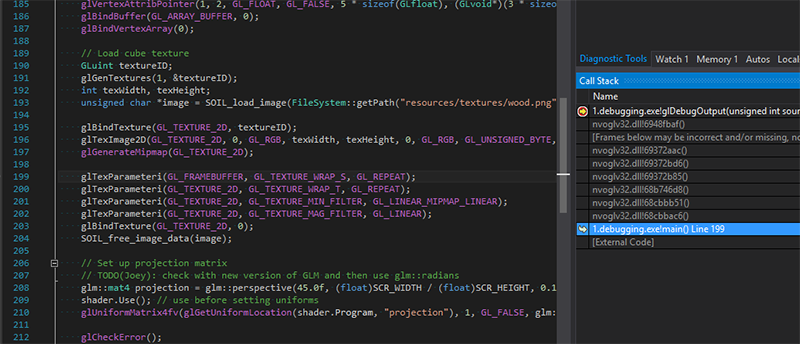
Это требует некоторого ручного вмешательства, но если вы примерно знаете, что ищете, невероятно полезно быстро определить, какой вызов вызывает ошибку.
Свои ошибки
Наряду с чтением ошибок, мы можем их посылать в систему отладочного вывода с помощью glDebugMessageInsert :
glDebugMessageInsert(GL_DEBUG_SOURCE_APPLICATION, GL_DEBUG_TYPE_ERROR, 0, GL_DEBUG_SEVERITY_MEDIUM, -1, "error message here");Это очень полезно, если вы подключаетесь к другому приложению или к коду OpenGL, который использует отладочный контекст. Другие разработчики смогут быстро выяснить любую сообщенную ошибку, которая происходит в вашем пользовательском коде OpenGL.
В общем, отладочный вывод (если доступен) очень полезен для быстрого отлова ошибок и определенно стоит потраченных усилий на настройку, так как экономит значительное время разработки. Вы можете найти копию исходного кода здесь с использованием glGetError и отладочного вывода. Есть ошибки, попробуйте их исправить.
Отладочный вывод шейдера
Когда дело доходит до GLSL, у нас нет доступа к функции типа glGetError или возможности пройтись по коду по шагам в отладчике. Когда вы встречаетесь с черным экраном или совершенно неправильным отображением, бывает очень сложно понять, что происходит, если проблема в шейдере. Да, ошибки компиляции сообщают о синтаксических ошибках, но отлов семантических ошибок — та еще песня.
Один из часто используемых приемов для выяснения того, что не так с шейдером, состоит в том, чтобы отправить все соответствующие переменные в шейдерной программе непосредственно в выходной канал фрагментного шейдера. Выводя шейдерные переменные напрямую в выходной канал с цветом мы можем узнать интересную информацию проверяя картинку на выходе. К примеру, нам надо узнать, правильные ли нормали у модели. Мы можем отправить их (трансформированными или нет) из вершинного в фрагментный шейдер, где мы выведем нормали как-то так:
(прим. пер: почему нет подсветки синтаксиса GLSL?)
#version 330 core out vec4 FragColor; in vec3 Normal; [. ] void main()
Выводя нецветовую переменную в выходной канал с цветом как сейчас, мы можем быстро проверить значение переменной. Если, к примеру, результатом стал черный экран, то ясно, что нормали неправильно переданы в шейдеры, а когда они отображаются, сравнительно легко проверить их на правильность:
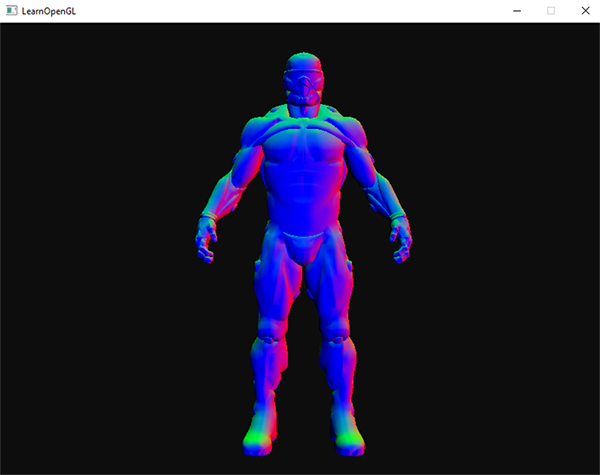
Из визуальных результатов мы можем видеть, что нормали верны, так как правая сторона костюма преимущественно красная (что говорит, что нормали примерно показывают в направлении полощительной оси x) и также передняя сторона костюма окрашена в направлении положительной оси z (в синий цвет).
Этот подход можно расширить на любую переменную, которую вы хотите протестировать. Каждый раз, когда вы застряли и предполагаете, что ошибка в шейдерах, попробуйте отрисовывать несколько переменных или промежуточных результатов и выяснить, в какой части алгоритма есть ошибка.
OpenGL GLSL reference compiler
В каждом видеодрайвере свои причуды. К примеру, драйвера NVIDIA немного смягчают требования спецификации, а драйвера AMD лучше соответствую спецификациям (что лучше, как мне кажется). Проблема в том, что шейдеры работающие на одной машине, могут не заработать на другой из-за отличий в драйверах.
За несколько лет опыта вы могли выучить все отличия между различными GPU, но если вы хотите быть уверены в том, что ваши шейдеры будут работать везде, то вы можете сверить ваш код с официальной спецификацией с помощью GLSL reference compiler. Вы можете скачать так называемый GLSL lang validator тут (исходник).
С этой программой вы можете проверить свои шейдеры, передавая их как 1-й аргумент к программе. Помните, что программа определяет тип шейдера по расширению:
- .vert : вершинный шейдер
- .frag : фрагментный шейдер
- .geom : геометрический шейдер
- .tesc : тесселяционный контролирующий шейдер
- .tese : тесселяционный вычислительный шейдер
- .comp : вычислительный шейдер
Запустить программу легко:
glslangValidator shader.vertЗаметьте, что если нет ошибок, то программа ничего не выведет. На сломанном вершинном шейдере вывод будет похож на:

Программа не покажет различий между компиляторами GLSL от AMD, NVidia или Intel, и даже не может сообщить обо всех багах в шейдере, но он хотя бы проверяет шейдеры на соответствие стандартам.
Вывод буфера кадра
Еще один метод для вашего инструментария — отобразить содержимое кадрового буфера в определенной части экрана. Скорее всего, вы часто используете кадровые буферы и, поскольку вся магия происходит за кадром, бывает трудно определить, что происходит. Вывод содержимого кадрового буфера — полезный прием, чтобы проверить правильность вещей.
Заметьте, что содержимое кадрового буфера, как тут объясняется, работает с текстурами, а не с объектами буферов отрисовки
Используя простой шейдер, который отрисовывает одну текстуру, мы можем написать небольшую функцию, быстро отрисовывающую любую текстуру в правом верхнем углу экрана:
// vertex shader #version 330 core layout (location = 0) in vec2 position; layout (location = 1) in vec2 texCoords; out vec2 TexCoords; void main()
//fragment shader #version 330 core out vec4 FragColor; in vec2 TexCoords; uniform sampler2D fboAttachment; void main()
//main.cpp void DisplayFramebufferTexture(GLuint textureID) < if(!notInitialized) < // initialize shader and vao w/ NDC vertex coordinates at top-right of the screen [. ] >glActiveTexture(GL_TEXTURE0); glUseProgram(shaderDisplayFBOOutput); glBindTexture(GL_TEXTURE_2D, textureID); glBindVertexArray(vaoDebugTexturedRect); glDrawArrays(GL_TRIANGLES, 0, 6); glBindVertexArray(0); glUseProgram(0); > int main() < [. ] while (!glfwWindowShouldClose(window)) < [. ] DisplayFramebufferTexture(fboAttachment0); glfwSwapBuffers(window); >>Это даст вам небольшое окошко в углу экрана для отладочного вывода кадрового буфера. Полезно, к примеру, когда пытаешься проверить корректность нормалей:
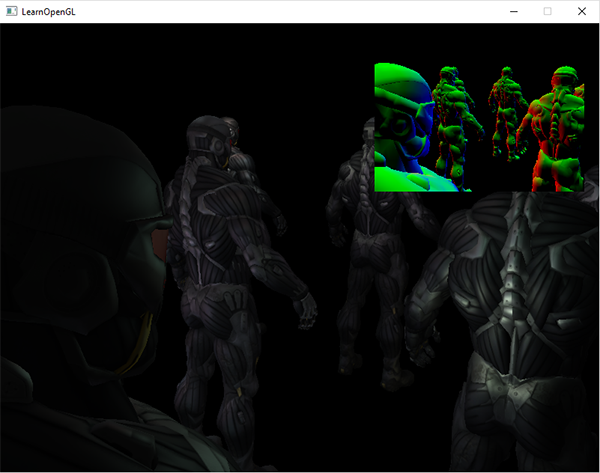
Вы также можете расширить эту функцию так, чтобы она отрисовывала больше 1 текстуры. Это быстрый путь получить непрерывную отдачу от чего угодно в кадровых буферах.
Внешние программы-отладчики
Когда ничего не помогает, есть еще один прием: воспользоваться сторонними программами. Они встраиваются в драйвера OpenGL и могут перехватывать все вызовы OpenGL, чтобы дать вам очень много интересных данных о вашем приложении. Эти приложения могут профилировать использование функций OpenGL, искать узкие места, наблюдать за кадровыми буферами, текстурами и памятью. Во время работы над (большим) кодом, эти инструменты могут стать бесценными.
Я перечислил несколько популярных инструментов. Попробуйте каждый и выберите тот, который лучше всего вам подходит.
RenderDoc
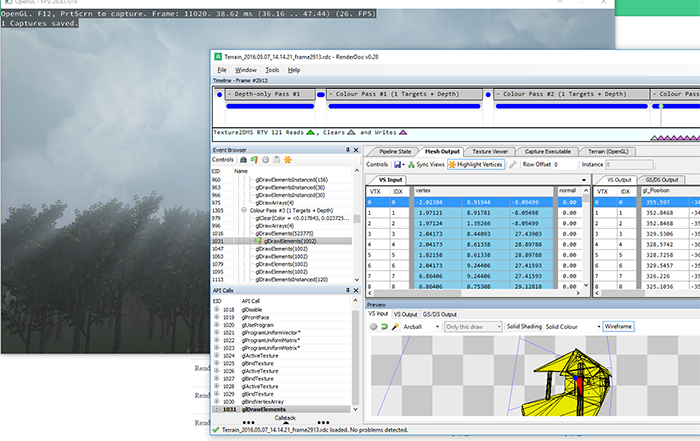
RenderDoc — хороший (полностью опенсорсный) отдельный отладочный инструмент. Чтобы начать захват, выберите исполняемый файл и рабочую папку (working directory). Ваше приложение работает как обычно, и когда вы хотите понаблюдать за отдельным кадром, вы позволяете RenderDoc снять несколько кадров вашего приложения. Среди захваченных кадров вы можете просмотреть состояние конвейера, все команды OpenGL, хранилище буферов и используемые текстуры.
CodeXL
CodeXL — инструмент отладки GPU, работает как отдельное приложение и плагин к Visual Studio. CodeXL Дает много информации и отлично подходит для профилирования графических приложений. CodeXL также работает на видеокартах от NVidia и Intel, но без поддержки отладки OpenCL.
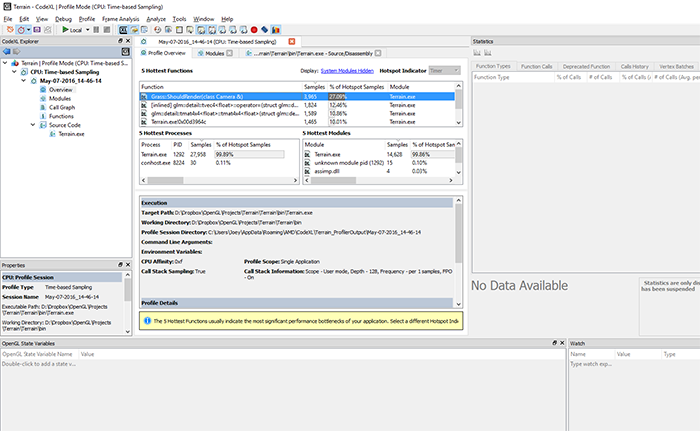
Я не так много использовал CodeXL, поскольку RenderDoc мне показался проще, но я включил CodeXL в этот список, потому что он выглядит довольно надежным инструментом и в основном разработан одним из крупных производителей графических процессоров.
NVIDIA Nsight
Nsight — популярный инструмент отладки GPU от NUIDIA. Является не только плагином к Visual Studio и Eclipse, но еще и отдельное приложение. Плагин Nsight — очень полезная вещь для графических разработчиков, поскольку собирает много статистик в реальном времени относительно использования GPU и покадрового состояния GPU.
В тот момент, когда вы запускаете свое приложение через Visual Studio или Eclipse с помощью команд отладки или профилирования Nsight, он запустится сам внутри приложения. Хорошая вещь в Nsight: рендер ГИП-системы (GUI, графический интерфейс пользователя) поверх запускаемого приложения, которую можно использовать для собирания информации всех видов о вашем приложении в реальном времени или покадровом анализе.
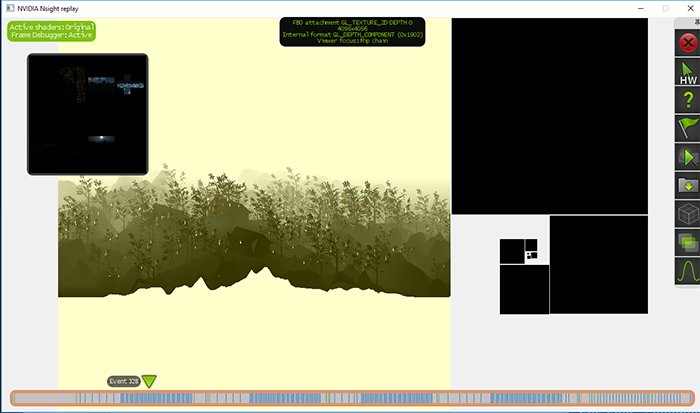
Nsight — очень полезный инструмент, который, по моему мнению, превосходит вышеперечисленные инструменты, но имеет один серьезный недостаток: работает только на видеокартах от NVIDIA. Если вы работаете на видеокартах от NVIDIA и используете Visual Studio — определенно стоит попробовать Nsight.
Я уверен, что есть еще инструменты для отладки графических приложений (к примеру, VOGL и APItrace), но я считаю, что этот список уже предоставил вам достаточно инструментов для экспериментов. Я не эксперт в вышеупомянутых инструментах, так что если есть ошибки, то пишите мне (переводчику) в личные сообщения и в комментарии к оригинальной статье (если конечно же, там еще осталась эта ошибка).
Дополнительные материалы
- Почему я вижу черный экран? — список возможных случаев появления черного экрана вместо нужной картинки от Reto Koradi.
- Отладочный вывод — обширный список методов настройки отладочного контекста в разных оконных менеджерах от Vallentin Source.
P.S.: У нас есть телеграм-конфа для координации переводов. Если есть серьезное желание помогать с переводом, то милости просим!