[Шаг за шагом] Как заставить приложение выйти на Mac за 5 быстрых способов
Когда приложение перестает отвечать на запросы на вашем компьютере Mac, вы не можете закрыть его обычным нажатием «x». В течение этого времени вам необходимо принудительно закрыть приложение, чтобы принудительно закрыть зависшее приложение на Mac. Некоторые несохраненные файлы могут быть потеряны. Но вы можете закрыть окно и, по крайней мере, закончить не отвечающий рабочий процесс.
На самом деле, вы можете принудительно закрыть приложение на Mac несколькими способами. Apple предлагает некоторые полезные функции для исправления несоответствующих приложений. Из этого раздела вы можете получить 5 различных способов закрыть замороженные приложения на Mac. Что касается некоторых упрямых приложений, вы можете использовать сторонний деинсталлятор приложений, чтобы удалить приложения, которые заставляют ваш Mac перестать реагировать полностью.

- Способ 1. Как принудительно закрыть приложение на Mac через меню Apple
- Способ 2. Как принудительно закрыть приложение на Mac с помощью сочетания клавиш
- Способ 3: Как принудительно закрыть приложение на Mac из панели Dock
- Способ 4: Как принудительно закрыть приложение на Mac с терминалом
- Способ 5: как принудительно закрыть приложение на Mac с помощью Activity Monitor
- Бонусные советы: навсегда закрыть приложение на Mac без потери данных
Способ 1. Как принудительно закрыть приложение на Mac через меню Apple
Это самый традиционный способ принудительно закрыть приложение с помощью строки меню macOS. Вы можете принудительно завершить работу не отвечающего приложения на вашем компьютере Mac.
Как принудительно закрыть программу на мак?
Неожиданное завершение работы программы Mac — вещь крайне неприятная. Но намного противнее и хуже программы, которые попросту зависают и вообще не дают ничего сделать. Как принудительно закрыть программу на мак OS? К счастью, не так уж сложно. Есть несколько вполне простых и понятных способов.
Первый и самый элементарный вариант закрыть приложение — горячие клавиши. В нашем случае речь идет про сочетание Command+⌥Option+Esc. Появится окно со списком запущенных программ, приблизительно вот такое.
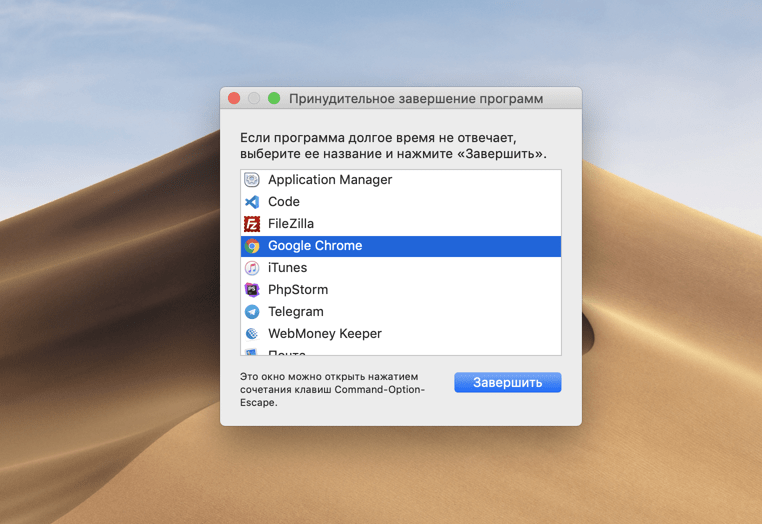
Выбирайте здесь нужную и жмите Завершить.
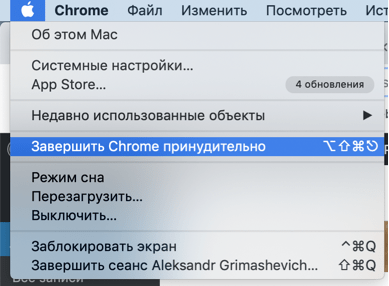
Вариант второй — использовать волшебный значочек в виде логотипа фирмы Apple. Ищите строку «Завершить принудительно» — она должна открыть то же окно, что и в предыдущем варианте. Дальше знаете, что делать.
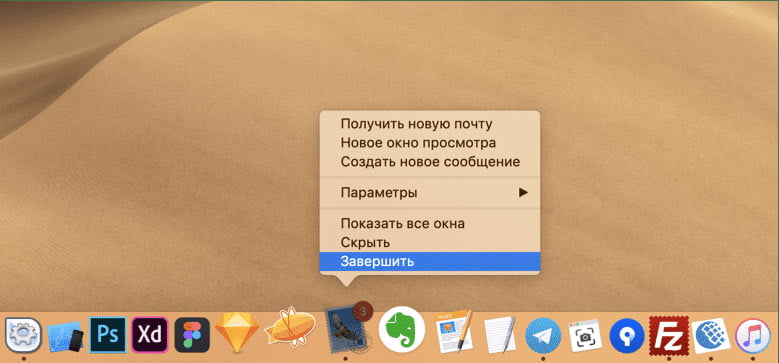
Третий — закрытие из Dock. В Dock на панели снизу ищем ярлык зависшей программы, вызываем контекстное меню и нажимаем Завершить.
Можно в принципе сделать это и через утилиту Мониторинг системы. Это встроенная утилита Mac, которую можно найти в списке всех программ в папке Другие:

Ищем непокорное приложение в списке и, по старинке, «убиваем» нажатием на крестик.

Последний способ относительно сложный в реализации, поэтому в рамках данной статьи мы подробно (пошагово) не будем его рассматривать, так как никаких практических преимуществ перед элементарными перечисленными выше у него нет. Но для полноты картины стоит о нем упомянуть.
Используя Терминал и команду top, следует определить цифровой PID программы-нарушителя.

А далее, через тот же терминал, убить ее командой kill, например, если номер окажется 832, то выполните такую команду: kill 832.
Вот как закрыть программу, которая не закрывается в Mac. Просто выбирайте наиболее подходящий вариант. Приятной работы!
6 способов закрыть приложение на вашем Mac

Выйти из приложения в Windows проще, чем на Mac. В Windows все, что вам нужно сделать, это щелкнуть этот красный знак X. Но на Mac красная кнопка закрывает только окно приложения. Вам необходимо вручную выйти из приложения. Есть несколько способов закрыть приложение на Mac, поэтому, если вам не нравится один способ, вы можете использовать другой.
Оглавление
Вот шесть способов закрыть приложение на Mac.
Примечание: Я выйду из приложения «Фото» следующими способами.
1. Использование меню строки меню приложения
Это довольно распространено, и вы, вероятно, используете его сейчас.
Почти у каждого приложения на вашем Mac есть меню в строке меню (вверху экрана), где вы можете управлять различными функциями приложения. В этой строке меню есть опция, обозначенная как имя вашего приложения. Например, если вы открыли приложение «Фотографии», вы должны увидеть меню «Фотографии» рядом с логотипом Apple в строке меню.
Щелкнув по этому меню и выбрав опцию «Выйти», вы сможете выйти из этого приложения. Это так просто.
2. Использование меню док-станции
Когда вы запускаете приложение на Mac, оно отображается в Dock внизу экрана. Вы также можете выйти из приложения, выбрав соответствующий параметр.

Просто щелкните правой кнопкой мыши приложение, которое вы хотите закрыть, в Dock, выберите вариант с надписью «Выйти», и приложение будет закрыто.
3. Использование сочетания клавиш
Mac также предоставляет вам сочетание клавиш для выхода из приложения на вашем Mac. Во-первых, вам нужно убедиться, что вы находитесь в приложении, которое хотите закрыть.

Затем нажмите сочетание клавиш «Command + Q», и приложение закроется. Это самый быстрый способ закрыть приложение, так как вам нужно всего лишь нажать две кнопки.
4. Использование строки меню для приложений строки меню.
Некоторые приложения находятся только в строке меню и больше нигде не отображаются, как обычные приложения. Для этих приложений вам нужно выбрать их в строке меню и щелкнуть соответствующий параметр, чтобы закрыть их.
Связанный : Как искать шрифты на веб-сайтах на ПК и iOS

В приведенном выше примере я закрыл приложение с именем Skitch из строки меню, щелкнув его в строке меню и выбрав опцию «Выйти из Skitch». Вы можете сделать это со всеми своими приложениями.
5. Использование монитора активности
Монитор активности отслеживает все действия и ресурсы, используемые на вашем компьютере. Хотя он предоставляет вам различную информацию о приложениях, запущенных на вашем Mac, он также предлагает вам возможность закрыть приложение.

Запустите Activity Monitor на своем Mac, дважды щелкните приложение, из которого хотите выйти, нажмите кнопку «Выход» на экране, а затем снова нажмите «Выйти».
6. Использование команды терминала
Если вы хотите использовать команду для выхода из приложения, вы можете сделать это с помощью встроенного приложения «Терминал» на вашем Mac.

Запустите Терминал на вашем Mac, введите следующую команду, заменив APP-NAME на имя приложения, и нажмите Enter.
osascript -e 'quit app "APP-NAME"'‘
Как только указанная выше команда будет выполнена, приложение закроется.
Заключение
Это шесть способов закрыть приложение на Mac. Сообщите нам, какой метод вам больше всего подходит.
Совет по OS X: 5 простых способов принудительного закрытия программ

Категории
Новости и акции
4 Июля 2020
17 Июня 2020
1 Июня 2020
Бывает, какое-нибудь мак-приложение зависает намертво, хотя остальные программы и сама система работают как ни в чем не бывало. Или, например, нужно закрыть программу буквально в секунду времени — без всяких сохранений и стандартных процедур завершения работы. На Маке для этого можно назвать минимум пять способов.
Бывает, какое-нибудь мак-приложение зависает намертво, хотя остальные программы и сама система работают как ни в чем не бывало. Или, например, нужно закрыть программу буквально в секунду времени — без всяких сохранений и стандартных процедур завершения работы. На компьютере Apple Mac для этого можно назвать минимум пять способов.
Способ № 1: Dock
Прежде всего щелкните правой кнопкой мыши на значке программы на панели Dock. Если программа «висит», в ее Dock-меню вместо привычного пункта Завершить отображается команда Завершить принудительно. Нажав на эту команду, вы закроете подвисшее приложение.

Если же приложение в порядке, а его просто нужно мгновенно закрыть, щелкните на том же Dock-значке, но с удержанием клавиши ⌥ — в этом случае вы также увидите команду Завершить принудительно.
На заметку Чтобы вызвать контекстное меню какого-нибудь значка на панели Dock, на этом значке можно щелкнуть и левой кнопкой, но с задержкой: нажали, удержали кнопку в нажатом положении — и отпустили, когда меню появилось. Этот фокус не работает только со значками папок (на «Доке» они называются стеками), которые добавляются в правую часть панели.
Способ № 2: Диалог принудительного завершения программ
Это достаточно прямой аналог окна процессов, которое в Windows 9x появлялось по нажатию клавиш Ctrl + Alt + Del . 😉 В OS X же похожее окошко открывается либо через команду Завершить принудительно в основном меню , либо клавишами ⌘ + ⌥ + ⎋ (command+option+escape). Выбираете в списке требуемую программу (подвисшие приложения соответствующим образом помечаются) — и жмете кнопку Завершить.

Способ № 3: Сверхскоростной через клавиатуру
Этот способ — единственно полезный, например, для подвисших полноэкранных игр, когда даже переключиться на другую программу невозможно. Удерживайте нажатыми клавиши ⌘ + ⌥ + ⇧ + ⎋ (command+option+shift+escape) в течение пары-тройки секунд — и текущая программа (вне зависимости от того, полноэкранная она или оконная) молча закроется безо всяких диалоговых окон и обязательных подтверждений.
Способ № 4: Мониторинг системы
Программой «Мониторинг системы» полезно воспользоваться для отключения программного процесса, который не указан в окне Принудительное завершение программ. Например, это все программы, которые «сидят» в строке меню, справа от часов. Или, бывает, чувствуется, что система еле ворочается, а ни одно из запущенных приложений как будто не зависло.

В том или ином случае стоит открыть «Мониторинг системы» и проверить, нет ли процессов, отмеченных красным цветом и фразой Не отвечает. Если таковой имеется — нажмите на эту строчку в списке процессов и щелкните на кнопке Завершить процесс.
Способ № 5: Терминал
Как же без «консольки»! Чтобы отключить какую-нибудь программу через «Терминал», достаточно ввести команду killall с именем этой программы. Например, killall Mail закроет почтовый клиент OS X. Впрочем, такое использование команды killall — вершина айсберга, и для простого завершения работы приложений вам за глаза хватит первые четыре способа. Killall всерьез может понадобиться только при создании консольных сценариев для автоматизации работы на Маке.