Беспроводная стереофоническая гарнитура MDR-XB650BT
Согласование — это процесс, необходимый для создания связи между устройствами BLUETOOTH для установки беспроводного подключения.
Необходимо согласовать устройство с гарнитурой, чтобы в первый раз выполнить подключение BLUETOOTH.
Перед началом согласования убедитесь, что соблюдены следующие требования.
- iPhone располагается на расстоянии 1 м от гарнитуры.
- Батарея гарнитуры имеет достаточный заряд.
- Инструкция по эксплуатации iPhone находится под рукой.
Войдите в режим согласования гарнитуры.
При согласовании гарнитуры с устройством в первый раз после покупки или после инициализации гарнитуры (гарнитура не содержит информации согласования) нажмите и удерживайте кнопку  в течение приблизительно 2 секунд, когда гарнитура выключена. Гарнитура автоматически перейдет в режим согласования. При согласовании второго устройства и последующих устройств (гарнитура содержит информацию согласования с другими устройствами) нажмите и удерживайте кнопку приблизительно в течение 7 секунд.
 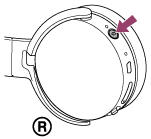 Убедитесь, что после отпускания кнопки индикатор поочередно мигает синим и красным.Вы услышите голосовое уведомление “BLUETOOTH pairing” (согласование BLUETOOTH).
Разблокируйте экран iPhone, если он заблокирован.
Выберите пункт меню BLUETOOTH на iPhone.
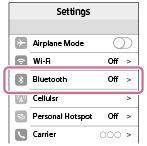
- Выберите [ Settings ].
- Нажмите [ Bluetooth ].
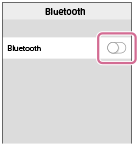
Нажмите [ ], чтобы изменить на [
 ] (включение функции BLUETOOTH).
Нажмите [ MDR-XB650BT ].
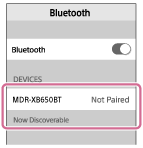
Если на дисплее iPhone появляется сообщение о вводе кода доступа (*), введите “0000”. Гарнитура и iPhone будут согласованы и соединены друг с другом.Вы услышите голосовое уведомление “BLUETOOTH connected” (BLUETOOTH подключено). Если подключение отсутствует, см. “Подключение к согласованному iPhone”. Если [ MDR-XB650BT ] не отображается на дисплее, повторите действия, начиная с шага 3. * Код связи может называться “Код доступа”, “PIN-код” или “Пароль”.
Примечание
- Если согласование не было установлено в течение приблизительно 5 минут, режим согласования будет отключен и гарнитура выключится. В этом случае начните снова с действия 1.
- Если устройства BLUETOOTH согласованы, выполнять согласование повторно не требуется, кроме следующих случаев.
- Информация о согласовании была удалена после ремонта и т. д.
- Гарнитура уже согласована с 8 устройствами и необходимо выполнить согласование еще с одним устройством.
Согласование гарнитуры можно выполнить максимум с 8 устройствами. Если новое устройство согласуется после выполнения согласования с 8 устройствами, устройство, которое согласовывалось раньше всего, будет заменено новым. - Если информация о согласовании гарнитуры удалена с устройства BLUETOOTH.
- При инициализации гарнитуры вся информация о согласовании удаляется.
В этом случае удалите информацию о согласовании с гарнитурой с устройства BLUETOOTH и выполните согласование снова.
Совет
- Указанная выше процедура приводится в качестве примера. Для получения дополнительной информации см. инструкцию по эксплуатации, прилагаемую к iPhone.
- Для удаления всей информации о согласовании см. “Инициализация гарнитуры для восстановления заводских настроек”.
Как настроить наушники на Айфоне?

Разберёмся, как настроить наушники на Айфоне. Вся суть iOS в том, чтобы ничего не настраивать, поэтому настроек будет немного. Настройка наушников AirPods, тоже простая. И обычно ничего настраивать не требуется. Но разберем все доступные варианты настроек на Айфон для AirPods и любых беспроводных наушников.
Подключение наушников к iPhone разобраны в отельной статье.
⭐ Лучшие наушники для iPhone (2023):- Настройка эквалайзера, громкости и качества звука наушников в Айфоне;
- Настраиваем уровень звука беспроводных наушников на Айфоне;
- Подключение 2 пар наушников и мультипойнт;
- Настройка наушников Airpods на Айфоне – какие настройки можно сделать.
Как настроить наушники на Айфоне (AirPods Pro) — видео
��️ 1. Настройка эквалайзера, громкости и качества звука наушников в Айфоне

Как настроить беспроводные наушники на Айфон? Основные возможности – это эквалайзер, регулировка громкости, адаптация наушников и некоторые фишки, доступные только для наушников от Apple.
- Эквалайзер. Находится в Настройках: Музыка — Эквалайзер. Кроме того, не забываем, что в программных плеерах обычно есть свой эквалайзер, который может быть удобнее и точнее стандартного. Подробности настройки эквалайзера, в том числе и на iPhone, в нашей отдельной статье.
- Нормализация громкости. Может быть полезно. Там же в меню Настройки — Музыка включаем параметр «Коррекция громкости». У нас есть общая статья по настройке громкости, там можно найти дополнительную информацию.
�� 2. Настраиваем уровень звука беспроводных наушников на Айфоне
В зависимости от особенностей слуха

Настройка наушников на Айфоне, включает интересную функцию – Адаптация наушников. Она позволяет установить громкость, баланс и частично отрегулировать звук по частотам в зависимости от особенностей слуха.
- Настройки — Универсальный доступ — Аудиовизуальный материал — Адаптация наушников. Включаем эту функцию и выбираем настройки из предложенных вариантов и\или используем пользовательские настройки, выбрав соответствующий пункт. Тут нужно будет послушать несколько фрагментов, ответить на вопросы, на основе чего будет создан звуковой профиль.
- В разделе «Аудиовизуальный материал» также можно выбрать режим «моно-аудио», при котором стереозвук преобразуется в моно (одинаковый в обоих наушниках). Ещё тут есть регулировка баланса между правым и левым каналом.
Стоит отметить, что Адаптация наушников, конечно, доступна только для моделей от Apple и Beats. Но ведь и большинство тех, кто ищет, как настроить наушники на Айфоне, слушает именно AirPods или что-то из Beats. Экосистема-с. ��
Настройка наушников на iPhone
Важно! В статье далее основное внимание мы уделим беспроводным наушникам, так как, во-первых, именно для них, причем далеко не для всех, доступна возможность настройки, а во-вторых, все актуальные модели iPhone лишены разъема mini-jack 3,5 mm. То, каким образом можно настроить проводной аксессуар, будет рассмотрено в последней части.
Шаг 1: Подключение
Очевидно, что прежде чем приступить к настройке наушников, их необходимо связать с Айфоном. В зависимости от того, используется фирменный аксессуар от Эппл или продукт от сторонних производителей, данная процедура имеет различия.
Вариант 1: AirPods
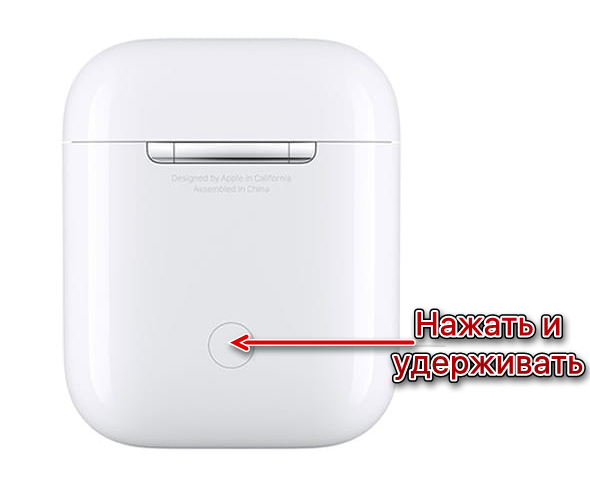
Сопряжение АирПодс с Айфоном, независимо от модели первых и второго, выполняется в автоматическом режиме. Все что от вас требуется – открыть зарядный кейс, поднести его к мобильному устройству и следовать простой инструкции на экране. Более детально данная процедура нами рассматривалась в отдельной инструкции.

Если в процессе связки девайсов возникают проблемы, выяснить их причину и устранить поможет следующая статья на нашем сайте.
Вариант 2: Наушники других брендов
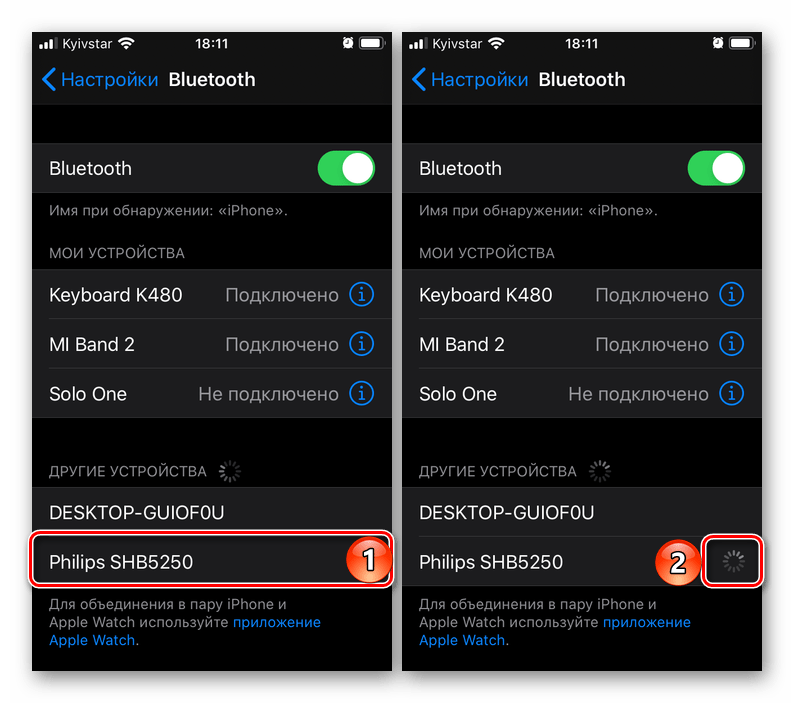
Алгоритм подключения беспроводных наушников от сторонних производителей несколько отличается от такового в рассмотренном выше случае, однако сложным его назвать нельзя. Да, это делается не автоматически, а вручную, но занимает не более одной минуты и не требует особых усилий. Подробнее об этом рассказывается в представленном по ссылке ниже материале.
Шаг 2: Настройка
Под настройкой наушников могут подразумеваться две разные задачи – управление и качество звучания. Для AirPods доступно как первое, так и второе (делается в приложениях-плеерах и будет рассмотрено нами в последней части статьи), для продуктов сторонних разработчиков это доступно далеко не всегда, зависит от бренда и модели.
Вариант 1: AirPods
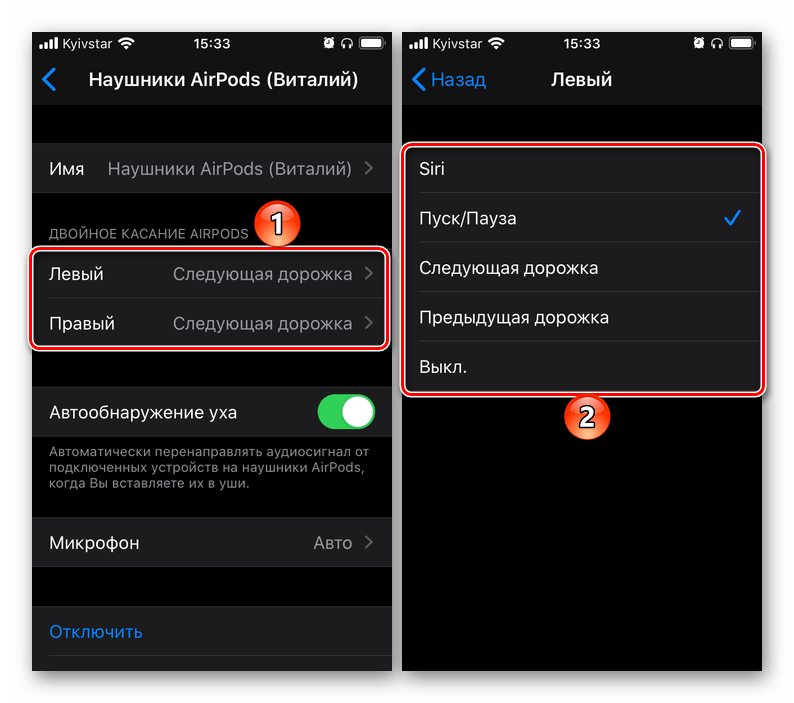
АирПодс 1-го и 2-го поколения, а также АирПодс Про наделены специальным датчиками нажатия, которые позволяют управлять воспроизведением аудио, — ставить треки на паузу и переключать их, а остальные действия (например, изменение громкости) могут быть выполнены с помощью Siri. О том, как правильно настроить аксессуар для решения наиболее частых задач, с которыми можно столкнуться в процессе прослушивания аудио, а также как управлять ими, можно узнать из отдельных инструкций на нашем сайте.
Вариант 2: Наушники других брендов
Известные производители акустического оборудования нередко выпускают фирменный софт для мобильных устройств, который позволяет настраивать их работу под себя, изменять управление, регулировать качество, устанавливать обновления и выполнять некоторые другие действия. Подобные возможности доступны далеко не для всех брендов, и уж точно не для всех выпускаемых ими наушников, но у лидеров рынка и флагманских или приближенных к таковым моделей они есть. Главное – найти и загрузить подходящий софт из App Store и воспользоваться им. Ниже представлены ссылки на фирменные программные решения от компаний Sony, JBL, harman/kardon, Bose, Sennheiser, Bowers & Wilkins.

Мы не будем рассматривать то, как использовать этот софт для настройки наушников, по двум причинам – во-первых, разные бренды предлагают совершенно разные возможности для своих продуктов, во-вторых, список таковых существенно отличается для разных моделей. В целом же алгоритм выглядит следующим образом: устанавливаете и запускаете приложение от производителя ваших наушников, проверяете наличие подключения и совместимости, а затем изучаете и используете доступную функциональность для улучшения работы аксессуара и общего взаимодействия с ним.
Шаг 3: Настройки проигрывателей
Помимо системных параметров, которые доступны для AirPods, и фирменных приложений для некоторых моделей сторонних брендов, настроить наушники, а точнее, качество воспроизведения аудио, можно в некоторых плеерах. Аналогичная возможность есть в большинстве стриминговых сервисов, и далее в качестве примера мы рассмотрим наиболее популярные из них.
Примечание: Рассмотренные ниже настройки в равной степени применимы как к беспроводным наушникам, так и к проводным.
Вариант 1: Apple Music
Эппл Музыка позволяет корректировать громкость (эффект нормализации) и выбирать один из множества предустановленных пресетов эквалайзера. Делается это в настройках айОС, а не в приложении сервиса.
- Откройте системные «Настройки» и пролистайте их вниз.
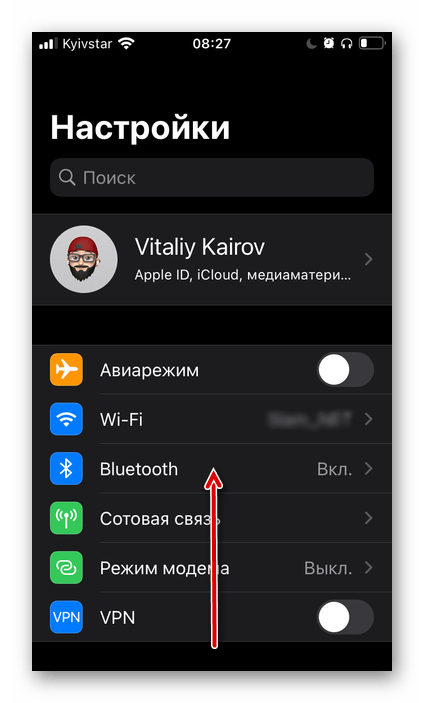
- В списке предустановленных приложений найдите «Музыка» и тапните по этому наименованию.
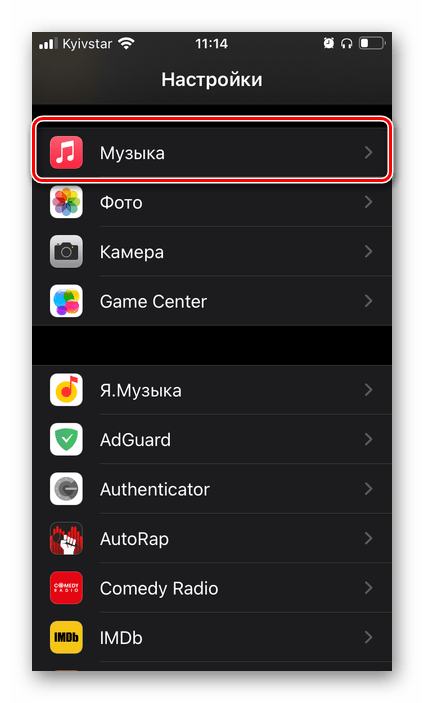
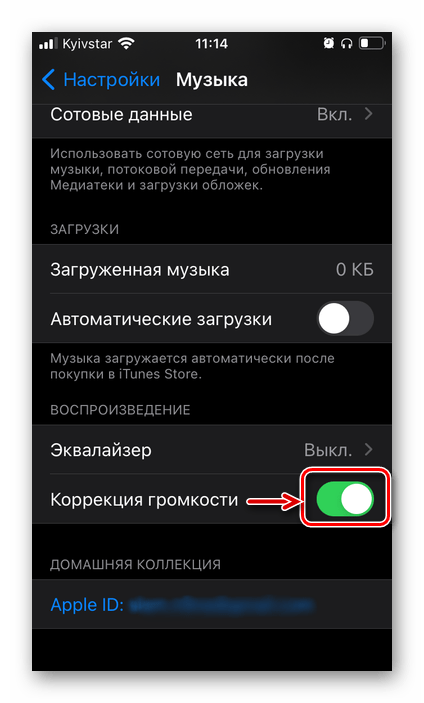
- Прокрутите вниз перечень доступных опций.
 По желанию переведите в активное положение переключатель напротив пункта «Коррекция громкости» — это позволит нормализовать звучание, чтобы все треки были на одном уровне.
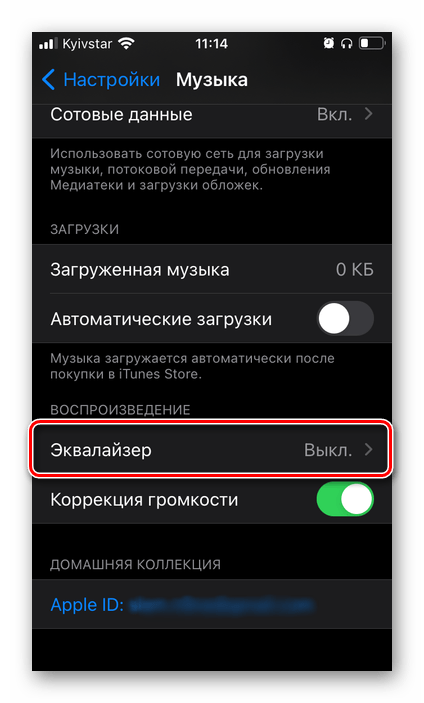
  Далее откройте раздел «Эквалайзер»
 и выберите подходящий вариант,
 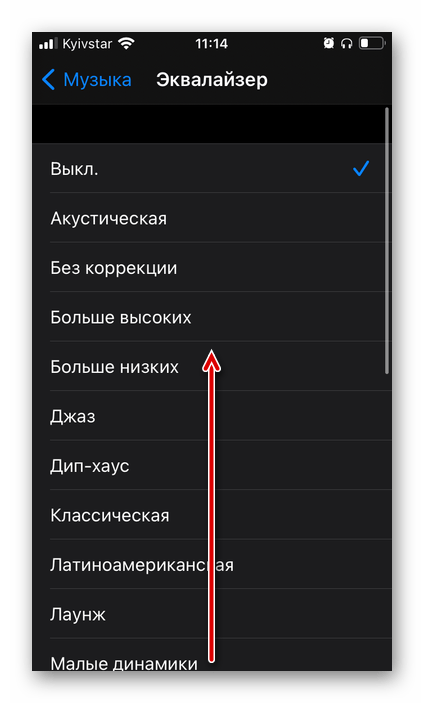 установив напротив него галочку.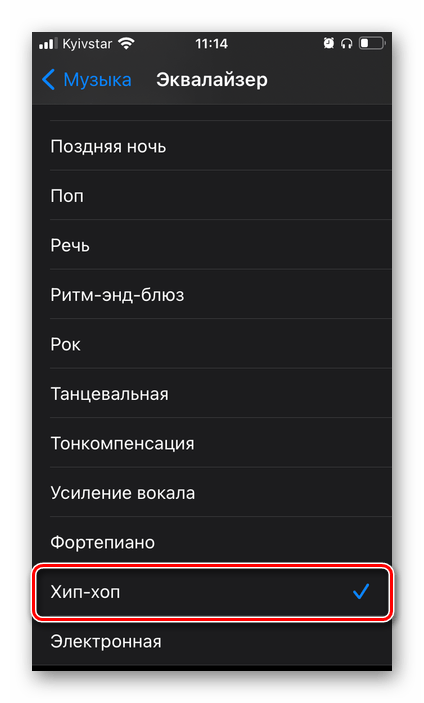
Вариант 2: Spotify
Популярный стриминговый сервис Спотифай, который недавно начал работать на территории России и ряда стран СНГ, тоже позволяет настраивать качество звука. Делается это в мобильном приложении.
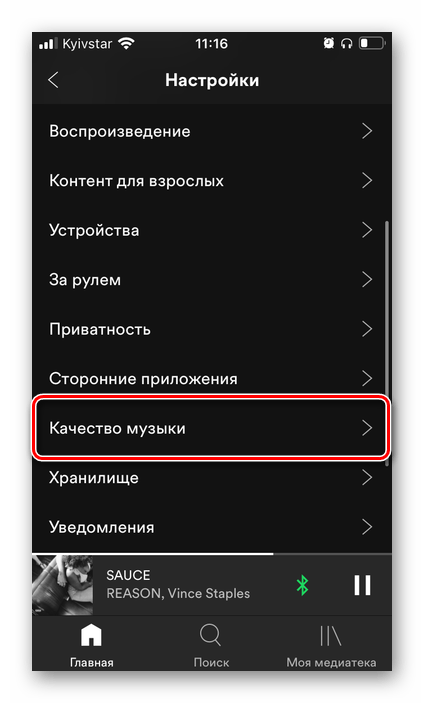
- Из вкладки «Главная» перейдите в «Настройки» Spotify.
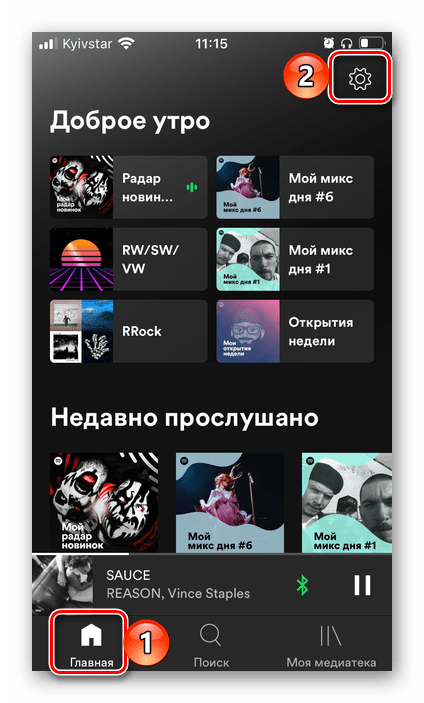
- Откройте раздел «Воспроизведение».
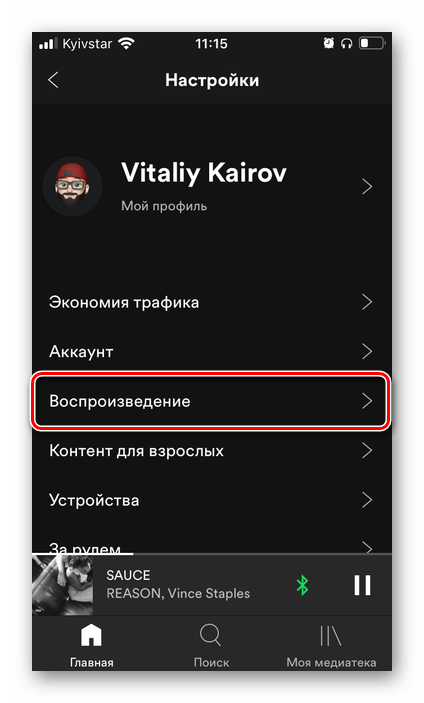
- Нажмите на «Эквалайзер».

Обратите внимание! Выше можно определить предпочтительный уровень громкости – громко, нормально и тихо. Рекомендуем остановить свой выбор на втором варианте.
- Далее можно пойти по одному из двух путей:
 Выбрать предустановленный пресет из списка доступных
  или активировать тумблер напротив пункта «Эквалайзер»
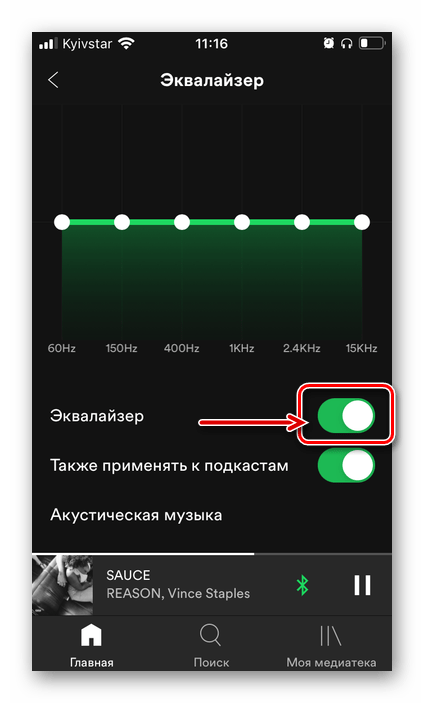 и настроить его под себя, перемещая частотные регуляторы на шкале.
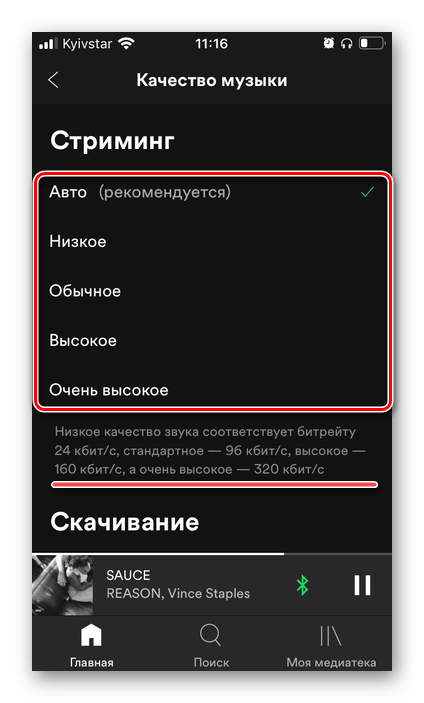
- Если вернуться на шаг назад, можно выбрать предпочтительное качество аудио, воспроизводимого при стриминге.
 Доступны следующие варианты:
- Авто (рекомендуется);
- Низкое;
- Обычное;
- Высокое;
- Очень высокое.
Вариант 3: YouTube Музыка
Единственное, что можно настроить в приложении Ютуб Музыка для Айфон, это качество звука.
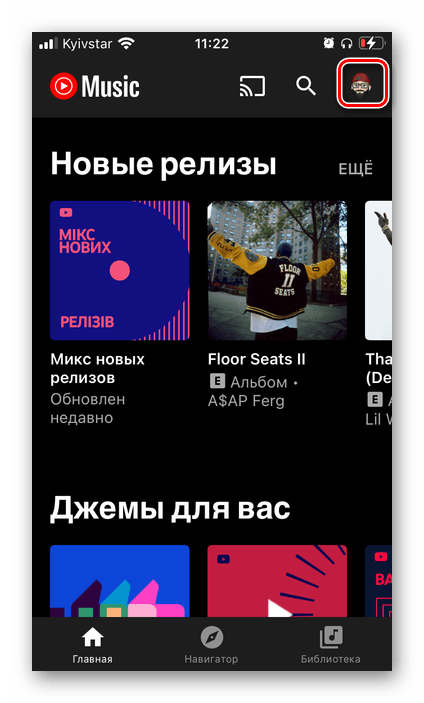
- Запустите приложение и, находясь в любой из его вкладок, нажмите на расположенное в правом верхнем углу изображение своего профиля.
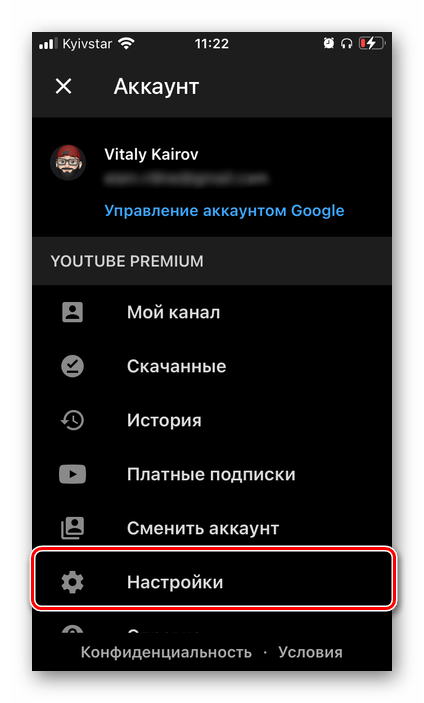
- Перейдите в «Настройки».
- Откройте раздел «Воспроизведение».
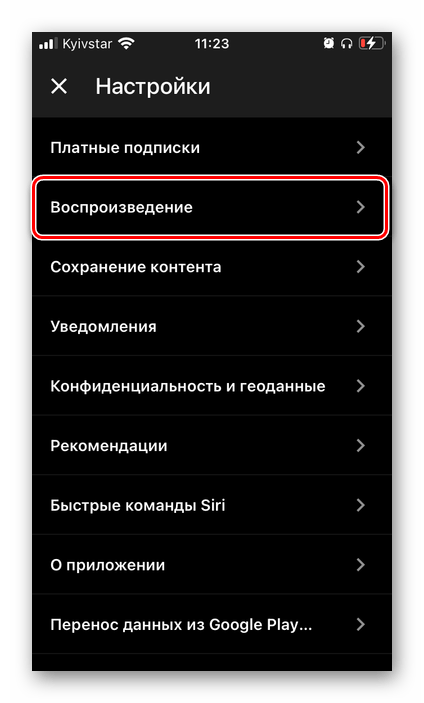
- Выберите предпочтительное качество из списка доступных:

- Мобильный интернет;
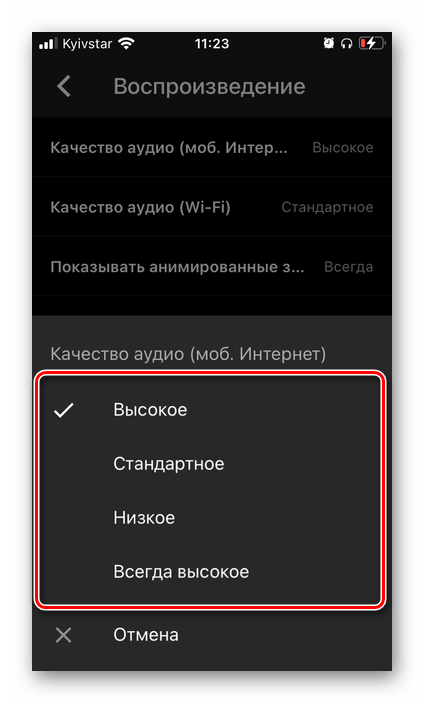
- Wi-Fi.
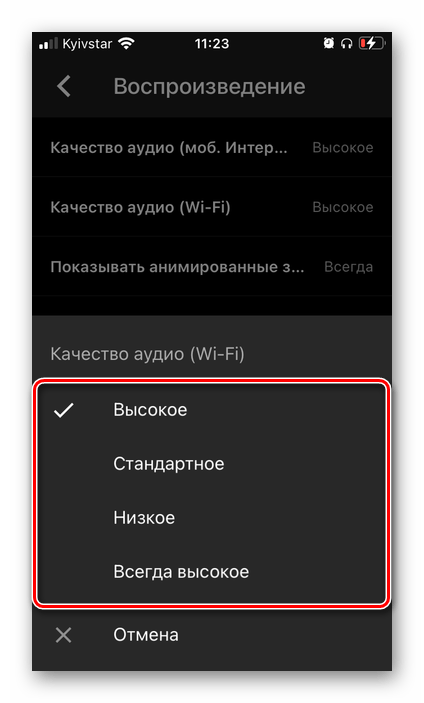
- Мобильный интернет;
Вариант 4: Яндекс.Музыка
Популярный в русскоязычном сегменте сервис Яндекс.Музыка предоставляет практически те же возможности для настройки звука, что и аналогичный продукт Ютуб, но в еще более ограниченном виде.
-
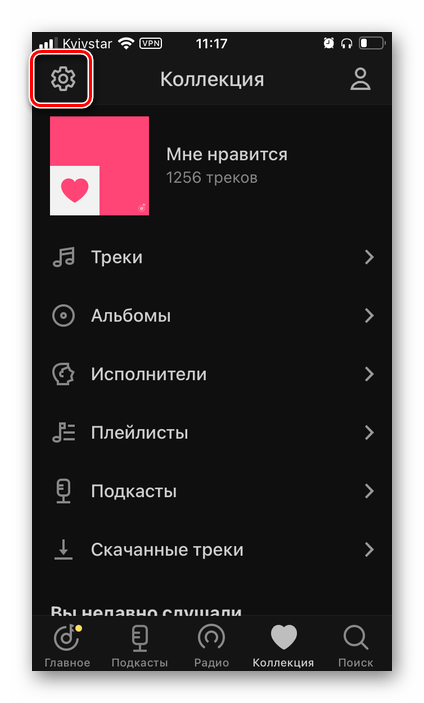
Запустите приложение и перейдите на вкладку «Коллекция».
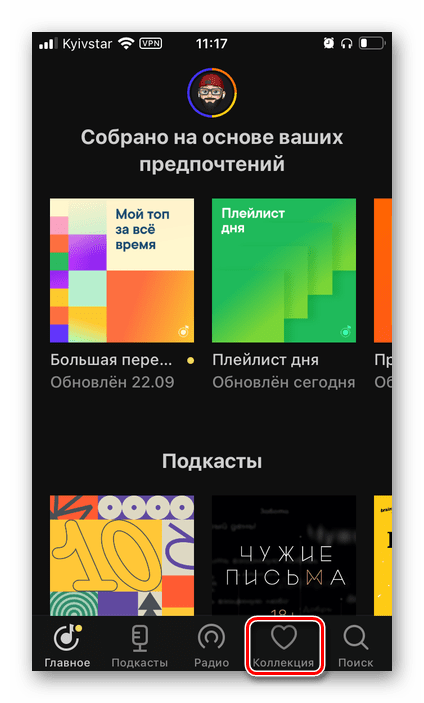
- Откройте «Настройки», тапнув по расположенному в левом верхнем углу значку шестеренки.
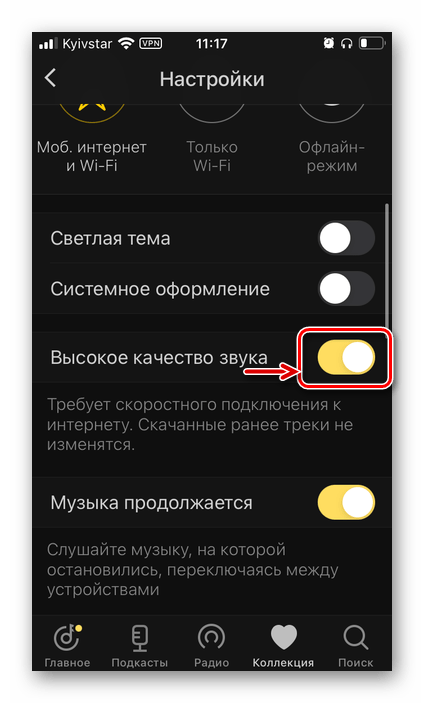
- Переведите в активное положение переключатель напротив пункта «Высокое качество звука».
Примечание: В приложениях других стриминговых сервисов, а также в различных мультимедийных проигрывателях настройка звука осуществляется по аналогичному алгоритму.
Читайте также: Популярные плееры для iPhone
Как настроить беспроводные наушники

Нужно нажать и удерживать нескольких секунд кнопку включения гарнитуры. Индикатор уровня заряда замигает. После этого, аксессуар готов к обнаружению другими активными устройствам. Теперь, активируйте опцию блютуз на смартфоне или ином подключаемом гаджете. Найдите среди списка доступных подключений необходимый Вам и кликните на него. Настройка прошла успешно. Пользуйтесь функцией без проводов в полной мере.
Если у Вас iPhone с операционной системой iOS 10, действуйте по алгоритму:
— разместите гарнитуру и, обязательно снятый с блокировки, айфон рядом;
— кликните и удержите на мгновение кнопку актвации наушников;
— выполняйте действия, появившейся на дисплее смартфона.Такой вариант соединения автоматически обеспечивает процесс совместимости с любым гаджетом данной ОС, macOS Sierra и watchOS 3.
Поделиться с друзьями:
Информация:
- Редактор:
Евгения Цветкова
Использовали: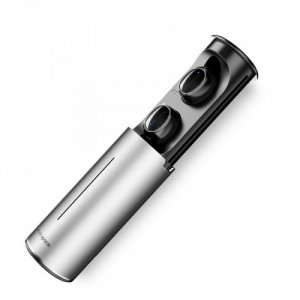
Беспроводные вакуумные Bluetooth наушники вкладыши с микрофоном Rock Space EB50 TWS True Wireless Stereo Earphone Черные
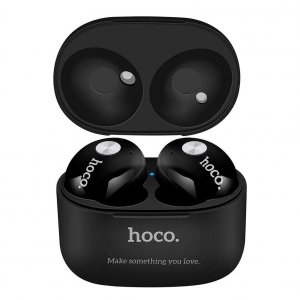
Беспроводные вакуумные Bluetooth наушники с микрофоном Hoco ES10 Черные
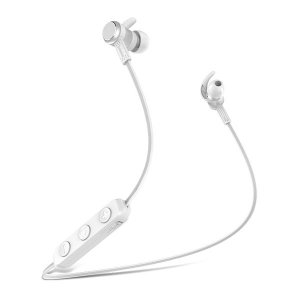
Беспроводные вакуумные Bluetooth наушники для спорта с микрофоном Baseus Encok S01 Белые
Как работают беспроводные наушники
Внешний аккумулятор для телефона: какой лучше?
Популярные категории
Беспроводные наушники Apple AirPods
Беспроводные наушники Apple AirPods
Беспроводные наушники Xiaomi
Беспроводные наушники Xiaomi
Беспроводные наушники с микрофоном

Беспроводные наушники с микрофоном
Беспроводные наушники для спорта
Беспроводные наушники для спорта
Беспроводные наушники для телефона Самсунг
Беспроводные наушники для телефона Самсунг
Беспроводные наушники для iPhone

Беспроводные наушники для iPhone
Беспроводные наушники вкладыши
Беспроводные наушники вкладыши
Беспроводные наушники
Мы проводим специальные акции для наших клиентов. Оформите подписку и мы будем держать Вас в курсе.
< $_modx->runSnippet(‘!AjaxForm’,[ ‘snippet’ => ‘GoodNewsSubscription’, ‘activationResourceId’ => 3715, ‘activationEmailTpl’ => ‘@FILE templates/mailing/mail_subscription.tpl’, ‘activationEmailSubject’ => ‘Мы рады, что вы с нами. Добро пожаловать в ‘~$_modx->config.site_name~’!’, ‘sendSubscriptionEmail’ => 1, ‘unsubscribeResourceId’ => 3720, ‘profileResourceId’ => 3718, ‘subscriptionEmailSubject’ => ‘Вы успешно подписались на рассылку ‘~$_modx->config.site_name~’!’, ‘reSubscriptionEmailSubject’ => ‘Указанный email уже присутствует’, ‘reSubscriptionEmailTpl’ => ‘@FILE templates/mailing/mail_resubscription.tpl’, ‘validate’ => ’email:email:required’, ‘errTpl’ => », ‘groupsOnly’ => 0, ‘defaultGroups’ => 1, ‘gongroups.vTextRequired’ => ‘Выберите хотя бы одну группу рассылки.’, ‘goncategories.vTextRequired’ => ‘Выберите хотя бы одну категорию ваших интересов.’, ‘gdprcheck.vTextRequired’ => ‘Вы должны принять Условия использования’, ‘usernameField’ => ’email’, ‘validationErrorMessage’ => ‘В форме содержатся ошибки!’, ‘successMessage’ => ‘Подписка успешно оформлена’, ‘form’ => ‘@FILE chunks/ajaxForm/callback.email.tpl’ ])>