Vim – Установка и настройка
У Vim нет особых требований. Это простой пакет программного обеспечения, который обеспечивает все зависимости.
Монтаж
- Чтобы скачать Vim, посетите vim.org
- Нажмите на опцию загрузки на левой панели
- Нажмите на ПК – MS-DOS и MS-Windows вариант
- Загрузите установщик .exe с этой страницы. На момент написания этого учебника имя установщика было gvim80.exe
- Дважды щелкните установщик и следуйте инструкциям на экране для завершения установки
Чтобы скачать Vim, посетите vim.org
Нажмите на опцию загрузки на левой панели
Нажмите на ПК – MS-DOS и MS-Windows вариант
Загрузите установщик .exe с этой страницы. На момент написания этого учебника имя установщика было gvim80.exe
Дважды щелкните установщик и следуйте инструкциям на экране для завершения установки
конфигурация
Vim хранит свою конфигурацию в простом текстовом файле, а именно _vimrc, и находится в домашнем каталоге пользователя.
- Чтобы найти домашний каталог текущего пользователя, выполните в терминале следующую команду –
Чтобы найти домашний каталог текущего пользователя, выполните в терминале следующую команду –
$ echo %userprofile%
- Перейдите в домашний каталог и создайте новый файл, а именно _vimrc. Убедитесь, что этот файл не имеет расширения.
- Откройте этот файл в текстовом редакторе, введите следующий текст и сохраните его –
Перейдите в домашний каталог и создайте новый файл, а именно _vimrc. Убедитесь, что этот файл не имеет расширения.
Откройте этот файл в текстовом редакторе, введите следующий текст и сохраните его –
set nu
- Теперь Vim будет показывать номера строк при открытии файла. Мы добавим больше опций в этот файл позже.
Теперь Vim будет показывать номера строк при открытии файла. Мы добавим больше опций в этот файл позже.
Установка на Linux на основе Debian
Установка на платформе Linux довольно проста по сравнению с Windows. В этом разделе описывается установка и настройка в Linux на основе Debian.
Монтаж
- Выполните команду ниже в терминале –
Выполните команду ниже в терминале –
$ sudo apt-get update $ sudo apt-get install vim
- Чтобы убедиться, что Vim правильно установлен, выполните следующую команду:
Чтобы убедиться, что Vim правильно установлен, выполните следующую команду:
$ which vim
- Это должно напечатать местоположение двоичного файла Vim. В моем случае это было –
Это должно напечатать местоположение двоичного файла Vim. В моем случае это было –
/usr/bin/vim
конфигурация
Vim хранит свою конфигурацию в простом текстовом файле, а именно .vimrc, и он находится в домашнем каталоге пользователя.
- Чтобы найти домашний каталог текущего пользователя, выполните в терминале следующую команду –
Чтобы найти домашний каталог текущего пользователя, выполните в терминале следующую команду –
$ echo $HOME
- Перейдите в домашний каталог и создайте новый файл, а именно .vimrc. Убедитесь, что этот файл не имеет расширения.
- Откройте этот файл в текстовом редакторе, введите следующий текст и сохраните его –
Перейдите в домашний каталог и создайте новый файл, а именно .vimrc. Убедитесь, что этот файл не имеет расширения.
Откройте этот файл в текстовом редакторе, введите следующий текст и сохраните его –
set nu
- Теперь Vim будет показывать номера строк при открытии файла. Мы добавим больше опций в этот файл позже.
Теперь Vim будет показывать номера строк при открытии файла. Мы добавим больше опций в этот файл позже.
Установка на основе RPM Linux
В этом разделе описывается установка и настройка в Linux на основе RPM.
Монтаж
- Выполните команду ниже в терминале –
Выполните команду ниже в терминале –
$ su - $ yum install vim
- Чтобы убедиться, что Vim правильно установлен, выполните следующую команду:
Чтобы убедиться, что Vim правильно установлен, выполните следующую команду:
$ which vim
- Это должно напечатать местоположение двоичного файла Vim. В моем случае это было –
Это должно напечатать местоположение двоичного файла Vim. В моем случае это было –
/usr/bin/vim
конфигурация
Vim хранит свою конфигурацию в простом текстовом файле, а именно .vimrc, и он находится в домашнем каталоге пользователя.
Чтобы найти домашний каталог текущего пользователя, выполните в терминале следующую команду –
Перейдите в домашний каталог и создайте новый файл, а именно .vimrc. Убедитесь, что этот файл не имеет расширения.
Откройте этот файл в текстовом редакторе, введите следующий текст и сохраните его –
Теперь Vim будет показывать номера строк при открытии файла. Мы добавим больше опций в этот файл позже.
Консольный VIM в Windows
Бывают ситуации, когда очень хочется использовать любимый редактор, но под рукой нету *nix операционных систем, либо разработка ведётся на Windows.
Первое что приходит на ум — использование Windows версии gVim, но в этом случае возникает куча проблем с установкой плагинов, переносом конфигов и адаптации всего и вся. Что-то не будет компилироваться без бубна (например Ctrl-p), а что-то падать во время работы.
Cygwin и Mintty спешат на помощь
Качаем с сайта и устанавливаем последнюю версию Cygwin.
При установке выбираем любое зеркало из списка доступных.
Выбираем следующие пакеты:
- git
- Vim
- ruby
- libsasl2
- ca-certificates
Для того, чтобы всё выглядело прилично — его нужно поднастроить. Запускаем mintty, тыкаем правой кнопкой на иконку в левом верхнем углу консольки и выбираем «Options. ».
Выключаем опцию Blinking, чтобы не отвлекало, выбираем привычный Block в качестве курсора.

Выбираем шрифт по вкусу, ставим сглаживание в Full, Locale — C, Character Set — UTF-8.

Очень важно поставить тип терминала в xterm-256color.

VIM
Одно несомненное преимущество данного подхода это то, что теперь можно использовать ту же самую конфигурацию Vim, что и в *nix системе. А так же мы получаем в своё распоряжение полноценную консоль и можем работать с Windows файлами с помощью утилит grep, find, ack.
Рекомендую создать приватный репозиторий со всеми конфигами совершенно бесплатно на каком-нибудь Bitbucket. Такие подборки обычно называют dotfiles.
Одним приятным открытием в плане конфигурации Vim-а для меня стал Vimified, который базируется на Vundle.
Его лучше ставить по шагам, а то мало-ли что-то пропустили во время установки Cygwin. Шаги установки подробно расписаны в описании к репозиторию.
cd git clone git://github.com/zaiste/vimified.git ln -sfn vimified ~/.vim ln -sfn vimified/vimrc ~/.vimrc cd vimifiedmkdir bundle mkdir -p tmp/backup tmp/swap tmp/undogit clone https://github.com/gmarik/vundle.git bundle/vundleПервый запуск Vim может пройти с ошибками из-за того, что предусмотренные конфигурацией пакеты ещё не установлены, но это не страшно.
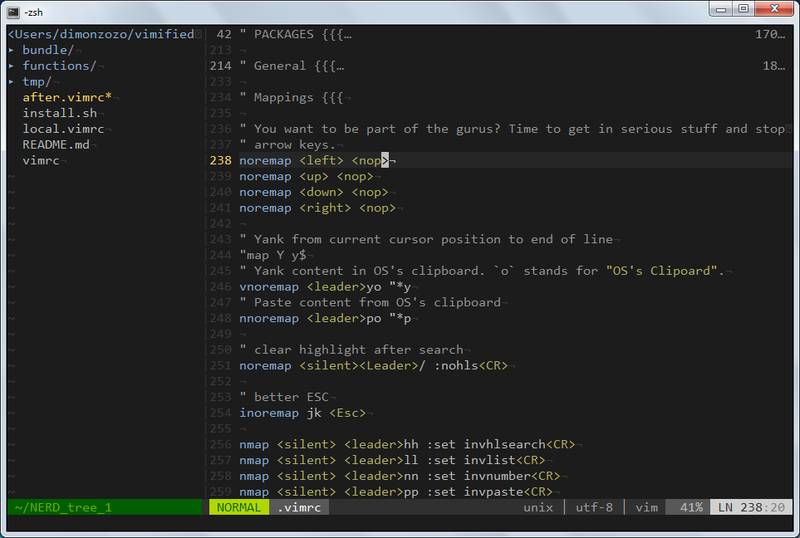
vim +BundleInstall +qallПерезапускаем Vim. И вот что у нас должно получится после небольших корректировок и правок.
Заключение
В итоге мы получили:
- Полноценный рабочий Vim
- Приятная цветовая схема и палитра, которая радует глаз
- Работает прокрутка колесом мыши (для любителей)
- Работает изменение размера панелей простым кликом и перетаскиванием
Извещения об ошибках — хабрапочтой.
Как установить vim на windows
Давайте посмотрим, как получить и установить Vim на ваш компьютер.
Windows
Если вы используете Microsoft Windows, следующие шаги помогут вам скачать и установить последнюю версию установщика Vim 7 на ваш компьютер:
1. Зайдите на http://www.vim.org/download.php#pc
2. Скачайте «Self-installing executable» (gvim72.exe, как здесь написано)
3. Двойным кликом на файле запустите его и установите Vim как любую другую программу для Windows.
Mac OS X
Если вы используете Mac OS X, вы уже имеете установленную терминальную версию Vim. Запустите меню команд Finder → Applications → Utilities → Terminal . В терминале запустите команду vim и нажмите enter , вы должны увидеть экран приглашения Vim .
Если вы хотите использовать графическую версию Vim, скачайте последнюю версию Cocoa-based MacVim project . Двойным кликом на файле (типа MacVim-7_2-stable-1_2.tbz ), он будет разархивирован и будет создана директория MacVim-7_2-stable-1_2 . Откройте каталог, и скопируйте приложение MacVim в ваш каталог приложений.
Для большей информации о MacVim, включая как запустить MacVim из терминала, смотри руководство macvim :
1. Нажмите на Finder → Applications → MacVim .
2. Наберите :help macvim и нажмите клавишу Enter .
Linux/BSD
Если вы используете Linux или *BSD систему, вы имеете уже установленную минимальную консольную версию Vim. Откройте терминал типа konsole или gnome-terminal , запустите vim и вы увидите окно приглашения Vim.
Если вы получите сообщение « vim: command not found» , значит Vim не установлен. Вы можете установить Vim имеющимся в системе установщиком, таким как aptitude в Ubuntu/Debian Linux, yum в Fedora Linux, pkg_add или port во FreeBSD, yast в openSuSE и т.д. Пожалуйста, посмотрите документацию по вашему установщику или узнайте на форуме, как установить новый пакет.
Если вы хотите графическую версию, установите vim-gnome пакет или альтернативный, gvim пакет.
Итоги
В зависимости от того, как он установлен, вы можете запустить команду vim в терминале или использовать меню операционной системы, чтобы открыть графическую версию приложения Vim.
Теперь, когда мы установили Vim на вашем компьютере, перейдем к его использованию, в следующей главе.
Внешние ссылки
| Предыдущий раздел: | Следующий раздел: | |
| Введение | Оглавление | Первые шаги |
как установить vim-plug в windows10
всем привет. ребят подскажите плз как установить менеджер плагинов vim-plug в windows10.
o9urec
30.07.18 22:05:28 MSK
Точно так же, как и под другими ОС. В чем конкретно у вас возникла проблема?
andreyu ★★★★★
( 30.07.18 22:22:24 MSK )
Ответ на: комментарий от andreyu 30.07.18 22:22:24 MSK
на github описан такой способ установки:
Windows (PowerShell) md ~\vimfiles\autoload $uri = ‘https://raw.githubusercontent.com/junegunn/vim-plug/master/plug.vim’ (New-Object Net.WebClient).DownloadFile( $uri, $ExecutionContext.SessionState.Path.GetUnresolvedProviderPathFromPSPath( «~\vimfiles\autoload\plug.vim» ) )
в терминале данная команда ничего не делает.
o9urec
( 30.07.18 22:34:39 MSK ) автор топика
На винфаке ответ точно знают. А это форум по ЛИНУКСУ.
MikeWortin ★★
( 30.07.18 22:40:48 MSK )
Ответ на: комментарий от o9urec 30.07.18 22:34:39 MSK
Ну так сделайте все необходимые операции руками.