Вход в приложения с помощью идентификатора Apple ID и паролей для приложений
Пароли для приложений позволяют безопасно использовать идентификатор Apple ID для входа в приложения, созданные разработчиками, не имеющими отношения к Apple. Некоторые приложения, созданные разработчиками, не имеющими отношения к Apple, просят вас войти в систему с помощью вашего идентификатора Apple ID, чтобы приложение могло получить доступ к такой информации как почта, контакты и календари, которые вы храните в iCloud. Если вы хотите быть уверены, что ваш приложение не сохранит и не получит ваш пароль Apple ID, вы можете создать пароль Apple ID для использования только с этим приложением. Вы сможете использовать этот пароль для приложения, когда оно запрашивает вход в систему с помощью вашего Apple ID. Для создания и использования таких паролей нужно защитить идентификатор Apple ID с помощью двухфакторной аутентификации.
Создание пароля для приложения
- Выполните вход в учетную запись на странице appleid.apple.com.
- В разделе «Вход в учетную запись и безопасность» выберите «Пароли приложений».
- Выберите «Создать пароль приложения» или нажмите кнопку «Добавить» , затем следуйте инструкциям на экране.
- Введите или вставьте пароль для приложения в поле пароля приложения.
Как аннулировать пароль для приложения
Можно иметь до 25 активных паролей для приложений. При необходимости можно аннулировать эти пароли по отдельности или все вместе.
- Выполните вход в учетную запись на странице appleid.apple.com.
- В разделе «Вход в учетную запись и безопасность» выберите «Пароли приложений».
- Нажмите кнопку «Удалить» рядом с паролем, который требуется аннулировать, или кнопку «Удалить все».
После того как пароль будет аннулирован, будет выполнен выход из учетной записи в приложении, использующем этот пароль, и вам потребуется создать новый пароль и заново войти в учетную запись с его помощью.
При любом изменении или сбросе основного пароля Apple ID все пароли для приложений автоматически аннулируются для защиты учетной записи. Для всех приложений, которые вы хотите использовать с паролями для приложений, потребуется создать новые пароли.
Информация о продуктах, произведенных не компанией Apple, или о независимых веб-сайтах, неподконтрольных и не тестируемых компанией Apple, не носит рекомендательного или одобрительного характера. Компания Apple не несет никакой ответственности за выбор, функциональность и использование веб-сайтов или продукции сторонних производителей. Компания Apple также не несет ответственности за точность или достоверность данных, размещенных на веб-сайтах сторонних производителей. Обратитесь к поставщику за дополнительной информацией.
Как установить пароль на запуск (открытие) приложений на iPhone или iPad
Если у вас есть ребенок, который часто просит ваш iPhone или iPad поиграть, обратите внимание на функцию «Экранное время». С ее помощью вы сможете разрешить ребенку пользоваться одними приложениями и функциями и ограничить паролем доступ к другим.
Начиная с iOS 12 на iPhone и iPad появилась возможность устанавливать ограничение по времени на использование устройства, чтобы ваше чадо не сидело в телефоне целый день.
Кроме того, этот метод можно использовать для собственных целей, например, в случае, если вашим телефоном иногда пользуются посторонние лица.
В этой статье мы расскажем вам, как ограничить ребенку доступ к приложениям на вашем iOS-устройстве.
Как ограничить доступ к приложениям и действиям на iPhone и iPad
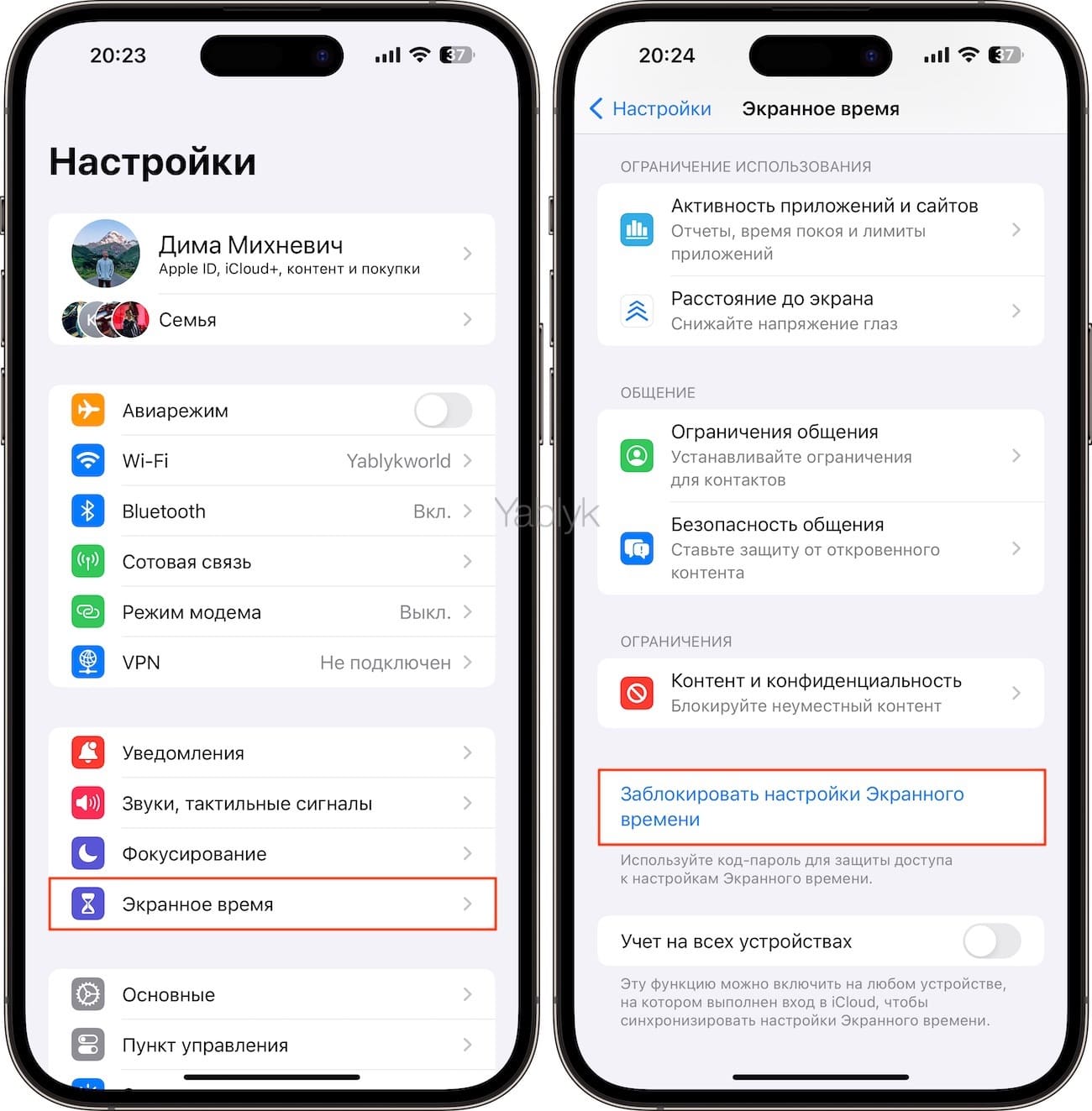
1. На домашнем экране откройте приложение «Настройки»;
2. Перейдите в раздел «Экранное время».
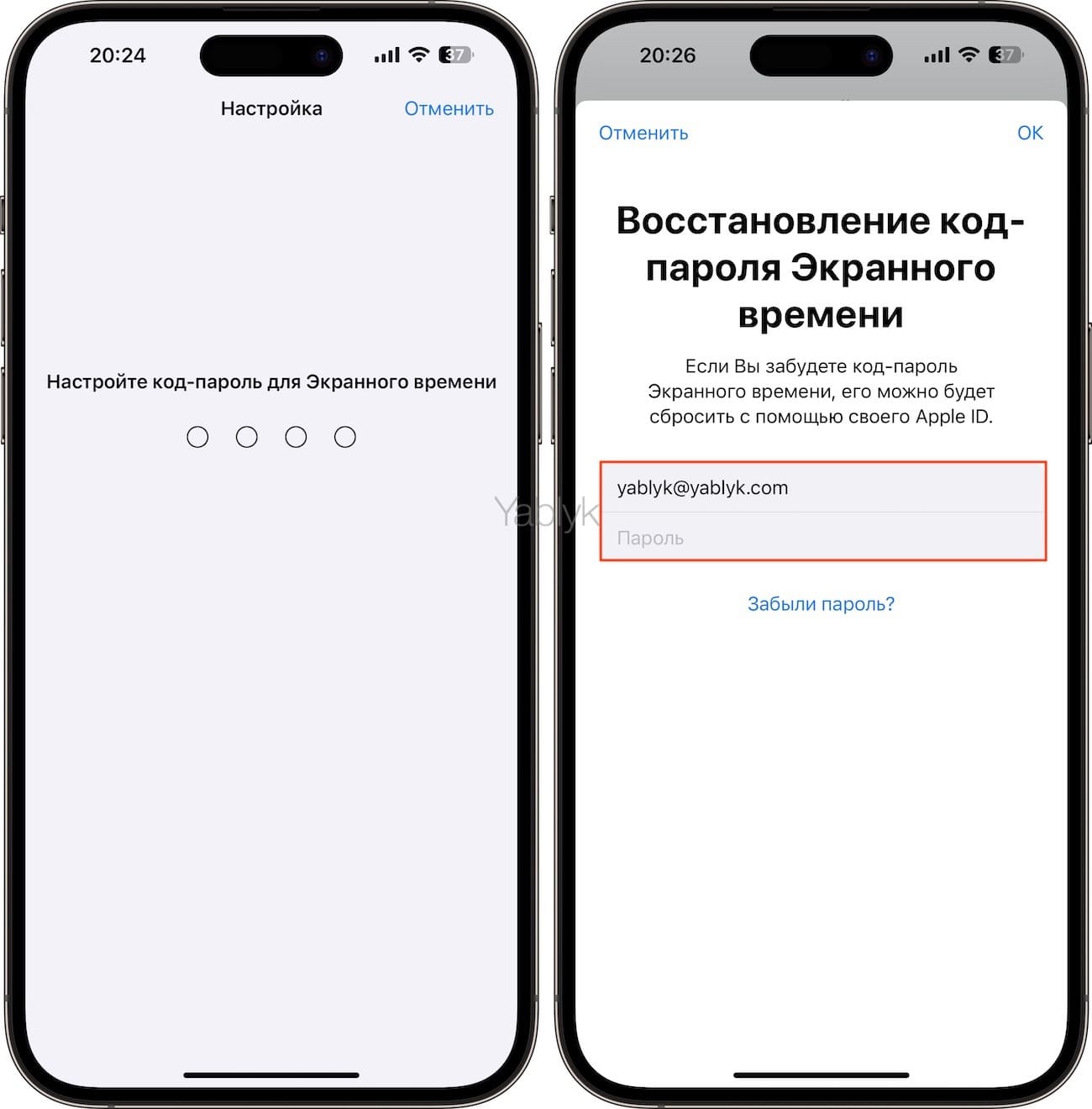
3. Нажмите кнопку-ссылку «Заблокировать настройки Экранного времени». На этом этапе необходимо придумать четырехзначный пароль, которым будут защищены настройки функции «Экранное время».
4. Создайте код-пароль, который потребуется для разрешения просмотра приложения. Введите свой Apple ID, который может понадобиться в случае, если вы забудете код-пароль.
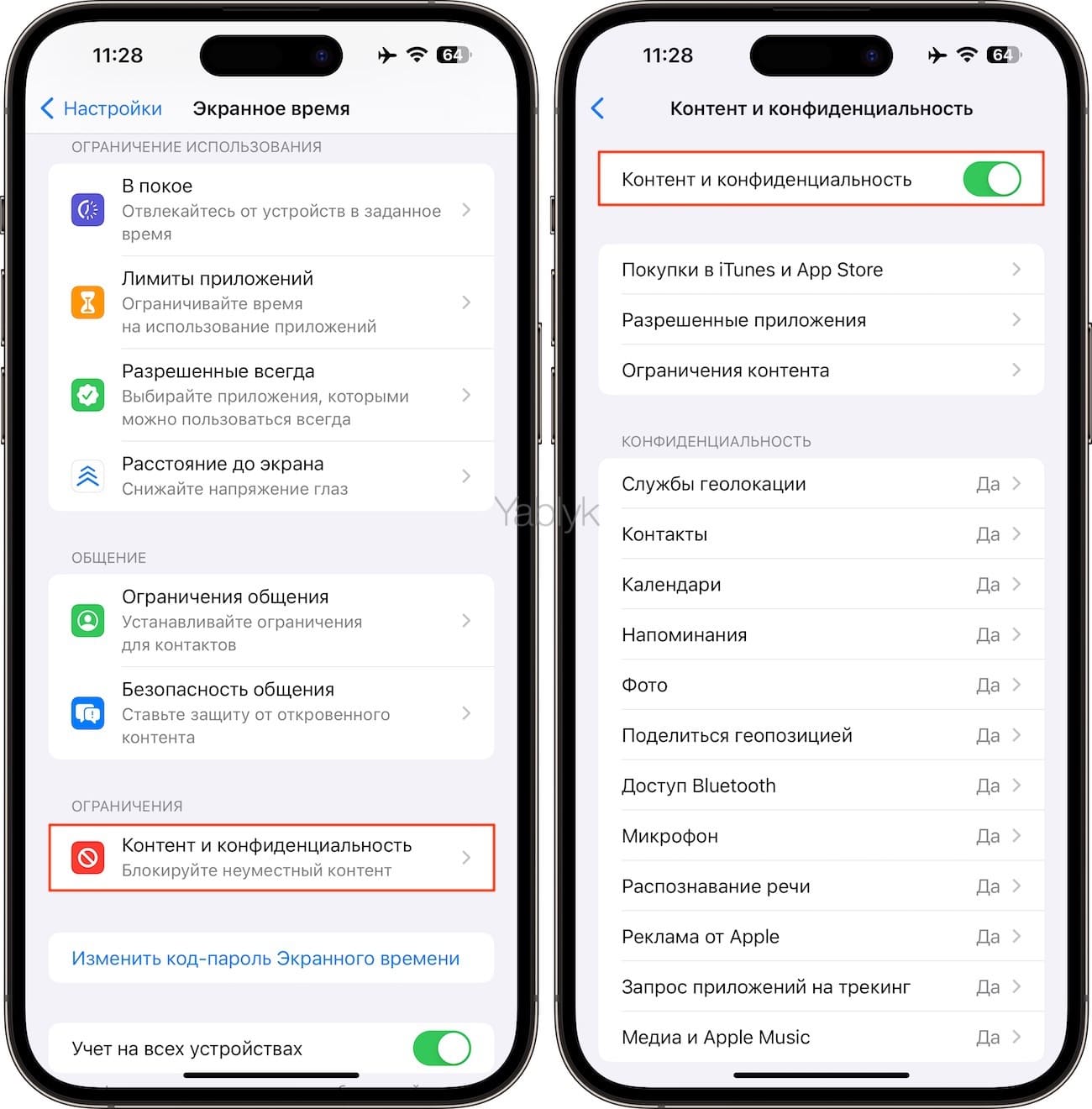
5. Вернитесь на главную страницу раздела «Экранное время» и выберите пункт «Контент и конфиденциальность».
6. Установите переключатель «Контент и конфиденциальность» в положение «Включено».
7. Выберите необходимый раздел для создания ограничений: «Покупки в iTunes Store и App Store», «Разрешенные приложения» или «Ограничения контента» и т.д.
8. Отключите необходимые приложения или действия, например, можно отключить встроенные покупки, доступ к камере, Safari и т.д.
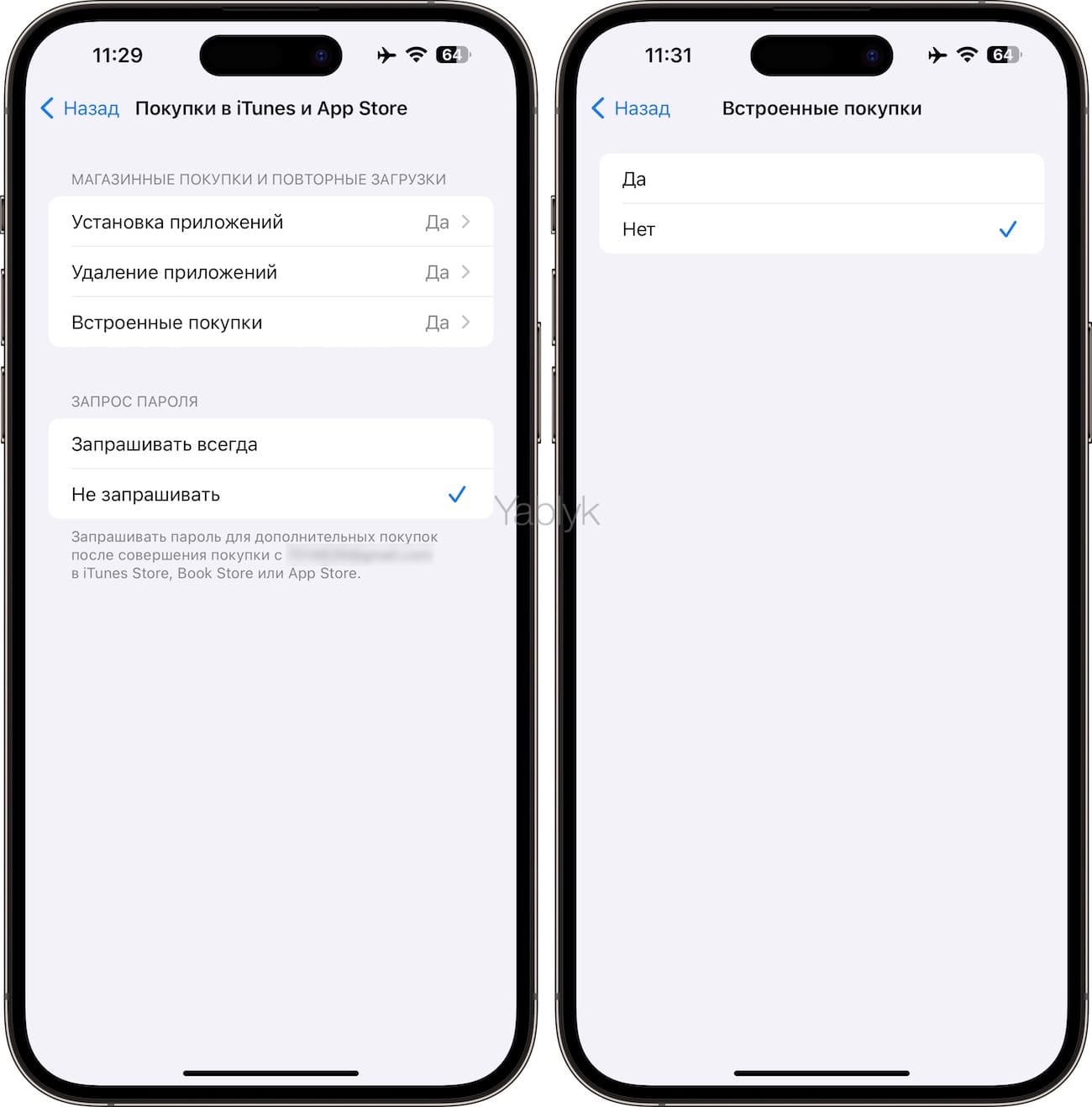
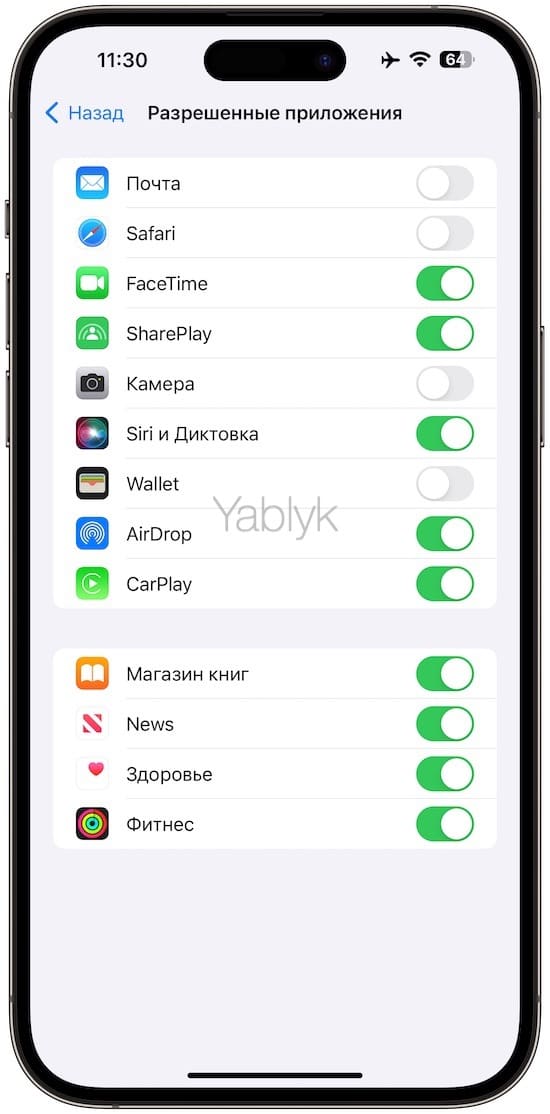
9. Отключенные приложения больше не будут отображаться на домашнем экране. Для того чтобы снова активировать к ним доступ, повторите все вышеописанные шаги и передвиньте переключатели в противоположную сторону.
Как установить пароль на запуск выборочных игр и программ на iPhone и iPad
Начиная с iOS 12 появилась возможность устанавливать временные лимиты для пользования приложениями. Разблокировать заблокированные приложения можно путем ввода код-пароля.
1. На домашнем экране откройте приложение «Настройки»;
2. Перейдите в раздел «Экранное время».
3. Нажмите кнопку-ссылку «Заблокировать настройки Экранного времени». На этом этапе необходимо придумать четырехзначный пароль, которым будут защищены настройки функции «Экранное время».
4. Создайте код-пароль, который потребуется для разрешения просмотра приложения. Введите свой Apple ID, который понадобится в случае, если вы забудете код-пароль.
5. Вернитесь на главную страницу раздела «Экранное время» и выберите пункт «Активность приложений и сайтов». Введите код-пароль для «Экранного времени».
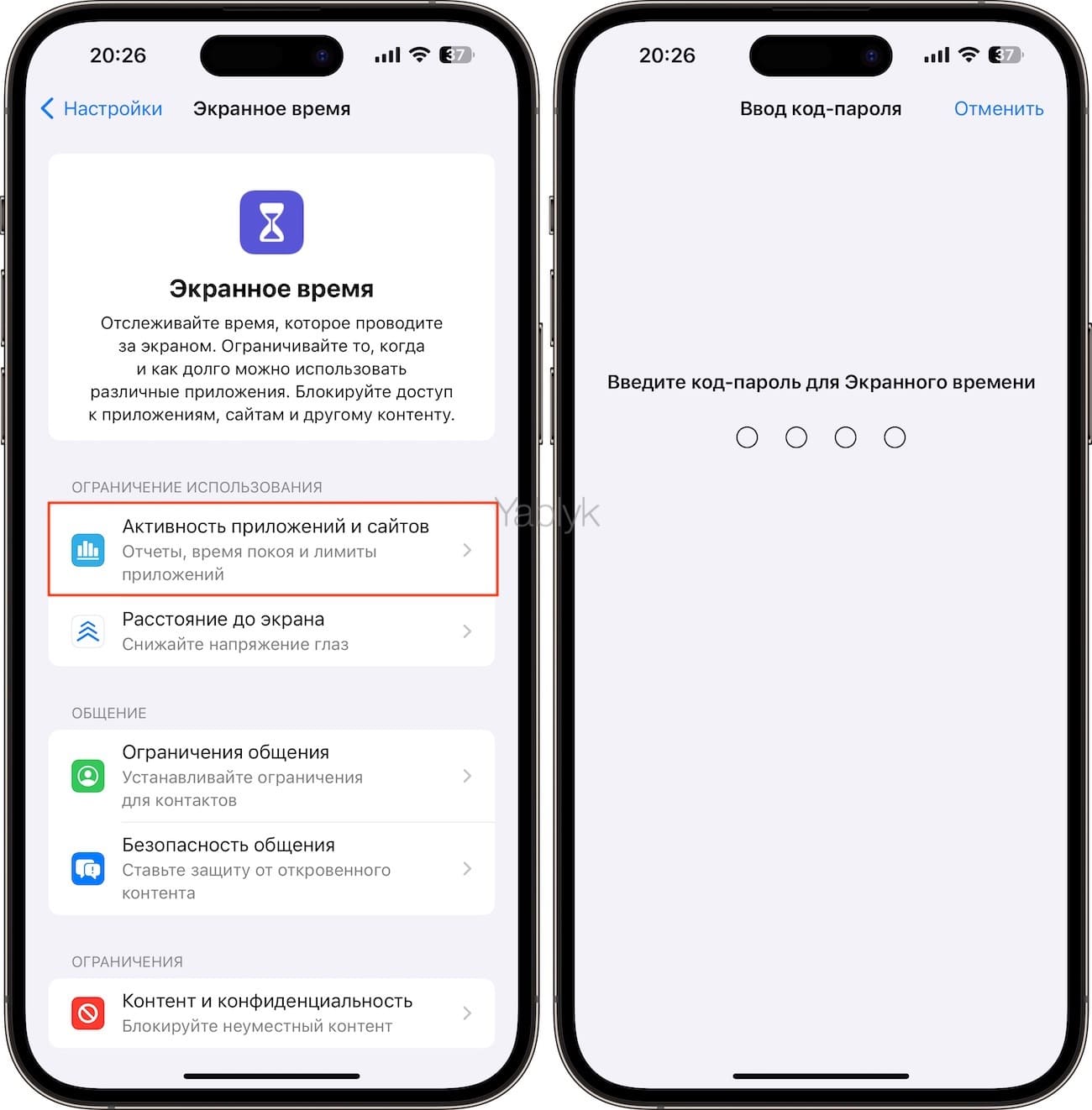
6. Нажмите кнопку «Включить учет Активности приложений и сайтов», а затем перейдите в меню «Лимиты приложений».
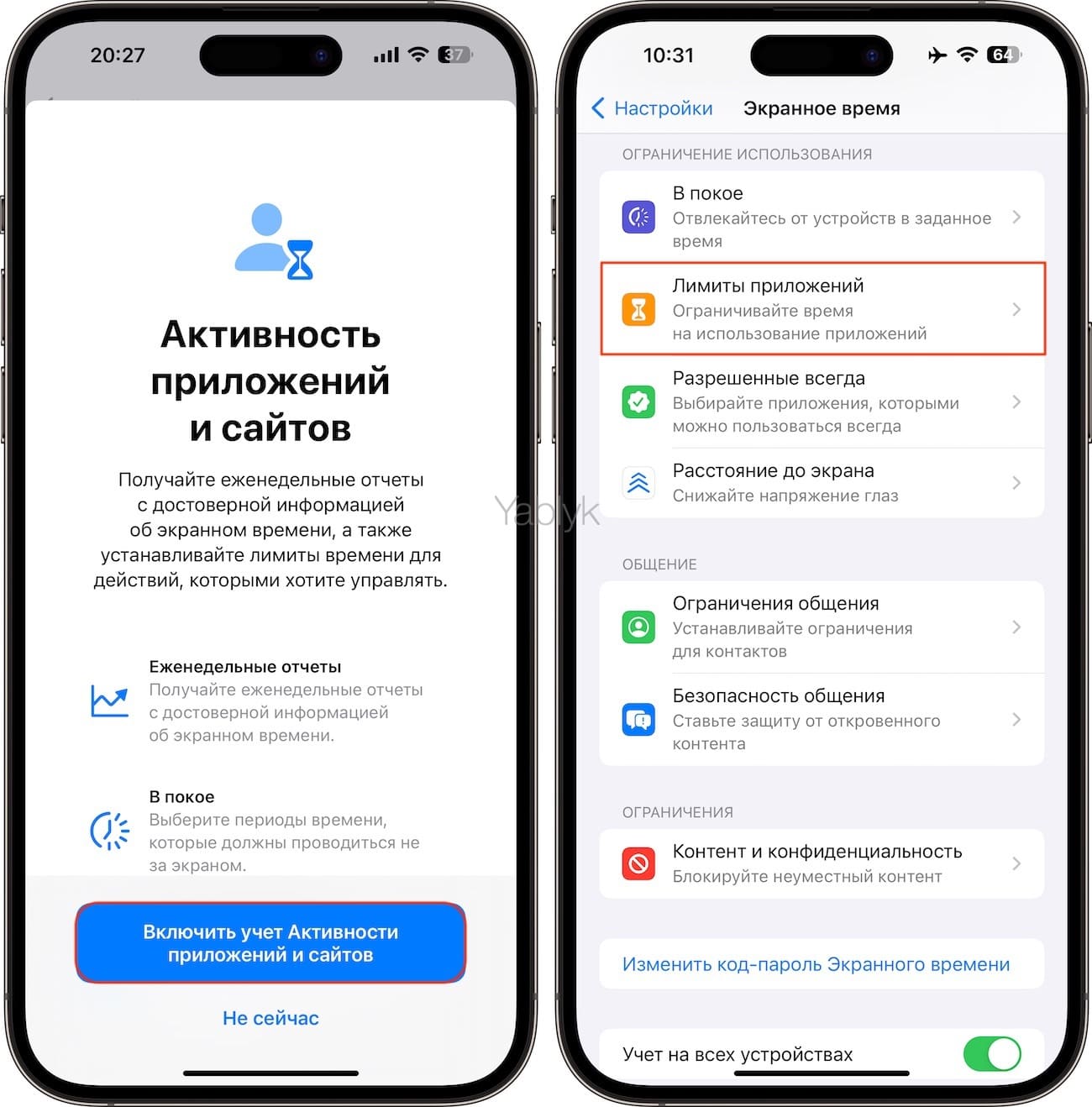
7. Выберите категорию приложений и нажмите на стрелку напротив ее наименования. Выберите приложения, на которые необходимо установить ежедневный лимит и нажмите «Далее».
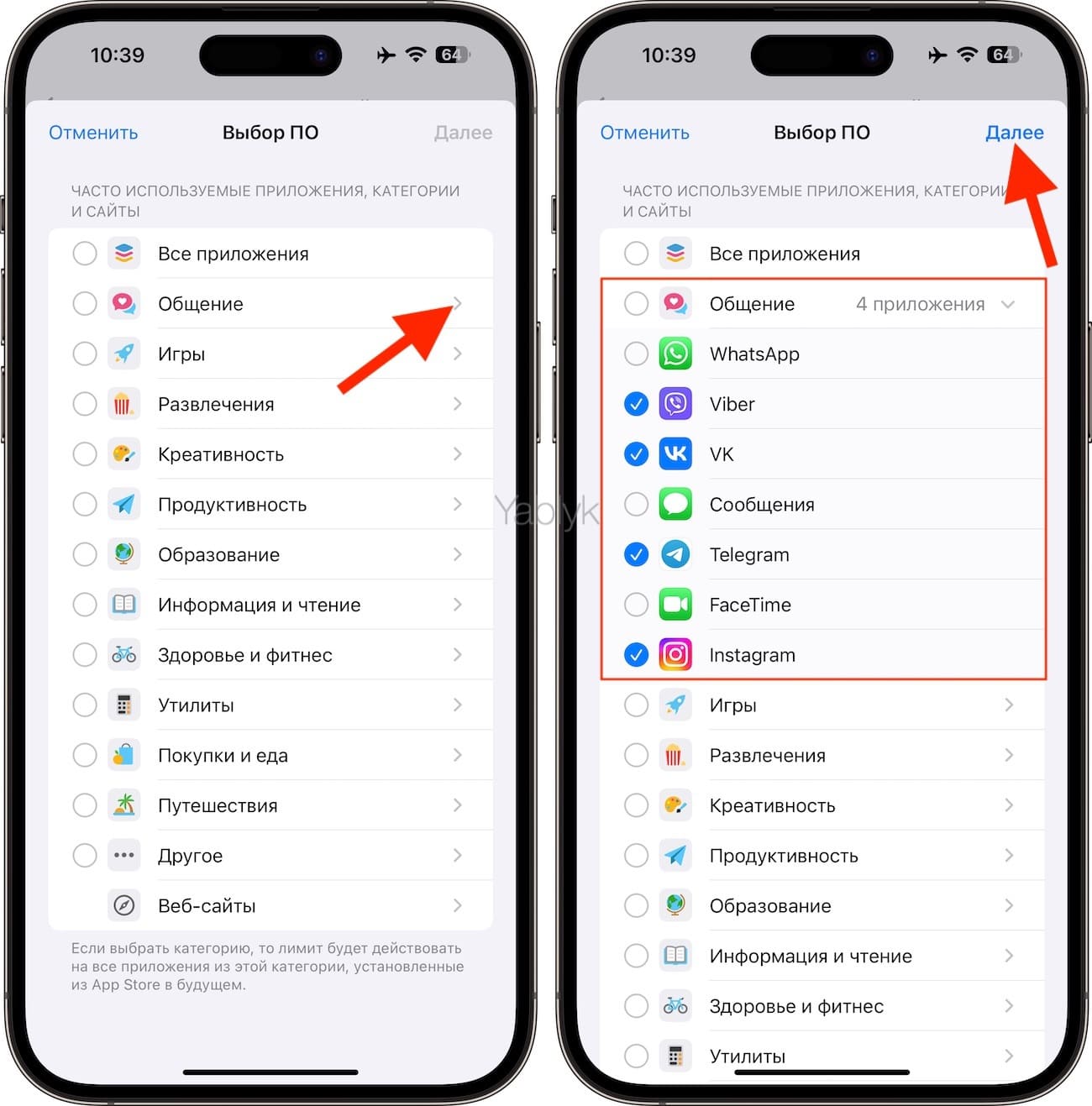
8. Выберите лимиты времени в соответствии с днями недели. По истечении этого времени приложения будут блокироваться паролем.
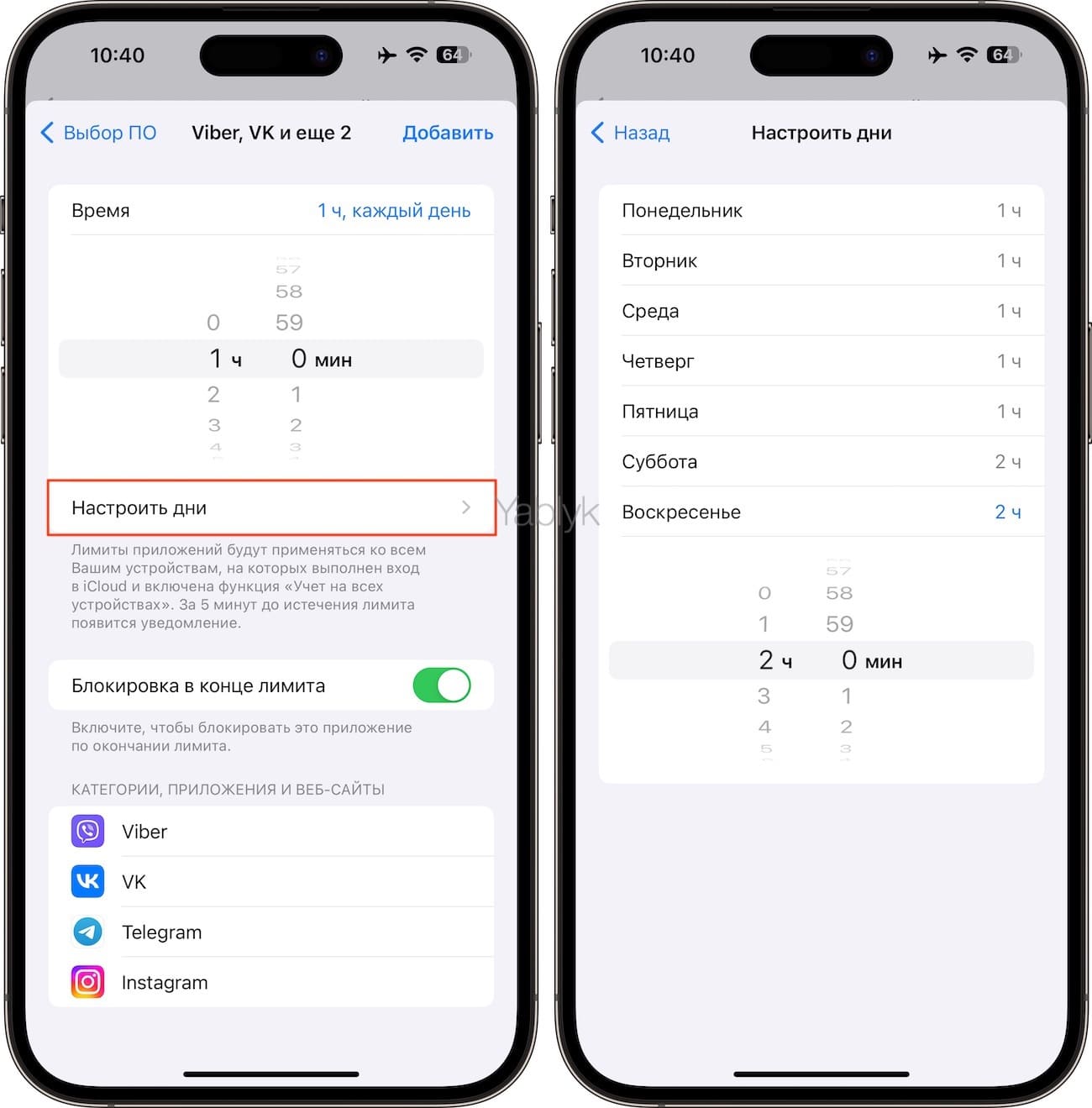
9. Установите переключатель «Блокировка в конце лимита» в положение «Включено» и нажмите «Добавить».
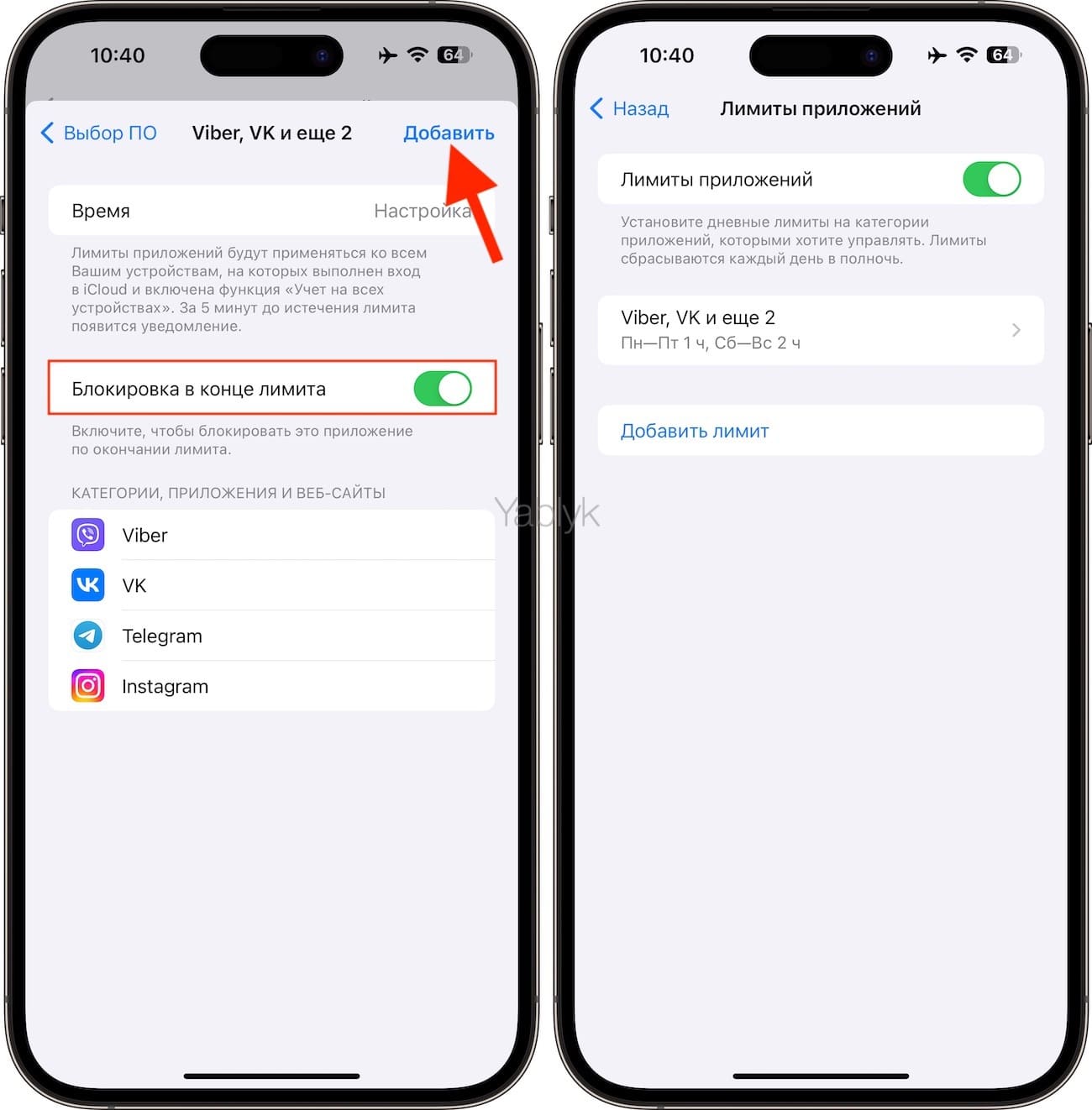
Примечание: Если вы хотите установить постоянный пароль на запуск определенного приложения, установите лимит в 1 минуту.
При запуске заблокированного приложения (по истечении лимита) система отобразит экран с уведомлением о достижении лимита, а иконки заблокированных приложений потускнеют и рядом с ними появится значок с изображением песочных часов.
Для продолжения работы с заблокированным приложением, коснитесь его иконки, а затем нажмите на кнопку «Попросить больше времени».
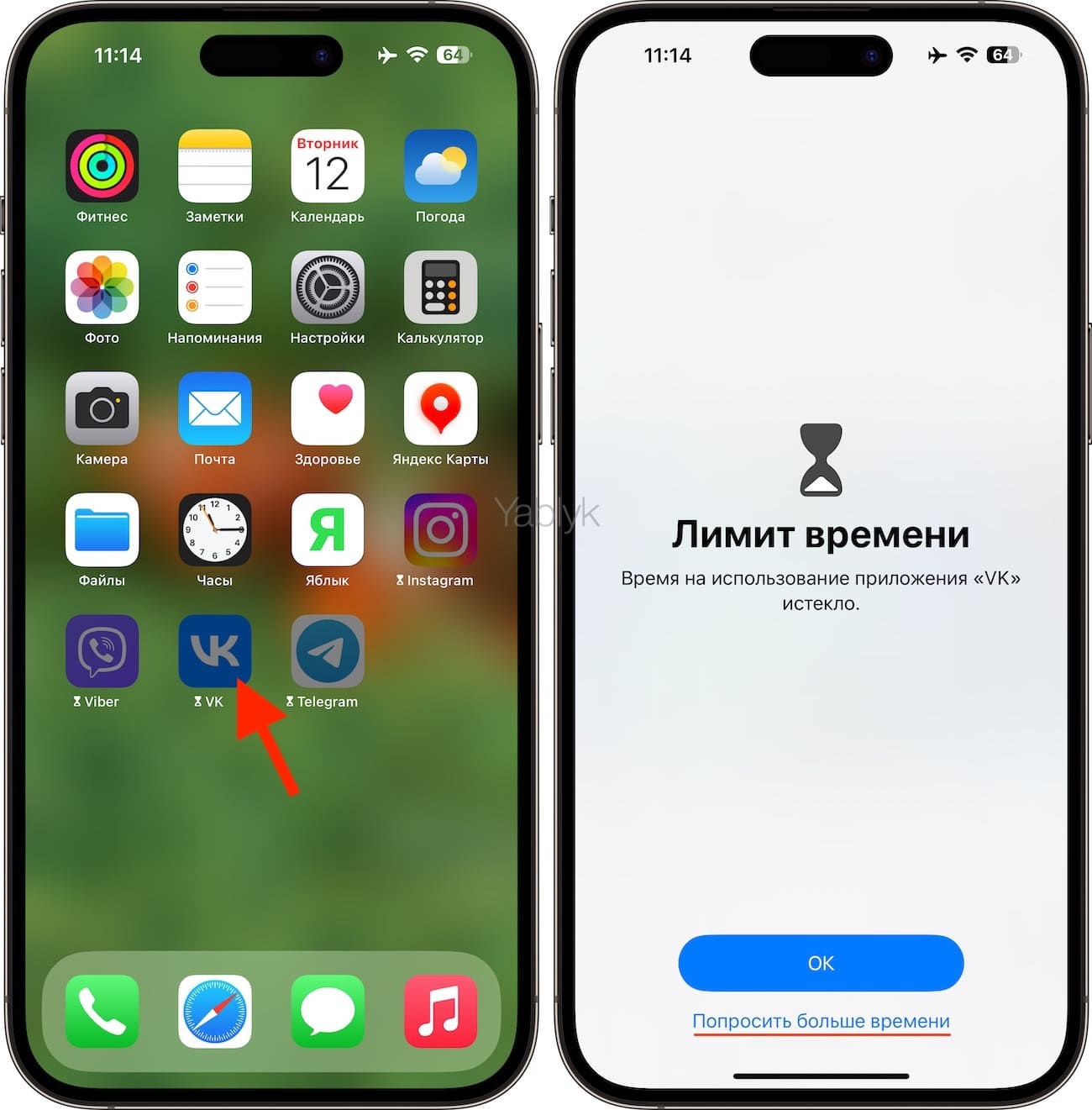
Нажмите «Ввести код-пароль для Экранного времени» и введите код-пароль.
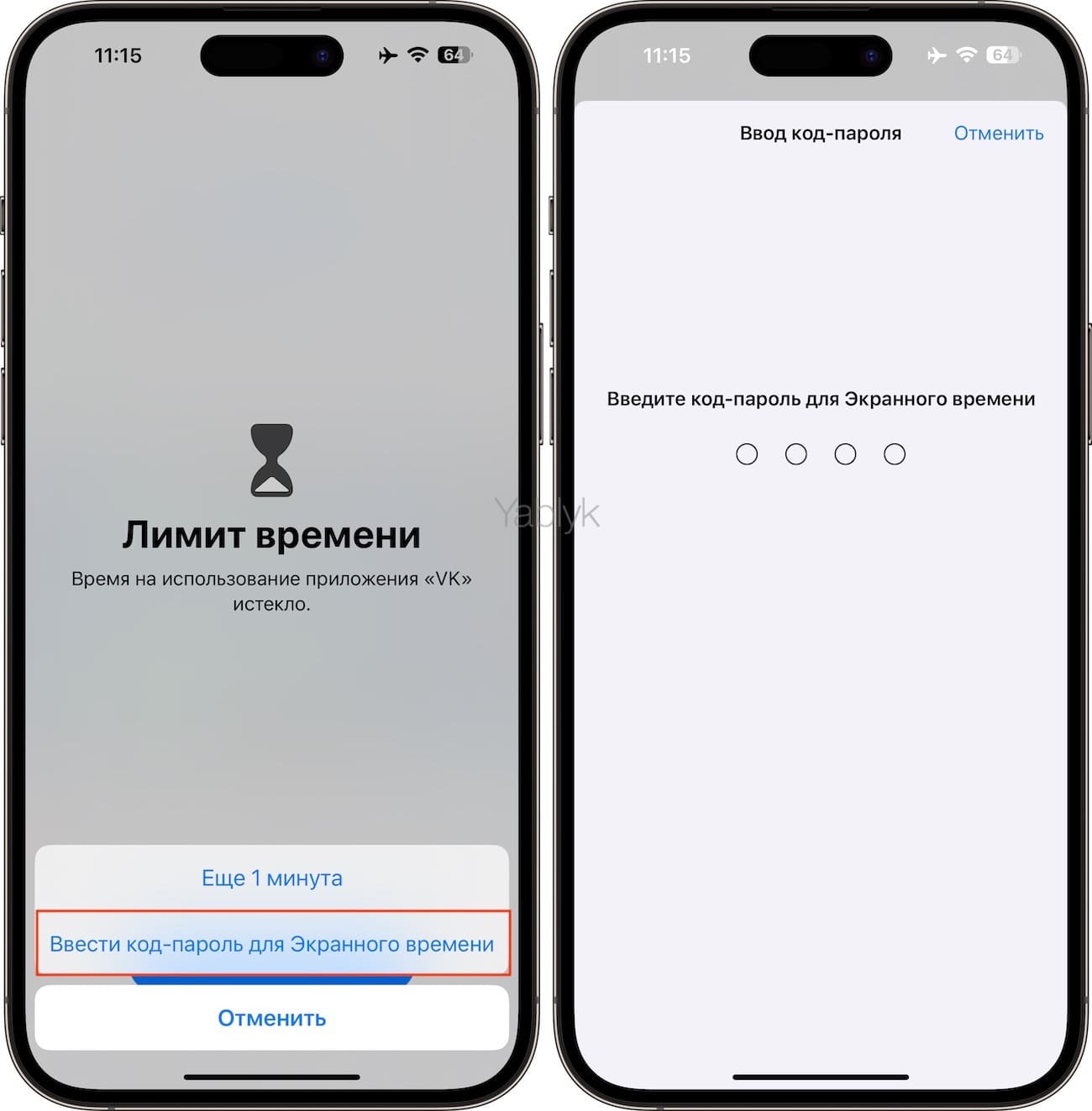
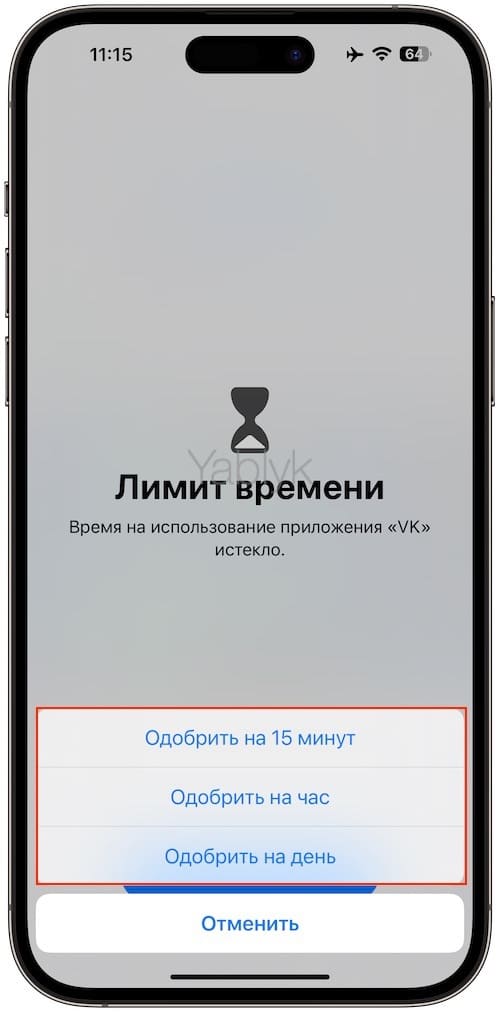
После успешного ввода кода-пароля, пользователю будут предложены 3 варианта для разблокировки приложения:
- Одобрить на 15 минут;
- Одобрить на час;
- Одобрить на день.
10. Для контроля над лимитами на всех устройствах, синхронизированных с одним Apple ID, установите переключатель «Учет на всех устройствах» на главной странице раздела «Экранное время» в положение «Включено».
Как поставить пароль на любое приложение в iPhone. Метод гениальный

В закладки
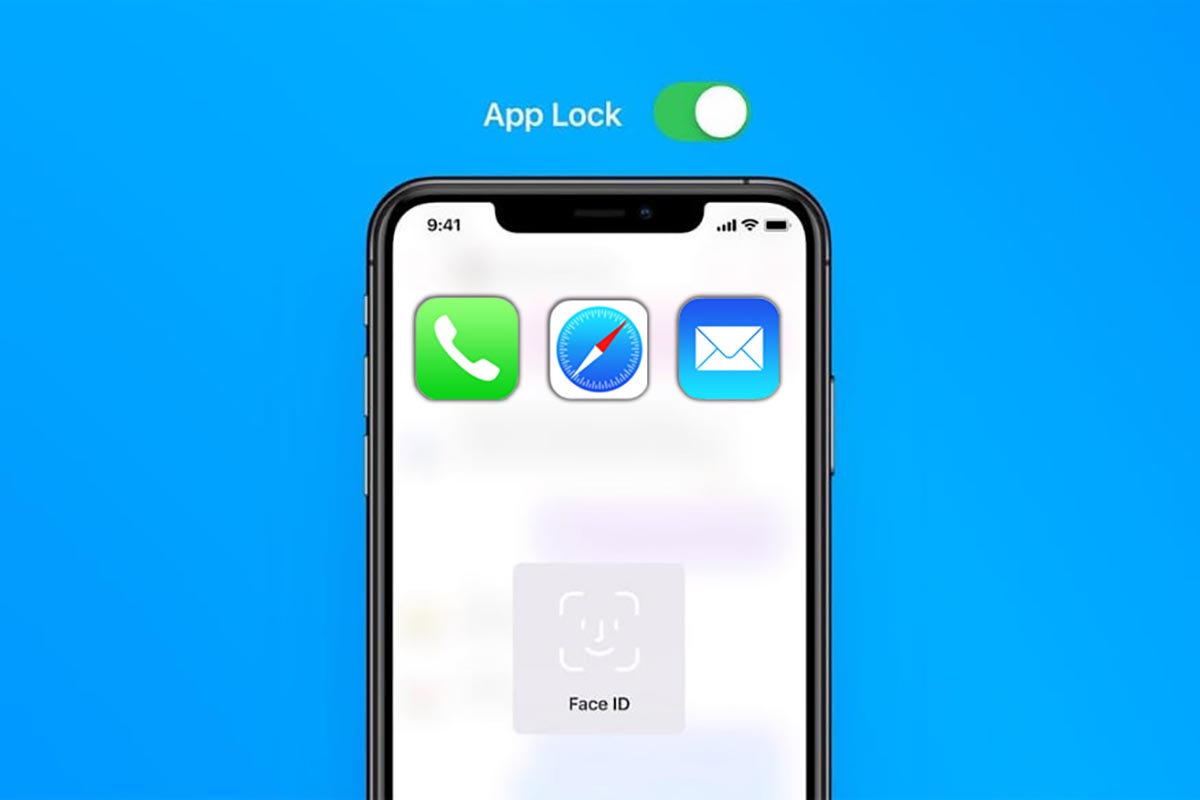
Разработчики некоторых приложений позволяют включить авторизацию в момент запуска приложений. К сожалению, фишка доступна не во всех нужных программах.
Есть способ добавить необходимую авторизацию во время открытия любого приложения на iPhone или iPad.
�� Спасибо re:Store за полезную информацию. ��
Как включить блокировку приложения по Touch ID или Face ID
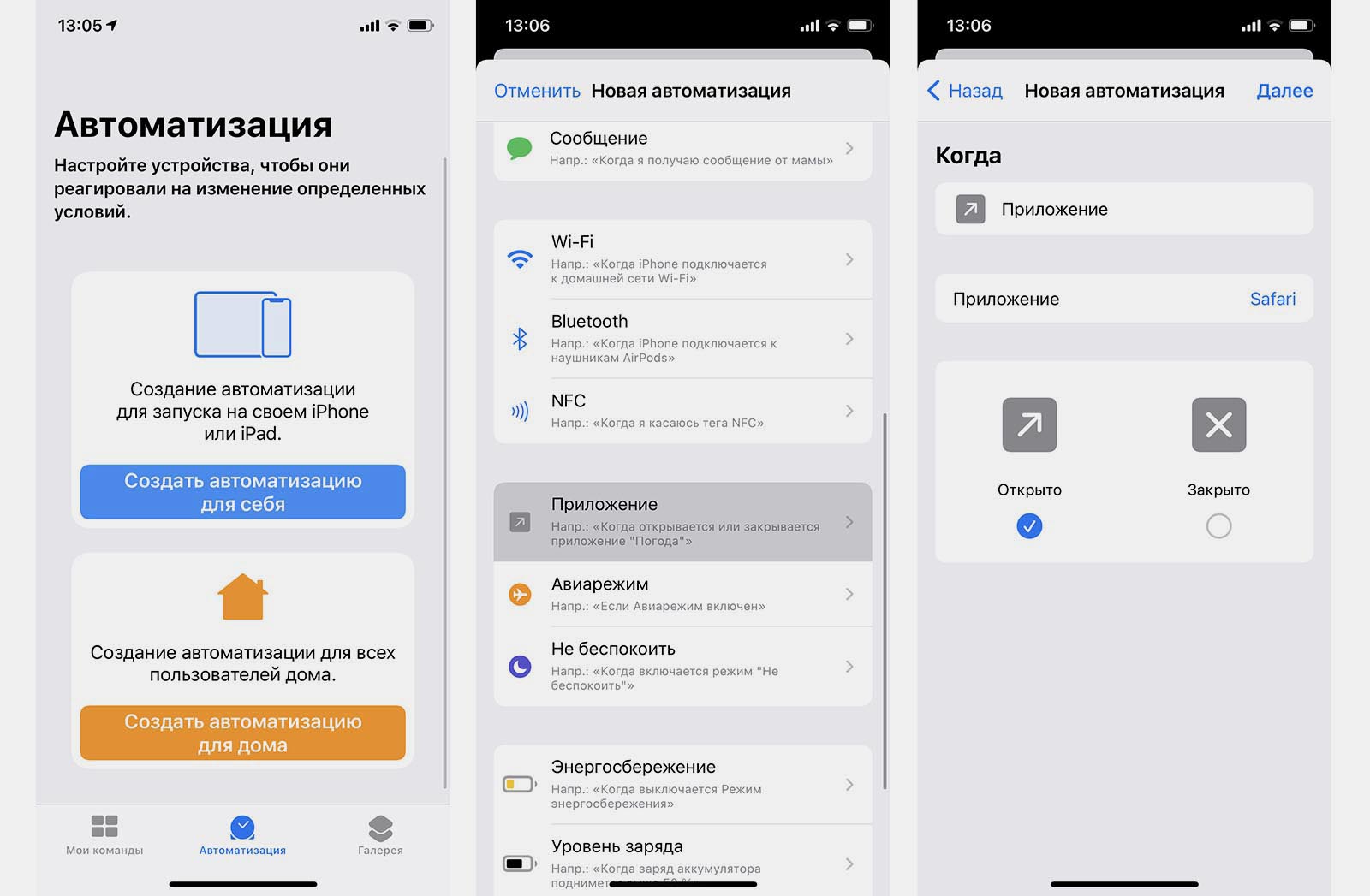
1. Запустите приложение Быстрые команды.
2. На вкладке Автоматизация выберите пункт Создать автоматизацию для себя.
3. Выберите условие – Приложение.
4. Отметьте опцию Открыто и укажите приложение, в котором будем включать блокировку.
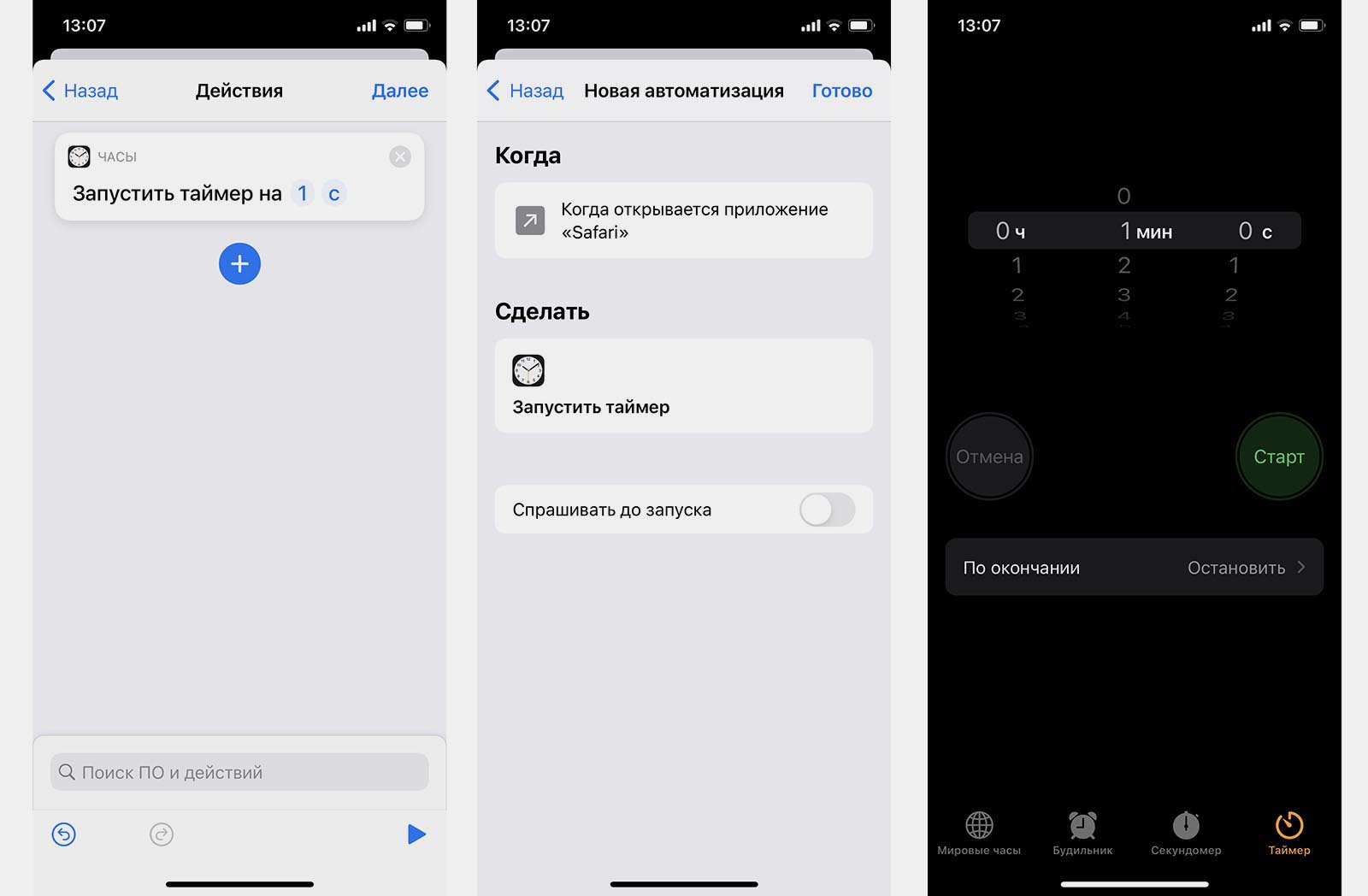
5. Выберите действие – Запустить таймер на 1 секунду.
6. Обязательно отключите переключатель Спрашивать до запуска.
7. Сохраните автоматизацию, а в приложении Часы установите действие Таймера по окончании – Остановить.
Теперь при запуске указанной программы будет срабатывать автоматизация, которая устанавливает таймер на одну секунду. При срабатывании таймера будет блокироваться экран iPhone. Так чужой человек не сможет воспользоваться приложением и при попытке его запустить получит заблокированный гаджет.
Владелец смартфона просто пройдет авторизацию при помощи Face ID или Touch ID и продолжит пользоваться гаджетом.
Как на iPhone установить пароль на запуск любого приложения
В закладки
К сожалению, в iOS нет встроенного механизма для блокировки любого установленного приложения. Если разработчики программы не добавили опцию входа по паролю, Face ID или Touch ID, можно лишь воспользоваться специальным трюком для ограничения доступа к программе.
Есть и другой способ “запаролить” нужные приложения на iPhone. В этом поможет сторонняя программа.
Как настроить пароль на запуск любого приложения
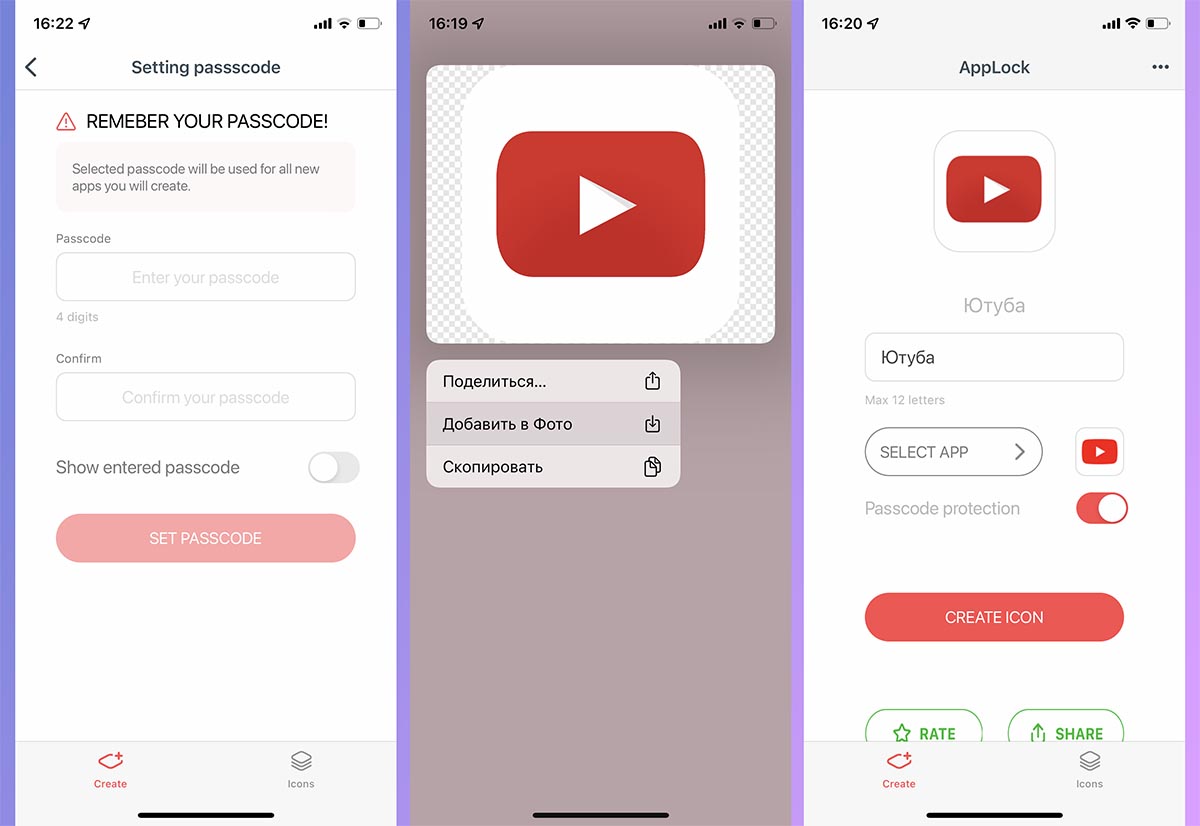
1. Устанавливаем бесплатную утилиту AppLock из App Store.
2. Запускаем приложение и придумываем четырехзначный код блокировки. Он будет действовать для всех выбранных приложений.
3. Создаем новый ярлык для приложения, которое хотим защитить кодом.
4. Указываем название приложения, саму установленную на устройстве программу и иконку для ярлыка (ее придется найти и скачать через браузер).
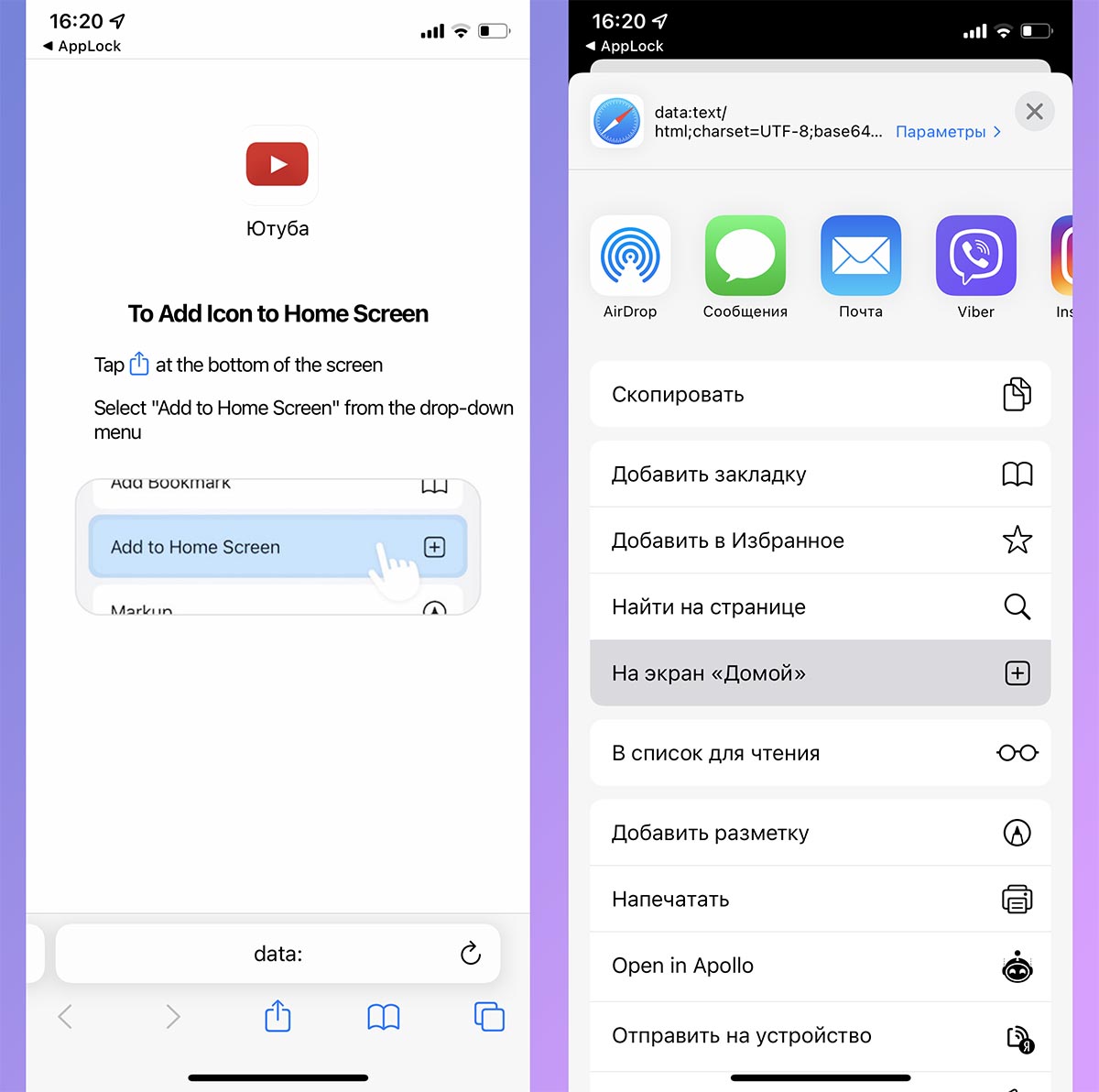
5. При нажатии на кнопку Create Icon приложение перенаправит нас в Safari. Здесь нужно нажать кнопку Поделиться и выбрать пункт На экран “Домой”.
6. Так на рабочем столе появится новый ярлык с заданными параметрами.
7. Останется лишь скрыть настоящую иконку приложения с рабочего стола. С появлением Библиотеки с этим не возникнет никаких трудностей.
Как это работает
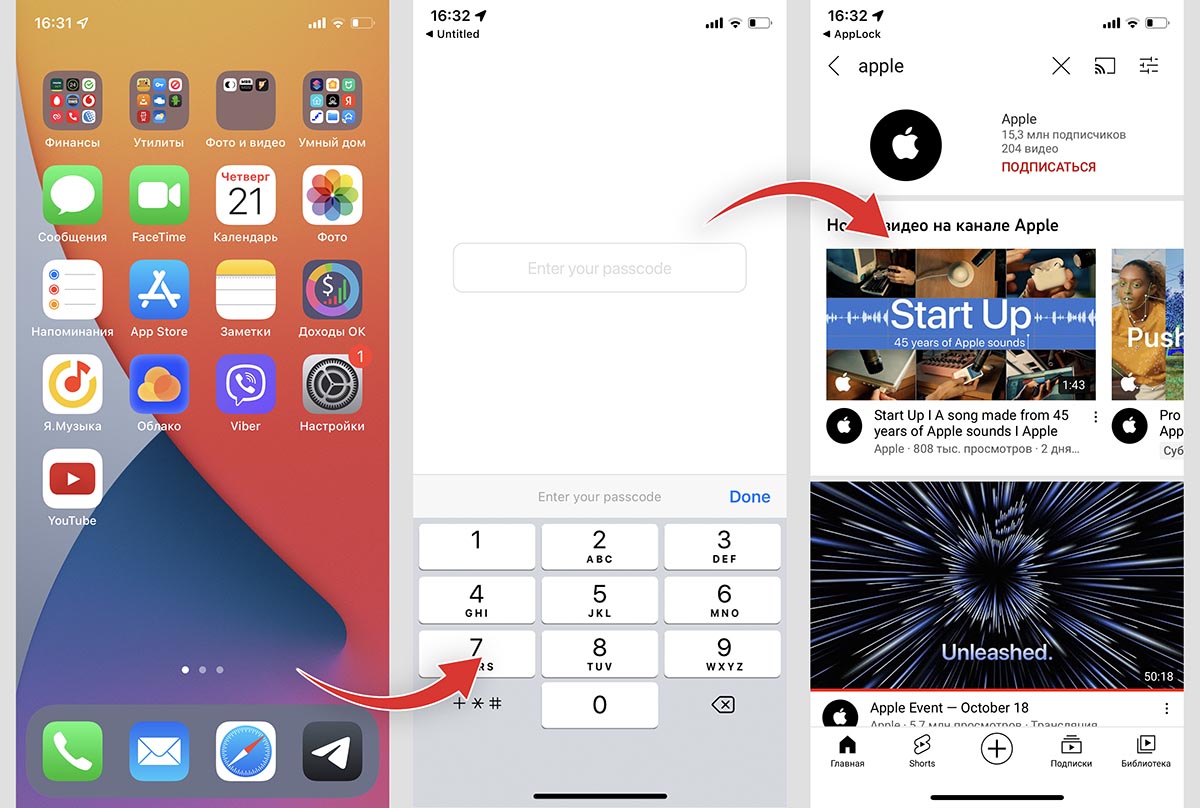
Схема действует следующим образом:
▶ Созданный нами новый ярлык перенаправляет нас в приложение AppLock.
▶ Утилита просит ввести придуманный пароль.
▶ Если код верный, она открывает заданное приложение.
Работает все достаточно просто, быстро и практически незаметно для непосвященных пользователей.
Вы всегда сможете запустить приложение без пароля, если найдете его через поиск Spotlight или в Библиотеке. А если забудете пароль, нужно будет просто переустановить приложение AppLock из App Store.
Утилита AppLock бесплатная, но часть возможностей (неограниченное количество настраиваемых приложений, отключение рекламы, наборы иконок для ярлыков) будут доступны только по подписке.