Отключение оптимизации работы батареи.
Настройка батареи и отключение оптимизации для приложения «Простые звонки» необходимы для устойчивой работы приложения в фоновом режиме.
Настройки могут отличиться в зависимости от модели телефона и версии прошивки
- Откройте «Настройки» устройства.
- Нажмите «Приложения».
- Выполните следующие действия:
Для устройств с оболочкой EMUI 9.x:
- В правом верхнем углу нажмите «три точки» и в меню выберите «Специальный доступ».
- Нажмите «Оптимизация работы батареи».
- Найдите приложение «Простые звонки».
- Выберите «Запретить» для «Простые звонки».
Для устройств с оболочкой EMUI 8.x:
- В нижней части экрана нажмите на шестеренку и выберите «Специальный доступ».
- Нажмите «Игнорировать оптимизацию батареи».
- Найдите приложение «Простые звонки».
- Выберите «Разрешить» для «Простые звонки».
Закрепить приложение «Простые звонки» в оперативной памяти.
- Откройте список запущенных приложений на устройстве.
- Для устройств с оболочкой EMUI 9.x смахните «Простые звонки» вниз. Появится значок «замка».
- Для устройств с оболочкой EMUI 8.x выберите приложение «Простые звонки» и нажмите на значок «замка».
- Значок «закрытого замка» показывает, что приложение закреплено в оперативной памяти.
- Откройте настройки телефона и выберите «Управление устройством» («Забота об устройстве»).
- Выберите «Аккумулятор».
- Убедитесь, что режим экономии заряда «Отключен» («Высокая производительность»).
Для Android 6 и выше
- Откройте настройки телефона и выберите «Обслуживание устройства».
- Выберите «Батарея».
- Выберите «Мониторинг энергопотребления приложений».
- Выберите «Приложения не переходящие в спящий режим».
- Добавьте приложение «Простые звонки».
Закрепить приложение «Простые звонки» в памяти устройства.
- Откройте настройки телефона и выберите «Обслуживание устройства».
- Выберите «ОЗУ».
- Выберите «Приложения без очистки».
- Добавьте приложение «Простые звонки».
- Откройте раздел «Настройки» вашего телефона.
- Откройте раздел «Питание и производительность».
- Выберите «Контроль активности».
- Найдите приложение «Простые звонки».
- Снимите ограничения нажав «Нет ограничений».
Включить «Другие разрешения» для приложения «Простые звонки».
- Откройте «Настройки» устройства.
- Выберите «Все приложения».
- Найдите приложение «Простые звонки».
- Нажмите «Другие разрешения».
- Установите следующие разрешения:
- Ярлык рабочего стола.
- Экран блокировки.
- Запуск в фоне.
Закрепить приложение «Простые звонки» в оперативной памяти.
- Откройте список запущенных приложений на устройстве.
- Найдите приложение «Простые звонки», нажмите и удерживайте.
- Нажмите на значок «замка».
- Значок «закрытого замка» показывает что приложение закреплено в памяти устройства.
- Откройте раздел «Настройки» вашего телефона.
- Выберите «Аккумулятор».
- Нажмите STAMINA.
- Выберите «Никогда» (отключите режим).
Для Android 6 и выше
- Откройте раздел «Настройки» вашего телефона.
- Выберите «Аккумулятор».
- Коснитесь трех точек в правом верхнем углу.
- Выберите «Оптимизация заряда аккумулятора».
- Выберите «Приложения».
- Найдите приложение «Простые звонки».
- Отключите режим оптимизации для приложения «Простые звонки».
- На рабочем столе откройте «Приложения».
- Выберите раздел «Настройки» во вкладке с приложениями.
- Выберите «Общие»
- Выберите «Аккумулятор и экономия энергии».
- Отключите режим экономии заряда аккумулятора.
Для Android 6 и выше
- Откройте «Настройки» устройства.
- Выберите «Аккумулятор и экономия энергии».
- Выберите «Использование заряда».
- Выберите «Не оптимизировать».
- Откройте раздел «Настройки» вашего телефона.
- Выберите «Питание».
- Выберите «Выкл.» для отключения режима экономии заряда.
Для Android 6 и выше
- Откройте раздел «Настройки» вашего телефона.
- Выберите «Питание».
- Выберите «Оптимизация аккумулятора».
- Нажмите «Оптимизация использования аккумулятора».
- Выберите «Все приложения».
- Найдите «Простые звонки» в списке и выберите «Не оптимизировать».
- Нажмите «Готово».
- Откройте раздел «Настройки» вашего телефона.
- Выберите «Аккумулятор».
- Выберите «Экономия заряда».
- Отключите режим экономии заряда.
Для Android 6 и выше
- Выберите «Аккумулятор».
- Коснитесь меню в правом верхнем углу.
- Выберите «Оптимизация аккумулятора».
- Нажмите «Не оптимизировать».
- Выберите «Все приложения».
- Найдите «Простые звонки» в списке и выберите «Не оптимизировать».
Общие вопросы, продажи, партнерство
+ 7 (499) 703-35-90 доб. 1
© ООО «Ведисофт», 2012-2023
Как отключить оптимизацию батареи, чтобы исправить проблемы с подключением на Android
Приложение bVPN уже хорошо оптимизировано для экономии заряда аккумулятора за счет минимизации энергопотребления при работе в фоновом режиме. Однако в некоторых случаях функция оптимизации батареи Android убивает приложение bVPN, что приводит к отключению VPN и невозможности повторного подключения.
Для непрерывного сеанса VPN вам необходимо вручную отключить оптимизацию заряда батареи для приложения bVPN:
-> Перейти в настройки
-> Приложения и уведомления.
-> Дополнительно
-> Доступ к специальному приложению.
-> Коснитесь Оптимизация батареи.
-> Коснитесь Все приложения.
-> Коснитесь bVPN.
-> Затем нажмите Не оптимизировать, Готово.
Не слышно собеседника на Android 9
К сожалению Google полностью закрыл возможность записи телефонных разговоров с линии (оба канала) на Android 9. На данный момент на Android 9 можно обойти защиту только с использованием root прав, но этот вариант отключает безопасность устройства.
Как временное решение, можно включить громкую связь при разговоре, который нужно записать.
Мы работаем над решением этой проблемы.
Проблема 1. Не слышно голоса собеседника или происходит ошибка записи
Возможно, у вас установлены неверные комбинации настроек для вашего телефона или установлены другие программы для записи телефонных разговоров.
- Удалите или отключите другие программы для записи телефонных разговоров.
- В настройках попробуйте нажать «Качество записи» — «Автоподбор комбинации настроек». Если запись не заработает, выберите другие комбинации настроек.
- Попробуйте установить паузу перед записью побольше в «Качество записи» — «Пауза перед записью».
- Попробуйте отключить «О’кей, Google».
- Попробуйте переустановить приложение.
- Если вышеизложенные методы не помогли, напишите нам в службу поддержки любым доступным способом связи.
Проблема 2. Программа пропускает звонки, продолжает записывать после окончания разговора или записывает не весь разговор
Это происходит из-за энергосбережения на устройстве или установленной программы по очистке системы. Например: Clean Master, LBE-Security
Программы, которые могут вызывать эти проблемы: Clean Master, LBE-Security.
- Добавьте CallRec в список исключений в системе энергосбережения и в программе по очистке системы.
- Попробуйте переустановить приложение и снова выполните пункт №1.
- Если вышеизложенные методы не помогли, напишите нам в службу поддержки любым доступным способом связи.
Программы, которые могут вызывать эти проблемы: Clean Master, LBE-Security.
Проблема 3. Записывает звук с искажениями
- Попробуйте отключить функцию «Улучшение голоса абонента» или подобные на вашем устройстве.
- Попробуйте отключить «О’кей, Google».
- Попробуйте изменить качество записи в меню приложения «Качество записи».
- Если вышеизложенные методы не помогли, напишите нам в службу поддержки любым доступным способом связи.
Запись перестала работать после обновления системы Android
В настройках нужно нажать «Качество записи» — «Автоподбор комбинации настроек». Если запись не заработает, то выбрать другие «Комбинации настроек».
Проблемы при включенном режиме экономии энергии или установленной программе по очистке системы
- Записывает не весь разговор:
- Задержка перед началом записи
- Обрывается в середине разговора или записывает не до конца
- Программа пропускает звонки
- Продолжает записывать после окончания разговора
Причины и решения вышеперечисленных проблем:
Причина: Возможно, у вас включено Энергосбережение на устройстве.
Решение: Добавьте программу Записи телефонных разговоров в список исключений в системе.
Причина: Возможно у вас установлена какая-либо программа по очистке системы (оптимизации). Она может «убивать» сервис записи.
Решение: Добавьте программу Записи телефонных разговоров в список исключений в программе по очистке системы.
Решение: Отключите режим экономии энергии или программу по очистке системы, или добавьте программу Записи телефонных разговоров в список исключений.
Программы, которые могут вызывать эти проблемы: Clean Master, LBE-Security.
Как отключить энергосбережение на различных устройствах
(Внимание! Информация может различаться в зависимости от вашей версии Android):
Asus: «Настройки > Управление энергопотреблением > Интеллектуальное энергосбережение»
Honor: «Настройки > Батарея > Запуск > Отключить автоматическое управление и выставить управление вручную с включением всех функций (автозапуск, косвенный запуск, работа в фоне)
В Honor имеется дополнительное энергосбережение. В списке последних открытых приложений нужно нажать на замочек над приложением, которое хотите добавить в энергосбережение.
«Настройки > Приложения и уведомления > Приложения > Настройки (значок внизу) > Специальный доступ > Игнорировать оптимизацию батареи > Все приложения > Изменить статус приложения в списке»
HTC: «Настройки» > Питание > Энергосбережение»
Huawei: «Настройки системы > Энергосбережение > Защищенные приложения» или «Настройки системы > Менеджер телефона > Защищенные приложения»
В Huawei имеется дополнительное энергосбережение. В списке последних открытых приложений нужно нажать на замочек над приложением, которое хотите добавить в энергосбережение.
Lenovo: «Настройки > Батарея > Нажимаем на левую многофункциональную сенсорную кнопку под основным дисплеем > Режим энергосбережения»
LG: «Настройки > Общие> Аккумулятор и энергосбережение > Энергосбережение»
Meizu: «Настройки» > Батарея > Режим энергосбережения»
OUKITEL: «Настройки > Батарея > Энергосбережение». Также необходимо отключить специальную предустановленную программу PowerSaver.
OnePlus: «Настройки > Батарея > Энергосбережение»
Philips: «Настройки > Батарея > Режим энергосбережения» В некоторых моделях предусмотрена специальная кнопка Энергосберегающего режима. Передвиньте переключатель, расположенный с правой стороны телефона, вниз/вверх. Для выбора энергосберегающего профиля по умолчанию нажмите значок Энергосбережения в главном меню, вы окажитесь на Экране выбора энергосберегающих профилей. Выберите параметр «Мой режим» и перейдите на Экран настройки.
Samsung: Проблема случается из-за встроенной оптимизации батареи. Вам необходимо ее отключить для программы записи звонков в «Настройки системы > Батарея > Подробнее > CallRec»
Sony: «Настройки системы > Режим STAMINA»
Xiaomi: «Настройки системы > Батарея и производительность > Активность приложений > Режим экономии энергии Оптимальный > Выбор приложений > CallRec»
ZTE: «Настройки > Батарея > Энергосбережение»
Записывает только с одной SIM-карты, на вторую не реагирует
Это происходит из-за того, что система Android до 6 (Marshmallow) версии не поддерживает работу 2-х SIM-карт и каждый производитель дорабатывает это по-своему.
В версии Android 6 и выше добавлена поддержка 2-х SIM-карт и эта проблема решена.
Записывает звук с искажениями. Можно исправить?
- Попробуйте отключить функцию «Улучшение голоса абонента» или подобные на вашем устройстве.
- Попробуйте изменить качество записи в меню приложения «Настройки записи».
Собеседник меня не слышит или я его, что делать?
К сожалению, можно только попробовать поэкспериментировать. Программа лишь говорит системе, чтобы та начала запись. И если во время записи система передает голос с искажениями, в программе ничего с этим сделать нельзя. А ошибку в системе исправить без документации и исходного кода просто невозможно. Это может сделать только производитель.
Например, на OnePlus One производитель смог исправить проблему только спустя почти два года.
Возможное решение проблемы:
Попробуйте изменить тип (формат) файла. Сделать это можно в пункте меню «Настройки записи».
Приложение сейчас работает хорошо. Означает ли это, что приложение работает так же хорошо на другой прошивке или на другом устройстве?
Нет! В соответствии с описанием, запись в Android не является простой задачей. Если программа работает на одном устройстве с определенной прошивкой, это не означает, что программа будет работать так же и на другой прошивке, а тем более на другом устройстве.
После обновления приложения запись перестала работать
Проверьте «Настройки записи». Возможно, по какой-то причине они сбросились.
Вопросы, относящиеся к этой теме
Запись обрывается в середине разговора или записывает не до конца. Как исправить?
Программа пропускает звонки. Почему?
Задержка перед началом записи (записывает разговор не с начала). Что делать?
Продолжает записывать после окончания разговора. Не останавливает запись
Записывает через раз
Приложение автоматически не запускается
Записывает звук с искажениями. Можно исправить?
После обновления системы программа не работает как раньше. Что делать?
Контакты для связи доступны вот здесь https://callrec.net/home/contact
- © 2012-2024 CallRec Все права защищены
- Условия использования
- Политика конфидениальности
Запись голосовых вызовов в WhatsApp
Для перехвата и сохранения в файл аудиопотока, который генерируется в процессе осуществления голосового вызова через WhatsApp для Android, применяются специально разработанные для такой процедуры инструменты, в самом мессенджере, по ряду причин, позволяющей реализовать задуманное функции не предусмотрено.
Читайте также: Как позвонить через мессенджер WhatsApp на Android-девайсе
В Google Play Маркете представлено довольно большое количество Android-приложений, предназначенных для организации записи осуществляемых с помощью WhatsApp разговоров, однако далеко не все из них демонстрируют эффективную реализацию заявленной создателями функциональности. Среди заслуживающих внимания — инструмент от разработчика Cube Systems, на примере которого мы и рассмотрим, как решить задачу из заголовка статьи в среде «зелёного робота».
Шаг 1: Подготовка
Немаловажным фактором, обуславливающим достижение положительного результата записи проводимых через ВатсАп переговоров, является настройка приложения, с помощью которого будет производиться операция. Несмотря на то, что Куб АЦР предоставляет в целом понятные подсказки во время своего конфигурирования, рассмотрим этот процесс подробно.
- Перейдя по представленной далее ссылке, загрузите и установите приложение Запись звонков-Cube ACR из Google Play Маркета. Скачать приложение Запись звонков-Cube ACR из Google Play Маркета

- Запустите Куб АЦР, тапните «ДАЛЕЕ» на приветственном экране средства и нажмите «ПРИНЯТЬ» в окошке с предупреждением о возможных юридических нюансах использования функций приложения.

- Для эффективной работы инструменту требуется доступ к ряду модулей Android-девайса – коснитесь «ПРЕДОСТАВИТЬ» на экране со списком нужных разрешений, а затем «РАЗРЕШИТЬ»
 во всех всплывающих окошках-запросах.
- Помимо доступа Cube ACR к программным и аппаратным модулям устройства, нужно обеспечить возможность работать поверх других Android-приложений. Коснитесь «РАЗРЕШИТЬ» внизу экрана с описанием такой необходимости, затем активируйте переключатель «Показывать поверх других приложений» и вернитесь назад.
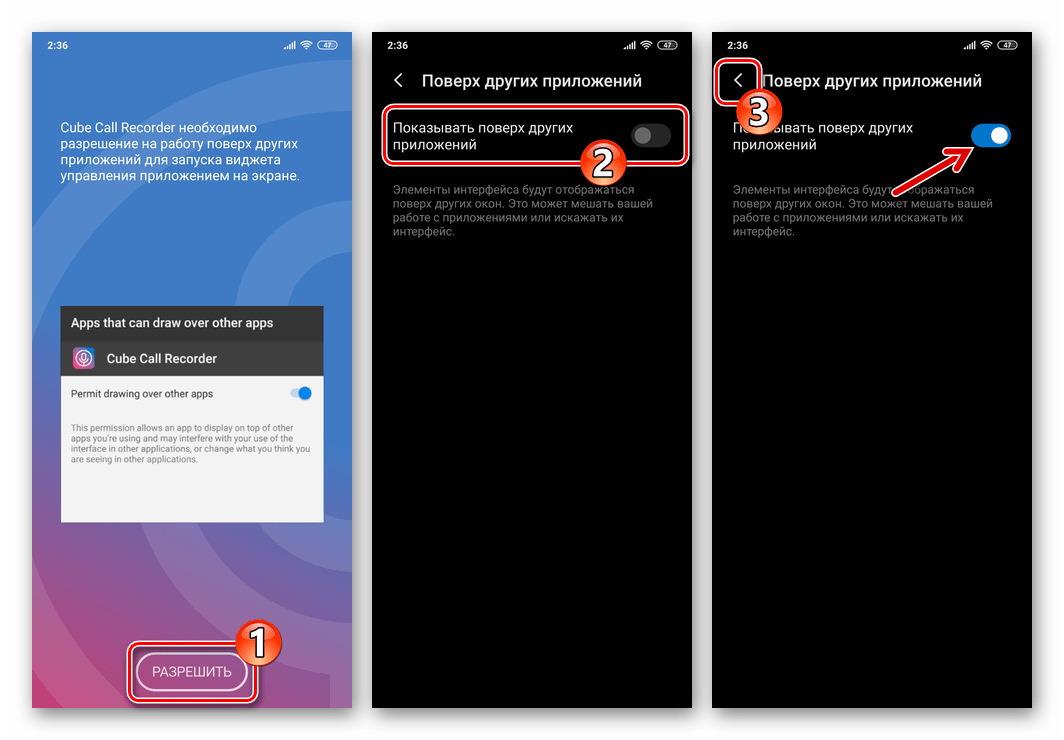
- Следующий этап настройки – включение App Connector. С описанием этой специальной возможности можно ознакомиться на демонстрируемом приложением экране, сделав это, тапните «ВКЛЮЧИТЬ АPP CONNECTOR». Далее в блоке «СКАЧАННЫЕ СЕРВИСЫ» открывшегося перечня опций «Спец. Возможности» выберите «Больше загруженных сервисов» и затем нажмите «Cube ACR App Connector».
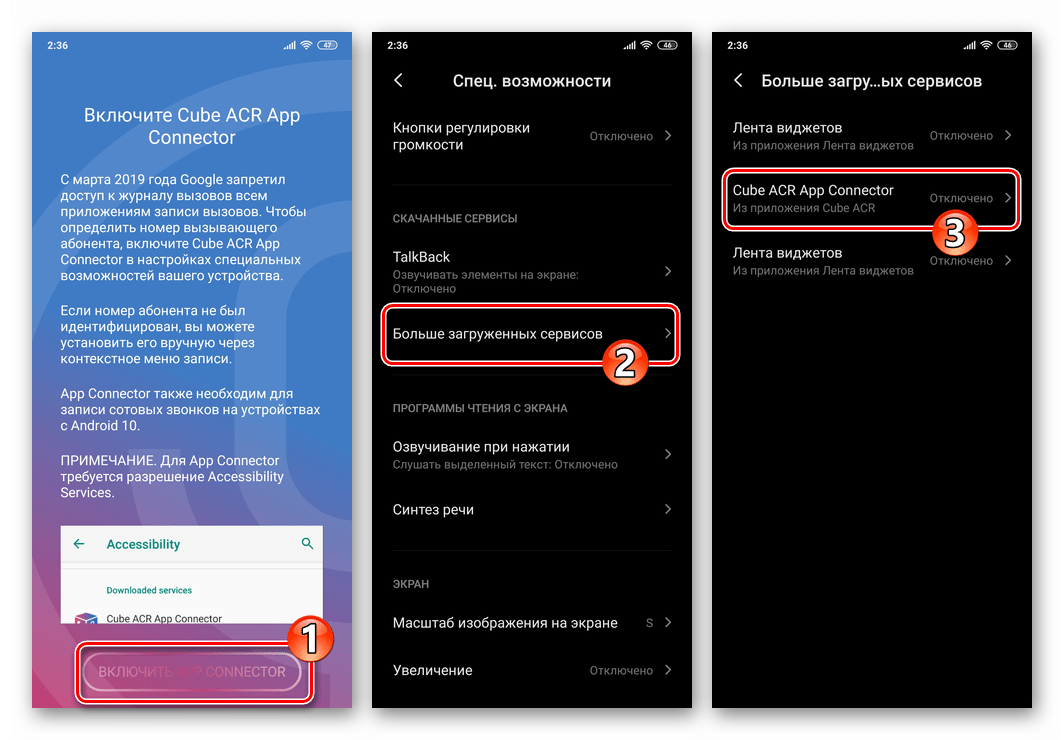 Активируйте переключатель «Включить возможность», подтвердите поступивший из системы запрос, коснувшись под ним «Разрешить». Для перехода к следующему шагу конфигурирования рекордера трижды коснитесь «Назад».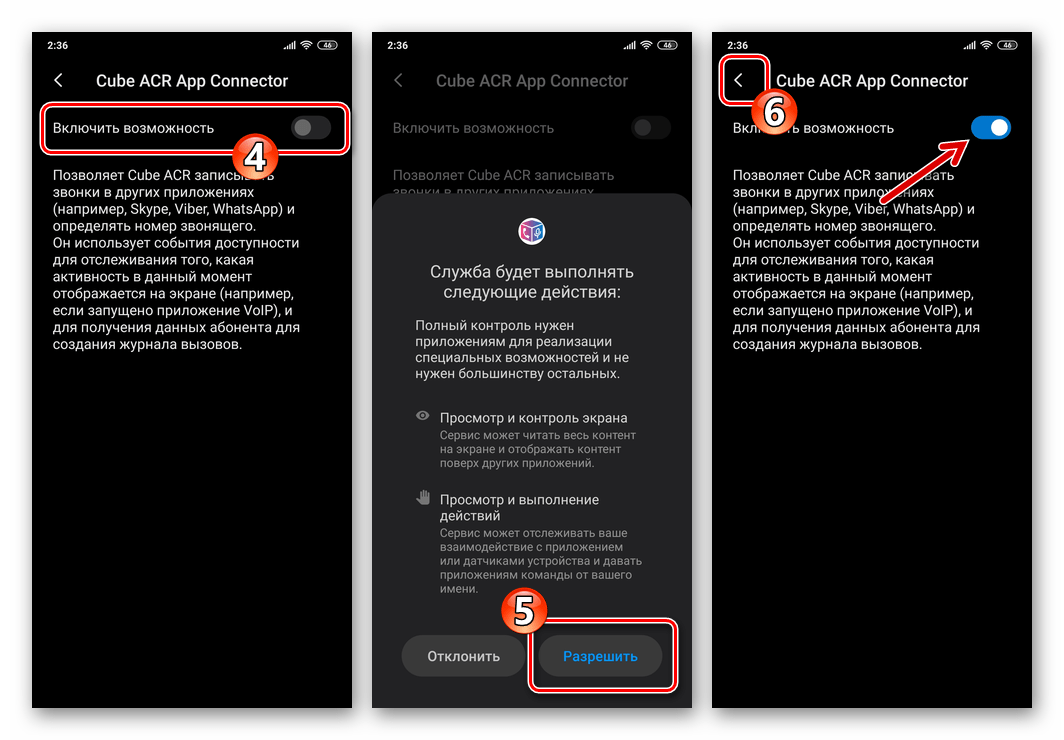
- Если вы планируете записывать разговоры в мессенджере регулярно, для обеспечения постоянной готовности софта к выполнению своих функций добавьте его в автозагрузку. Для этого нажмите соответствующую кнопку внизу открывшегося экрана, в перечне инсталлированных на девайсе приложений найдите «Cube ACR» и активируйте расположенный справа от наименования переключатель.

- Ещё одна необходимая для правильной работы средства записи звонков операция – его исключение из перечня программных инструментов, к которым применяются функции энергосбережения. Нажмите «ОК, ПОНЯТНО» внизу экрана, коснитесь «Cube ACR» в перечне софта,
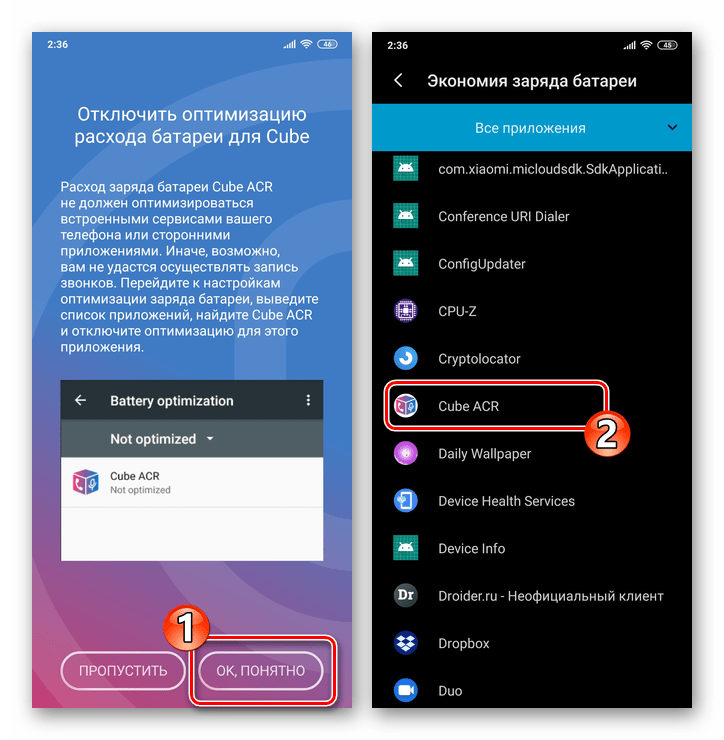 выберите «Не экономить» в открывшемся окошке и тапните в нём же «Готово».
- По желанию активируйте «Геотаргетирование». Эта возможность не является необходимой для успешного решения нашей задачи и может быть включена позже, поэтому на экране с предложением отслеживания местоположения вашего девайса можно нажать «НЕТ, СПАСИБО».

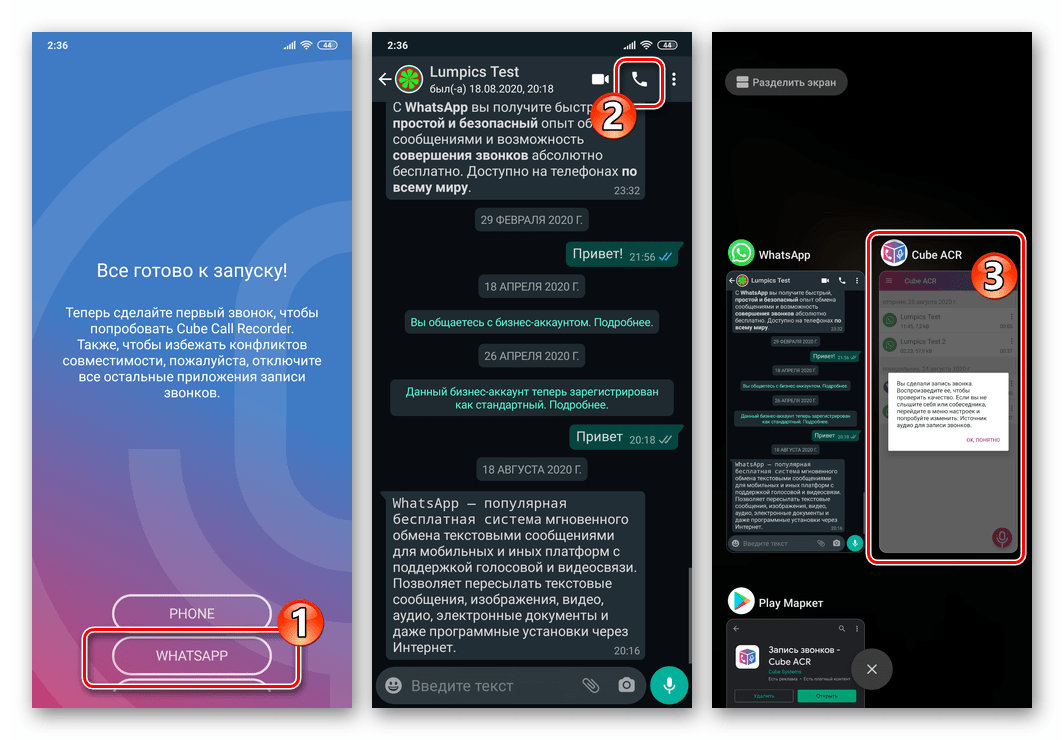
- На этом основная настройка Куб АЦР завершена. Коснитесь кнопки «WHATSAPP» на экране «Все готово к запуску!», что приведёт к запуску мессенджера. По желанию проведите тестовый звонок, который сразу же будет записан, и затем вернитесь в рекордер.
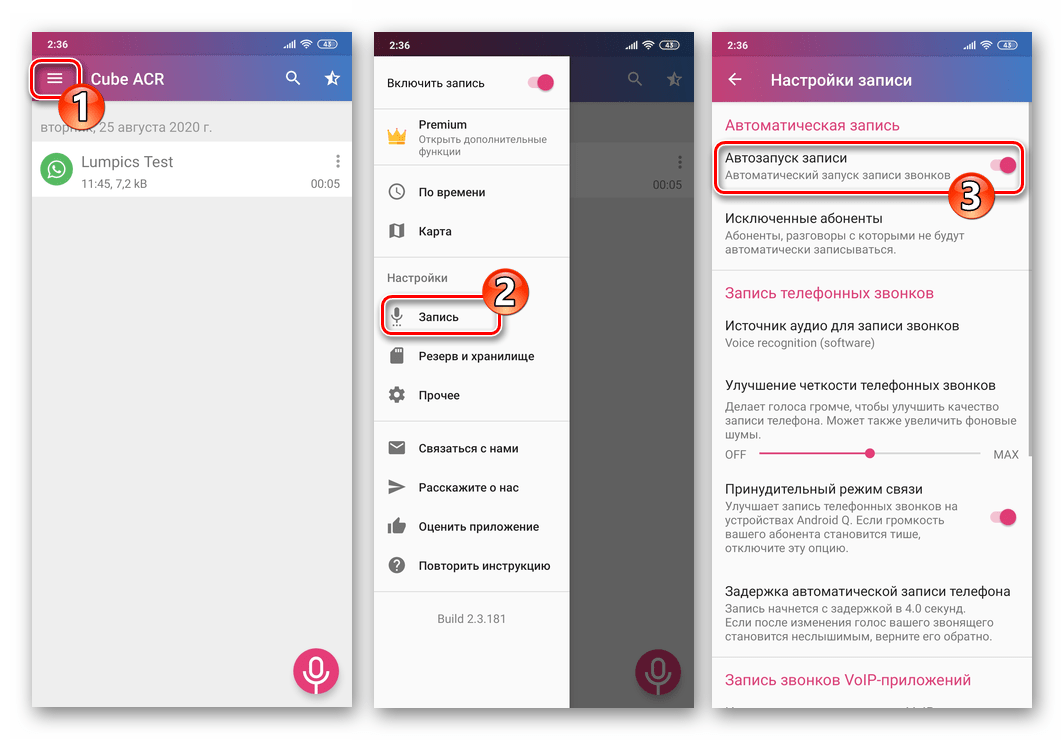
- Вызовите главное меню приложения, коснувшись трёх вертикально расположенных чёрточек в верхнем углу слева, выберите пункт «Запись». Воздействуя на переключатель «Автозапуск записи» в перечне параметров, определите каким образом будет выполняться фиксация генерируемого в процессе голосовых вызовов аудиопотока. По умолчанию все звонки записываются автоматически, но, деактивировав указанную опцию, вы получите возможноcnm инициировать запись только тогда, когда это действительно необходимо.
- Дополнительно. При констатации отсутствия эффективности при записи голосового общения в WhatsApp c помощью Cube ACR:
- Перейдите на указанный в предыдущем пункте этой инструкции экран с настройками рекордера, переместитесь в блок «Запись звонков VoIP-приложений».
 Путём выбора различных пунктов из раскрывающегося списка «Источник аудио для записи VoIP» и затем экспериментов в виде попыток записи звонков в WhatsApp подберите тот параметр, при котором работа рекордера будет результативной.
- Кроме выбора в настройках отличного от установленного по умолчанию источника аудио, часто добиться эффективности Куб АЦР помогает активация опции «Включить режим разговора».

- Перейдите на указанный в предыдущем пункте этой инструкции экран с настройками рекордера, переместитесь в блок «Запись звонков VoIP-приложений».
Шаг 2: Запись разговоров
После установки и настройки приложения по предложенной выше инструкции получить записи осуществляемых через WhatsApp аудиовызовов очень просто:
- Запустите мессенджер и инициируйте вызов любого зарегистрированного в нём лица или организуйте конференц-связь.

- Процесс фиксации голосового общения с помощью рассматриваемого средства, как было указано ранее, может производится в автоматическом режиме или вручную.
- В первом случае от вас не потребуется никаких действий – как только звонок начнётся, на экране девайса появится виджет Cube ACR, — это означает, что запись аудиопотока производится. По завершении разговора объект исчезнет. Нажатие на этот главный управляющий рекордером элемент интерфейса дает возможность приостановить захват аудиопотока и затем продолжить его.
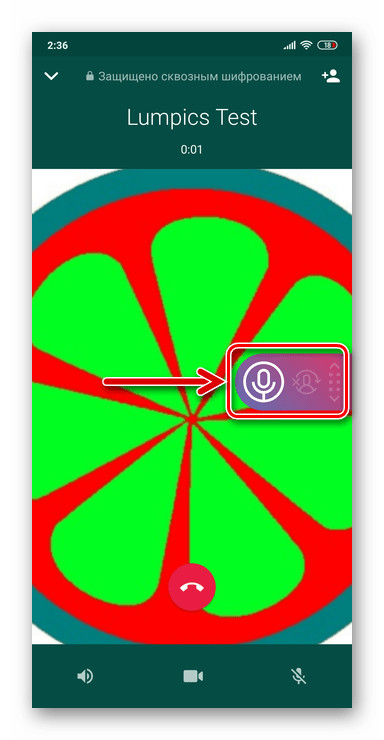
- При деактивированном автозапуске запись нужно начинать и останавливать самостоятельно, нажимая на виджет перед началом разговора либо в его процессе и когда фиксацию аудиопотока нужно приостановить или завершить. Когда записывающий элемент интерфейса окрашен – запись осуществляется, когда полупрозрачный – не ведётся.

- В первом случае от вас не потребуется никаких действий – как только звонок начнётся, на экране девайса появится виджет Cube ACR, — это означает, что запись аудиопотока производится. По завершении разговора объект исчезнет. Нажатие на этот главный управляющий рекордером элемент интерфейса дает возможность приостановить захват аудиопотока и затем продолжить его.
Шаг 3: Операции с аудиозаписями
- Завершив аудиовызов, переместитесь из WhatsApp в Cube ACR. Всё созданное в результате работы рекордера отображается на его главном экране.
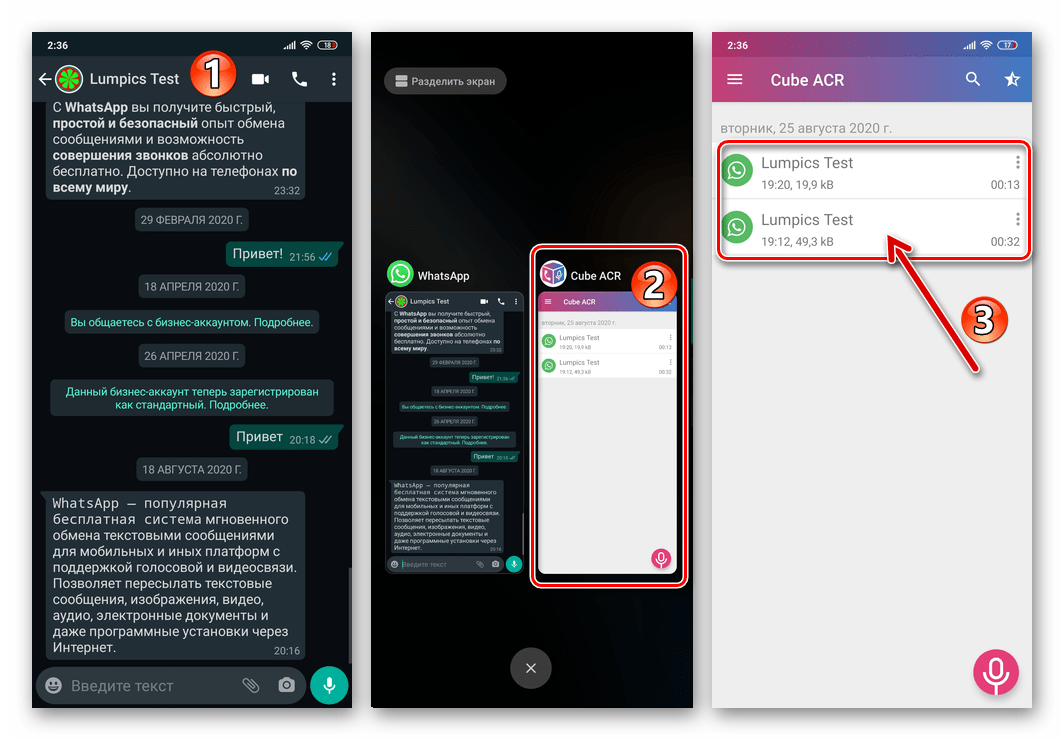
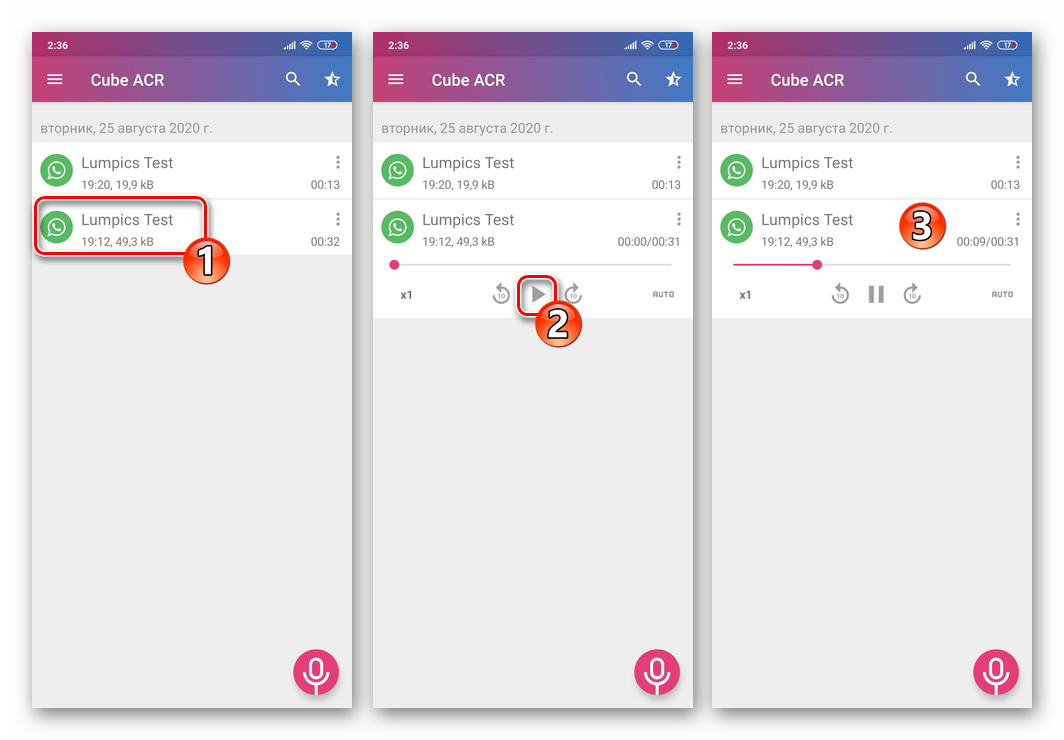
 Из примечательных возможностей здесь — выгрузка аудиофайлов из рекордера в другие приложения. Например, вы можете сохранить записанное в любой папке на девайсе или облаке, передать записи через интернет. Нажмите «Поделиться» в меню и затем выберите приложение или сервис, куда адресуется аудиофайл.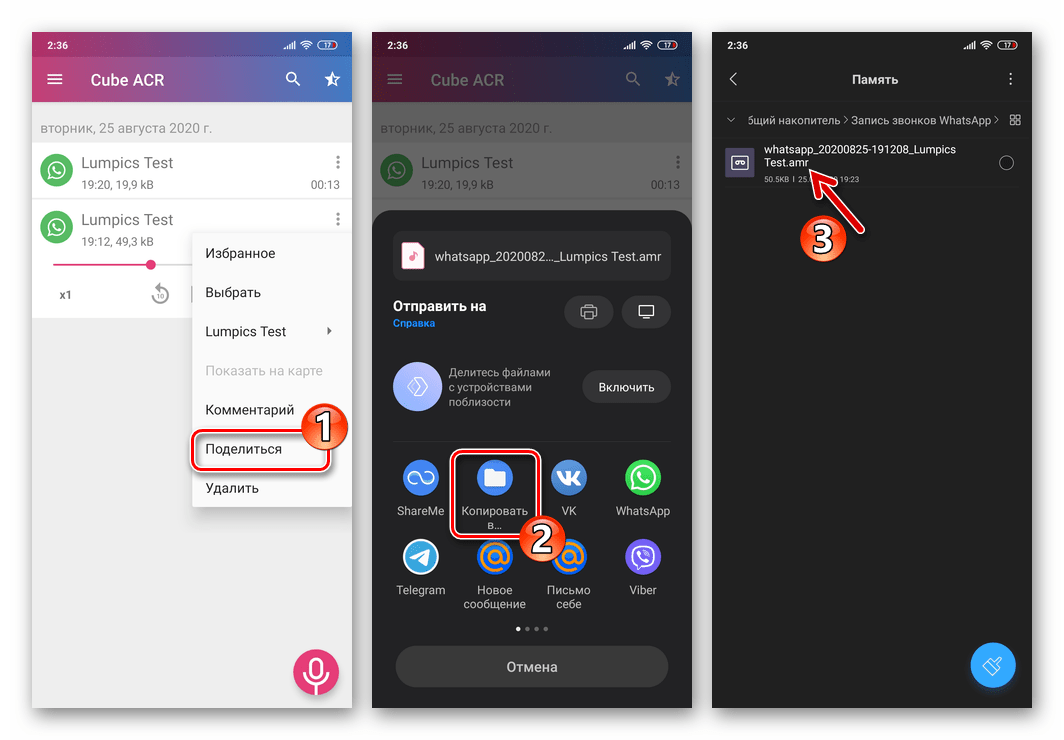
iOS
Пользователей WhatsApp для iPhone, озадачившихся вопросом записи осуществляемых через сервис переговоров, ждёт разочарование. Закрытость iOS и высокий уровень требований, предъявляемых создателями операционки к функционирующим в её среде программам, обуславливают невозможность создания действенного софта для записи звонков. Не рекомендуется использовать программы из Apple App Store, в описании которых заявлена подобная функциональность – это не принесёт нужного результата!
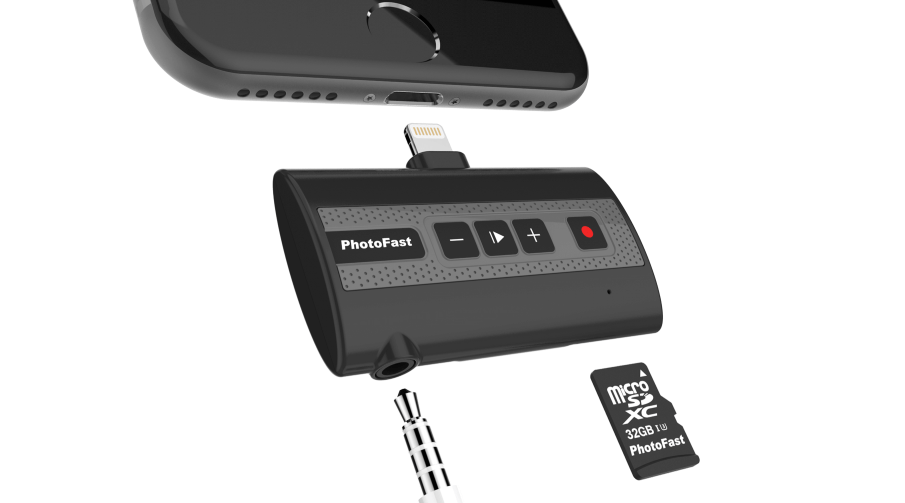
В действительности, решить рассматриваемую задачу на айФоне возможно, но применяемые при этом методы либо относятся к разряду «кустарных» (использование аппаратного диктофона), либо требуют взлома операционной системы девайса (Jailbreak), или же являются сложными и требующими финансовых вложений (дополнительные технические решения). Целесообразность применения подобных приёмов крайне сомнительна.