Предоставление общего доступа к сетевому принтеру
В Windows 10 можно предоставить нескольким компьютерам в сети общий доступ к принтеру. Чтобы предоставить общий доступ к принтеру с компьютера, к которому он подключен (основной компьютер), для второстепенных компьютеров, к которым принтер не подключен, необходимо настроить параметры общего доступа для принтера, подключить принтер к основному компьютеру (по беспроводной сети или с помощью USB-кабеля) и включить принтер. Также убедитесь, что основной компьютер включен, подключен к принтеру и сети.
Примечание: При предоставлении общего доступа к принтеру убедитесь, что на основном и второстепенных компьютерах настроены параметры общего доступа. Кроме того, убедитесь, что вам известно имя основного компьютера. Дополнительные сведения см. в разделах Настройка параметров общего доступа и Поиск имени компьютера в конце этой статьи.
Предоставление общего доступа к принтеру на основном компьютере
Предоставить общий доступ к принтеру можно двумя способами: с помощью параметров или панели управления.
Общий доступ к принтеру с помощью параметров
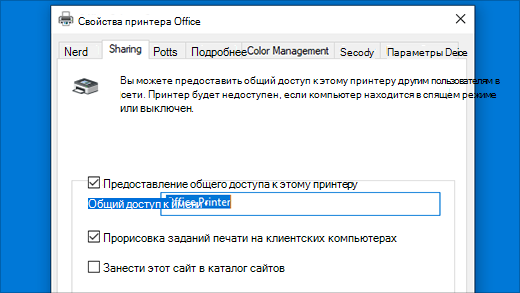
- Нажмите кнопку Пуск и выберите Параметры >Устройства >Принтеры & сканеры.
- Выберите принтер, к которому требуется предоставить общий доступ, и нажмите кнопку Управление.
- Выберите Свойства принтеры и перейдите на вкладку Доступ.
- На вкладке «Доступ» установите флажок Общий доступ к данному принтеру.
- При желании измените имя ресурса принтера. Это имя будет использоваться для подключения к принтеру c второстепенного компьютера. По завершении нажмите кнопку ОК.
Предоставление общего доступа к принтеру с помощью панели управления
- Введите панель управления в поле поиска на панели задач, а затем в списке результатов выберите Панель управления.
- В разделе Оборудование и звук выберите Просмотр устройств и принтеров или Устройства и принтеры.
- Нажмите и удерживайте (или щелкните правой кнопкой мыши) принтер, к которому требуется предоставить общий доступ, выберите пункт Свойства принтера и перейдите на вкладку Доступ.
- На вкладке «Доступ» установите флажок Общий доступ к данному принтеру.
- При желании измените имя ресурса принтера. Это имя будет использоваться для подключения к принтеру c второстепенного компьютера. По завершении нажмите кнопку ОК.
Подключение общего принтера к другому компьютеру
Подключить общий принтер к другому компьютеру можно двумя способами: с помощью параметров или панели управления.
Подключение общего принтера с помощью параметров
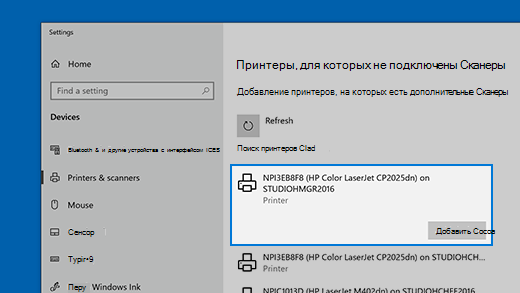
- Нажмите кнопку Пуск и выберите Параметры >Устройства >Принтеры & сканеры.
- В разделе Добавить принтеры и сканеры выберите Добавить принтер или сканер.
- Выберите нужный принтер и нажмите кнопку Добавить устройство.
- Если нужный принтер не отображается, выберите Необходимый принтер отсутствует в списке.
- В диалоговом окне «Добавить принтер» выберите Выбрать общий принтер по имени а затем введите имя основного компьютера или устройства и имя ресурса принтера в одном из следующих форматов:
- \\имя_компьютера\имя_принтера
- http://имя_компьютера/имя_принтера/.printer
- Когда отобразится запрос на установку драйвера принтера, нажмите кнопку Далее, чтобы завершить установку.
Дополнительные сведения об имени компьютера или устройства см. в разделе Поиск имени компьютера этой статьи. По умолчанию для доступа к принтеру требуется имя пользователя и пароль основного компьютера.
Предоставление общего доступа к общему принтеру с помощью панели управления
- Введите панель управления в поле поиска на панели задач, а затем в списке результатов выберите Панель управления.
- В разделе «Оборудование и звук» выберите Просмотр устройств и принтеров, а затем — Добавить принтер.
- Выберите нужный принтер и нажмите кнопку Далее. При появлении запроса установите драйвер принтера.
- Если нужный принтер не отображается, выберите Необходимый принтер отсутствует в списке.
- В диалоговом окне «Добавить устройство» выберите Выбрать общий принтер по имени а затем введите имя основного компьютера или устройства и имя ресурса принтера в одном из следующих форматов:
- \\имя_компьютера\имя_принтера
- http://имя_компьютера/имя_принтера/.printer
- Когда отобразится запрос на установку драйвера принтера, нажмите кнопку Далее, чтобы завершить установку.
Дополнительные сведения об имени компьютера или устройства см. в разделе Поиск имени компьютера этой статьи. По умолчанию для доступа к принтеру требуется имя пользователя и пароль основного компьютера.
Настройка параметров общего доступа
Параметры предоставления общего доступа к устройствам часто включены по умолчанию. В противном случае следуйте инструкциям в этом разделе, чтобы включить параметры через раздел «Параметры» или панель управления.
Включение общего доступа в разделе «Параметры»
- Нажмите кнопку Пуск , а затем выберите Параметры >Сеть & Интернет >Wi-Fi.
- В разделе Связанные параметры выберите Изменить дополнительные параметры общего доступа.
- В диалоговом окне Дополнительные параметры общего доступа разверните раздел Частные . Затем в разделе Сетевое обнаружение выберите Включить обнаружение сети.
- В разделе Общий доступ к файлам и принтерам выберите Включить общий доступ к файлам и принтерам.
Включение общего доступа через панель управления
- Введите панель управления в поле поиска на панели задач, а затем в списке результатов выберите Панель управления.
- Выберите Сеть и Интернет >Центр управления сетями и общим доступом >Изменить дополнительные параметры общего доступа.
- В диалоговом окне Дополнительные параметры общего доступа разверните раздел Частные . Затем в разделе Сетевое обнаружение выберите Включить обнаружение сети.
- В разделе Общий доступ к файлам и принтерам выберите Включить общий доступ к файлам и принтерам.
Поиск имени компьютера
Для подключения второстепенного компьютера к принтеру потребуется имя основного компьютера, которое также называется именем компьютера или именем устройства.
Поиск имени компьютера в меню «Параметры»
- В поле поиска на панели задач введите имя компьютера.
- Выберите пункт Просмотр имени компьютера.
- В разделе Имя устройства вы увидите имя компьютера (компьютера).
Поиск имени компьютера на панели управления
- Введите панель управления в поле поиска на панели задач, а затем в списке результатов выберите Панель управления.
- Выберите Система и безопасность , а затем в разделе Система выберите Просмотреть имя этого компьютера.
- В разделе Имя устройства вы увидите имя компьютера (компьютера).


Нужна дополнительная помощь?
Нужны дополнительные параметры?
Изучите преимущества подписки, просмотрите учебные курсы, узнайте, как защитить свое устройство и т. д.




В сообществах можно задавать вопросы и отвечать на них, отправлять отзывы и консультироваться с экспертами разных профилей.



Найдите решения распространенных проблем или получите помощь от агента поддержки.
Настройка параметров на сервере печати
Если принтер используется через сеть, настройте драйвер принтера на сервере печати для общего доступа.
Настройка сервера печати производится следующим образом.
- Установка драйверов MP Drivers в системе сервера печати
- Выберите параметры, описанные ниже:
- Если используется операционная система Windows 8 , выберите на рабочем столе чудо-кнопку Параметры (Settings) -> Панель управления (Control Panel) -> Оборудование и звук (Hardware and Sound) -> Устройства и принтеры (Devices and Printers) .
- Если используется операционная система Windows 7 , выберите меню Пуск (Start) -> Устройства и принтеры (Devices and Printers) .
- Если используется операционная система Windows Vista , выберите последовательно Пуск (Start) -> Панель управления (Control Panel) -> Оборудование и звук (Hardware and Sound) -> Принтеры (Printers) .
- Если используется операционная система Windows XP , выберите последовательно меню Пуск (start) -> Панель управления (Control Panel) -> Принтеры и другое оборудование (Printers and Other Hardware) -> Принтеры и факсы (Printers and Faxes) .
Откроется окно Устройства и принтеры (Devices and Printers) ( Windows 8 , Windows 7 ), Принтеры (Printers) ( Windows Vista ) или Принтеры и факсы (Printers and Faxes) ( Windows XP ).
- Если используется операционная система Windows 8 , нажмите клавишу Alt и в открывшемся меню Файл (File) щелкните Свойства принтера (Printer properties) -> «Название вашей модели» -> вкладка Общий доступ (Sharing) .
- Если используется операционная система Windows 7 , нажмите клавишу Alt на клавиатуре и выберите Свойства принтера (Printer properties) -> вкладку Общий доступ (Sharing) в открывшемся меню Файл (File) .
- Если используется операционная система Windows Vista , нажмите клавишу Alt на клавиатуре и выберите Запуск от имени администратора (Run as administrator) -> Общий доступ. (Sharing. ) в открывшемся меню Файл (File) .
- Если используется операционная система Windows XP , выберите пункт Общий доступ. (Sharing. ) в меню Файл (File) .
- В операционной системе Windows 8 , Windows 7 или Windows Vista при запуске, установке или удалении программного обеспечения может отображаться диалоговое окно подтверждения или предупреждения.
Данное диалоговое окно отображается, когда для выполнения задачи необходимы права администратора.
Если выполнен вход в систему с учетной записью администратора, для продолжения выберите пункт Да (Yes) ( Продолжить (Continue) или Разрешить (Allow) ). Некоторые приложения для продолжения требуют входа с учетной записью администратора. Если вы вошли в систему, используя учетную запись с ограниченными правами, переключитесь на учетную запись администратора и начните процедуру сначала.
Примечание.
- В операционной системе Windows XP может отображаться сообщение с рекомендацией использовать для настройки параметров общего доступа мастер настройки сети.
Если данное сообщение отображается, откажитесь от использования мастера и настройте параметры общего доступа.
Управление принтерами из командной строки в Windows 10 / 8.1

11.12.2018

itpro

Windows 10, Windows 8

комментариев 19
Сегодня поговорим о возможностях управления принтерами и их драйверами из командной строки, которые можно использовать в Windows 10 / 8.1 и Windows Server 2012 R2 /2016. В этой статье мы рассмотрим, как с помощью простых команд можно установить в системе новый локальный или сетевой принтер, драйвер печати, создать порт печати, отправить на печать тестовую страницу, удалить драйвер или принтер. Вы можете использовать командную строку в различных сценариях автоматической установки принтеров в заданиях SCCM, логон-скриптах групповых политик или на серверах, работающих в режиме Server Core.
Готовые VBS скрипты для управления принтерами в Windows
Для управления принтерами Microsoft разработала несколько vbs скриптов, позволяющих управлять принтерами и очередями печати, устанавливать и удалять драйвера принтеров и т.д.
Эти скрипты присутствуют во всех версиях Windows (начиная с Vista и Windows Server 2008) и находятся в каталоге C:\Windows\System32\Printing_Admin_Scripts\en-US.
- Вместо каталога en-US может быть другой каталог, соответствующий языку установленной системы. Для русской версии Windows это будет каталог ru-RU (полный путь C:\Windows\System32\Printing_Admin_Scripts\ru-RU);
- В Windows XP и Windows Server 2003 эти vbs скрипты хранятся в каталоге C:\WINDOWS\system32.
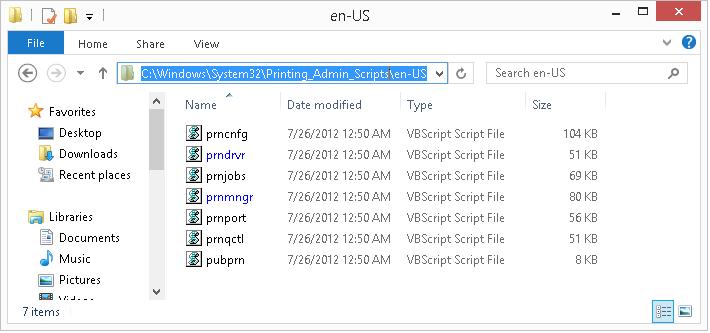
В каталоге находятся следующие vbs скрипты:
- Prncnfg.vbs – скрипт для отображения информации о настройках принтера;
- Prndrvr.vbs – управление драйверами принтеров (установка/удаление драйвера);
Примечание. Одним из широко известных способов управления принтерами в системах Windows различных версий является хост-процесс rundll32.exe, которому передается имя библиотеки printui.dll и точка входа в нее (PrintUIEntry). Функционала команды rundll32 printui.dll,PrintUIEntry достаточен для выполнения базовых операций с принтерами и полностью поддерживается Microsoft, однако использование указанных vbs скриптов с точки зрения удобства администратора все таки предпочтительнее.
Рассмотрим типовые сценарии использования этих vbs скриптов.
Установка драйвера принтера из командной строки
Предположим, вам необходимо установить на компьютере пользователя универсальный драйвер печати HP (HP Universal Printer Driver). Скачайте соответствующую версию драйвера с сайта производителя и распакуйте его в произвольный каталог (например, C:\drv\HP Universal Print Driver).
Права на установки и настройку локальных принтеров есть у членов локальных Administrators (Администраторы), Print Operators (Операторы печати) или Server Operators (Операторы сервера).
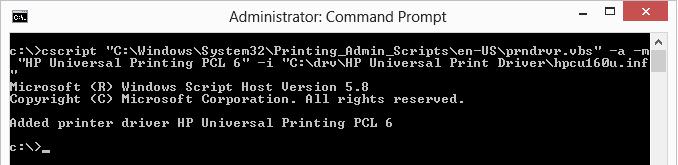
Установим драйвер принтера командой:
cscript «C:\Windows\System32\Printing_Admin_Scripts\en-US\prndrvr.vbs» -a -m «HP Universal Printing PCL 6» -i «C:\drv\HP Universal Print Driver\hpcu160u.inf»
Рассмотрим параметры команды:
-а – добавить драйвер принтера;
-m «HP Universal Printing PCL 6» – имя драйвера принтера;
-i “путь” – полный путь к inf файлу драйвера.
После установки драйвера печати, он появится в свойствах сервера печати (Control Panel\Hardware and Sound\Devices and Printers ->Print Server Properties).
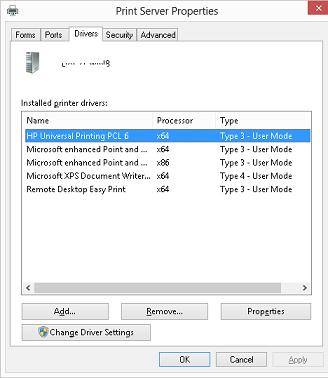
Примечание. Если драйвер принтера несовместимый, его можно установить вручную.
Установка нового принтера из командной строки
С помощью следующей команды можно установить новый принтер с именем HP5525, воспользовавшись ранее установленным драйвером печати HP Universal Printing PCL 6:
cscript "C:\Windows\System32\Printing_Admin_Scripts\en-US\prnmngr.vbs" -a -p "HP5525" -m "HP Universal Printing PCL 6" -r "lpt1:"
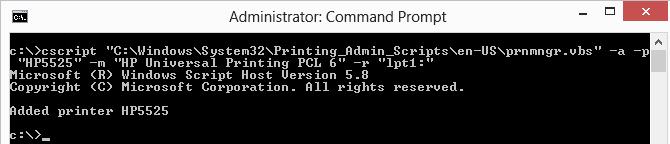
-a – устанавливается новый локальный принтер;
-p «HP5525» – отображаемое имя принтера;
-m «HP Universal Printing PCL 6» – используемый драйвер печати;
-r «lpt1:» – имя используемого локального порта печати. В этом случае печать должна осуществляться через LPT порт. Здесь может быть указан параллельный порт (LPT1:, LPT2:), последовательный (СОМ1:, COM2: — перед установкой убедитесь что данный COM порт не используется другим устройством) или USB-порт (USB001 и т.д.).
Управление принтером по-умолчанию
Из командной строки вы можете выбрать какой принтер должен использоваться при печати по умолчанию. С помощью следующей команды можно вывести список всех доступных принтеров:
cscript «C:\Windows\System32\Printing_Admin_Scripts\en-US\prnmngr.vbs» –l
Текущий принтер по-умолчанию можно получить так:
cscript «C:\Windows\System32\Printing_Admin_Scripts\en-US\prnmngr.vbs» –g

Принтер по умолчанию HP Universal Printing PCL 6
Чтобы выбрать другой принтер для печати по умолчаню, выполните:
cscript «C:\Windows\System32\Printing_Admin_Scripts\en-US\prnmngr.vbs» -t –р «HP5525»
Создаем TCP/IP порт для сетевого принтера
Если вы хотите подключить сетевой принтер, необходимо сначала создать для него сетевой порт (допустим ip адрес принтера 192.168.10.26):
cscript «C:\Windows\System32\Printing_Admin_Scripts\en-US\Prnport.vbs» -a -r IP_192.168.10.26 -h 192.168.10.26 -o raw -n 9100
-r IP_192.168.10.26 – имя сетевого порта;
-h 192.168.10.26 – IP адрес устройства;
-o raw – тип порта (raw или lpr);
-n 9100 — номер TCP порта устройства (обычно 9100).
А потом установим в системе новый сетевой принтер:
cscript «C:\Windows\System32\Printing_Admin_Scripts\en-US\prnmngr.vbs» -a -p «HP5525» -m «HP Universal Printing PCL 6» -r «IP_192.168.10.26»
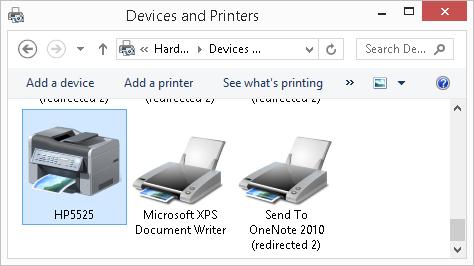
После окончания работы скрипта в системе появится новый принтер с именем HP5525
Отправка на печать тестовой страницы
Чтобы отправить тестовую страницу на печать на созданном ранее принтере, выполните:
cscript «C:\Windows\System32\Printing_Admin_Scripts\en-US\prnqctl.vbs” -e -p «HP5525»
Управление очередями печати из командной строки
С помощью скрипта prnjobs.vbs вы можете просматривать задания печати в очередях. Чтобы вывести все задания печати для всех локальных принетров, выполните команду:
cscript «C:\Windows\System32\Printing_Admin_Scripts\en-US\prnjobs.vbs” –l
Чтобы вывести задания на конкретном принтере, нужно указать его имя:
cscript «C:\Windows\System32\Printing_Admin_Scripts\en-US\prnjobs.vbs” –l –p HP5525
Для очистки очереди печати, на одном принтере выполните команду:
cscript «C:\Windows\System32\Printing_Admin_Scripts\en-US\prnjobs.vbs” –x –p HP5525
Либо можно быстро очистить все очереди для всех принтеров (так гораздо удобнее, чем вручную очищать очередь печати):
cscript «C:\Windows\System32\Printing_Admin_Scripts\en-US\prnjobs.vbs” –x
Включить общий доступ к принтеру из командной строки
Все новые принтеры, которое вы установили в Windows из командной строки являются локальными. Вы можете предоставить к ним общий доступ другим пользователей из графического интерфейса Windows (см. статью). Также вы можете открыть общий доступ к принетру из командной строки. Например, вы хотите дать доступ к своему общему принтеру HP5525, опубликовав его под именем HP5525_Shared. Используйте команду:
script «C:\Windows\System32\Printing_Admin_Scripts\en-US\prncnfg.vbs” -t -p HP5525 -h «HP5525_Shared» +shared
Чтобы отключить общий доступ к принтеру, выполните:
script «C:\Windows\System32\Printing_Admin_Scripts\en-US\prncnfg.vbs” -t -p «HP5525» -shared
Аналогично вы можете опубликовать принтер в Active Directory:
script «C:\Windows\System32\Printing_Admin_Scripts\en-US\prncnfg.vbs” -t -p HP5525 +published
Чтобы отменить публикацию в AD для принтера, используйте аргумент «-published».
Как подключить сетевой принтер из командной строки
Чтобы подключить сетевой принтер, подключенный к другому компьютеру, используйте
cscript «C:\Windows\System32\Printing_Admin_Scripts\en-US\prnmngr.vbs» -ac -p “\\prnt01\hp2000”
Довольно частые ошибки при подключении сетевых принтеров — 0x00000002, 0x00000057 и 0x0000007e. Способы решения ошибок доступны по ссылкам.
Удаление принтера и драйвера печати из командной строки
Полный список принетров в системе можно вывести так:
cscript «C:\Windows\System32\Printing_Admin_Scripts\en-US\prnmngr.vbs» -l
Удалить принтер можно командой:
cscript «C:\Windows\System32\Printing_Admin_Scripts\en-US\prnmngr.vbs» -d -p «HP5525»
Драйвер печати удаляется так:
cscript «C:\Windows\System32\Printing_Admin_Scripts\en-US\prndrvr.vbs» -d -m «HP Universal Printing PCL 6» -e «Windows x64» -v 3
В этой статье мы рассмотрели базовые операции со старыми-добрыми vbs-скриптами Microsoft, позволяющими управлять принтерами и их драйверами из командной строки в различных версиях Windows. Полный список возможностей и аргументов этих скриптов доступен в документации Microsoft или во встроенной в сами сценарии помощи (просто запустите в командной строке файл сценария без параметров).
В следующей статье мы познакомимся с новыми возможностями управления принтерами в Windows 10 / 8.1 и Windows Server 2016 / 2012 R2, которые предоставляет PowerShell.
 Предыдущая статья Следующая статья
Настройка параметров на компьютере сервера печати
Настройте параметры общего доступа к принтеру на компьютере, который должен использоваться как сервер печати. Предполагается, что перед выполнением следующей процедуры драйвер принтера уже установлен на компьютере, который будет использоваться в качестве сервера печати. Если драйвер принтера еще не установлен, см. раздел Настройка сервера печати во время установки драйвера принтера.
Установка драйверов принтера через сеть не всегда возможна, если на клиентских компьютерах и сервере печати используются разные версии операционной системы (32-разрядная или 64-разрядная).
Обратитесь к администратору сети, если требуется настроить сервер печати в области домена.
Войдите в систему компьютера с правами администратора.
Откройте папку принтера.Отображение папки принтера
Щелкните правой кнопкой мыши значок принтера, который требуется настроить, затем выберите [Свойства принтера] или [Свойства].
Перейдите на вкладку [Доступ], выберите [Общий доступ к данному принтеру] и введите сетевое имя.
Если отображается кнопка [Настройка общего доступа]
Нажмите [Настройка общего доступа].
При необходимости установите дополнительные драйверы.
Это действие следует выполнить в описанной в разделе Установка драйверов через сервер печати (параметры клиента) процедуре, если сервер печати требуется использовать, чтобы устанавливать драйверы принтера на компьютерах, которые работают под управлением предназначенных для других процессоров версий операционных систем (32-разрядные или 64-разрядные).
Щелкните [Дополнительные драйверы].
Выберите дополнительные драйверы и нажмите кнопку [ОК].
Выберите следующие дополнительные драйверы в зависимости от операционной системы сервера печати.
Сервер печати
Дополнительные драйверы
32-разрядная операционная система
Выберите [x64].
64-разрядная операционная система
Выберите [x86] в группе [Процессор].
Если неизвестно, какая операционная система Windows Vista/7/8.1/10/Server 2008/Server 2012/Server 2012 R2/Server 2016 установлена (32-разрядная или 64-разрядная), см. раздел Проверка битовой архитектуры.
Вставьте CD- или DVD-диск User Software в дисковод компьютера.
Если требуется использовать загруженные с веб-сайта Canon драйверы принтера, загрузите дополнительные драйверы (драйверы принтера для версий процессора, которые отличаются от установленных на сервере печати).
Когда отобразится экран [Программы/руководства по установке], щелкните [Выход].
Нажмите [Обзор].
Укажите папку, в которой хранятся дополнительные драйверы, выберите файл Inf и щелкните [Открыть].
Укажите папку, в которой хранятся дополнительные драйверы, следующим образом.
Если на сервере печати используется 32-разрядная операционная система
Укажите [UFRII] [russian] [x64] папки [Driver] на CD/DVD-диске или в загруженном файле.
Если на сервере печати используется 64-разрядная операционная система
Укажите [UFRII] [russian] [32BIT] папки [Driver] на CD/DVD-диске или в загруженном файле.
Щелкните [OK].
Установка дополнительного драйвера началась. Подождите, пока не отобразится вкладка [Доступ].
Щелкните [OK].
Настройка сервера печати во время установки драйвера принтера
Если используется принтер, подключенный к проводной или беспроводной ЛВС, сервер печати можно настроить во время установки драйвера принтера. Чтобы настроить сервер печати на компьютере, на котором устанавливается драйвер принтера, установите флажок [Использовать в качестве принтера с общим доступом] в окне [Сведения о принтере], отображаемом во время установки драйвера принтера.
Если используется подключенный к USB-порту принтер, сервер печати невозможно настроить во время установки драйвера принтера. Настройте сервер печати после установки драйвера принтера, руководствуюсь описанной выше процедурой.