[Подробное руководство] Как перенести данные со старого iPhone на iPhone 14
Это всегда следующий уровень волнения, когда вы получаете свой новый iPhone из коробки и получаете свой первый практический опыт. Но вы не можете использовать его мгновенно, не настроив его и не имея на борту все свои важные данные.
Когда вы получаете новый iPhone, первое, что вы можете захотеть сделать, это перенести все свои данные со старого на новый. Перемещение всех ваших данных соответствующим образом со старого на новый iPhone может быть сложной задачей, если вы не знаете правильных способов и инструментов для использования.
Передача данных со старого iPhone на iPhone 14 похожа на кусок пирога. Здесь мы обсудим топ-4 метода того, как вы можете перенести свои данные со старого iPhone на iPhone 14.
- Метод 1: Как перенести старый iPhone на iPhone 14 с Помощью Tenorshare iCareFone
- Метод 2: Как передать данные на новый iPhone 14 с помощью быстрого запуска
- Метод 3: Как передать данные на новый iPhone 14 с помощью резервного копирования iCloud
- Метод 4: Как передать данные на новый iPhone 14 с помощью iTunes или Finder
Метод 1: Как перенести старый iPhone на iPhone 14 с Помощью Tenorshare iCareFone
Передача данных со старого iPhone на новый iPhone 14 займет много времени, особенно если у вас большие файлы. Тем не менее, вы можете быстро перенести все свои данные без проблем со старого iPhone на iPhone 14 с помощью автономного инструмента, используя — Tenorshare iCareFone.
Вы можете запустить эту программу на ПК или Mac. Самое приятное то, что вы можете передавать файлы выборочно и даже файлы, которые вы не можете найти на своем новом устройстве. Это профессиональная программа, которая позволяет передавать все ваши важные данные со старого iPhone на более новый без хлопот по загрузке и загрузке данных из iCloud.
Вот шаги о том, как передавать данные с одного телефона на другой с помощью Tenorshare iCareFone без iTunes или iCloud.
Резервное копирование без iTunes или iCloud
- Загрузите Tenorshare iCareFone на свой компьютер, установите и запустите его. Подключите свой старый iPhone к компьютеру с помощью кабеля Lightning и при появлении запроса введите пароль на экране iPhone и выберите «Доверять этому компьютеру».
- На главном интерфейсе iCareFone откройте вкладку «Резервное копирование и восстановление» в левой части окна. Здесь вы можете выбрать данные, которые вы хотите перенести на свой iPhone 14. После того, как вы выбрали файлы, которые хотите перенести, нажмите «Резервное копирование».

- После того, как вы выбрали файлы, которые хотите перенести, нажмите «Резервное копирование». После завершения можно выбрать просмотр данных резервной копии.
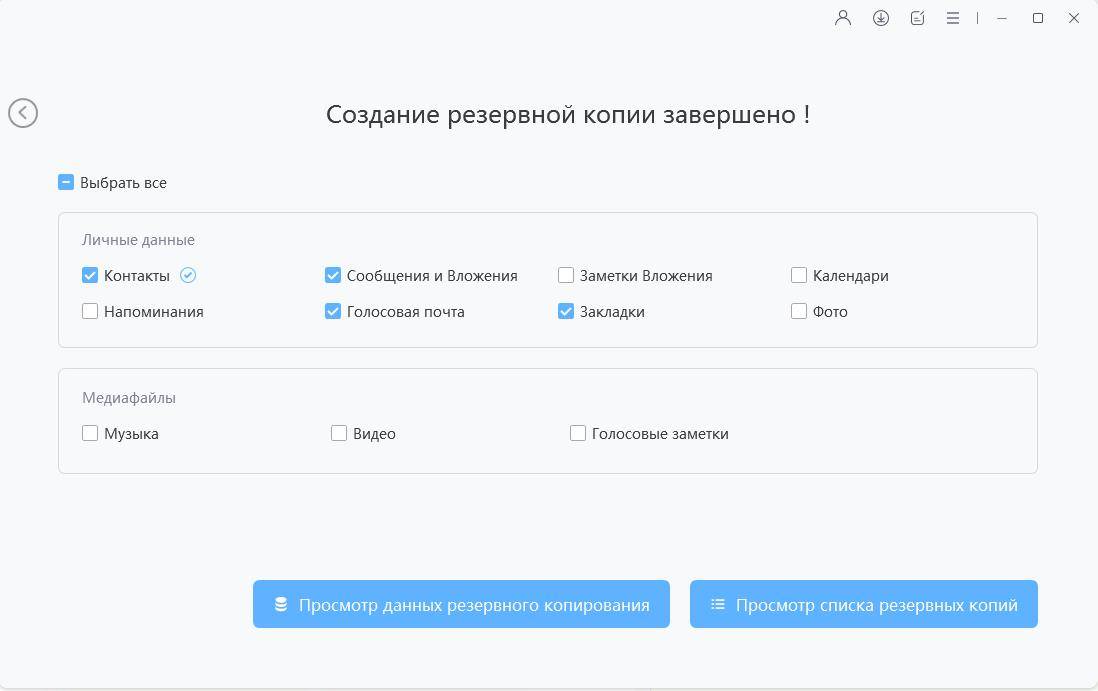
- Когда процесс резервного копирования успешно завершен, пришло время подключить новый iPhone 14, чтобы переместить все резервные копии файлов.
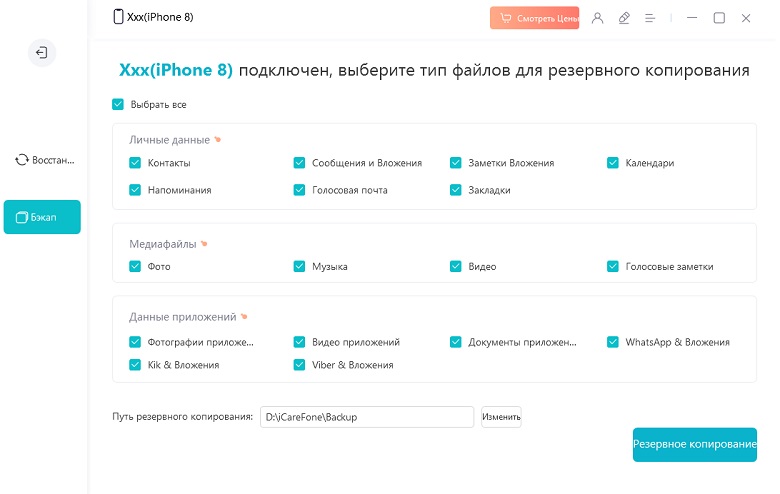
Восстановление нового iPhone 14 из резервной копии без iTunes
После успешного создания резервной копии с помощью Tenorshare iCareFone. Выполните следующие действия, чтобы восстановить его на новом iPhone 14.
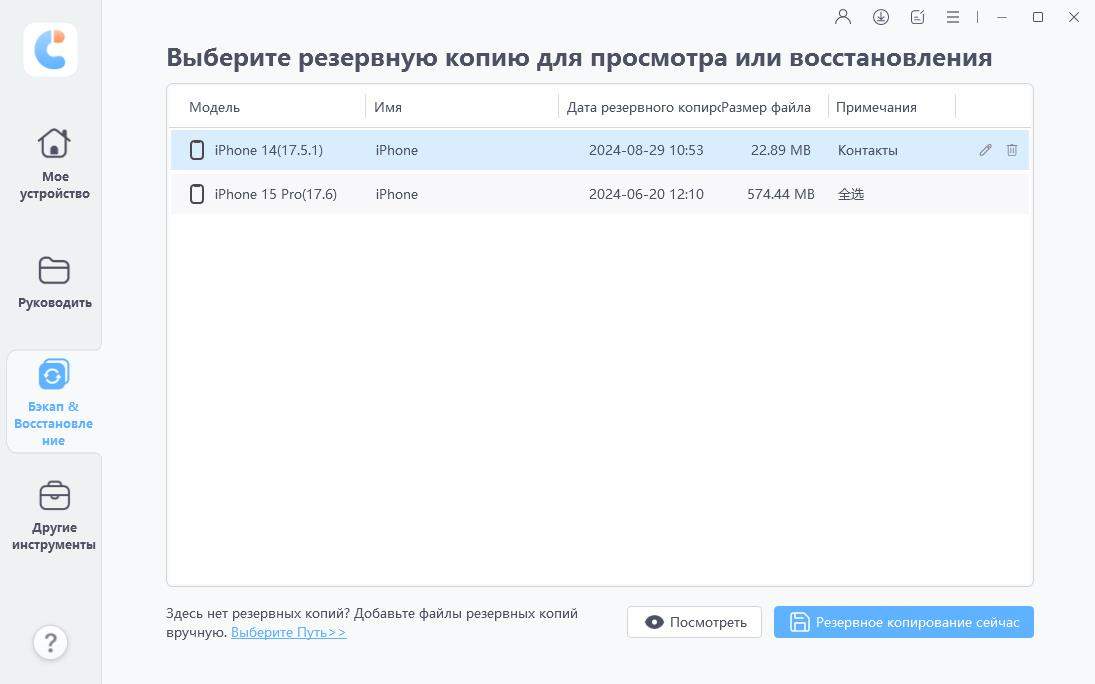
- В интерфейсе Backup & Restore вы должны выбрать «Для просмотра и восстановления предыдущих файлов резервных копий». Выберите файл резервной копии, который вы хотите восстановить на iPhone 14, нажмите «Вид».
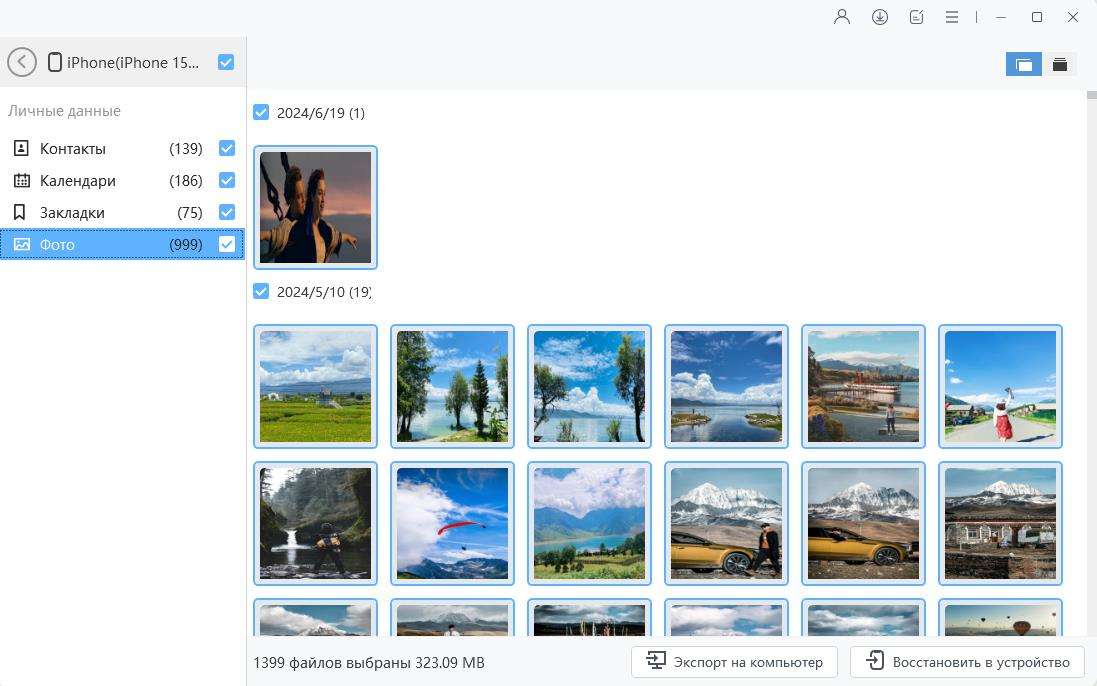
- и нажмите «Восстановить на устройство». Процесс начнет восстановление файлов на вашем новом устройстве, и он будет завершен через некоторое время, в зависимости от размера файлов.
Метод 2: Как передать данные на новый iPhone 14 с помощью быстрого запуска
В процессе настройки вашего нового iPhone 14 вам будет предложено перенести все свои данные со старого iPhone. Эта функция называется Quick Start, которая была впервые запущена в iOS 12.4. Если вы переходите на новую модель iPhone через долгое время, это может звучать как новая вещь для вас.
Вот как перенести данные со старого iPhone на новый iPhone с помощью метода быстрого запуска:
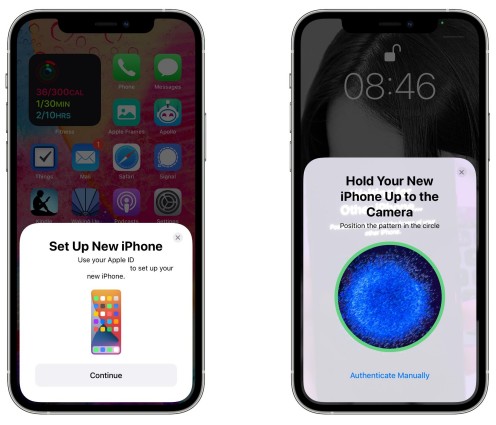
- Подключите оба устройства к одной сети Wi-Fi и разместите их ближе друг к другу. Если вы находитесь на экране настройки вашего нового iPhone 14, ваш старый iPhone автоматически покажет уведомление «Настроить новый iPhone».
- Нажмите «Продолжить», и он попросит вас на вашем старом устройстве отсканировать фотографию с вашего нового устройства iPhone 14. Введите пароль вашего старого iPhone на более новом и пусть он закончит подготовку файлов передачи.
- Он попросит вас настроить Face ID; нажмите Продолжить, чтобы настроить Face ID. Наконец, на вашем новом устройстве появится разрешение «Перенести со старого»; нажмите «Продолжить» и следуйте другим инструкциям на экране, чтобы перенести данные со старого iPhone на новый iPhone 14.
Метод 3: Как передать данные на новый iPhone 14 с помощью резервной копии iCloud
Вы можете удобно перенести свои данные на свой новый iPhone 14, используя метод «резервного копирования iCloud». Это довольно простой процесс для передачи всех ваших данных на ваш новый iPhone, если ваши данные не превышают ограничение в 5 ГБ.
Apple предоставляет 5 ГБ бесплатного хранилища данных для iCloud. Если размер файлов резервных копий превышает 5 ГБ, вам придется приобрести планы хранения для резервного копирования всех ваших данных в iCloud.
Вот как перенести все данные на новый iPhone 14 с помощью метода резервного копирования iCloud.
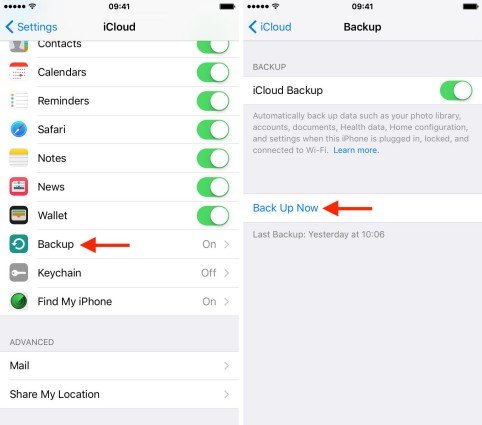
- На старом устройстве перейдите в «Настройки» > Нажмите на свой идентификатор Apple ID > выберите iCloud > Прокрутите вниз и нажмите «Резервное копирование iCloud». Включите переключатель резервного копирования и нажмите «Создать резервную копию сейчас», чтобы создать резервную копию всех ваших данных на вашем старом iPhone.
- Теперь возьмите свой новый iPhone и настройте его, следуя информации на экране. В меню «Быстрый старт» выберите «Загрузить из iCloud». Затем войдите в свой идентификатор Apple ID и выберите файл резервной копии, который вы недавно создали. Это займет некоторое время, и ваши данные будут перенесены на ваш новый iPhone 14.
Метод 4: Как передать данные на новый iPhone 14 с помощью iTunes или Finder
Если у вас есть большой файл данных для передачи на ваш новый iPhone 14 и вы не хотите покупать платные планы хранения для iCloud, iTunes — идеальный способ сделать это. Все, что вам нужно, это компьютер, кабель молнии для подключения ваших iPhone к компьютеру и iTunes.
Вот как перенести данные со старого iPhone на новый iPhone 14 с помощью iTunes и finder.
Для Windows
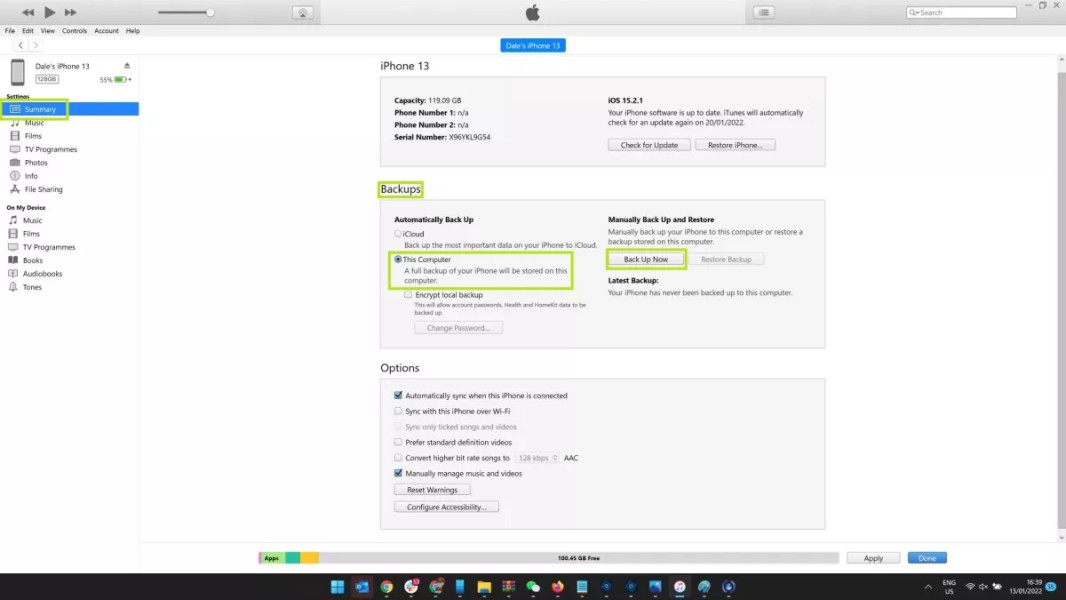
- Подключите старый iPhone к компьютеру. На главном интерфейсе iTunes нажмите на крошечный значок iPhone в левом верхнем углу окна. Нажмите на Сводку в левой части окна. В разделе «Резервное копирование» выберите «Этот компьютер» и нажмите «Создать резервную копию сейчас».
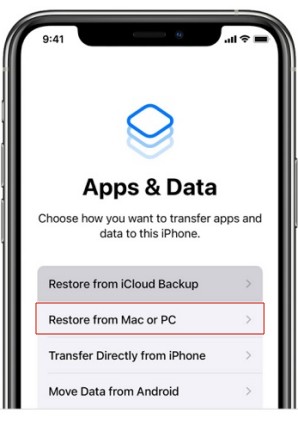
- На новом экране iPhone 14 на странице быстрого запуска выберите «Настроить вручную» и следуйте другим инструкциям на экране, чтобы настроить устройство. На странице «Приложение и данные» выберите «Восстановить с ПК или Mac».
- Теперь подключите новый iPhone к компьютеру и откройте iTunes. Опция восстановления вашего iPhone с файлом резервной копии автоматически появится в iTunes. Выберите недавно созданную резервную копию, выберите «Восстановить из этой резервной копии» и нажмите «Продолжить». Ваш iPhone будет восстановлен с помощью выбранного вами файла резервной копии.
Для Mac
- Откройте Finder на компьютере Mac и подключите старый iPhone к компьютеру Mac с помощью кабеля Lightning. Выберите свой iPhone в левой части приложения Finder и нажмите «Доверять», если вы подключаете его в первый раз.
- Нажмите «Создать резервную копию всех данных с вашего iPhone на Mac» и нажмите «Создать резервную копию сейчас».
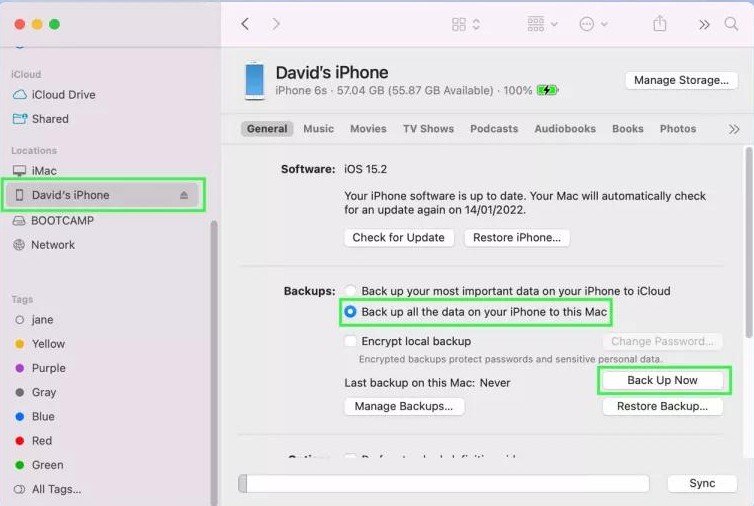
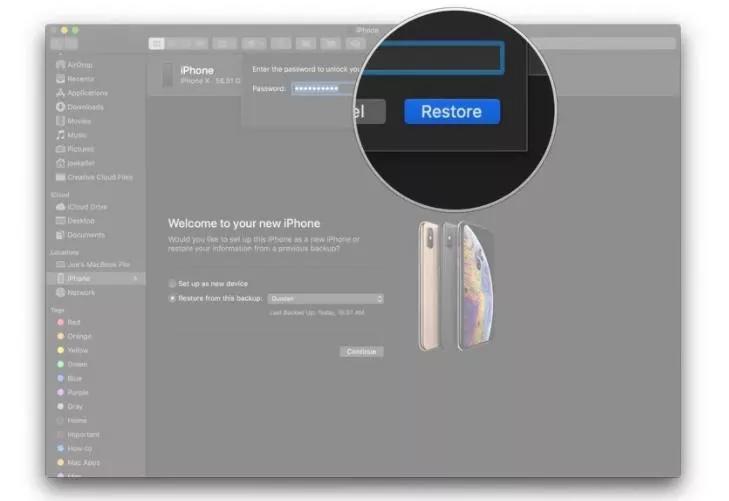
- Подключите новый iPhone к компьютеру Mac. На экране настройки вашего нового iPhone следуйте инструкциям, пока не достигнете страницы App & Data. Выберите «Восстановить с Mac или PC». В левой части приложения Finder выберите новый iPhone 14 и файл резервной копии, чтобы восстановить его.
Заключение
В этой статье мы обсудили, как перенести данные на новый iPhone. Существует множество способов передачи данных с iPhone на iPhone, но самым надежным методом является использование Tenorshare iCareFone. Это не только устраняет хлопоты по вовлечению в длительный и сложный метод загрузки и загрузки файлов резервных копий, но также позволяет выборочно передавать ваши данные.
Как перенести данные со старого iPhone на новый: все способы
Если вы стали счастливым владельцем нового iPhone или iPad, то первоочередной задачей для вас станет перенос информации со старого устройства. Кто же захочет ее терять? Apple облегчила своим пользователям восстановление данных. Сделать это можно несколькими способами, о которых мы и расскажем в этой статье.
Подготовка к переносу информации
- Если вы приобрели новый iPhone и в пользовании имеются еще и Apple Watch, то понадобится перед началом настройки разорвать пару между часами и вашим старым смартфоном (подробно). Это действие приводит к автоматическому созданию резервной копии часов Apple Watch на iPhone, чтобы после создания новой пары с новым iPhone восстановились и данные.
- Создайте на своем старом устройстве резервную копию данных. О том, как создать резервную копию в iCloud или на компьютере мы рассказывали в этом материале.
- Убедитесь, что вы помните идентификатор Apple ID и пароль к нему. Проверить их можно, например, выполнив вход на сайт icloud.com.
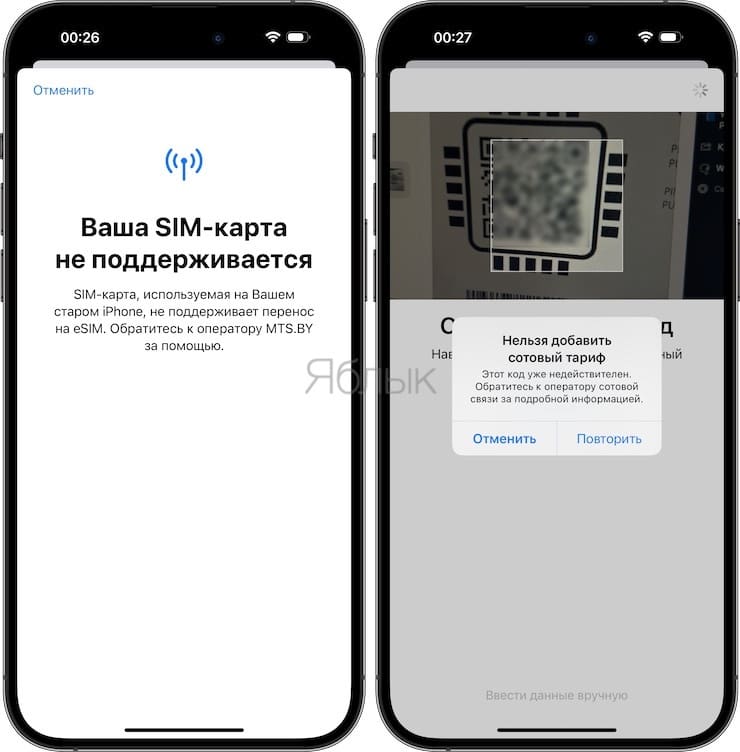
- Если вы пользуетесь eSIM вместо обычной SIM-карты, то следует учесть, что после переноса старый QR-код активации eSIM может оказаться несовместимым с новым устройством, и возможно, придется обратиться к оператору сотовой связи за новым кодом активации.
Как перенести данные со старого iPhone на новый: 3 способа
Вам предстоит выбрать один из трех способов переноса данных:
Задействовав функцию «Быстрое начало». Собственно говоря, Apple предлагает воспользоваться ею при первом запуске нового устройства. Быстрое начало позволит автоматически настроить ваш iPhone или iPad, что подойдет неопытным пользователям. Для этого способа резервная копия старого устройства не требуется – данные будут перенесены напрямую со старого iPhone или iPad на новый.
Используя резервную копию, сохраненную в iCloud. Восстановление персональных данных и ранее приобретенного контента возможно путем их переноса из резервной копии, хранящейся в облачном хранилище iCloud. Если вами был куплен новый iPhone или iPad, и у вас недостаточно места в iCloud для создания резервной копии старого устройства то при переносе данных на новый iPhone (iPad) вы можете получить бесплатное временное дополнительное место в iCloud сроком на 21 день.
Используя резервную копию, сохраненную на компьютере с Windows (программа iTunes) или с macOS (программа Finder). Резервную копию мобильного устройства можно создать на компьютере с помощью iTunes (Windows) или Finder (macOS). А потом из нее персональные данные и приобретенный контент можно восстановить уже на новое устройство iPhone или iPad.
А теперь расскажем о каждом из этих вариантов подробнее.
Как перенести данные со старого iPhone на новый с помощью функции «Быстрое начало» (беспроводной способ)
Перед началом использования данного способа вам стоит узнать, что он будет одновременно задействовать оба ваших устройства: старое и новое. Так что лучше выбрать такое время, когда рабочий гаджет вам не понадобится.
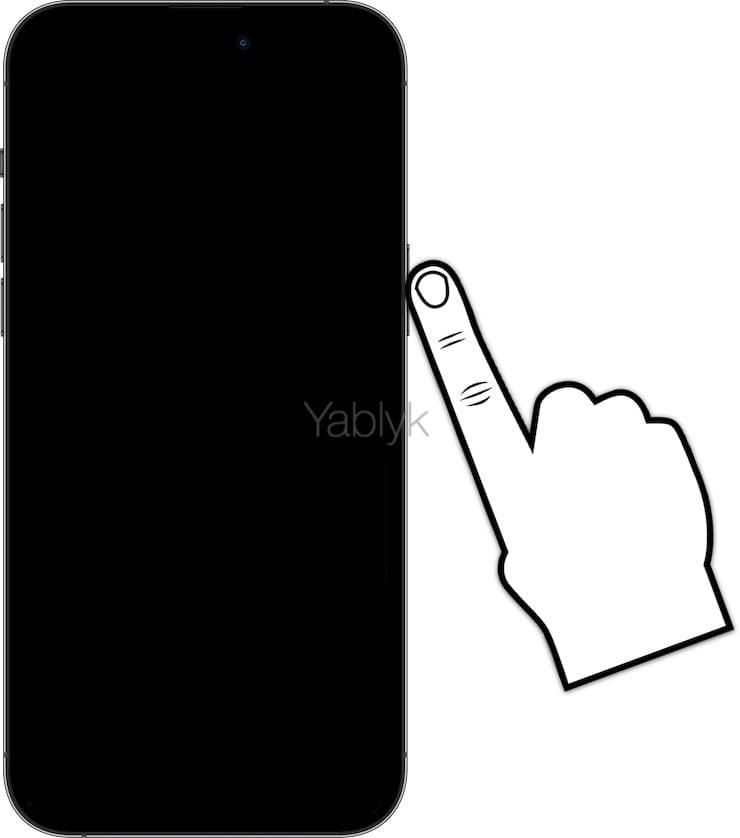
1. Включите новый iPhone. Для этого нажмите и удерживайте боковую кнопку до появления логотипа Apple.
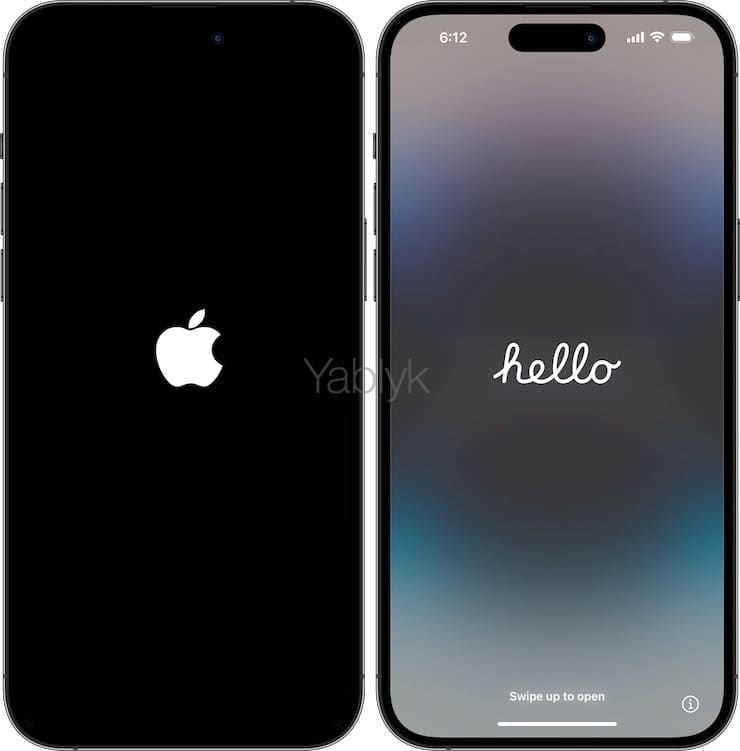
В течение минуты на экране появится заставка-приветствие на разных языках мира. На экране приветствия смахните пальцем снизу вверх для начала настройки смартфона.
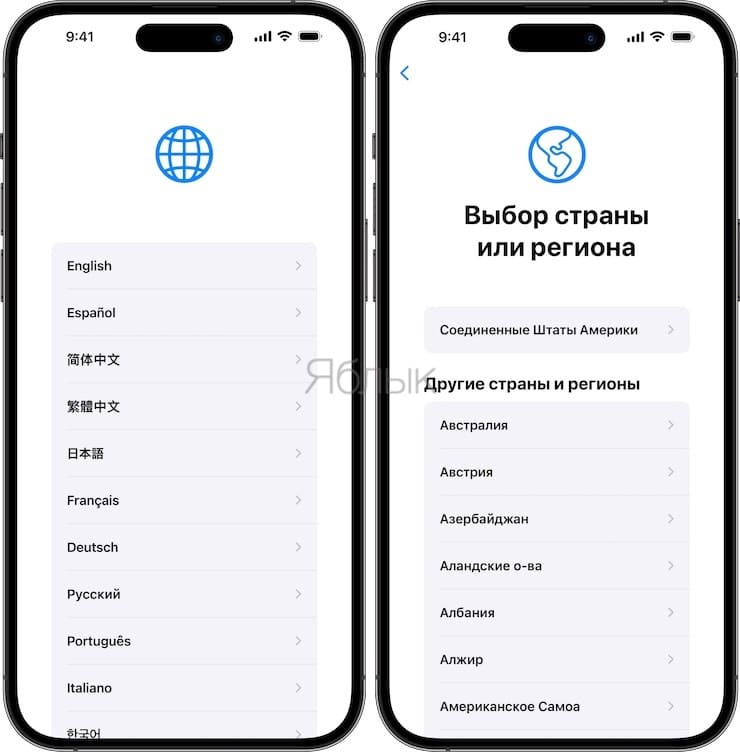
2. Произведите первичную настройку iPhone (iPad): выберите язык и регион (страну), подключите устройство к сети Wi-Fi или к созданной вашим старым устройством точке доступа (Режим модема) с доступом к Интернету, настройте Face ID или Touch ID.
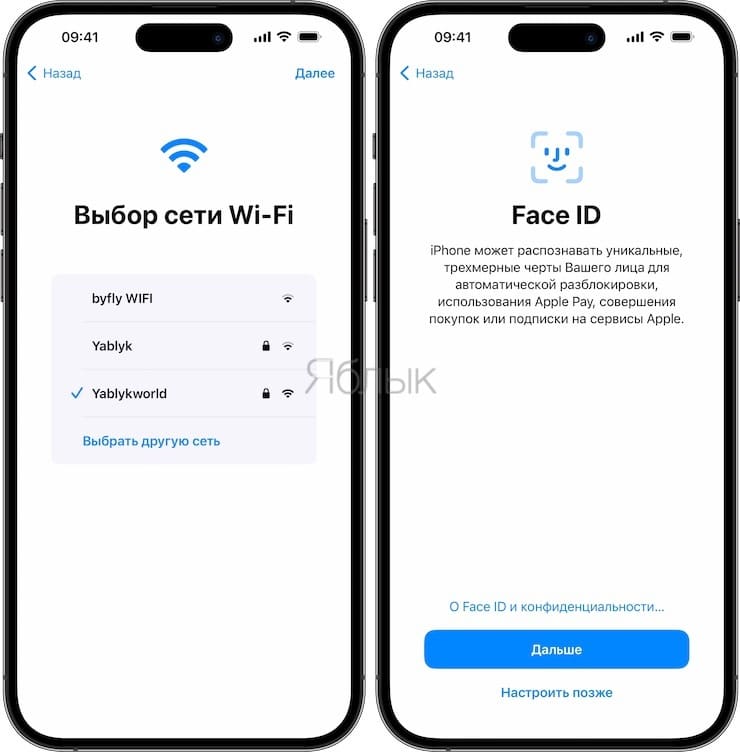
3. Когда на новом iPhone вы дойдете до экрана Быстрое начало, возьмите в руки старый iPhone (iPad).
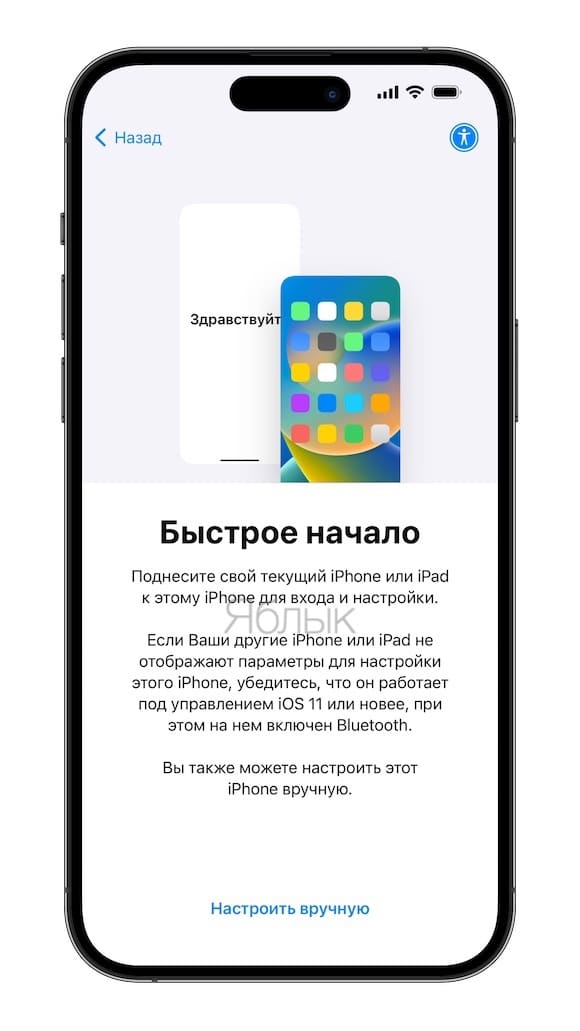
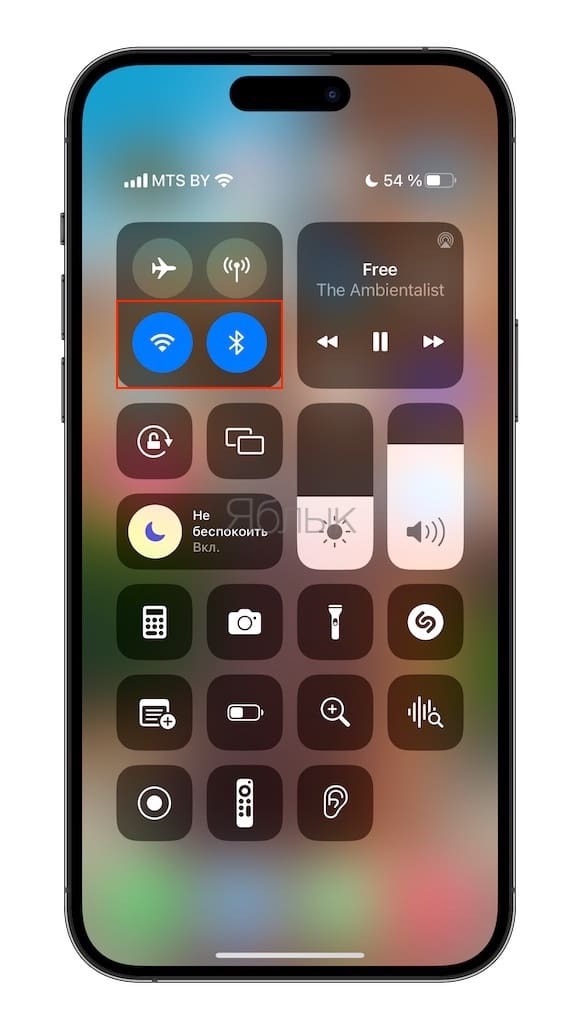
4. Убедитесь, что ваш старый iPhone (iPad) подключен к Wi-Fi и на нем активирован Bluetooth.
5. Поднесите старый iPhone к новому.
6. На новом iPhone появится анимационное изображение-орнамент:
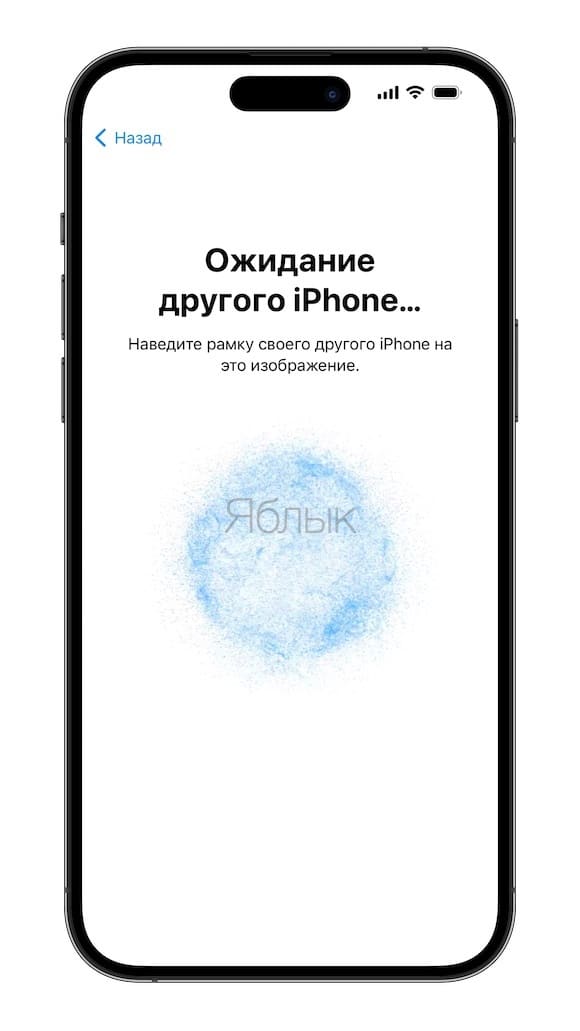
7. На экране старого iPhone (iPad) появится круглая рамка с камерой, наведите ее на анимационное изображение на экране нового iPhone.
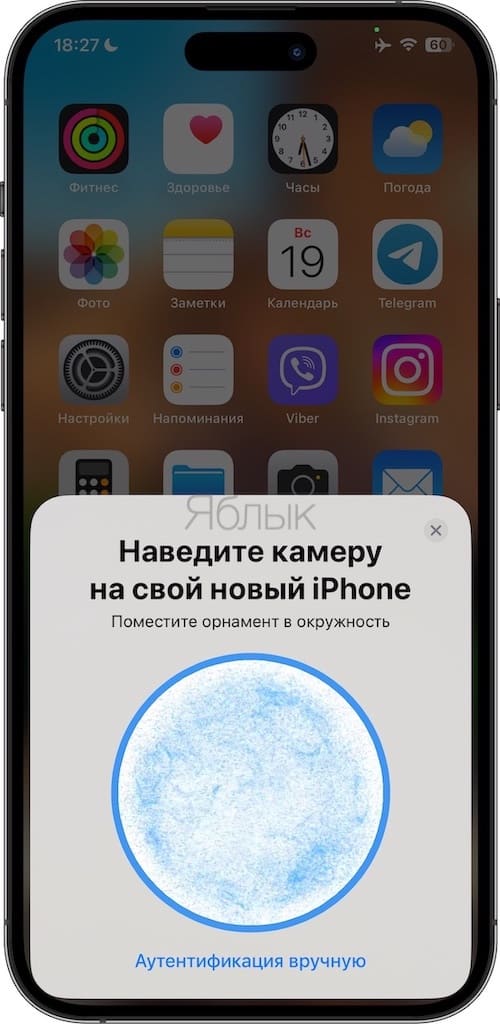
Примечание: Если на старом гаджете пропадет запрос на настройку нового устройства, то при помощи кнопки Назад на новом iPhone вернитесь не несколько экранов настройки и повторите попытку снова.
8. Откроется экран для выбора способа переноса данных. Будет предложено два варианта.
- Загрузка из iCloud. При переносе данных из iCloud информация (приложения и данные) будут загружаться в фоновом режиме, что позволяет немедленно использовать новое устройство, пусть на какое-то время и без полностью восстановленных данных.
- Перенос с iPhone. Если же данные переносятся напрямую с предыдущего устройства, то придется уже дождаться, пока этот процесс не закончится на обоих устройствах и только тогда можно будет ими пользоваться.
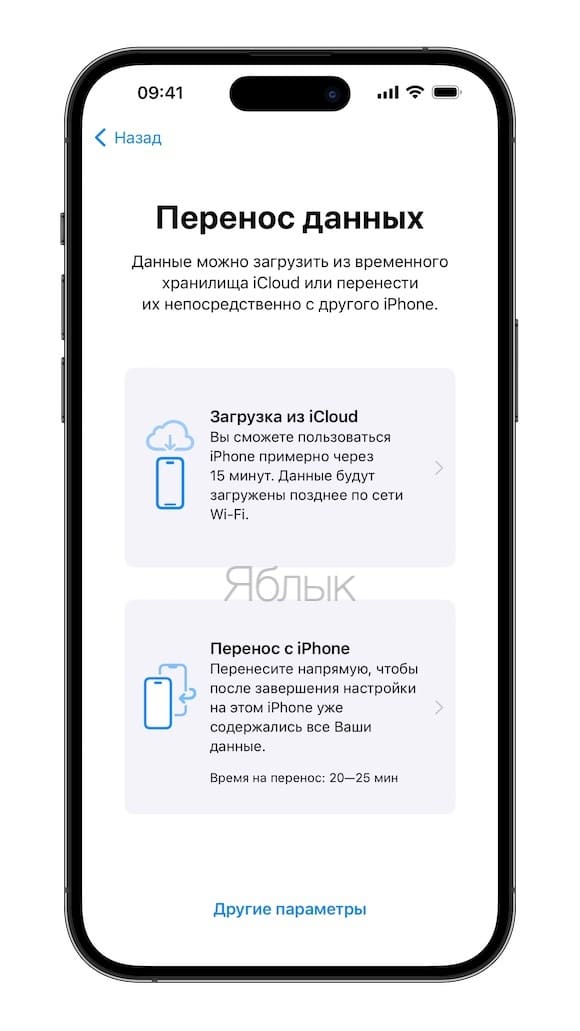
9. В ходе всего процесса переноса вплоть до его окончания оба устройства должны располагаться рядом и быть подключенными к источнику питания. Сколько будут переноситься данные – сказать невозможно, тут все зависит от пропускной способности сети, а также от объема передаваемых данных.
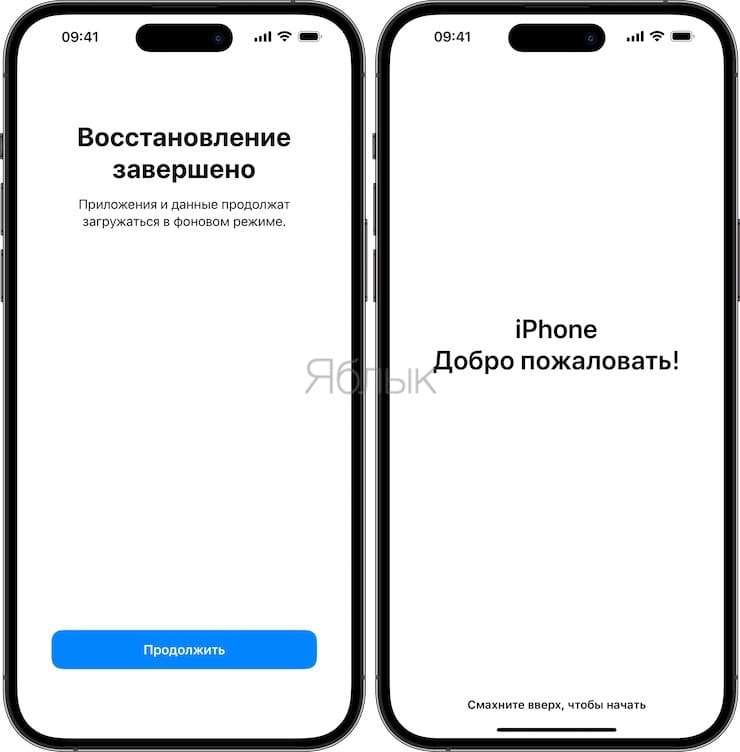
Как перенести информацию со старого iPhone новый с помощью резервной копии из iCloud
Этот способ подразумевает наличие сохраненной резервной копии в хранилище iCloud. О том, как создать резервную копию в iCloud, мы рассказывали в этом материале. О том, как удалять из резервной копии в iCloud определенные приложения, вы можете ознакомиться здесь.
1. Включите новый iPhone. Для этого нажмите и удерживайте боковую кнопку до появления логотипа Apple.
В течение минуты на экране появится заставка-приветствие на разных языках мира. На экране приветствия смахните пальцем снизу вверх для начала настройки смартфона.
2. Произведите первичную настройку iPhone (iPad): выберите язык и регион (страну), подключите устройство к сети Wi-Fi или к созданной вашим старым устройством точке доступа (Режим модема) с доступом к Интернету, настройте Face ID или Touch ID.
3. На экране Быстрое начало нажмите на кнопку-ссылку Настроить вручную.
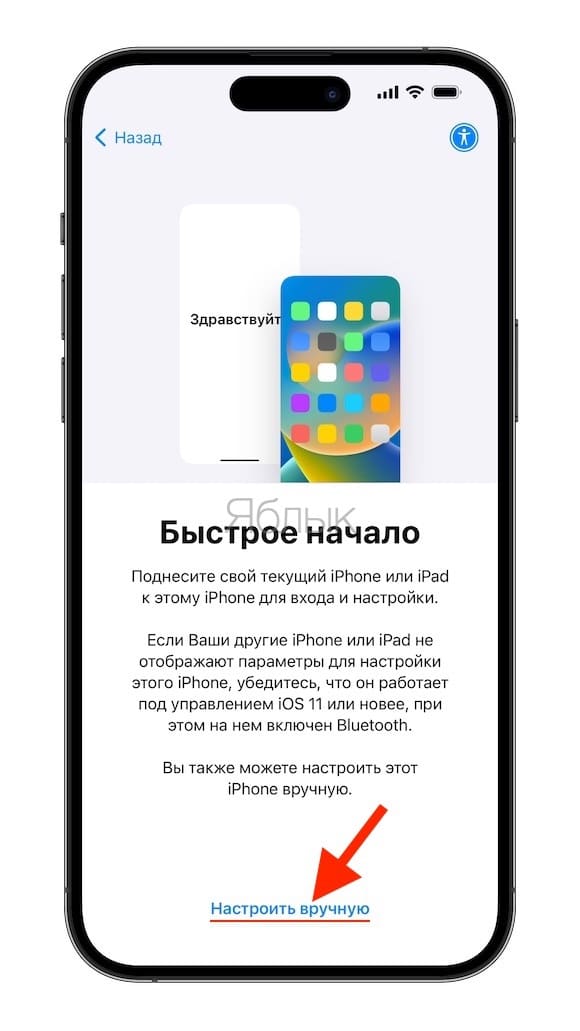
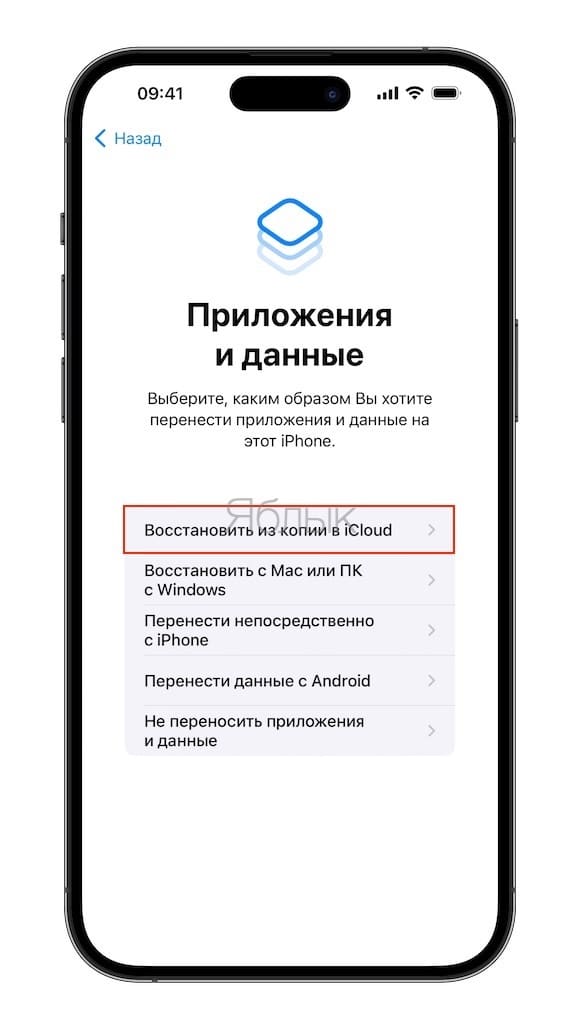
4. Следуйте инструкциям, вплоть до появления экрана «Приложения и данные». Нажмите на «Восстановить из копии iCloud».
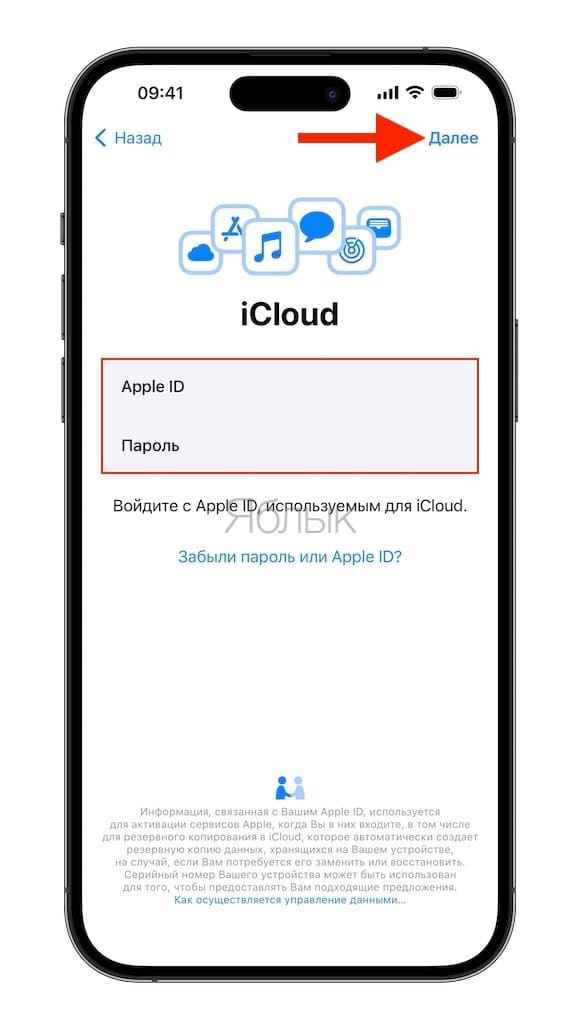
5. Используя Apple ID и пароль войдите в iCloud. Нажмите Далее.
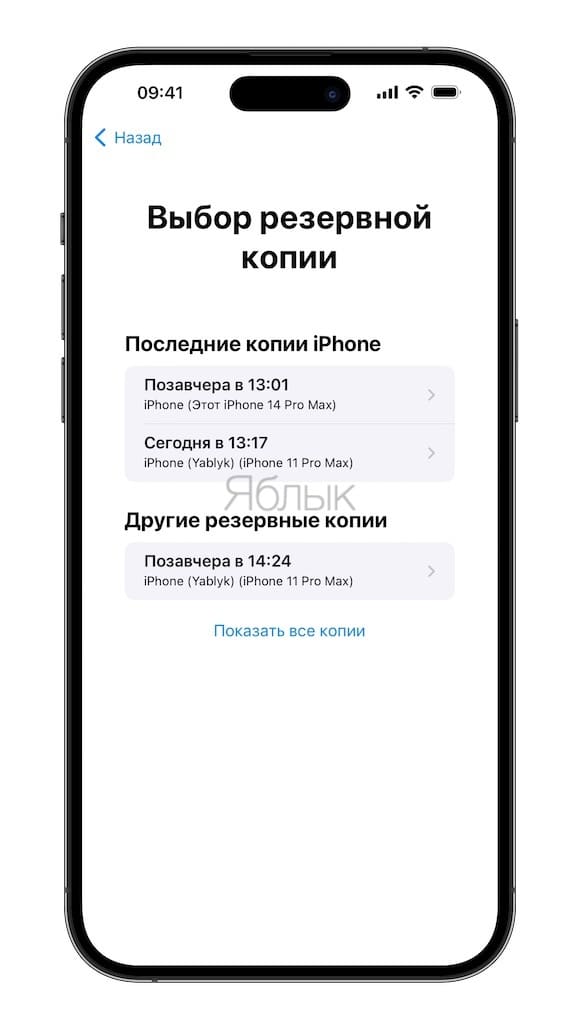
6. Появится экран Выбор резервной копии. Выберите необходимую копию. В списке их может быть несколько. При выборе обратите внимание на ее название, дату создания и размер.
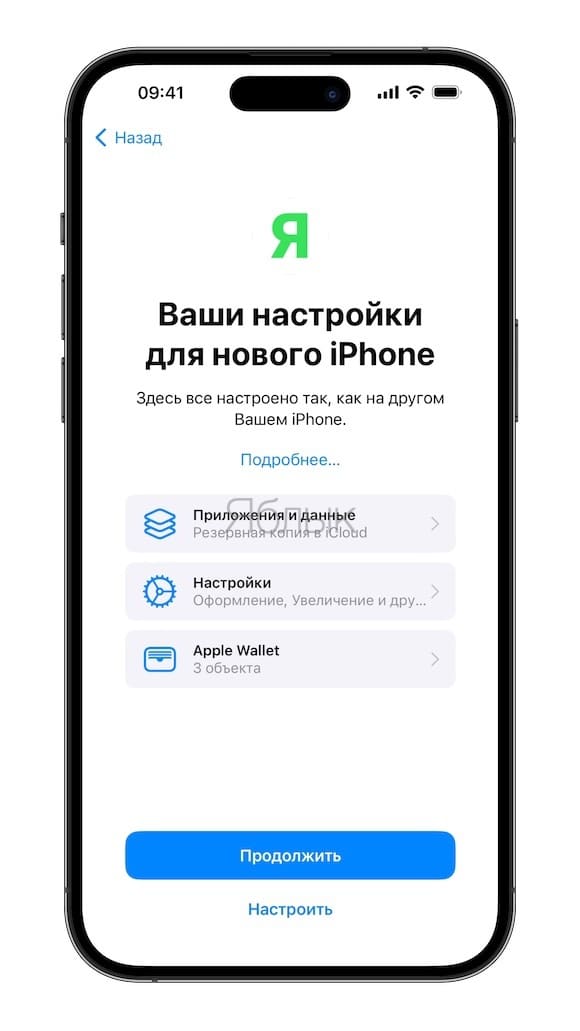
На следующем экране будет отображаться перечень элементов, входящих в резервную копию. Нажмите Продолжить.
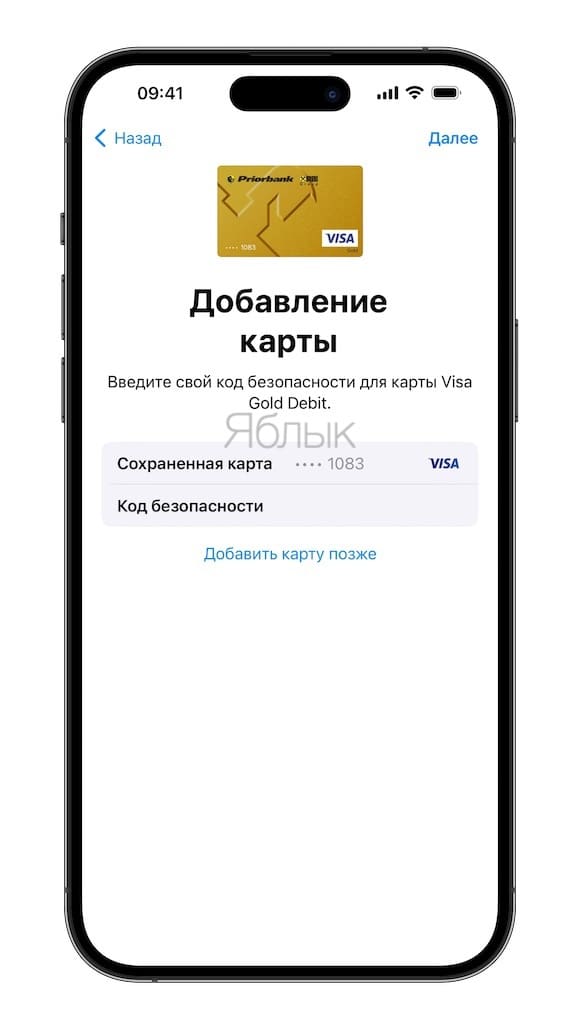
7. Если вы ранее совершали покупки в App Store или в iTunes с помощью нескольких разных идентификаторов, то вам предложат войти в систему, задействуя каждую такую учетную запись. Если пароли забыты, то этот этап можно и пропустить. Для этого нажмите на опцию «Нет Apple ID или забыли его?». На этом же этапе вас попросят ввести коды безопасности от банковских карт, которые были добавлены в резервную копию iCloud со старого iPhone. Нажмите Далее для начала восстановления резервной копии.
8. В процессе переноса нельзя разрывать подключение. Дождитесь, пока восстановление полностью не закончится. Только тогда можно приступать к оставшимся шагам настройки устройства.
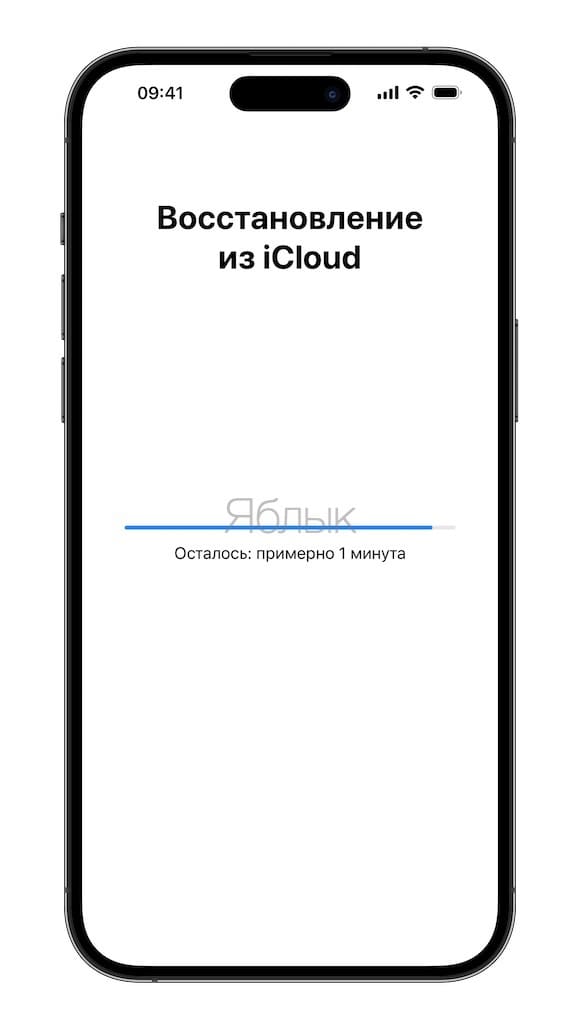
Но даже после ее окончания какое-то время не отключайте свой гаджет от источника питания и от Wi-Fi. Ведь из iCloud продолжат подгружаться в фоновом режиме фотографии, музыка, приложения.
Как перенести всю информацию со старого Айфона на новый с помощью iTunes (Windows) или Finder (Mac)
Этот способ подразумевает наличие сохраненной резервной копии на Mac или Windows. О том, как создать резервную копию на компьютере, вы можете ознакомиться здесь.
Примечание: версия iOS на старом iPhone, с которого создавалась резервная копия, не должна быть новее версии iOS на новом iPhone (iPad), иначе восстановление копии будет невозможно.
1. Включите новый iPhone. Для этого нажмите и удерживайте боковую кнопку до появления логотипа Apple.
В течение минуты на экране появится заставка-приветствие на разных языках мира. На экране приветствия смахните пальцем снизу вверх для начала настройки смартфона.
2. Произведите первичную настройку iPhone (iPad): выберите язык и регион (страну), подключите устройство к сети Wi-Fi или к созданной вашим старым устройством точке доступа (Режим модема) с доступом к Интернету, настройте Face ID или Touch ID.
3. На экране Быстрое начало нажмите на кнопку-ссылку Настроить вручную.
4. Следуйте пошаговым инструкциям, дождавшись экрана «Приложения и данные», на котором выберите пункт «Восстановить с Mac или ПК с Windows».
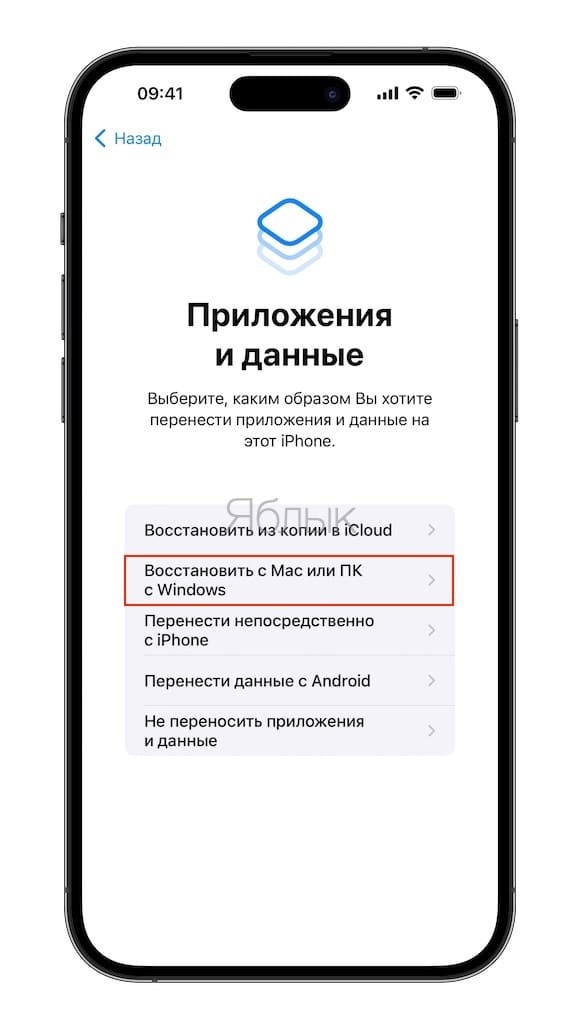
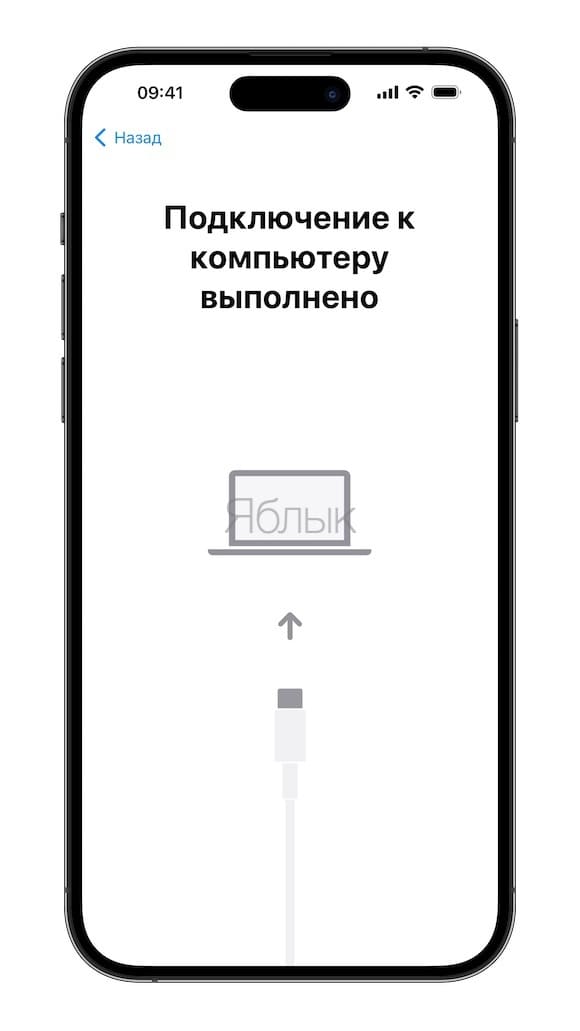
На экране iPhone (iPad) появится соответствующее изображение.
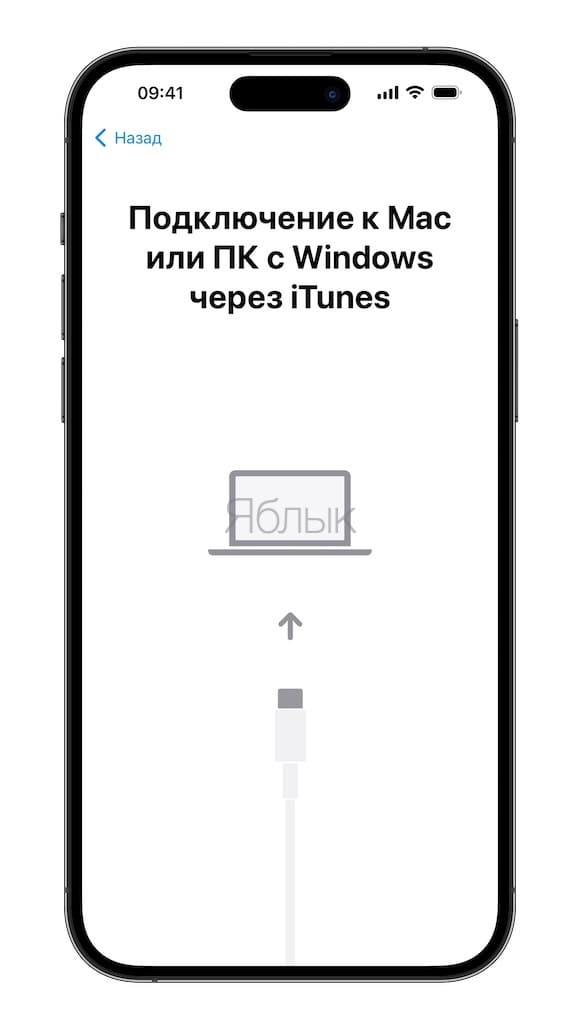
5. Теперь подключите новое устройство при помощи кабеля к компьютеру, на котором создавалась ранее резервная копия данных старого устройства.
6. Запустите приложение iTunes (на Windows) или откройте окно Finder (на Mac) и выберите ваше устройство.
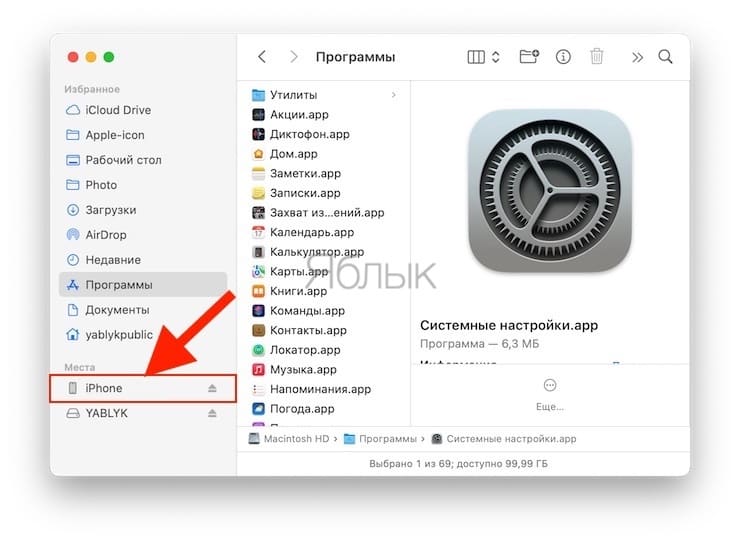
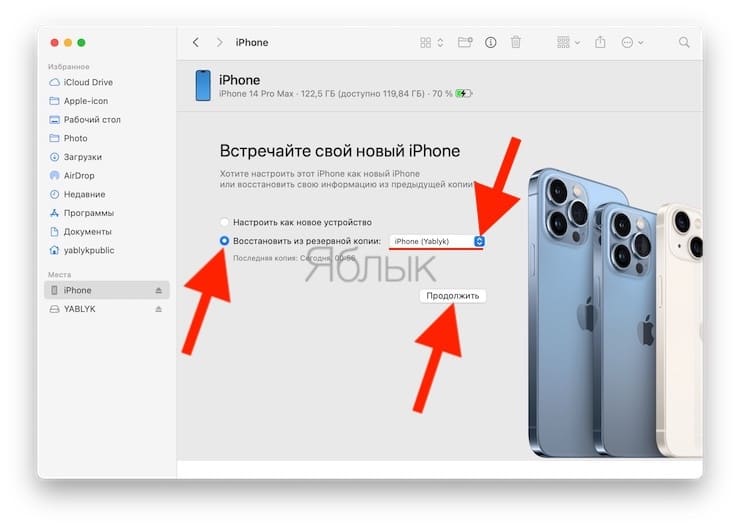
Подключенный iPhone в окне приложения Finder в macOS
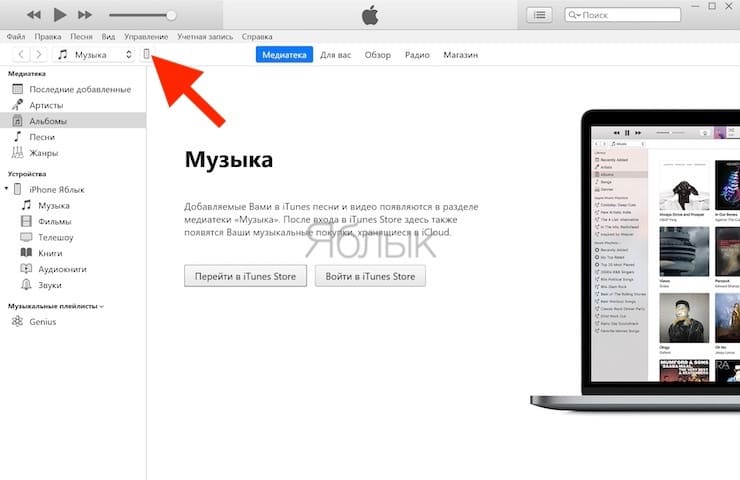
Подключенный iPhone в окне приложения iTunes в Windows
Система предложит вам сделать это устройство доверенным — введите код-пароль.
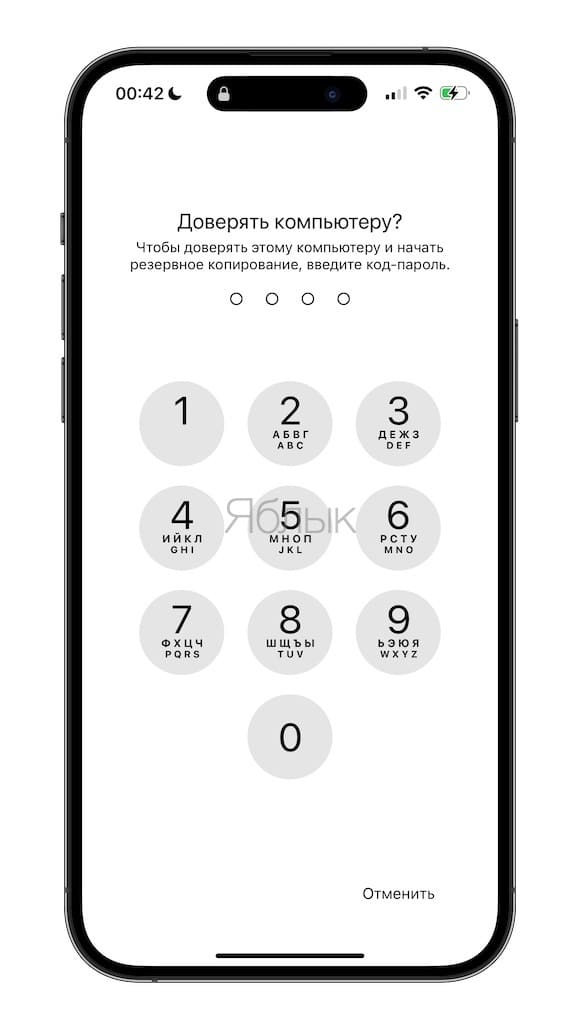
7. В окне iTunes или Finder нажмите кнопку «Восстановить из резервной копии». Для запуска процесса выберите резервную копию. Точно убедитесь, что вы будете работать с правильным снимком, уточнив его размер и дату создания.
8. Если резервная копия зашифрована, то для восстановления из нее понадобится в появившемся окне ввести пароль.
9. Остается лишь дождаться окончания процесса восстановления. После этого надо будет завершить настройку устройства, выполнив оставшиеся шаги. Но и после окончания настройки стоит какое-то время не отключать его от источника питания и от сети Wi-Fi. Это понадобится для фоновой загрузки музыки, фотографий, приложений и прочего из iCloud.
Что делать со старым iPhone
Тут два варианта — либо продолжать им пользоваться или передать в другие руки. Во втором случае самым верным способом полной очистки устройства станет сброс до заводских настроек. Для этого:
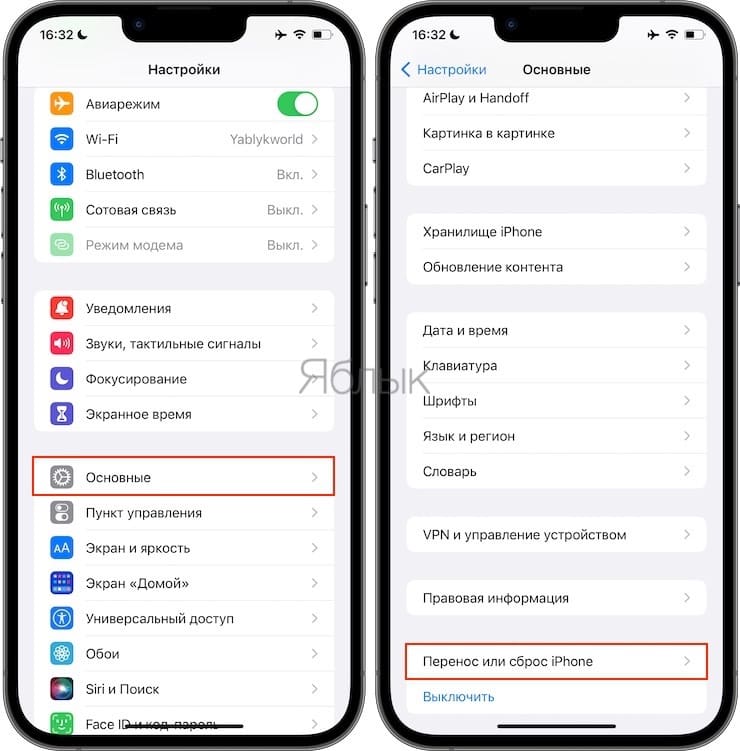
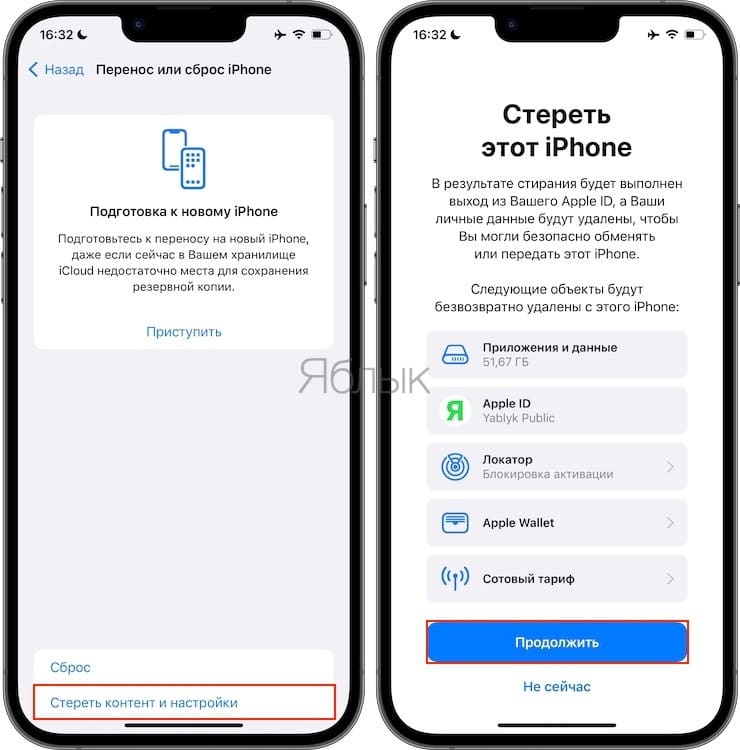
Перейдите по пути: Настройки → Основные → Перенос или сброс → Стереть контент и настройки. Прошивка сбросится до заводских настроек, весь контент сотрется, а функция блокировки активации будет выключена (устройство будет отвязано от учетной записи Apple ID).
�� Смотрите также:
- VIP-контакты: как настроить список важных e-mail в Почте на iPhone, iPad и Mac.
- Как поставить на iPhone или iPad пароль из 4 символов (цифр) вместо 6.
- Как открывать ссылки в Safari на iPhone не покидая открытой страницы: 2 способа.
�� Мы в Telegram и YouTube, подписывайтесь!
Как перенести данные со старого iPhone на новый?
Привет, ЯбкоДрузья! Поскольку недавно корпорация из Купертино представила нам свежие флагманские смартфоны iPhone 14, iPhone 14 Pro и iPhone 14 Pro Max — стоит подготовиться и вспомнить, как именно перебросить информацию со старого Айфона на новый.
Экспорт пользовательской информации — важная составляющая покупки нового смартфона Apple. Ранее это можно было сделать исключительно с применением iTunes. Сейчас доступно ещё 2 проверенных метода.
Как провести экспорт данных на новый iPhone
Всё начинается с подготовки. Сперва проведите резервное копирование файлов. Так удастся сохранить личную информацию, если что-то пойдет не так. Проверьте состояние Apple ID.
Восстановите пароль, если забыли его. Если к телефону присоединялись смарт-часы, сопряжение нужно разорвать.
Это позволит системе запустить процесс резервного копирования. Результатом можно воспользоваться при запуске нового смартфона Apple. Затем воспользуйтесь одним из методов, представленных ниже:
- Функция «Быстрое начало». Она доступна всем пользователям с операционной системой iOS 11 и выше. Экспорт пройдёт автоматически.
- Резервное копирование iCloud. Позволяет в несколько мгновений перенести пользовательскую информацию, включая сообщения, фотографии и видео, календарь и пр. Пригодится, когда в хранилище хватит места для всех файлов.
- Приложения iTunes или Finder. Принцип такой же, как в предыдущем варианте. Позволяют провести резервное копирование.
Функция «Быстрое начало»
Технологию внедрили не так давно, но она крайне полезна. Достаточно включить новый iPhone, следовать подсказкам от системы, пока не высветится окно «Перенос данных». Затем нужно нажать кнопку «Перенос с iPhone».
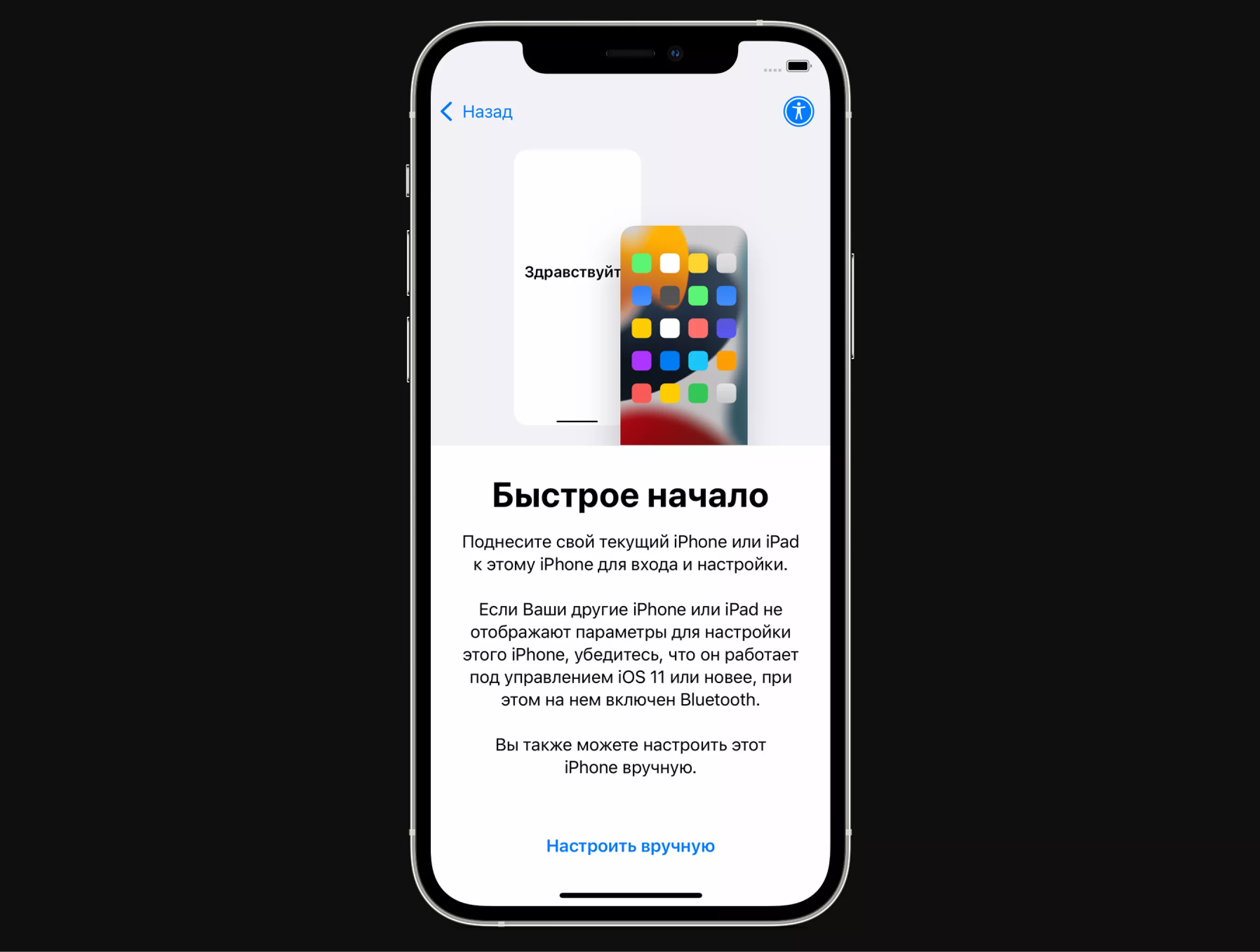
Система проверит возможность использования функции. Поднесите оба телефона ближе друг к другу. Если всё хорошо, на новом смартфоне появится соответствующее оповещение, а на старом — движущийся шарик.
Его нужно отсканировать с помощью встроенной основной камеры. Остается ввести данные для авторизации в Apple ID. Функция автоматически запустит экспорт данных.
Важно: перезапускать смартфон нельзя, чтобы не останавливать процесс. Иначе придётся начинать сначала. Исходя из объема пользовательских данных, копирование продлится от 10 до 80 минут.
Резервная копия iCloud
Поскольку место в хранилище ограничено, стоит убедиться, что резервное копирование вообще происходило. Для этого запустите «Настройки». Ищите меню «Apple ID» → «iCloud».
Пролистайте страницу в самый низ. Там нужно найти опцию «Резервная копия в iCloud».
На открывшейся странице появится информация о том, когда в последний раз выполнялось резервное копирование данных. Копию можно создать самостоятельно, если функция была деактивирована.
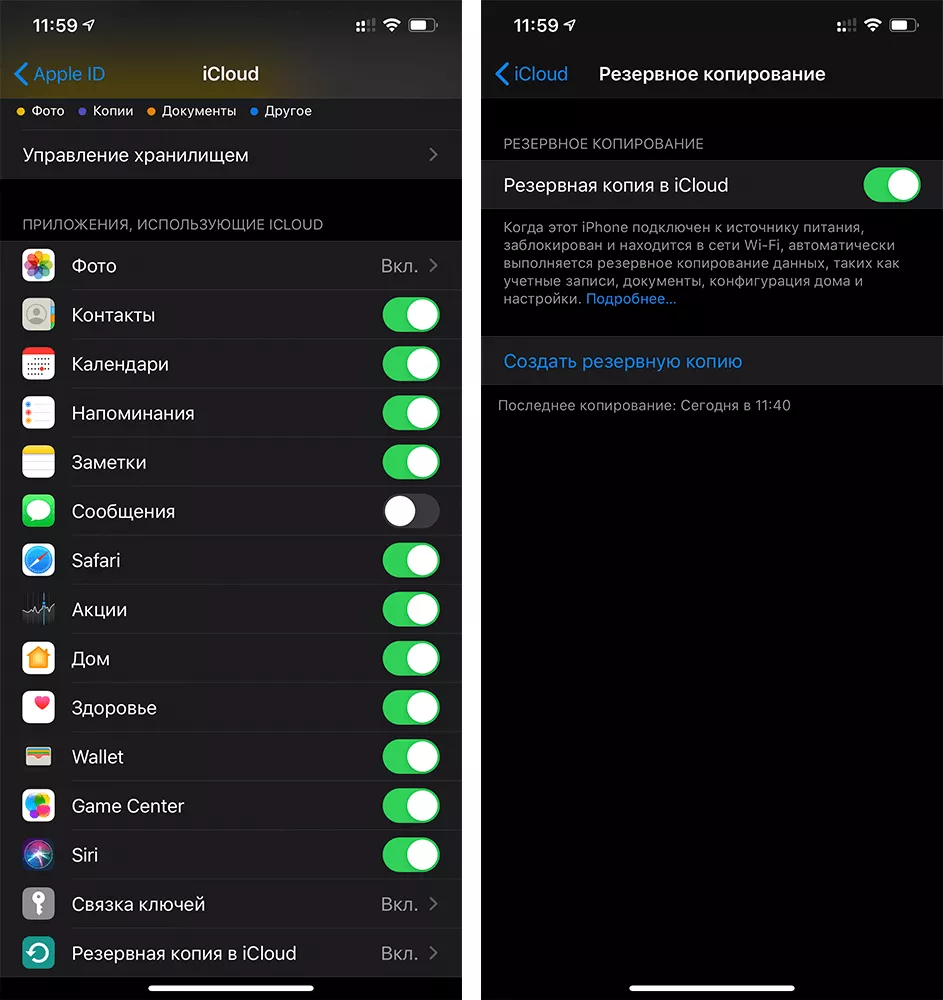
Важный момент: если нужно сохранить всю информацию, переключатели возле каждого приложения должны светиться зеленым.
Теперь остается включить новый смартфон Apple. Кнопку «Настроить iPhone как новый» достаточно заменить на «Восстановить из копии iCloud». Снова придется залогиниться в Apple ID.
Преимущество этого метода в том, что спустя 5-10 минут новым телефоном можно пользоваться. Пользовательская информация будет постепенно переноситься.
Приложения iTunes или Finder
Прибегать к представленным инструментам стоит, если резервная копия слишком большая, следовательно, не хватает места в iCloud. Или когда нет возможности активировать функцию «Быстрое начало». Для этого:
- Присоедините старый iPhone к ПК, используя USB и откройте одно из приложений.
- Найдите меню «Создать резервную копию сейчас». Начнётся копирование, которое занимает несколько часов. Важно проследить, чтобы ПК не отключился.
- Как только копия создана, можно подключать новый iPhone. Умный iTunes сам предложит настроить его. Или можно выбрать в меню приложения пункт «Настроить с помощью iTunes».
Возможно, придется обновить операционную систему до последней версии. Приложение оповестит об этом при необходимости.
Как перенести контакты с IPhone на IPhone?
Как перенести контакты с IPhone на IPhone — обычно такой вопрос возникает у пользователей при смене устройств от Apple. Рассмотрели для вас самые распространённые ситуации и способы переноса для них.
Cинхpoнизaция ycтpoйcтвa c Google
Этот способ для тех, у кого есть аккаунт Google, а контакты хранятся преимущественно там.
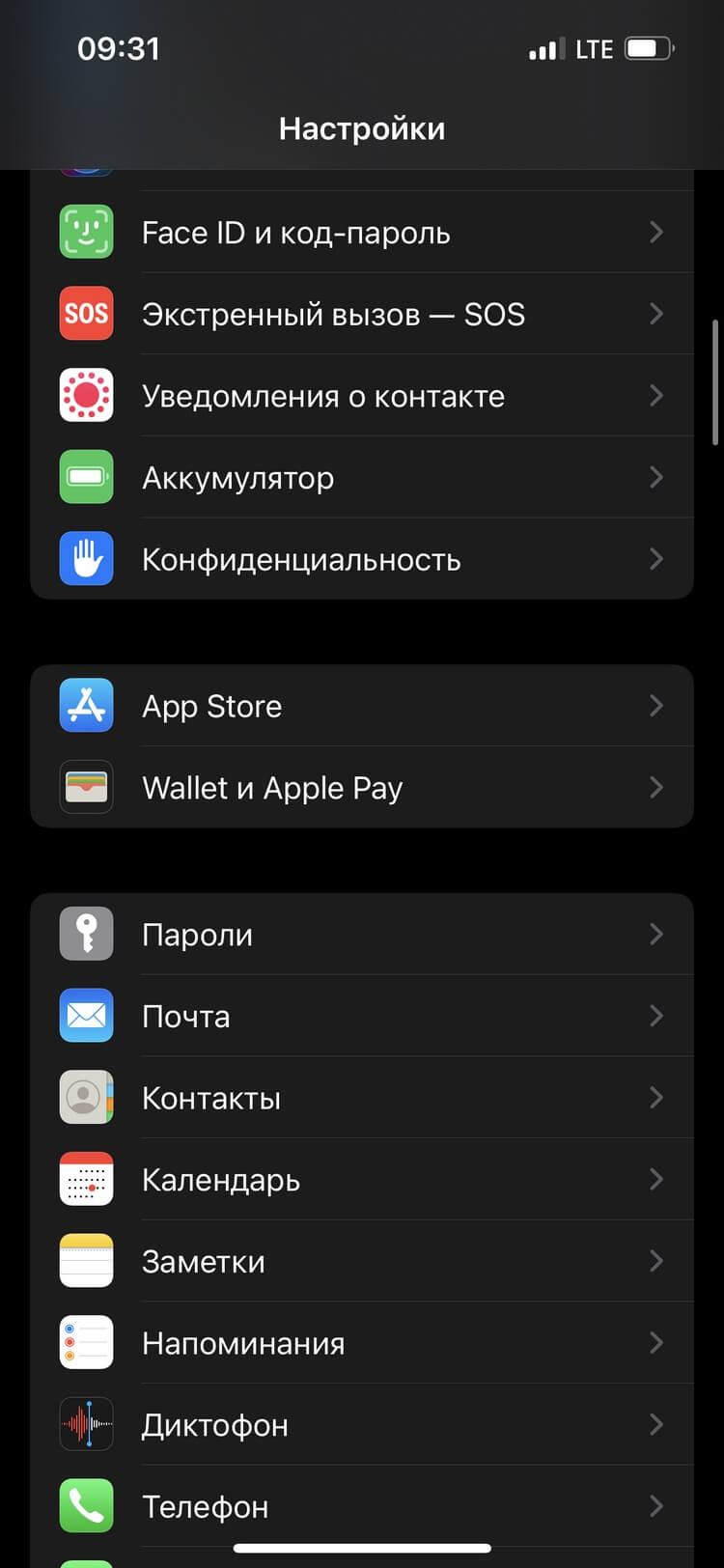
Откройте «Настройки» на старом айфоне. Выберите раздел «Контакты».
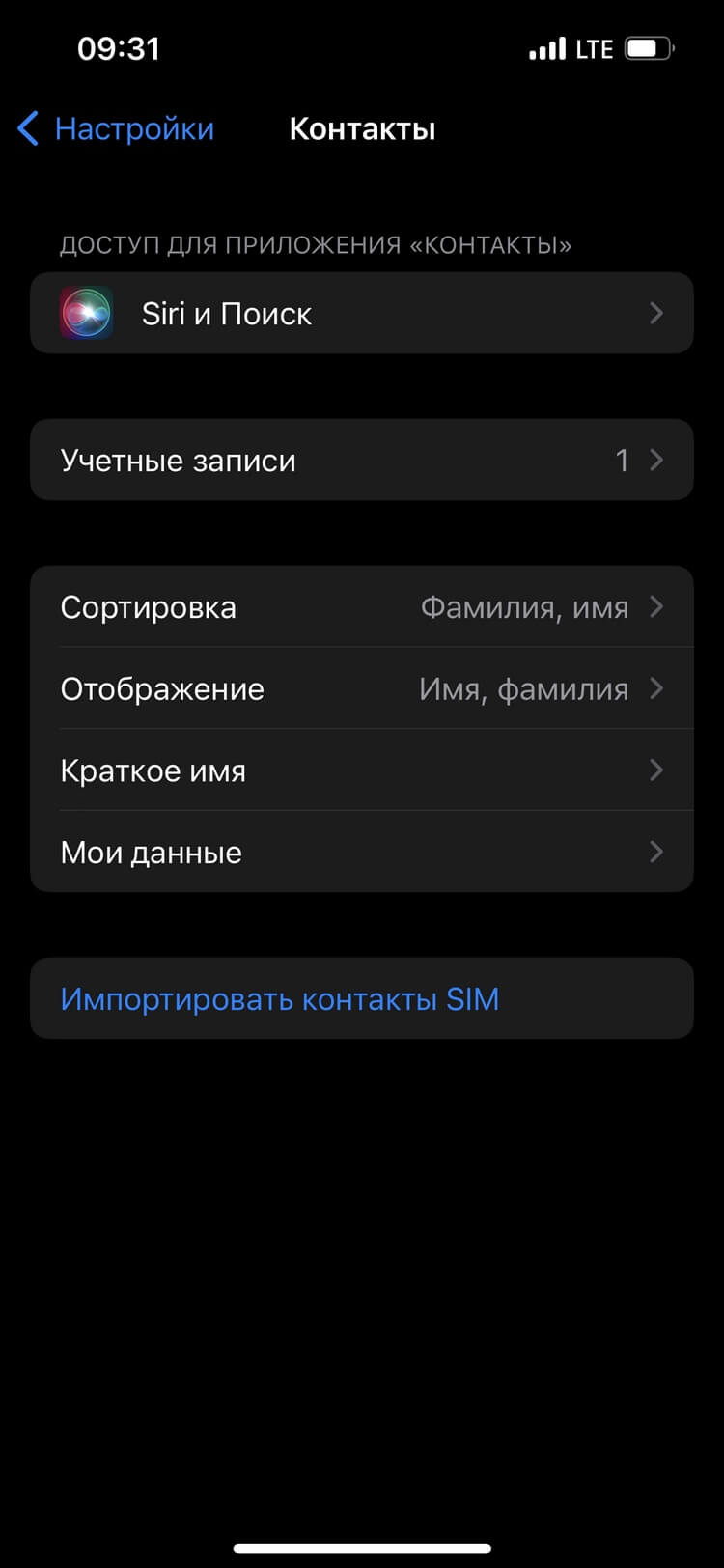
Нажмите на пункт «Учётные записи».

Далее опять — «Учётные записи».

Выберите Google.
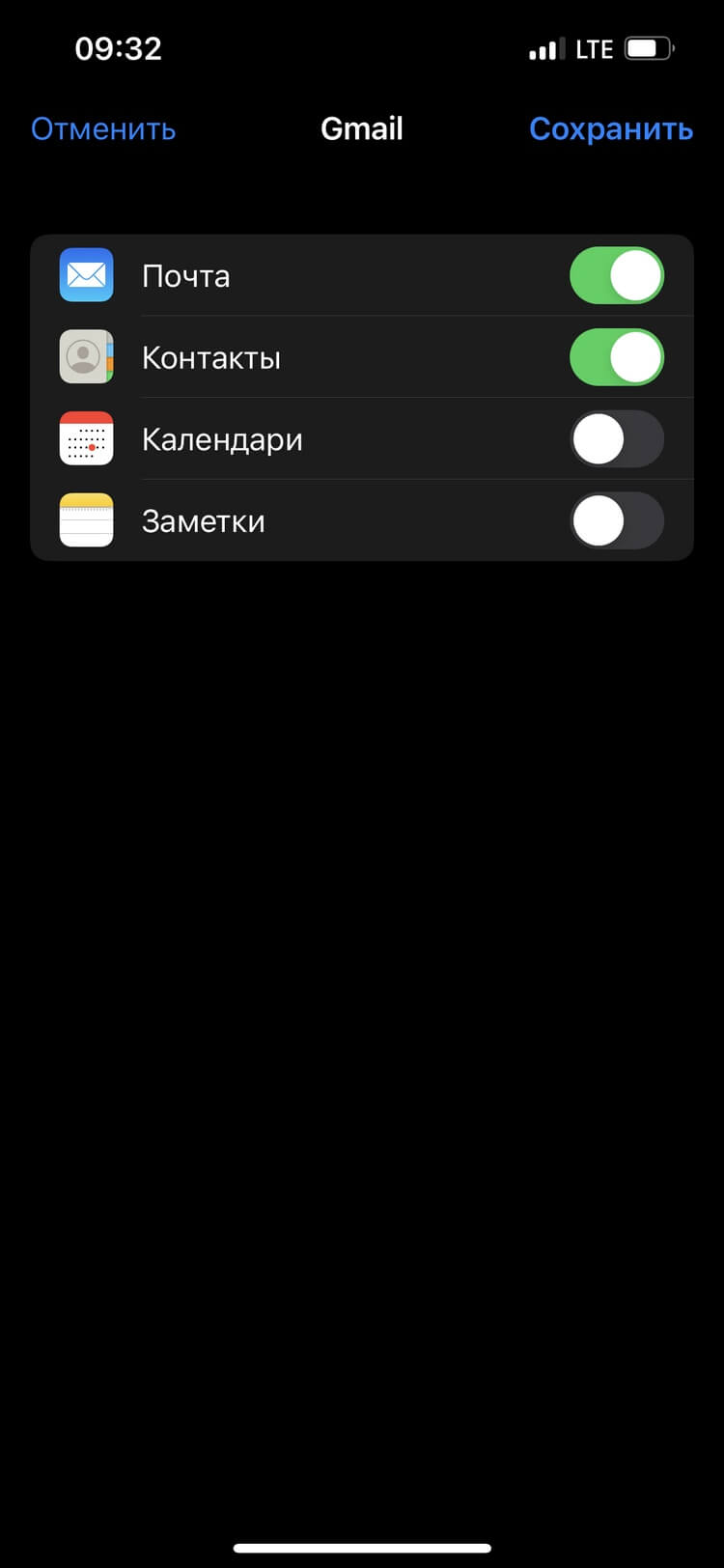
Активируйте переключатель напротив пункта «Контакты» и нажмите «Сохранить».
Готово — ваши контакты синхронизированы. Теперь вам нужно перенести их в новый IPhone:
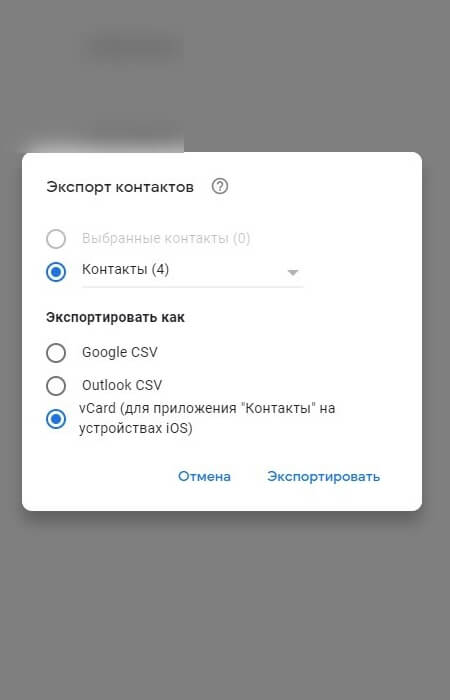
Откройте почтовый ящик Gmail в браузере на ПК. Нажмите на кнопку «Экспортировать» в верхней части экрана, выберите пункт vCard и нажмите на «Экспорт».
Созданный файл вы можете сохранить на ПК, переслать себе на почту, открыть его на новом iPhone и добавить файл контактов в телефонную книгу.
iCloud
Это штатная возможность для тех, кто старается экосистему Apple не покидать. Перенос контактов между айфонами поможет облачный сервис iCloud. Помните, однако, что вы ничего не сможете записать в облако, если там нет места: проблема с местом в iCloud довольно частая история, особенно сейчас, когда за этот сервис проблематично заплатить.
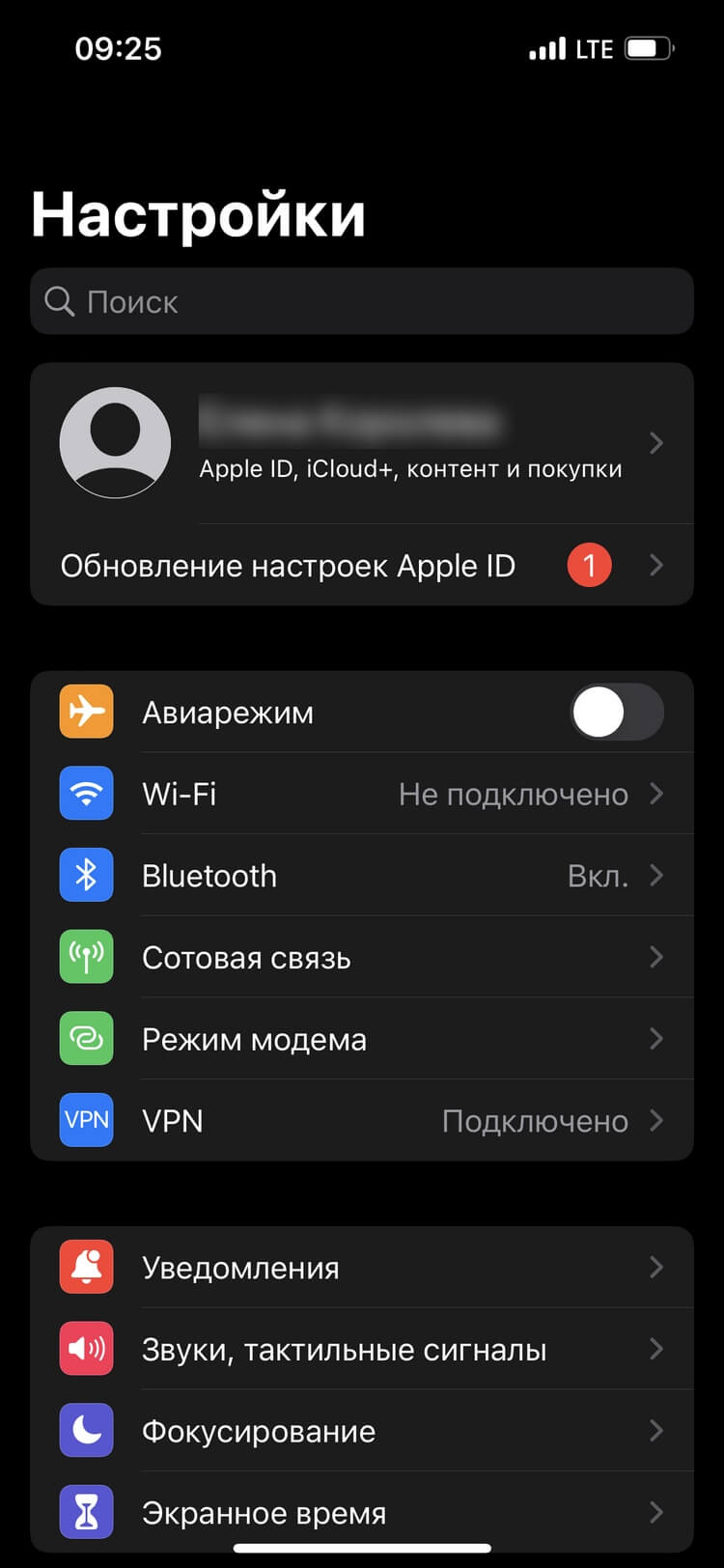
Выберите «Настройки» в айфоне. Зайдите в учётную запись Apple ID.
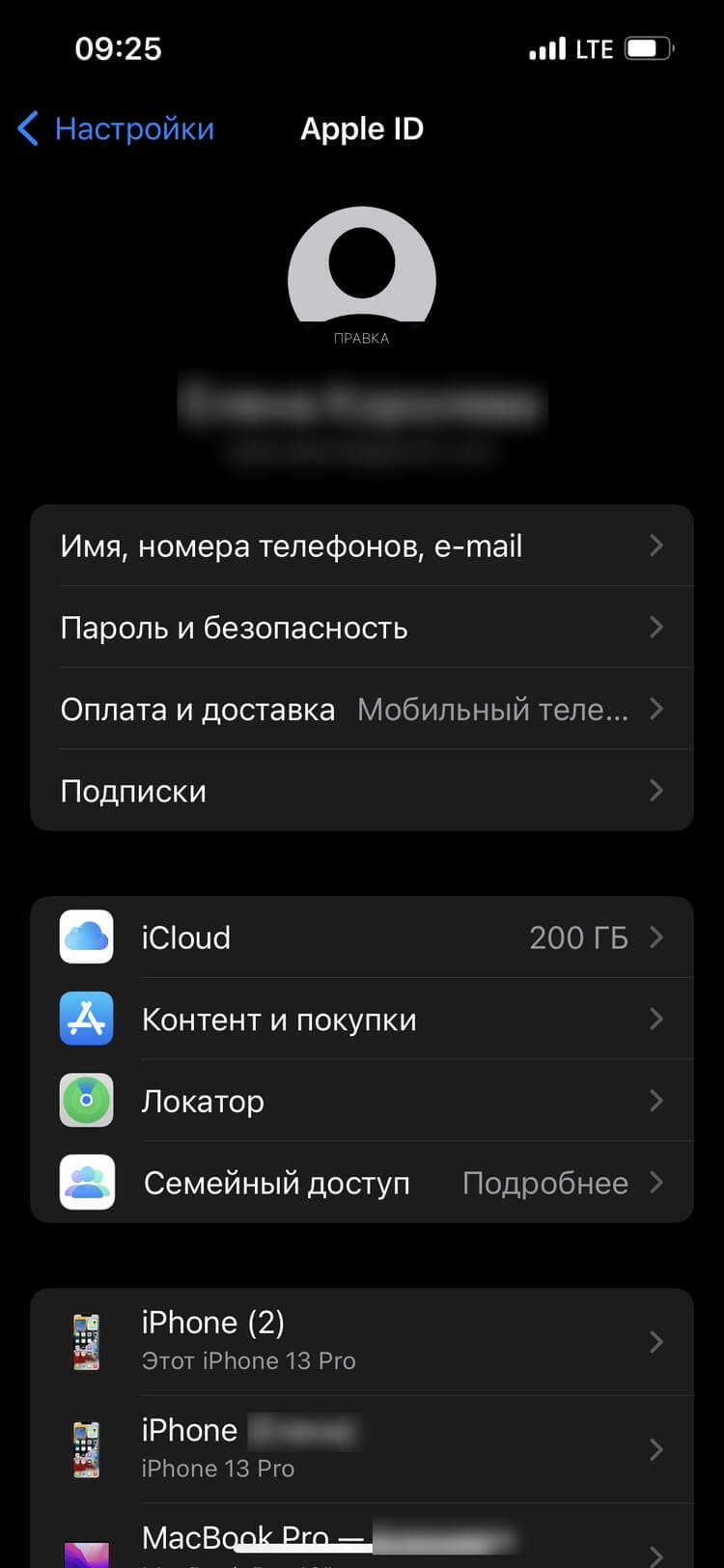
Далее нажмите iCloud.
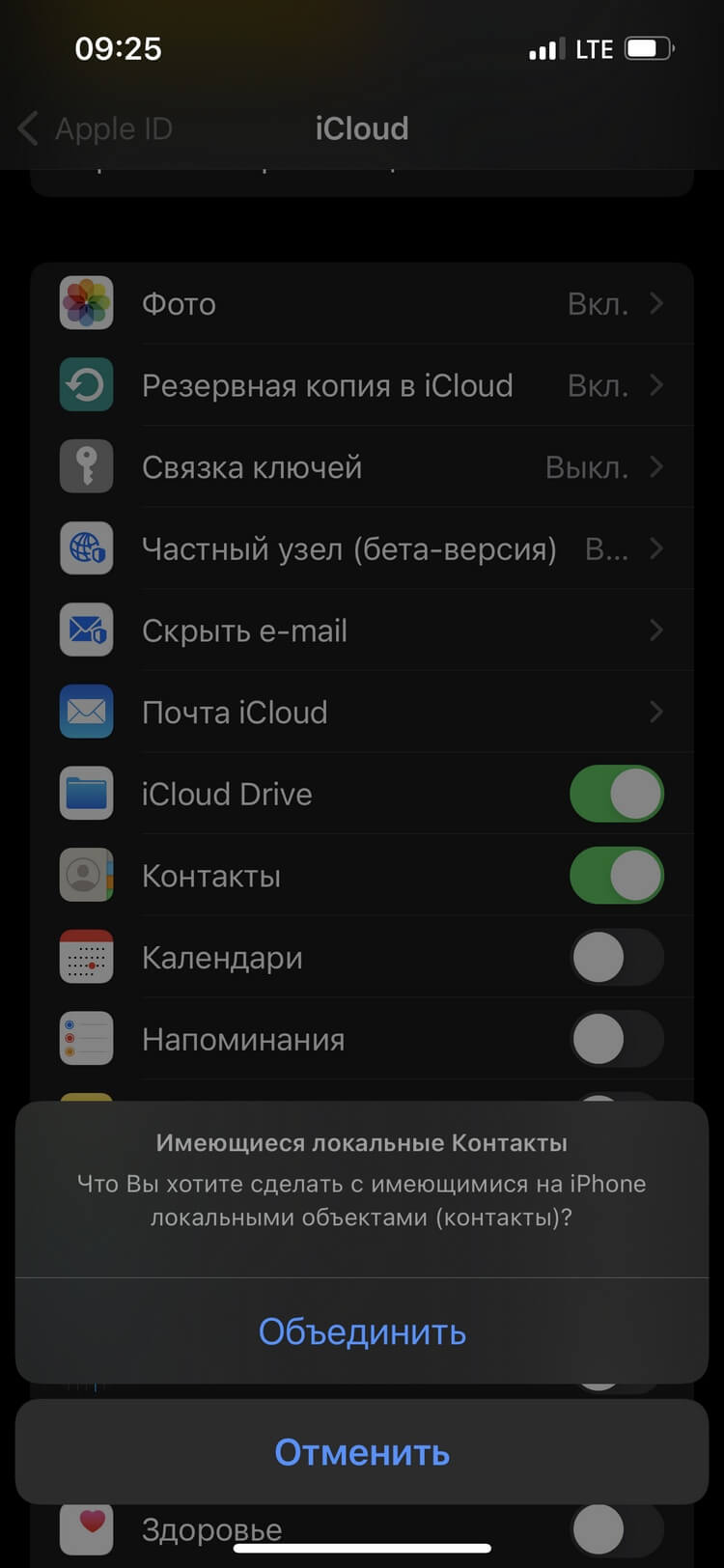
Включите параметр «Контакты». Нажмите «Объединить».
Вся информация отправится в iCloud. Далее на новом айфоне вам останется синхронизироваться с облаком и перенести из него сохранённые контакты.
Через резервную копию
Для создания резервной копии контактов вам понадобится ITunes на вашем ПК.
- Откройте программу и подключите старый айфон через USB-шнур.
- Зайдите в ITunes, откройте вкладку «Обзор» и нажмите «Создать копию сейчас».
- Откройте «Настройки» → «Устройства» и проверьте наличие резервной копии.
- Подключите к ПК новый айфон и нажмите в ITunes «Восстановить из копии».
- Нажмите на последний созданный файл — через 1–2 минуты контакты появятся в новом айфоне.
Через ITunes
Этот способ поможет выполнить синхронизацию контактов через ITunes.
- Подключите к ПК старый айфон и зайдите в ITunes.
- Нажмите на иконку с телефоном.
- Выберите пункт «Сведения»
- Отметьте галочкой «Синхронизировать Контакты» и выберите ваше устройство.
- После окончания синхронизации подключите новый айфон.
- Зайдите в раздел «Сведения» → «Дополнения».
- В поле «Заменить информацию» отметьте пункт «Контакты».
- Нажмите «Применить».
Через приложение Contact Mover & Account Sync
Это приложение необходимо скачать и установить на оба айфона.
- Подключите устройства к Wi-Fi или мобильному интернету.
- Откройте приложение и нажмите «+». Выберите контакты и нажмите на отправку.
- Запустите Contact Mover & Account Sync и подтвердите получение данных.
С помощью SIM-карты
Хранить контакты на симке давно не модно и не слишком удобно, но вдруг это именно ваш особый случай? Для этого способа вам понадобится ещё один смартфон — на Android. Дело в том, что в iOS нельзя переносить контакты с айфона на SIM-карту. Но можно наоборот. Поэтому придётся действовать обходным путём.
Материал по теме
Сначала синхронизируйте контакты с Google, как в первом блоке нашего текста. Далее перенесите SIM-карту из айфона в устройство Android.