[Решено!] Как увидеть удаленные сообщения WhatsApp на iPhone
WhatsApp — это приложение для обмена мгновенными сообщениями, используемое многими людьми, чтобы поделиться чем-то интересным или важным со своей семьей и друзьями. Позволяя нам отправлять и получать сообщения, WhatsApp обеспечивает большое удобство в нашем ежедневном общении. Тем не менее, иногда это довольно разочаровывает, когда вы случайно удаляете свои сообщения, и мы часто получаем вопрос — как я могу увидеть удаленные сообщения в WhatsApp?
Если вы удалили свои сообщения WhatsApp на своем iPhone по какой-либо причине, не паникуйте, потому что у вас есть методы восстановления и чтения удаленных сообщений в WhatsApp. В этом посте мы рассмотрим почти три различных метода о том, как читать удаленные сообщения WhatsApp на iPhone. Давайте углубимся прямо в это.
- Часть 1: Как увидеть удаленные сообщения WhatsApp на iPhone без резервной копии
- Часть 2: Как увидеть удаленные сообщения в WhatsApp без какого-либо приложения
- Часть 3: Как читать удаленные сообщения на iphone Whatsapp через резервную копию iTunes
Часть 1: Как увидеть удаленные сообщения WhatsApp на iPhone без резервной копии
Хотя WhatsApp не имеет официальной функции, которая позволяет восстанавливать удаленные сообщения, хорошей новостью является то, что существует надежный инструмент восстановления данных iPhone под названием Tenorshare UltData WhatsApp Recovery, который может помочь вам прочитать и восстановить удаленные данные, включая сообщения WhatsApp с iPhone без резервного копирования.
В случае, если вы случайно удалили сообщения WhatsApp, прежде чем сделать резервную копию истории чата, не паникуйте; Tenorshare UltData WhatsApp Recovery, экспертное программное обеспечение для восстановления данных WhatsApp, упрощает извлечение удаленных сообщений WhatsApp и их проверку на вашем компьютере. Вот руководство о том, как увидеть удаленные сообщения WhatsApp на iPhone без резервной копии.
-
Загрузите и установите последнюю версию Tenorshare UltData WhatsApp Recovery на свой компьютер.

Откройте UltData WhatsApp Recovery на своем ПК и выберите «Устройство» и «Восстановить данные с устройств iOS». Убедитесь, что iPhone включен и подключен к компьютеру с помощью USB-кабеля.
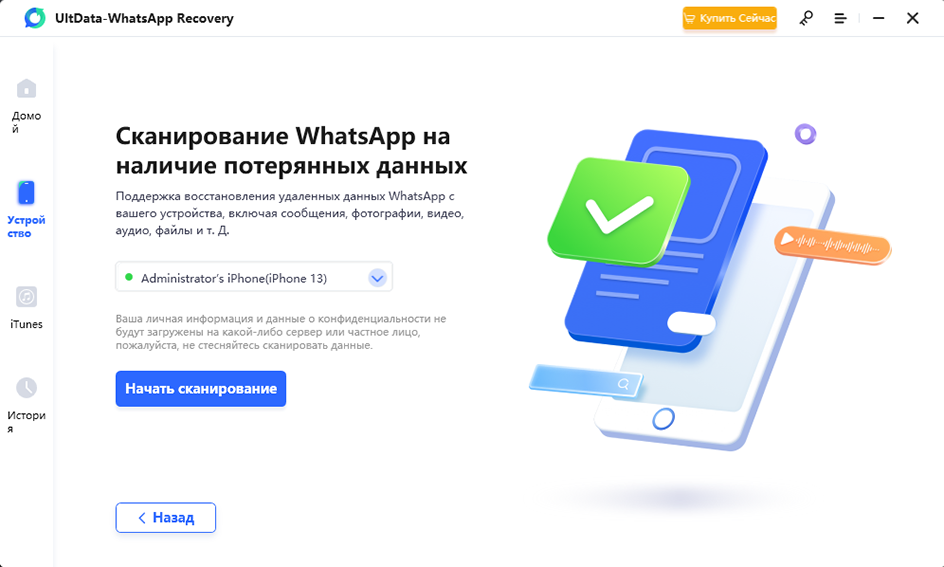
После того, как программа обнаружит ваш iPhone, нажмите на кнопку «Начать сканирование». Программа просканирует ваш iPhone на наличие данных WhatsApp.

Как только Ultdata Whatsapp Recovery завершит сканирование данных вашего iPhone, все найденные файлы будут отображаться.
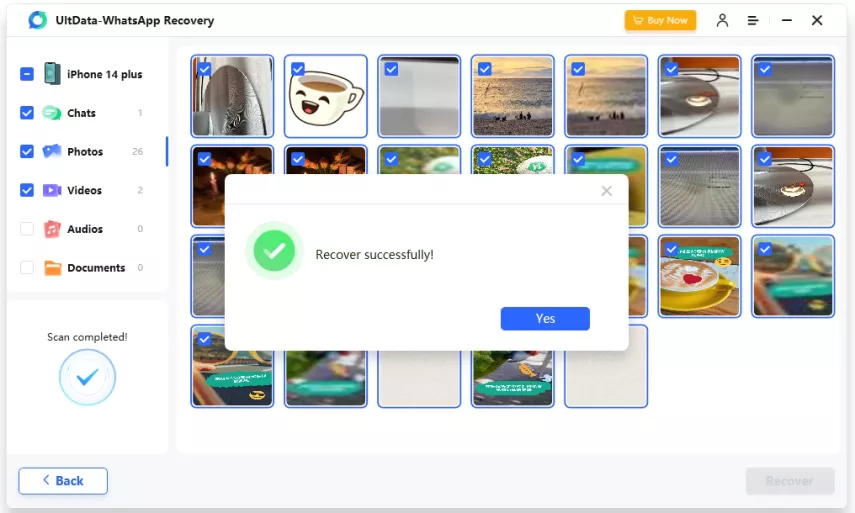
Вы можете пойти дальше и выбрать сообщения в WhatsApp, которые вы хотите восстановить. Просто нажмите кнопку «Восстановить на ПК» в правом нижнем углу и подождите, пока удаленные сообщения будут восстановлены.
Когда восстановление будет завершено, вы можете увидеть удаленное сообщение WhatsApp, которое вы получили на своем компьютере.
Часть 2: Как увидеть удаленные сообщения в WhatsApp без какого-либо приложения
Вам интересно, как увидеть удаленные сообщения в WhatsApp перед установкой приложения? Ну, также легко вернуть и прочитать сообщения WhatsApp, которые были удалены на iPhone, при условии, что вы уже создали резервную копию своих сообщений WhatsApp в iCloud.
iCloud предлагает пользователям WhatsApp простой способ сохранить свои сообщения WhatsApp на iPhone. Если вы включили резервное копирование чата WhatsApp, все ваши чаты WhatsApp будут скопированы в iCloud и могут быть восстановлены после того, как вы потеряли или удалили их. С помощью восстановление WhatsApp из резервной копии iCloud, вы сможете снова прочитать удаленные сообщения WhatsApp на iPhone oncce.
Вот как увидеть удаленные сообщения в WhatsApp без какого-либо приложения, восстановив их из резервной копии iCloud.
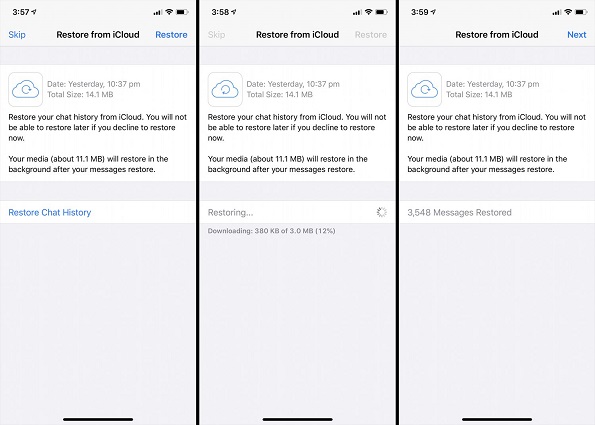
- Убедитесь, что вы включили автоматическое резервное копирование чата в WhatsApp. Вы можете открыть WhatsApp и перейти в Настройки > Чаты > Резервное копирование чата, чтобы подтвердить это.
- Если вы видите, когда было выполнено последнее резервное копирование, удалите WhatsApp с вашего iPhone и переустановите его из App Store.
- После установки откройте WhatsApp и подтвердите свой номер телефона.
- Нажмите «Восстановить историю чата», когда вы увидите опцию на экране
- Дождитесь завершения процесса восстановления. Как только это будет сделано, вы сможете увидеть удаленные сообщения WhatsApp на iPhone.
Часть 3: Как читать удаленные сообщения на iphone Whatsapp через резервную копию iTunes
Предполагая, что вы были приучены к резервному копированию вашего iPhone на компьютер с помощью приложения iTune, то вам повезло, потому что вы можете восстановить не только свои сообщения WhatsApp, но и все ваши данные iPhone из резервной копии iTunes.
Давайте расскажем вам, как увидеть удаленные сообщения Whatsapp на iPhone, восстановив WhatsApp из резервной копии iTunes.
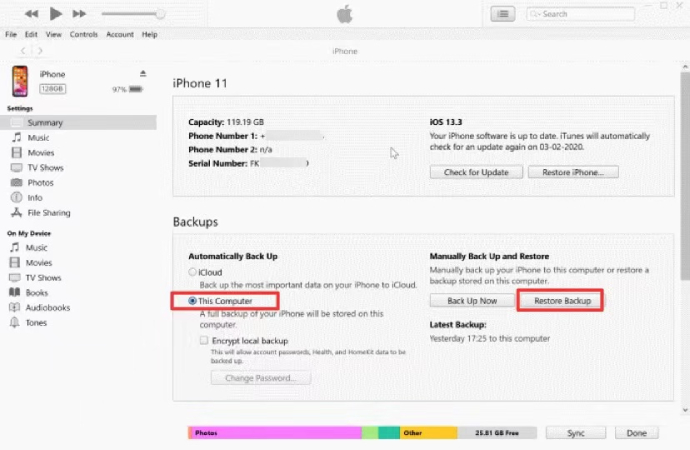
- Установите на компьютере последнюю версию iTunes и подключите iPhone к компьютеру с помощью кабеля USB.
- Как только ваш iPhone будет обнаружен iTunes, перейдите на страницу «Резюме», нажав на имя вашего iPhone.
- Чтобы вернуть сообщения WhatsApp, нажмите «Восстановить резервную копию» и выберите самый последний файл резервной копии из раскрывающегося списка.
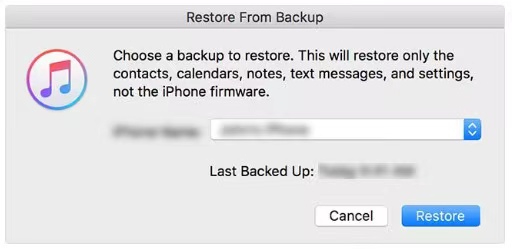
Нажмите кнопку «Восстановить», чтобы начать восстановление данных iPhone, включая удаленные сообщения WhatsApp из резервной копии iTunes.
Теперь откройте WhatsApp на своем iPhone, и вы сможете увидеть удаленные сообщения.
Заключение
В этой статье мы обсудили, как увидеть удаленные сообщения WhatsApp на iPhone. Среди трех способов чтения удаленных сообщений в WhatsApp мы настоятельно рекомендуем вам использовать Tenorshare UltData WhatsApp Recovery, потому что это просто и эффективно, и это избавляет вас от необходимости переустановки вашего WhatsApp. Если вы предпочитаете видеть и восстанавливать удаленные сообщения WhatsApp на iPhone без загрузки стороннего инструмента восстановления данных, то резервное копирование iCloud или iTune — это то, к чему можно обратиться.
Как посмотреть уведомления на Айфоне
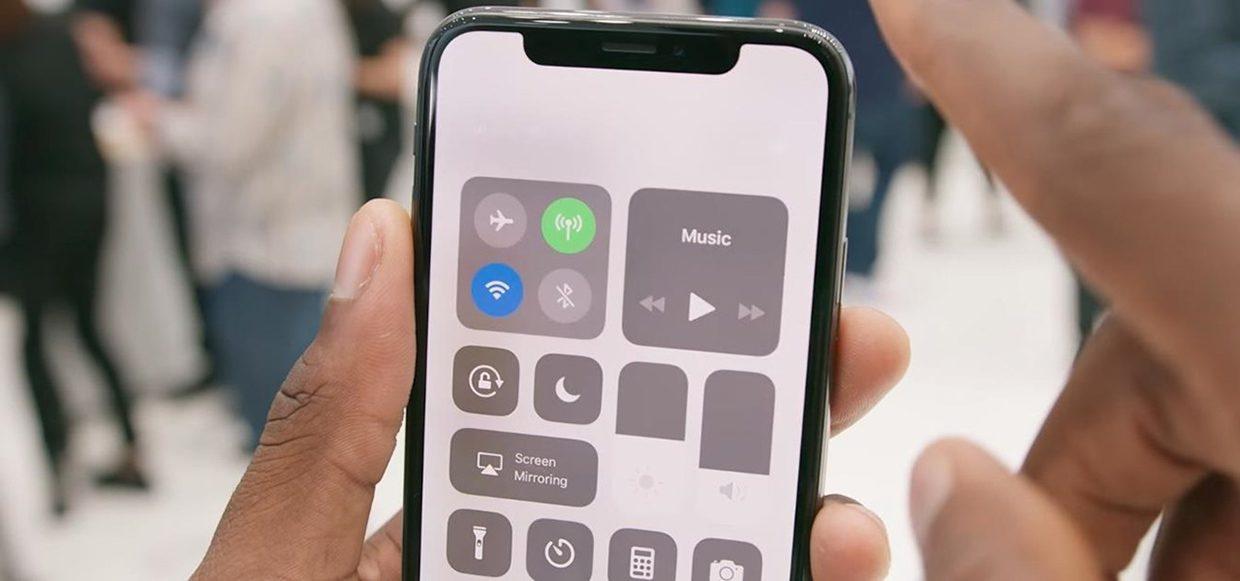
Центр уведомлений – это специальное место в системе телефона, где хранится и собирается все информация, которая поступает на устройство. Информация может быть разного характера, начиная с простых уведомлений из социальных сетей, закачивая системными оповещениями о том, что появилось новое обновление.
Как посмотреть центр уведомлений на Айфоне
Также охарактеризовать центр уведомлений можно как и место и для сбора всех напоминаний, предупреждений или же просто оповещений. Стоит отметить и тот факт, что просматривать можно их централизованно, то есть выбрать определенное время для их просмотра.
Многие пользователи даже и не знают, что такой центр можно настраивать, чтобы в нем отображались только те напоминания, которые необходимы в данный момент. Об это более подробно стоит поговорить далее.
Чтобы открыть центр и посмотреть все новости, достаточно просто смахнуть пальцем вниз экран до самого конца от верха. Это откроет некую шторку, которая отобразит все уведомления, которые пришли на телефон. Также все задние приложения и, в том числе, стартовый экран станут размытыми, чтобы человеку было удобнее прочитывать те сообщения, которые пришли.
Расположение центра оповещений зависит от того, какая версия iOS стоит на телефоне, а также от того, какая версия у самого телефона. Стоит отметить тот факт, что отличие системы провоцирует и изменение расположения объектов в ней самой. Необходимо регулировать этот факт и обращать на него внимание при поиске инструкций.
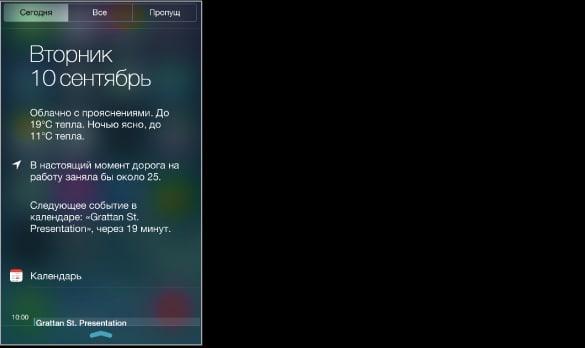
Также можно посмотреть только те напоминания, которые пришли за сегодня. Делается это при помощи клика на вкладку «Сегодня» — она помогает сделать обзор всего того, что пришло за сегодня. К такой информации относят и прогноз погоды, и сведения о дорожных условиях, и встречи, и многое другое.
Чтобы пользователь смог скрыть центр уведомлений, нужно просто поместить палец в нижнюю часть экрана и перевести вверх, таким образом пользователь скрывает все те новости, которые он получил ранее.
Как добавить приложение в Центр уведомлений
Добавление виджетов нужно для того, чтобы пользователь получал оповещения от настроенными им программ. Такой новшество стало доступно только с появлением iOS 8, поэтому те пользователь, кто имеет версию системы ниже, просто не могут воспользоваться этой функцией.
Добавление приложений происходит достаточно просто, но стоит отметить и то, что не все программы можно добавить в центр. Центр уведомлений поддерживает лишь некоторые программы, именно поэтому стоит сначала убедиться в том, что программку можно добавить в систему оповещений. Делается это метод проб, именно поэтому пользователю стоит в любом из случаев попробовать, прежде чем совершать дальнейшие действия.
На примере системы iOS 8, а также того приложения, которое можно добавить со 100% вероятностью – Yahoo Погода разберем процесс добавления:
- Для начала пользователю необходимо открыть сам центр уведомлений простым взмахом вниз;
- Далее кликаем на кнопку «Изменить», которая располагается в самом конце панели;
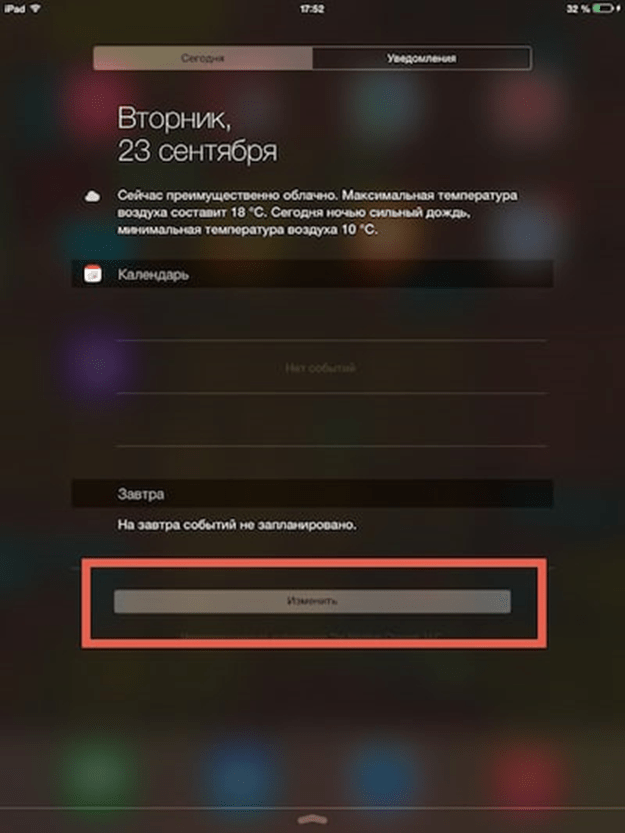
- Теперь пользователь может включить те виджеты, которые он хотел бы видеть в центре уведомлений.
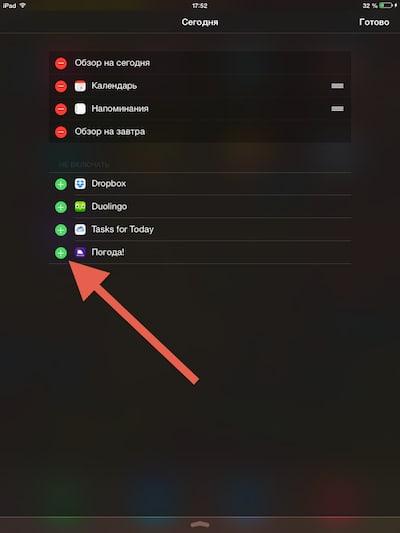
Таким образом можно легко добавить определённые программки или же утилиты, а после получать от них оповещения о разных события, начиная с обновления, заканчивая простой информацией.
Как настроить уведомления на Айфоне
Для каждой утилиты можно по-своему настроить уведомление. Это достаточно удобно в том случае, если пользователь хочет поучить оповещения только от самых важных людей или же о самых необходимых событиях. Мало кто хочет пропустить такое. Часто напоминания засоряются всевозможными бонусами от игр. Так вот, чтобы это исправить, необходимо провести настройку. Более подробно о том, как это сделать, можно посмотреть в этом видео:
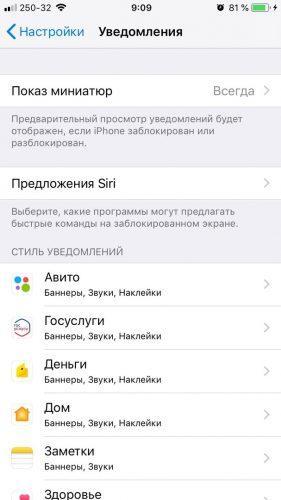
Пользователь может настроить такие пункты, как:
- Допуск уведомлений. Этот пункт отвечает за то, будет ли приходит уведомление от определённой программки или же нет;
- Предупреждения. В этом пункте выбирается то, где будут они отображаться – в центре уведомлений или же на заблокированном экране. Выбираем подходящий вариант;
- Стиль баннеров. Эта опция доступна только в том случае, если пользователь выбрал вариант «баннер» в пункте выше. Стиль может быть как и временный, так и постоянный. Временный – это когда оповещение мигает некоторое время, а после исчезает. Постоянный же в свою очередь не исчезнет до того момента, пока пользователь не смахнет его;
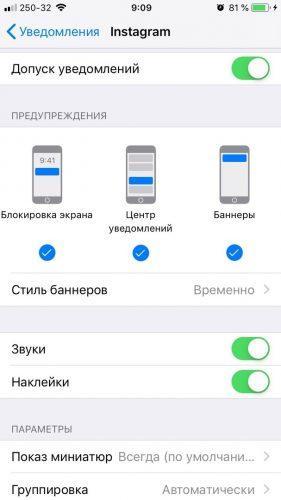
- Звуки и наклейки. Достаточно легко можно выбрать то, как будут приходить уведомления – со звуком или без;
- Показ миниатюр. Это то, как пользователь хочет видеть миниатюрки уведомлений – всегда или же с блокировкой, а может и вовсе никогда;
- Группировка – это тогда, когда несколько приложений группируются в одно.
Все эти пункты можно корректировать в настройках, которые располагаются на стартовом экране. В пункте «Уведомления» пользователь может настроить и частоту, и то, как они будут располагаться в системе.
Обратите внимание! Расположение и настройки могут отличаться от того, какая система стоит у пользователя. Это принципиально важный пункт.
Пользователь может регулировать расположение объектов в самой строке напоминания. Делается это при помощи настроек. Смена расположение объектов поможет пользователю качественно отрегулировать поступающую информацию. Для того, чтобы изменить порядок, нужно:
- Перейти в настройки, которая располагаются на стартовом экране телефоне;
- Через настройки необходимо перейти в пункт «Центр уведомлений». Также стоит помнить о том, что расположение и название пункт зависит от системы устройства;
- Далее кликаем на программу и нажимаем на пункт «Изменить», чтобы поменять ей порядок в шторке уведомлений. Чтобы совершить это, нужно просто кликнуть на три полоски и перетаскиванием изменить распорядок.
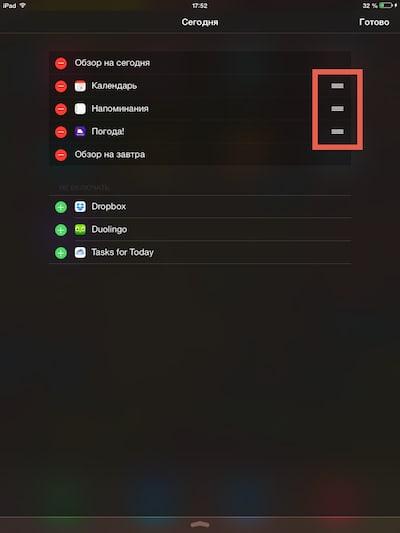
Такие образом можно легко и просто поменять расположение уведомлений на телефоне.
Как посмотреть удаленные уведомления
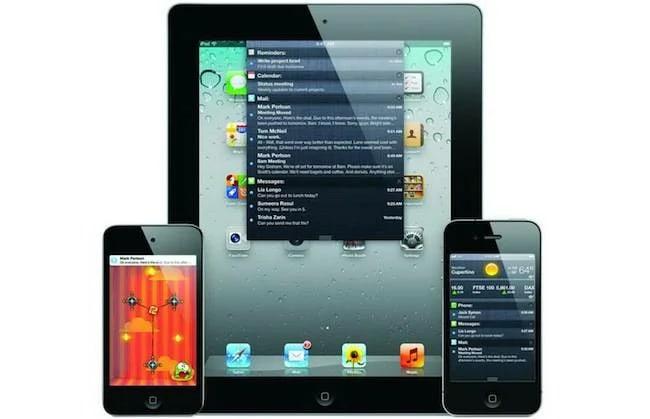
Если пользователь по случайности удалил то или иное важное сообщение, что возможно в тех случаях, когда по привычке смахнул его, то он может вернуться к ним и посмотреть, что там было.
Стоит отметить, что компания не зря добавила такой пункт в настройках, ведь с помощью него можно быстро и легко посмотреть недавние оповещения. Чтобы это сделать, пользователю необходимо:
- Перейти в настройки системы. Они располагаются на стартовом экране любого яблочного устройства. Иконка напоминает шестеренку на сером фоне;
- После этого находим пункт «Уведомления» и кликаем на него, дабы открыть настройки;
- После кликаем на пункт «Порядок сортировки». Именно в нем можно также настроить порядок получения уведомлений;
- Переходим в пункт «Недавнее» и видим все те оповещения, которые приходили на телефон совсем недавно. Как правило, порядок хранения – 2 дня. После они стираются.
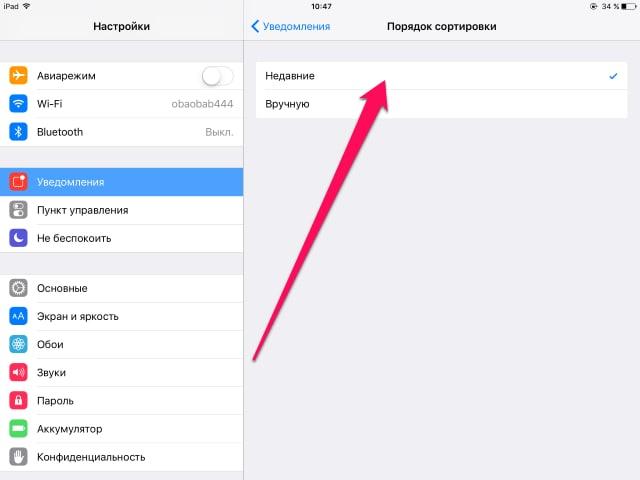
Эта функция позволяет пользователю постоянно следить за тем, чтобы он не упустил важное.
Несколько лет работал в салонах сотовой связи двух крупных операторов. Хорошо разбираюсь в тарифах и вижу все подводные камни. Люблю гаджеты, особенно на Android.
Задать вопрос
Вопрос эксперту
Можно ли отключить уведомления на определенное время?
Да. Есть такая функция, как «не беспокоить». Она необходима для тех случаев, когда пользователь не хочет получить напоминания в определённое время.
Чтобы её активировать, в настройках переходим на пункт «Не беспокоить» и подстраиваем его под себя. Теперь человека не будут беспокоить.
Зачем нужно группировать уведомления?
Зачем нужно группировать уведомления? Это нужно для того, чтобы не перезагружать центр уведомлений, а также таким образом систематизировать поступление информации на яблочное устройство.
Чтобы настроить такую функцию, можно посмотреть видео ниже
.
Что делать, если не приходят некоторые напоминания?
Для решения проблемы необходимо заглянуть в настройки в пункт «уведомления» и поверить то, чтобы напоминания были настроены. Если они не настроены, то не нужно удивляться тому, что они не приходят. После настройки ситуация изменится.
Простой способ читать удаленные в мессенджерах сообщения без установки сторонних программ
Я думаю каждый видел в чате удаленные сообщения и было интересно, просто ошибся собеседник или написал что-то важное, но удалил, посчитав, что рано или неловко поднимать какую-то тему. Ранее для чтения подобных сообщений использовалось стороннее ПО, но я обычно с недоверием отношусь к программам, собирающим какие-либо пользовательские данные, а вот штатные средства телефона на базе ОС Android беспокойства не вызывают, о них и поговорим
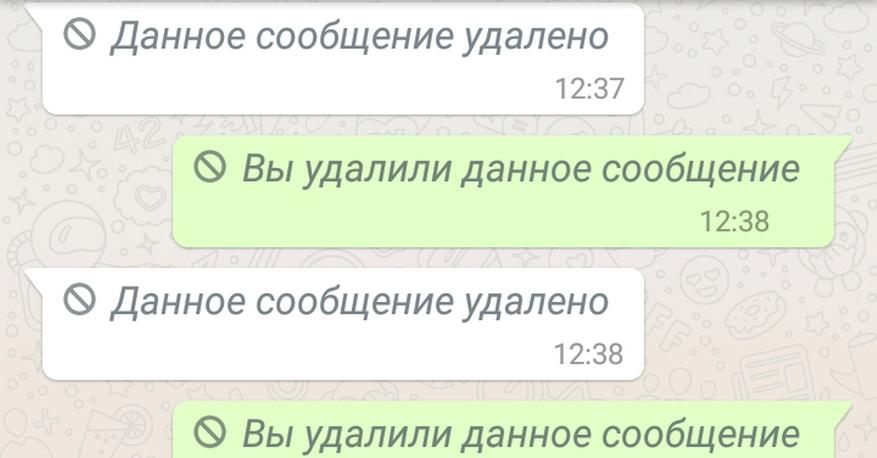
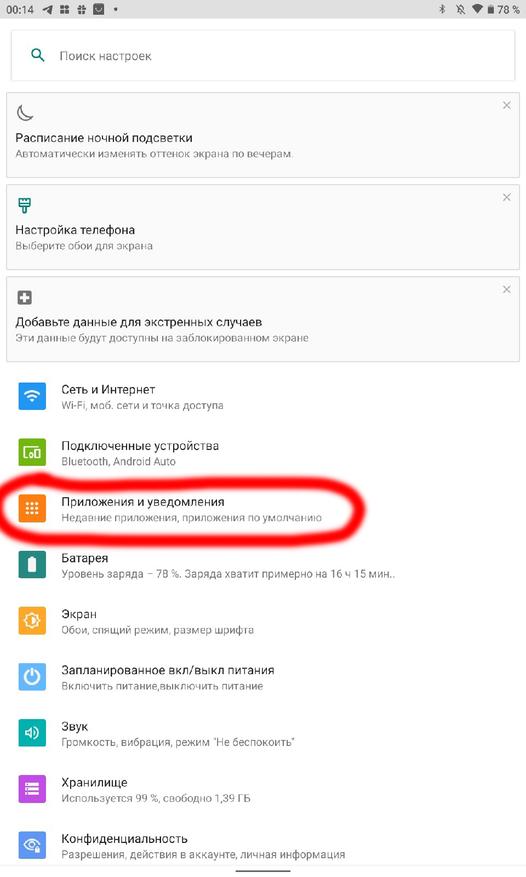
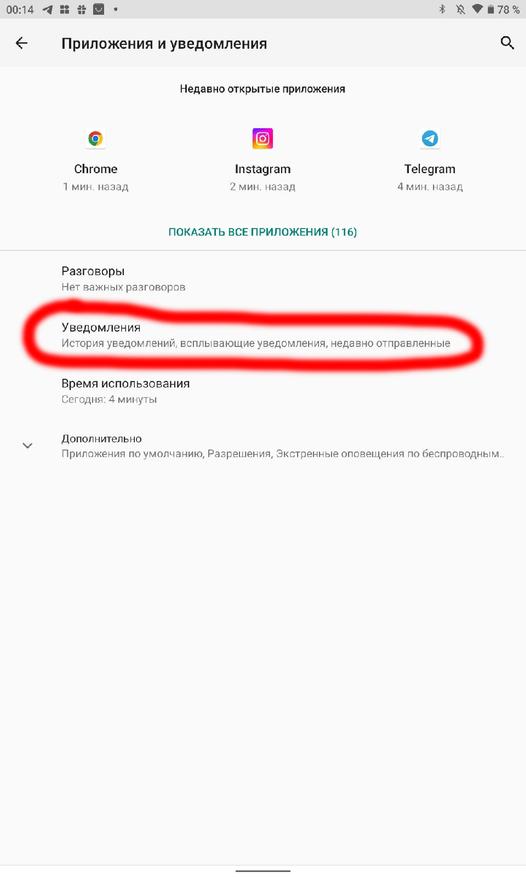
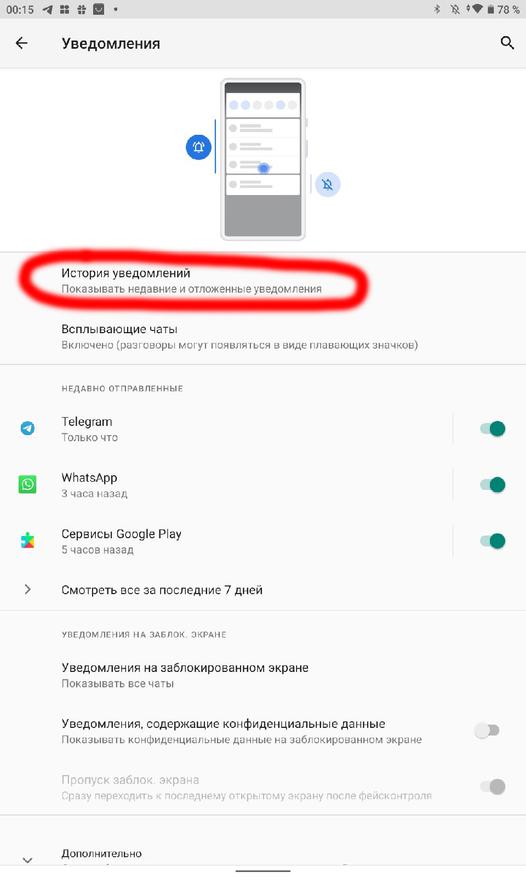
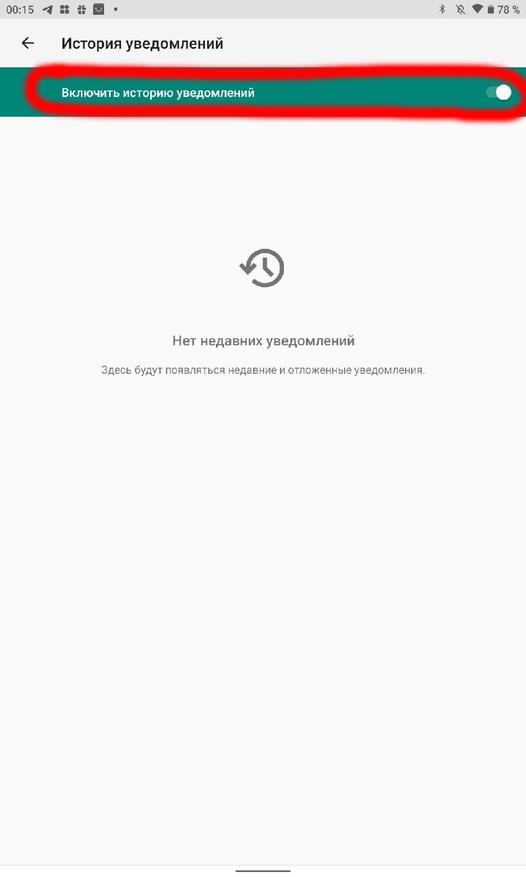
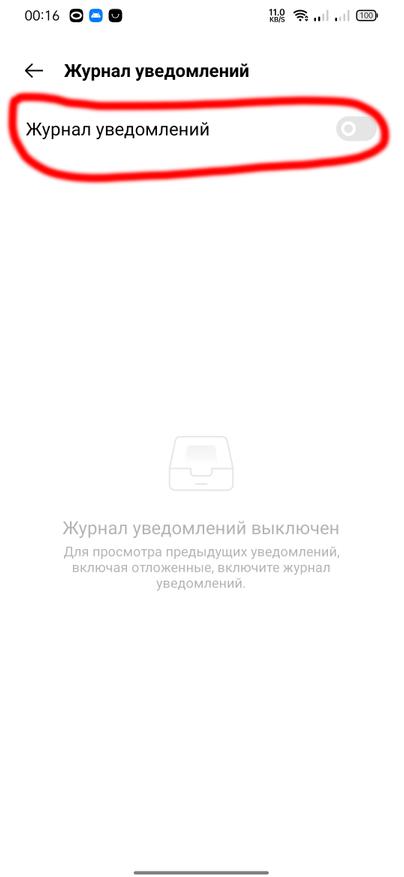
Данная возможность появилась во всех смартфонах на базе Android 11, который вышел еще в 2020 году, но я только сейчас узнал, что в настройках добавили возможность сохранять и просматривать историю уведомлений. Для телефонов с чистой системой нужно войти в Настройки — Приложения и уведомления — Уведомления — История уведомлений и активировать её
Некоторые производители кастомизируют меню, так что количество шагов может несколько увеличиться, но всё равно эта опция должна быть. На примере Realme:
Настройки — Уведомления и строка состояния — Управление уведомлениями — Больше — Журнал уведомлений
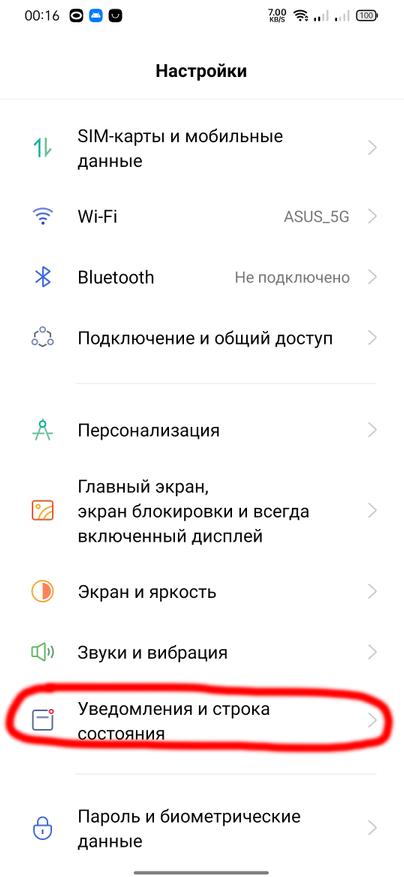
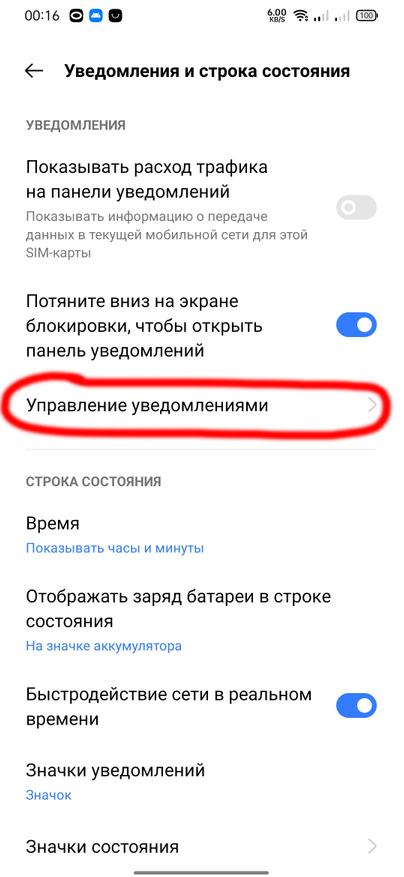
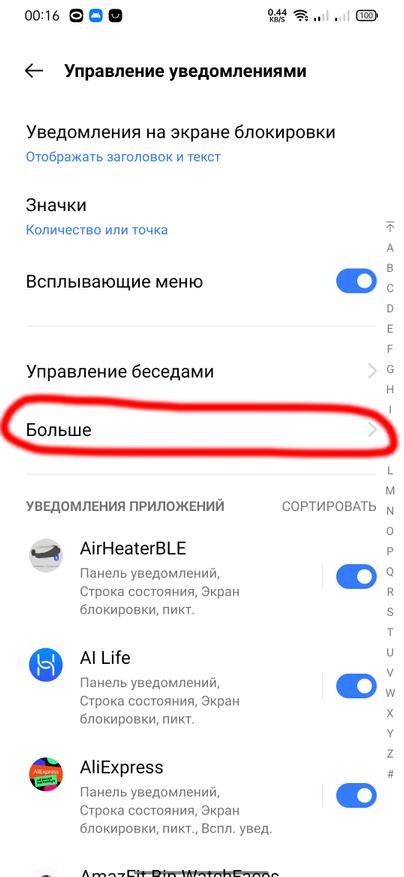
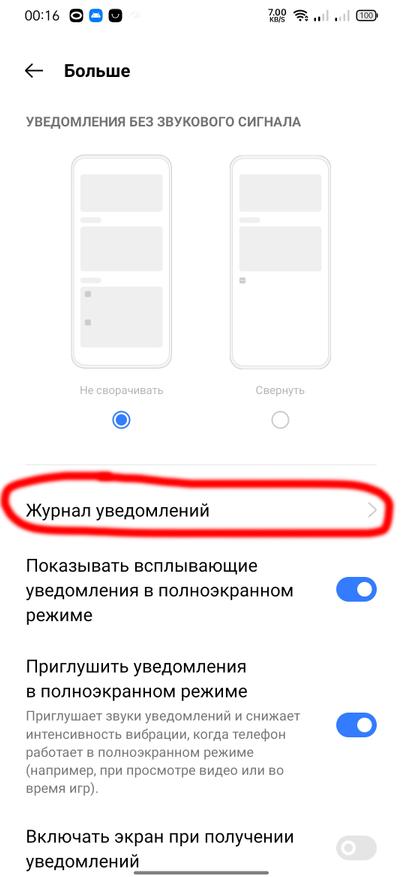
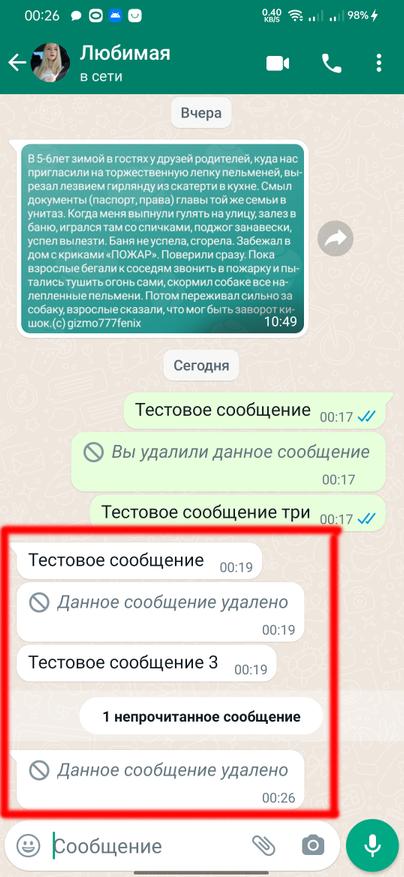
Попросил жену отправить несколько сообщений и часть из них удалить, в чате вместо них отображается стандартная надпись «Данное сообщение удалено». Но если перейти в историю уведомлений, можно увидеть текст всех трех сообщений, а так же узнать, что в последнем было изображение. Медиафайлы просмотреть не получится, т.к. в лог пишется только текст из уведомлений от приложения.
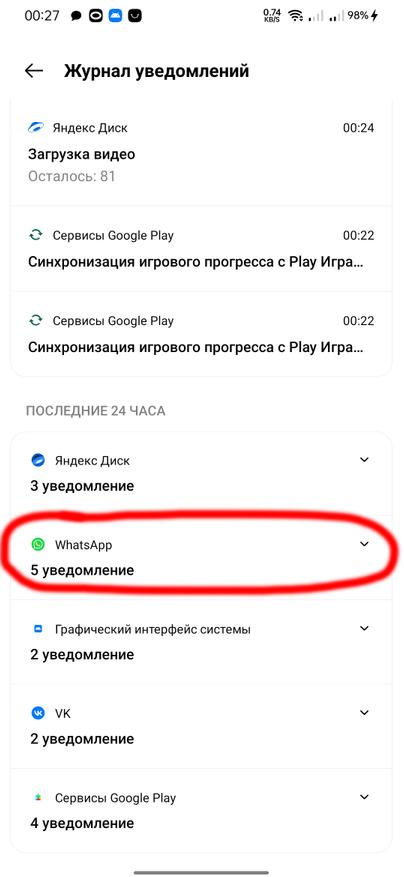
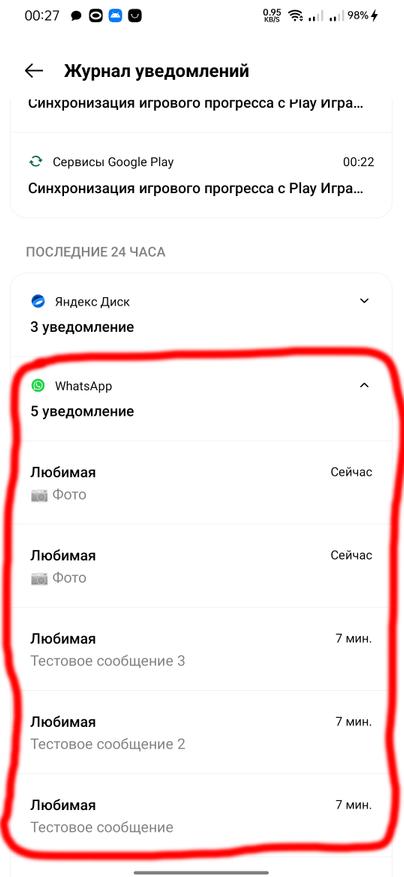
И да, в историю будут сохраняться уведомления от всех приложений без возможности их отфильтровать, но они хотя бы группируются в свернутом виде и можно раскрыть только интересующие. Если необходимо удалить лишнее, достаточно нажать на строку и смахнуть её влево или вправо, ну или деактивировать и повторно активировать историю, что почистит весь лог.
Возможно для кого-то это не будет открытием, но среди моих знакомых мало кто знал о такой возможности, а некоторые даже пользовались сторонними программами, которые я не назвал бы более удобными, бонусом периодически вылазила реклама и не факт, что собранные данные не сливались куда-то еще. Так что надеюсь, что данная информация окажется полезной еще для кого-то.
Как просмотреть очищенные уведомления на iPhone (2022)
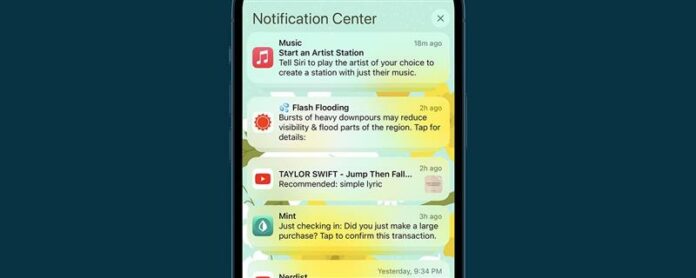
Можете ли вы просмотреть очищенные уведомления на вашем iPhone? Если вы на самом деле очистили уведомление, то нет. Но если вы просто проходили уход, и теперь вы не можете найти уведомление, вам повезло. Мы рассмотрим, как получить доступ к вашей истории уведомлений на вашем iPhone, и что делать, если вы действительно очистили уведомление, которое вы хотите увидеть снова.
Как увидеть прошлые уведомления на iPhone
Если вы на самом деле Очистить уведомление , нажав X в списке уведомлений Или проведите налево на уведомление и прозрачное, тогда вы не сможете увидеть это уведомление снова. Тем не менее, есть способ, которым вы можете увидеть, какое приложение пытается привлечь ваше внимание, что мы скоро рассмотрим.
Однако часто люди теряют уведомление, которое они хотят увидеть, открывая экран блокировки или откидываясь от уведомления, которое появилось на верхней части экрана. Если это так, вы можете получить доступ к своей истории уведомлений на вашем iPhone. Вот как увидеть старые уведомления на вашем iPhone.
Как увидеть старые уведомления на iPhone
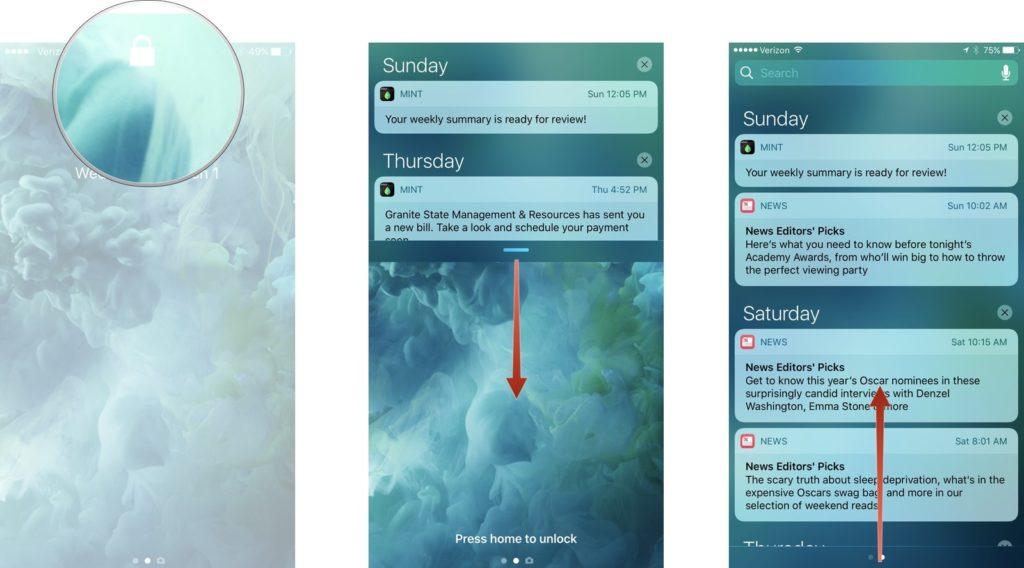
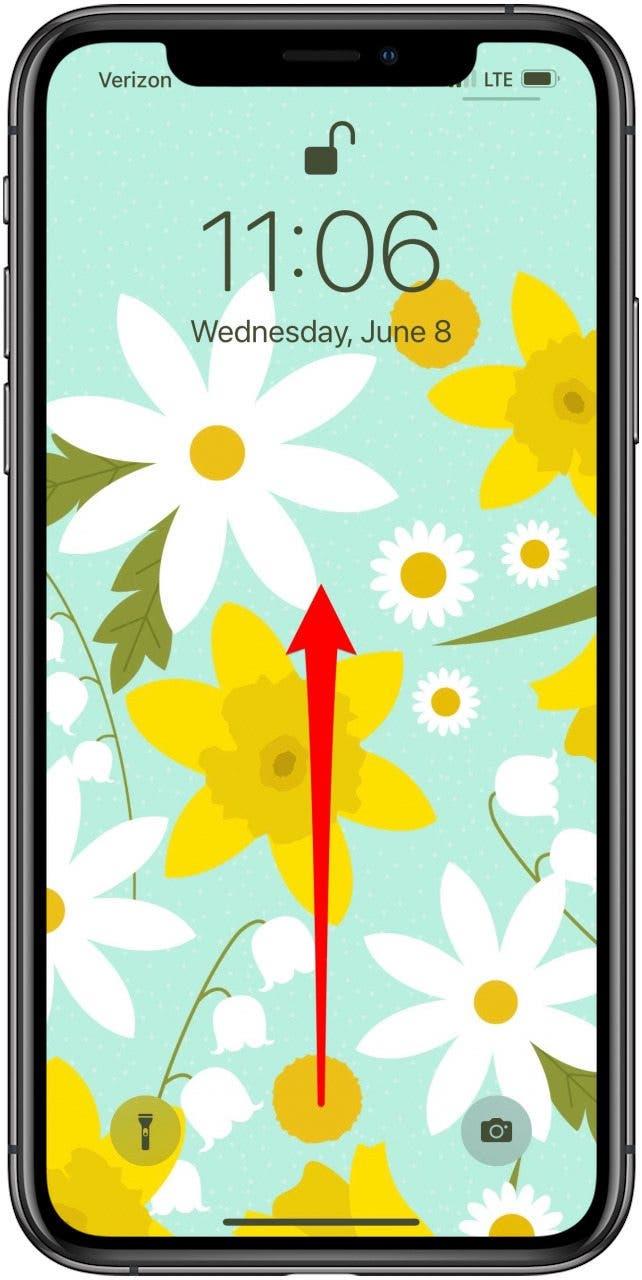
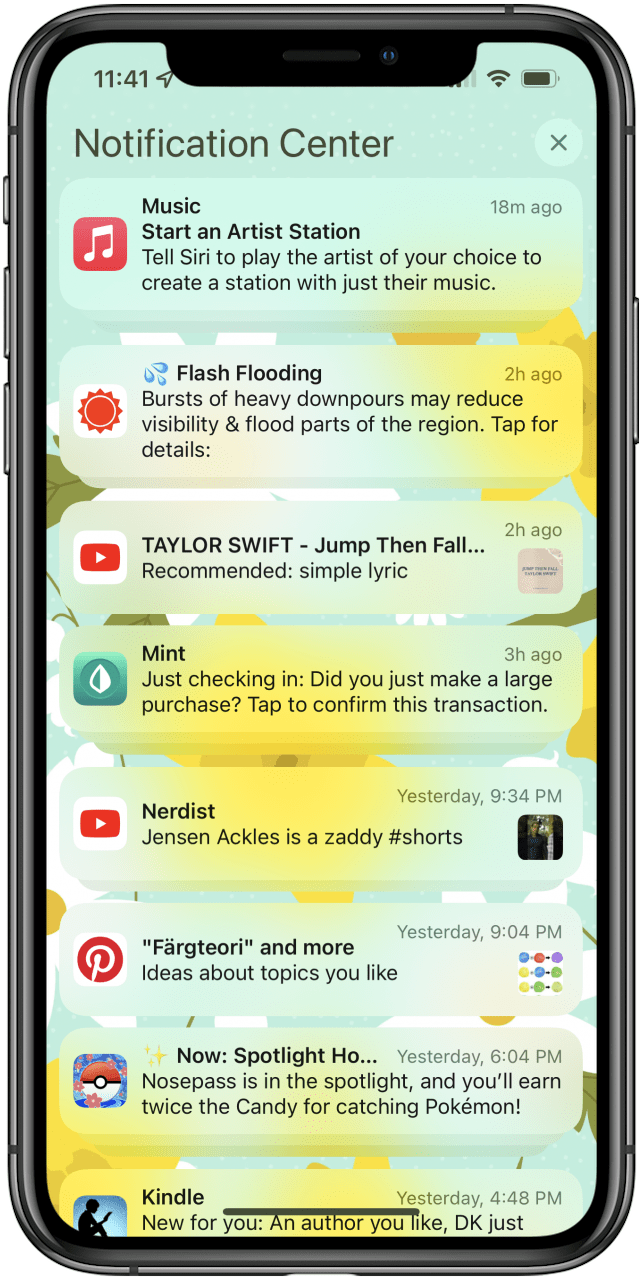
- Пройдите на экране блокировки, чтобы открыть центр уведомлений. (Убедитесь, что вы не проведете вверх с самой нижней части экрана блокировки. Это приведет вас на домашний экран или подскажет вам разблокировать телефон с помощью пароля.)
- Прокрутите, чтобы увидеть все ваши прошлые уведомления.
Как увидеть очищенные уведомления на iPhone
Если вы на самом деле очистили свои уведомления, а не просто убьют, вы не сможете увидеть эти уведомления на экране блокировки. Однако, если вы включите Знаки уведомления Вы можете увидеть, какие приложения иметь непрочитанные уведомления. Немного красного номера появится в верхней части слева от значка на вашем домашнем экране, который сообщит вам, сколько непрочитанных уведомлений у вас с момента открытия этого приложения.