Печать вложений, полученных в сообщениях электронной почты
Чтобы напечатать вложение, не обязательно открывать файл. Вложения можно печатать из открытого окна сообщения или из области чтения. Если сообщение содержит несколько вложений, можно распечатать одно из них или все.
Печать только вложения
Чтобы распечатать вложение из открытого сообщения или из области чтения, выполните следующие действия.
- Откройте сообщение электронной почты.
- Щелкните значок вложения под заголовком сообщения и нажмите кнопку Быстрая печать. Вложение отправляется непосредственно на принтер в зависимости от параметров принтера по умолчанию.
Печать вложения с сообщением
Чтобы печатать вложения при печати сообщения, сначала убедитесь, что выбран параметр Печать вложенных файлов , как описано ниже. Этот параметр остается включенным до тех пор, пока не будет снят соответствующий флажок.
- В списке сообщений выберите сообщение с вложением, которое нужно распечатать.
- Откройте вкладку Файл.
- Нажмите кнопку Печать.
- В разделе Принтер нажмите кнопку Параметры печати.
- В диалоговом окне Печать в разделе Параметры печати установите флажок печатать вложения.
- Вложения распечатываются только на принтере по умолчанию. Например, если принтером по умолчанию является принтер А, а для печати сообщения с вложением используется принтер Б, сообщение будет распечатано на принтере Б, а вложение — на принтере А. Если нужно отправить вложение на определенный принтер, дважды щелкните его, чтобы открыть, и в приложении, открывающем вложение, выберите команду печати.
- Некоторые вложенные файлы необходимо открыть, прежде чем печатать. Перед печатью файлов таких типов Outlook предложит вам открыть или сохранить вложение. Выберите Открыть. После печати потребуется вручную закрыть файл вложения.
Печать сообщений электронной почты, вложений и календарей в Outlook.com
Сообщения электронной почты, вложения и календари можно печатать в Outlook.com.
Печать сообщений электронной почты
- Выберите сообщение, которое требуется распечатать.
- Вверху страницы выберите элементы
 >Печать.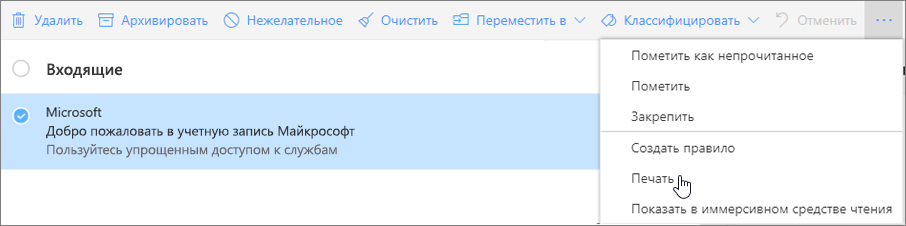
- Откроется окно предварительного просмотра сообщения. В верхней части окна нажмите кнопку Печать.
- В диалоговом окне Печать выберите необходимые параметры принтера, а затем нажмите Печать.
Печать вложений из сообщений электронной почты
Чтобы напечатать вложения из сообщений, вы можете скачать их и сохранить на своем компьютере или в OneDrive, а затем открыть с помощью соответствующей программы. Например, DOC-файлы можно открывать и печатать в Word, а PDF-файлы — в Adobe Reader.
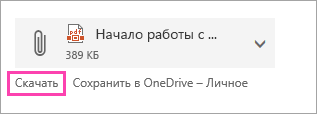
- Откройте сообщение с вложением, которое вы хотите распечатать.
- Под вложением выберите команду Скачать.
- После того как файл скачается, откройте его с помощью соответствующей программы и выберите в ней команду печати. Например, откройте DOC-файл в Word и напечатайте его.
Печать календарей
Представление календаря можно распечатать в Outlook.com.
- Выберите Календарь
 в нижней части страницы.
 - В верхней части окна выберите представление День, Рабочая неделя, Неделя или Месяц .
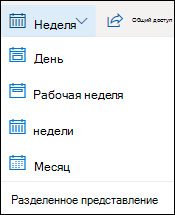
- Перейдите к датам, которые нужно напечатать.
- В верхней части страницы выберите Печать.
- В новом окне откроется предварительный просмотр календаря. Вы можете изменить календарь для печати, нужное представление и диапазон времени. Вы также можете включить или отключить мини-календарь, который печатается в верхней части страницы. Нажмите Печать.
Примечание: По умолчанию будут напечатаны все выбранные календари. Чтобы напечатать определенный календарь, выберите раскрывающееся меню в разделе Календарь в окне печать.
Не удается напечатать?
Если у вас возникли проблемы с печатью электронной почты, вложений или календарей вOutlook.com, см. следующие статьи:
- Устранение проблем с подключением принтера и печатью в Windows 10
- Устранение проблем с принтером в Windows 7 и Windows 8.1
- Если вы не можете печатать с устройства Mac или iOS
Есть дополнительные вопросы?
Чтобы получить поддержку в Outlook.com, щелкните здесь или выберите Справка в строке меню, затем введите запрос. Если вам не удастся решить проблему самостоятельно, прокрутите страницу вниз до надписи Все еще нужна помощь? и выберите Да.
Чтобы связаться с нами в Outlook.com, необходимо войти в систему. Если не удается войти, щелкните здесь.
Дополнительные сведения об учетной записи Майкрософт и подписках см. в разделе Справка по учетной записи и выставлению счетов.

Чтобы получить справку и устранить неполадки с другими продуктами и службами Майкрософт, укажите свою проблему здесь.
Публикуйте вопросы, следите за обсуждениями и делитесь знаниями в сообществе Outlook.com.
Как распечатать электронную почту из Outlook или Outlook.com
Каждый пользователь Microsoft Office должен знать, как печатать электронные письма из Outlook и Outlook.com. Настольная версия также позволяет распечатывать вложения электронной почты прямо из Outlook.
Инструкции в этой статье относятся к Outlook 2019, 2016, 2013, Outlook для Microsoft 365 и Outlook.com.
Как распечатать электронное письмо из Outlook Online
Outlook в Интернете предоставляет удобную для печати версию каждого сообщения без рекламы и визуального беспорядка. Чтобы отправить сообщение на ваш принтер:
- Откройте сообщение электронной почты, которое хотите распечатать, затем выберите Больше команд (⋯) в верхней части Outlook.com.
:max_bytes(150000):strip_icc()/001_print-emails-outlook-mail-1164552-dcb663a0103d4c7288040df7ef04d9d3.jpg)
- Выбрать печать.
:max_bytes(150000):strip_icc()/002_print-emails-outlook-mail-1164552-89d2ecd1f8c1419db36f7144031bba6f.jpg)
- Сообщение откроется в новом окне и отформатировано для печати. Выбрать печать.
:max_bytes(150000):strip_icc()/003_print-emails-outlook-mail-1164552-34132145d7894415ae90d8f6bf14a1e4.jpg)
- в принтер в диалоговом окне выберите страницы для печати, макет или ориентацию и количество копий, затем выберите печать.
:max_bytes(150000):strip_icc()/004_print-emails-outlook-mail-1164552-03c251a6e80646a7b7efd55ab139126a.jpg)
Вы не можете распечатать все вложения электронной почты непосредственно из Outlook.com. Вы должны сначала загрузить каждое вложение и распечатать их отдельно.
Как печатать из приложения Outlook
Выполните следующие действия, чтобы распечатать электронное письмо с помощью почтового клиента Outlook:
- Откройте письмо, которое хотите распечатать, затем перейдите в Отправьте >печать. Или используйте ярлык Ctrl + P в Windows или ⌘ + P на Mac, чтобы вызвать печать меню.
- Выбрать печать чтобы сразу распечатать электронное письмо, или выберите Параметры печати.
:max_bytes(150000):strip_icc()/005_print-emails-outlook-mail-1164552-d76b93c5dd4b4aea9f5628abf7e9b4d1.jpg)
- Выберите количество страниц или копий для печати, измените настройки страницы, выберите принтер, затем выберите печать.
:max_bytes(150000):strip_icc()/006_print-emails-outlook-mail-1164552-8a074e364e2e487a8ccc0d48bc805aea.jpg) Чтобы распечатать вложения, убедитесь, что Распечатать прикрепленные файлы выбрано. Вложения печатаются на принтер по умолчанию.
Чтобы распечатать вложения, убедитесь, что Распечатать прикрепленные файлы выбрано. Вложения печатаются на принтер по умолчанию.
Альтернативные способы печати вложений в Outlook
Есть два дополнительных способа распечатать вложения в настольном приложении Outlook:
- Откройте письмо и щелкните правой кнопкой мыши значок вложения, затем выберите Быстрая печать в раскрывающемся меню.
:max_bytes(150000):strip_icc()/007_print-emails-outlook-mail-1164552-9f473f16bf2b4fa2aba5eefefc91a410.jpg)
- Или выберите вложение, затем выберите Вложения >Быстрая печать на ленте. Вложение будет распечатано на принтере по умолчанию.
:max_bytes(150000):strip_icc()/008_print-emails-outlook-mail-1164552-109d84feadbc49a691141fc70b952c9b.jpg)
Categories Wiki
Свежие записи
- Как активировать GodMode в Windows 10, 8 и 7
- Как отключить Защитник Windows
- Как копировать компакт-диски с помощью проигрывателя Windows Media
- Как открывать, редактировать и конвертировать файлы MDT
- Как синхронизировать Wii Remote
Print Tools for Outlook
Надстройка Print Tools for Outlook поможет вам автоматически распечатать входящие и исходящие письма с вложениями (а также отдельно – письма и отдельно – вложения), даже не открывая их. Программа самостоятельно распаковывает и печатает архивированные файлы (Zip, Rar, 7z и др.), поддерживает ручной и автоматический режим работы. Настройки программы, необходимые для автоматического режима работы, интуитивно-понятны и их число минимально.
Распечатанные при помощи Print Tools сообщения выглядят в точности так же, как и при печати стандартными средствами программы Microsoft Outlook. Однако, надстройка исправляет некоторые недоработки, имеющиеся в ней. Так, раньше для печати письма со списком вложений нужно было менять формат “html”-письма на “rtf” или “txt”, потому что ни одна из версий Microsoft Outlook не включает список вложений в заголовок письма в формате “html”. Используя Print Tools, Вы можете забыть об этой проблеме.
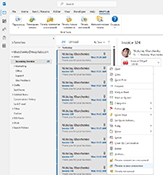
Совместное использование правил Microsoft Outlook и плагина Print Tools позволяет Вам создать систему, которая может автоматически печатать сообщения и приложенные к ним файлы. Хотя в программе Microsoft Outlook есть стандартное правило печати, но при его использовании нет возможности задать (или запретить) конкретные типы файлов, а также распечатать вложение отдельно от письма.
Print Tools предоставляет возможность распечатать любое письмо и вложение (а так же «заметки», «задачи», и т.п.) любого формата. Для печати просто нажмите кнопку Print Tools в панели задач Microsoft Outlook.
Программа готова к работе сразу после установки. Работайте с корреспонденцией проще!
Print Tools – это плагин для Microsoft Outlook. Если вы хотите автоматически распечатывать необходимые сообщения электронной почты и почтовые вложения в Microsoft Exchange, то ознакомьтесь с другой программой компании MAPILab — Print Agent for Exchange.
Print Tools for Outlook полностью совместим с:
- Outlook для Microsoft 365/Office 365 для Windows
- Microsoft Outlook 2021, 2019, 2016, 2013, 2010, 2007, 2003, 2002/XP
- Microsoft Windows 11, 10, 8, 7, Vista, 2003, XP

Возможности программы
- Автоматическая печать входящих и исходящих сообщений
- Печать любых элементов Microsoft Outlook: письма, задачи, заметки, и т.д.
- Печать выделенных элементов (или определенных областей) в два щелчка мышью
- Удобный Мастер Печати (Print Wizard) поможет печатать элементы в ручном режиме
- Автоматическая печать всех типов файлов, которые могут быть распечатаны системой
- Печать из архивов форматов Zip, Rar, 7z, Gz, Bz2, Tar, Cab, Iso
- Печать сообщений в любых форматах
- Язык интерфейса и документации: английский, немецкий, русский
Загрузка демонстрационной версии
Вы можете загрузить демоверсию программы Print Tools for Outlook (18796 KB) протестировать её перед покупкой:
Регистрация программы
Если Вы хотите использовать Print Tools for Outlook после окончания 30-дневного демонстрационного периода, то вам необходимо зарегистрировать программу. Вы можете зарегистрировать Print Tools for Outlook через Интернет, выбрав удобный для вас способ оплаты.
Стоимость регистрации:
| Тип лицензии | Цена |
| 1 компьютер | 1500 руб. |
| 5 компьютеров | 6000 руб. |
| 10 компьютеров | 10000 руб. |
| 25 компьютеров | 24000 руб. |
| 50 компьютеров | 42000 руб. |
| 100 компьютеров | 62000 руб. |
Если вы заинтересованы в приобретении лицензий более чем для 100 пользователей, вы можете воспользоваться возможностями корпоративной покупки.
Нажмите здесь для регистрации Print Tools for Outlook.
| Загрузите 30-дневную демоверсию Print Tools for Outlook (18796 KB): Основной сервер Вспомогательный сервер |
| Купите Print Tools for Outlook прямо сейчас. Возможны все способы оплаты. |