Загрузочная флешка Windows 7
Создание загрузочной флешки Windows 7 для установки на компьютер или ноутбук всё ещё актуально для многих пользователей, а с учетом некоторых сложностей, связанных с загрузкой UEFI и Legacy, структурой разделов GPT и MBR и другими нюансами, вопрос записи подходящего USB накопителя возможно даже более важен, чем во время выхода этой ОС.
Создание загрузочной флешки в официальной утилите Windows 7 USB/DVD Download Tool
Через некоторое время после выхода ОС Windows 7 Майкрософт представила специальную бесплатную утилиту для записи загрузочной флешки или диска DVD. Программа доступна и сегодня, но учитывайте, что подойдет она только для установки в режиме Legacy на диск MBR (если вы не знаете, что это такое, то, если кратко: старые компьютеры и ноутбуки использовали только такой режим, современные по умолчанию используют загрузку UEFI и диски GPT, но можно переключить и на старый режим).
Порядок создания загрузочной флешки Windows 7 в утилите состоит из следующих шагов:
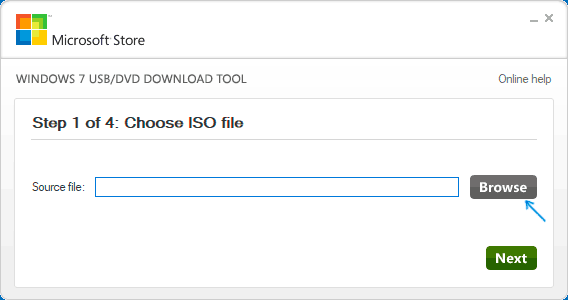
- Запустите Windows 7 USB/DVD Download Tool, нажмите кнопку Browse и укажите путь к образу ISO с Windows 7.
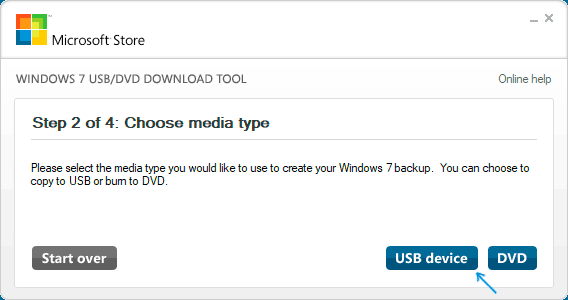
- На следующем шаге нажмите USB Device, чтобы записать образ на флешку.
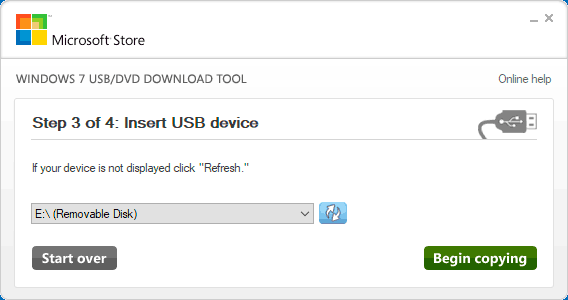
- Выберите ваш USB накопитель и нажмите Begin copying. Вас предупредят о том, что все данные с флешки будут удалены, если вы согласны — нажмите кнопку Erase all data.
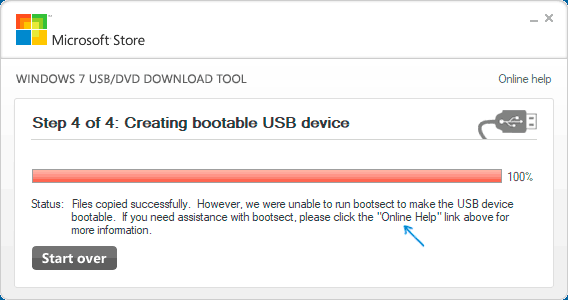
- По завершении вы получите готовую загрузочную флешку для установки Windows Если при создании вы увидите красную полосу и сообщение «We were unable to run bootsect to make the USB device bootable», запустите командную строку от имени администратора и введите команду bootsect /nt60 E: (заменив E вашей буквой флешки). После успешного выполнения команды флешка станет загрузочной.
Загрузочная флешка Windows 7 в Rufus
Rufus — одна из самых популярных бесплатных программ для создания загрузочных USB накопителей, полностью на русском языке, которая, в том числе поможет сделать установочную загрузочную флешку Windows 7.

Порядок действий в программе очень простой:
- Выбираем флешку и, нажав кнопку «Выбрать» указываем путь к образу ISO Windows 7.
- Выбираем схему разделов диска (MBR для Legacy и GPT для UEFI).
- Остальные параметры в общем случае менять не следует, достаточно просто нажать кнопку «Старт» для начала записи накопителя. Имеющиеся данные с флешки будут удалены.
Как сделать загрузочную флешку Windows 7 в UltraISO
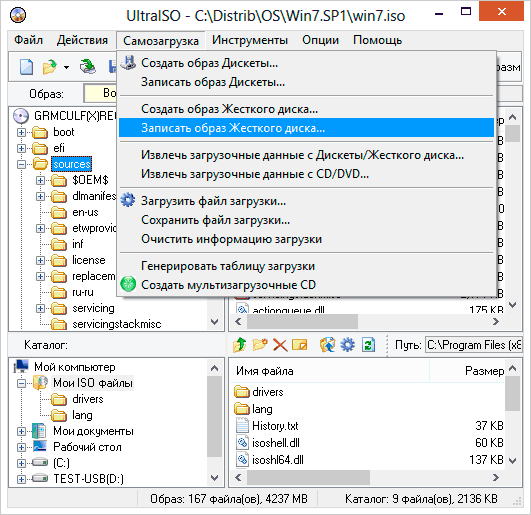
UltraISO — очень популярная программа, которую многие используют для записи загрузочных накопителей в течение многих лет. Даже бесплатная версия программы позволяет выполнить запись образа на флешку и сделать её загрузочной, подойдет это и для Windows 7, причем накопитель будет работать и для Legacy (CSM) и для UEFI загрузки.
С помощью WinSetupFromUSB
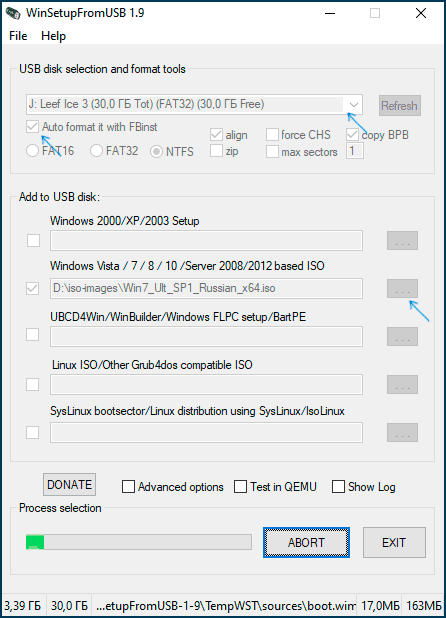
В самом простом случае порядок действий в программе состоит из шагов:
- Выбрали USB накопитель, поставили отметку Format with FBinst и выбрали файловую систему (NTFS для Legacy и MBR, FAT32 для UEFI и GPT).
- Рядом с пунктом для выбора образов Windows 7, 8 и Windows 10 нажимаем по кнопке с многоточием и указываем ваш образ Windows 7.
- Нажимаем кнопку «Go» и подтверждаем удаление имеющихся данных с накопителя.
Загрузочная флешка Windows 7 без программ
Также вы можете создать загрузочный накопитель Windows 7 без использования каких-либо сторонних программ. В случае, если вам требуется загрузка в режиме UEFI и установка на GPT диск, шаги будут следующими:
- Отформатируйте флешку в FAT32 средствами системы.
- Смонтируйте образ Windows 7 или откройте его архиватором.
- Скопируйте все файлы с образа на вашу флешку. В образе обязательно должна присутствовать папка EFI.
После такого простого копирования накопитель будет успешно загружаться в режиме UEFI при отключенном Secure Boot. Для загрузки в режиме Legacy шаги будут несколько отличаться.
Запустите командную строку от имени администратора и введите команду DISKPART, в результате Вы увидите приглашение для ввода команд DISKPART. По порядку введите следующие команды:
DISKPART>list disk (обратите внимание на номер, который соответствует Вашей флешке) DISKPART>select disk номер-флешки-из-предыдущей-команды DISKPART>clean DISKPART>create partition primary DISKPART>select partition 1 DISKPART>active DISKPART>format FS=NTFS quick DISKPART>assign DISKPART>exit
Этим мы закончили подготовку флешки к превращению ее в загрузочную. Смонтируйте образ Windows 7 в системе или вставьте диск с дистрибутивом ОС. Далее введите в командной строке команду:
CHDIR W7:\boot
Вместо W7 укажите букву диска с дистрибутивом Windows 7 или подключенного образа ISO. Далее введите:
bootsect /nt60 USB:
Заменив USB на букву флешки (но не убирая двоеточие). Ну и последняя команда, которая скопирует все нужные файлы для установки Windows 7:
XCOPY W7:\*.* USB:\ /E /F /H
В приведенной команде — W7 это буква диска с дистрибутивом операционной системы, а USB нужно заменить на букву USB накопителя. Процесс копирования файлов может занять продолжительное время, но в конце вы получите работающую загрузочную флешку Windows 7.
Видео инструкция
А вдруг и это будет интересно:
- Лучшие бесплатные программы для Windows
- Как открыть Свойства системы Windows 11 и 10
- Как отключить или удалить Связь с телефоном в Windows 11 и 10
- Ошибка 0xc000001d при запуске игры или программы — как исправить?
- Ключ восстановления BitLocker в Windows — способы посмотреть
- User OOBE Broker — что это за процесс в Windows 11 и 10
- Windows 11
- Windows 10
- Android
- Загрузочная флешка
- Лечение вирусов
- Восстановление данных
- Установка с флешки
- Настройка роутера
- Всё про Windows
- В контакте
- Одноклассники
-
com 22.01.2023 в 16:29
- Dmitry 08.04.2023 в 10:38
- ThIsLinked 08.04.2023 в 19:19
- Dmitry 09.04.2023 в 10:12
Установка Windows 7 на USB-накопитель
Напоминаем, что попытки повторить действия автора могут привести к потере гарантии на оборудование и даже к выходу его из строя. Материал приведен исключительно в ознакомительных целях. Если же вы собираетесь воспроизводить действия, описанные ниже, настоятельно советуем внимательно прочитать статью до конца хотя бы один раз. Редакция 3DNews не несет никакой ответственности за любые возможные последствия.
Мы уже рассматривали создание Live CD или USB-накопителя с Windows 7 и другими наборами ПО. Такой вариант подходит для реанимации уже установленной ОС, выполнения всяческих сервисных задач (разбивки диска, чистки от вирусов и так далее) да и просто для быстрой организации рабочего места. Но для создания полноценного переносимого рабочего окружения эти способы не годятся. Можно, конечно, использовать виртуальную машину – работать внутри ВМ в офисе и дома, а на флешке или внешнем жёстком диске носить её образ. Такой подход очевидно неудобен тем, что страдает производительность, а также необходимостью иметь уже установленную ОС и виртуальную машину на всех ПК, с которыми приходится работать. Другой вариант подразумевает использование облачных сервисов для синхронизации вроде Dropbox, но он не очень хорошо подходит для переноса установленного софта.
Ещё в прошлом году один из коллег в переписке поинтересовался возможностью использовать самый очевидный, как кажется на первый взгляд, способ. А именно установку Windows непосредственно на жёсткий диск с интерфейсом USB или какую-нибудь быструю флешку. Действительно, в мире Linux это вполне обыденное явление (другой коллега уже давно таскает с собой защищённый внешний HDD с Ubuntu на борту), так почему бы не проделать то же самое и с Windows? Не вдаваясь в технические подробности, сразу скажем, что сама по себе Windows 7 такому трюку не обучена (кроме Embedded-версии).
Но энтузиасты уже давно придумали готовое решение для того, чтобы обойти это маленькое недоразумение. Остается, правда, ещё одна очевидная проблема – это относительно низкая скорость работы с внешним накопителем, которая будет упираться в пропускную способность шины USB. Конечно, USB 3.0 выглядит гораздо привлекательнее в этом плане, но данными портами оснащены далеко не все ПК. Использование флешек допустимо, но они, как правило, сильно медленнее HDD в условиях постоянного чтения-записи. Не забудьте также убедиться, что машина, на которой вы будете работать, поддерживает загрузку с USB-накопителей. Учтите, что данный режим работы не предусмотрен в Windows 7, поэтому никакой гарантии, что у вас получится загрузиться на разных компьютерах с USB-накопителя, нет.
Итак, приступим. Нам понадобится внешний жёсткий диск или флешка с минимальным объёмом в 8 Гбайт, установочный диск Windows 7 (Windows 8 тоже поддерживается) или его образ, а также замечательная утилита PWBoot, которая сделает за нас всю “грязную” работу. С установочного диска надо скопировать в любое удобное место файл install.wim, который находится в каталоге sources. В нём как раз содержатся все файлы Windows. Вообще, с wim-образами можно работать с помощью утилиты ImageX из пакета Windows AIK.

В процессе работы утилита разворачивает образ ОС (по факту тупо распаковывает архив) прямо на съёмный накопитель. Так получится гораздо быстрее, но при первой загрузке придётся провести стандартную процедуру настройки системы: выбрать языковые параметры, часовой пояс, создать пользователей и так далее. А это совсем небольшая плата за скорость.
При запуске PWBoot (с правами администратора, конечно) будет предложено либо установить чистую ОС на USB-накопитель, либо пропатчить уже установленную систему, если вы тем или иным образом собираетесь переносить её на внешний диск. Также придётся “накатывать” патч после установки сервис-паков и, возможно, некоторых обновлений Windows. Работа с программой проста до безобразия, так что и рассказывать-то почти нечего. Тем не менее пара нюансов всё-таки есть.

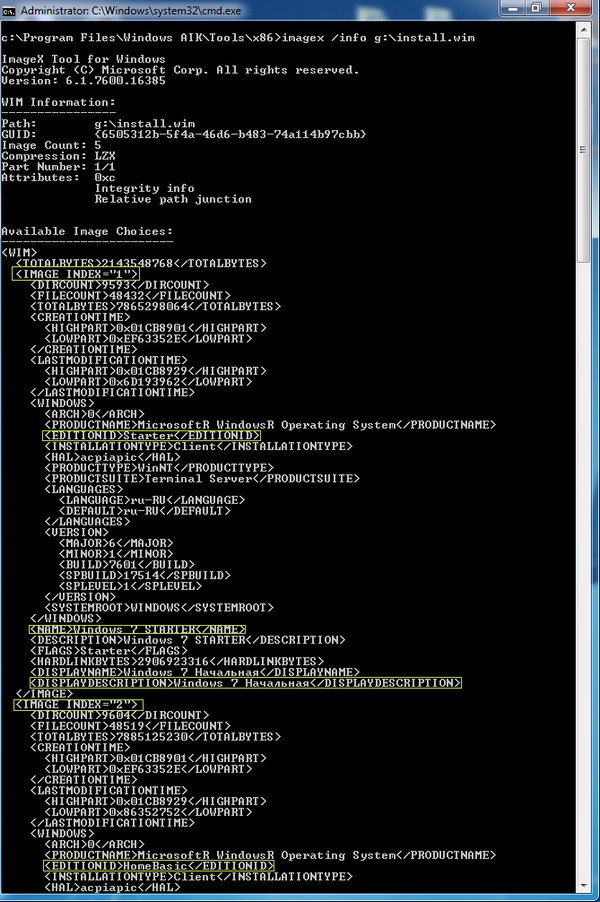
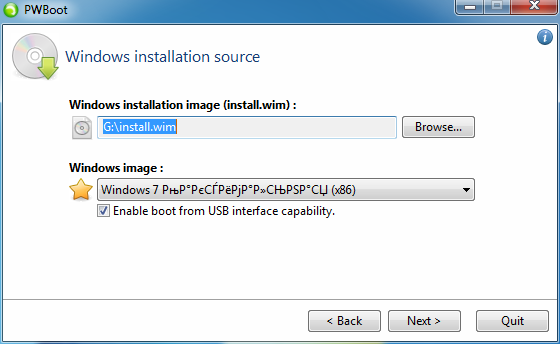
Во-первых, PWBoot упорно не хочет работать с кириллицей. Если ваш инсталляционный образ Windows 7 поддерживает установку сразу нескольких редакций ОС, то надо выбрать нужную. Как это сделать? С помощью утилиты ImageX (см. выше), запущенной с параметром info и указанием пути до wim-файла.
imagex /info x:\путь\до\install.wim
В выводе команды ищем пункт Image Index и следующее за ним описание версии. В PWBoot версии в списке для выбора идут в том же порядке, что и в выводе команды.
Во-вторых, на выбор предлагается два варианта установки – прямо на внешний накопитель (с его обязательным форматированием) или же в виртуальный диск формата VHD. Второй вариант гораздо интереснее, но, в отличие от первого, обязательно требует наличия Windows 7 Ultimate или Enterprise. Точнее говоря, эти редакции поддерживают загрузку с VHD. Фактически на диске будет находиться только один файл, в котором будет происходить вся ваша работа. При этом в ОС, загруженной с VHD, физический диск тоже будет виден. Что интересно, скорость работы системы внутри VHD практически такая же, как при работе напрямую с накопителя.
Вообще использование VHD даёт массу преимуществ. Во-первых, с этим форматом умеет работать любая уважающая себя виртуальная машина, а его поддержка встроена прямо в Windows 7. Можно штатными средствами создавать, редактировать, монтировать VHD-диски и работать с разностными образами (фактически diff для целого диска). Отсюда проистекают такие возможности, как наличие сразу нескольких инсталляций Windows на одном логическом томе, лёгкий откат изменений в системе, удобство и скорость развёртывания ОС сразу на многих ПК и так далее.
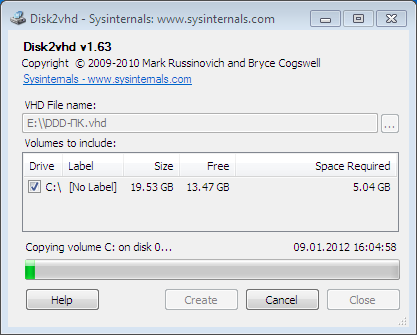
Можно, наоборот, поместить уже установленную Windows внутрь контейнера VHD. В общем, не будем особо углубляться в подробности, благо «фишка» эта давно известна, и в Сети есть много хороших инструкций по работе с VHD в Windows 7 и Windows Server 2008 R2. А для удобного редактирования меню загрузчика Windows можно посоветовать утилиту BellaVista.
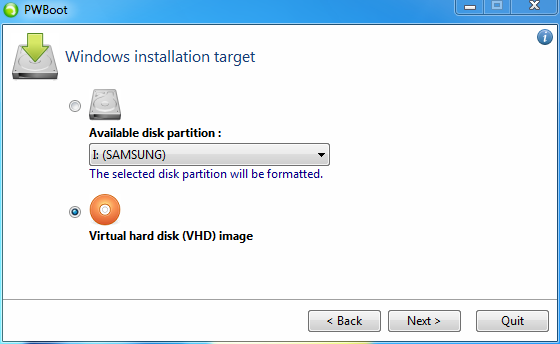
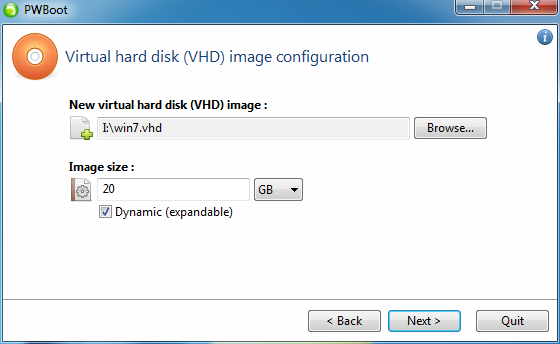
Вернёмся к PWBoot. На следующем этапе надо указать местоположение и имя будущего VHD-контейнера. Естественно, он должен находиться на внешнем USB-диске. Обратите внимание, что на диске должна быть ФС NTFS (FAT32 не подходит в силу ограничений на размер файлов) и достаточное количество свободного места. Программа сама предложит сделать диск минимального объёма, но лучше выделить столько, сколько вам понадобится под софт, документы и всё остальное. VHD-диск можно сделать динамическим (расширяемым), поставив соответствующую галочку. То есть физически он будет занимать ровно столько, сколько в нём содержится информации. В общем, для экономии места можно включить данную опцию, но при этом чуточку потерять в производительности.
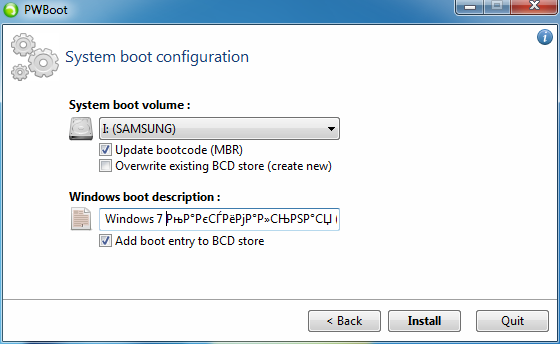
Осталось только выбрать диск, куда будет установлен загрузчик (то есть внешний USB-накопитель), поставить галочки Update bootcode и Add boot entry to BCD, поменять по желанию описание пункта загрузочного меню и нажать Install. Всё, дальнейшие действия по установке программа выполнит сама. На это обычно требуется не более десяти минут, но тут многое зависит от скорости работы самого USB-диска.
После установки желательно немного облегчить систему – удалить ненужные компоненты, отключить некритичные сервисы, выключить индексирование жёсткого диска, да и вообще стараться избегать любых операций, связанных с большой нагрузкой на накопитель. Полезно также дефрагментировать внешний диск, подключив его к другой системе. Также остаётся нерешённой проблема с файлом подкачки – можно воспользоваться драйвером DiskMod для создания оного на USB-накопителе, можно вообще от него отказаться, но лучше вручную задавать его местоположение на нормальном HDD той машины, на которой запускается наша портативная Windows 7.
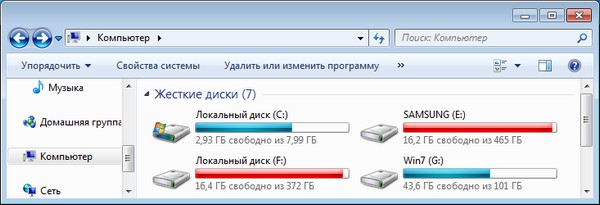
Том C: – это HD-контейнер, который физически находится на томе E:
Напоследок стоит упомянуть об интересной разработке под названием VBoot. Это загрузчик, основанный на GRUB, но с поддержкой прямой загрузки с VHD-дисков. Причём необязательно Windows. На сайте, к примеру, есть готовые сборки Ubuntu. В общем, готовое и удобное решение, но, естественно, платное – от $79 за лицензию. Кстати, в Windows 8 будет встроенная возможность перенести всё ваше рабочее окружение на USB-накопитель и загружаться прямо с него. Ну а пока придётся довольствоваться приведённым выше методом. Удачной вам установки!
Как записать windows на флешку для установки (загрузочная)
В данной статье я поведаю вам о том, как записать образ на флешку (в данном случае образ Windows) для последующей установки системы на компьютер. В наше время у множества людей имеются ноутбуки и нетбуки, где просто-напросто нет оптического привода, или же нет возможности установить windows с диска, здесь и приходит на помощь создание загрузочной флешки windows 7. В первую очередь для этих задач и ориентирована данная статья.
Записывать образ на флешку мы будем двумя способами. Первый способ, будет реализован с помощью очень хорошей программки ultra iso, а второй с помощью WinSetup From USB. Начнём мы именно с рассмотрения действий по работе с ultra iso, так как данный способ менее трудозатратный и процесс создания загрузочной флешки windows 7, будет довольно быстрым. Второй способ останется для тех, у кого по каким-либо причинам «не сложилось» с первым вариантом.
Способ №1
Итак, поехали. Для начала скачиваем программу Ultra ISO . После того, как программа была скачана, установлена и запущена (нажимаем пробный период, если нет желания покупать), можно начинать довольно простой процесс записи «виндовс» на флешку:
1. Необходимо указать путь к образу, который должен быть размещен на вашем жестком диске:
Жмём «Файл» => Открыть (рис.1)

2. Затем, выбираем: Самозагрузка => Записать образ Жёсткого диска (рис.2)

Далее выставляем USB-HDD+ и нажимаем Записать (если флешка уже отформатирована) (рис. 3)

Способ №2
Данный способ, также расскажет вам как записать windows на флешку. Что понадобится для данного варианта:
1. Немножко свободного времени;
2. Компьютер (с железом , которое поддерживает загрузку с флешки);
3. Программа для подготовки флешки ( скачать );
4. Собственно сама флешка (пойдет даже SD карта);
5. Образ операционной системы, которую хотим установить.
Для примера я покажу, как мы будем записывать на SD карту емкостью 4гб образ операционной системы Microsoft Windows 7 Home Premium 64-bit. Сразу же хочу обратить ваше внимание на выбор операционной системы. Если в вашем компьютере меньше 4гб оперативной памяти (ОЗУ), то вам следует устанавливать 32-х битную (x86) версию операционной системы, так как 64-х битная будет просто-напросто загромождать оперативную память лишними процессами.
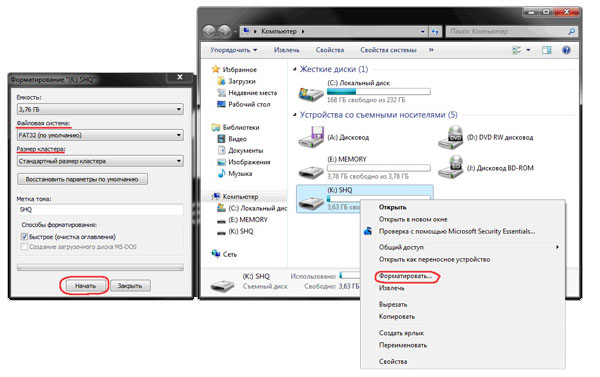
Вставляем флешку в USB порт и форматируем ее в FAT32 или NTFS средствами Windows. Для этого необходимо зайти в Мой Компьютер, там найти флешку и нажать правой кнопкой мыши по ее значку. В контекстном меню следует выбрать пункт «Форматировать…». В окне форматирования выбрать файловую систему FAT32 или NTFS (Последняя будет лучше, если флешка емкостью больше 4гб), а также выбрать размер кластера «Стандартный размер кластера» и нажать кнопку «Начать». Все показано на рисунке:
Далее скачиваем небольшую программку, в которой мы и будем делать все необходимые нам операции. Существует несколько программ такого типа, но я выбрал именно WinSetupFromUSB, потому что она не требует установки, почти не занимает место на диске и проста в использовании.
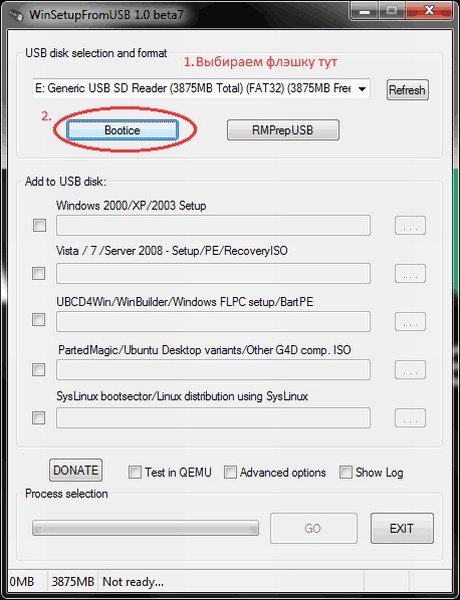
Запускаем программу. Для начала нам нужно выбрать устройство, на которое мы будем записывать образ. Делается это в выпадающем меню сверху (если в этом меню флеш-накопитель не отображается, нажмите на кнопку Refresh). Далее нам необходимо подготовить флешку к записи образа, потому как если мы просто скопируем образ, то будет невозможно зайти в установщик системы, потому как нету загрузочного сектора. Для его создания нажимаем на кнопочку Bootice.
В открывшемся окне утилиты Bootice нажимаем кнопку Process MBR, далее смотрим, стоит ли галочка на Grub4Dos (если нет – ставим) и нажимаем на кнопку Install/Config. В окне Config Grub for DOS нажимаем на кнопку «Save to disk», программа выдаст окно, что загрузочная запись успешно записана на накопитель .

Возвращаемся снова в окно утилиты Bootice, где нажимаем кнопку «Process PBR» и делаем все тоже самое, не меняя ничего в последнем окне, нажимаем ОК.

Все, теперь нам осталось только записать образ на флешку, делается это в главном окне программы, которое мы видели сразу при запуске. В нем необходимо поставить нужную галочку — если вы собираетесь устанавливать Windows XP, то это первый чекбокс, если же Vista или Seven — второй. Далее нажимаем на кнопку «…» с другой стороны от галочки и задаем путь, где хранится наш распакованный образ на жестком диске, или просто смонтированный в виртуальный привод с помощью DaemonTools или Alcohol. Нажимаем на кнопку «GO» и ждем пока процесс закончится.

По окончанию программа выдаст сообщение «Job Done!». Все, дорогие друзья, можно перезагружаться и приступать к установке операционной системы.
Также, советую ознакомиться со статьей относительно оптимизации операционной системы.
Как с установочного диска windows 7 перекинуть на флешку
Для отключения данного рекламного блока вам необходимо зарегистрироваться или войти с учетной записью социальной сети.
Сообщения: 220
Благодарности: 27
| Конфигурация компьютера |  |
| Процессор: Intel Core i7 6700K | |
| Материнская плата: ASUS MAXIMUS VIII HERO | |
| Память: Kingston 2x8GB HX426C15FBK2/16 | |
| HDD: Corsair MP510 960GB, SanDisk Extreme Pro 240GB, Toshiba X300 4TB, Seagate 750GB | |
| Видеокарта: ASUS GTX 980 Strix OC | |
| Звук: SupremeFX 2015 (Realtek 1150) | |
| Блок питания: XFX PRO 750W | |
| CD/DVD: LG GH24 | |
| Монитор: Dell S2716DG | |
| ОС: Windows 10 Pro (Windows 7 Ultimate x64 SP1 MSDN) | |
| Индекс производительности Windows: 7,8 | |
| Прочее: Arctic Liquid Freezer 240 |
- diskpart
- list disk
- sel disk X (X = номер флешки)
- clean
- create partition primary
- sel partition 1
- active
- format fs=NTFS quick
- assign
- exit
Это сообщение посчитали полезным следующие участники:
Сообщения: 26
Благодарности: 7
Казбек, Читал. Там всё на аглицком, у меня с ним. не дружу я с ним. Машинный перевод даёт бред.
Цитата Kot86:
| Копируешь содержимое DVD-диска на флешку. » |
Что то тут не так. Просто перенести копированием не правильно. по моему.
Сообщения: 3451
Благодарности: 1273
| Конфигурация компьютера | |
| ОС: Arch, CentOS, Gentoo | |
| Прочее: Apple iMac (сдох) |
Это сообщение посчитали полезным следующие участники:
Сообщения: 4964
Благодарности: 724
| Конфигурация компьютера | |
| Процессор: Intel i5-580M (2,66 ГГц) | |
| Память: CMSA8GX3M2A1333C9 (8 Гб) | |
| HDD: WDS500G2B0A (500 Гб) | |
| Ноутбук/нетбук: Sony VPCEB1S1R (upgrade) | |
| ОС: Windows 10 x64 |
Цитата Hulk541:
| Просто перенести копированием не правильно. по моему. » |
Все правильно, нужно просто скопировать содержимое DVD на флешку, т.к. после команды active флешка становится загрузочной.
Цитата Hulk541:
| Там всё на аглицком, у меня с ним. не дружу я с ним » |
Вот на русском
——-
А зачем тебе жужжать, если ты не пчела? По-моему так.
Это сообщение посчитали полезным следующие участники:
Сообщения: 10
Благодарности: 0
Казбек, Переведи с аглицкого а то не один машино перевод нормально не переводит, какой то бред непонятный дает.
Сообщения: 26
Благодарности: 7
zai, Спасибо, эта тема названа как то не в жилу, потому и по запросу гугёл её не выдавал. Отличная тема, всё ясно как божий день.
Nordek, Шикарный ты дядька, умён не по годам. Прочти мой пост. Ничего из того, что ты дал не в тему вопроса, ни-че-го .
Сообщения: 3451
Благодарности: 1273
| Конфигурация компьютера | |
| ОС: Arch, CentOS, Gentoo | |
| Прочее: Apple iMac (сдох) |
Цитата Hulk541:
| Прочти мой пост. Ничего из того, что ты дал не в тему вопроса, ни-че-го . » |
Скрытый текст
Пожалуйста, будьте внимательны. Не делайте скоропалительные выводы, меня уже на смех мотивирует от этого предложения:
Цитата Hulk541:
| Ничего из того, что ты дал не в тему вопроса, ни-че-го . » |
Сначала пишите:
Цитата Hulk541:
| Ничего из того, что ты дал не в тему вопроса, ни-че-го . » |
затем пишите:
Цитата Hulk541:
| Спасибо, эта тема названа как то не в жилу, потому и по запросу гугёл её не выдавал. Отличная тема, всё ясно как божий день. » |
Если бы Вы были внимательны, то заметили:
Цитата Nordek:
Цитата zai:
| Вот на русском » |
— это одно и тоже.
Hulk541, Теперь попробуйте со знаком «!» хоть «. » возразить. Уверен не получится.
Цитата Hulk541:
| эта тема названа как то не в жилу » |
Скрытый текст
Если про эту статью, то — всё правильно называется.
Цитата Hulk541:
| потому и по запросу гугёл её не выдавал » |
Если читать название темы «Как перенести загрузочный DVD — диск на флешку» так как оно есть, то так:
Скрытый текст
Создать образ вашего DVD диска с помощью программы (Например с помощью UltraISO).
После создания переместить курсор в ту область, куда был сохранён ваш образ.
Щёлкнуть правой кнопкой мыши по образу » Копировать.
Переместить курсор мыши в область пространства флешки » Вставить
Всё
Переместить курсор мыши в область диска.
Нажать комбинацию клавиш CTRL+A, затем CTRL+C.
Переместить курсор мыши в область пространства флешки, нажать комбинацию клавиш CTRL+V.
Всё
По тому запросу, по которому вы искали бы в Google — это точно соответствовало требованиям (Особенно учитывая название вашей темы).
Если одновременно подразумевать то что вам может быть захочется сделать флешку загрузочной, также может быть захочется сделать с 2-мя, 3-мя и более ОС на одной флешке, то так:
Скрытый текст
Обработать образы с помощью FiraDisk.
Примечание: Обработанные образы имеют приставку -FiraDisk.
Далее понадобится отформатировать и сделать флешку загрузочной: #5232, #6792.
Скопировать на флешку образы обработанные скриптом FiraDisk.
Из каталога grub4dos-0.4.xy, который находится внутри архива grub4dos-0.4.xy-xxxx-xx-xx.7z — извлечь в корень флешки файл grldr без расширения.
В корне диска создать меню вида menu.lst:
title Windows XP set iso=/WindowsXP-FiraDisk.iso map --mem (md)+4 (9) map %iso% (0xff) map (hd0) (hd1) map (hd1) (hd0) map --rehook write (9) [FiraDisk]\nStartOptions=cdrom,vmem=find:%iso%;\n\0 ls (0xff)/I386/FIRADISK.INF > nul && set file=(0xff)/I386/FIRADISK.INF ! set file=(0xff)/AMD64/FIRADISK.INF write --offset=139 %file% \r\nHKLM,"SYSTEM\\CurrentControlSet\\Control\\FiraDisk","StartOptions",0x00000000,"cdrom,vmem=find:%iso%;"\r\n; cat --locate=/ --replace=\\ %file% chainloader (0xff) title Windows7 x32 map --mem (md)+4 (9) map /Windows7x32-FiraDisk.iso (0xff) map (hd0) (hd1) map (hd1) (hd0) map --rehook write (9) [FiraDisk]\nStartOptions=cdrom,vmem=find:/Windows7x32-FiraDisk.iso;\n\0 chainloader (0xff) title Windows7 x64 map --mem (md)+4 (9) map /Windows7x64-FiraDisk.iso (0xff) map (hd0) (hd1) map (hd1) (hd0) map --rehook write (9) [FiraDisk]\nStartOptions=cdrom,vmem=find:/Windows7x64-FiraDisk.iso;\n\0 chainloader (0xff) title Windows81 x32 map --mem (md)+4 (9) map /Windows81x32-FiraDisk.iso (0xff) map (hd0) (hd1) map (hd1) (hd0) map --rehook write (9) [FiraDisk]\nStartOptions=cdrom,vmem=find:/Windows81x32-FiraDisk.iso;\n\0 chainloader (0xff) title Windows81 x64 map --mem (md)+4 (9) map /Windows81x64-FiraDisk.iso (0xff) map (hd0) (hd1) map (hd1) (hd0) map --rehook write (9) [FiraDisk]\nStartOptions=cdrom,vmem=find:/Windows81x64-FiraDisk.iso;\n\0 chainloader (0xff) title Windows10 x32 map --mem (md)+4 (9) map /Windows10x32-FiraDisk.iso (0xff) map (hd0) (hd1) map (hd1) (hd0) map --rehook write (9) [FiraDisk]\nStartOptions=cdrom,vmem=find:/Windows10x32-FiraDisk.iso;\n\0 chainloader (0xff) title Windows10 x64 map --mem (md)+4 (9) map /Windows10x64-FiraDisk.iso (0xff) map (hd0) (hd1) map (hd1) (hd0) map --rehook write (9) [FiraDisk]\nStartOptions=cdrom,vmem=find:/Windows10x64-FiraDisk.iso;\n\0 chainloader (0xff)
На тот случай, если вы повторно скопировали образ — проверьте с помощью WinContig, не фрагментирован ли образ.
Всё
Если читать не только тему, но и содержание:
Цитата Hulk541:
| сделав именно флешку загрузочной » |
Цитата Hulk541:
| сделать средствами самой ОС » |
— то использовать инструмент diskpart и xcopy (обязательно знакомясь со справкой по этим инструментам).
P.S Никогда не беритесь осуждать тогда, когда вам что-то показалось не правильным. Сначала задумайтесь лучше о том, что есть большая вероятность того, что вы неправильно поняли. Попробуйте переосмыслить так, чтоб разобрать бардак в подсознании — возможно тогда всё станет на свои места.
Последний раз редактировалось Nordek, 29-09-2017 в 00:02 .