Что такое плохой заголовок пула и как я могу исправить ошибку в Windows 10/8 / 8.1 / 7
Я обновил свой компьютер до Windows 10 и использовал его в течение нескольких недель, и все было хорошо до сегодняшнего дня. По некоторым причинам после выхода из спящего режима мой компьютер зависал с синим экраном Bad_Pool_Header. Когда я попытался запустить его НОРМАЛЬНО, он потерпел крах при отображении логотипа Microsoft Windows и имел ту же ошибку bad_pool_header. Любая помощь приветствуется.
Что такое Bad_Pool_Header? Почему эта ошибка появилась на моем компьютере? Как исправить проблему, чтобы все вернулось в нормальное состояние в Windows 10? Эта статья предоставляет полную информацию и решения об ошибке BSOD Bad Pool Header в Windows 10, а также в Windows 8 / 8.1 / 7.

Плохой заголовок пула
- Часть 1. Что такое ошибка синего экрана плохого заголовка пула
- Часть 2. Некоторые причины возникновения ошибки BSOD Bad Pool Header
- Часть 3. Как исправить ошибку Bad Pool Header в Windows 10/8/7
- Часть 4. Восстановление потерянных данных при появлении ошибки Bad Pool Header
Часть 1: Что такое ошибка синего экрана плохого заголовка пула
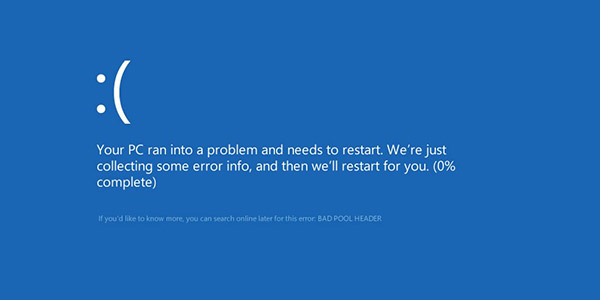
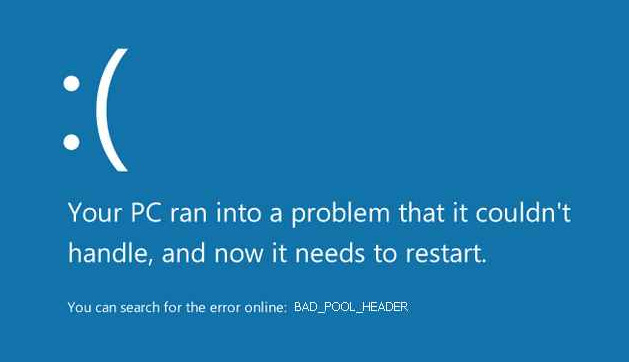
Заголовок плохого пула — это ошибка, возникающая на синем экране смерти (BSOD), ошибка (или код ошибки «0x00000019»), которая появляется, когда Windows обнаруживает критическую проблему, от которой она не может восстановить. Плохой заголовок пула — самая частая ошибка BSOD в настоящее время. Когда появляется ошибка Bad Pool Header, ваш компьютер продолжает зависать и показывает синий экран: «:( У вашего компьютера возникла проблема, и его нужно перезагрузить. Мы просто собираем некоторую информацию об ошибке, а затем перезапустим вы (0% завершено). Если вы хотите узнать больше, вы можете позже поискать в Интернете эту ошибку: BAD_POOL_HEADER. «Или появится всплывающее сообщение, в котором говорится, что Восстановление потерянного файла.
Если вы получили такое сообщение об ошибке выше, это означает, что ваша система имеет проблему с неверным заголовком пула и может быть вызвана различными причинами. Получение этой ошибки означает, что есть проблема с памятью вашего компьютера. В частности, эта ошибка означает, что ваш компьютер пытается выделить память. Это можно увидеть случайным образом в любых версиях Windows, но из недавней статистики выяснилось, что многие пользователи Windows 10, Windows 8.1, Windows 8 и Windows 7 стали свидетелями проблемы BAD_POOL_HEADER и сообщили о ней.
Часть 2. Некоторые причины возникновения ошибки BSOD Bad Pool Header
Ошибка BAD_POOL_HEADER чаще всего возникает в Windows 10. Существуют различные причины, вызывающие ошибку Bad Pool Header of BSOD. Аппаратные и программные сбои являются основными причинами возникновения этой ошибки. Вот некоторые конкретные причины, которые могут создать эту нежелательную ошибку Windows.
- 1. Установленное антивирусное и вредоносное ПО несовместимо с компьютером и повреждает системную память.
- 2. Оперативная память неисправна, что периодически выдает ошибки чтения / записи.
- 3. Жесткий диск неправильно настроен, поврежден или устарел.
- 4. Установка любых несовместимых приложений.
- 5. Старые или поврежденные системные драйверы могут создать ошибку.
- 6. Поврежденные системные файлы Windows вызывают проблему.
- 7. Поврежденные записи реестра Windows или несовместимые драйверы Windows.
- 8. Обновление Windows и замена оборудования.
- Перед отладкой этой ошибки, если мы сможем найти возможную причину, становится намного легче исправить ошибку Bad Pool Header of BSOD.
Часть 3. Как исправить ошибку Bad Pool Header в Windows 10/8/7
Есть несколько решений, чтобы решить проблему, и вы найдете то, что исправит Bad Pood Header для вашего компьютера с Windows. Иногда проблема не является серьезной, и вы можете перезагрузить компьютер, чтобы он автоматически восстанавливался и восстанавливался. Но все же, если проблема существует, вы должны следовать методам, упомянутым ниже, чтобы исправить ошибку BSOD Bad_Pool_Header.
Способ 1. Обновление драйверов устройств
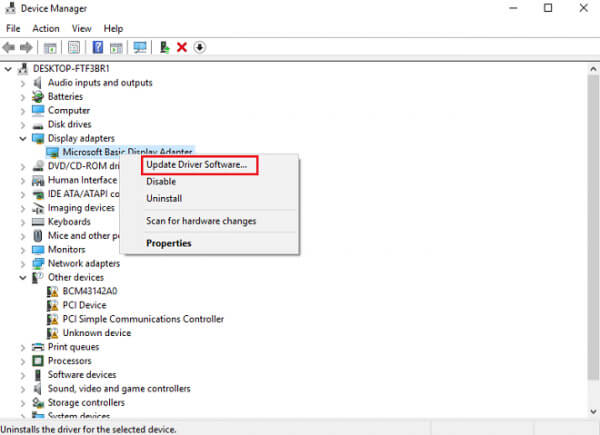
Вообще говоря, старые или неисправные драйверы создают эту ошибку Windows Bad_Pool_Header, поэтому вам необходимо проверить все системные драйверы, а затем обновить все старые драйверы. Сначала вы должны загрузить и установить программу обновления драйверов по вашему выбору, а затем отсканировать все ваши драйверы. Это действие обнаружит любые потенциальные проблемы с вашими водителями. Вы можете удалить старые драйверы и затем загрузить последнюю версию для установки. Вы также определяете ошибки или неисправные драйверы из Панели управления и папки установки драйверов на локальном диске.
Способ 2. Отключите и отключите внешние устройства
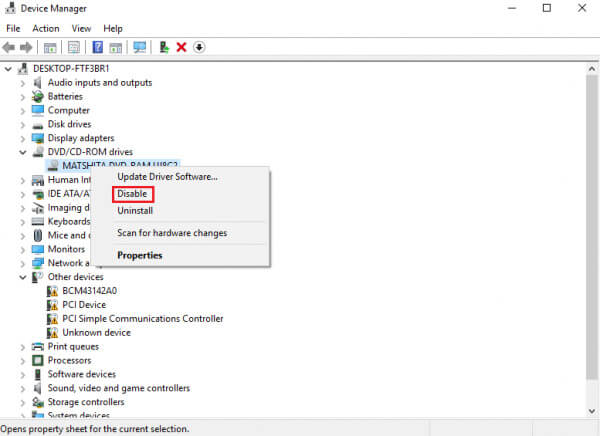
Иногда за эту проблему отвечают аппаратные устройства, которые мы подключаем к нашей системе, кроме клавиатуры и мыши. Если вы хотите проверить, может ли внешнее устройство вызывать эту ошибку, удалите все устройства, такие как концентраторы USB, флэш-диски, внешние жесткие диски, веб-камеры и т. Д., И перезагрузите компьютер Windows. Если это решит вашу проблему, то вы узнаете, что эта ошибка BSOD из-за некоторых внешних устройств.
Способ 3. Проверьте вашу RAM (оперативное запоминающее устройство)
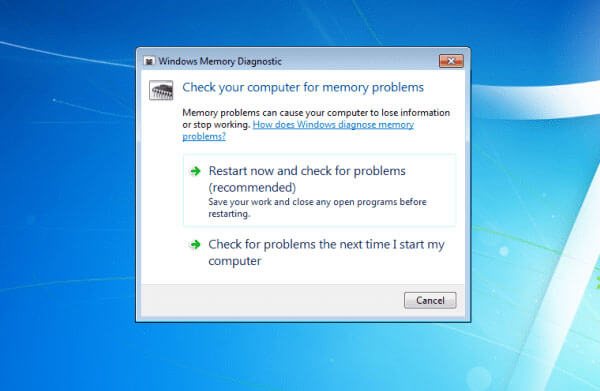
Иногда поврежденная или неисправная RAM создает синий экран ошибки. Запустите средство диагностики памяти Windows для проверки и диагностики вашей оперативной памяти. Часто эта ошибка Bad Pool Header of Blue screen возникает из-за запыленной ОЗУ, поэтому вы можете вынуть ее и тщательно очистить ОЗУ, отсоединив его от материнской платы, а затем вернув его обратно. Если ваша ОЗУ повреждена или заражена, вам необходимо поменять оперативку.
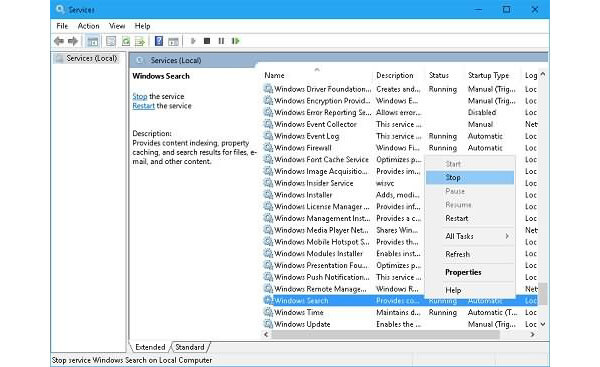
Способ 4. Отключить службу индексации Windows и поиск Windows
Если ошибка Bad Pool Header все еще существует, вы можете отключить службу индексации Windows и поиск Windows. Для этого вам потребуется администрировать доступ к вашему ПК с Windows и выполнить следующие шаги. Сначала перейдите в «RUN», нажмите логотип Windows вместе с «R», а затем введите services.msc, а затем введите «Enter». Найдите службу индексирования или Windows Search и дважды щелкните по ней. Теперь измените тип запуска на Disabled или Manual с «Automatic».
Способ 5. Временно удалите антивирусное программное обеспечение
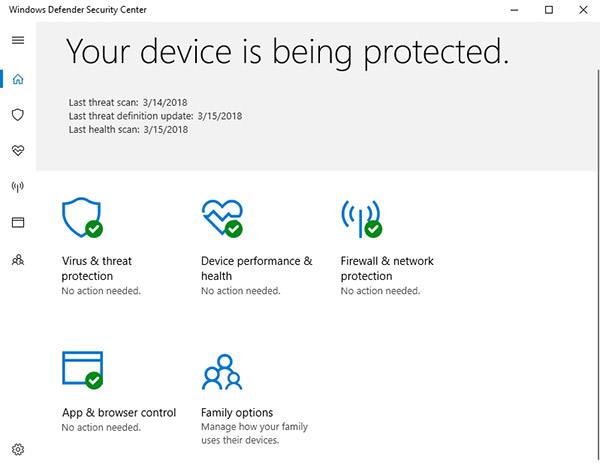
Ошибка BSOD Bad_Pool_Header в Windows 10 очень часто связана с антивирусными приложениями. Удивительно, что множество различных программных ошибок вызвано вмешательством антивирусных приложений. Когда антивирусная программа обнаруживает какой-либо вирус, она позволяет вам удалить или исправить вирус, который в это время может удалить системный файл с вирусом и столкнуться с ошибкой. Поэтому мы настоятельно рекомендуем вам отключить антивирусную программу, чтобы проверить, не является ли она причиной ошибки. После того, как вы отключили антивирусную программу, вы должны проверить, исчезла ли проблема.
Способ 6. Отключить быстрый запуск в Windows 10
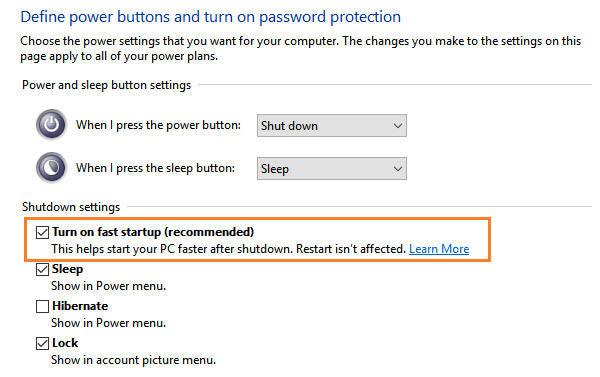
Иногда Windows 10 показывает эту ошибку при обновлении операционной системы со старой ОС. Время от времени это может помешать работе системы и вызвать повреждение Bad Pool Header. Для этого вам необходимо войти в Windows на проблемном компьютере. Если вы не можете, перезапустите его в безопасном режиме, чтобы попробовать. Сначала одновременно нажмите «клавишу с логотипом Windows» и «R», затем нажмите «Параметры электропитания». Посмотрите на различные варианты слева и нажмите на следующую: «Выберите, что делает кнопка питания». Как только ваши «Настройки системы» отобразятся на экране, нажмите «Изменить настройки, которые в данный момент недоступны». Снимите флажок «Включить быстрый запуск (рекомендуется)», затем нажмите «Сохранить изменения». Наконец, перезагрузите компьютер с Windows и посмотрите, исправлена ли ошибка.
Метод 7. Выполните чистую загрузку в Windows 10/8/7
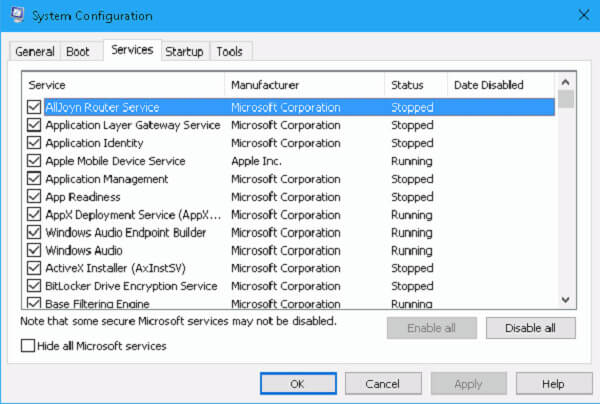
Если на вашем компьютере обнаружена ошибка Bad Pool Header, вы можете выполнить «чистую загрузку». Для устранения неполадок чистой загрузки необходимо выполнить ряд действий, а затем перезагрузить компьютер после каждого действия. Чтобы войти в чистое состояние загрузки, введите «msconfig» в начале поиска и нажмите «Enter», чтобы открыть утилиту настройки системы. Перейдите на вкладку «Общие» и выберите «Выборочный запуск». Снимите флажок «Загрузить элементы запуска» и убедитесь, что установлены флажки «Загрузить системные службы» и «Использовать исходную конфигурацию загрузки». Перезагрузите компьютер и посмотрите, появляется ли ошибка Bad Pool Header снова.
Часть 4. Восстановление потерянных данных при появлении ошибки Bad Pool Header
Ваш компьютер вернулся в нормальное состояние после попытки упомянутых выше методов? Если ошибка синего экрана Bad Pool Header все еще существует, не волнуйтесь, последнее, что вы сделаете, это переустановите систему Windows. Конечно, Aiseesoft Восстановление данных поможет вам восстановить потерянные данные после исправления ошибки Bad Pool Header.
Шаг 1 Загрузите и установите это программное обеспечение для восстановления данных на свой компьютер и запустите его.
Шаг 2 Выберите тип (типы) данных, которые вы хотите восстановить, а затем выберите диск (и), на котором вы можете найти потерянные файлы.
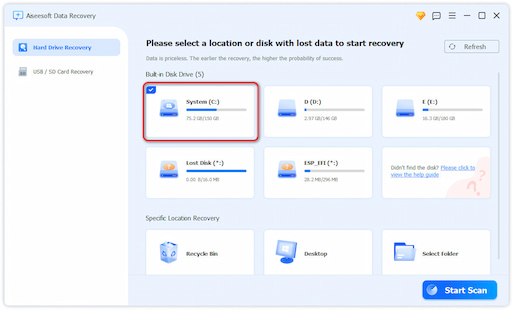
Шаг 3 Выберите тип сканирования в «Быстрая проверка» и «Глубокая проверка». Тип сканирования по умолчанию — «Быстрое сканирование».

Шаг 4 После сканирования все удаленные или потерянные файлы будут перечислены в интерфейсе.
Шаг 5 Нажмите кнопку «Восстановить» и верните все выбранные файлы обратно на ваш компьютер.

Заключение
После этого все методы, которые мы вам представили. Если у вас есть какие-либо отзывы или ваш собственный опыт по исправлению ошибки Bad Pool Header, пожалуйста, оставьте нам сообщение в разделе комментариев ниже, чтобы поделиться с нами.
Что вы думаете об этом посте.
Рейтинг: 4.9 / 5 (на основе голосов 60)
Как убрать BAD_POOL_HEADER (0x00000019)?
На компьютере или ноутбуке под управлением Windows появился «синий экран смерти»? После появления сообщения « BAD_POOL_HEADER » ( 0x00000019) система перезагружается? Ищите как исправить 0x00000019: « BAD_POOL_HEADER »?
Как просмотреть информацию об ошибках, исправить ошибки в Windows 10, 8 или 7

Причины появления ошибки
- На жестком диске компьютера или ноутбука не достаточно места. Для правильной работы ОС Windows 10 на системном диске должно быть свободно 2 — 10 ГБ.
- На компьютер был установлен не совместимый BIOS или прошивка была повреждена.
- Установлены не совместимые с ОС драйвера устройств.
- Реестр Windows был поврежден или удален. Возможно в результате очистки были удалены системные ключи реестра.
- Ативирусное программное обеспечение или компьютерные вирусы могут заблокировать системные файлы или удалить важные ключи реестра.
- В результате ошибок в работе программы для резервного копирования.
- В результате обновления ОС Windows.
Актуально для ОС: Windows 10, Windows 8.1, Windows Server 2012, Windows 8, Windows Home Server 2011, Windows 7 (Seven), Windows Small Business Server, Windows Server 2008, Windows Home Server, Windows Vista, Windows XP, Windows 2000, Windows NT.
Вот несколько способов исправления ошибки « BAD_POOL_HEADER »:
Восстановите удаленные файлы
Часто появление BSoD ошибок приводит к утери важных файлов. Блокировка файлов компьютерными вирусами, ошибки в работе программ для резервного копирования, повреждение или перезапись системных файлов, ошибки файловой системы или наличие битых секторов диска – это не далеко полный список причин удаления данных.
Исправление соответствующих ошибок восстановит работоспособность устройства, но не всегда восстановит повреждённые или утерянные файлы. Не всегда имеется возможность устранить ту или иную ошибку без форматирования диска или чистой установки операционной системы, что также может повлечь за собой утерю файлов.
Загрузите бесплатно и просканируйте ваше устройство с помощью Hetman Partition Recovery. Ознакомьтесь с возможностями программы и пошаговой инструкцией.

Запустите компьютер в «безопасном режиме»
Если ошибка «BAD_POOL_HEADER » (0x00000019) возникает в момент загрузки Windows и блокирует любую возможность работы с системой, попробуйте включить компьютер в «безопасном режиме». Этот режим предназначен для диагностики операционной системы (далее ОС), но функционал Windows при этом сильно ограничен. «Безопасный режим» следует использовать только если работа с системой заблокирована.

Чтобы запустить безопасный режим сделайте следующее:
- Перейдите в меню Пуск и выберите Параметры.
- В открывшемся окне параметров перейдите в меню Обновление и Безопасность и выберите раздел Восстановление.
- В разделе Восстановление найдите Особые варианты загрузки и нажмите кнопку Перезагрузить сейчас.
- После этого Windows перезагрузится и предложит выбрать следующее действие. Выберите Поиск и устранение неисправностей.
- В меню Поиск и устранение неисправностей кликните на Дополнительные параметры, далее — Параметры загрузки.
- Далее Windows уведомит вас о том, что компьютер можно перезагрузить с использованием дополнительных параметров загрузки. Укажите — Включить безопасный режим. Нажмите Перезагрузить.
- После перезагрузки выберите Включить безопасный режим нажав клавишу F4.
Как загрузить Windows в безопасном режиме

Обновите драйвер через Диспетчер устройств
Вы установили новое аппаратное обеспечение на компьютере? Возможно вы начали использовать новое USB-устройство с вашим компьютером. Это могло привести к ошибке «BAD_POOL_HEADER ». Если вы установили драйвер устройства используя диск, который поставляется вместе с ним, или использовали драйвер не c официального сайта Microsoft, то причина в нем. Вам придется обновить драйвер устройства, чтобы устранить эту проблему.

Вы можете сделать это вручную в диспетчере устройств Windows, для того выполните следующие инструкции:
- Нажмите кнопку Windows, затем введите диспетчер устройств с клавиатуры.
- Выберите Диспетчер устройств из списка.
- Просмотрите список категорий устройств, нажмите на стрелочку рядом с категорией вашего нового устройства. Драйвер может быть отмечен желтым треугольником.
- Кликните правой кнопкой мыши на имя устройства и нажмите Обновить драйвер.
- Далее откроется окно Мастера обновления драйверов с двумя опциями:
- Автоматический поиск обновленных драйверов. Windows проверит наличие наиболее подходящего драйвера для этого устройства в автоматическом режиме.
- Выполнить поиск драйверов на этом компьютере. Используйте эту опцию, что бы самостоятельно указать ОС файлы драйвера.
Перезагрузите компьютер после установки драйвера.
Используйте sfc /scannow для проверки всех файлов системы
Повреждение или перезапись системных файлов может привести к ошибке «BAD_POOL_HEADER ». Команда sfc находит поврежденные системные файлы Windows и заменяет их.

- Нажмите кнопку Windows, затем введите cmd с клавиатуры.
- Правой кнопкой мышки кликните на CMD и запустите от имени администратора.
- В окне командной строки введите sfc /scannow и нажмите Enter.
Этот процесс может занять несколько минут.
Как восстановить системные файлы Windows 10

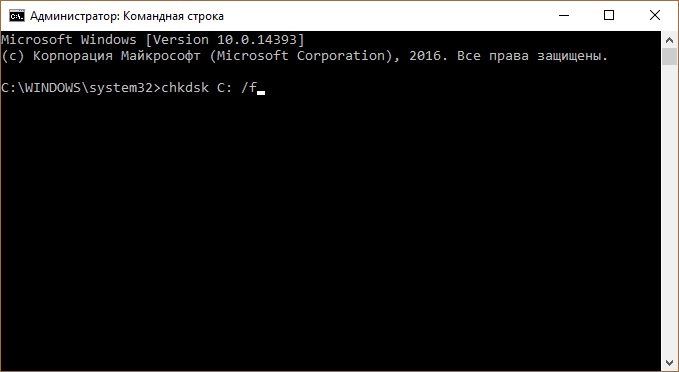
Проверьте диск с Windows на наличие ошибок командой chkdsk c: /f
Возможно к синему экрану с «BAD_POOL_HEADER » привела ошибка файловой системы или наличие битых секторов диска. Команда CHKDSK проверяет диск на наличие ошибок файловой системы и битых секторов. Использование параметра /f заставит программу автоматически исправлять найденные на диске ошибки, а параметр /r позволяет найти и «исправить» проблемные сектора диска. Для запуска следуйте инструкциям:

- Нажмите кнопку Windows, затем введите CMD с клавиатуры.
- Правой кнопкой мышки кликните на CMD и запустите от имени администратора.
- В окне командной строки введите chkdsk c: /f и нажмите Enter (используйте ту букву диска, на котором установлена ОС).
Дождитесь окончания процесса и перезагрузите компьютер.
Используйте режим совместимости со старой версией Windows
BSOD с кодом BAD_POOL_HEADER » может вызывать «устаревшее» программное обеспечение. Если ошибка появляется после запуска программы, то использование режима совместимости Windows избавит от появления ошибки. Для устранения проблемы следуйте следующим инструкциям:
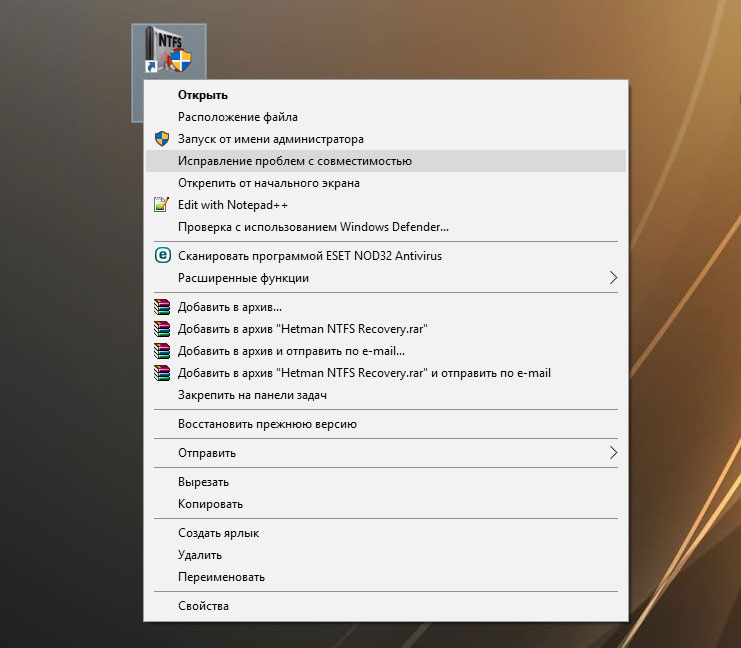
- Найдите исполняемый файл программы, он имеет расширение .exe и кликните на нем правой кнопкой мышки.
- В контекстном меню укажите Исправление проблем с совместимостью.
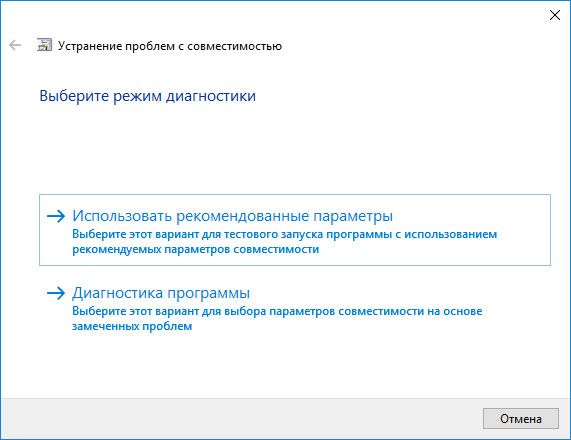
- На следующем шаге появится окно Устранения проблем с совместимостью. Вам будет доступно два режима диагностики:
- Использовать рекомендованные параметры. Выберите этот вариант для тестового запуска программы с использованием рекомендуемых параметров совместимости.
- Диагностика программы. Выберите этот вариант для выбора параметров совместимости на основе замеченных проблем.
- После тестирования c различными версиями Windows и параметрами запуска сохраните параметры для программы.
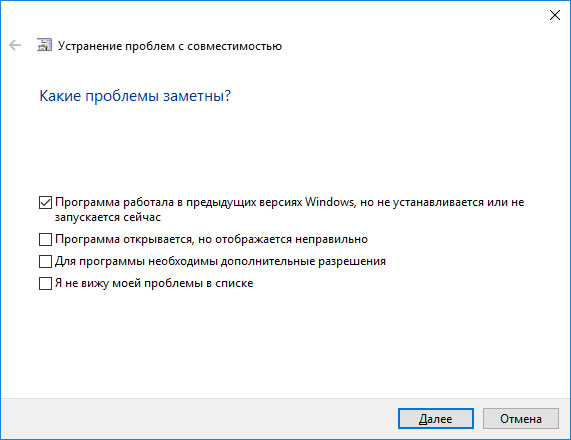
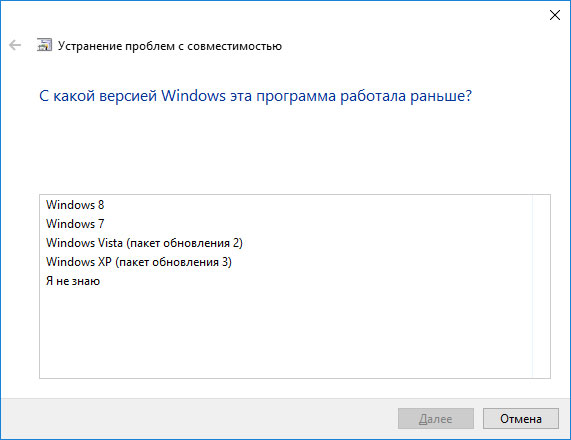
Запуск программы в режиме совместимости Windows 10, 8, 7

Отключите лишние программы из автозагрузки Windows
Программное обеспечение, вызывающее «BAD_POOL_HEADER » (0x00000019), может быть прописано в автозагрузку Windows и ошибка будет появляться сразу после запуска системы без вашего участия. Удалить программы из автозагрузки можно с помощью Диспетчера задач.

- Загрузитесь в Безопасном режиме.
- Кликните правой кнопкой мышки на Панели задач, затем на пункте Диспетчер задач.
- Перейдите на вкладку Автозагрузка.
- Чтобы убрать ту или иную программу из автозагрузки выберите её из списка и отключите, нажав кнопку Отключить в правом нижнем углу окна.
Обратитесь в поддержку Microsoft
Microsoft предлагает несколько решений удаления ошибки «голубого экрана». «BAD_POOL_HEADER » (0x00000019) можно убрать с помощью Центра обновления или обратившись в поддержку Windows.

- Перейдите на сайт технической поддержки Microsoft.
- Введите код и сообщение об ошибке в поисковую строку и следуйте найденным рекомендациям.
- Если вы не найдете готового решения, то задайте вопрос в сообществе — возможно вам ответит сертифицированный системный администратор.
Установите последние обновления системы
С обновлениями Windows дополняет базу драйверов, исправляет ошибки и уязвимости в системе безопасности. Загрузите последние обновления, что бы избавиться от ошибки «BAD_POOL_HEADER » (0x00000019).

Запустить Центр обновления Windows можно следующим образом:
- Перейдите в меню Пуск и выберите Параметры.
- В окне Параметров перейдите в меню Обновление и Безопасность.
- Для установки последних обновлений Windows нажмите кнопку Проверка наличия обновлений и дождитесь окончания процесса их поиска и установки.

Рекомендуется настроить автоматическую загрузку и установку обновлений операционной системы с помощью меню Дополнительные параметры.
Чтобы включить автоматическое обновление системы необходимо запустить Центр обновления Windows:
- Перейдите в меню Пуск и выберите Параметры.
- В окне Параметров перейдите в меню Обновление и Безопасность и выберите подменю Центр обновления Windows. Для установки последних обновлений Windows нажмите кнопку Проверка наличия обновлений и дождитесь окончания процесса их поиска и установки.
- Перейдите в Дополнительные параметры и выберите, как устанавливать обновления — Автоматически.
Запустите проверку системы на вирусы
«Синий экран смерти» с ошибкой «BAD_POOL_HEADER » 0x00000019 может вызывать компьютерный вирус, заразивший систему Windows.
Для проверки системы на наличие вирусов запустите установленную на компьютере антивирусную программу.

Современные антивирусы позволяют проверить как жесткие диски, так и оперативную память. Выполните полную проверку системы.
Выполните проверку оперативной памяти
Неполадки с памятью могут привести к ошибкам, потере информации или прекращению работы компьютера.
Прежде чем проверять оперативную память, отключите её из разъёма на материнской плате компьютера и повторно вставьте в него. Иногда ошибка BAD_POOL_HEADER » вызвана неправильно или не плотно вставленной в разъём планкой оперативной памяти, или засорением контактов разъёма.
Если предложенные действия не привели к положительному результату, исправность оперативной памяти можно проверить средствами операционной системы, с помощью средства проверки памяти Windows.
Запустить средство проверки памяти Windows можно двумя способами:
-
С помощью Панели управления:


Для начала проверки выберите один из предлагаемых вариантов, проверка оперативной памяти в соответствии с которым будет запущена после перезагрузки компьютера.
Если в результате проверки будут определены ошибки, исправить которые не представляется возможным, то такую память необходимо заменить (замене подлежит модуль памяти с неполадками).
Выполните «чистую» установку Windows
Если не один из перечисленных методов не помог избавиться от BAD_POOL_HEADER », попробуйте переустановить Windows. Для того чтобы выполнить чистую установку Windows необходимо создать установочный диск или другой носитель с которого планируется осуществление установки операционной системы.
Загрузите компьютер из установочного диска. Для этого может понадобиться изменить устройство загрузки в BIOS или UEFI для более современных компьютеров.
Следуя пунктам меню установщика укажите диск, на который вы хотите установить Windows. Для этого понадобится отформатировать его. Если вас не устраивает количество или размер локальных дисков, их можно полностью удалить и заново перераспределить.
Помните, что форматирование, удаление или перераспределения дисков удалит все файлы с жесткого диска.
После указания диска для установки Windows запуститься процесс копирования системных файлов и установки операционной системы. Во время установки от вас не потребуется дополнительных действий. В течении установки экран компьютера будет несколько раз гаснуть на непродолжительное время, и для завершения некоторых этапов установки компьютер будет самостоятельно перезагружаться.
В зависимости от версии Windows на одном из этапов от вас может понадобиться выбрать или внести базовые параметры персонализации, режим работы компьютера в сети, а также параметры учётной записи или создать новую.
После загрузки рабочего стола чистую установку Windows можно считать законченной.
Примечание. Прежде чем приступить к выполнению чистой установки Windows заранее побеспокойтесь о наличии драйверов ко всем установленным устройствам и сохранности ваших файлов. Загрузите и сохраните драйвера на отдельный носитель информации, а для важных данных создайте резервную копию.
Ошибка 0x00000019 Bad Pool Header

Ошибки синего экрана смерти (BSoD) являются самыми распространенными в ОС Windows. Не стала исключением и BSoD-ошибка BAD_POOL_HEADER Windows 10. Как исправить ее и из-за чего возникает, расскажу в этой статье.
Что это за ошибка?
0x00000019 BAD_POOL_HEADER — BSoD-ошибка, недопустимый заголовок пула, которая проявляется из-за того, что ОС не выделяет нужный объем виртуальной или физической памяти для работы программного или аппаратного компонента. Она может проявится при обновлении системы или переустановке Windows.
Причины возникновения:
Возникновению BAD_POOL_HEADER может служить как один из указанных компонентов, так и взаимодействие целого их ряда. Это может быть из-за:
1. Нехватки места на жестком диске.
2. Битых секторов и бэдов на винчестере.
3. Повреждения или конфликта драйверов с оборудованием.
4. Повреждения системных файлов и реестра Windows вирусным ПО.
5. Блокировки процессов обновления антивирусным ПО.
6. Ошибки или повреждения платы оперативной памяти.
7. Аппаратные неисправности. Кабель и разъемы SATA. Питание жесткого диска.
Чтобы устранить неисправность, понадобится диск или флешка c установочными файлами установленной у вас версии Windows:
1. Подключите флешку к ПК, поменяйте приоритет загрузки в BIOS или в boot режиме выполните загрузку с флешки.
2. В окне «Установить» нажмите в левом нижнем углу «Восстановление системы». Следуя инструкции, включите безопасный режим и войдите в него.
3. Нажмите правой кнопкой мыши по Пуск и войдите в «командная строка (Администратор)». Выполните команду проверки и устранения ошибок Windows
chkdsk C: /f
C: — это диск с ОС. Если у вас Windows 10 на другом диске, вместо C: укажите свой.
4. После проверки и исправления ошибок перезапустите систему. Отключите безопасный режим и проверьте работу системы.
5. Также, проверьте наличие последних обновлений и установите их.
6. Зайдите в «Управление электропитанием» → «Действие кнопок питания» → «Изменение параметров, которые сейчас не доступны» → снимите галку с «Включить быстрый запуск». Перезагрузите ПК.
7. Просканируйте систему на вирусы с помощью бесплатных утилит Dr.Web CureIt! или Kaspersky Virus Removal Tool. Удалите последние установленные программы, переустановите драйвера.
8. Если ошибка не устранена, возможно дело в аппаратной части. Проверьте оперативную память программой memtest86 и жесткий диск на бэды, ошибки и битые сектора.
9. В аппаратной части проблема может заключаться в неисправном кабеле SATA или в его разъемах. Поменяете кабель SATA и подключите его к другому порту.
Bad pool header: насколько критична ошибка 0x00000019
Синий экран смерти встречается пользователям Windows не так уж редко. Коды ошибок, с которыми мы сталкиваемся, могут быть самыми разными. Но все они сигнализируют о неполадках операционной системы. Одна из них — Bad pool header. Давайте разберемся, что это за проблема и как ее можно исправить.
Причины появления
Bad pool header связана с ошибкой пула при выделении памяти – физической или виртуальной. Она сигнализирует о том, что поставленное вами ПО или оборудование требует ресурсов больше, чем способна выделить Windows.
Самыми частыми источниками являются:
- Недостаточный объем винчестера, в том числе и наличие множества повреждений.
- Нехватка оперативной памяти вследствие ее малого объема изначально или повреждений плашек.
- Проблемы с оборудованием. Оно или просто не функционирует с вашим ПК, или драйвера поставлены неправильно.
- Вирусы.
- Непорядок в системных файлах или в реестре.
- Неправильно выполненное обновление. Некоторые антивирусные программы могут заблокировать процесс обновления в самый его разгар. В этом случае Windows будет работать некорректно.
Как исправить Bad pool header
Если у вас наблюдается нехватка памяти из-за малого объема ПЗУ или ОЗУ – здесь мы помочь не сможем. Вам надо провести апгрейд своего компьютера. А вот повреждения попробовать исправить можно. Для оперативной памяти используйте программу Memtest86.
Если с оперативной памятью все в порядке, просканируйте диск на ошибки. В случае, когда компьютер грузится, вызовите командную строку от имени администратора через «Выполнить» (WIN+R). Если же ПК зависает, вам придется зайти в безопасном режиме (в 7 версии) или при загрузке (если это 10-ка) вызывать ее. Давайте рассмотрим оба варианта.
Bad pool header Windows 7 — как исправить?
До версии 8 вход в режим безопасности Windows осуществлялся очень просто. При перезагрузке нажимайте F8 и далее выбирайте в меню «Безопасный режим с поддержкой командной строки».
Далее произойдет обычная загрузка ПК, и в системе вы сможете вызвать командную строку. Нажмите WIN_R и введите cmd.
Закройте ВСЕ файлы и папки. Должно остаться только черное окно как на скриншоте. Введите команду chkdsk /f /r. Она позволит проверить весь жесткий диск на наличие ошибок (ключ /f) и вдобавок еще и отсканирует системные файлы (ключ/r). Если диск все же чем-то занят, то вы увидите следующее сообщение:
Согласитесь (нажмите Y) и перезагрузите ПК. Сразу же при его загрузке начнется сканирование. Хотим предупредить, что процесс это долгий, так что запаситесь терпением.
Ошибка Bad pool header — как исправить в Windows 10?
Проблема Bad pool header 0x00000019 при загрузке Windows 7 решается просто. А вот в 10-ке вход в безопасный режим усложнили. Сейчас для этого требуется установочный диск или накопитель с восстановлением системы. Вообще, он создается заранее. Если вы не обзавелись таким, создайте его на другом компьютере. Вам даже не понадобится искать ПК с Windows 10. Этот инструмент есть и в 7-й версии.
После того, как вы обзавелись нужным накопителем, загружайте компьютер. Как только появится черный экран, входите в БИОС (F2 или DEL – обычно написано внизу). Для ноутбуков варианты могут быть разные. Например, Леново имеет отдельную кнопку.
В БИОСе вам необходим раздел загрузки – BOOT. В нем измените загрузочной устройство, сохраните и выйдите. Например, флешка.
Следующий вход в систему будет осуществляться уже с флеш-устройства. Вы увидите установочный экран Windows. Нажимайте внизу «Восстановление системы».
Далее последовательно выбирайте:
- Поиск и устранение неисправностей.

- Дополнительные параметры

- Командная строка

- И далее произведите все те же действия, что были описаны ранее для исправления ошибки Bad pool header посредством команды chkdsk.
Вход в безопасный режим в Windows 10
Для всех остальных вариантов исправления синего экрана смерти Bad pool header вам понадобится на этом этапе выбрать не командную строку, а «Параметры загрузки». Это позволит зайти в систему в безопасном режиме, чтобы начать дальнейшую борьбу Bad pool header. Нажмите кнопку «Перезагрузить».
И выберите шестой вариант (F6).
Теперь начнется загрузка ОС.
Код ошибки bsod bad pool header – качаем обновления
Как уже говорили ранее, сбой при установке обновлений может вызвать такую проблему. После того, как вам удалось загрузиться, зайдите в параметры.
Выберите обновление и безопасность.
И проверьте наличие.
После установки перезагрузитесь. Если проблема была в этом, bad pool header пропадет и не будет вас беспокоить.
Stop 0x00000019 bad pool header Windows 7 или 10 – вирусы
После входа в безопасный режим в любой версии, обновите антивирусные базы и проверьте свой ПК. Вам нужна глубокая проверка. Например, в Avira это делается следующим образом:
- Найдите в трее значок и нажмите на него.

- Далее нажмите «Сканировать».

Ваша система будет вылечена от вирусов, если таковые имелись.
Исправляем bad pool header откатом системы
Последний вариант – откат системы до точки восстановления. Он поможет, если вы установили ПО или оборудование, которое вызвало конфликт. Надо вернуться назад, до момента инсталляции. Здесь возможны два варианта для Windows 10:

- Зайти в безопасном режиме и пройти следующими этапами: Пуск – Параметры – Восстановление – Запуск восстановления системы.
- При загрузке с установочного диска на этапе «Дополнительные параметры» (После выбора диагностики) выбрать «Восстановление системы».
В обоих случаях вы попадете в мастер восстановления. Здесь выполняйте следующие действия:
- Нажмите «Далее»

- Выберите точку восстановления.

- Если вы затрудняетесь, проверьте какое ПО будет затронуто и соотнесите эту информацию с тем, что было изменено последним до появления ошибки.

- Если данные совпадают с вашим анализом, нажмите «Закрыть» и вернитесь в окно восстановления.Например, на скрине видно, что основные изменения касались драйвера видеокарты NVidia. После их обновления и стала появляться ошибка bad pool header.

- Кликайте «Далее».
- Готово.


После восстановления все изменения будут удалены, и система вернется в нормальное состояние.
Все вышеперечисленные действия относятся и к системе Windows 8. Она очень близка к 10-ке. Только «Параметры» приходится искать в меню «Пуск».
Надеемся, что наши инструкции помогут вам избавиться от ошибки bad pool header.