Как в колонтитуле сделать полоску над текстом
Argument ‘Topic id’ is null or empty
Сейчас на форуме
© Николай Павлов, Planetaexcel, 2006-2023
info@planetaexcel.ru
Использование любых материалов сайта допускается строго с указанием прямой ссылки на источник, упоминанием названия сайта, имени автора и неизменности исходного текста и иллюстраций.
| ООО «Планета Эксел» ИНН 7735603520 ОГРН 1147746834949 |
ИП Павлов Николай Владимирович ИНН 633015842586 ОГРНИП 310633031600071 |
Колонтитулы, сноски, разрывы страниц и горизонтальная линия
Вы можете изменить макет вашего документа, используя верхние и нижние колонтитулы и вставку разрывов страниц. Верхние и нижние колонтитулы обычно содержат дополнительную информацию, такую как номер страницы, дата, имя документа, и сноски. Разрывы страниц и горизонтальные линии разделяют текст и улучшают читаемость.
В этом уроке вы узнаете, как вставлять и редактировать колонтитулы и сноски, а также как вставлять разрывы страниц и горизонтальные линии.
Колонтитулы
Заголовок — это раздел, который появляется в верхнем поле документа, в то время как нижний колонтитул — это раздел, который появляется в нижнем поле документа. Текст, введенный в колонтитул будет появляться на каждой странице документа.

Чтобы вставить верхний или нижний колонтитул:

- Нажмите Вставка, затем выберите из выпадающего вниз меню верхний или нижний колонтитул.
- В зависимости от вашего выбора, курсор переместится в верхнюю или нижнюю часть страницы.
- Введите нужный текст. Когда вы закончите, нажмите клавишу Esc на клавиатуре, чтобы закрыть колонтитул.
После закрытия колонтитула, он по-прежнему будет виден, но будет заблокирован. Чтобы снова отредактировать его, просто нажмите в любом месте на верхний или нижний колонтитул и он разблокируется.
Форматирование текста в верхнем или нижнем колонтитуле
Чтобы отформатировать текст в верхнем и нижнем колонтитуле, Вы можете использовать многие из тех же параметров форматирования, которые доступны для форматирования текста в теле документа. Вы можете выровнять текст, изменить стиль и размер шрифта, а также добавить жирный стиль, курсив, подчеркивание.

Чтобы добавить номера страниц в верхнем или нижнем колонтитуле:
Документы Google автоматически нумерует каждую страницу и помещает его в верхний или нижний колонтитул. Если Вы хотите, отобразить слово Страница в рамках номера страницы, вам нужно будет ввести слово «Страница» в нужном месте в колонтитуле.
- Выберите верхний или нижний колонтитул документа.
- Поместите курсор там, где вы хотите установить номер страницы. Если хотите, введите слово Страница.

- Нажмите Вставка и наведите курсор мыши на Номер страницы, затем выберите нужное положение.

- Появятся номера для каждой страницы.
Как удалить способ оплаты из Плей Маркета
Для отображения количества страниц:
Документы Google может также автоматически отображать в верхнем или нижнем колонтитуле Количество страниц — сколько в документе страниц. Если Вы хотите добавить количество страниц рядом с номером страницы, Вам нужно будет ввести слово «Из» после номера страницы.
- Поместите курсор после номера страницы, затем введите слово «Из».

- Нажмите Вставить, затем выберите Количество страниц из выпадающего меню.

- Количество страниц будет отображаться в документе после номера страницы.
Работа со сносками
Сноска предоставляет дополнительную справочную информацию о тексте. Она может включать в себя информацию о том, как узнать больше об этой теме или может включать в себя цитаты (ссылки на опубликованные работы для цитат), используемых в тексте. Сноски часто используются в научных докладах и академических письмах.

Чтобы добавить сноски:

- Поместите курсор после текста, к которому будет относится сноска.
- Нажмите Вставка, затем выберите Сноска из выпадающего меню.
- Документы Google поместит надстрочный номер в теле документа, а также в нижней части страницы. Теперь курсор будет в нижней части страницы.
- Введите текст, который Вы хотите отобразить в качестве дополнительной информации.
- Когда вы закончите, нажмите клавишу Esc на клавиатуре, чтобы вернуться в тело документа.
Разрывы страниц
Разрывы страниц позволят Вам иметь больше контроля над расположением документа. Вы можете использовать разрыв страницы, если вы пишете документ, который имеет титульный лист или библиографию для обеспечения начала ввода на новой странице.
Чтобы вставить разрыв страницы:
- Поместите точку вставки в том месте, где вы хотите, чтобы появился разрыв страницы.
- Нажмите Вставка, затем выберите Разрыв страницы из раскрывающегося меню.
- Появится разрыв страницы в документе.
Чтобы удалить разрыв страницы, поместите курсор ниже разрыва и нажмите клавишу Backspace на Вашей клавиатуре. Вам, возможно, потребуется нажать клавишу несколько раз, чтобы удалить разрыв.
Google документы: использование отступов, вкладок, и списков
Горизонтальные линии
Горизонтальные линии разделяют текст на разделы. Добавление нескольких обдуманно размещенных горизонтальных линий может сделать ваш документ визуально более привлекательным и легкочитаемым.

Чтобы добавить горизонтальную линию:
- Поместите точку вставки в том месте, где вы хотите разместить горизонтальную линию.
- Нажмите Вставка, в раскрывающемся меню выберите Горизонтальная линия.
- Горизонтальная линия появится в документе.
Чтобы удалить горизонтальную линию, дважды щелкните на строку, чтобы выбрать ее, а затем нажмите клавишу Backspace или Delete на клавиатуре.
Колонтитулы
Колонтитулы располагаются на каждой странице документа в верхнем и нижнем поле. В колонтитулах можно разместить информацию, которая не относится к основному тексту документа, а носит информационный или оформительский характер. Например: номера страниц, название документа или его отдельных разделов, логотип компании и т.д.
Информация, размещенная в колонтитулах, уникальна для каждого раздела документа.
Настроить колонтитулы
Чтобы настроить колонтитулы, выполните следующие действия:
1. Установите курсор на любой странице раздела, в котором нужно настроить верхние или нижние колонтитулы.
2. Перейдите в режим редактирования верхних или нижних колонтитулов одним из следующих способов:
• Выберите пункт командного меню Вставка > Колонтитулы > Верхний колонтитул / Нижний колонтитул .
• На панели инструментов, в разделе Вставка нажмите кнопку  . На отобразившейся панели вставки выберите
  Колонтитулы > Верхний колонтитул / Нижний колонтитул .
• Чтобы настроить верхние колонтитулы, подведите курсор мыши к верхней части страницы. Чтобы настроить нижние колонтитулы, подведите курсор мыши к нижней части страницы. Когда курсор примет вид  или
или  , дважды щелкните мышью.
3. Откройте панель настроек колонтитулов одним из следующих способов:
• Под или над колонтитулом нажмите кнопку Параметры и в выпадающем списке выберите пункт Настройки верхнего колонтитула / Настройки нижнего колонтитула .
• На боковой панели нажмите кнопку  ( Верхний колонтитул ) или
  ( Нижний колонтитул ).
4. На панели настроек колонтитулов укажите требуемые параметры (см. таблицу).
5. Добавьте в колонтитул данные: введите текст или вставьте требуемый объект. При необходимости форматируйте содержимое колонтитула. Если выбран особый колонтитул для первой страницы и/или разные колонтитулы для четных и нечетных страниц, добавьте и форматируйте содержимое в колонтитуле каждого типа.
Отступ от верхнего края страницы;
Отступ от нижнего края страницы
Отступ от верхнего края страницы до строки ввода данных в верхнем колонтитуле;
Отступ от нижнего края страницы до строки ввода данных в нижнем колонтитуле.
Особый колонтитул для первой страницы
Позволяет создавать уникальное содержимое в колонтитулах как на первой странице всего документа, так и на первой странице любого из разделов.
При установке флажка особым колонтитулом становятся и верхний, и нижний колонтитул первой страницы.
Если флажок установлен, приложение запоминает данные, которые вводятся в особый колонтитул, и при установке/снятии флажка отображает/скрывает именно эти данные.
Разные колонтитулы для четных и нечетных страниц
Применяется одновременно как для верхних, так и для нижних колонтитулов.
Определение четности и нечетности страниц всегда начинается с первой страницы документа, вне зависимости от наличия разделов.
Чтобы быстро перейти от настройки верхнего к настройке нижнего колонтитула, выделите нижний колонтитул одним щелчком мыши. Панель настроек верхнего колонтитула закроется и откроется панель настроек нижнего колонтитула. Аналогично можно перейти от настройки нижнего к настройке верхнего колонтитула.
Панель настроек верхних или нижних колонтитулов закрывается автоматически при выходе из режима редактирования колонтитулов. При необходимости ее можно скрыть вручную во время работы с колонтитулами.
Для этого выполните одно из следующих действий:

• В верхней части панели нажмите кнопку .
• На боковой панели нажмите кнопку ( Верхний колонтитул ) или ( Нижний колонтитул ).
Чтобы отобразить панель, повторно нажмите кнопку ( Верхний колонтитул ) или ( Нижний колонтитул ).
Чтобы выйти из режима редактирования колонтитулов, выполните одно из следующих действий:
• Дважды щелкните по тексту документа за пределами колонтитулов.

• Нажмите кнопку под или над колонтитулом.
• Нажмите клавишу Esc .
Удалить содержимое колонтитулов
При необходимости можно удалить содержимое верхних или нижних колонтитулов в выбранном разделе документа. При удалении действуют следующие правила:
• Если документ содержит только один раздел, то содержимое колонтитулов удаляется во всем документе.
• Если установлен особый колонтитул для первой страницы, то содержимое колонтитулов первой страницы и содержимое колонтитулов раздела нужно удалять по отдельности.
• Если в разделе настроены разные колонтитулы для четных и нечетных страниц, то удаляется содержимое колонтитулов тех страниц, которые аналогичны выбранной при удалении. Например, при выборе четной страницы удаляется содержимое колонтитулов четных страниц.
Чтобы удалить содержимое колонтитулов, выполните следующие действия:
1. Установите курсор на странице раздела, в котором нужно удалить содержимое верхних или нижних колонтитулов. При этом:
• Если в разделе настроен особый колонтитул для первой страницы, то для удаления содержимого колонтитулов на первой странице установите курсор на первой странице, а для удаления содержимого колонтитулов на других страницах – на любой другой странице раздела.
• Если в разделе настроены разные колонтитулы для четных и нечетных страниц, установите курсор на четной странице, чтобы удалить содержимое колонтитулов на четных страницах, или установите курсор на нечетной странице, чтобы удалить содержимое колонтитулов на нечетных страницах раздела.
2. Перейдите в режим редактирования верхних или нижних колонтитулов одним из следующих способов:
• Выберите пункт командного меню Вставка > Колонтитулы > Верхний колонтитул / Нижний колонтитул .
• На панели инструментов, в разделе Вставка нажмите кнопку . На отобразившейся панели вставки выберите Колонтитулы > Верхний колонтитул / Нижний колонтитул .
• Чтобы удалить содержимое верхних колонтитулов, подведите курсор мыши к верхней части страницы. Чтобы удалить содержимое нижних колонтитулов, подведите курсор мыши к нижней части страницы. Когда курсор примет вид или , дважды щелкните мышью.
3. Под или над колонтитулом нажмите кнопку Параметры и в выпадающем списке выберите пункт Удалить верхний колонтитул / Удалить нижний колонтитул .
Вставка колонтитула

Совет. Видео не на вашем языке? Попробуйте выбрать Скрытые субтитры .
- На вкладке Вставка нажмите кнопку Верхний колонтитул или Нижний колонтитул.
- Выберите подходящий стиль колонтитула.
Совет: Некоторые встроенные макеты колонтитулов включают номера страниц.
Для удаления колонтитула выберите Вставка > Верхний колонтитул (или Нижний колонтитул) > Удалить верхний колонтитул (или Удалить нижний колонтитул).
Добавление стандартных или настроенных колонтитулов
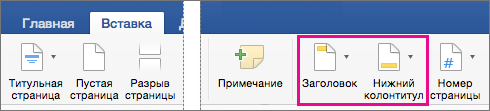
- На вкладке Вставка нажмите кнопку Верхний колонтитул или Нижний колонтитул.
- Выберите в списке один из стандартных колонтитулов, перейдите к списку параметров Верхний колонтитул или Нижний колонтитул и выберите нужный колонтитул.
Важно: Microsoft Office для Mac 2011 больше не поддерживается. Перейдите на Microsoft 365, чтобы работать удаленно с любого устройства и продолжать получать поддержку.
- На вкладке Макет в группе Вид нажмите кнопку Разметка страницы.
- На вкладке Макет в группе Параметры страницы нажмите кнопку Колонтитулы.
- Выберите в списке один из стандартных колонтитулов: откройте контекстное меню Верхний колонтитул или Нижний колонтитул и щелкните нужный колонтитул.
Примечание: В процессе настройки колонтитулов вы можете добавлять в них изображения, номера страниц, даты и время, названия листов, имена файлов и пути к ним, а также другие элементы.
- Выберите Вставка >Колонтитулы.
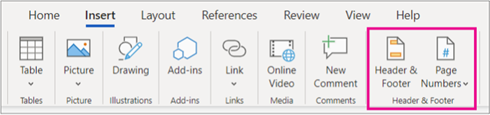
- Добавление или добавление текста в тексте.
- Дополнительные настройки можно настроить с помощью меню Параметры.
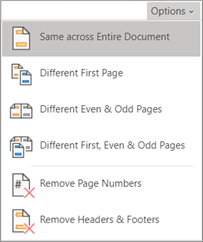
- Чтобы выйти из нее, нажмите кнопку Закрыть для области», а затем нажмите клавишу ESC.
- Для удаления колонтитула выберите Вставка >Верхний колонтитул (или Нижний колонтитул) >Удалить верхний колонтитул (или Удалить нижний колонтитул).
Дополнительные сведения о колонтитулах см. в статье Верхние и нижние колонтитулы в Word.