Как долго будет длится возвращение компьютера в исходное состояние?
Зависит от скорости диска и от того, сколько всего ты до этого захламил в системе.
62.5 часа, вырубай и ставь заново.
у компа НЕТУ исходного сосотояния.
Это не технический термин. это маркетологический бред для привлечения школяров в мабилками.
около часа
Похожие вопросы
Ваш браузер устарел
Мы постоянно добавляем новый функционал в основной интерфейс проекта. К сожалению, старые браузеры не в состоянии качественно работать с современными программными продуктами. Для корректной работы используйте последние версии браузеров Chrome, Mozilla Firefox, Opera, Microsoft Edge или установите браузер Atom.
Как много времени занимает обновление или восстановление Windows
В данной статье мы рассмотрим проблему зависания или долгого ожидания в процессе обновления Windows, отмены неудачного восстановления, установки Windows, работы центра обновления Windows, сообщений типа “подождите выполняется восстановление файлов и параметров windows 10”, “подождите”, подготовка Windows, восстановление системы Windows, завершение установки Windows и многие другие сообщения системы. Таймер на этой странице позволит проследить сколько же времени заняла длительная процедура.
Завис ли мой компьютер?
Итак, вы сидите перед своим компьютером на котором идет процесс восстановления, установки или обновления системы Windows. Процесс идет долго и вы думаете: “Не завис ли мой компьютер? Сколько времени занимает этот процесс, и когда он наконец кончится? Может уже пора нажать RESET или жестко выключить компьютер?” Не трогайте компьютер! Вот вам замечательный таймер на этой странице, который позволит посмотреть сколько времени уже прошло с момента начала процесса (точнее с загрузки нашей страницы). Процент устройств, которые глухо зависли на подобных процедурах, ничтожно мал. Мы, в компьютерном сервисе Джинн, рекомендуем оставить компьютер на несколько минут или часов и подождать успешного завершения. Давайте, не мешая процессу установки/обновления/восстановления, по косвенным признакам определим не завис ли компьютер.
- Если на экране есть движущиеся изображения — отлично, значит центральный процессор выполняет определенный код, и какой-то процесс точно идет.
- Можно понажимать клавишу CAPSLOCK и понаблюдать за одноименной лампочкой на клавиатуре компьютера, если она загорается и гаснет вместе с нажатием кнопки — значит глухого подвисания компьютера нет. Это хорошо.
- Если на экране есть курсор мыши, и вы можете его передвинуть — отлично, глухого зависания нет. Если курсора нет совсем — не волнуйтесь, значит система просто временно его скрыла.
- На корпусе компьютера есть (чаще всего есть) лампочка с символом “банки” жесткого диска. Эта лампочка время от времени должна мигать. Частота мигания зависит от количества обращений к жесткому диску.
Не трогайте компьютер столько, сколько это возможно. В некоторых случаях восстановление может занимать несколько часов, например, если в среде восстановления Windows система решит проверить диск на ошибки и запустит глубокое сканирование на BAD блоки, террабайтный диск может проверяться часов пять.
Перезагрузить ли компьютер если долго висит процесс
В том случае, если лампочка активности диска не мигает совсем, на экране зависший курсор мыши и нет никакой анимации в течении 30 минут и более — придется завершать работу системы аварийно. Для этого на большинстве системных блоков существует кнопка Reset . Она чаще всего находится рядом с кнопкой включения, но чуть меньше по размеру. Если у вас нет кнопки Reset , например в большинстве ноутбуков ее нет, нажмите и удерживайте кнопку включения 15 секунд. На системном блоке дождитесь пока не остановятся вентиляторы и не погаснет экран. На ноутбуке лучше держать все 15 секунд, даже когда экран погас, некоторые модели могут уйти в сон и при повторном включении просто выйдут из режима сна. Выждите несколько секунд, и запустите компьютер снова.
Идет подготовка Windows очень долго
Чаще всего это сообщение появляется при установке Windows, иногда при большом обновлении. По нашей практике на среднем компьютере этот процесс занимает около минуты. В некоторых случаях стоит подождать до получаса.
Идет подготовка устройств N % как долго
Чаще всего этот процесс происходит при установке Windows или когда в системе меняется множество параметров, например диск с установленной системой вставляется в другой компьютер. По нашей практике процесс достаточно быстрый и очень редко занимает более 3х минут.
Подготовка Windows Не выключайте компьютер. Как долго?
Это сообщение дополняется вращающимся кругом и сопровождает обновление операционной системы Windows 10 и Windows 11. На слабом компьютере типа Celeron с жестким диском, а не SSD, у нас был случай, что процесс занял полтора часа. Компьютер был исправен.
Работа с обновлениями, завершено N % Не выключайте компьютер
Процесс на слабом компьютере с установкой крупного обновления может занимать до 2-3 часов. Пожалуйста, до последнего не перезагружайте компьютер пока процесс идет. Контролируйте лампу работы жесткого диска.
Подождите, выполняется восстановление файлов и параметров Windows. Как долго?
В том случае, если вы запустили восстановление системы из резервной копии, копируются настройки реестра “Восстановление системы восстанавливает реестр”, “инициализация восстановления Windows” собирает данные о предстоящем восстановлении, потом копируются системные файлы и программы. Процесс может занять от минуты до нескольких часов. Следите за активностью жесткого диска и не выключайте компьютер.
Устранение неполадок. Как долго?
Очень неприятная процедура, возникает, когда система не смогла загрузиться и вместо самой системы загрузилась среда восстановления. Процесс в среднем занимает 5-10 минут, но были случаи, когда затягивался минут на 40. Ожидайте полного завершения процесса и следите за активностью жесткого диска.
Настройка обновления для Windows 10 завершена на N %. Не выключайте компьютер.
По нашей практике зависаний на подобном процессе замечено не было. Просто подождите завершения процесса, который может длиться до часа на медленном компьютере.
Проверка наличия обновлений
В оснастке “Обновления” Windows 10 и Windows 11 вы можете наблюдать бегающую полоску с надписью “Проверка наличия обновлений”. Как долго она может грузиться? Все зависит от скорости интернета. Чаще всего до начала скачивания обновлений при соединении в 10 мегабит надпись может висеть до 8 минут. Просто подождите.
Поиск проблем…
Среда восстановления Windows 7. “Средство восстановления запуска проводит диагностику системы…”. Долго? На старых жестких дисках и медленных компьютерах ожидание может доходить до 1.5 — 2 часов. Следите за зависанием системы, как мы написали в начале статьи, и просто ожидайте завершения процесса восстановления.
Подождите…
С вращающимся кругом. Windows 10. Эта штука предвещает процесс установки обновлений Windows. Появляется на компьютере после загрузки файлов обновлений и перезагрузки устройства. У нас был в ремонте компьютер HP на базе процессора Celeron. Он висел на вращающемся кружке “Подождите” около 40 минут, а потом еще столько же устанавливал обновления. Но при установке хотя-бы видно проценты которые меняются, а тут только кружочки вращаются. Компьютер не отключайте, иначе есть вероятность потом попасть в среду восстановления.
Подготовка автоматического восстановления
Windows 10 не смог загрузиться. Возникает в том случае, если несколько раз система не смогла успешно загрузить рабочий стол Windows. Если компьютер физически исправен — время загрузки до 10 минут. Если проблемы с жестким диском — то процесс может затянуться и на час-другой, а то и вызвать полное зависание.
Изменения, внесенные в компьютер, отменяются…
В Windows 10, если процесс обновления прошел неудачно, то производится процедура отката обновлений. Длится она столько же, сколько шла процедура обновления. Бывает до часа-полутора.
Подготовка к установке обновлений N%
В программе обновления Windows 10. Если проценты меняются то все хорошо. Процесс может занимать несколько часов. Следите за сменой процентов. Если счетчик процентов не сменяется долгое время (полчаса), то возможно зависание компьютера.
Подготовка файлов для установки (N%)
В установщике Windows 7 и Windows 10. В установщике Windows сначала происходит копирование файлов установки, а потом уже настройка ОС. Скорость этого процесса зависит от того, с какого источника вы ставите систему. Если это DVD-ROM, то диск может читаться плохо. Если это флешка, то она может быть вставлена в порт USB 2, а для быстрой установки Windows 10 хорошо использовать синие порты USB 3. Чаще всего процесс копирования занимает от 2 минут до часа.
Завершение работы
Windows 10. Вращается круг. Иногда завершению работы мешают фоновые процессы, которые происходят скрытно от пользователя. Это может быть не до конца установленное обновление, которое прямо в текущий момент устанавливается на вашу ОС; это может быть служба, которая не отвечает на команду завершения и Windows пытается ее остановить. Причину можно узнать потом в журнале Windows. А пока подождите, мы не думаем что этот процесс займет больше 15 минут.
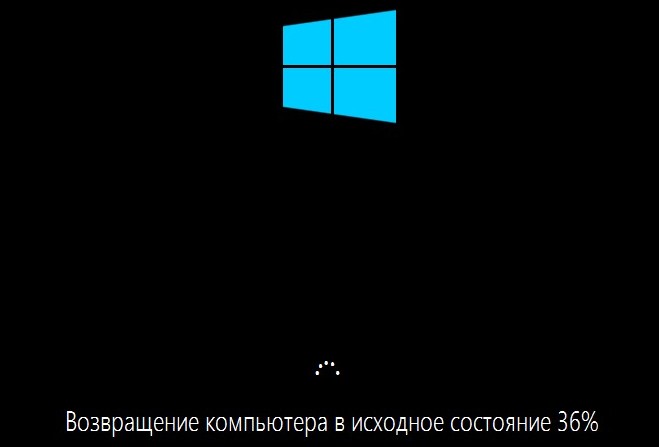
Возвращение компьютера в исходное состояние N%
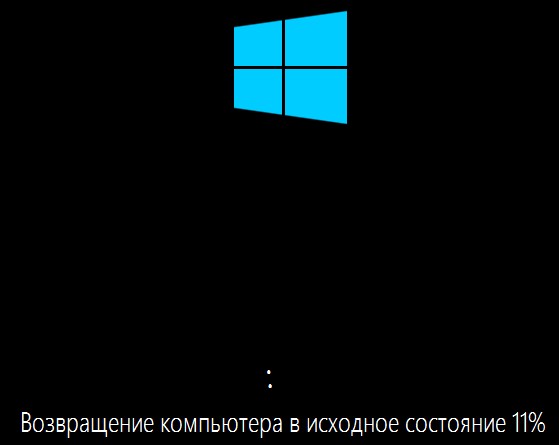
На черном фоне с вращающимся кругом. Это сообщение появляется, когда вы пытаетесь восстановить систему целиком из среды восстановления Windows. При этом данные пользователя могут быть потеряны, а Windows будет восстановлена до состояния, как будто вы его только установили. Процесс занимает в среднем 30 минут — 2 часа.
Не удалось настроить обновления Windows. Выполняется отмена изменений. Не выключайте компьютер.
В Windows 10 если процесс обновления прошел неудачно, то будет произведена процедура отката обновлений. Длится она столько же сколько шла процедура обновления. Бывает до часу-полутора.
Windows 10 при включении крутится кружок. Как долго?
Загрузка Windows 10 зависит от скорости компьютера, если кружок крутится, лампочка диска время от времени мигает — процесс идет, не трогайте компьютер! Если его сейчас аварийно выключить, есть вариант попасть в среду восстановления. Загрузка Windows 10 на новых ПК занимает 10-20 секунд, на старых ПК может занимать несколько минут. Если только что было установлено обновление, то может занять и 5 минут. Попробуйте отключить USB флешки и диски, если они подключены. Еще причиной долгой загрузки может быть неисправный второй диск (не тот на котором установлена операционная система).

Помогите проекту Джинн.ру
На моем сайте нет рекламы, все программы созданные мной и моими друзьями — бесплатные, подобранные утилиты и драйвера проверены, все данные находятся на наших серверах и доступны 24/7 (как говорится — без регистрации и смс). Работа по созданию сайта, аренда и обслуживание серверов стоит времени и денег. Я делал проект таким, каким хотел бы видеть современный интернет, где нет кликбейта, мусора и рекламы, когда можно не бояться зайти на какую-нибудь страничку и накачать вирусов, когда не знаешь, где настоящая кнопка «скачать», а где — вредоносная ссылка.
Если вы нашли на Джинн.ру информацию, драйвер или программу, которая помогла вам решить проблему — мы будем очень рады, если вы поддержите нас материально. А еще мы рады отзывам.
С уважением, Михаил и проект Джинн.ру
₽ В России — Карта МИР Сбербанк (российские рубли) — 2202 2013 5454 1142 Михаил К.
$ В остальном мире — Карта VISA BakaiBank (американские доллары) — 4714 2400 6990 3442 Mihail K.
₿ На BitCoin кошелек — bc1qs4pnfvvxcjykwg7uu3rl5fahfdypcf9rksvwkd
Проблема при возврате ПК в исходное состояние — как исправить?

При сбросе Windows 11 или Windows 10 к заводским настройкам, вы можете столкнуться с ситуацией, когда после начала процесса восстановления исходного состояния и перезагрузки, снова загружается прежняя система с выводом сообщения «Проблема при возврате ПК в исходное состояние. Изменения не внесены».
В этой инструкции подробно о том, как можно исправить ситуацию и чем может быть вызвана указанная проблема при сбросе Windows в исходное состояние.
Повреждение образа системы для сброса Windows
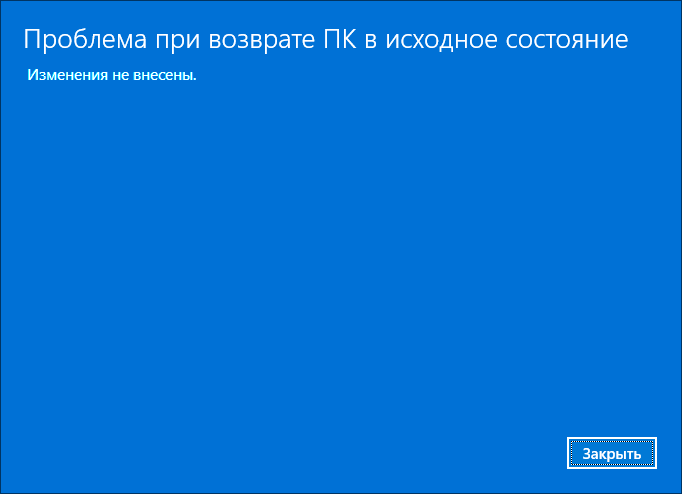
При сбросе Windows 11 или 10, если вы выбираете локальную переустановку, используются файлы образа системы (также известные как «хранилище компонентов») с вашего HDD или SSD. В случае, если они повреждены, выполнить сброс не удастся, и вы получите сообщение «Проблема при возврате ПК в исходное состояние».
Решение для этой ситуации просто — выполнить восстановление образа системы, для этого выполните следующие шаги:

- Запустите командную строку от имени Администратора. С этой целью можно использовать поиск в Панели задач.
- Введите команду
dism /online /cleanup-image /restorehealth
После перезагрузки попробуйте вновь выполнить сброс компьютера в исходное состояние.
Использование загрузки из облака для возврата ПК к заводским настройкам
Второй вариант — использовать опцию «Загрузка из облака» (потребуется Интернет) для сброса ПК к заводским настройкам.

Возврат компьютера в исходное состояние из среды восстановления
Возможен вариант, когда сброс системы, инициированный из запущенной Windows не срабатывает, но работает при его запуске из среды восстановления. Чтобы запустить восстановление компьютера в исходное состояние из среды восстановления:
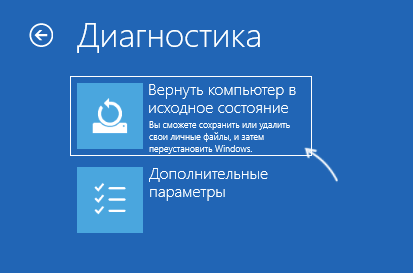
- В меню Пуск откройте меню завершения работы и, удерживая клавишу Shift нажмите «Перезагрузка».
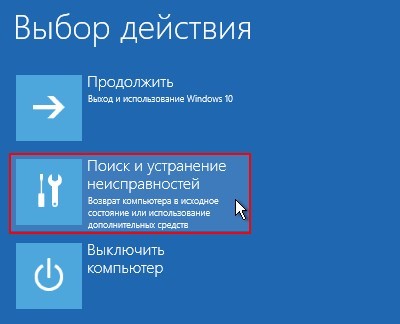
- Компьютер перезагрузится в среду восстановления. Выберите пункт «Поиск и устранение неисправностей».
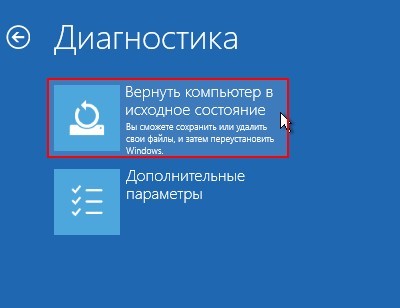
- Выберите пункт «Вернуть компьютер в исходное состояние» для запуска восстановления.
Дальнейшие шаги не будут отличаться от таковых при запуске сброса из запущенной ОС.
Запуск автоматической переустановки с ISO образа Windows
Вместо сброса системы с помощью средств восстановления, встроенных в Windows, вы можете использовать следующий метод, результат которого будет тем же, но вероятнее всего пройдет без ошибок:

- Скачайте образ ISO с той же версией Windows, которая у вас установлена.
- Смонтируйте образ в системе (правый клик — подключить) и запустите файл setup.exe с подключенного образа.
- После нескольких первых шагов вам будет предложено выбрать действие — выполнить переустановку с сохранение файлов, настроек и приложений, только файлов или без сохранения чего-либо. Последние два пункта соответствуют сбросу системы.
- Выберите нужный вариант и продолжите переустановку: большая часть действий будет выполнена автоматически.
Дополнительная информация о проблеме
«Проблема при возврате ПК в исходное состояние» также может быть вызвана следующими причинами:
- Недостаточно места на системном разделе диска для выполнения необходимых операций. Я бы рекомендовал иметь не менее 20 Гб, а лучше — больший объем свободного пространства.
- С этой же ошибкой вы столкнетесь, если компьютер будет принудительно выключен в процессе сброса или выключится из-за разряда батареи или отключения электропитания.
- Ошибки HDD или SSD также могут приводить к проблемам при сбросе системы.
Надеюсь, один из вариантов поможет вам разобраться с проблемой. Если остаются вопросы — задавайте их в комментариях, я постараюсь помочь.
А вдруг и это будет интересно:
- Лучшие бесплатные программы для Windows
- Как открыть Свойства системы Windows 11 и 10
- Как отключить или удалить Связь с телефоном в Windows 11 и 10
- Ошибка 0xc000001d при запуске игры или программы — как исправить?
- Ключ восстановления BitLocker в Windows — способы посмотреть
- User OOBE Broker — что это за процесс в Windows 11 и 10
- Windows 11
- Windows 10
- Android
- Загрузочная флешка
- Лечение вирусов
- Восстановление данных
- Установка с флешки
- Настройка роутера
- Всё про Windows
- В контакте
- Одноклассники
-
Михаил 04.10.2023 в 22:19
- Dmitry 05.10.2023 в 10:26
- Михаил 05.10.2023 в 12:36
Возврат компьютера в исходное состояние: переустановка Windows 10 из среды самой операционной системы
Здравствуйте админ! Ещё летом установил себе на ноутбук Windows 10, а сейчас ОС работает нестабильно и с ошибками, а вчера совсем не загрузилась, выдала синий экран с каким-то кодом. Читал на одном блоге, что можно не переустанавливать Windows 10 заново, а просто вернуть её к исходному состоянию с сохранением установленных программ и личных файлов, сделать это можно, даже если система не загружается. У вас нет такой статьи?
Возврат компьютера в исходное состояние: переустановка Windows 10 из среды самой операционной системы
Привет всем! Да, всё правильно, если ваша Windows 10 работает нестабильно или вовсе не загружается, то можно вернуть её к исходному состоянию, но только с сохранением личных файлов (все программы будут удалены). Друзья, я считаю, что данный способ практически ничем не отличается от обычной установки Windows 10 заново, разница лишь в том, что не нужно загружать компьютер с установочного диска Windows 10. После возвращения Windows 10 к исходному состоянию практически все ваши настройки будут сброшены на изначальные, а программы удалены, единственное, драйвера останутся на месте и все ваши файлы в пользовательском профиле C:\Пользователи \Ваше имя пользователя: Документы, Изображения, Контакты, Музыка — останутся в целости и сохранности, но опять же, файлы, находящиеся на рабочем столе будут удалены .
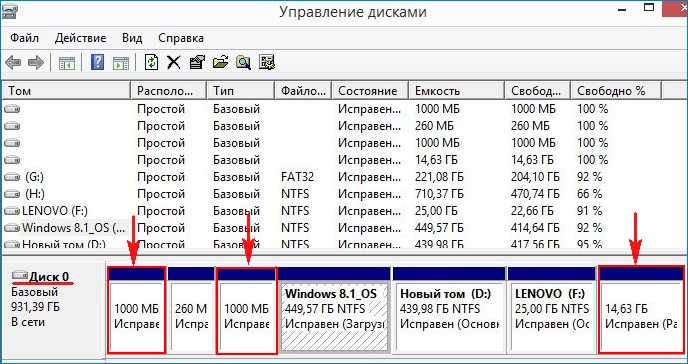
Примечание : Возвращение Windows 10 к исходному состоянию выглядит хорошей альтернативой встроенной в каждый ноутбук программе отката к заводским настройкам. Смотрите сами. Скрытый раздел с заводскими настройкамизанимает на жёстком диске вашего ноутбука 15-25 Гб и бывает их уже на современных ноутбуках 2 или даже 3.
При откате к заводским настройкам происходит тоже самое, что и при возвращению Windows 10 к исходному состоянию, то есть состояние операционной системы приводится к изначальному состоянию, а это значит, что если у вас установлена Windows 8.1 или Windows 10, то скрытые разделы с заводскими настройками можно удалить. Но я бы это посоветовал в первую очередь опытным пользователям. Начинающим пользователям, скрытые разделы с заводскими настройками можно и оставить, ведь 20 Гб при современных объёмах жёстких дисков для ноутбуков: 750 Гб — 1 Тб, это не так уж и много и теперь у вас будет две стопроцентные возможности наверняка восстановить ноутбук после тяжёлого сбоя.
И ещё, вдруг вы надумаете продавать ноутбук, а новому хозяину скрытые разделы будут нужны.
Вернуть Windows 10 к исходному состоянию можно прямо в работающей Windows 10. Если же ваш компьютер не загружается, значит нужно загрузиться с установочного диска или флешки Win 10 в среду восстановления системы и запустить возврат Windows 10 к исходному состоянию из среды восстановления. Давайте разберём оба варианта.
- Примечание: Неискушённый читатель может спросить — А откуда Windows 10 берёт свои файлы для возвращения к исходному состоянию, ведь установочный диск DVD с Windows 10 теперь при восстановлении не нужен? Ответ — Операционная система Windows 10 берёт файлы для отката в папке WinSxS, данная папка представляет из себя хранилище системных файлов Windows и находится по адресу C:\Windows\WinSxS.
Возврат Windows 10 к исходному состоянию прямо в работающей системе
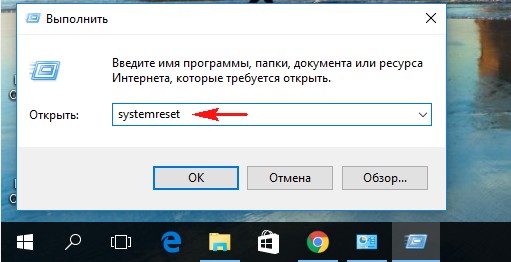
Жмём правой мышью на меню «Пуск» и выбираем «Выполнить».
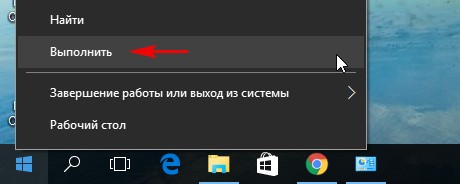
Вводим в поле ввода команду systemreset
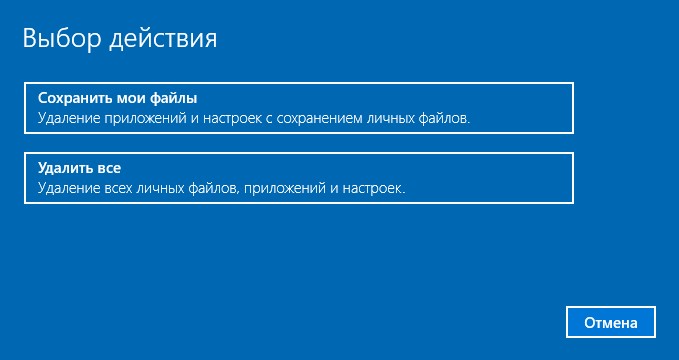
Если выбрать вариант с сохранением файлов, то как я уже заметил, все ваши данные в пользовательских папках не удалятся.
Если хотите заново переустановить Windows 10, выберите «Удалить всё».
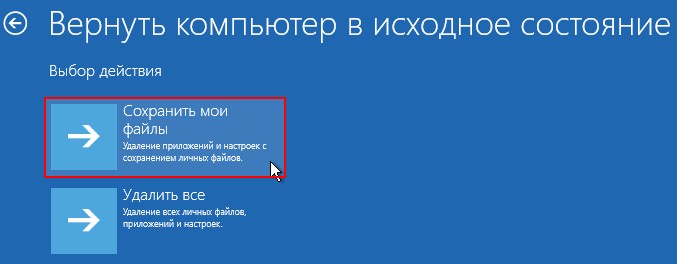
Я выберу «Сохранить мои файлы»
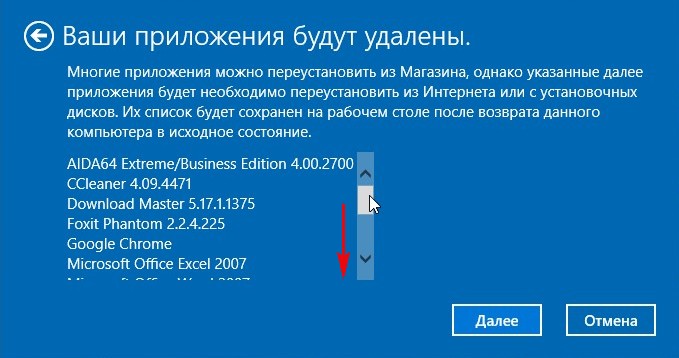
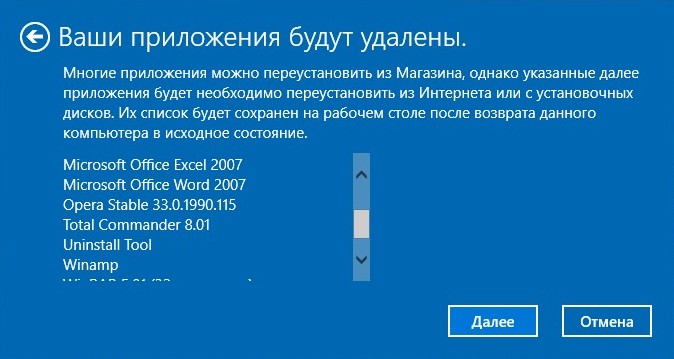
Windows 10 показывает список программ, которые будут удалены из вашей операционной системы (практически весь установленный софт).
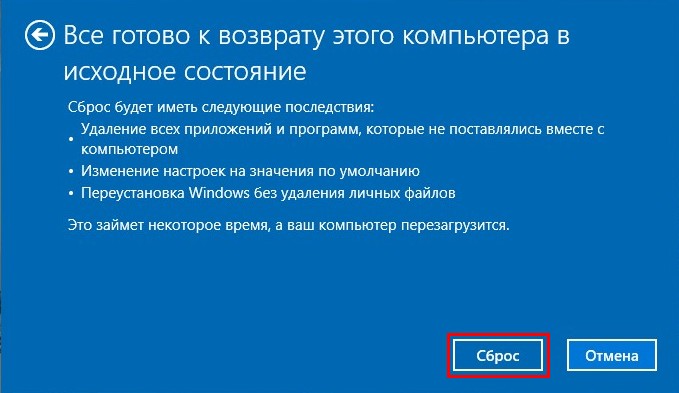

Начинается процесс возвращения компьютера в исходное состояние с тремя перезагрузками.
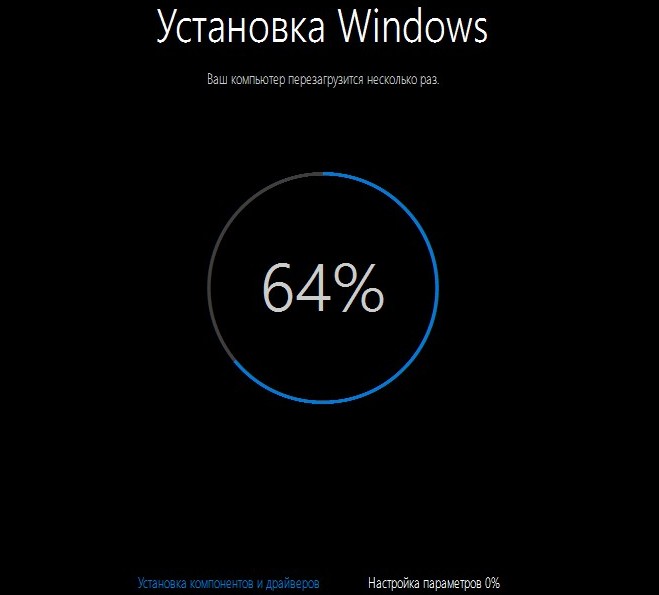



Загружается Windows 10, в которую нужно будет устанавливать программы заново.
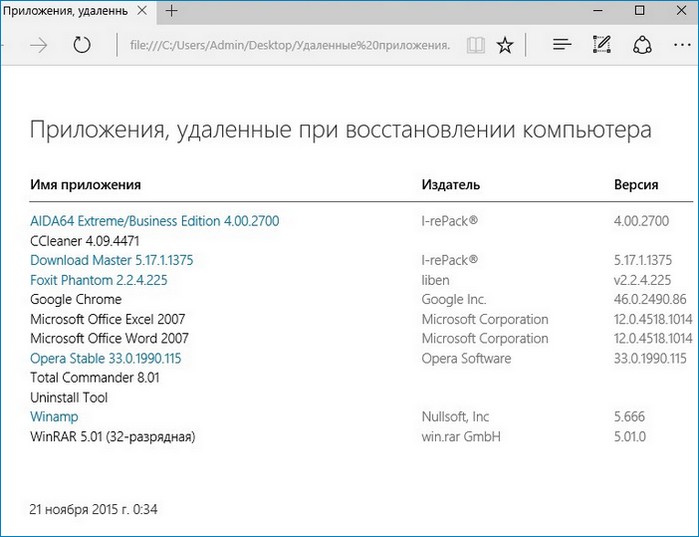
На рабочем столе находится файл «Удалённые приложения» со списком программ, которые были удалены.
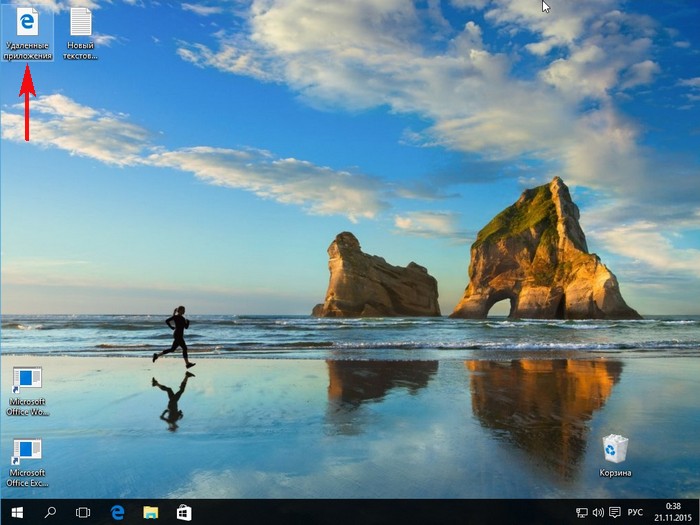
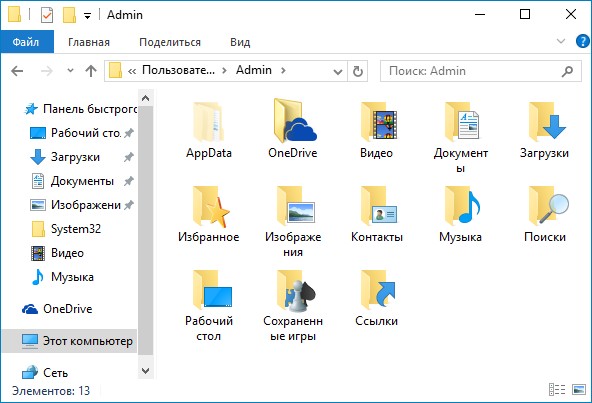
Файлы в пользовательских папках не удалены.
Возврат Windows 10 к исходному состоянию в случае, если система не загружается
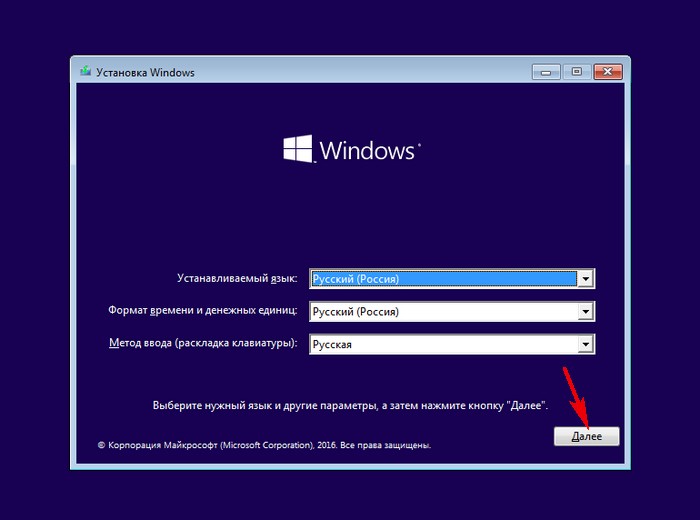
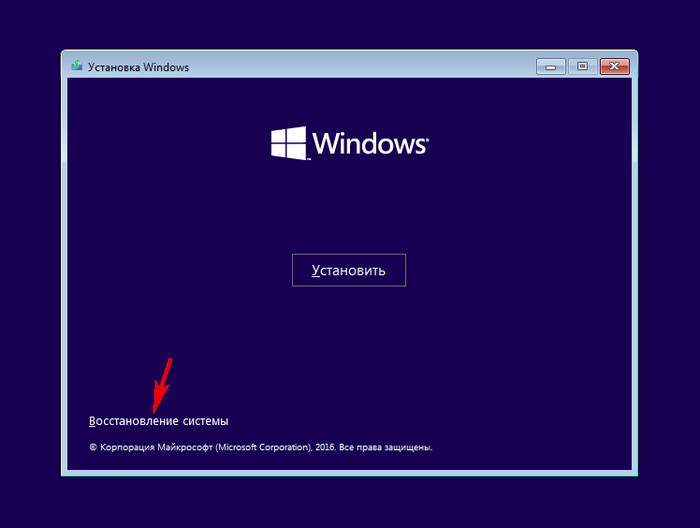
В меню «Выбор действия» выбираем «Поиск и устранение неисправностей».
« Вернуть компьютер в исходное состояние » .
«Сохранить мои файлы».
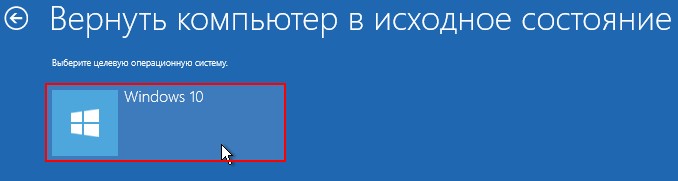
Жмём на кнопку «Вернуть в исходное состояние».
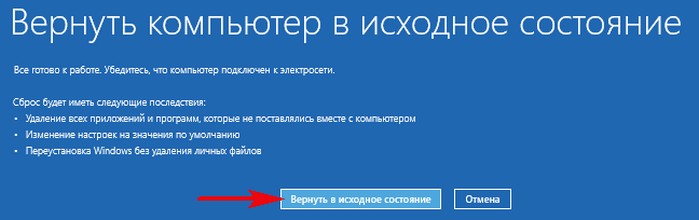
Начинается уже знакомый вам процесс возвращения компьютера в исходное состояние.
Статьи по этой теме:
- Возвращение Windows 10 к исходному состоянию в случае, если операционная система не загружается
- Обновление Windows 10 с сохранением установленных программ и личных файлов