Онлайн редактор документов
Создать, Редактировать, Конвертировать документы онлайн бесплатно
Разработано на базе программных решений от aspose.com а также aspose.cloud
Выберите файлы или перетащите файлы мышью
Загружая свои файлы или используя наш сервис, вы соглашаетесь с нашими Условиями обслуживания и Политикой конфиденциальности.
Хотите сообщить об этой ошибке на форуме Aspose, чтобы мы могли изучить и решить проблему? Когда ошибка будет исправлена, вы получите уведомление на email. Форма отчета
См. исходный код в
Чтение, конвертация, объединение, сплит документов
Aspose Words Editor
- Редактировать DOCX, PDF, DOC, HTML, DOCM, DOTX, DOT, MD, RTF, ODT, OTT, TXT, MOBI, MHTML, XHTML, WPS, WPT
- Редактор WYSIWYG с наглядным пользовательским интерфейсом
- Легко настраивайте стили, выполняйте базовое форматирование, вставляйте изображения
- Редактируйте Word документы онлайн
- Это абсолютно бесплатно
Легкий онлайн редактор документов
Онлайн редактор документов — идеальный инструмент для простого создания и редактирования документов. Будучи быстрой и легкой альтернативой тяжеловесным офисным редакторам, наш инструмент упрощает работу с документами. Если вы хотите начать с нуля или изменить существующий документ, наш редактор поможет вам сделать это в любом месте и в любое время. Просто загрузите файл в интерфейс, внесите необходимые изменения в содержимое и сохраните измененный документ обратно на свое устройство.
Как и любой другой текстовый редактор, наш онлайн редактор документов предлагает ряд стандартных функций форматирования текста для улучшения ваших документов. Вы можете настраивать шрифты, настраивать размеры, применять стили и многое другое, чтобы придать своим документам профессиональный вид. Кроме того, мы внедрили полноэкранный режим редактирования, чтобы вы могли писать и редактировать текст, не отвлекаясь.
Создать, Редактировать Документы онлайн
Вы можете не только редактировать свои документы, наш редактор также позволяет преобразовывать отредактированный документ в различные другие офисные форматы. Нужно преобразовать документ в PDF, HTML, Markdown или даже в обычный текст (TXT)? Без проблем! Наш конвертер позволяет легко переключаться между форматами документов, обеспечивая совместимость и удобство.
Оцените универсальность приложения Online Document Editor уже сегодня. Создавайте, редактируйте и конвертируйте документы без особых усилий, все в одном месте. Попрощайтесь с громоздкой установкой программного обеспечения и наслаждайтесь гибкостью этого веб-сервиса. Когда дело доходит до срочного изменения документа, вам нужен наш бесплатный онлайн инструмент. Попробуйте прямо сейчас и измените способ работы с документами.
Как редактировать Word документы онлайн
- Загрузите свой Word документ, PDF или другой документ для редактирования.
- Ваш документ будет автоматически отображаться для просмотра и редактирования мгновенно.
- Добавляйте, изменяйте текст, добавляйте изображения, меняйте стили в онлайн редакторе офисных документов.
- Загрузите отредактированный файл обратно на свое устройство.
- Преобразуйте и загрузите отредактированный файл в PDF формате, DOCX или HTML.
Просмотр и редактирование файлов Microsoft Word, Excel и PowerPoint, сохраненных в Document Cloud
Microsoft Office для браузера теперь интегрирован с веб-версией Acrobat. Это позволяет легко просматривать и редактировать файлы Microsoft Word, Excel и PowerPoint прямо в браузере.
Доступные действия
Microsoft Word (.docx, .docm, .odt)
Просмотр и редактирование
Microsoft Word (.doc, .dot, .dotx)
Microsoft Excel (.xlsx, .xlsm, .xlsb, .ods)
Просмотр и редактирование
Microsoft Excel (.xls)
Microsoft PowerPoint (.ppt, .pptm, .pot, .potm, .potx, .pps, .ppsm)
Microsoft PowerPoint (.pptx, .ppsx, .odp)
Просмотр и редактирование
Просмотр файлов Word, Excel и PowerPoint
Войдите в систему веб-сервиса Acrobat по адресу https://documentcloud.adobe.com/ru/ru/, указав Adobe ID и пароль или учетные данные социальной сети (Facebook или Google).
Нажмите Документы на верхней панели меню на главной странице Adobe Acrobat, затем нажмите на имя файла, чтобы открыть его.

Чтобы вернуться на главную страницу веб-версии Acrobat, нажмите на значок главной страницы в левом верхнем углу окна.
Редактирование файлов Word, Excel и PowerPoint
Все изменения, вносимые в файл, автоматически сохраняются в Document Cloud.
Войдите в систему веб-сервиса Acrobat по адресу https://documentcloud.adobe.com/ru/ru/, указав Adobe ID и пароль или учетные данные социальной сети (Facebook или Google).
- Нажмите на имя файла, чтобы открыть его. Нажмите Изменить на панели меню в правом верхнем углу.

- Выберите файл. На панели справа выберите Изменить в для браузера. Например, если выбран файл Word (.docx), выберите Изменить в Word для браузера. Файл будет открыт для редактирования.

После завершения редактирования, чтобы вернуться на главную страницу Acrobat, нажмите на значок главной страницы в левом верхнем углу окна.
Редактирование файлов PDF как документов Word, Excel и PowerPoint
Можно экспортировать файл PDF в формат Word, Excel или PowerPoint, а затем легко отредактировать его в браузере.
Шаг 1. Преобразование PDF в файлы Word, Excel и PowerPoint
На верхней панели навигации на главной странице Acrobat нажмите Преобразовать > Экспорт PDF.
Выделите PDF, который требуется преобразовать.
Выберите соответствующий параметр в раскрывающемся списке Экспорт в и нажмите Экспорт в выбранный формат>.
Дополнительные сведения представлены в разделе Преобразование файлов PDF в Word и Excel онлайн.
Шаг 2. Редактирование экспортированного файла
Нажмите Документы на верхней панели меню на главной странице Adobe Acrobat и выполните следующие действия.
- Нажмите на имя файла, чтобы открыть его. Нажмите Изменить на панели меню в правом верхнем углу.
Шаг 3. Преобразование отредактированного файла обратно в формат PDF
На верхней панели навигации на главной странице Acrobat нажмите Преобразовать и выберите соответствующий параметр — Word/Excel/PPT в PDF.
Выберите файлы, которые требуется преобразовать.
В диалоговом окне «Преобразовать в PDF» нажмите Продолжить. Выбранный файл будет преобразован в документ PDF.
Дополнительная информация представлена в разделе Создание документов PDF онлайн.
Связанные материалы
- Создание файлов PDF онлайн
- Преобразование файлов PDF в Word и Excel онлайн
- Работа с файлами, хранящимися в Adobe Document Cloud, и управление ими
- Систематизация страниц в документах PDF онлайн
- Веб-приложения и сервисы Acrobat
Программа Word не дает редактировать текст или почему я не могу изменить документ.
В процессе работы очень часто сталкиваюсь с вопросами от коллег примерно следующего содержания:
Word не дает редактировать текст. Что делать?
Почему я не могу изменить документ?
Почему Word не разрешает изменить (отредактировать) текст в документе?
Ответ на все эти вопросы достаточно прост. Разработчики текстового редактора Word предусмотрели систему безопасности для предотвращения заражения Вашего ПК вирусами, скачанными из интернета или полученными по почте. Для обеспечения Вашей безопасности в Word предусмотрены правила открытия документов скачанных из интернета или полученных по почте в режиме чтения (без возможности редактирования / изменения текста).
Чтобы начать редактировать документ достаточно разрешить его редактирование кликнув по предупреждению в верхней части окна word или сохранить документ к себе на компьютер и открыть повторно.

Как отключить правило защиты документа от редактирования.
Если Вы доверяете источникам, из которых получаете документы, отключить систему защиты документов от редактирования можно следующим образом:
- Войти в меню «Файл»;
- Далее «Параметры»;
- Выбрать «Центр управления безопасностью», нажать «Параметры центра управления безопасностью»;
- На вкладке «Защищенный просмотр» поставить флажки напротив тех типов файлов, к которым следует применять правила защищенного просмотра (запрещать редактировать документы);
- Нажать кнопку «Ок».
Надеюсь, данная статья облегчит Вам работу в программе Word. Подписывайтесь на рассылку от нашего сайта RuExcel.ru, чтобы быть в курсе новых полезных публикаций.
Автор Master Of Exc Опубликовано 31.07.2018 Рубрики Word
Word не дает редактировать текст или почему нельзя изменить документ: 1 комментарий
Нет, это плохое решение. Там пусть все галочки остаются для безопасности. Нужно сделать так- Файл — Центр Управления безопасностью, Параметры блокировки файлов — и в самом низу поставить точку на строке » Открывать файлы в режиме защищенного просмотра и разрешать редактирование».
Добавить комментарий Отменить ответ
Этот сайт использует Akismet для борьбы со спамом. Узнайте, как обрабатываются ваши данные комментариев.
Как редактировать и просматривать *.docx документы «Microsoft Word» бесплатно
Читайте о бесплатных инструментах для просмотра и редактирования *.doc или *.docx документов, альтернативах Microsoft Word. Какие онлайн инструменты или сторонние программы использовать для просмотра или редактирования DOCX файлов. Компьютеры были разработаны с главной целью, как персональный помощник, который существенно облегчает нам создание, ведение, хранение и обработку различных данных, используемых нами для работы и отдыха. Благодаря стремительному развитию информационных технологий, все больший объем наших данных мы создаем и храним с использованием разнообразных компьютерных устройств.
Полностью раскрыть все возможности компьютеров помогает современное программное обеспечение, созданное для решения любых пользовательских задач. Например, управление разнообразными базами данных, хранение огромных массивов информации, создание и редактирование любых медиа файлов различных форматов, осуществление связи и обработка электронной корреспонденции, организация досуга и развлечений и многое другое.
«Microsoft Office» – монополист
Компьютеры широко используются во всех сферах нашей жизни. Одним из важнейших элементов использования компьютера, нашедшее применение на всех уровнях, является обработка различной документации.
Документооборот является важной частью нашей профессиональной деятельности: создание обычных документов, ведение деловой переписки, разработка новых проектов и презентаций, создание различных таблиц, архивов и баз данных, любые формы офисной отчетности и контроля и т.д.
Перейти к просмотру

Большую роль возможность создания и использования различных видов документов играет и в процессе обучения. Большинство литературы прошло процесс оцифровки и хранится в электронном виде, результаты любой изыскательной деятельности записываются и хранятся в цифровых форматах (методические указания, рефераты, диссертации, научные работы, опусы, публикации и т.д.).
Даже в домашних условиях процесс создания и обмена документами находит свое отражение: создание обращений и заявлений, личная корреспонденция, заметки и т.д.
Поэтому неудивительно, что программное обеспечение, позволяющее выполнять любые действия с документами довольно востребованы и популярны.
Перейти к просмотру
До недавнего времени, пакет программ «Microsoft Office», разработанный одноименной корпорацией «Microsoft», был практически монопольно представлен для создания, редактирования или даже просмотра текстовых документов «Microsoft Word». Но ситуация изменилась, и, на сегодняшний день, существует множество бесплатных альтернатив для работы с текстовыми документами «Word». Некоторые из них мы сегодня представим в нашей статье.
Приложение «Word Online»
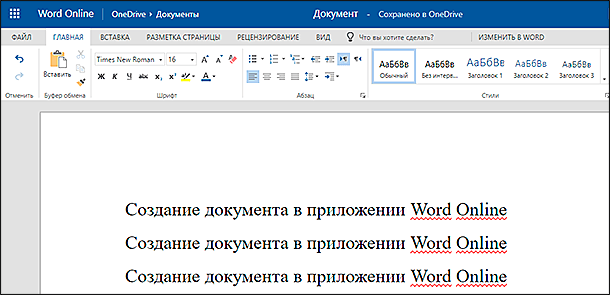
«Word Online» – это собственное облачное решение от корпорации «Microsoft» для работы с файлами «Word». Приложение является частью пакета «Microsoft Office Online», и вы легко можете получить к нему доступ без дополнительных усилий. Вам просто нужно войти в систему с учетной записью «Microsoft».
Интерфейс приложения «Word Online» похож на стационарную версию программы «Microsoft Word». Поэтому, если вы ранее имели знакомство с текстовым редактором «Word», то вам не составит особого труда разобраться и использовать его.
Документы, созданные с помощью «Word Online», автоматически сохраняются в папках облачного хранилища «OneDrive». «Word Online» также интегрируется со стационарной версией «Microsoft Word», и вы легко можете переключаться на обычное стационарное приложение одним нажатием кнопки. Все изменения, внесенные вами в одну версию, автоматически будут синхронизироваться с другой. Тем не менее, вы не можете одновременно работать в веб-приложении «Word Online» и приложении для персональных компьютеров «Microsoft Word».
«Word Online» также поддерживает совместное взаимодействие в реальном времени, что позволяет нескольким людям работать в одном документе одновременно. Эта функция работает с «Word Online», стационарными приложениями систем «Windows» и «Mac», и мобильными приложениями. Приложения для мобильных платформ «iOS» и «Android» также бесплатны и позволяют просматривать и редактировать документы на ходу.
Приложение «Word Online», вероятно, лучше всего подходит для работы с документами «Word» (кроме, естественно, фактического использования стационарного приложения «Microsoft Word»), потому что оно отлично справляется с сохранением документов «Word» в исходном формате. Для просмотра и редактирования текстовых документов это отличное решение.
Тем не менее, у приложения есть несколько недостатков. Вы должны обязательно иметь доступ к сети «Интернет», чтобы приложение работало; его функциональные возможности не позволяют редактировать локальный файл в автономном режиме. Не все функции, доступные в стационарной версии «Microsoft Word», присутствуют в приложении. Конечно, все основные возможности представлены, но вы не сможете воспользоваться некоторыми, более продвинутыми, элементами, такими как: создание титров и списка литературы, создание или применение стилей, или использование расширенных инструментов для анализа. Вы можете просмотреть все эти элементы, если они уже присутствуют в документе, но выполнять с ними какие-либо действия вы не сможете.
«Word Online» также имеет некоторые ограничения параметров печати, и в полной мере выполнить настройку документа, готового к печати, как в стационарном приложении «Microsoft Word», возможности нет.
Приложение «Google Docs»
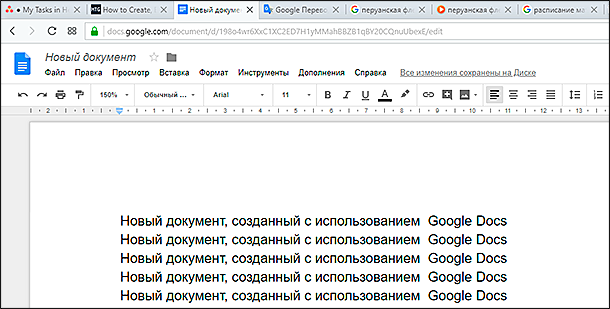
Подобно приложению «Word Online», «Google Docs» запускается и работает в вашем браузере. Вы можете использовать его для создания новых документов и совместной работы с другими пользователями. По умолчанию вы не можете напрямую работать с файлом «Microsoft Word» в приложении «Google Docs». Вместо этого вы должны загрузить файл на виртуальный диск «Google Drive», а затем открыть его в «Google Docs» – в процессе открытия произойдет конвертация и файл «Word» будет преобразован в документ, понятный приложению «Google Drive».
Для простых, в основном текстовых документов, такая процедура не страшна и даже может быть удобна, особенно если создаваемый документ вы собираетесь использовать только для своих нужд. Однако приложение «Google Docs» не всегда отлично справляется с поддержкой большинства форматов файлов, которые распознает и применяет программа «Microsoft Word». Поэтому, если вы хотите отредактировать документ в «Google Docs», а затем отправить его другому пользователю, который использует для своей работы приложение «Microsoft Word», то это не лучшее решение с учетом повторного конвертирования документа.
Хорошей новостью является то, что если вы используете веб-браузер «Chrome», то «Google» предоставляет, предустановленное по умолчанию, расширение, позволяющее открывать файлы «Microsoft Office» («Word», «Excel» и «PowerPoint») прямо в своих собственных инструментах («Google Документы», «Google Таблицы» и «Google Презентации») без их предварительного преобразования. Расширение называется «Редактирование файлов Office» – одним из преимуществ которого является то, что оно бесплатно и доступно в «Интернет-магазине Chrome».
К сожалению, такой подход лишает пользователей других браузеров возможности прямой работы с документами «Microsoft Office» по причине отсутствия возможности устанавливать расширения «Chrome». Если вам необходимо регулярно редактировать документы «Word» и использовать для этого «Google Docs», то возможно, стоит установить веб-браузер «Chrome» именно с этой целью.
Что касается функциональных возможностей, то приложение «Google Docs» немного отстает по своим характеристикам от «Word Online», но только продвинутые пользователи смогут почувствовать небольшую разницу.
По умолчанию «Google Docs» работают только в онлайн-режиме. Если вам нужен автономный доступ, то вам необходимо дополнительно установить расширение «Chrome», которое позволит вам просматривать и редактировать файлы без доступа к сети «Интернет». Для мобильного доступа «Google» предлагает приложения для устройств на базе «iOS» и «Android». Дополнительно, приложения для обоих мобильных платформ поддерживают автономный доступ к файлам с функциями редактирования.
Приложение «Zoho Writer»
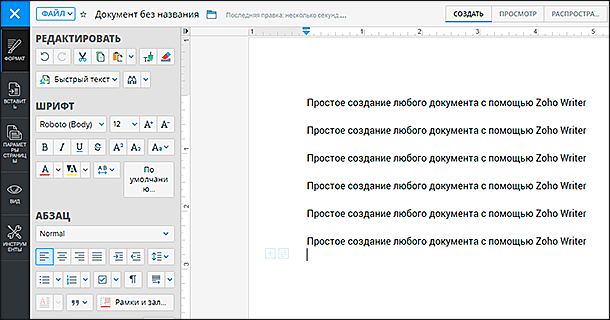
Если вы не являетесь поклонником приложений «Word Online» или «Google Docs», но по-прежнему ищите онлайн-решение для обработки текстовых документов, то обязательно попробуйте «Zoho Writer» – бесплатный сетевой текстовый редактор, который позволяет импортировать документы «Word» без необходимости их дополнительной конвертации. Единственный момент, на который стоит обратить внимание при работе с «Zoho Writer» заключается в том, что вы можете загружать документы «Word» размером до «10 МБ». Для большинства документов такого ограничения вполне достаточно, но если вы планируете использовать файлы большего размера, то вам понадобится найти другое решение.
«Zoho Writer» поддерживает все последние доступные форматы файлов «Microsoft Word», и редактор действительно хорошо справляется с заданиями по поддержанию и сохранению макета исходного файла «Microsoft Word». Вы также можете сохранить и экспортировать документ в различные другие форматы, такие как «ODT», «RTF», «txt», «HTML», «ePub» и «PDF».
Помимо веб-приложения, «Zoho» также предлагает мобильные версии редактора «Writer», которые доступны для операционных систем «Android» и «iOS». Оба приложения также поддерживают функции совместной работы и автономного редактирования.
Приложение «LibreOffice»
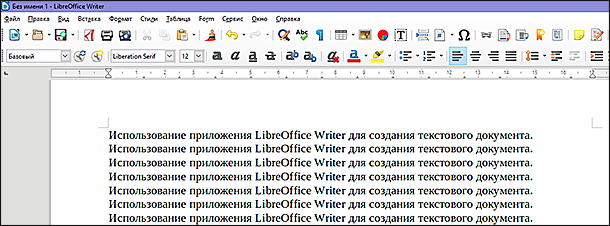
До сих пор мы рассмотрели несколько бесплатных онлайн-сервисов для работы с документами «Microsoft Word». Приложение «LibreOffice» – это полный набор инструментов для стационарных персональных компьютеров с открытым исходным кодом, целью которого является бесплатная замена полного набора приложений «Microsoft Office». И это достаточно удобное приложение. По своим функциональным возможностям «LibreOffice» несколько уступает «Microsoft Word», но зато легко превосходит любые онлайн-решения, о которых мы говорили ранее. Приложение доступно для операционных систем «Windows», «Mac» и «Linux».
Хотя «LibreOffice», в первую очередь, предназначен для работы с локальными документами, он также поддерживает службы, которые можно использовать для редактирования удаленных документов.
Если вы не являетесь настоящим поклонником «Microsoft Office» (в этом случае у вас, вероятно, будет установлено приложение «Microsoft Word»), или у вас есть определенные конкретные потребности, то вы с легкостью обнаружите, что приложение «LibreOffice» может выполнять практически любые действия, которые вам могут понадобиться при редактировании документа «Word». Он прекрасно сохраняет форматы файлов «Microsoft Word» и поддерживает собственные форматы, поэтому дополнительной конверсии не потребуется. Тем не менее, иногда могут возникать проблемы с размещением изображений в документах «Word», особенно с теми из них, которые созданы в новых версиях файловых форматов «Microsoft Word».
Дополнительно, «LibreOffice» имеет мобильное приложение, однако доступное только для операционной системы «Android», которое можно использовать только для просмотра документов. Но приложение требует некоторых доработок для устранения определенных ошибок и проблем.
Конечно, есть и другие альтернативные продукты, которые вы можете использовать для редактирования документов «Microsoft Word». Однако представленные варианты, по нашему мнению, могут служить наиболее полной заменой приложения «Microsoft Word» и обладают самым разнообразным и полным набором необходимых функций. Оставляйте нам свои комментарии, какими еще приложениями вы пользуетесь для открытия и редактирования документов «Microsoft Word», помимо представленных в нашей статье.