Как сделать бланк заказа в excel
Argument ‘Topic id’ is null or empty
Сейчас на форуме
© Николай Павлов, Planetaexcel, 2006-2023
info@planetaexcel.ru
Использование любых материалов сайта допускается строго с указанием прямой ссылки на источник, упоминанием названия сайта, имени автора и неизменности исходного текста и иллюстраций.
| ООО «Планета Эксел» ИНН 7735603520 ОГРН 1147746834949 |
ИП Павлов Николай Владимирович ИНН 633015842586 ОГРНИП 310633031600071 |
Создаем средствами VBA автоматизированный бланк заказа для обслуживания покупателей
Теперь, после того как мы познакомились с простыми конструкциями доступа из процедур VBA к ячейкам листа Microsoft Excel, пора перейти к более сложной задаче. Будем считать, что нам необходимо разработать удобный бланк заказа при обслуживании покупателей в компьютерном салоне. Наша задача — обеспечить удобный подбор необходимой покупки из возможных вариантов по информации, присутствующей в прайс-листе.
Будем считать, что комплектация состоит максимум из 3 компонентов: ноутбука, сумки к нему и модема. При этом различных моделей ноутбуков, сумок и модемов достаточно много, и эта номенклатура отражается на втором листе книги. Такой лист с названием Прайс представлен на рис. 2.1. Понятно, что строк в прайс-листе может быть достаточно много, и при подборе заказа не очень удобно его постоянно прокручивать.
Наша задача далее заключается в разработке удобного электронного бланка. Заметим только, что в разрабатываемой книге Microsoft Excel предполагается, что прайс лист должен находиться на втором рабочем листе в последовательности листов (в дальнейшем программном коде используется номер листа в качестве параметра семейства Worksheets). На рис. 2.1 видно, что первая строка прайс-листа представляет собой совокупность заголовков, а сами данные располагаются со второй строки. В столбцах А и В содержится описание модели ноутбука и его цена соответственно. Следующие два столбца — название модели сумки с ценой, а затем модем, также с ценой.

Рис. 2.1. Содержание листа Прайс
Мы попробуем на первом рабочем листе создать удобный для пользователя электронный бланк заказа, который будет использовать информацию из прайс-листа.
Интерфейс первого листа, который нам необходимо разработать, показан на рис. 2.2. Разберем технические действия для его создания. Во-первых, необходимо расширить столбцы А, В и С, а затем в ячейку В2 ввести текст «Бланк заказа» и отформатировать его соответствующим образом. После этого разместим в ячейке В3 другой текст — «Заказ №». Рядом с этим текстом на листе расположим элемент управления «Поле» (или как мы раньше его называли — текстовое окно) для набора с клавиатуры номера заказа. Для свойства Name этого элемента выберем значение Nomer, добавим серый фон окна (с помощью свойства BackColor), а для свойства AutoSize установим в качестве значения True. В этом случае ширина текстового окна будет автоматически изменяться при вводе символов.
Теперь следует заполнить текстом (см. рис. 2.2) содержимое ячеек В5, С5, А7, А8, А9, В11 и выполнить соответствующее форматирование. После этого уберем с экрана сетку, а для прямоугольного диапазона А5-С14 установим внешние границы. Кроме этого, можно также установить заливку для диапазона А5-С14 (это выполняется с помощью несложных технических действий в Microsoft Excel).
Теперь следует разместить три элемента управления типа «Поле со списком» — с ними мы уже работали в первой главе. Для того чтобы не было противоречий с программным кодом, имена этих элементов выберем (сверху вниз по рис. 2.2) Spk1, Spk2 и Spk3 соответственно. Таким образом, мы создали интерфейс для нашей разработки. Далее наступает этап программирования созданных элементов, поэтому перейдем в редактор Visual Basic для написания программного кода.
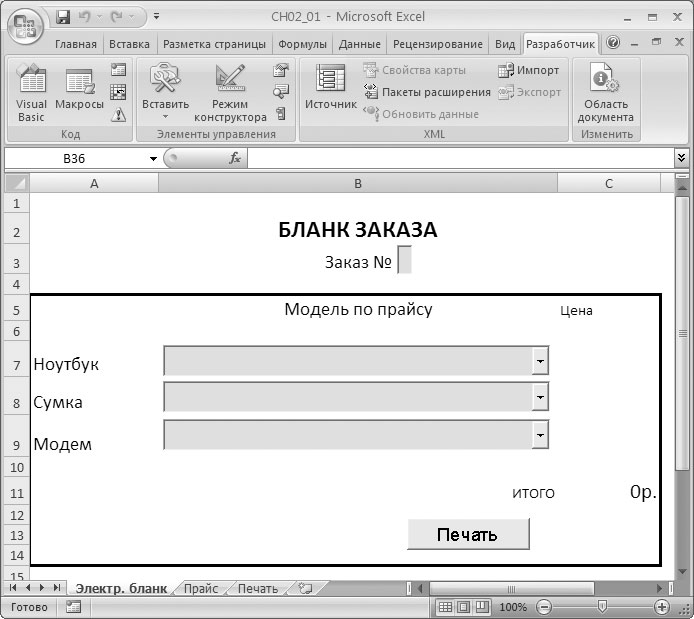
Рис. 2.2. Лист книги с электронным бланком
Первая наша задача заключается в том, чтобы при открытии книги созданные три поля со списком на первом листе автоматически заполнялись информацией из прайс-листа. Из первой части цикла статей мы уже знаем, что при открытии книги автоматически выполняется предопределенная процедура Workbook_Open(). Для того чтобы перейти к написанию этой процедуры, следует в редакторе Visual Basic открыть меню View и выбрать раздел Project Explorer и в появившемся на экране окне дважды щелкнуть на пиктограмме с названием ЭтаКнига. Таким образом, мы получим доступ к методам объекта Workbook.
В соответствии с листингом 2.1 оформим процедуру Workbook_Open(), которая обеспечивает заполнение элементов управления «Поле со списком» моделями ноутбуков, сумок и модемов.
1 2 3 4 5 6 7 8 9 10 11 12 13 14 15 16 17 18 19 20 21 22 23 24 25 26 27 28 29 30 31 32 33 34 35 36 37 38 39 40 41 42
' Листинг 2.1. Процедура, выполняемая при открытии книги Private Sub Workbook_Open() ' Очистка первого поля со списком Worksheets(1).Spk1.Clear ' Подсчет в переменной N количества вариантов ноутбуков по прайсу N = 0 While Worksheets(2).Cells(N + 2, 1).Value <> "" N = N + 1 Wend ' Заполнение первого списка For i = 2 To N + 2 Worksheets(1).Spk1.AddItem Worksheets(2).Cells(i, 1).Value Next ' Очистка второго поля со списком Worksheets(1).Spk2.Clear ' Подсчет в переменной N количества моделей сумок N = 0 While Worksheets(2).Cells(N + 2, 3).Value <> "" N = N + 1 Wend ' Заполнение второго списка For i = 2 To N + 2 Worksheets(1).Spk2.AddItem Worksheets(2).Cells(i, 3).Value Next ' Очистка третьего списка на первом листе нашей книги Worksheets(1).Spk3.Clear ' Подсчет в переменной N количества моделей модемов N = 0 While Worksheets(2).Cells(N + 2, 5).Value <> "" N = N + 1 Wend ' Заполнение третьего списка For i = 2 To N + 2 Worksheets(1).Spk3.AddItem Worksheets(2).Cells(i, 5).Value Next ’Установка начальных параметров Worksheets(1).Spk1.ListIndex = -1 Worksheets(1).Spk2.ListIndex = -1 Worksheets(1).Spk3.ListIndex = -1 Worksheets(1).Nomer.Text = "" Worksheets(1).Range("C7:C9").Value = "" End Sub
‘ Листинг 2.1. Процедура, выполняемая при открытии книги Private Sub Workbook_Open() ‘ Очистка первого поля со списком Worksheets(1).Spk1.Clear ‘ Подсчет в переменной N количества вариантов ноутбуков по прайсу N = 0 While Worksheets(2).Cells(N + 2, 1).Value <> «» N = N + 1 Wend ‘ Заполнение первого списка For i = 2 To N + 2 Worksheets(1).Spk1.AddItem Worksheets(2).Cells(i, 1).Value Next ‘ Очистка второго поля со списком Worksheets(1).Spk2.Clear ‘ Подсчет в переменной N количества моделей сумок N = 0 While Worksheets(2).Cells(N + 2, 3).Value <> «» N = N + 1 Wend ‘ Заполнение второго списка For i = 2 To N + 2 Worksheets(1).Spk2.AddItem Worksheets(2).Cells(i, 3).Value Next ‘ Очистка третьего списка на первом листе нашей книги Worksheets(1).Spk3.Clear ‘ Подсчет в переменной N количества моделей модемов N = 0 While Worksheets(2).Cells(N + 2, 5).Value <> «» N = N + 1 Wend ‘ Заполнение третьего списка For i = 2 To N + 2 Worksheets(1).Spk3.AddItem Worksheets(2).Cells(i, 5).Value Next ’Установка начальных параметров Worksheets(1).Spk1.ListIndex = -1 Worksheets(1).Spk2.ListIndex = -1 Worksheets(1).Spk3.ListIndex = -1 Worksheets(1).Nomer.Text = «» Worksheets(1).Range(«C7:C9»).Value = «» End Sub
Прокомментируем еще несколько программных конструкций этой процедуры.
Так, в записи While Worksheets (2).Cells (N + 2, 1) .Value <> «» извлекается содержимое ячейки первого столбца с информацией об очередной модели ноутбука со второго листа. Конструкция о обозначает «не равно», а «» — это две пары кавычек, между которыми ничего нет. В совокупности эта запись обозначает выполнение цикла, пока значение в очередной ячейке списка ноутбуков на втором листе не окажется пустым. Пустая ячейка — это индикатор того, что данных в этом столбце больше нет. Таким образом, чтобы избежать при заполнении списков потери информации, следует не допускать разрывов в данных на втором листе.
В процедуре листинга 2.1 после подсчета количества ноутбуков используется метод Addltem, который добавляет в элемент управления «Поле со списком» новый элемент (новую строку). Так, в конструкции Worksheets(1).Spk1.Addltem Worksheets(2).Cells(i, 1).Value через пробел записывается содержимое ячейки, которое включается в список Spk1 в качестве его очередного элемента. В данном случае это содержимое ячейки, расположенной на втором листе. Заполнение других списков производится аналогичным образом и различается только номерами столбцов. Таким образом, мы создали процедуру Workbook_Open(), которая обеспечивает заполнение списков данными со второго листа (из прайс-листа) при открытии книги. Теперь, для того чтобы все то, что мы создали, заработало, необходимо книгу сохранить, закрыть и заново ее открыть.
Видно, что списки заполнены, однако пока выбор в списках той или иной модели не приводит к заполнению информации о ее цене. Нашу разработку следует продолжить, поэтому мы заново вернемся в окно написания программного кода. Для автоматической подстановки цены модели необходимо написать процедуры, выполняемые при щелчках на элементах «Поле со списком». В листинге 2.2 приведена процедура, которая выполняется при щелчке на первом поле со списком (это список, включающий модели ноутбуков).
1 2 3 4 5 6
' Листинг 2.2. Обработка щелчка на поле ' со списком, включающем модели ноутбуков Private Sub Spk1_Click() Range("C7").Value = _ Worksheets(2).Cells(Spk1.ListIndex + 2, 2).Value End Sub
‘ Листинг 2.2. Обработка щелчка на поле ‘ со списком, включающем модели ноутбуков Private Sub Spk1_Click() Range(«C7»).Value = _ Worksheets(2).Cells(Spk1.ListIndex + 2, 2).Value End Sub
В этой процедуре ячейка С7 заполняется ценой ноутбука из прайс-листа. Если посмотреть на бланк заказа, то именно ячейка С7 на этом листе отводится для цены ноутбука. Здесь Spk1.Listlndex — номер выделенного элемента в первом списке. Двойка добавляется к этому значению потому, что индексация элементов в поле со списком начинается с нуля, а данные о моделях ноутбуков на втором листе располагаются со второй строки. Здесь также учитывается, что цены ноутбуков указаны во втором столбце прайс-листа. Таким образом, в рассмотренной строке мы извлекаем информацию о цене ноутбука. Может возникнуть вопрос — почему в правой части программной строки мы указали номер листа (2), а в левой нет? Это связано с тем, что объект с именем Spk1, событие, связанное с которым мы обрабатываем, находится на первом листе, который рассматривается процедурой в качестве рабочего листа по умолчанию. Щелчки на двух других списках приводят к аналогичным действиям (к заполнению цен выбранных сумки и модема), и в листинге 2.3 приведены процедуры, реализующие этот эффект.
1 2 3 4 5 6 7 8 9 10
' Листинг 2.3. Процедуры выбора цен сумки и модема Private Sub Spk2_Click() Range("C8").Value = _ Worksheets(2).Cells(Spk2.ListIndex + 2, 4).Value End Sub Private Sub Spk3_Click() Range("C9").Value = _ Worksheets(2).Cells(Spk3.ListIndex + 2, 6).Value End Sub
‘ Листинг 2.3. Процедуры выбора цен сумки и модема Private Sub Spk2_Click() Range(«C8»).Value = _ Worksheets(2).Cells(Spk2.ListIndex + 2, 4).Value End Sub Private Sub Spk3_Click() Range(«C9»).Value = _ Worksheets(2).Cells(Spk3.ListIndex + 2, 6).Value End Sub
В результате мы получили автоматизированное заполнение бланка заказа (выбор в списках названий позиций товаров и автоматическую подстановку цены). Для калькуляции суммы заказа осталось только в ячейку C11 поставить формулу для вычисления суммы: =СУММ(C7:C9). Заметим, что это обыкновенная формула в ячейке первого листа Microsoft Excel.
На рис. 2.3 показано заполнение бланка заказа выборкой товаров. Следующий этап автоматизации заключается в создании печатной формы этого бланка. Сначала разместим на первом листе кнопку Печать (см. рис. 2.3), а затем для нее напишем необходимую процедуру. Но в первую очередь мы должны на третьем листе книги создать печатную форму, которая будет автоматически заполняться по щелчку на кнопке. Первая задача на этом пути, как и прежде, чисто техническая — обеспечить форматирование третьего листа книги подобно тому, как это показано на рис. 2.4 (никаких элементов управления здесь нет). Форматирование листа: добавление фона к ячейкам, создание внешних и внутренних границ, подбор размера шрифта, выравнивание содержимого ячейки по горизонтали. Также здесь мы убрали отображение сетки. В дальнейшем в ячейку C2 будет подставляться номер заказа с первого листа (точнее, из соответствующего текстового окна), а содержимое таблицы также будет автоматически заполняться информацией о заказанных позициях и их ценах.
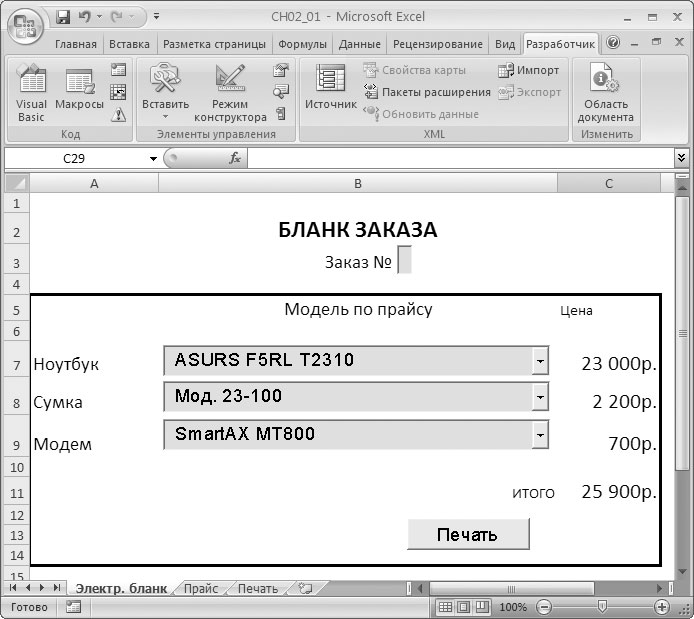
Рис. 2.3. Вариант заполнения электронного бланка
При желании на печатную форму можно добавить логотип организации и внести дополнительную текстовую информацию. В этом случае третий лист нашей книги станет больше похож на печатную форму документа. Фактически мы разработали заготовку, в которую по щелчку на кнопке Печать будет заноситься информация о текущем заказе с первого листа. Перейдем в режим конструктора и далее в редактор написания программного кода. Это выполняется, как мы знаем, двойным щелчком на кнопке Печать. В этом случае вы автоматически попадаете в процедуру, которая обрабатывает щелчок на рассматриваемой кнопке. В листинге 2.4 приводится текст этой процедуры.

Рис. 2.4. Печатная форма бланка
1 2 3 4 5 6 7 8 9 10 11 12 13 14 15 16 17 18 19 20 21 22 23 24 25 26 27 28 29 30 31 32 33 34 35 36 37 38
Private Sub Prn_Click() ' Очистка табличной части печатного бланка Worksheets(3).Range("A10:C15").Value = "" Nom = 1 ' Внесение в печатную форму информации о ноутбуке If Spk1.Text <> "" Then Worksheets(3).Cells(9 + Nom, 1).Value = Nom Worksheets(3).Cells(9 + Nom, 2).Value = _ Worksheets(1).Cells(7, 1).Value + "" + Spk1.Text Worksheets(3).Cells(9 + Nom, 3).Value = _ Worksheets(2).Cells(Spk1.ListIndex + 2, 2).Value Nom = Nom + 1 End If ' Внесение в печатную форму информации о сумке к ноутбуку If Spk2.Text <> "" Then Worksheets(3).Cells(Nom + 9, 1).Value = Nom Worksheets(3).Cells(Nom + 9, 2).Value = _ Worksheets(1).Cells(8, 1).Value + "" + Spk2.Text Worksheets(3).Cells(Nom + 9, 3).Value = _ Worksheets(2).Cells(Spk2.ListIndex + 2, 4).Value Nom = Nom + 1 End If ' Внесение в печатную форму информации о модеме If Spk3.Text <> "" Then Worksheets(3).Cells(Nom + 9, 1).Value = Nom Worksheets(3).Cells(Nom + 9, 2).Value = _ Worksheets(1).Cells(9, 1).Value + "" + Spk3.Text Worksheets(3).Cells(Nom + 9, 3).Value = _ Worksheets(2).Cells(Spk3.ListIndex + 2, 6).Value Nom = Nom + 1 End If ' Установка номера заказа Worksheets(3).Range("C2").Value = Nomer.Text Worksheets(3).Range("B15").Value = "uToro" ' Перенос итоговой суммы Worksheets(3).Range("C15").Value = Range("C11").Value Worksheets(3).Activate End Sub
Private Sub Prn_Click() ‘ Очистка табличной части печатного бланка Worksheets(3).Range(«A10:C15»).Value = «» Nom = 1 ‘ Внесение в печатную форму информации о ноутбуке If Spk1.Text <> «» Then Worksheets(3).Cells(9 + Nom, 1).Value = Nom Worksheets(3).Cells(9 + Nom, 2).Value = _ Worksheets(1).Cells(7, 1).Value + «» + Spk1.Text Worksheets(3).Cells(9 + Nom, 3).Value = _ Worksheets(2).Cells(Spk1.ListIndex + 2, 2).Value Nom = Nom + 1 End If ‘ Внесение в печатную форму информации о сумке к ноутбуку If Spk2.Text <> «» Then Worksheets(3).Cells(Nom + 9, 1).Value = Nom Worksheets(3).Cells(Nom + 9, 2).Value = _ Worksheets(1).Cells(8, 1).Value + «» + Spk2.Text Worksheets(3).Cells(Nom + 9, 3).Value = _ Worksheets(2).Cells(Spk2.ListIndex + 2, 4).Value Nom = Nom + 1 End If ‘ Внесение в печатную форму информации о модеме If Spk3.Text <> «» Then Worksheets(3).Cells(Nom + 9, 1).Value = Nom Worksheets(3).Cells(Nom + 9, 2).Value = _ Worksheets(1).Cells(9, 1).Value + «» + Spk3.Text Worksheets(3).Cells(Nom + 9, 3).Value = _ Worksheets(2).Cells(Spk3.ListIndex + 2, 6).Value Nom = Nom + 1 End If ‘ Установка номера заказа Worksheets(3).Range(«C2»).Value = Nomer.Text Worksheets(3).Range(«B15»).Value = «uToro» ‘ Перенос итоговой суммы Worksheets(3).Range(«C15»).Value = Range(«C11»).Value Worksheets(3).Activate End Sub
Теперь автоматизированная книга готова, и вы можете попробовать оформить с помощью созданной разработки несколько гипотетических заказов.
Создание форм для заполнения и печати в Excel
Вы можете создать форму в Excel, добавив в книгу элементы управления содержимым, такие как кнопки, флажки, списки и поля со списками. После этого другие пользователи смогут заполнить эту форму в приложении Excel и при желании распечатать ее.
Шаг 1. Отображение вкладки «Разработчик».
- В меню Excel выберите элемент Параметры.
- В разделе Разработка выберите Представление.
- В разделе Показывать на ленте установите флажок Вкладка «Разработчик».
Шаг 2. Добавление и форматирование элементов управления содержимым
- На вкладке Разработчик выберите элемент управления, который хотите добавить.
- На листе щелкните место, куда нужно вставить элемент управления.
- Чтобы задать свойства элемента управления, щелкните его, удерживая нажатой клавишу CONTROL, и выберите пункт Формат элемента управления.
- В окне Формат объекта задайте такие свойства элемента управления, как шрифт, выравнивание и цвет.
- Повторите действия 1–4 для каждого добавляемого элемента управления.
Шаг 3. Защита листа, содержащего форму
- В меню Сервис наведите указатель на пункт Защита и выберите команду Защитить лист.
- Выберите нужные параметры защиты.
- Сохраните и закройте книгу.
Совет: Чтобы продолжить редактирование после защиты формы, в меню Сервис наведите указатель на пункт Защита и выберите команду Снять защиту листа.
Шаг 4. Проверка формы (необязательно)
При необходимости вы можете проверить форму, прежде чем распространять ее.
- Защитите форму, как указано в описании шага 3.
- Откройте форму еще раз, заполните ее обычным способом и сохраните как копию.
Как в Excel создать бланк
Часто перед пользователями табличного редактора встает такая задача, как создание специального бланка для ввода необходимой информации. Бланки представляют из себя форму, помогающую облегчить процедуру заполнения табличного документа. В редакторе существует интегрированный инструмент, который позволяет реализовать наполнение рабочего листа этим способом. Ко всему прочему, пользователь программы при помощи макроса может осуществить создание своего варианта бланка, адаптированного под различные задачи. В статье мы детально рассмотрим разнообразные методы, позволяющие создать бланк в табличном документе.
Использование инструментов заполнения в табличном редакторе
Форма заполнения – это специальный элемент с полями, названия которых соответствуют наименованиям столбиков наполняемой таблички. В поля необходимо вбивать информацию, которая сразу же вставится новой строчкой в выбранную область. Эта специальная форма может быть использована в качестве обособленного интегрированного инструмента табличного редактора или же находиться на самом рабочем листе в качестве диапазона. Разберем каждую вариацию более детально.
Первый метод: интегрированный элемент для ввода информации
Первоначально выясним, как использовать интегрированную форму для добавления информации в табличный документ редактора. Подробная инструкция выглядит так:
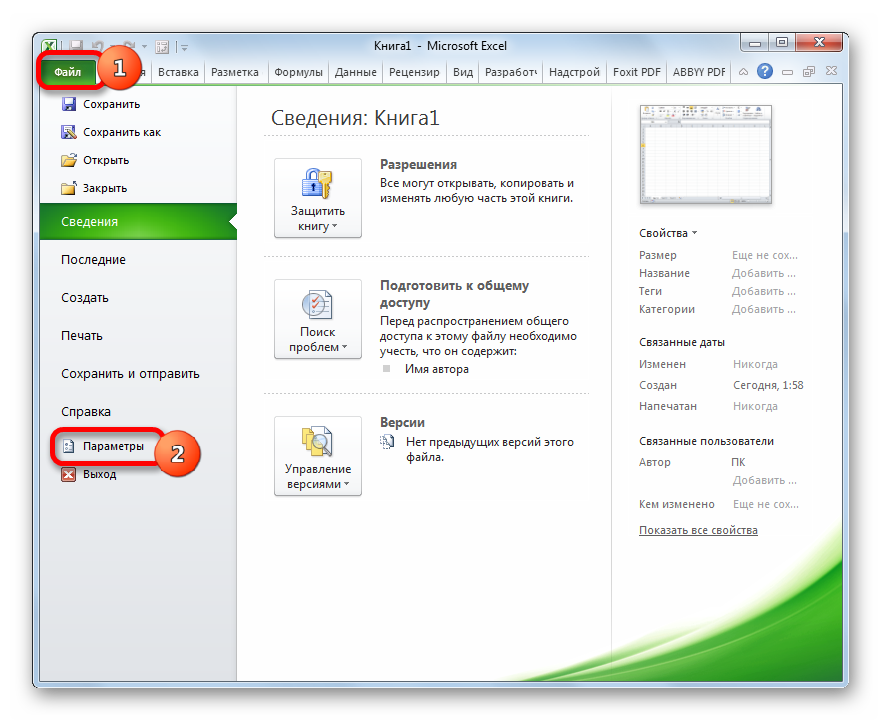
- Отметим, что изначально, иконка, которая включает эту форму – скрыта. Нам необходимо произвести процедуру активации инструмента. Передвигаемся в подменю «Файл», находящееся в левой верхней части интерфейса табличного редактора. Находим здесь элемент, имеющий наименование «Параметры», и кликаем по нему левой клавишей мышки.
- На дисплее возникло окошко под наименованием «Параметры Excel». Передвигаемся в подраздел «Панель быстрого доступа». Здесь находится огромное количество разнообразных настроек. В левой стороне располагаются специальные инструменты, которые можно активировать на панели инструментов, а в правой стороне находятся уже включенные инструменты. Раскрываем перечень около надписи «Выбрать команды из:» и выбираем при помощи левой клавиши мышки элемент «Команды на ленте». В перечне команд, выведенном в порядке алфавита, ищем пункт «Форма…» и выбираем его. Кликам «Добавить».
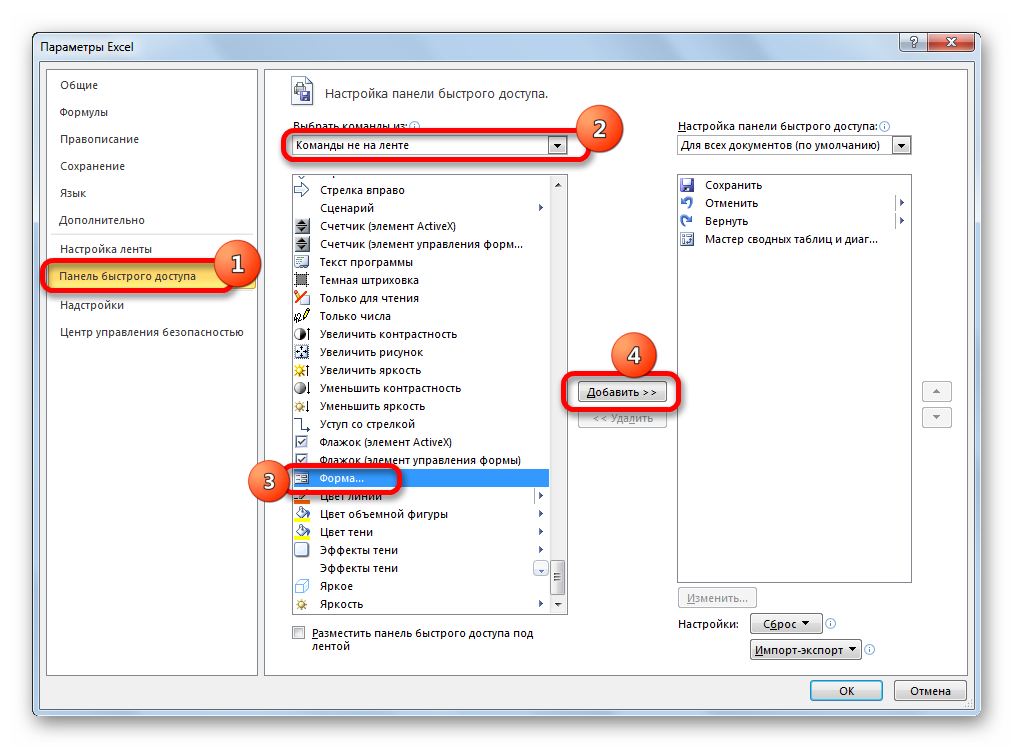
- Щелкаем на кнопку «ОК».
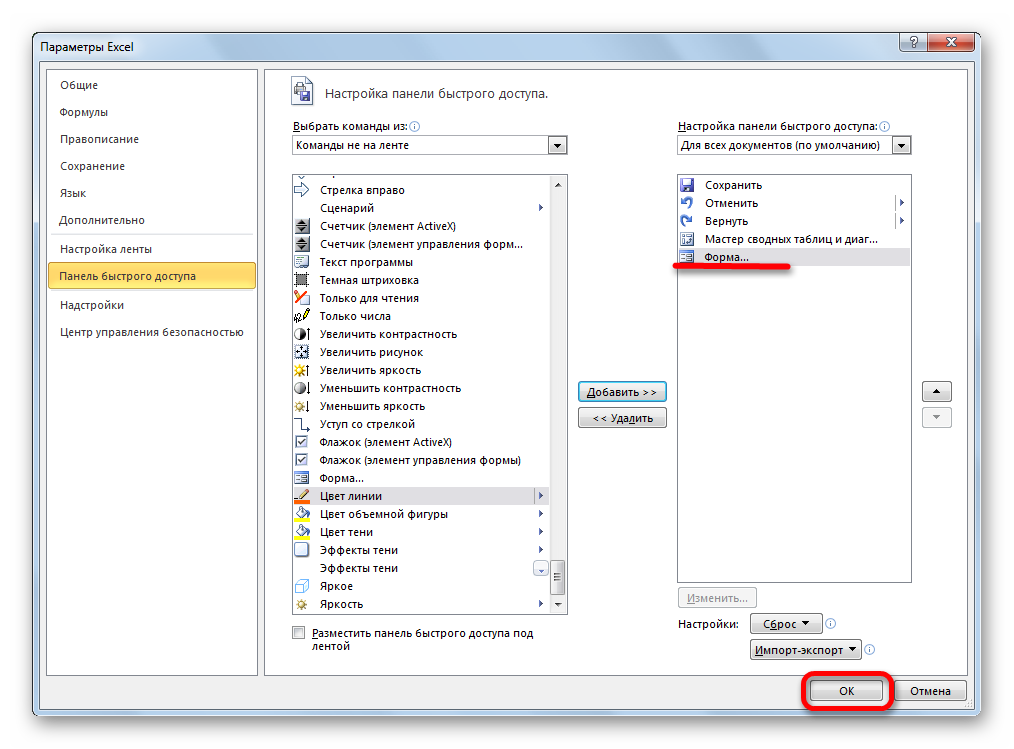
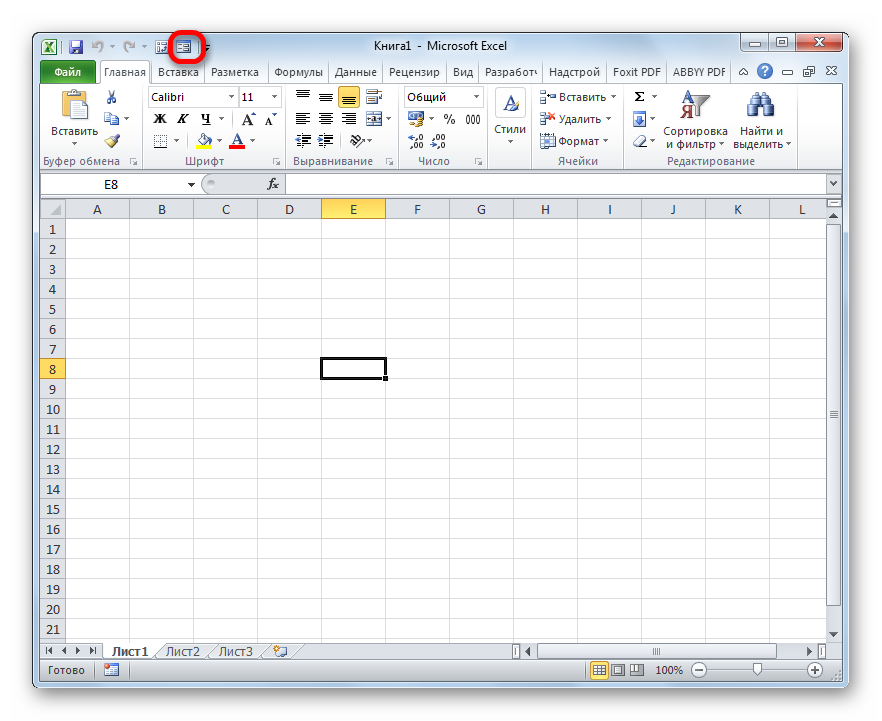
- Мы активировали данный инструмент на специальной ленте.
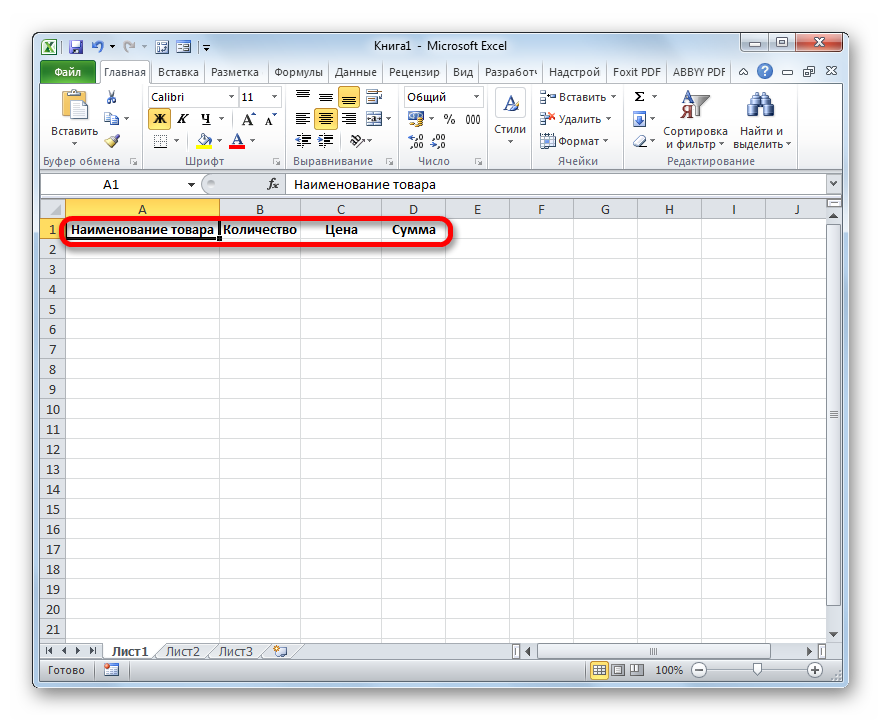
- Теперь нам необходимо заняться оформлением шапки таблички, а затем ввести какие-нибудь показатели в нее. Наша табличка будет состоять из 4 колонок. Вбиваем наименования.
- В самую 1-ю строчку нашей таблички также вбиваем какое-нибудь значение.
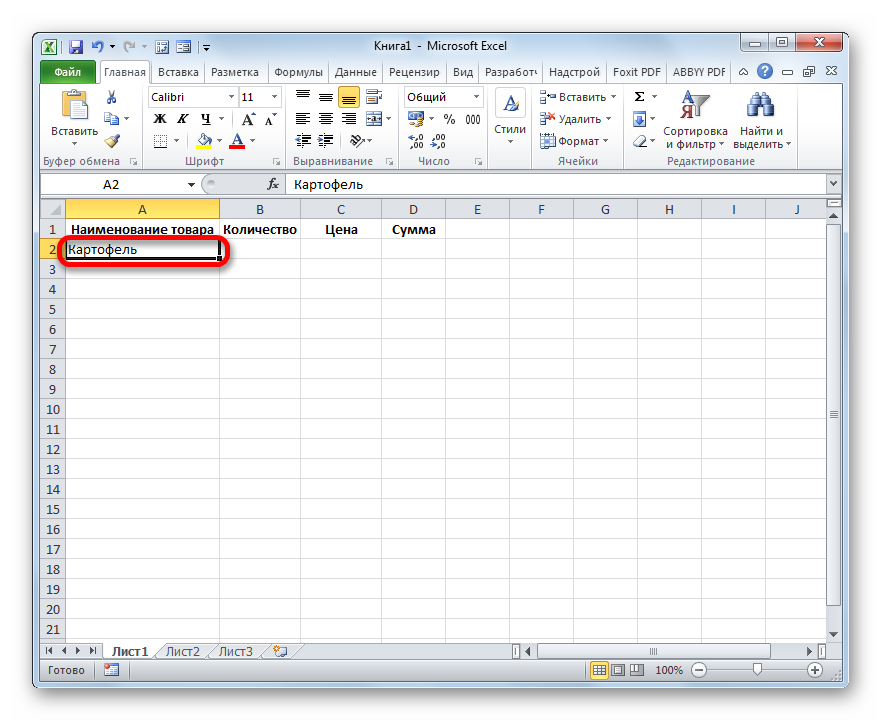
- Производим выделение любого поля заготовленной таблички и кликаем на элемент «Форма…», располагающийся на инструментальной ленте.
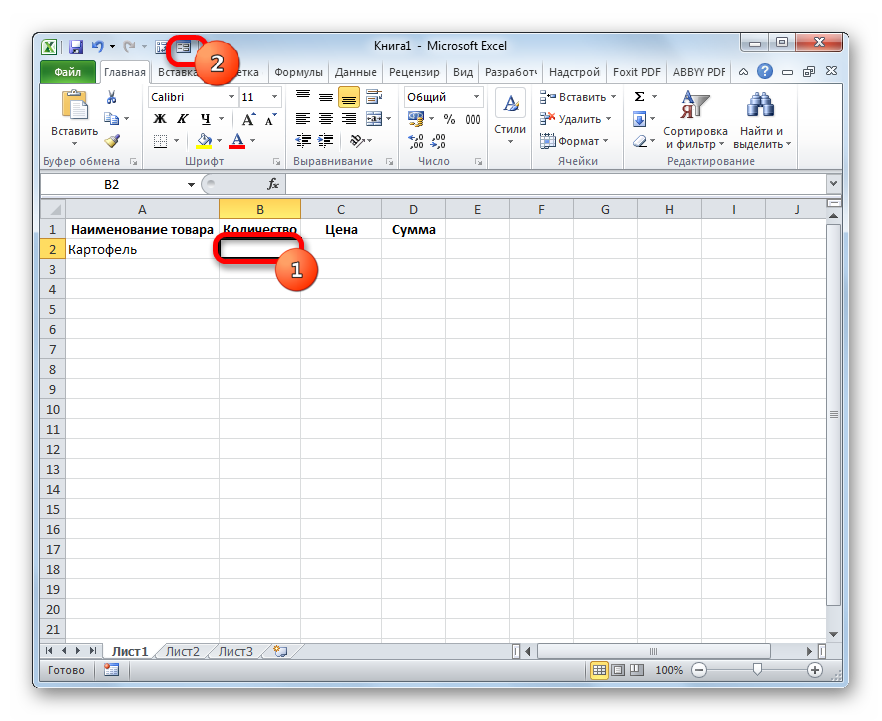
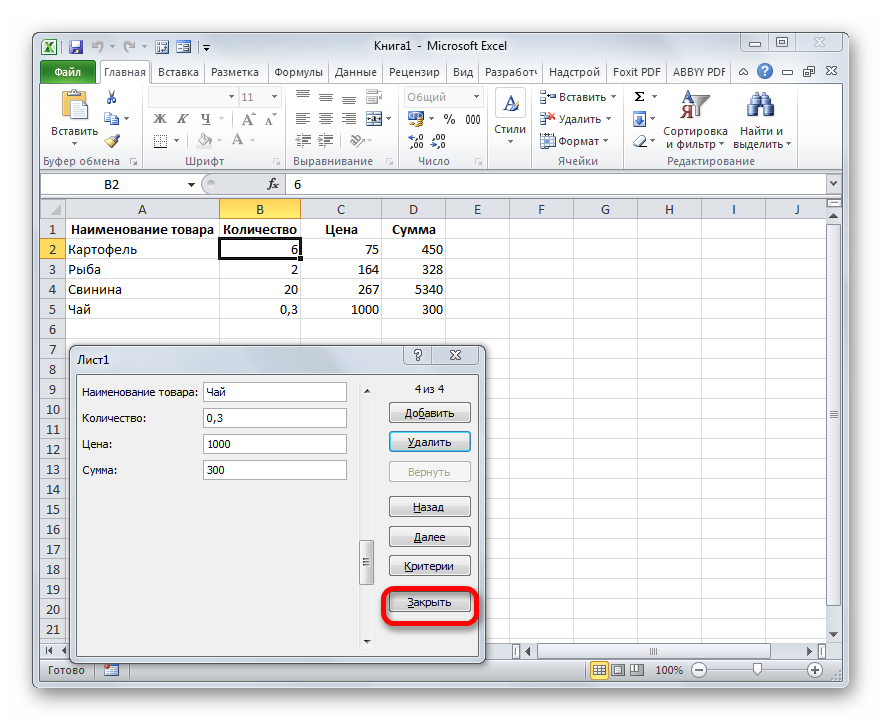
- Открылось окошко настроек инструмента. Здесь располагаются строчки, соответствующие наименованиям колонок таблички.
Стоит отметить, что первая строчка уже наполнена данными, так как мы до этого самостоятельно ввели их на рабочем листе.
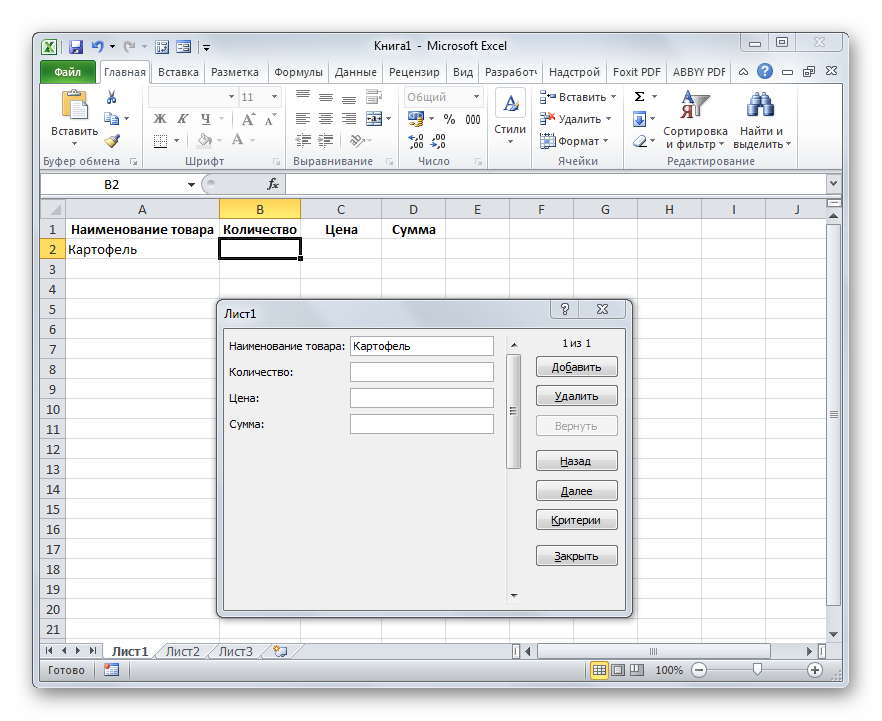
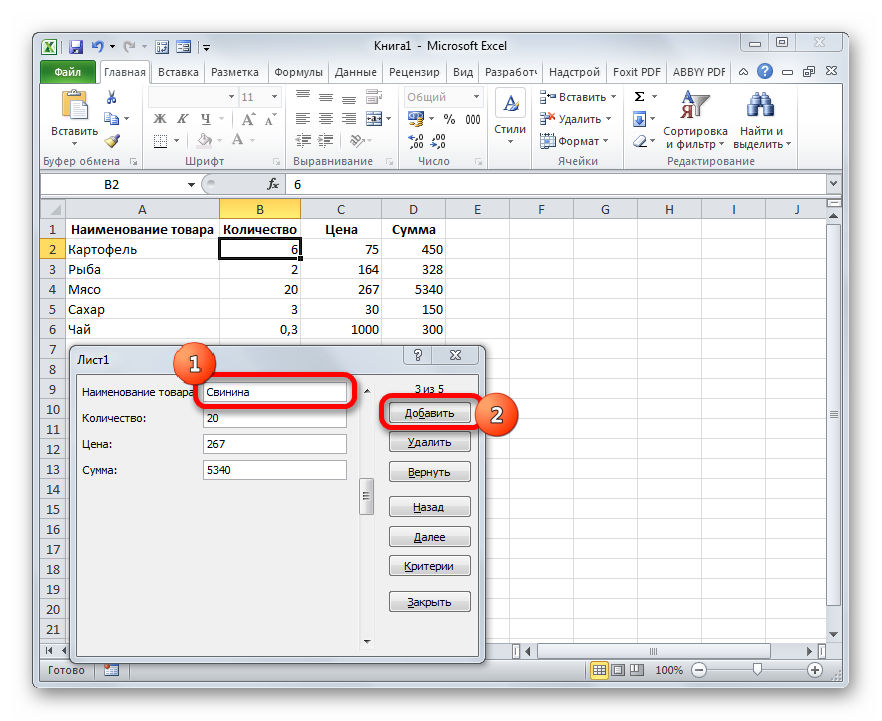
- Вбиваем показатели, которые мы считаем необходимыми в остальные строчки. Кликаем на кнопку «Добавить».
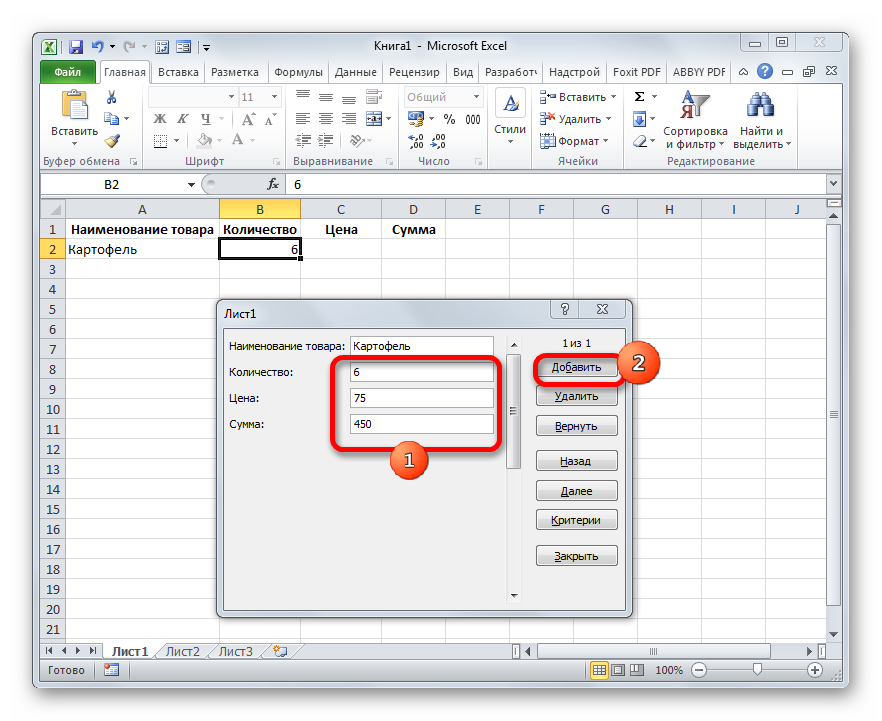
- В 1-ю строчку таблички автоматом перенеслись вбитые показатели, а в самой форме реализовался переход к другому блоку полей, соответствующему 2-ой строчке таблички.
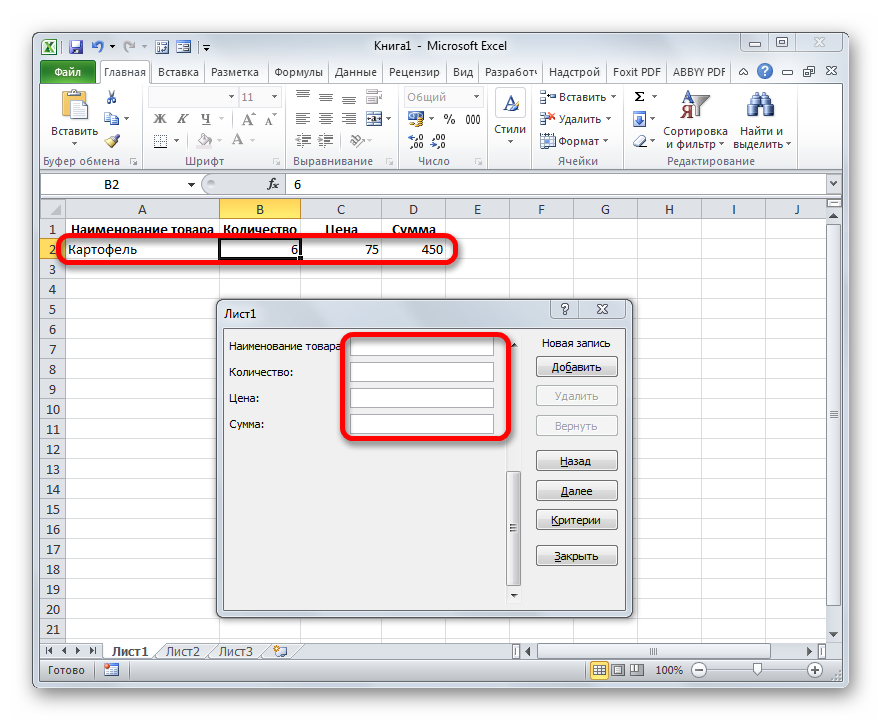
- Производим заполнение окошка инструмента показателями, которые мы желаем увидеть во 2-ой строчке таблички. Кликаем «Добавить».
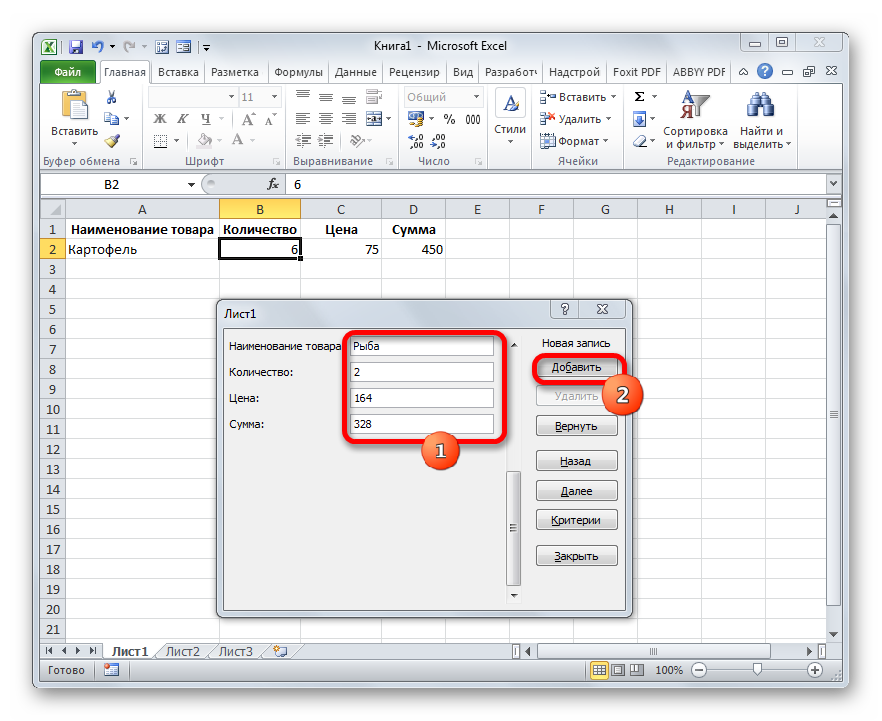
- Во 2-ю строчку таблички автоматом перенеслись вбитые показатели, а в самой форме реализовался переход к другому блоку полей, соответствующему 3-ей строчке таблички.
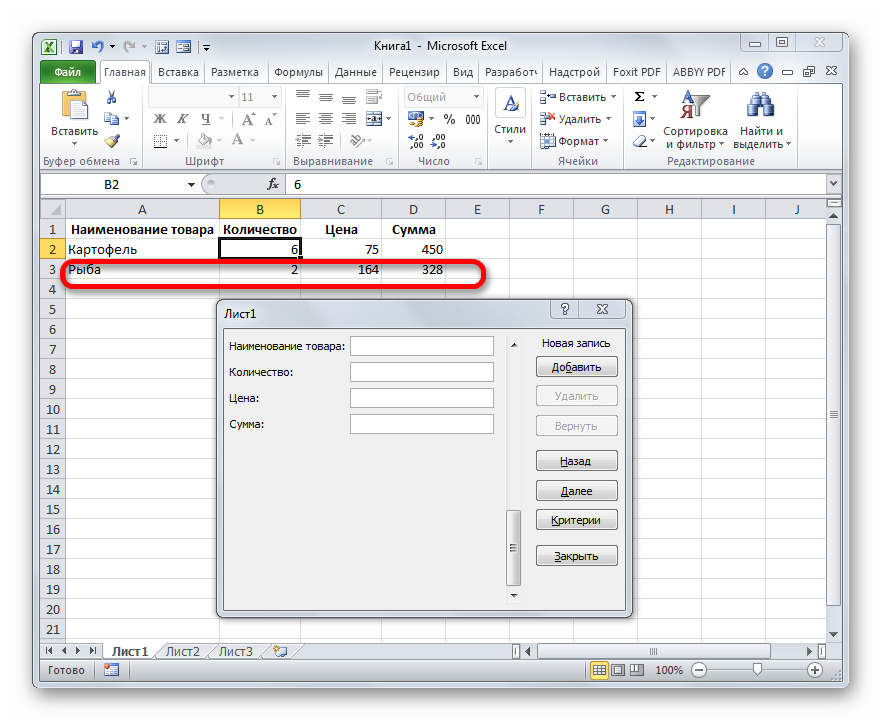
- Аналогичным методом производим заполнение таблички всеми необходимыми показателями.
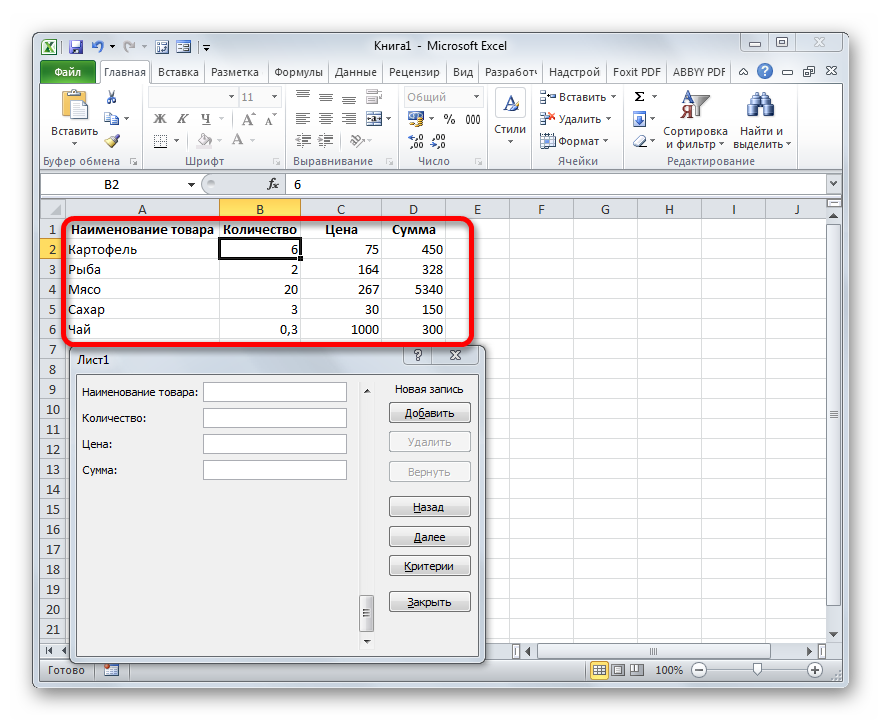
- При помощи кнопок «Далее» и «Назад» можно реализовать навигацию по ранее вбитым показателям. Альтернативный вариант – полоса прокрутки.
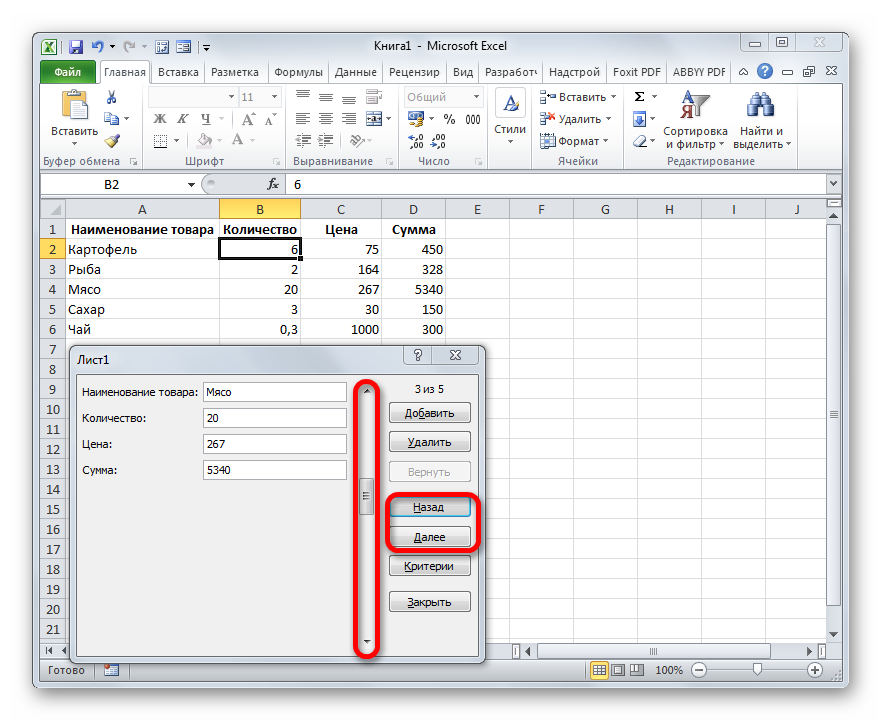
- При желании можно осуществить редактирование любых показателей в табличке, откорректировав их в самой форме. Для сохранения внесенных изменений необходимо кликнуть на «Добавить».
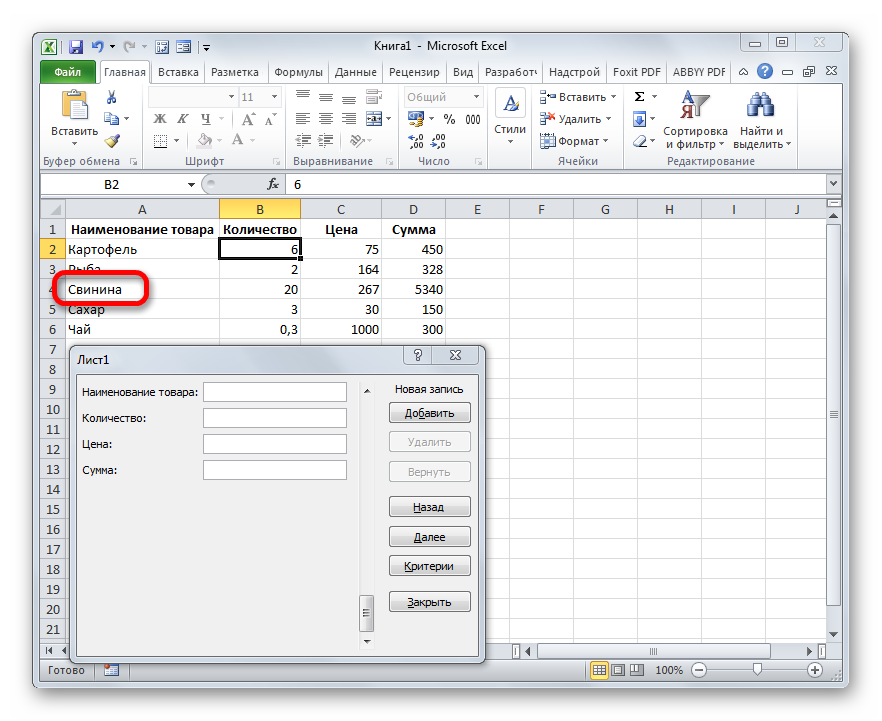
- Замечаем, что все отредактированные значения отобразились и в самой табличке.
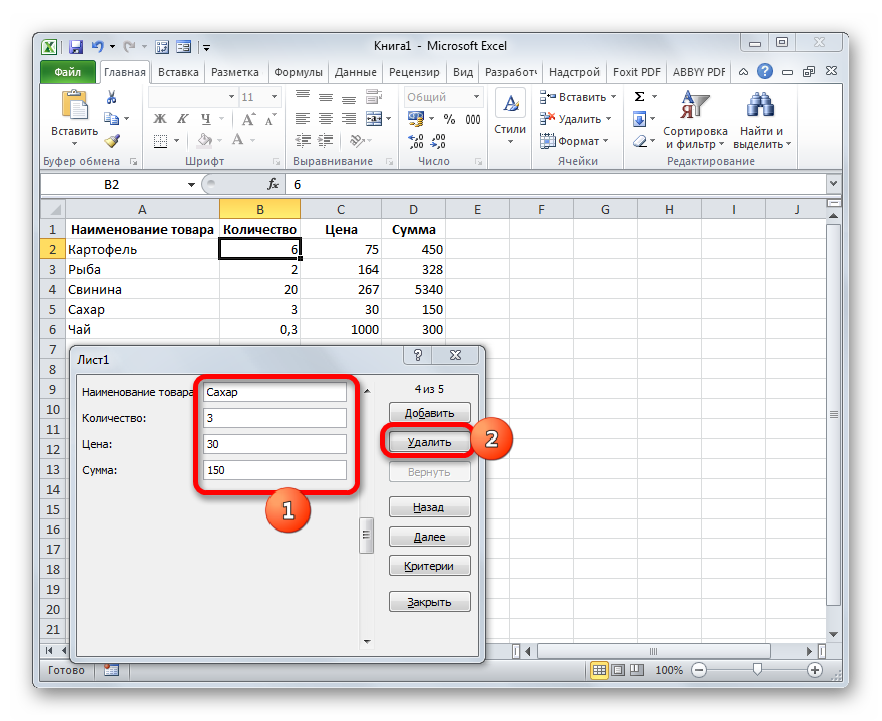
- При помощи кнопки «Удалить» можно реализовать удаление конкретной строчки.
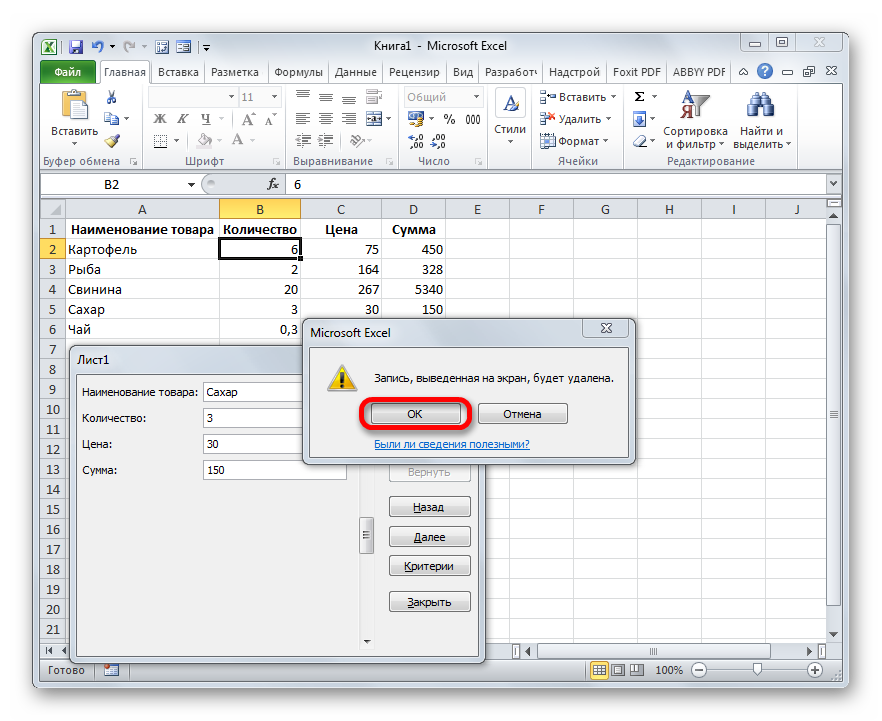
- После нажатия появится специальное окошко с предупреждением, которое говорит о том, что выбранная строчка удалится. Необходимо кликнуть «ОК».
- Строчка удалилась из таблички. После всех проведенных процедур жмем на элемент «Закрыть».
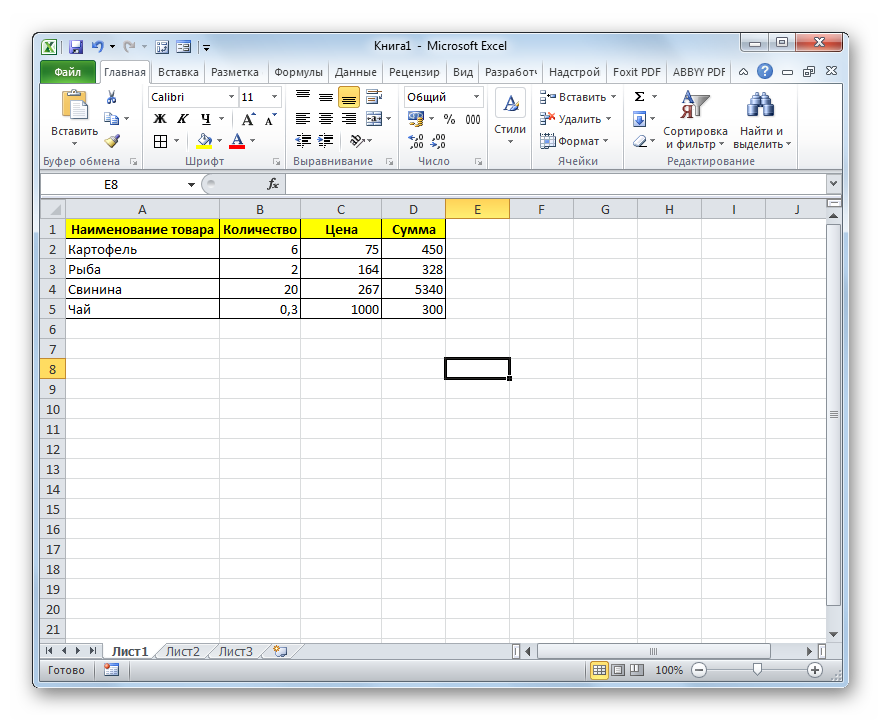
- Дополнительно можно осуществить форматирование, чтобы табличка приобрела красивый внешний вид.
Второй метод: наполнение бланков информацией из таблички
К примеру, у нас имеется табличка, в которой содержится информация по платежам.
Цель: заполнить бланк этими данными, чтобы его можно было удобно и корректно распечатать. Подробная инструкция выглядит так:
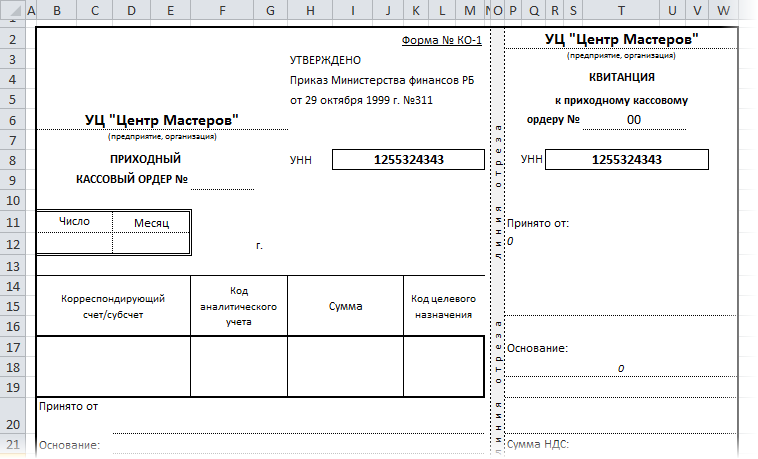
- На отдельном рабочем листе документа осуществляем создание пустого бланка.
Стоит заметить, что внешний вид самого бланка можно создать самостоятельно или же скачать готовые бланки с различных источников.
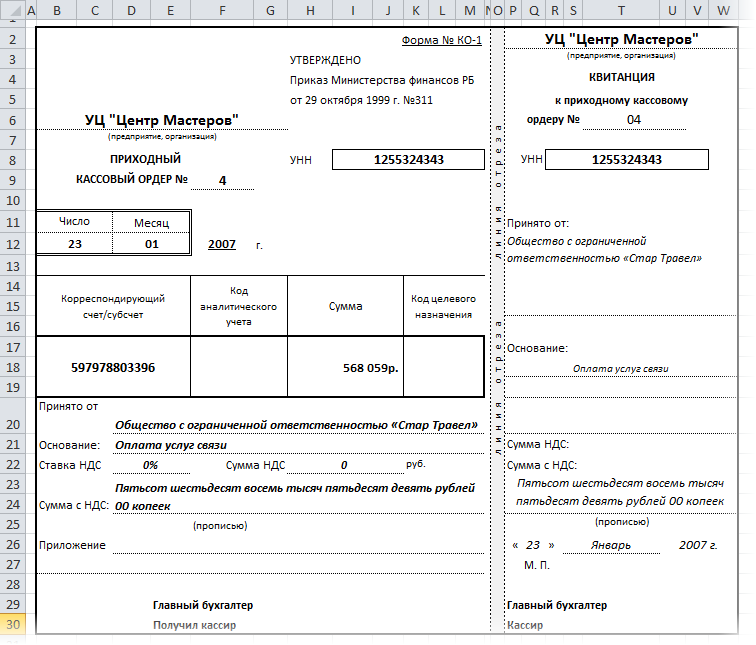
- Перед тем как взять информацию из таблички ее необходимо немного изменить. Нам нужно добавить пустую колонку левее от исходной таблички. Здесь будет ставиться метка около той строчки, которую мы планируем добавить в сам бланк.
- Теперь нам необходимо реализовать связывание таблички и бланка. Для этого нам понадобится оператор ВПР. Используем такую формулу: =ВПР(«x»;Данные!A2:G16;2;0).
- Если поставить метку около нескольких строчек, то оператор ВПР будет брать только 1-й найденный показатель. Для решения этой проблемы необходимо щелкнуть ПКМ по иконке листа с исходной табличкой и кликнуть на элемент «Исходный текст». В отобразившемся окошке вводим такой код:
Private Sub Worksheet_Change(ByVal Target As Range)
Dim str As String
If Target.Count > 1 Then Exit Sub
If Target.Column = 1 Then
r = Cells(Rows.Count, 2).End(xlUp).Row