Как убрать точки на месте пробелов в Word (отображены не все значки, а именно точка)?
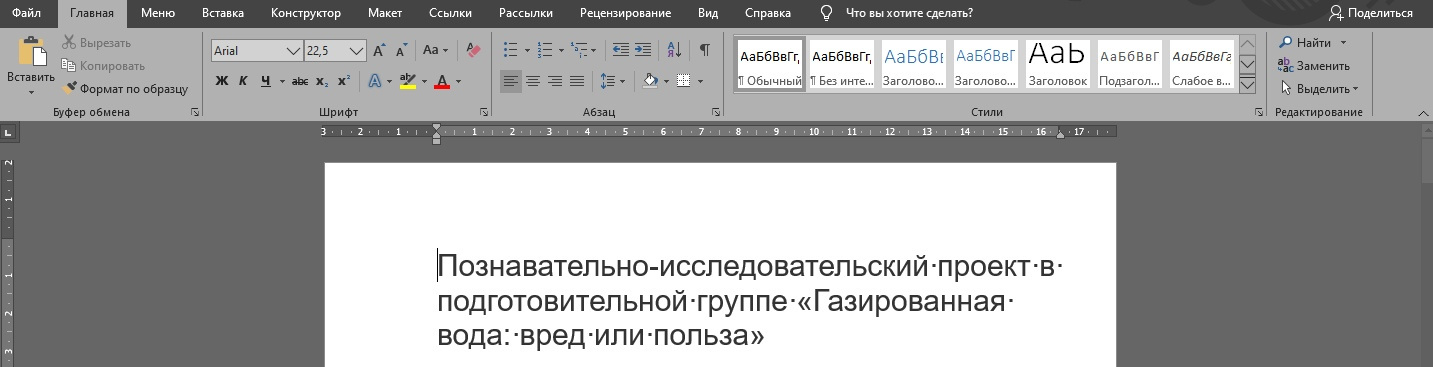
В Word на месте пробелов появились точки и никак не убираются. Режим отображения всех значков, переносов и т.д. отключён. Переустанавливал ворд, обновлял, полностью числил как умел все файлы связанные с вордом, но точки остались. Выглядят следующим образом:
На печать данные точки не влияют и системой вообще никак не воспринимаются. Подскажите пожалуйста, как убрать эти точки.
- Вопрос задан более года назад
- 289 просмотров
Комментировать
Решения вопроса 1

Системный программист ^_^
Файл — параметры — отображение — «всегда показывать эти знаки форматирования на экране»
Ответ написан более года назад
Нравится 1 1 комментарий
baroman4ik @baroman4ik Автор вопроса
Спасибо, помогло)
Ответы на вопрос 0
Ваш ответ на вопрос
Войдите, чтобы написать ответ

- Word
Word 2013 как убрать границы у названия фотографии, если нужна автоматическая нумерация?
- 1 подписчик
- 04 янв.
- 14 просмотров
Символьные классы
Рассмотрим практическую задачу – у нас есть номер телефона вида «+7(903)-123-45-67» , и нам нужно превратить его в строку только из чисел: 79031234567 .
Для этого мы можем найти и удалить все, что не является числом. С этим нам помогут символьные классы.
Символьный класс – это специальное обозначение, которое соответствует любому символу из определённого набора.
Для начала давайте рассмотрим класс «цифра». Он обозначается как \d и в регулярном выражении соответствует «любой одной цифре».
Например, давайте найдём первую цифру в номере телефона:
let str = "+7(903)-123-45-67"; let regexp = /\d/; alert( str.match(regexp) ); // 7Без флага g регулярное выражение ищет только первое совпадение, то есть первую цифру \d .
Давайте добавим флаг g , чтобы найти все цифры:
let str = "+7(903)-123-45-67"; let regexp = /\d/g; alert( str.match(regexp) ); // массив совпадений: 7,9,0,3,1,2,3,4,5,6,7 // и можно сделать из них уже чисто цифровой номер телефона alert( str.match(regexp).join('') ); // 79031234567Это был символьный класс для цифр. Есть и другие символьные классы.
\d («d» от английского «digit» означает «цифра») Цифра: символ от 0 до 9 . \s («s»: от английского «space» – «пробел») Пробельные символы: включает в себя символ пробела, табуляции \t , перевода строки \n и некоторые другие редкие пробельные символы, обозначаемые как \v , \f и \r . \w («w»: от английского «word» – «слово») Символ «слова», а точнее – буква латинского алфавита или цифра или подчёркивание _ . Нелатинские буквы не являются частью класса \w , то есть буква русского алфавита не подходит.
Для примера, \d\s\w обозначает «цифру», за которой идёт пробельный символ, а затем символ слова, например 1 a .
Регулярное выражение может содержать как обычные символы, так и символьные классы.
Например, CSS\d соответствует строке CSS с цифрой после неё:
let str = "Есть ли стандарт CSS4?"; let regexp = /CSS\d/ alert( str.match(regexp) ); // CSS4Также мы можем использовать несколько символьных классов:
Как убрать точки в ворде вместо пробела
Забыли пароль? Введите ваш е-мейл адрес. Вы получите письмо на почту со ссылкой для восстановления пароля.
Авторизация
Быстрая регистрация
После регистрации вы можете задавать вопросы и отвечать на них, зарабатывая деньги. Ознакомьтесь с правилами, будем рады видеть вас в числе наших экспертов!
Создать аккаунт
- Работа на Vamber
- Интересные факты
- 10% от рефералов
- ТОП авторов
- Работа без опыта
Авторизация
Быстрая регистрация
После регистрации вы можете задавать вопросы и отвечать на них, зарабатывая деньги. Ознакомьтесь с правилами, будем рады видеть вас в числе наших экспертов!
Как отключить (включить) написание точки при двойном нажатии пробела на Mac (macOS)
Фирменная фишка iPhone и iPad, когда по двойному нажатию на пробел ставится точка, имеется и в macOS. В этом материале мы расскажем как её включить или отключить.

Многие пользователи считают двойной тап для постановки точки в iOS полезной примочкой, но вот на Mac не все приняли перекочевавшее нововведение так тепло. Дабы не вызывать дискомфорт, достаточно просто отключить эту опцию.
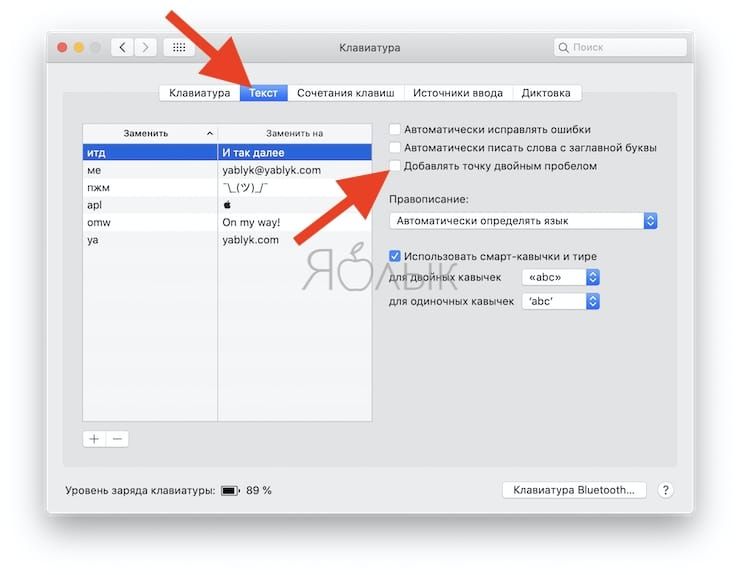
Как отключить или включить написание точки при двойном нажатии пробела на Mac (macOS)
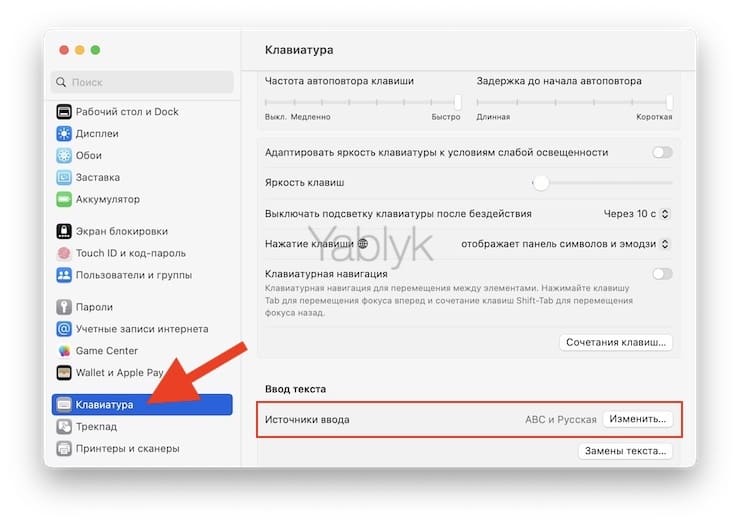
1. Откройте приложение Системные настройки и перейдите в раздел Клавиатура.
2. Нажмите кнопку Изменить. напротив надписи Источники ввода.
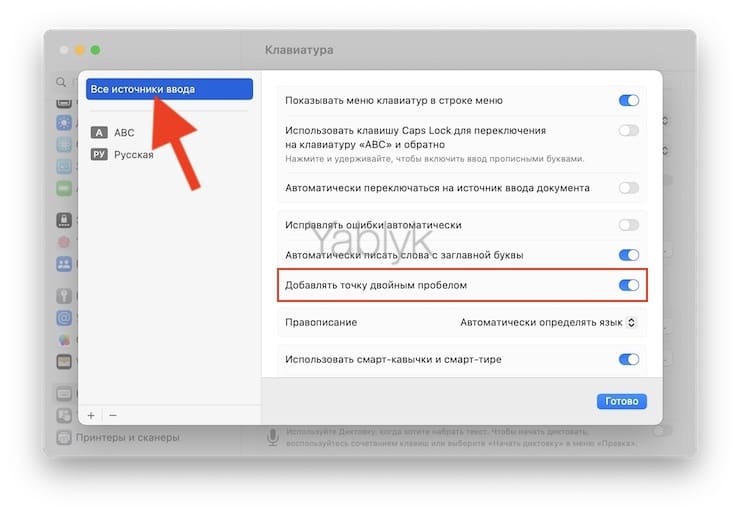
3. Выберите Выберите пункт Все источники ввода.
4. Установите переключатель Добавлять точку двойным пробелом в положение Выключено или Включено в зависимости от ваших предпочтений.
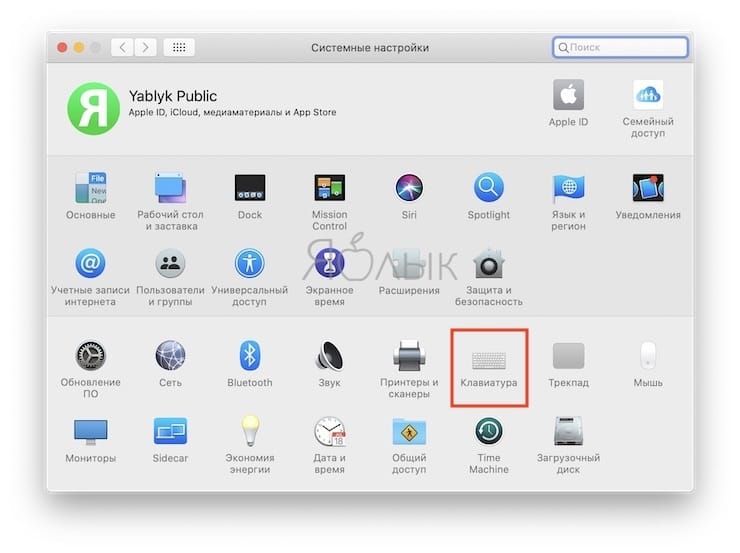
В более старых версиях macOS путь немного отличается:
Системные настройки… → Клавиатура → вкладка «Текст». А теперь снимите / установите галочку с пункта «Добавлять точку двойным пробелом».
А считаете ли вы эту опцию полезной на macOS и пользуетесь ли ей на iOS? Поделитесь, пожалуйста, об этом в комментариях.
�� Смотрите также:
- «Горячие клавиши» для macOS, которые должен знать каждый.
- Полезные функции iPhone и iPad, о которых вы могли не знать.
- Самые сложные пароли: как правильно придумывать и не забывать их – 2 совета от хакера.
�� Мы в Telegram и YouTube, подписывайтесь!