Как убрать отступы между ячейками таблицы css
Чтобы убрать стандартные отступы между колонками используется свойство border-collapse со свойством collapse . Это заставит «схлопнуться» ячейки. Если нужно вернуть отступы между ячейками, то стоит использовать значение separate
/* Добавляем границы для элементом и схлопываем их, чтобы убрать отступы */ table, td border: 1px solid #000; border-collapse: collapse; > 13 марта 2023
Если вы хотите сохранить отступы только по горизонтали, вы можете использовать свойство border-spacing и установить значение для горизонтальных и вертикальных отступов.
Пример блока CSS:
my-table border-collapse: separate; border-spacing: 0 10px; /* горизонтальный отступ 0, вертикальный 10px */ > §2. Работа с таблицами
Вставка таблиц. Таблицы Word являются исключительно мощным средством для расположения текста в строках и колонках. На рис. 1 показано, как таблица Word выглядит на экране.
Увеличение левого отступа абзаца
Отступ перемещается к следующей позиции табуляции
Уменьшение левого отступа абзаца
Отступ перемещается к предыдущей позиции табуляции
Рис.1 Вид таблицы Word на экране
Использование таблиц вместо символов табуляции обладает многими преимуществами. Например, если фрагмент текста не помещается на одной строке, Word автоматически создает новую и увеличивает высоту ячеек (создать таблицу на рис. 1 с использованием символов табуляции было бы довольно сложно). Кроме того, при работе с таблицами вы можете легко переставить строки и столбцы, а также привлечь внимание к некоторым элементам таблицы с помощью обрамления и фоновых заливок.
Вставка таблицы в документ
Чтобы создать таблицу в том месте, где находится курсор, достаточно нажать кнопку Вставить таблицу (Insert Table) на стандартной панели инструментов и перетащить выделение на соответствующее количество квадратов, посредством которых Word обозначает число строк и столбцов в таблице: новая таблица состоит из строк и столбцов с пустыми ячейками, отмеченных на экране пунктирными линиями сетки. Если их не видно, включите опцию Сетка(Gridlines) в меню Таблица(Table). Хотя сетка и не появляется в печатной копии документа, можно добавить элементам таблицы обрамление и заливку, которые будут напечатаны.
Ввод текста в таблицу. Чтобы ввести текст в ячейку таблицы, щелкните на ячейке и наберите его точно также, как в обычном абзаце. Обратите внимание на то, что при достижении правого края ячейки Word автоматически переносит текст и увеличивает высоту ячеек всей строки таблицы. Если нажать ENTER при наборе текста в ячейке, Word вставляет новый абзац внутри ячейки (каждая ячейка может содержать один или несколько абзацев). Для редактирования и форматирования текста в ячейках таблицы применяются стандартные приемы Word.
Чтобы переместить курсор в другую ячейку, щелкните на ячейке и воспользуйтесь клавишами со стрелками. Есть и другой способ перейти к следующей ячейке (в порядок строк таблицы) и выделить ее содержимое-клавиша ТАВ. Перемещение к предыдущей ячейке осуществляется сочетанием клавиш SHIFT+TAB. Когда курсор находится в последней ячейке таблицы, нажатие клавиши ТАВ добавляет к таблице новую строку.
Вставка и удаление строк, столбцов и ячеек. Перед тем, как вставлять и удалять строки, столбцы или группы ячеек необходимо предварительно выделить соответствующую часть таблицы. Ячейка, строка или столбец выделяются следующим образом: после выделения одной ячейки, строки или столбца можно не отпускать мыши и перетаскиванием добавить дополнительные ячейки, строки или столбцы. Другой способ выделения группы расположенных рядом ячеек — установить курсор в ячейке и, удерживая нажатой клавишу SHIFT, нажимать клавишу со стрелками. Если индикатор NUM LOCK на клавиатуре не горит, можно выделить всю таблицу с сочетанием клавиш ALT+5.
Добавление целых строк или столбцов в таблице происходит так: чтобы вставить новые строки в определенном месте таблицы, выделите строки, находящиеся непосредственно под этим местом; количество выделяемых рядов должно быть равно количеству вставляемых строк. Чтобы вставить всего 1 строку, достаточно установить курсор в любом месте строки, над которой вы хотите произвести добавление. Аналогично, для вставки столбцов выделите справа от места вставки столько столбцов, сколько вы собираетесь вставить. Чтобы добавить один столбец необходимо выделить столбец справа от места вставки.
Нажмите кнопку Вставить строки (Insert Rows) или Вставить столбцы (Insert Columns) на стандартной панели инструментов. Для вставки в таблицу используется всего одна кнопка стандартной панели инструментов. Когда в таблице выделены строки, столбцы или ячейки, название кнопки меняется соответственно на Вставить строки, Вставить столбцы или Вставить ячейки (Insert Cells). Когда курсор просто находится в ячейке, кнопка называется Вставить строки. За пределами таблицы она получает название Вставить таблицу и применяется для создания в документе новых таблиц. Кроме того, вы можете щелкнуть на выделенном фрагменте таблицы правой кнопкой мыши и выполнить в контекстном меню команду Вставить столбцы, Вставить строки или Вставить ячейки. В показанную ниже таблицу будут вставлены 2 строки.
В конце каждой ячейки Word хранит так называемый маркер ячейки, а в конце каждой строки — маркер конца строки. Эти маркеры можно сделать видимыми, если нажать кнопку Непечатаемые символы на стандартной панели инструментов. На этапе 1 приведенного выше алгоритма при вставке рядов необходимо включать в выделенный фрагмент маркеры конца строк, независимо от того, видны они на экране или нет. Чтобы вставить столбец с правого края таблицы, необходимо перед нажатием кнопки Вставить столбцы выделить столбец, состоящий из маркеров конца строк.
Как мы узнали ранее, можно вставить строку в конце таблицы, нажимая клавишу ТАВ в последней ячейке: выделите блок ячеек таблицы, количество и расположение которых совпадают с количеством и расположением вставляемых ячеек.
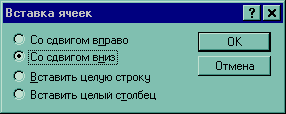
Рис.2 Окно диалога Вставка ячеек
Нажмите кнопку Вставить ячейки или щелкните на выделенном блоке правой кнопкой мыши и выполните в контекстном меню команду Вставить ячейки. Word открывает окно диалога Вставка ячеек, изображенное на рис. 2
Включите опцию Со сдвигом вправо (Shift Cells Right), чтобы при вставке новых ячеек Word сдвинул уже существующие ячейки вправо, или же опцию Со сдвигом вниз (Shift Cells Down), аналогично. Кроме того, можно выбрать опцию Вставить целую строку(Insert Entire Row) или Вставить целый столбец(Insert Entire Column), чтобы вставить полные строки или столбцы, даже если в таблице были выделены лишь отдельные ячейки.
Чтобы удалить из таблицы строки, столбцы или ячейки, достаточно выделить их и выполнить команду Удалить строки(Delete Rows), Удалить столбцы (Delete Columns) или Удалить ячейки (Delete Cells) в меню Таблица. Кроме того, можно щелкнуть на выделенном фрагменте правой кнопкой мыши и выполнить в контекстном меню эти же команды. Если выделенный фрагмент не содержит полных строк или столбцов, Word открывает окно диалога Удаление ячеек, в котором указывается перестановка ячеек таблицы после удаления выделения.
Чтобы удалить содержимое строк, столбцов или ячеек (т. е. Находящийся в них текст или графику), но оставить сами ячейки, выделите строки, столбцы или ячейки и нажмите клавишу DEL.
Регулировка размера ячеек. Ширина столбца в таблице изменяется перетаскиванием линий сетки.
Для регулировки ширины одной или нескольких ячеек столбца( а не всего столбца) выделите ячейки перед перетаскиванием. В одном столбце могут находиться разной ширины.
Определенные клавиши, нажатые во время регулировки ширины столбца, влияют на то, как Word поступает с шириной ячеек справа от перетаскиваемой линии сетки:
Нажатая во время перетаскивания клавиша
Пропорционально изменяет ширину всех ячеек справа, без изменения общей ширины столбца.
Бесплатный редактор Word
Редактируйте Word документы онлайн с любого устройства, используя современный браузер типа Chrome и Firefox
Загружая файлы или используя наши сервисы вы соглашаетесь с Условиями использования и Политикой конфиденциальности
Если вам нужно редактировать документы в разных форматах, используя только обычный браузер, такой как Chrome, Firefox или Safari, без установки какого-либо программного обеспечения для редактирования, такого как Microsoft Office или OpenOffice, то Word Editor App — это именно то, что вам нужно!
С помощью нашего приложения Word Editor, которое абсолютно бесплатно и не требует регистрации, вы можете легко перетащить необходимый файл в форму загрузки, отредактировать его содержимое прямо здесь, в браузере, а затем скачать отредактированную версию, чтобы сохранить его локально. Более того, вы не обязаны загружать полученный файл в том же формате, в котором вы его загрузили, — вы можете выбрать любой подходящий! Например, можно загрузить документ в формате RTF, отредактировать его и сохранить как DOCX.
WYSIWYG-редактор с его панелью инструментов адаптируется к конкретному формату загруженного документа, включая те функции и возможности, которые актуальны только для этого формата и отключая те, которые не связаны. В частности, для документов WordProcessing, таких как DOC, DOCX, RTF и ODT, все функции панели инструментов будут разблокированы, а содержимое документа будет разделено на отдельные страницы, как в MS Word или Google Docs.
Этот онлайн-редактор, из-за своего веб-характера, абсолютно портативный и многоплатформенный — вам нужен только обычный веб-браузер без каких-либо плагинов, и независимо от того, на какой платформе вы его используете: настольный ПК или смартфон, Windows, Linux или macOS, Android или iOS.
Форматы файлов текстовых редакторов
Файл обработки текста содержит информацию о пользователе в текстовом или расширенном текстовом формате. Формат обычного текстового файла содержит неформатированный текст, и к нему нельзя применить настройки шрифта, страницы и т. д. В отличие от этого, формат расширенного текстового файла позволяет параметры форматирования, такие как установка типа шрифта, стилей (полужирный, курсив, подчеркивание и т. д.), поля страницы, заголовки, маркеры и цифры, а также некоторые другие функции форматирования.

Как просмотреть, отредактировать и скачать документ с использованием Editor App
- Кликните по области загрузки файла для загрузки файла или же перетащите файл на эту область загрузки.
- Файл будет автоматически обработан и предоставлен вам для мгновенного просмотра, редактирования и скачивания.
- Просмотрите и отредактируйте содержимое документа.
- Скачайте оригинальный файл.
- Скачайте отредактированную версию файла.
- Скачайте отредактированную версию файла в виде PDF.
box-shadow
CSS-свойство box-shadow добавляет тень к элементу. Через запятую можно задать несколько теней. Тень описывается смещениями по оси X и Y относительно элемента, радиусом размытия и распространения, а также цветом.
Интерактивный пример
Свойство box-shadow включает отбрасывание тени от границ практически любого элемента. Если для элемента с тенью задан border-radius , то отбрасываемая тень также будет с закруглёнными углами. Порядок наложения нескольких теней такой же, что и у текстовых теней: первая указанная тень будет поверх остальных.
Генератор теней — интерактивный инструмент, позволяющий сгенерировать значение для box-shadow .
Синтаксис
/* Ключевые слова */ box-shadow: none; /* offset-x | offset-y | color */ box-shadow: 60px -16px teal; /* offset-x | offset-y | blur-radius | color */ box-shadow: 10px 5px 5px black; /* offset-x | offset-y | blur-radius | spread-radius | color */ box-shadow: 2px 2px 2px 1px rgba(0, 0, 0, 0.2); /* inset | offset-x | offset-y | color */ box-shadow: inset 5em 1em gold; /* Любое количество теней через запятую */ box-shadow: 3px 3px red, -1em 0 0.4em olive; /* Глобальные значения */ box-shadow: inherit; box-shadow: initial; box-shadow: revert; box-shadow: revert-layer; box-shadow: unset;
Каждая тень определяется следующим образом:
- Два, три или четыре значения длины ( ).
- Если указаны только два значения, они будут означать смещение по X ( ) и смещение по Y ( ).
- Третье значение устанавливает радиус размытия ( ).
- Четвёртое значение задаёт радиус распространения ( ).
Для одновременного создания нескольких теней используйте список значений, разделённых запятыми.
Значения
Если не указано (по умолчанию), то тень будет отбрасываться от элемента (придавая эффект выпуклости блоку). Наличие ключевого слова inset отбрасывает тень внутри элемента (создавая эффект вдавленности блока). Внутренние тени начинаются с рамок элемента (даже если они прозрачные), над фоном элемента, но не под его содержимым.
…для длинного прямого края тени должен быть создан цветовой переход, равный длине расстояния размытия, который перпендикулярен и центрирован по краю тени. Переход начинается от указанного цвета тени в конечной точке радиуса внутри тени до полностью прозрачного цвета в конечной точке пределов радиуса.
Интерполяция
Каждая тень в списке ( none считается за пустой список) интерполируется через значения цвета x, y, радиуса размытия и (когда это допустимо) и радиуса расширения. Для каждой тени, если обе входные тени отмечены как inset или ни одна из них таковой не является, то интерполированная тень будет соответствовать входным теням. Если в любой паре входных теней одна из них является внутренней ( inset ), а другая нет, то список теней не интерполируется. Если количество теней отличается в разных списках, то более короткий список дополняется в конце тенями, цвет которых прозрачен ( transparent ), все значения длин равны 0 , и где inset соответствует более длинному списку.
Формальное определение
Начальное значение none Применяется к все элементы. Это также применяется к ::first-letter . Наследуется нет Обработка значения любая абсолютная длина; работает любой указанный цвет; если другое не указано Animation type список теней Формальный синтаксис
box-shadow =
# (en-US)=
? (en-US) && (en-US)
[ (en-US) [ (en-US) ? (en-US) ] (en-US) ? (en-US) ] (en-US) && (en-US)
? (en-US)Примеры
Добавление трёх теней
В этом примере применяется сразу три тени: внутренняя тень, обычная внешняя отбрасываемая тень, а также тень размером 2 пикселя, имитирующая рамку (для создания рамки можно было воспользоваться outline ).
HTML
blockquote> q> Меня уколют ваши речи,br /> Об ваши взгляды обожгусь,br /> И ранит ложь сильней картечиbr /> Но все равно я поднимусь. q> p>— Майя Энджелоуp> blockquote>
CSS
blockquote padding: 20px; box-shadow: inset 0 -3em 3em rgba(0, 0, 0, 0.1), 0 0 0 2px rgb(255, 255, 255), 0.3em 0.3em 1em rgba(0, 0, 0, 0.3); >Результат
Использование нулевых значений для смещений и радиуса размытия
Когда смещение по X ( x-offset ), смещение по Y ( y-offset ) и радиус размытия ( blur ) равны нулю, тень будет представлять собой цветной контур одинакового размера на всех сторонах блока. Тени отображаются с конца списка, поэтому первая тень накладывается поверх последующих. Когда в border-radius указано значение по умолчанию 0 , углы тени становятся прямыми углами. Соответственно, если указать в border-radius любое другое значение, углы станут закруглёнными.
Чтобы тень не перекрывала соседние элементы и не выходила за границу содержащего блока, был добавлен внешний отступ размером, равный самому большому радиусу размытия в списке теней. Тень не влияет на размеры блочной модели (en-US) .
HTML
div>p>Привет, мирp>div>