Как узнать версию браузера Google Chrome
Разработчики с завидным постоянством выпускают локальные или глобальные обновления для Google Chrome, регулярно вводя новые функции, а также исправляя старые проблемы, повышая стабильность работы браузера. Поэтому пользователи нередко интересуются, как узнать версию Гугл Хрома на компьютере. В данной статье мы разберемся с этим действием, представив очень удобную инструкцию, причем также будет рассмотрена проверка этой информации для мобильных устройств.
Проверка
Чтобы выяснить нужную информацию, выполните следующие шаги:
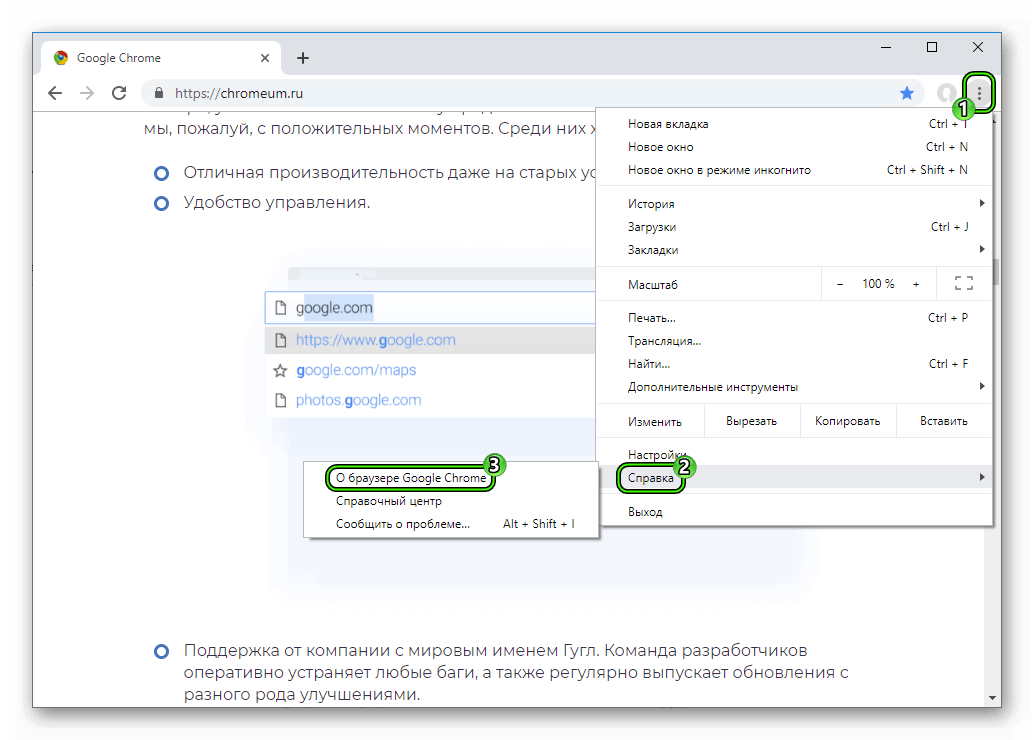
- Запускаем интернет-обозреватель Хром.
- Сразу же после вызываем основное его меню путем нажатия на значок с тремя точками рядом со строкой для ввода адресов сайтов.
- Теперь наводим курсор на пункт «Справка».
- В выпадающем списке нажимаем на надпись «О браузере Google Chrome».Система автоматически нас переносит на новую страницу.
- В первом же блоке находится исчерпывающая информация о версии.
Помимо нужных нам сведений, здесь также выйдет узнать:
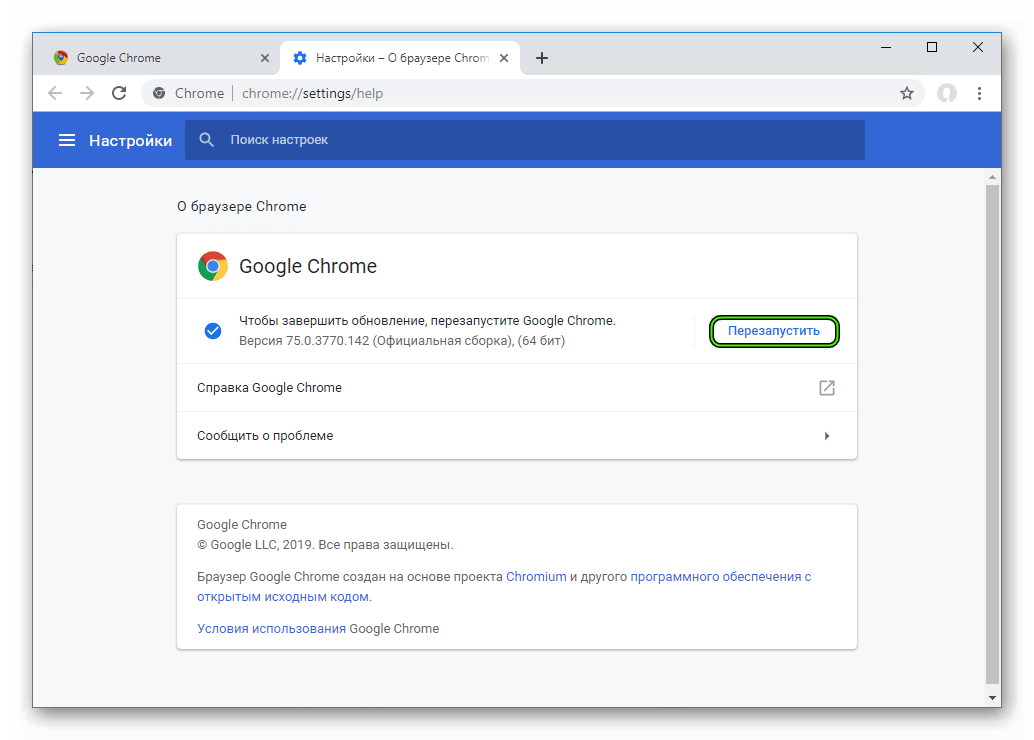
- Разрядность установленного интернет-обозревателя.
- Наличие новых обновлений. Причем если они есть, то автоматически загрузятся. Пользователю остается только кликнуть на кнопку «Перезапустить» и дождаться, пока Хром повторно не откроется.
Инструкция для смартфонов и планшетов
Также вы можете проверить версию браузера Google Chrome, которая используется на вашем мобильном устройстве на Андроиде или iOS. Делается это следующим образом:
- Запустите соответствующее приложение на вашем смартфоне или планшетном компьютере.
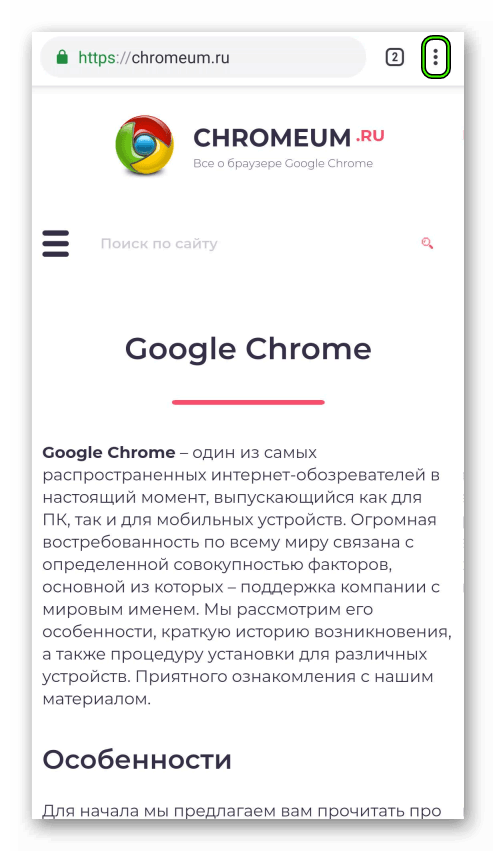
- Нажмите на отмеченную иконку, которая отвечает за вызов основного меню.
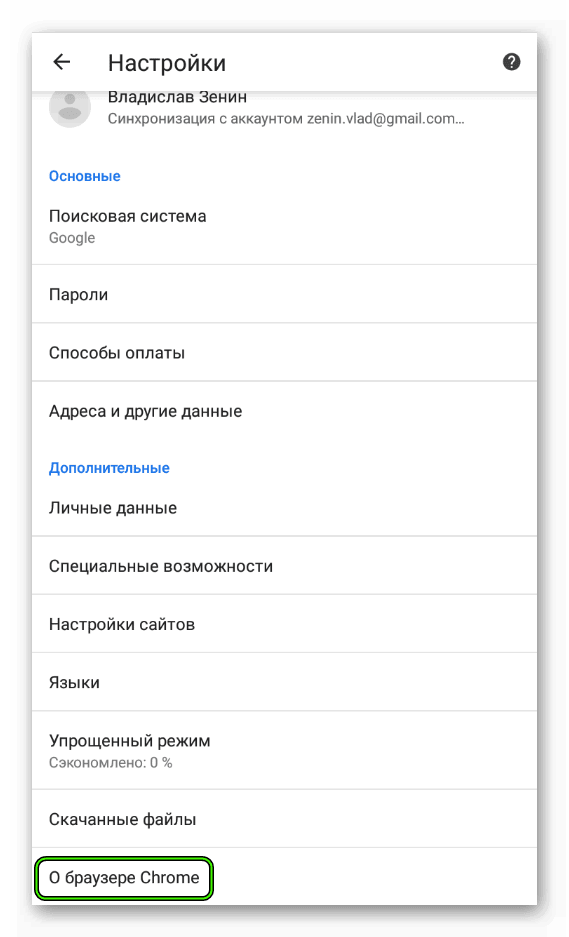
- А сразу после тапните в открывшемся списке «Настройки». В результате отобразится страница параметров.
- В самом конце имеется пункт «О браузере…» – нажмите на него.
- Ознакомьтесь с желаемыми данными.
Как проверить версию браузера Google Chrome
В этой статье мы обсудим несколько возможных способов проверить версию браузера Google Chrome. Ожидайте, что из последней проверки решения браузера Google Chrome, где для определения версии Chrome используется фактический терминал командной строки Linux, руководство должно предоставить вам решение, независимое от операционной системы. При этом по крайней мере один из следующих шагов должен помочь вам независимо от вашей операционной системы или устройства (мобильное, настольное, ПК).
В этом уроке вы узнаете:
- Как проверить версию браузера Chrome с помощью страницы справки
- Как проверить версию браузера Chrome с помощью внешней целевой страницы
- Как проверить версию браузера Chrome с помощью страницы версии Chrome

Получение версии браузера Google Chrome
Как проверить версию Google Chrome, пошаговая инструкция
- Первое решение должно работать на любом устройстве, независимо от того, пытаетесь ли вы получить версию Google Chrome со своего мобильного устройства, планшета, ноутбука или ПК. Откройте браузер Google Chrome для Linux и в поле URL-адреса введите chrome://version . Получение версии браузера Google Chrome с помощью страницы chrome://version
- Второе решение о том, как проверить версию браузера Chrome, также должно работать на любом устройстве или операционной системе. Просто перейдите в браузере на нашу внутреннюю страницу обнаружения браузера. Помимо версии Chrome, скрипт также определит вашу операционную систему и конфигурацию пользовательского агента.
 Определение имени браузера, версии операционной системы и конфигурации пользовательского агента.
 - Это решение о том, как проверить версию Chrome, скорее ориентировано на настольный компьютер. Просто используйте браузер, чтобы перейти на предоставленную страницу Chrome:
 Чтобы проверить версию Chrome, сначала перейдите в браузере к Настройка и управление Google Chrome -> Справка -> О Google Chrome .

Версия Google Chrome отображается на странице справки.
$ google-chrome --version

Проверьте версию Google Chrome из терминала Linux
Как узнать версию своего браузера
В любом браузере можно посмотреть версию. Точный алгоритм отличается у каждой модели браузера, но обычно номер версии отображается в окне О браузере (О программе).
Ссылку на окно с информацией о браузере можно найти в меню браузера. Пункт меню может выглядеть, например, так: Справка -> О программе (в русской версии) или Help -> About [browser] (в английской).
Например, в русской версии Google Chrome 83 это меню выглядит так:
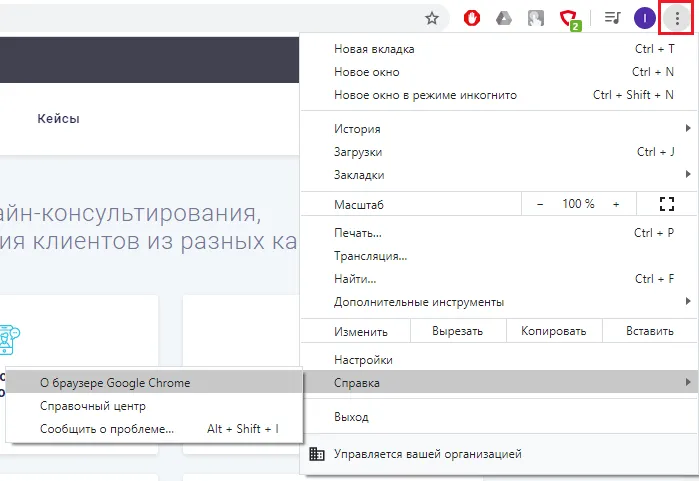
Откроется страница О программе:
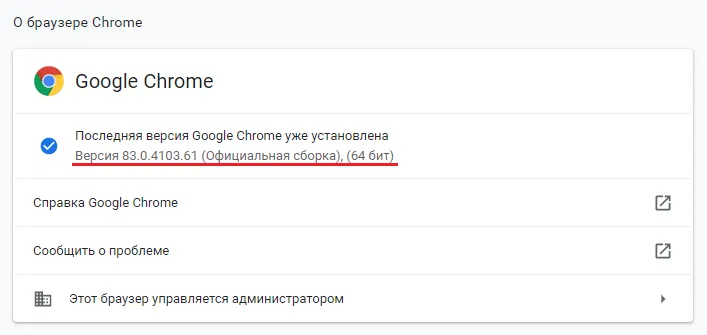
В этом окне выводится подробная информация о версии браузера.
Как узнать версию Google Chrome, за минуту

Добрый день! Уважаемые читатели и гости IT блога Pyatilistnik.org. В прошлый раз мы с вами разбирали все прелести и возможности утилиты командной строки robocopy, с помощью которой мы сильно увеличили скорость копирования файлов. В сегодняшней публикации я вам покажу, как вы можете определить какая версию Google Chrome у вас установлена в вашей операционной системе Windows. Данная информация окажется полезной, для выявления проблем с браузером, и перед обновлением.
Методы определения версии Google Chrome
- Через справку браузера
- Через техническую страницу
- Через реестр Windows
- Через вкладку детализации
- Через пункт панели управления «Программы и компоненты»
Определение версии через справку
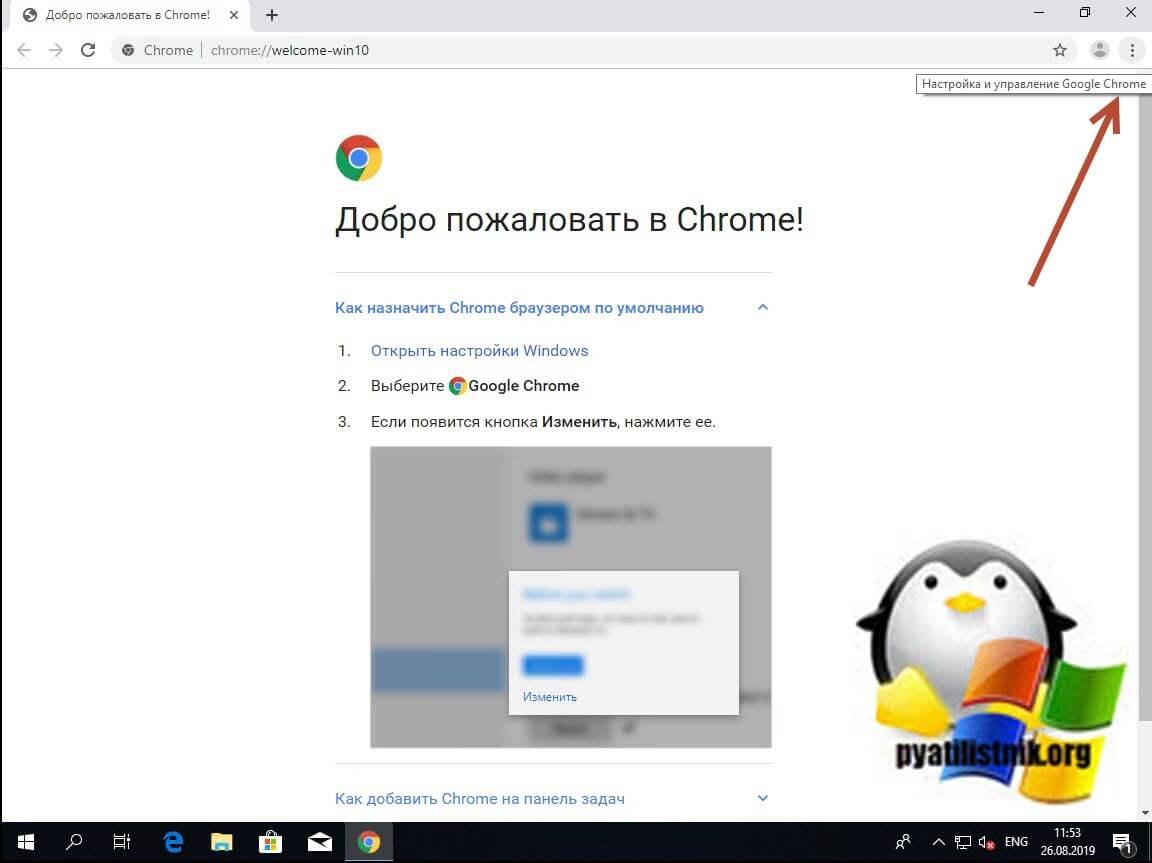
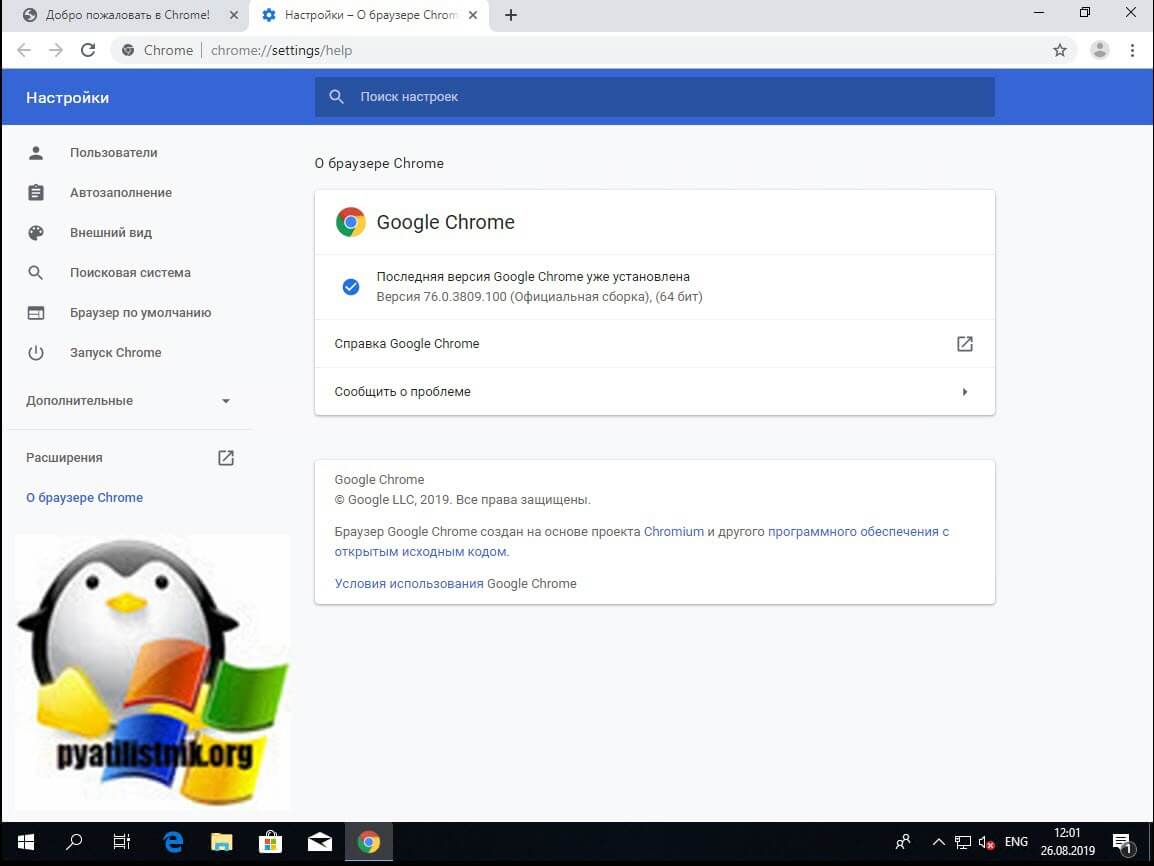
Откройте браузер Google Chrome, в правом верхнем углу есть кнопка «настройка и управление Google Chrome», нажимаем ее.
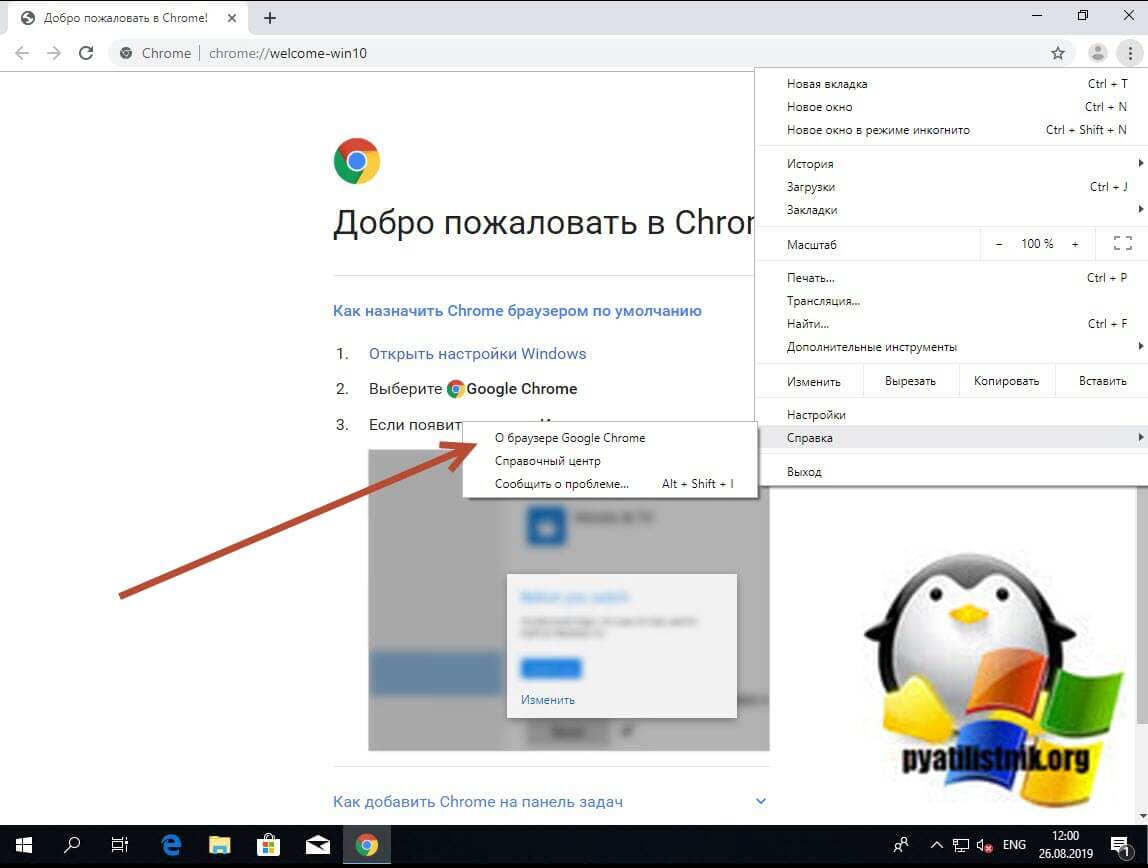
В открывшемся окне настроек найдите раздел «Справка — О браузере Google Chrome».
В результате на странице «О браузере Google Chrome» вы увидите текущую версию, в моем примере, это 76.0.3809.100.
Определение версии через техническую страницу
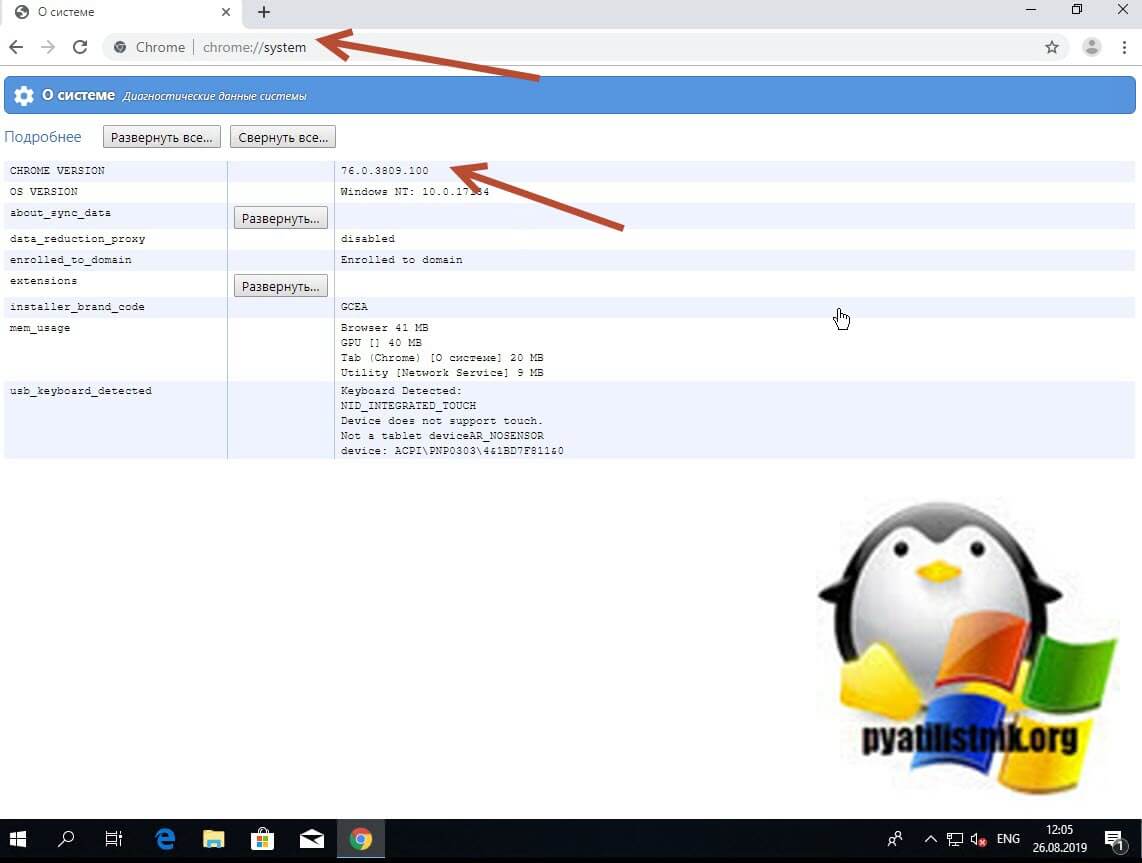
Находясь в браузере Google Chrome введите в поисковой строке:
chrome://system/
Тут вы увидите строку «CHROME VERSION».
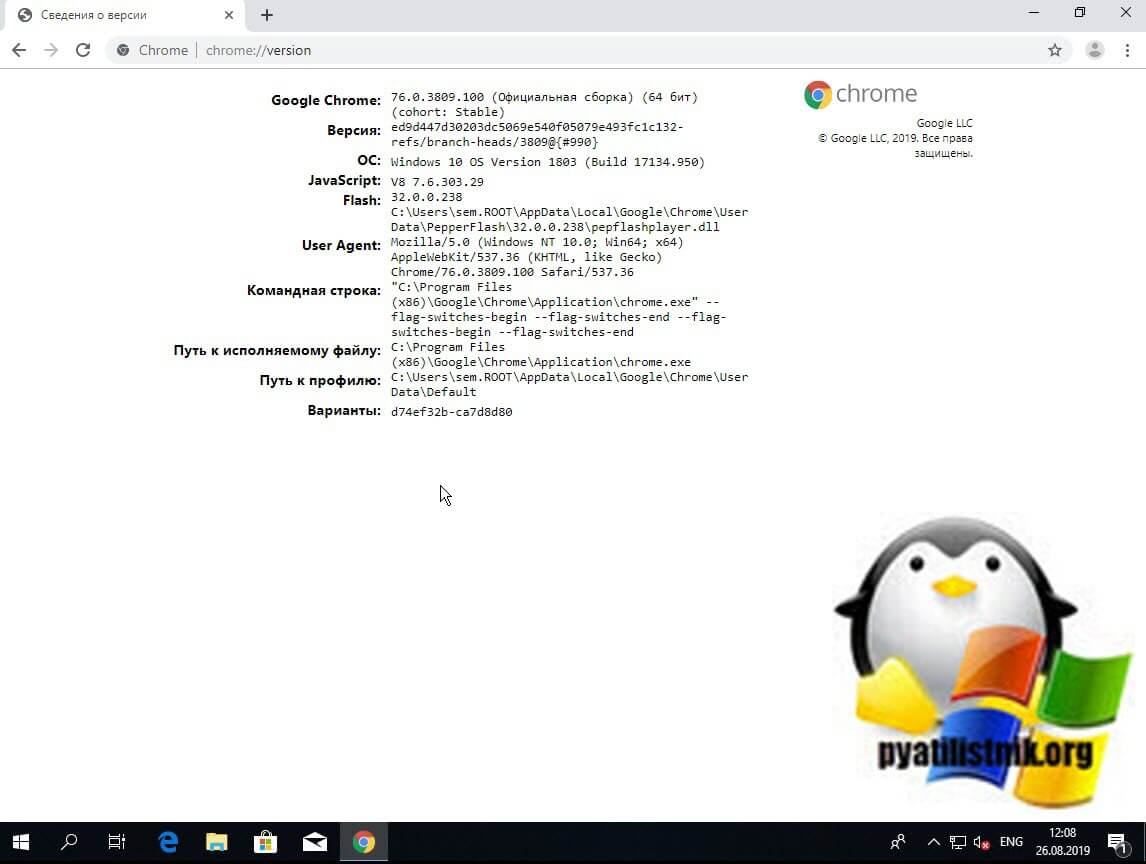
Или можете воспользоваться такой командой:
chrome://version/
Тут будет более детальная информация по версии Google Chrome (76.0.3809.100 (Официальная сборка) (64 бит) (cohort: Stable)).
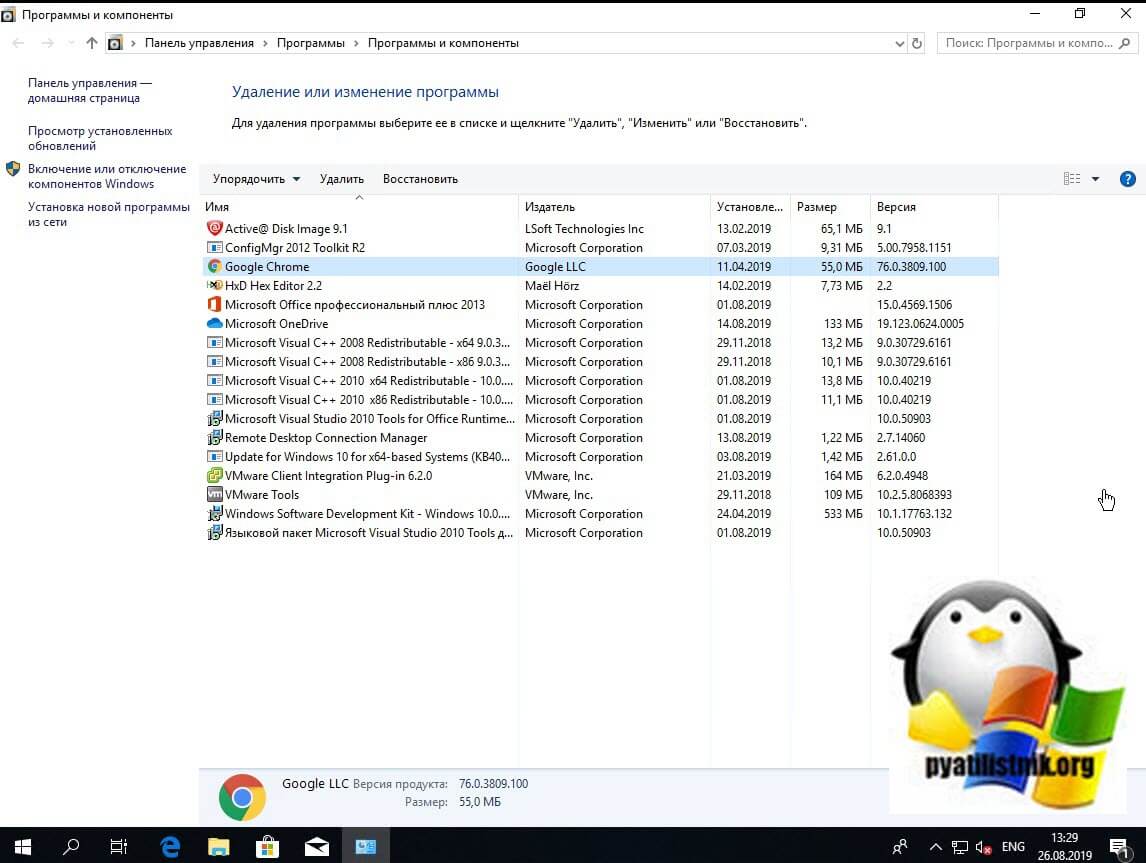
Узнаем версию через «Программы и компоненты»
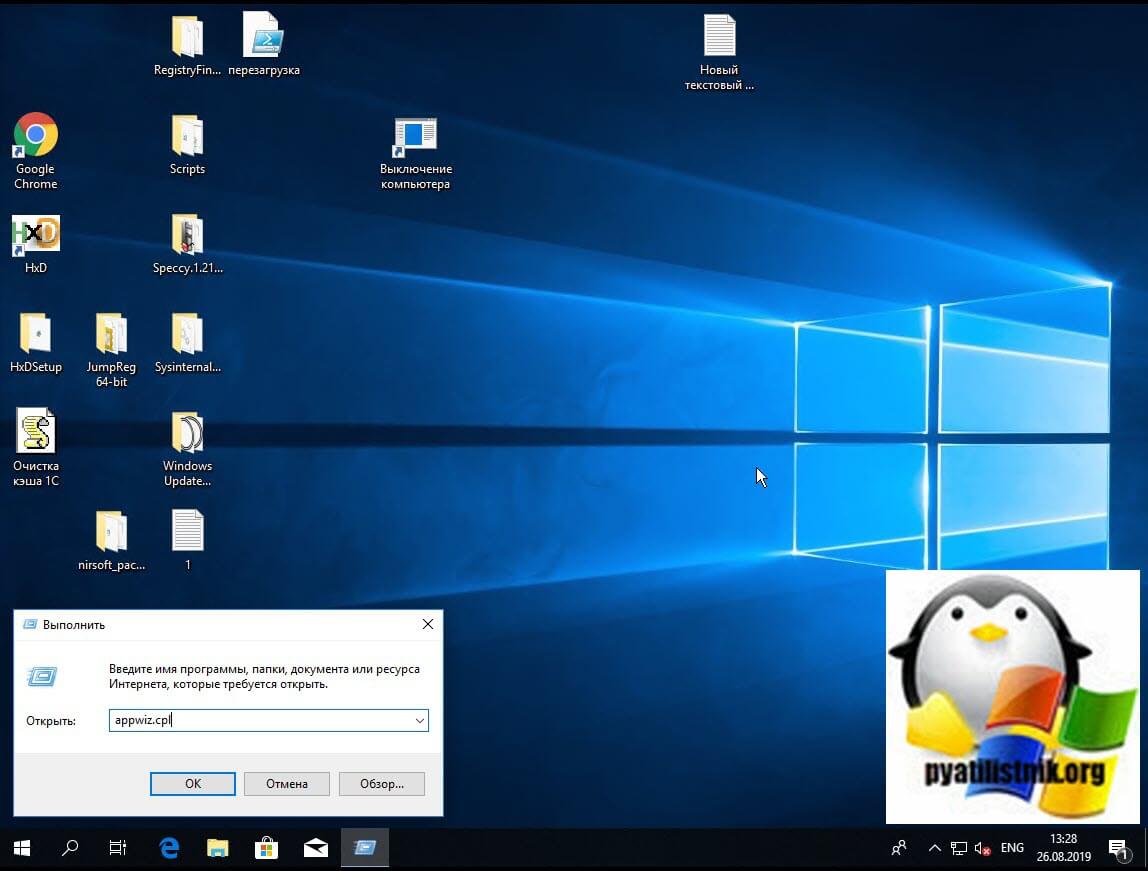
Находим в списке имен Google Chrome и смотрим его версию.
Узнаем версию через вкладку подробнее
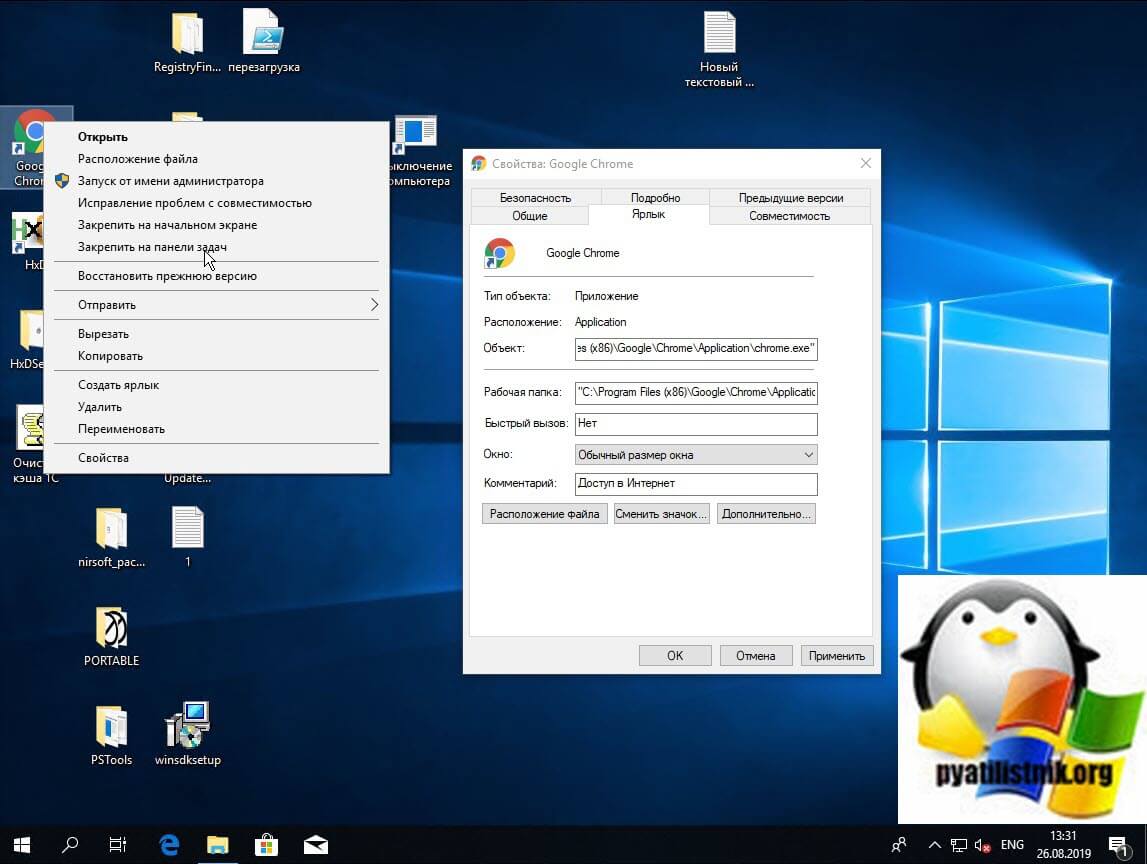
Щелкаем правым кликом по ярлыку Google Chrome и выбираем свойства. Переходим на вкладку «Ярлык», где нажимаем кнопку «Расположение файла«.
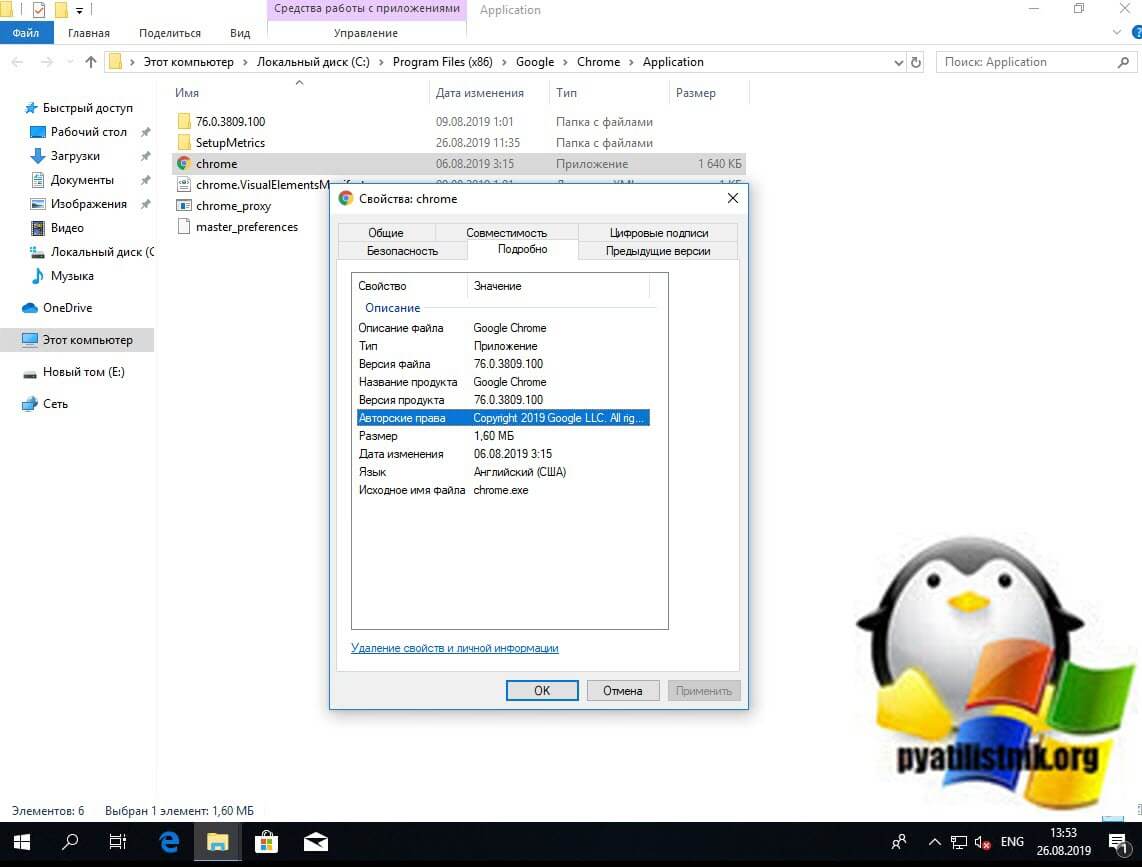
Далее у вас откроется папка «C:\Program Files (x86)\Google\Chrome\Application», где вы сразу можете увидеть папку с версией, или же можете зайти в свойства исполняемого файла chrome.exe на вкладке «Подробно» вы так же увидите версию файла.
Вычисляем версию через реестр Windows
Реестр Windows, это я вам напомню база данных вашей системы, и логично, что при желании вы можете легко вытянуть нужную вам информацию из него. Переходим по пути:
HKEY_LOCAL_MACHINE\SOFTWARE\Microsoft\Windows\CurrentVersion\Uninstall
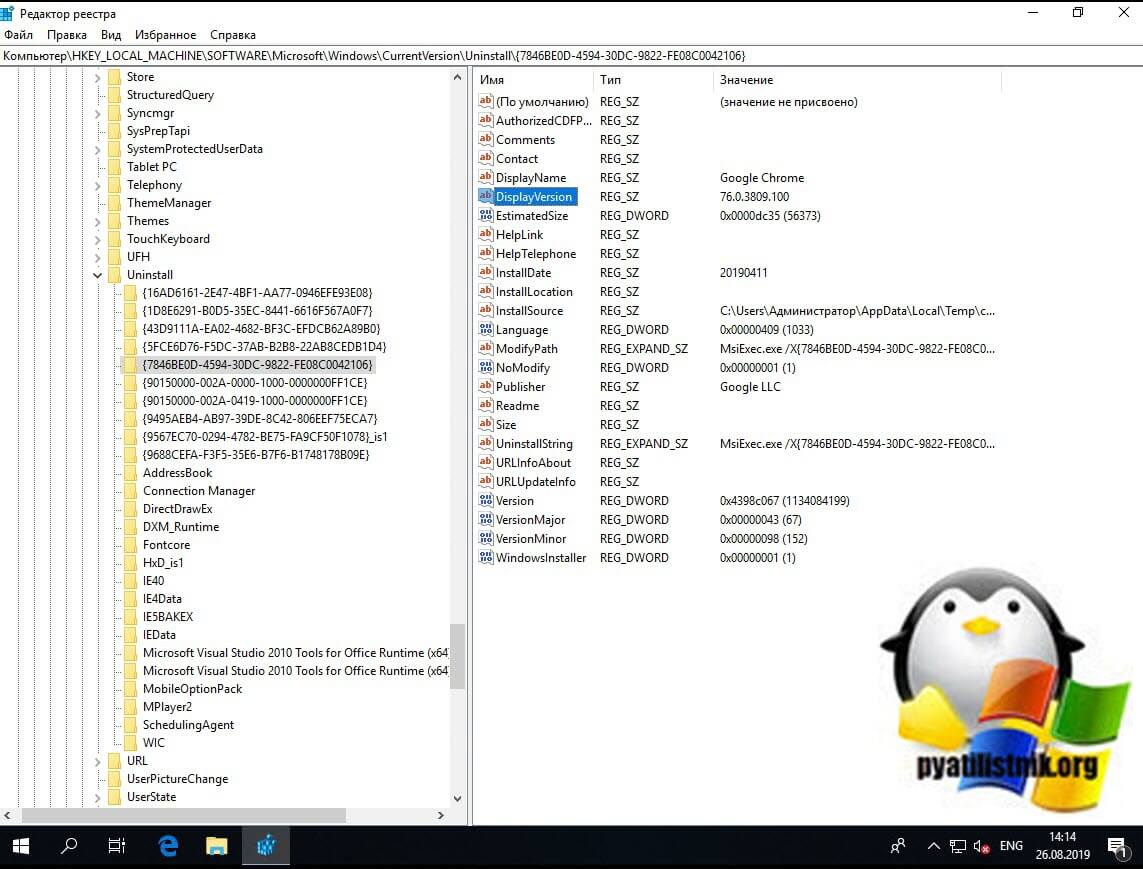
Далее вам нужно тут найти либо папку Google Chromeи если ее нет, то поискать GUID . Переходим в него и находим там ключ DisplayVersion в значении которого будет версия Google Chrome. Вот такие есть простые и разнообразные методы по определению вашей версии браузера Google Chrome, на этом у меня все. С вами был Иван Семин, автор и создатель IT блога Pyatilistnik.org.
Популярные Похожие записи:
 Поиск по вкладкам Chrome, полезные настройки
 Как включить боковую панель в Chrome, за два клика
 Горячие клавиши для расширений Chrome, Edge, Яндекс браузер
 Как включить субтитры в Google Chrome
 Как включить «кэш назад и вперед — BFCache» в Chrome
- Как скрыть программу в списке установленных, за минуту