Настройка отступов и интервалов в Word

- Выберите один или несколько абзацев для настройки.
- На вкладке Главная в группе Абзац выберите средство запуска диалогового окна .
- Выберите вкладку Отступы и интервалы .
- Выберите параметры и нажмите кнопку ОК.
Параметры диалогового окна Абзац описаны в разделе Настройка отступов и интервалов.
- Выделите текст, который нужно настроить.
- На вкладке Главная выберите Междустрочный интервал >Параметры междустрочного интервала.
 Откроется диалоговое окно Абзац.
- На вкладке Отступы и интервалы выберите нужные параметры и нажмите кнопку ОК. Параметры диалогового окна Абзац описаны в разделе Настройка отступов и интервалов.
Вы можете быстро настроить отступы и интервалы в Word в Интернете.

- Если вы еще не находитесь в режиме редактирования, выберите Изменить документ >Изменить в Word в Интернете. Документ переключится из режима чтения в режим правки.
- Выберите один или несколько абзацев для настройки.
- На вкладке Макет в группе Абзац используйте стрелки, чтобы выбрать отступы и интервалы.

- Чтобы отступить абзац, введите нужное расстояние в полях Слева или Справа .
- Чтобы изменить размер пробела над абзацем и под ним, введите число в полях До или После .
Совет: Чтобы быстро изменить отступы для всего документа, настройте поля. В разделе Макет страницы выберите Поля и выберите нужные параметры полей.
Как сделать красную строку в Ворде
Красная строка — это форматирование текста, при котором первая строка абзаца выходит за границу левого поля, а остальные строки абзаца выравниваются по левому краю. Красная строка помогает тексту выглядеть более профессионально и организованно, а также улучшает его читабельность. В этой статье мы рассмотрим, как сделать красную строку в Ворде.
В Microsoft Word настройка красной строки осуществляется с помощью установки абзацного отступа 1.25.
Красная строка в 2 шага
Шаг 1: Откройте документ в Microsoft Word и выделите текст, который вы хотите форматировать. В ленте, на вкладке Главная найдите раздел «Абзац» и нажмите на кнопку «Маленькая стрелка» в правом нижнем углу раздела.

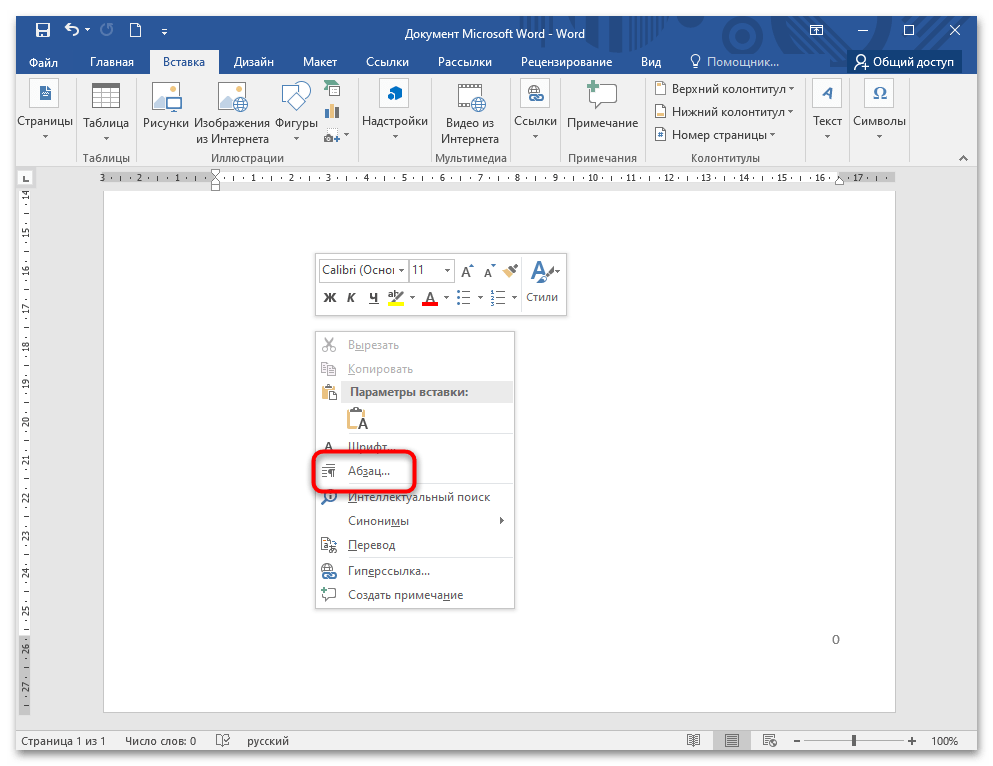
Примечание! Данное действие можно заменить через контекстное меню. Для этого после выделения текста нужно нажать на правую кнопку мыши, затем нажать кнопку «Абзац»
Шаг 2: Откроется окно «Абзац», где вы можете настроить отступы и выравнивание абзаца. Найдите блок «Отступы», в этом блоке есть параметр «Первая строка», в котором устанавливаем значение «1,25 см».

Теперь первая строка каждого нового абзаца будет выходить за границу левого поля, создавая красную строку. Абзацный отступ 1,25 – это самое распространенное значение, и в документообороте идет по умолчанию. При желании вы можете задать и другой отступ первой строки. Задать другое значение можно в том же окне «Абзац», или в «Линейке» с помощью ползунка.

Как убрать красную строку в Ворде
Если вы хотите убрать красную строку, то нужно выполнить следующие действия:
Шаг 1: Открыть диалоговое окно «Абзац» (подробнее смотрите выше в этой статье)
Шаг 2: В окне «Абзац», в блоке «Отступы», в параметре «первая строка» выбираете Отсутствует.

Примечание! Убрать абзацный отступ можно выставив 0, в значении «первой строки».
Выступ первой строки
Кроме отступа можно еще и выбрать «выступ». Правда такое значение используется очень редко

Вывод: Теперь вы знаете, как создать красную строку в Word, настроить или убрать ее в диалоговом окне Абзац или через линейку в Ворде.
- Next story Отобразить все знаки в Ворде
- Previous story Что такое ПТ в Ворде
Как задать абзацный отступ в ворде
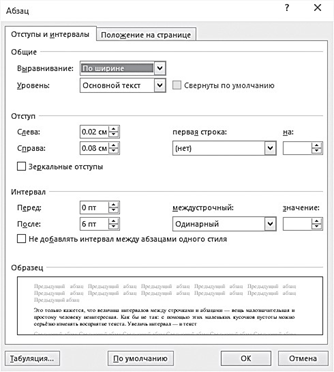
У Word порой бывает проблема с абзацными отступами — во многих стилях их просто нет: первая строчка абзаца отступа лишена, а абзацы отделаются друг от друга увеличенным интервалом.
Современно, даже модно. Но не совсем правильно. Во всяком случае, если вы оформляете какой-либо серьёзный, формализованный документ (например, курсовую работу, диссертацию или деловое письмо), старайтесь всё-таки придерживаться классического стиля (абзацный отступ перед первой строкой, выравнивание по обеим сторонам, стандартный интервал).
Как это делать? Допустим, изменить интервал не проблема: кнопка его установки находится в группе Абзац ленты Главная, справа от кнопок выравнивания. А как быть с абзацным отступом? Ведь подходящих инструментов для работы с абзацем на главной панели нет. Точнее — есть на панели, в верхней строчке две кнопки — Увеличить отступ и Уменьшить отступ.
Правда, оказывается, что отвечают эти кнопки за совсем другую работу: благодаря им можно сдвинуть весь абзац вглубь документа, отодвинув его от левой границы, или наоборот — придвинуть его к левому полю. Это тоже полезная штука…
Но нам, как на грех, она сейчас абсолютно не нужна. Так что для правильной установки «красной строки», да и других параметров странички, нам нужно будет познакомиться с расширенным меню настройки абзаца — оно откроется, если вы щёлкните по крохотной стрелочке в правом углу группы Абзац.
Здесь вам и нужно изменить следующие пункты:
- Выравнивание — значение По ширине;
- Первая строка — значение Отступ;
- Междустрочный интервал — значение Одинарный;
- Пункт Не добавлять интервал между абзацами одного стиля — здесь поставьте галочку…
Дело в шляпе — теперь наш текст принял вполне человеческий вид! Только вот какая проблема: стоит нам перейти к другому абзацу, как все сделанные нами изменения пропадут. Не говоря уже о том, что в новом документе глупый Word все опять переделает по-своему…
На самом деле эта проблема решается элементарно — нужно просто внести изменения не в абзац, а в СТИЛЬ, с которым вы работаете (например, в стиль Обычный) — в этом случае все документы автоматически будут оформлены нужным образом. Впрочем, со стилями мы ещё не работали — им будет посвящена следующая глава…
Как сделать абзац 1,25 см в Microsoft Word
Чтобы сделать отступ абзаца в 1,25 см в Word, выполните эти шаги:
- Если документ готовый (уже с текстом и т. п.), сперва выделите весь текст клавишами Ctrl + A. Если он чистый, пропустите этот шаг.
- Щелкните правой кнопкой мыши по пустому месту в документе и из контекстного меню выберите «Абзац».
- В открывшемся окне найдите блок «Отступ» и в пункте «первая строка», правее слова «отступ» введите цифру 1,25 при помощи стрелок или вручную (при ручном вводе разделяйте цифры запятой, а не точкой).
Отступ абзаца в 1,25 см используется в дипломных или курсовых работах, рефератах или научных статьях. Сделать его можно во всем документе Microsoft Word, даже если тот уже полностью готов, и теперь требуется правильно его оформить. Для этого действуйте согласно инструкции:
- Щелкните правой кнопкой мышки по пустому месту в документе, чтобы отобразить контекстное меню. В списке нажмите на параметр «Абзац».
- На вкладке с настройкой отступов и интервалов найдите блок «Отступ». Раскройте меню первой строки и выберите соответствующий пункт.
- В поле справа с помощью стрелок введите нужное значение – «1,25 см». Чтобы изменения вступили в силу, нажмите на кнопку «ОК».
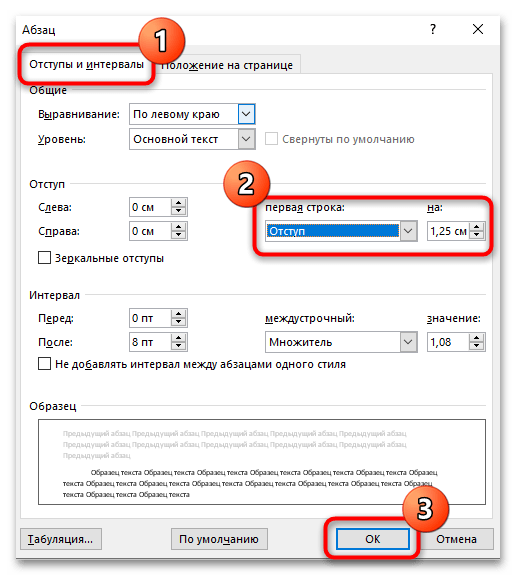
Окно закроется, а при наборе текста в документе красная строка с отступом в 1,25 см будет появляться автоматически.
Чтобы сделать отступы в готовом документе, для начала рекомендуется выделить весь текст. Сделать это можно с помощью комбинации клавиш «Ctrl + A» или верхней панели задач, выбрав на вкладке «Главная» в блоке «Редактирование» опцию «Выделить», затем «Выделить все». После этого остается щелкнуть правой кнопкой мыши по тексту и открыть контекстный список опций.