Aimp что это за программа и нужна ли она?

Привет ребята Aimp это просто супер программа, потому что она работает без глюков, компьютер не тормозит и это заметили многие пользователи. Это аудиоплеер, простой, но при этом четко выполняющий то что должен и по сути один из лучших и самых популярных. Никаких косяков не было замечено.
Есть много версий, есть Aimp 2/3/4. Все они немного отличаются по звучанию. Я вот очень долгое время пользовался Aimp 2, потом попробовал Aimp 3, но там звучание мне уже не понравилось. Просто начиная с третьей версии они используют уже собственный движок для воспроизведения, ну и мне он что-то не очень. А вот Aimp 4 скажу честно — не слушал, ну то есть не вслушивался, так то играет неплохо
Чем так хорош этот плеер? Ну как мне кажется, то все началось с того, что один программист создал плеер который отличался от всех остальных тем что он был реально удобный. И в нем все элементы управления, то есть кнопки, все они были как-то удобно расположены. И плеер начал потихоньку набирать популярность.
Честно признаюсь я с недавнего времени уже не пользуюсь данным плеером. Хотя мне даже самому это странно, ведь он был верным другом для меня не один год…
А все потому что я купил новый современный компьютер и отдельную звуковую карту и теперь слушаю музыку на Ютубе без обработки (правда потом я все таки перешел на плеер Foobar2000). Эквалайзер в Аимпе как по мне то качественный, я раньше музыку им и обрабатывал, а теперь нет, ибо звуковая карта хорошая и ничего мне обрабатывать не нужно… в общем как-то так…
Но Аимп плеер крутой, особенно он хорошо воспроизводит музыку в формате flac, ну это мне так кажется..
Вот как выглядит плеер Aimp 3:

Чтобы открыть плейлист, то нужно нажать на эту кнопку:

А чтобы эквалайзер, то на эту:

Вот видите, все сделано удобно. Да, я соглашусь с вами, если вы скажите что почти все также сделано и в популярном плеере Winamp, но все таки Aimp чем-то особенный, ну не могу сказать чем, но что-то явно в нем есть!
Вы можете также менять визуализации плеера, просто нажмите правой кнопкой там где отображается визуализация и выберете другую:

В настройках плеера можно настроить всплывающую полоску в верху экрана, чтобы когда начиналась песня, то у вас она показывалась на некоторое время. В настройки сами попасть можно нажав на эту кнопку:

Чтобы настроить эту всплывающую полоску, то откройте раздел Информационная лента:

А вот как это все выглядит на деле, как по мне так полезная функция, ленту можно настроить так чтобы она никак не мешала вам:

Плеер разумеется что поддерживает сменные обложки, дополнительные визуализации, плагины, все это добро можно скачать на официальном форуме. Там же есть и инструкции как это все установить, не думаю что с этим могут быть проблемы
В настройках думаю вы разберетесь. Хотя можно там ничего и не менять, все нормально и так будет работать
И еще на заметку вам, Aimp устанавливается вот в эту папку:
C:\Program Files (x86)\AIMP3

Ну или в почти такую же, тут просто цифра 3, это версия, ну вы поняли я думаю..
Как удалить программу Aimp с компьютера полностью?
Какой бы не был классный этот плеер Aimp, он не может всем нравится, тут я согласен. И если он вам не нужен, то конечно логично будет его удалить. Но как это сделать правильно? Ну для самых крутых юзеров есть такой инструмент как Revo Uninstaller. Он не только умеет удалять программы но и чистит мусор, которые программы после себя могут оставить. В общем рекомендую, мое дело предложить
Ну а теперь как удалить просто из винды, без каких либо прог. Итак, нажимаете Пуск и выбираете там Панель управления:

Если у вас Windows 10, то там чтобы этот пункт найти то нужно вызвать секретное меню, для этого зажмите кнопки Win + X! Кстати ничего против Windows 10 я не имею, но не знаю или со мной что-то не так или что, но мне куда больше нравится стеклянный интерфейс Windows 7…
Найти теперь значок тут Программы и компоненты, запускаем его:
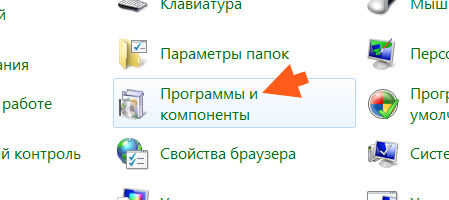
Откроется окно где будет список всего софта, который стоит у вас на компе. Вот тут нужно найти Aimp, нажать по нему правой кнопкой и выбрать Удалить:

Потом будет сообщение, нажимаем там ОК:

Чтобы удалить Aimp полностью, то в следующем окне поставьте две галочки и потом нажимайте Удалить:

Все, потом будет только написано что все было удалено нормально и косяков нет:

В общем как видите, все удаляется нормально. А вот есть такие программы, которые когда начинаешь удалять, то они прям просят их не удалять. Ну то есть показывают картинку где слезно просят не удалять. В общем просто интересно есть ли пользователи, которые видя это сообщение, думают… ну ладно.. не буду я тебя удалять сегодня…
Ну вот и все ребята! Надеюсь что теперь вы знает что такое Aimp, что это за программа и как ее удалить. Удачи вам в жизни, хорошего настроения
Как пользоваться Aimp?
Прослушивание музыки вполне необходимая функция компьютера, так как без неё не обходится ни один пользователь. Тем не менее стандартный медиа проигрыватель довольно ограничен в функционале, не поддерживает множество форматов, часто выдаёт ошибки. Благодаря Aimp, бесплатному, мощному приложению для воспроизведения аудио, данная проблема останется далеко в прошлом.
Aimp – это мега популярный проигрыватель, сочетающий в себе простоту использования и мощный функционал инструментов. Широкий спектр настроек позволяет добиться максимальной персонализации и подходит большинству пользователей. Также программа довольно маловеская и не слишком много занимает системных ресурсов, даже старые компьютеры вполне справляются с фоновой обработкой приложения.

Использование Aimp
Для начала следует загрузить современную версию приложения, которая позволит устанавливать свежие плагины и дополнения, для этого нужно:
- Загрузите программу с официального сайта https://www.aimp.ru/index.php?do=download;
- Произведите установку, нажав на exe файл в только что загруженном архиве. В процессе установки вы можете выбрать портативную версию, удобно для экономии места или если приложение будет использоваться с переносного хранилища;
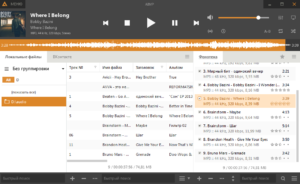
- Запустите установленную программу.
В процессе установки будьте аккуратны и снимите галочки возле опций загрузки дополнительных элементов, вроде Яндекс браузера и т.д.
Для использования программы вы можете просто нажать на любой файл аудио формата и автоматически он запустится в этом проигрывателе (если вы не убрали флажки с включенной ассоциацией в процессе установки). Для загрузки плейлистов, вам потребуется выделить все нужные композиции и перетянуть в окно Aimp, либо нажав кнопку с значком плюс в окне проигрывателя.
Помимо мощности и функциональности Aimp обладает множеством плагинов, обложек, обоев и расширенными кодировщиками. Все эти дополнения можно найти на официальном сайте программы. В рамках статьи мы рассмотрим несколько самых нужных и удобных дополнений и функций.
Функционал Aimp
Полезной функцией является плавный переход aimp, который позволяет произвести затухание предыдущей композиции и плавное повышение громкости следующей, налаживая один трек на другой.
Для произведения таких настроек вам нужно:
1.Перейдите во вкладку «Меню»;
2.Выберите опцию «Настройки»;
3.В разделе «Плеер» выберите вкладку «Автоматика»;
4.Режим воспроизведения должен быть установлен в положение «Нормально» и стоять флаг «Автоматически переходить на следующий файл»;
5.Из основного окна приложения, возле регулятора громкости нажмите на кнопку «Менеджер звуковых эффектов»;
6.Перейдите в раздел «Параметры сведения»;
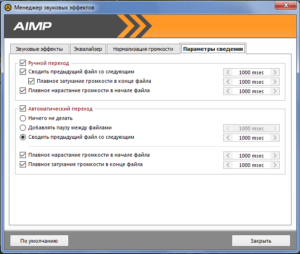
7.В разделе автоматический и ручной переходы установите везде значение в мсек, определяющее продолжительность сведения файлов.
Также программа имеет функции повтора файлов, перемешивания плейлиста, можете включить микшер, добавлять эффекты, включить режим визуализации.
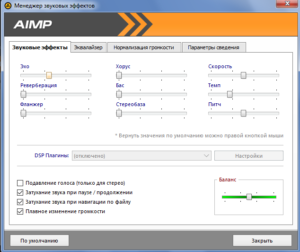
Эквалайзер довольно прост в дизайне, но обладает полным набором частот. На вкладке «Звуковые эффекты» вы можете настраивать эхо, бас, скорость, темп, реверберацию и изменять другие характеристики.
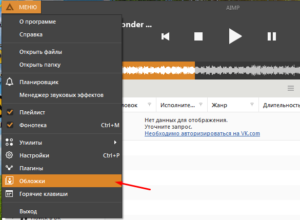
Под программу aimp выпущено большое количество обложек, которые вы можете выбрать по своему вкусу. Делается это очень просто. Перейдите в соответствующий раздел официального сайта и загрузите нужный скин. Для установки просто перетащите файл в окно программы или вставите файл в папку Skins корневой директории приложения. Для изменения обложек перейдите на одноименную вкладку aimp и примените нужную.
Прослушивание музыки ВКонтакте через aimp
Как скачать музыку и видео Вконтакте вы можете прочитать, перейдя по ссылке. Сегодня речь пойдет о том, как можно удобно слушать музыку с вышеупомянутого сайта. Итак, разработчики приложения выпустили плагин, который позволяет использовать вконтакте аимп. Так вы можете не открывая браузер прослушивать любые композиции, просто производя их загрузку из соцсети. Функция весьма полезна по двум причинам: во-первых браузер намного более грузящее приложение и при запуске игр это может существенно сказывать на производительности, во-вторых aimp очень удобен в использовании на мультимедийных клавиатурах, где переход на следующую композицию можно сделать не открывая окно программы.
Использования aimp для прослушивания ВК записей невозможно без установки соответствующего плагина.
Для того, чтобы его установить нужно:
- На данный момент актуальная версия проигрывателя 4.10, для него можно загрузить плагин по ссылке https://www.aimp.ru/index.php?do=catalog&rec_id=819;
- После загрузки, распакуйте архив в папку Plugins корневой директории приложения;
- Теперь перейдите в настройки программы и найдите вкладку «Плагины»;
- Найдите только что загруженный файл и установите флажок возле него;
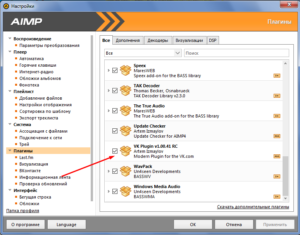
- В разделе плагины появится опция «Вконтакте» перейдя на неё нажмите кнопку «Авторизироваться» и введите свои данные.
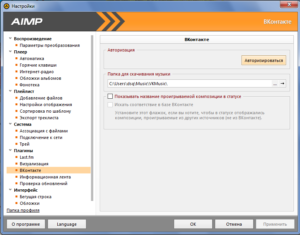
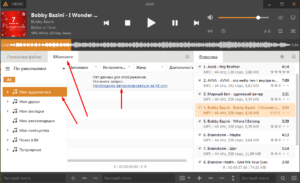
С этого момента у нас открывается доступ к аудиозаписям вконтакте. Для того, чтобы их использовать вам нужно перейти на вкладку ВКонтакте из основного окна программы и выбрать нужный вам раздел.
Программа Aimp основательно завоевала расположение пользователей благодаря профессиональному подходу к качеству товара и, надо сказать, вполне заслужено. Aimp — один из лучших проигрывателей современности.
Если у Вас остались вопросы по теме «Как пользоваться Aimp?», то можете задать их в комментариях
Рейтинг статьи 1.3 / 5. Голосов: 4
Пока нет голосов! Будьте первым, кто оценит этот пост.
Поделитесь в социальных сетях!
Что за программа AIMP
AIMP – что это за программа в основном интересно пользователям, которые любят слушать музыку. Среди уймы музыкальных проигрывателей данная утилита пользуется особой популярностью за счёт понятного интерфейса, множества функций и быстрой работы. Поскольку стандартный плеер далеко не всегда справляется со своими задачами, то многие юзеры принимают решение скачать AIMP.
Особенности приложения
Софт занимает очень мало места, минимально нагружает систему и устанавливается очень легко, также пользователям предоставляется и портативная версия программного обеспечения. Любой трек, воспроизведенный в этом проигрывателе, будет звучать объёмно и чисто, что позволяет насладиться прослушиванием музыки. Программа элементарна в использовании и наделена множеством плюсов:
- Редактор тегов.
- Поддержка более 40 аудиоформатов.
- Воспроизведение интернет-радио.
- Встроенный конвертор аудиофайлов.
- Поддержка нескольких плей-листов.
- Настройка звучания с помощью 18-ти полосного эквалайзера.
- Наличие разнообразных звуковых эффектов.
- Автоматическое выключение ПК.
- Приложение имеет опцию захвата звука.
- Глубокая настройка практически всех параметров.

Добавить комментарий Отменить ответ
Что это — AIMP: назначение и возможности программы


Плеер AIMP, или Artem Izmaylov Media Player – это небольшая, но многофункциональная программа, предназначенная для воспроизведения аудиофайлов. Эта статья расскажет о ее возможностях, интерфейсе и о том, как добавить в AIMP готовые стили оформления – «шкурки» или «скины».
Основные возможности и системные требования
Эта программа содержит в себе множество функций, которые будут полезны обычному пользователю, изредка слушающему музыку, и заядлому меломану:
- Поддержка более 30 форматов без необходимости в установке дополнительных аудиокодеков. К ним относятся: MPEG (.mp1,. mp2, .mp3), M4A, M4B; FLAC; AAC, AC3, APE, AT3, AA3; CDA, DTS, DSF, DFF, IT; MIDI, MO3, MOD, MPC, MTM; OFR, OGG, OMA, OPUS, RMI, S3M, SPX, TAK, TTA; UMX, WAV, WMA, WV, XM MKA.
- Воспроизведение онлайн-радиостанций.
- Создание нескольких плейлистов и возможность их редактирования во время воспроизведения музыки в одном из них.
- Настройка «локальных» и «глобальных» горячих клавиш, позволяющих управлять AIMP в активном и неактивном окнах соответственно.
- Эквалайзер с десятком готовых настроек для наиболее популярных музыкальных жанров.
- Глубокое изменение внешнего вида с помощью обширной библиотеки обложек.
- Редактирование тегов аудиофайлов.
- Планировщик. Он позволяет выключить компьютер после воспроизведения последнего файла в плейлисте или разбудить пользователя в назначенное время.
Эта программа нетребовательна к ресурсам компьютера и полностью бесплатна. С официального сайта можно скачать AIMP для Windows (7, 8, Vista, XP) и Android. Другие операционные системы не поддерживаются.
Настройка эквалайзера является необходимым процессом для того, чтобы взаимодействие пользователя с.
Обзор интерфейса

Оформление AIMP такое, что его базовыми функциями можно пользоваться, используя знания о Windows Media Player. Условно интерфейс можно разделить на 3 функциональных блока:
- Воспроизведение.
- Управление плейлистами.
- Фонотека.
Примечание. Далее будет рассматриваться интерфейс обложки, установленной по умолчанию в актуальной версии 4.51.
Блок воспроизведения

Он состоит из 3 частей:
- Строка–заголовок.
- Блок информации.
- Управляющие кнопки.
Строка-заголовок содержит в себе 5 кнопок и название программы в ее центре. Первая отвечает за вызов главного меню AIMP. Вторая кнопка в виде четырех маленьких квадратиков переключает комбинацию цветов обложки с серого и белого на черный.
Статья рассказывает о формате CDA, способе его воспроизведения на.
Последние 3 кнопки управляют окном: сворачивают его в миниатюру, разворачивают на весь экран и закрывают.
Блок информации содержит в себе обложку (она автоматически загружается из Сети), название записи и альбома, формат файла и битрейт.
Справа и под ним находятся кнопки:
- Управления воспроизведением («Старт»/»Пауза», «Стоп», «Следующий»/»Предыдущий»).
- Шкала регулятора громкости.
- Планировщика (похожа на часы). При включении этой опции рядом с ней появится таймер.
- Отображения окна визуального образа в виде пиктограммы монитора.
- Менеджера звуковых эффектов, содержащего в себе эквалайзер и инструменты для искажения исходного звучания.
- Повтора играющего трека и случайного воспроизведения.
Под ними находится полоса перемотки записи с таймерами на каждом конце. Первый отображает время, прошедшее с начала проигрывания, а второй – длину записи.
Каждый человек в повседневной жизни непременно сталкивается с.
При сворачивании окна на рабочем столе появляется узкая полоса, отображающая название трека, управляющие кнопки и полоса перемотки. Полезно знать, что в AIMP такая функция присутствует.
Примечание. Управляющие кнопки появляются только после наведения курсора на миниатюру.
Плейлист

Это окно в AIMP для Windows включает в себя следующие элементы:
- Ряд вкладок с готовыми списками.
- Строку с общей длительностью воспроизведения плейлиста, размером файлов и числом последних.
- Список воспроизводимых композиций.
- Кнопки управления: «Добавления» и «Удаления» файлов, «Сортировки». Операции с плейлистом: «Создать», «Открыть», «Закрыть», «Сохранить», «Переименовать».
- Строку для поиска записи в списке.
Отобразить или убрать окно можно, воспользовавшись командой «Плейлист» в главном меню. Также его можно отделить от основного и поместить его в любом месте экрана.
Фонотека

Реализация этой функции в этой версии AIMP такая, что она по внешнему виду и возможностям очень похожа на Windows Media Player 11. Фонотека предназначена для структурирования коллекции музыки, находящейся на жестком диске. Ее окно состоит из 3 блоков.
В первом (слева) находится древо композиций. Оно представляет собой автоматически создаваемые группы на основе тегов, встроенных в аудиофайлы. Кнопка вверху блока позволяет изменить способ сортировки музыки по следующим параметрам:
- Без группировки. Отобразится древо папок, в которых находится музыка.
- Альбомы.
- Исполнитель и альбом.
- Год, исполнитель и название альбома.
- Жанр, исполнитель и альбом.
При нажатии на одну из групп в списке слева отобразится перечень файлов, входящих в нее.
Третий блок представляет собой строку, включающую:
- 2 поля для поиска по названию альбома или записи.
- Кнопки добавления и удаления файлов из аудиобиблиотеки.
- Трехпозиционный переключатель внешнего вида второго блока: таблица, таблица с обложкой альбома, только обложка.
Добавление скачанных обложек (скинов)

Первое, что нужно сделать для того, чтобы добавить новые обложки в AIMP, — это загрузить их с официального сайта в виде архива и распаковать его. Установить их можно 3 способами.
Первый способ самый простой, и заключается он в перетаскивании файла из архива в окно воспроизведения. После этого откроется окно настроек, в нем нужно выбрать добавленную обложку, а затем нажать «Применить» и «Ок».
Второй способ немного сложнее. Он выполняется следующим образом:
- Открыть окно «Настройки» в главном меню и перейти в подраздел «Обложки».

- Кликнуть по надписи «Установить» и указать путь к извлеченному файлу.
- Применить обложку с помощью одноименной кнопки.

Третий способ является универсальным для всех версий плеера и заключается в следующем:
- На жестком диске найти папку AIMP. Она обычно находится в системном разделе жесткого диска в директории Program Files.
- В ней перейти в папку Skins и скопировать в нее ранее распакованные файлы.
Примечание. AIMP 4.51 поддерживает обложки от версий 2.х и 3.х.
- Вызвать окно настроек обложек, воспользовавшись шагом № 1 из второго способа, и включить добавленную «шкурку» кнопками «Применить» или «Ок».
На этом процедура добавления нового скина для плеера завершена.
Подводя итог, можно сказать, что AIMP – такая удобная программа для воспроизведения музыки с настраиваемым оформлением и интуитивно понятным интерфейсом.

Настройка эквалайзера является необходимым процессом для того, чтобы взаимодействие пользователя с различными файлами мультимедиа происходило более приятно. Дело в том, что музыкальные жанры требуют особой интенсивности тех или иных эффектов.

Статья рассказывает о формате CDA, способе его воспроизведения на компьютере и вариантах конвертирования в другие аудио-форматы.

Каждый человек в повседневной жизни непременно сталкивается с понятием плеера. Обычно по поводу таких бытовых устройств или компьютерных программ особых вопросов не возникает. Однако применительно к программному обеспечению необходимо будет дать .

Любители караоке и люди, связывающие свою жизнь с созданием музыки, часто задаются вопросом о том, как убрать из песен вокал. Стоимость профессионально выполненных «минусов» очень высокая. Что делать, если денег мало, а приобрести песню без вокала .

Программа для воспроизведения музыки называется медиаплеером, или просто плеером. По умолчанию на большинстве устройствах уже стоит утилита, позволяющая проигрывать звуки и мелодии в различных форматах. Но иногда такое ПО чем-то не устраивает — .
Формат кодирования музыки без потери качества приобретает все большую популярность. Формат носит название lossless. Что такое lossless, и чем можно прослушать данный формат? Этими вопросами задаются поклонники качественного звука.

Что такое возможность? Как дать этому понятию словесное описание? Если подобрать синонимы, станет яснее. Возможность – это случай, ресурс, шанс, вероятность, потенциал. Что-то такое, что вроде бы есть, но в то же время нет, что существует при соблюдении каких-либо условий, действий.

Наверное, не нужно говорить, что каждый человек, хоть раз посещавший дискотеку, ночной клуб или концертное шоу, знает, какое неповторимое впечатление производит цветомузыка. Постоянная смена освещения и цветовой гаммы только усиливает и без того сумасшедший эффект эйфории от громоподобного звука.

Давно прошли те времена, когда мобильный телефон был всего лишь средством для совершения звонков и отправки сообщений. Сегодня вы можете превратить свой смартфон на базе Android в настоящее многофункциональное устройство. Проблема заключается в том, чтобы выбрать действительно нужные приложения, и данная статья поможет вам с этим справиться. Здесь вы найдете перечень полезных программ для «Андроида», которые позволят реализовать возможности вашего смартфона на все сто процентов.