Коды ошибок в диспетчере устройств в Windows
Windows 10 Pro released in July 2015 Windows 8 Windows 8 Enterprise Windows 8 Pro Windows 8.1 Windows 8.1 Enterprise Windows 8.1 Pro Windows 7 Enterprise Windows 7 Home Basic Windows 7 Home Premium Windows 7 Professional Windows 7 Starter Windows 7 Ultimate Windows Server 2008 Datacenter Windows Server 2008 Datacenter without Hyper-V Windows Server 2008 Enterprise Windows Server 2008 Enterprise without Hyper-V Windows Server 2008 for Itanium-Based Systems Windows Server 2008 Foundation Windows Server 2008 Standard Windows Server 2008 Standard without Hyper-V Windows Server 2008 R2 Datacenter Windows Server 2008 R2 Enterprise Windows Server 2008 R2 for Itanium-Based Systems Windows Server 2008 R2 Foundation Windows Server 2008 R2 Standard Еще. Меньше
Аннотация
В этой статье описаны коды ошибок, которые возникают в диспетчере устройств Windows. Возможно, эта статья была достигнута, так как в диспетчере устройств или другом инструменте, например DXDiag, указан код ошибки, и вы не знаете, как ее устранить. В этой статье мы поможем вам найти код ошибки и предложить, что вы можете попытаться исправить ошибку.
Общие сведения о проблемах в диспетчере устройств можно найти в следующих статьях:
- Диспетчер устройств не отображает неподключенные устройства
- Обновление драйверов в Windows 10
Сведения о проблемах с определенными типами устройств также можно найти в следующих статьях:
- Устранение проблем со звуком в Windows 10
- Устранение неполадок с подключением к принтеру и печатью в Windows 10
- Камера не работает в Windows 10
Сначала выполните указанные ниже действия.
Для исправления ошибки попробуйте выполнить одно из указанных ниже действий.
Windows 7 и 8,1: Запуск средства устранения неполадок
В Windows 10 вы увидите раздел «обновление драйвера устройства» ниже.
Обновление драйвера устройства
Обновление драйвера устройства с помощью центра обновления Windows
Обновите драйвер устройства с помощью центра обновления Windows.
Обновлен драйвер устройства на веб-сайте поставщика
Обновите драйвер устройства на веб-сайте поставщика. Следуйте инструкциям по установке и обновлению.
- Если устройство было предварительно установлено на компьютере, посетите веб-сайт изготовителя компьютера.
- Если устройство было установлено после приобретения компьютера, посетите веб-сайт изготовителя устройства.
- Если устройство было предварительно установлено на компьютере, а у производителя компьютера нет обновленного драйвера для устройства, посетите веб-сайт изготовителя устройства.
Примечание. Убедитесь, что устанавливаемые драйверы устройства совместимы с текущей версией и платформой Windows.
Коды ошибок в диспетчере устройств
Если описанные выше действия не помогли устранить проблему или недоступно, найдите код ошибки в приведенной ниже таблице и следуйте рекомендациям по устранению ошибки для этого кода. Вы также можете щелкнуть код ошибки для получения подробных сведений.
Примечание. В этой статье не содержатся коды ошибок, которые возникают в диспетчере устройств. Если вы получаете код ошибки, не указанный здесь, вы можете обратиться за помощью в службу технической поддержки поставщика аппаратных устройств или в службу поддержки Майкрософт .
Поиск кода ошибки в диспетчере устройств
Поиск кода ошибки в диспетчере устройств
- В диспетчере устройств дважды щелкните тип устройства, на котором возникла проблема.
- Щелкните правой кнопкой мыши устройство, в котором возникла проблема, и выберите пункт Свойства. Откроется диалоговое окно » Свойства » устройства. Код ошибки можно просмотреть в области » состояние устройства » этого диалогового окна.
Коды ошибок и их разрешения
Code 1 «это устройство настроено неправильно. (Код 1) »
На вашем компьютере не установлены драйверы или неправильно настроены драйверы для устройства.
Рекомендуемое решение
В диалоговом окне Свойства устройства откройте вкладку драйвер и нажмите кнопку Обновить драйвер , чтобы запустить Мастер обновления оборудования. Следуйте инструкциям по обновлению драйвера. Если обновление драйвера не работает, ознакомьтесь с документацией оборудования за дополнительными сведениями.
Примечание.Возможно, вам будет предложено указать путь к драйверу. Возможно, у Windows есть встроенный драйвер или файлы драйвера по-прежнему установлены с момента последней настройки устройства. Если вам будет предложено ввести драйвер, но у вас его нет, вы можете загрузить последнюю версию драйвера с веб-сайта поставщика оборудования.
Code 3 «драйвер для этого devicemight поврежден. (Код 3)
Полное сообщение об ошибке
«Драйвер для этого устройства может быть поврежден, или системе не хватает памяти или других ресурсов. (Код 3)
Возможно, драйвер устройства поврежден или используется память. система работает недостаточно системной памяти и может потребоваться освободить или добавить память.
Рекомендуемые разрешения
Закрытие некоторых открытых приложений
Если на компьютере недостаточно памяти для запуска устройства, вы можете закрыть некоторые приложения, чтобы освободить память. Вы также можете проверять память и системные ресурсы, а также параметры виртуальной памяти.
- Для проверки памяти и системных ресурсов откройте диспетчер задач. Для этого нажмите клавиши CTRL + ALT + DELETE, а затем — Диспетчер задач.
- Чтобы проверить параметры виртуальной памяти, откройте диалоговое окно » Свойства системы «, откройте вкладку » Дополнительно «, а затем нажмите кнопку » Параметры » в области » производительность «.
Удаление и повторная установка драйвера
Драйвер устройства может быть поврежден. Удалите драйвер из диспетчера устройств и выполните поиск нового оборудования, чтобы установить драйвер еще раз.
- В диалоговом окне Свойства устройства откройте вкладку драйвер и нажмите кнопку Удалить. Следуйте инструкциям.
- Перезагрузите компьютер.
- Откройте диспетчер устройств, нажмите кнопку действиеи выберите пункт Обновить конфигурацию оборудования. Следуйте инструкциям.
Примечание. Возможно, вам будет предложено указать путь к драйверу. Возможно, у Windows есть встроенный драйвер или файлы драйвера по-прежнему установлены с момента последней настройки устройства. Тем не менее иногда откроется мастер нового оборудования, который может запрашивать драйвер. Если вам будет предложено ввести драйвер, но у вас его нет, вы можете загрузить последнюю версию драйвера с веб-сайта поставщика оборудования.
Установка дополнительной оперативной памяти
Возможно, потребуется установить дополнительную оперативную память (RAM).
Код 9 «Windows не может опознать это оборудование. (Код 9)
Полное сообщение об ошибке
«Windows не может identifythis оборудование, так как у него отсутствует допустимый идентификационный номер оборудования. За помощью обратитесь к производителю оборудования. (Код 9)
Недопустимые идентификаторы устройств для вашего оборудования были detectedbyы на вашем компьютере.
Рекомендуемые разрешения
Обратитесь к поставщику оборудования. Оборудование или драйвер повреждены.
Код 10 «это устройство не запускается. (Код 10)
Полное сообщение об ошибке
«Не удается запустить это устройство. Попробуйте обновить драйверы устройств для этого устройства. (Код 10)
Как правило, аппаратный ключ устройства содержит значение «FailReasonString», а в строке значения отображается сообщение об ошибке, определенное производителем оборудования. Если аппаратный ключ не содержит значение «FailReasonString», отображается указанное выше сообщение.
Рекомендуемые разрешения
В диалоговом окне Свойства устройства откройте вкладку драйвер и нажмите кнопку Обновить драйвер , чтобы запустить мастер обновления оборудования. Следуйте инструкциям по обновлению драйвера.
Примечание. Возможно, вам будет предложено указать путь к драйверу. Если вам будет предложено ввести драйвер, но у вас его нет, вы можете загрузить последнюю версию драйвера с веб-сайта поставщика оборудования.
Код 12 «это устройство не может найти достаточное количество свободных ресурсов для использования. (Код 12) «
Полное сообщение об ошибке
Это устройство не может найти достаточное количество свободных ресурсов для использования. Если вы хотите использовать это устройство, вам нужно отключить одно из других устройств в этой системе. (Код 12)
Эта ошибка может возникать, если двум устройствам, установленным на компьютере, назначены одни и те же порты ввода/вывода, один и тот же канал DMA (BIOS, операционная система или и то, и другое). Это сообщение об ошибке также может появиться, если BIOS не выделяет достаточно ресурсов для устройства.
Рекомендуемое решение
Windows Vista и более поздние версии Windows
Определите источник и устраните конфликт с помощью диспетчера устройств. Дополнительные сведения о том, как устранить конфликты устройств, можно найти в справочной информации об использовании диспетчера устройств. Это сообщение об ошибке также может появиться, если BIOS не выделяет достаточно ресурсов для устройства. Например, это сообщение будет выводиться, если BIOS не выделяет прерывание USB-контроллеру вследствие неверной таблицы спецификаций многопроцессорной спецификации (MPS).
Windows Server 2003, Windows XP и Windows 2000
- Откройте диспетчер устройств.
- Дважды щелкните значок, обозначающий устройство в окне диспетчера устройств.
- На появившейся странице свойств устройства нажмите кнопку Устранение неполадок, чтобы запустить средство устранения неполадок оборудования для устройства.
Это сообщение об ошибке также может появиться, если BIOS notallocate достаточные ресурсы для устройства. Например, это сообщение отображается в том случае, если BIOS не выделяет прерывание USB-контроллеру вследствие неверной таблицы спецификаций многопроцессорной системы (MPS).
Код 14 «это устройство cannotwork правильно, пока вы не перезагрузите компьютер. (Код 14)
Полное сообщение об ошибке
«Это устройство не может работать должным образом, пока вы не перезагрузите компьютер. Чтобы перезагрузить компьютер сейчас, нажмите кнопку перезапустить компьютер. (Код 14)
Рекомендуемое решение
Перезагрузите компьютер. На вкладке Пуск нажмите кнопку завершить работуи выберите перезапустить.
Код 16 «Windows не может определить все ресурсы, используемые этим устройством. (Код 16)
Полное сообщение об ошибке
«Windows не удается определить все ресурсы, используемые этим устройством. Чтобы указать дополнительные ресурсы для этого устройства, откройте вкладку ресурсы и введите недостающие параметры. Ознакомьтесь с документацией оборудования, чтобы узнать, какие параметры следует использовать. (Код 16)
Устройство настроено только частично и может потребоваться дополнительная настройка вручную для ресурсов, необходимых для устройства.
Рекомендуемое решение
Описанные ниже действия могут быть полезны только в том случае, если устройство является устройством Plug and Play. Если устройство не является самонастраивающимся, вы можете обратиться к документации устройства или обратиться за дополнительными сведениями к изготовителю устройства.
- На начальном экране выполните поиск в диспетчере устройств и выберите в результатах команду Диспетчер устройств.
- Дважды щелкните устройство в списке и перейдите на вкладку ресурсы .
- Убедитесь, что в списке » Параметры ресурсов » рядом с ресурсом есть вопросительный знак. Если да, выберите этот ресурс и назначьте его устройству.
- Если ресурс не может быть изменен, нажмите кнопку изменить параметры. Если команда изменить параметры недоступна, попробуйте снять флажок Автоматическая настройка , чтобы сделать ее доступной.
Код 18. Переустановите драйверы для этого устройства. (Код 18)
Рекомендуемое решение
Переустановка драйвера устройства с помощью мастера обновления оборудования
- На начальном экране выполните поиск в диспетчере устройств и выберите в результатах команду Диспетчер устройств.
- Щелкните правой кнопкой мыши устройство в списке.
- В появившемся меню выберите команду Обновить драйвер , чтобы запустить мастер обновления оборудования.
Повторная установка драйвера устройства вручную
- На начальном экране выполните поиск в диспетчере устройств и выберите в результатах команду Диспетчер устройств.
- Щелкните правой кнопкой мыши устройство в списке.
- В появившемся меню выберите команду Удалить .
- После удаления устройства выберите команду действие в строке меню.
- Нажмите кнопку Обновить для оборудования , чтобы переустановить драйвер.
Примечание. Возможно, вам будет предложено указать путь к драйверу. Если вам будет предложено ввести драйвер, но у вас его нет, вы можете загрузить последнюю версию драйвера с веб-сайта поставщика оборудования.
Код 19 «Windows не может запустить это устройство. (Код 19) »
Полное сообщение об ошибке
Windows не удается запустить это устройство, так как сведения о его конфигурации (в реестре) неполны или повреждены. (Код 19)
Эта ошибка может возникнуть в том случае, если для устройства определено несколько служб, при открытии ключа службы возникла ошибка, или не удается получить имя драйвера из ключа службы.
Рекомендуемое решение
Удаление и повторная установка драйвера
- На начальном экране выполните поиск в диспетчере устройств и выберите в результатах команду Диспетчер устройств.
- Щелкните правой кнопкой мыши устройство в списке.
- В появившемся меню выберите команду Удалить .
- После удаления устройства выберите команду действие в строке меню.
- Нажмите кнопку Обновить для оборудования, чтобы переустановить драйвер.
Примечание. Возможно, вам будет предложено указать путь к драйверу. Если вам будет предложено ввести драйвер, но у вас его нет, вы можете загрузить последнюю версию драйвера с веб-сайта поставщика оборудования.
Возврат к последней успешной конфигурации реестра
Чтобы восстановить последнюю успешно настроенную конфигурацию реестра, вы можете перезапустить компьютер в безопасном режиме и выбрать вариант Загрузка последней удачной конфигурации или создать точку восстановления системы, чтобы попытаться восстановить систему.
Код ошибки 91613 ccleaner — причины возникновения и методы решения проблемы
Не секрет, что современные компьютеры приходится регулярно обслуживать, чтобы они работали максимально эффективно. Одним из наиболее популярных инструментов для оптимизации и очистки компьютера является программное обеспечение ccleaner. Однако, как и любое другое программное обеспечение, ccleaner может иногда столкнуться с ошибками.
Код ошибки 91613 — это одна из распространенных ошибок, с которыми пользователи ccleaner могут столкнуться. Если вы видите это сообщение об ошибке, значит, что-то пошло не так во время загрузки или установки ccleaner. Возможно, некоторые файлы были повреждены или отсутствуют, или возникла проблема с реестром операционной системы.
Чтобы исправить ошибку 91613 в ccleaner, вам потребуется провести несколько шагов. Во-первых, попробуйте перезагрузить компьютер и повторить загрузку и установку ccleaner. Если это не поможет, вам стоит проверить антивирусное программное обеспечение на предмет блокирования ccleaner. Также стоит проверить наличие обновлений для вашей операционной системы.
Если все вышеперечисленные шаги не помогли, вам может понадобиться удалить ccleaner с вашего компьютера и повторно установить его. Но перед этим не забудьте сделать резервную копию важных файлов и настроек, чтобы не потерять их. Если проблема все равно сохраняется, то рекомендуется обратиться в техническую поддержку ccleaner или обратиться к специалисту, который поможет вам устранить эту ошибку.
Код ошибки 91613
Код ошибки 91613 в программе «ccleaner» означает проблему с доступом к некоторым файлам или папкам, которые требуются для выполнения определенных операций в программе. Эта ошибка может возникать, когда у пользователя нет достаточных прав доступа или когда файлы или папки защищены системными ограничениями.
Чтобы исправить ошибку 91613 в программе «ccleaner», следует принять несколько мер:
- Убедитесь, что у вас есть административные права доступа к компьютеру. Если у вас ограниченные права доступа, попросите администратора выполнить требуемые операции.
- Проверьте, не защищены ли файлы или папки системными ограничениями. Если они защищены, снимите защиту, чтобы позволить программе «ccleaner» получить доступ.
- Обновите программу «ccleaner» до последней версии. Возможно, в новой версии были внесены изменения, устраняющие данную проблему.
- Перезагрузите компьютер, чтобы применить внесенные изменения и убедиться, что проблема была исправлена.
Если указанные выше действия не помогли исправить ошибку 91613, рекомендуется обратиться в службу поддержки программы «ccleaner» для получения дополнительной помощи и рекомендаций.
Сообщение «ccleaner»
Код ошибки 91613 указывает на то, что произошла проблема при работе программы. Это может быть вызвано различными причинами, включая неполадки в программе, несовместимость с операционной системой или проблемы с настройками.
Для исправления ошибки 91613 вам рекомендуется сначала обновить программу CCleaner до последней версии. Проверьте, что вы используете совместимую версию программы с вашей операционной системой. Если проблема сохраняется, вам может потребоваться выполнить дополнительные действия, такие как проверка наличия вредоносных программ на компьютере или переустановка программы.
| Шаги по исправлению ошибки 91613: |
|---|
| 1. Обновите программу CCleaner до последней версии. |
| 2. Проверьте совместимость версии программы с вашей операционной системой. |
| 3. Проведите проверку наличия вредоносных программ на вашем компьютере. |
| 4. Попробуйте переустановить программу CCleaner. |
| 5. Обратитесь в службу поддержки CCleaner для получения дополнительной помощи. |
Следуя этим рекомендациям, вы должны иметь возможность исправить ошибку 91613 и продолжить использовать программу CCleaner без проблем.
Причины появления ошибки
1. Несовместимые или поврежденные файлы ccleaner.
Одной из наиболее распространенных причин ошибки ccleaner 91613 является наличие несовместимых или поврежденных файлов самой программы ccleaner. Это может произойти из-за неправильной установки программы, ошибок при обновлении или повреждения файлов из-за вредоносных программ или сбоев в системе.
2. Конфликты с другими программами или настройками компьютера.
Код ошибки 91613 ccleaner также может возникать из-за конфликтов с другими программами или настройками компьютера. Некоторые программы или антивирусные программы могут блокировать работу ccleaner или взаимодействовать с ней таким образом, что возникает ошибка при выполнении определенных задач.
3. Проблемы с реестром или системными файлами.
Сбои в работе ccleaner могут быть связаны с проблемами в реестре или поврежденными системными файлами. Реестр – это база данных, которая содержит настройки и параметры программ и компонентов операционной системы. Если реестр содержит неверную информацию или поврежден, это может вызвать ошибки в работе программы ccleaner.
4. Недостаточно прав администратора.
Ошибки могут возникать, если у пользователя нет достаточных прав администратора для выполнения определенных операций. Если у вас ограниченные права или если система требует подтверждения администратора для выполнения операции, это может вызвать ошибку ccleaner 91613.
Как исправить ошибку 91613?
Чтобы исправить ошибку 91613 в CCleaner, можно попробовать следующие рекомендации:
- Обновите программу. Убедитесь, что у вас установлена последняя версия CCleaner. Возможно, разработчики уже исправили проблему в новой версии.
- Проверьте наличие вирусов и вредоносных программ. Ошибка 91613 может быть вызвана наличием вредоносного ПО на вашем компьютере. Сканируйте систему с помощью антивирусного программного обеспечения и удалите обнаруженные угрозы.
- Очистите временные файлы и кэш. CCleaner предназначен для очистки компьютера от ненужных файлов, включая временные файлы и кэш. Выполните очистку с помощью программы и проверьте, помогло ли это исправить ошибку.
- Отключите сторонние программы. Возможно, какая-то другая программа или процесс конфликтует с работой CCleaner. Попробуйте временно отключить все сторонние программы и проверьте, появляется ли ошибка после этого.
- Попробуйте переустановить программу. Если ничего из вышеперечисленного не помогло, попробуйте удалить CCleaner и установить его заново. Это может помочь исправить ошибку 91613.
Если ни одно из вышеперечисленных действий не помогло решить проблему, возможно, вам стоит обратиться за помощью к разработчикам программы CCleaner или поискать решение проблемы на официальном форуме поддержки.
Обратите внимание, что эти рекомендации предоставляются исключительно в ознакомительных целях. Перед внесением изменений в систему или программное обеспечение рекомендуется создать резервную копию данных и ознакомиться с документацией разработчиков программы.
Шаги для устранения ошибки
Чтобы исправить ошибку 91613 ccleaner, следуйте следующим шагам:
Шаг 1: Проверьте целостность файла ccleaner. Убедитесь, что файл не поврежден и полностью загружен.
Шаг 2: Обновите ccleaner до последней версии. Периодически разработчики выпускают обновления программы, которые исправляют известные ошибки.
Шаг 3: Перезапустите компьютер. Иногда простое перезагрузка может решить проблему с ошибкой ccleaner.
Шаг 4: Проверьте наличие вирусов и вредоносного ПО на вашем компьютере. Иногда запущенные вредоносные программы могут вызывать ошибки в работе ccleaner.
Шаг 5: Отключите временно антивирусное ПО и брандмауэр. Некоторые антивирусные программы могут блокировать работу ccleaner, поэтому временное отключение может помочь исправить ошибку.
Шаг 6: Переустановите ccleaner. Если ни один из предыдущих шагов не устранил проблему, попробуйте удалить и снова установить ccleaner.
Если эти шаги не помогли решить проблему с ошибкой 91613 ccleaner, рекомендуется обратиться к официальной поддержке ccleaner для получения дополнительной помощи.
Дополнительные рекомендации
Для исправления кода ошибки 91613 в программе «ccleaner» вы можете попробовать следующие дополнительные рекомендации:
1. Убедитесь, что у вас установлена последняя версия программы «ccleaner». Может быть, вы используете устаревшую версию, в которой возникла эта проблема. Проверьте наличие обновлений на официальном сайте разработчика и, при необходимости, загрузите и установите последнюю версию.
2. Перезапустите ваш компьютер. Иногда перезагрузка помогает восстановить нормальную работу программы после возникновения ошибок.
3. Проверьте ваше интернет-соединение. Если у вас нет стабильного подключения к интернету, это может вызывать проблемы с загрузкой и установкой обновлений программы. Проверьте свое соединение и убедитесь, что оно работает надежно.
4. Если ни одно из вышеперечисленных решений не помогло, попробуйте выполнить очистку реестра вручную. Однако перед этим рекомендуется создать резервную копию вашего реестра, чтобы в случае проблем можно было восстановить его.
Если эти рекомендации не помогли, вам рекомендуется обратиться в службу технической поддержки ccleaner для получения дальнейшей помощи.
Очистка реестра при помощи CCleaner
Реестр Windows 10 – база данных этой системы, содержащая параметры и настройки всех её компонентов, а также устанавливаемых в неё программ. Любое их изменение корректирует соответствующие значения в реестре. Верно и обратное: редактирование данных реестра вызывает изменения в системе и связанных с ней программах. Следует, однако, учесть, что это редактирование не сопровождается привычными визуальными подсказками. При некорректных действиях неопытного пользователя в реестре возможны серьёзные нарушения работоспособности Windows.
Нужно ли чистить реестр?
В процессе длительной, даже корректной, работы на компьютере, реестр в определённой степени захламляется. Далеко не все удаляемые из системы программы полностью «убирают за собой»: от них остаются следы в реестре виде созданных временных, но не удалённых файлов. То же самое можно сказать об антивирусах: уничтожая проникшие в реестр вирусы, они не подчищают их следы. Со временем объём реестра растёт, что может даже негативно повлиять на быстродействие системы.
Относительно периодической очистки реестра у специалистов нет единого мнения. Некоторые из них считают, что их можно и нужно очищать специализированными программами. Другие резонно возражают, что их разработчики не могут знать всех нюансов системы Windows: поэтому не исключено, что чистка может вызвать негативные побочные эффекты. Со своей стороны, могу сказать, что периодически чищу реестр программой CCleaner без видимых нежелательных последствий.
Как почистить реестр программой CCleaner
Одна из вкладок рабочего окна популярного приложения для оптимизации Windows предназначена для чистки реестра.
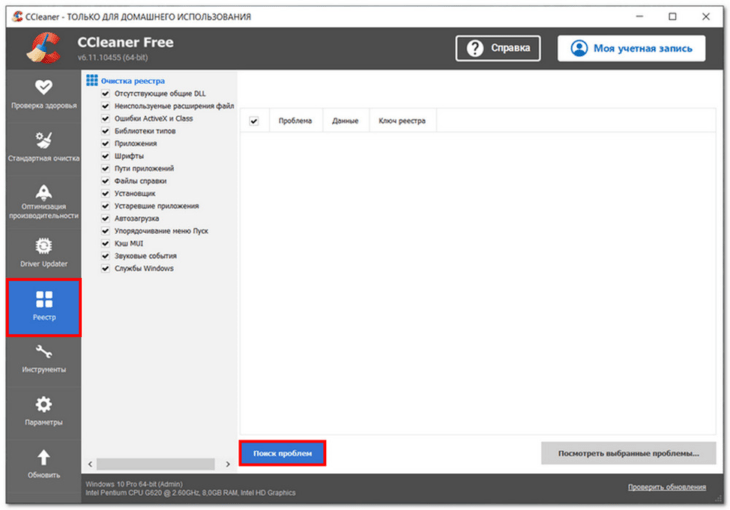
- В главном рабочем окне утилиты CCleaner перейти на вкладку «Реестр».
Как видно на скриншоте, пользователю по умолчанию предлагается 15 категорий записей реестра, подлежащих сканированию на предмет обнаружения ненужных данных в реестре.
- При необходимости убрать галочки с непроверяемых категорий, после чего щёлкнуть пункт «Поиск проблем».
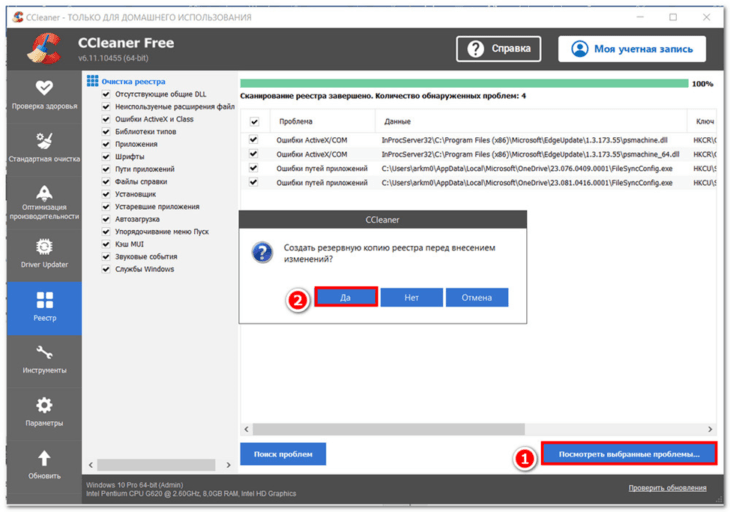
В ответ приложение предлагает пользователю предварительно «Создать резервную копию реестра». Выше отмечалась потенциальная опасность изменений в реестре, поэтому, на всякий случай, следует согласиться.
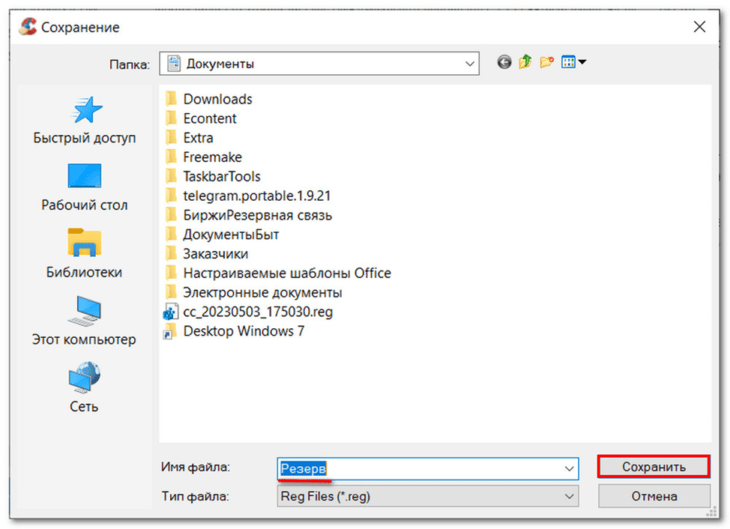
- Программа предлагает сохранить резервную копию реестра в системной папке «Документы». Файлу с расширением REG лучше дать информативное имя «Резерв» и щёлкнуть «Сохранить». При возникновении нежелательных последствий будет достаточно запустить этот файл для восстановления прежнего состояния реестра.
- На экране появляется описание первой из обнаруженных в реестре проблем. Для пакетного исправления всех щёлкнуть «Исправить отмеченные».
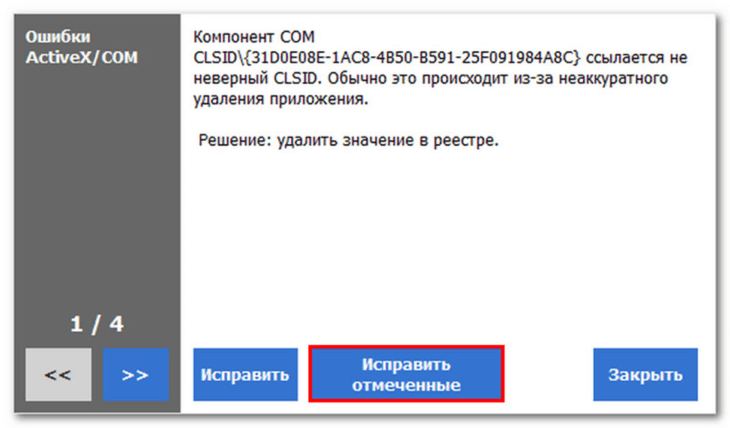
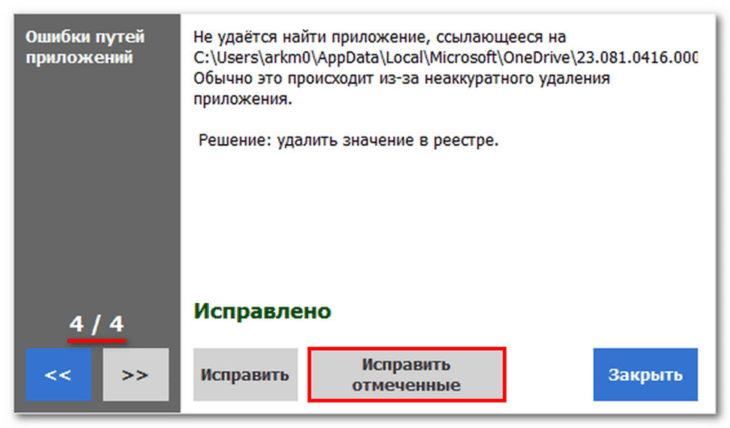
- Щёлкнуть пункт «Закрыть».
На нашем сайте можно бесплатно скачать платную активированную версию.
Ошибка 91613 при обновлении драйверов в CCleaner
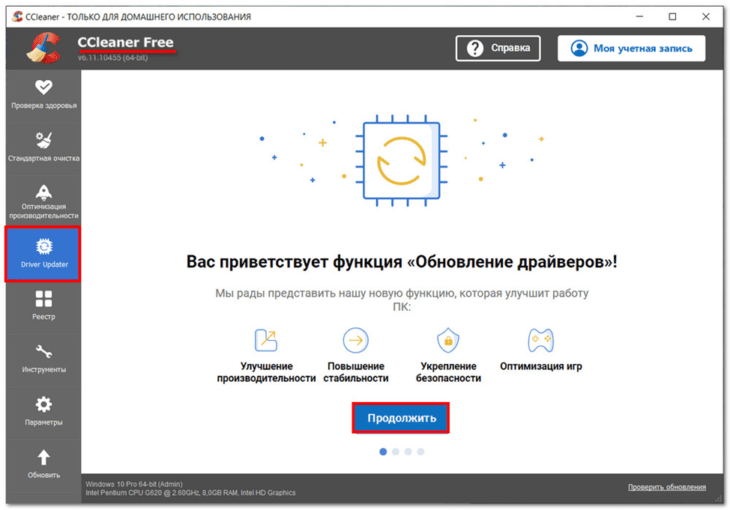
CCleaner – очень распространённая программа для периодической очистки и оптимизации компьютеров на основе «десятки» и других современных версий ОС Windows. Одна из вкладок главного рабочего окна этого приложения – Driver Updater («Обновление драйверов»).
Актуальные драйверы действительно повышают производительность, стабильность и безопасность работы компьютера. В таком состоянии он не будет «тормозить» динамические игры, предъявляющие высокие требования к быстродействию устройства.
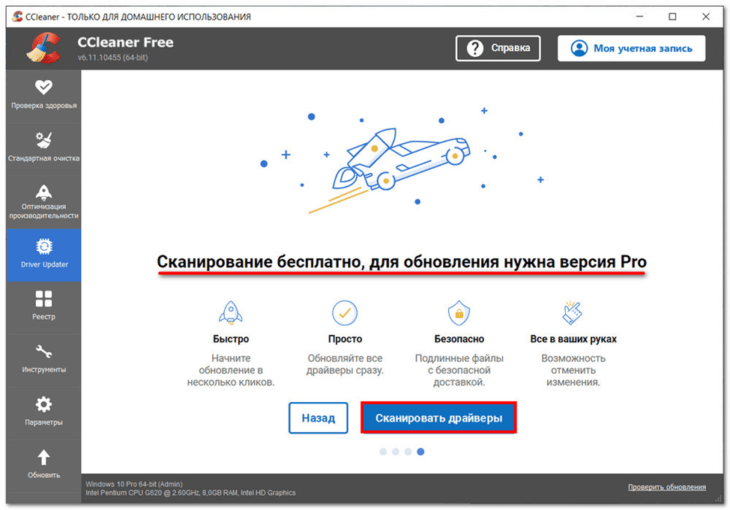
Как видно, на скриншоте, для реального обновления драйверов, следует щёлкнуть пункт «Продолжить». Последующие несколько окон носят осведомительный характер, после чего на экране пользователя появляется следующее окно.
Осведомительная информация окна однозначна: владельцы бесплатной редакции CCleaner могут только сканировать драйверы на предмет нахождения устаревших. CCleaner Free драйверы не обновляет.
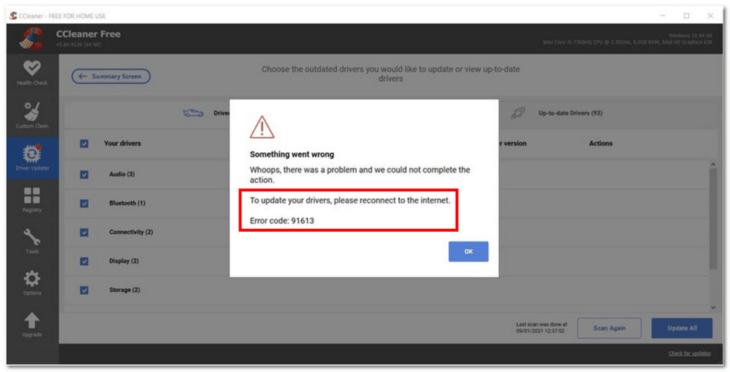
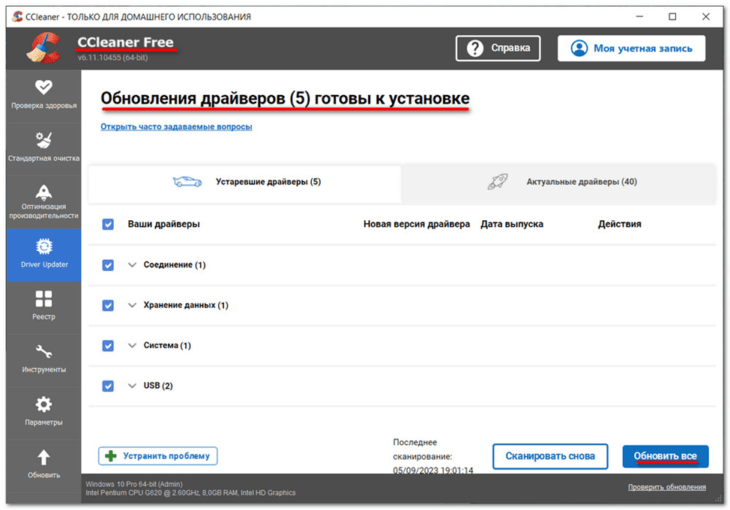
Попытка некоторых увлёкшихся владельцев бесплатной версии проигнорировать ясное уведомление программы и щёлкнуть «Обновить все» некорректна. Чуда не произойдёт. В этом случае и возникает ошибка с кодом 91613. Она сопровождается уведомлением о необходимости переподключения к Интернету.
На это сообщение не следует обращать внимания. Комментируя эту ситуацию, модератор CCleaner Community Forums (форума сообщества CCleaner), в частности, писал:
«Для фактического обновления драйверов у вас должна быть лицензия CCleaner Pro. Бесплатный CCleaner просто показывает неправильное сообщение. Вместо этого он должен сообщать, что для обновления драйверов нужна лицензия Pro.» Иными словами, программа не рассчитана на описанные некорректные действия пользователя. Но все претензии он должен предъявлять к самому себе.