Лучший способ изменить цвет выделения в ПДФ
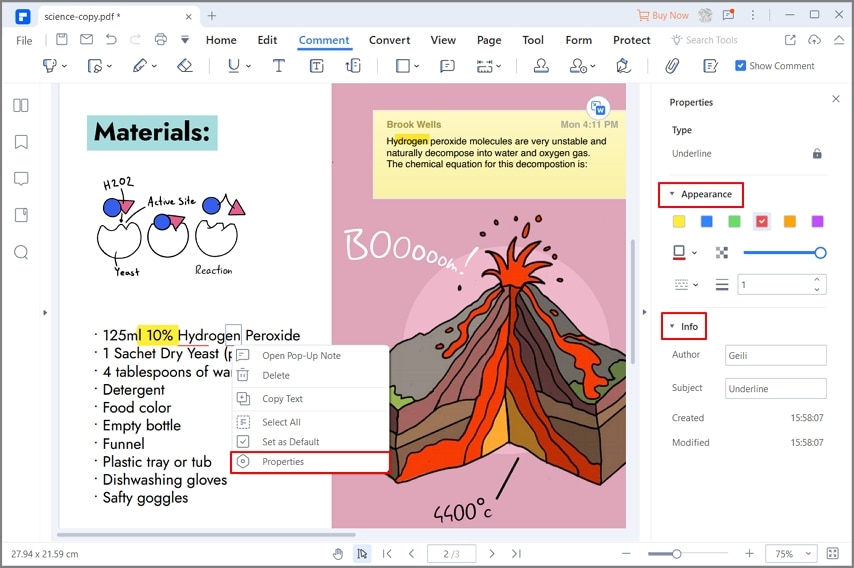
Мы часто получаем большие документы, которые нам нужно прочитать во время учебы или на работе. Читая такие большие документы, легко потеряться в плотных блоках текста и уж тем более сложно выделить нужную информацию. Как изменить цвет выделения в PDF? Откройте PDF документ в PDFelement, нажмите правой кнопкой мыши на цвет выделения, выберите «Свойства» и измените цвет отображения справа. Вы всегда можете выполнить эту задачу с помощью PDFelement.
4 шага для изменения цвета выделения в ПДФ файле
Шаг 1. Импортируйте PDF файл
Запустите PDFelement на своем устройстве. Нажмите «Открыть файл» и выберите файл на своем компьютере или подключенном внешнем диске. После загрузки документа переходите к следующему шагу.

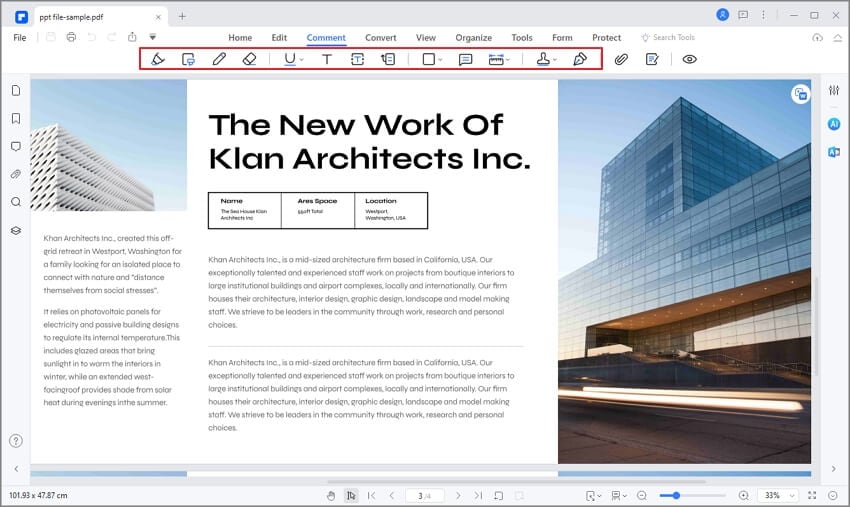
Шаг 2. Выделите текст в PDF
Нажмите на вкладку «Комментарий», чтобы открыть дополнительные инструменты для выбора. Нажмите на кнопку «Выделить» или «Выделить область» и перетащите курсор на текст, который нужно выделить. Удерживайте кнопку мыши, пока не отметите весь соответствующий текст, и отпустите только после того, как закончите. Как только Вы отпустите кнопку мыши, отмеченная область станет желтой по умолчанию.
Шаг 3. Измените цвет выделения
Чтобы изменить цвет и некоторые другие свойства выделенной области, наведите указатель мыши на выделенную область и щелкните правой кнопкой мыши, чтобы открыть дополнительные параметры. В раскрывающемся меню выберите «Свойства». Справа от окна появится окно свойств, позволяющее изменять цвет и прозрачность разметки.
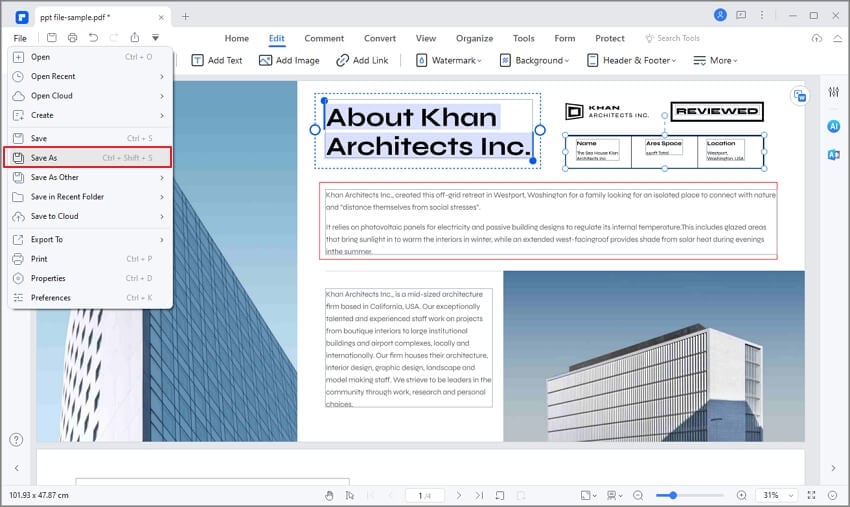
Шаг 4. Сохраните документ
Выберите подходящий цвет и, когда будете удовлетворены своим выбором, сохраните файл, перейдя в «Файл>Сохранить как». Выберите подходящее имя и сохраните файл.
PDFelement — это многоцелевое многофункциональное приложение, которое было разработано, чтобы избавить Вас от головной боли при редактировании PDF документов. Оно сочетает в себе все основные элементы для редактирования PDF файлов в одной простой в использовании платформе для индивидуального и коммерческого использования.
PDFelement позволяет пользователям просматривать PDF файлы и редактировать текст в документах так же, как если бы Вы делали это в текстовом редакторе, например, Microsoft Word. Тем не менее, программа расширяет функции редактирования, позволяя пользователям загружать и редактировать отсканированные документы с помощью функции распознавания текста. Она также позволяет пользователям объединять различные форматы файлов в один редактируемый документ PDF или конвертировать документы PDF в другие форматы файлов. Скачать Бесплатно или Купить PDFelement прямо сейчас! Скачать Бесплатно или Купить PDFelement прямо сейчас! Купить PDFelement прямо сейчас! Купить PDFelement прямо сейчас!
Выделение текста цветом в Pages на iPad

Можно временно выделять текст в документе, текстовых блоках и фигурах. Это удобно, когда требуется, например, пересмотреть документ и обратить особое внимание на определенные части. Выделенные фрагменты не видны на распечатанных документах. Если над документом работают несколько человек, фрагмент, выделенные каждым из них, обозначаются уникальным цветом.
Совет. Чтобы фрагменты, выделенные любым цветом, были видны в итоговом документе, добавьте фоновый цвет к тексту.
Выделение и отмена выделения текста
Можно выделять текст везде, кроме диаграмм и ячеек таблиц.
- Добавление выделения.Выберите текст, затем коснитесь «Выделить».
- Снятие выделения. Дважды коснитесь выделенного текста, затем коснитесь «Снять выделение».
Примечание. Если к документу имеют доступ другие пользователи, снять Ваше выделение можете только Вы и владелец документа. Если кто-либо другой добавляет к выделенному Вами тексту комментарий, имя автора и цвет выделения меняются на автора комментария и Вы не можете удалить этот комментарий.
Текст, выделенный таким образом, не отмечается цветом в печатной версии документа или в версии в формате PDF. О постоянном выделении текста см. в разделе Добавление цвета фона для текста.
Добавление комментария к выделенному тексту
- Коснитесь выделенного текста.
- Коснитесь «Добавить комментарий» и введите текст комментария.
- Коснитесь «Готово».
Об изменении цвета выделения, применяемого к тексту, см. в разделе Задание имени автора для комментариев.
Как выделить текст цветом?
 3 ноября 2014 г.
  Просмотров: 1058
  Инструкции
Чаще всего работать с текстом пользователям компьютера в нашей стране приходится в редакторе Word из пакета офисных приложений Microsoft Office. В нем для выделения цветом фрагментов текста предусмотрено несколько разных способов. Все варианты этой операции включают всего лишь несколько кликов мышкой в интуитивно понятном интерфейсе приложения.
Вам понадобится
- Текстовый процессор Microsoft Office Word версий 2007 или 2010.
3.1. Выделение текста
Чтобы выполнить многие операции редактирования (копирование, перемещение, удаление и т. д.), необходимо сначала выделить нужный участок текста.
Для выделения текста используется как мышь, так и клавиатура. Установив курсор в требуемом месте и удерживая левую кнопку мыши нажатой, можно выделять неограниченный участок текста: от одного символа (или даже пробела) до всего текста. При этом выделять можно только в одном направлении, то есть нельзя одновременно выделить текст с двух сторон от курсора.
Помимо мыши для выделения фрагментов текста часто используют клавиатуру. Установив курсор в требуемом месте и удерживая нажатой кнопку Shift, можно выделять текст при помощи мыши или при помощи клавиш управления курсором.
Совет
Клавишу Shift также удобно использовать для выделения большого участка текста. Обычно если, работая в режиме Разметка страницы, вы выделяете текст мышью, при достижении указателем нижнего края окна документ начинает прокручиваться быстро, и остановить его в нужном месте достаточно сложно. Если при выделении нажать и удерживать кнопку Shift, такой проблемы не будет, вы легко сможете выделить любой участок.
Кроме указанного выше в Word существует большое количество способов выделения различных фрагментов текста:
• слова – два раза щелкнуть кнопкой мыши;
• предложения – щелкнуть на любом его слове при нажатой клавише Ctrl;
• одной строки – поместить указатель мыши на левое поле страницы и щелкнуть один раз;
• текущего абзаца – можно использовать один из способов:
· щелкнуть три раза левой кнопкой мыши в любом месте абзаца;
· поместить указатель мыши на левое поле страницы и щелкнуть два раза;
• всего текста – можно применять один из способов:
· поместить указатель мыши на левое поле страницы и щелкнуть три раза;
· нажать сочетание клавиш Ctrl+A;
• вертикального фрагмента текста – нажать и удерживать клавишу Alt при выделении мышью;
• нескольких участков текста – нажать и удерживать клавишу Ctrl при выделении мышью.
В Word также существует режим расширенного выделения, выделять текст в котором гораздо удобнее. Чтобы его активизировать, нужно нажать клавишу F8.
При включенном расширенном режиме используют клавишу F8:
• один раз для выделения слова, в котором находится курсор;
• два раза для выделения предложения, в котором находится курсор;
• три раза для выделения текущего абзаца;
• четыре раза для выделения всего документа.
Для выключения режима расширенного выделения нажмите клавишу Esc.
Данный текст является ознакомительным фрагментом.
Продолжение на ЛитРес
Читайте также
Выделение части текста
Выделение части текста 1. Зажимаем клавишу Sift.2. Подводим курсор к началу выделяемого текста.3. Подводим его к концу выделяемого текста.4. 5. Готово. Теперь можно проводить нужные вам
8.1. Выделение текста цветом
8.1. Выделение текста цветом Выбор цветовой схемы страницы – одна из главных и сложных задач, которые стоят перед веб-дизайнером. Поэтому в последующих двух разделах разберемся со способами задания цвета в CSS, научимся менять цвет текста и выделять его.Надо отметить, что
Выделение фрагментов текста
Выделение фрагментов текста Собственно, средства HTML для оформления текста мы начали изучать еще в главе 1. Это парные теги <STRONG> и <EM>, которые выделяют свое содержимое полужирным и курсивным шрифтом соответственно.Однако на самом деле теги <STRONG> и <EM> — это
Выделение фрагментов текста
Выделение фрагментов текста Собственно, средства HTML для оформления текста мы начали изучать еще в главе 1. Это парные теги <STRONG> и <EM>, которые выделяют свое содержимое полу- жирным и курсивным шрифтом соответственно.Однако на самом деле теги <STRONG> и <EM> — это
19.6.10 Выделение в тексте
19.6.10 Выделение в тексте Иногда требуется выделить фрагмент текста особым образом, например полужирным шрифтом или курсивом. Это можно сделать двумя способами:1. Оставить детали вывода на усмотрение браузера<ЕМ> Обычно выводится курсивом. </ЕМ><STRONG> Обычно
Выделение ячеек
Выделение ячеек Как вам уже известно, чтобы сделать активной одну ячейку, нужно ее выделить. В Excel также можно делать активными группы ячеек, или, как принято говорить, диапазоны ячеек.Чтобы выделить прямоугольный диапазон ячеек, то есть ячейки, которые находятся рядом,
Выделение объектов
Выделение объектов Многообразие инструментов быстрого редактирования и трансформации объектов с минимальными усилиями является одним из ключевых средств повышения продуктивности при работе в AutoCAD 2010.В предыдущей главе мы говорили о создании новых объектов. Однако при
3.1. Выделение текста
3.1. Выделение текста Чтобы выполнить многие операции редактирования (копирование, перемещение, удаление и т. д.), необходимо сначала выделить нужный участок текста.Для выделения текста используется как мышь, так и клавиатура. Установив курсор в требуемом месте и удерживая
Выделение и редактирование текста
Выделение и редактирование текста
Выделение участка текста
Выделение участка текста Вы, должно быть, уже знаете – чтобы проделать с кусочком текста какую-либо операцию (в данном случае – форматирование), этот самый кусочек необходимо выделить. Как осуществляется выделение, вы тоже помните: с помощью левой кнопки мышки (либо
Выделение
Выделение Чтобы выделить объект, необходимо включить режим выделения (см. предыдущий подраздел). Для выделения одиночного объекта следует щелкнуть по нему указателем мыши. Вокруг этого объекта появится рамка с маркерами. Рамки для прямоугольника, эллипса и текста
Выделение объектов
Выделение объектов Многообразие инструментов быстрого редактирования и трансформации объектов с минимальными усилиями является одним из ключевых средств повышения вашей продуктивности при работе в AutoCAD 2009.В предыдущей главе мы говорили о создании новых объектов.
Выделение ключа.
Выделение ключа. После сохранения ключей друзей в вашем открытом кольце нам необходимо послать им свой открытый ключ. Прежде всего, его необходимо выделить из кольца:pgp -kx идентификатор файл [кольцо]Например: «pgp –kx angel mykey» выделяет открытый ключ, идентифицированный
4.4.4. Выделение и перетаскивание
4.4.4. Выделение и перетаскивание Довольно часто при работе с компьютером приходится выделять группы объектов. Например, вы хотите переместить группу файлов. Намного проще выделить ее и переместить куда нужно, чем перемещать по одному файлу.Существует несколько способов
Выделение
Выделение В главе 1, где говорится о Microsoft Windows, мы уже знакомились с понятием выделения. Однако это понятие настолько фундаментально, что мы возвращаемся к нему снова и будем возвращаться еще не раз. В этой главе мы обсудим два вида выделения: выделение текста и выделение
Выделение ячеек
Выделение ячеек Чтобы изменить параметры форматирования сразу нескольких ячеек, их нужно выделить, используя один из следующих приемов.? Для выделения отдельной ячейки подведите указатель мыши к ее левой границе и, когда он примет форму черной наклонной стрелки,